

สิ่งที่คุณจะทำได้หลังจากอ่านคู่มือนี้
มีรายการคืนเงินบางรายการที่มีมูลค่าสูงพอ จนเจ้าของธุรกิจต้องการให้มีผู้รับผิดชอบตรวจสอบก่อนบันทึก คู่มือนี้จะพาคุณดำเนินการกับการ์ด อนุมัติการคืนเงินที่เกินวงเงิน ได้แก่ เปิดการ์ด ตั้งวงเงิน ดูพนักงานบันทึกเหตุผลเมื่อทำเครื่องหมายคำสั่งซื้อรับคืนสินค้า และให้ผู้อนุมัติอ่านคำขอแล้วกด อนุมัติ หรือ ปฏิเสธ ข้อที่ควรทราบคือ เหตุผลที่พนักงานพิมพ์ไว้ตอนรับสินค้าคืนจะถูกกรอกไว้ล่วงหน้าในช่อง เหตุผลการคืนเงิน ของผู้อนุมัติ ดังนั้นผู้อนุมัติไม่ต้องถามซ้ำและไม่ต้องพิมพ์ซ้ำ
ขั้นตอนโดยย่อ: เปิดการ์ด → ตั้งวงเงิน → พนักงานทำเครื่องหมายคำสั่งซื้อ "รับคืนสินค้า" พร้อมเหตุผล → ผู้อนุมัติเปิดคำขอในรายการรอการอนุมัติ → อนุมัติ หรือ ปฏิเสธ
เตรียมตัวก่อนเริ่ม
| # | เงื่อนไข | เหตุผลที่ต้องมี |
|---|---|---|
| 1 | เข้าถึงคลังระบบอัตโนมัติและแก้ไขขั้นตอนการทำงานของพื้นที่งาน (workspace) ได้ | เพื่อเปิดการ์ดและแก้ไขวงเงิน หากคุณเปิดหรือแก้ไขไม่ได้ ให้ขอให้ผู้ดูแลระบบของพื้นที่งานดำเนินการ |
| 2 | มีผู้ใช้อย่างน้อยหนึ่งคนที่ได้รับสิทธิ์ อนุมัติคำสั่งจ่ายเงิน (การตั้งค่า → ควบคุมระดับการเข้าถึง) | คำขอคืนเงินจะส่งไปยังผู้ที่มีสิทธิ์นี้เท่านั้น หากไม่มีใครมีสิทธิ์ ก็จะไม่มีใครเห็นคำขอให้อนุมัติ |
| 3 | คำสั่งซื้อขายอยู่ใน GTG CRM และมีการชำระเงินบันทึกไว้ในคำสั่งซื้อแล้ว | เมื่ออนุมัติ GTG CRM จะบันทึกยอดคืนลงในรายการชำระเงินของคำสั่งซื้อ คำสั่งซื้อที่ยังไม่มีการชำระเงินจะไม่มียอดให้คืน |
ขั้นตอนที่ 1: เปิดการ์ดอนุมัติการคืนเงินที่เกินวงเงิน
- เปิด ระบบอัตโนมัติ & AI → ระบบอัตโนมัติ → คลังระบบอัตโนมัติ แล้วเลือกแท็บ อนุมัติ
- ภายใต้หัวข้อ การอนุมัติการคืนเงิน ให้หาแถว อนุมัติการคืนเงินที่เกินวงเงิน การ์ดนี้จะพักยอดคืนเงินที่เกิดขึ้นเมื่อคำสั่งซื้อถูกทำเครื่องหมาย รับคืนสินค้า หากยอดรวมของคำสั่งซื้อเท่ากับหรือสูงกว่าวงเงินที่คุณตั้งไว้ โดยจะพักไว้จนกว่าจะมีผู้อนุมัติตรวจสอบ ส่วนคำสั่งซื้อที่ต่ำกว่าวงเงินจะผ่านไปได้โดยไม่ได้รับผลกระทบ
- เปิดสวิตช์ของการ์ด การ์ดตั้งค่าเริ่มต้นเป็นปิด ดังนั้นพื้นที่งานของคุณจะไม่ถูกพักการคืนเงินจนกว่าคุณจะเปิดเอง
✅ ผลลัพธ์ที่คาดหวัง: การ์ดเปลี่ยนเป็นสถานะเปิดใช้งาน และขั้นตอนการทำงานที่เกี่ยวข้องจะปรากฏในรายการขั้นตอนการทำงานของคุณ เพื่อให้คุณแก้ไขได้
ขั้นตอนที่ 2: ตั้งวงเงิน
วงเงินเริ่มต้นคือ 10,000,000 คำสั่งซื้อที่มียอดรวมตั้งแต่ระดับนี้ขึ้นไปต้องรอการอนุมัติเมื่อถูกทำเครื่องหมายรับคืนสินค้า ส่วนคำสั่งซื้อที่ต่ำกว่านั้นไม่ต้องรอ ตัวเลขนี้เทียบกับยอดรวมของคำสั่งซื้อโดยตรง (ไม่ใช่ยอดที่คืน) และระบบไม่แปลงสกุลเงินให้ หากร้านของคุณขายด้วยสกุลเงินอื่น ให้ตั้งวงเงินใหม่ตามหน่วยของสกุลเงินนั้น
- เปิดขั้นตอนการทำงานที่เพิ่งเปิดใช้งานในรายการขั้นตอนการทำงาน
- เปิดขั้นตอนเงื่อนไข (ที่เปรียบเทียบยอดรวมของคำสั่งซื้อกับวงเงิน) แล้วแก้ตัวเลขเป็นระดับที่คุณต้องการ
- บันทึกขั้นตอนการทำงาน
ในขั้นตอนการทำงานนี้ คุณยังสามารถเปลี่ยนผู้รับการแจ้งเตือนเมื่อการคืนเงินถูกปฏิเสธ รวมถึงเนื้อหาของข้อความแจ้งเตือนนั้นได้ด้วย
ขั้นตอนที่ 3: พนักงานทำเครื่องหมายคำสั่งซื้อรับคืนสินค้าและบันทึกเหตุผล
- เปิดคำสั่งซื้อของลูกค้าที่ส่งสินค้าคืน แล้วกด รับคืนสินค้า ปุ่มนี้จะปรากฏเฉพาะเมื่อคำสั่งซื้ออยู่ในสถานะ กำลังจัดส่ง คำสั่งซื้อที่อยู่ในสถานะอื่นจะไม่มีปุ่มนี้
- กล่องโต้ตอบ ทำเครื่องหมายคำสั่งซื้อเป็นรับคืนแล้ว จะเปิดขึ้น พร้อมข้อความเตือนว่าเหตุผลที่คุณกรอกจะแสดงให้ผู้อนุมัติคำขอคืนเงินนี้เห็น กรอกเหตุผลให้ชัดเจนและเฉพาะเจาะจงในช่อง เหตุผลในการรับคืน เช่น การ์ดจอเสีย ช่องนี้จำเป็นต้องกรอก หากเว้นว่าง ระบบจะแจ้งให้กรอก
- กด รับคืนสินค้า ในกล่องโต้ตอบ หากยอดรวมของคำสั่งซื้อถึงวงเงิน ระบบจะสร้างคำขออนุมัติทันที หากต่ำกว่าวงเงิน จะไม่มีคำขอใดๆ และคุณจัดการรายการนี้ตามปกติ
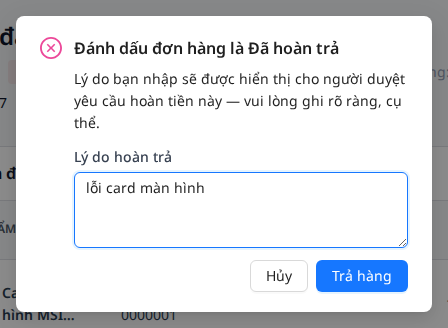
✅ ผลลัพธ์ที่คาดหวัง: คำสั่งซื้อเปลี่ยนเป็นสถานะ ถูกส่งคืนแล้ว; สำหรับคำสั่งซื้อที่ถึงวงเงินกำหนด ผู้ที่มีสิทธิ์ อนุมัติคำสั่งจ่ายเงิน จะเห็นคำขอใหม่ที่ งาน → รออนุมัติ
เฉพาะการเปลี่ยนคำสั่งซื้อเป็น คืนสินค้า เท่านั้นที่จะสร้างคำขออนุมัติ การยกเลิกคำสั่งซื้อจะไม่สร้างคำขอนี้
ขั้นตอนที่ 4: ผู้อนุมัติตรวจสอบคำขอและตัดสินใจ
- ไปที่ งาน → รออนุมัติ หาแถวที่ระบุ อนุมัติการคืนเงิน: เลขคำสั่งซื้อ (จำนวนเงิน) แล้วคลิก ดูและอนุมัติ
- ช่อง เหตุผลการคืนเงิน มีเหตุผลที่พนักงานบันทึกไว้ในขั้นตอนที่ 3 ให้อยู่แล้ว คุณจึงเห็นได้ทันทีว่าทำไมลูกค้าจึงคืนสินค้า และสามารถแก้ไขข้อความในช่องได้ ค่าที่คุณยืนยันจะถูกบันทึกไปพร้อมกับการตัดสินใจอนุมัติของคุณ
- ตรวจสอบ จำนวนเงินที่อนุมัติ เนื่องจากการคืนเงินไม่สามารถย้อนกลับได้ กล่องโต้ตอบจะให้คุณพิมพ์จำนวนเงินซ้ำให้ตรงกันที่ช่อง ยืนยัน: พิมพ์จำนวนเงินที่อนุมัติซ้ำเพื่ออนุมัติ ก่อนการอนุมัติ
- คลิก อนุมัติ เพื่ออนุญาตให้คืนเงิน หรือคลิก ปฏิเสธ แล้วระบุในช่อง หมายเหตุของคุณ (จำเป็นเมื่อปฏิเสธ) ว่าทำไมจึงไม่คืนเงิน เมื่อคลิก ปฏิเสธ ระบบจะถามยืนยันอีกครั้งที่ ยืนยันการกระทำที่ไม่สามารถย้อนกลับได้ ให้คลิก เข้าใจแล้ว ดำเนินการต่อ เพื่อยืนยัน เมื่อคลิก อนุมัติ การตัดสินใจจะถูกบันทึกทันทีหลังจากที่คุณพิมพ์จำนวนเงินซ้ำให้ถูกต้องตามข้อ 3 โดยจะไม่มีกล่องโต้ตอบถามยืนยันอีก
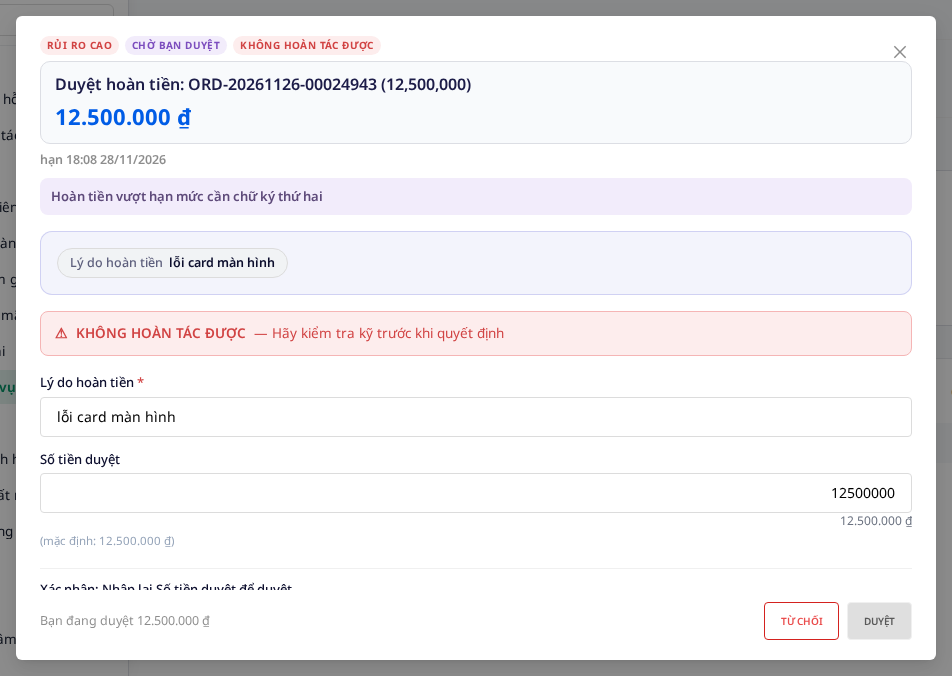
✅ ผลลัพธ์ที่คาดหวัง: เมื่ออนุมัติ GTG CRM จะบันทึกยอดคืนเงินลงในการชำระเงินของคำสั่งซื้อ พร้อมเหตุผลที่พนักงานบันทึกไว้ตอนรับสินค้าคืน เหตุผลที่คุณยืนยันในช่องจะถูกบันทึกไปพร้อมกับการตัดสินใจอนุมัติ และใบเสร็จจะบันทึกชื่อของผู้อนุมัติ เมื่อปฏิเสธ จะไม่มีการบันทึกยอดคืนเงินใดๆ และเจ้าของ workspace จะได้รับการแจ้งเตือน
คำถามที่พบบ่อย
ฉันไม่เห็นปุ่มคืนสินค้าในคำสั่งซื้อ?
ปุ่ม คืนสินค้า จะปรากฏเฉพาะเมื่อคำสั่งซื้ออยู่ในสถานะ กำลังจัดส่ง โปรดตรวจสอบสถานะของคำสั่งซื้อก่อน
ช่องเหตุผลการคืนเงินว่างเปล่า ฉันควรทำอย่างไร?
ช่องนี้จะมีข้อความให้อยู่แล้วเมื่อคำสั่งซื้อผ่านขั้นตอน คืนสินค้า ที่มีการระบุเหตุผล หากไม่มีเหตุผลให้กรอก ช่องจะว่างไว้ และคุณต้องกรอกเองก่อนการอนุมัติ
การ์ดนี้บล็อกการคืนเงินทุกวิธีหรือไม่?
ไม่ การ์ดนี้จะดักจับยอดคืนเงินที่เริ่มจากการทำเครื่องหมายคำสั่งซื้อเป็น คืนสินค้า ผู้ที่มีสิทธิ์บันทึกการคืนเงินโดยตรงในคำสั่งซื้อยังคงทำได้ตามปกติ ดังนั้นควรจำกัดสิทธิ์การบันทึกการคืนเงินให้เฉพาะผู้ที่คุณไว้วางใจ
อนุมัติแล้ว เงินจะโอนให้ลูกค้าโดยอัตโนมัติหรือไม่?
ไม่ GTG CRM บันทึกยอดคืนเงินลงในบัญชีของคำสั่งซื้อ ส่วนการจ่ายเงินจริงให้ลูกค้า คุณยังดำเนินการตามวิธีที่ใช้อยู่ เช่น โอนเงิน
หากไม่มีใครตัดสินใจจะเป็นอย่างไร?
หากไม่มีใครตัดสินใจภายใน 2 วัน คำขอจะหมดอายุ โดยจะไม่มีการบันทึกยอดคืนเงินใดๆ และเจ้าของ workspace จะได้รับการแจ้งเตือน
หากคำสั่งซื้อมียอดรวมต่ำกว่าวงเงินที่กำหนดจะเป็นอย่างไร?
จะไม่มีคำขออนุมัติ และการ์ดนี้จะไม่ดำเนินการใดๆ กับคำสั่งซื้อนั้น คุณสามารถจัดการได้เหมือนก่อนเปิดใช้การ์ด
ฉันไม่เห็นคำขอใดในรายการรออนุมัติ?
ตรวจสอบสามจุด: บัตรเปิดใช้งานแล้วหรือยัง ยอดรวมของคำสั่งซื้อเกินวงเงินที่กำหนดหรือไม่ และบัญชีของคุณมีสิทธิ์ อนุมัติคำสั่งจ่ายเงิน หรือไม่
ขั้นตอนถัดไป: ตั้งวงเงินให้เหมาะกับธุรกิจ มอบสิทธิ์ อนุมัติคำสั่งจ่ายเงิน ให้กับบุคคลที่เหมาะสม แล้วลองทดสอบกับคำสั่งคืนสินค้าจริงหนึ่งรายการ หากต้องการทำความเข้าใจว่าคำสั่งซื้อดำเนินการอย่างไรตั้งแต่ขายจนถึงจัดส่ง ดูคู่มือการจัดการคำสั่งซื้อ.


