คุณจะทำอะไรได้บ้างหลังอ่านคู่มือนี้
มีคนถามคุณว่า ใบแจ้งหนี้นี้ขายตามใบจ่ายสินค้าออกคลังใบไหน ใบรับสินค้าเข้าคลังนั้นตรงกับใบสั่งซื้อใด และรายการเงินเข้าธนาคารนี้ชำระใบแจ้งหนี้ใด หน้าจอ เชื่อมโยงเอกสาร รวบรวมคำตอบเหล่านี้ไว้ในรายการเดียว แต่ละแถวคือเอกสารสองใบที่เกี่ยวข้องกัน เช่น ใบรับสินค้าเข้าคลังกับใบสั่งซื้อของใบนั้น ใบจ่ายสินค้าออกคลังกับใบแจ้งหนี้ขายที่อ้างอิงใบนั้น หรือรายการธุรกรรมธนาคารกับใบแจ้งหนี้ที่ถูกชำระ คุณไม่ต้องเปิดใบสั่งซื้อ ใบคลัง และรายการธนาคารทีละใบเพื่อหาคู่ที่เกี่ยวข้องกันอีกต่อไป
คู่มือนี้จะพาคุณตั้งแต่การเปิดหน้าจอครั้งแรก ตอนที่รายการยังว่างและหน้าจอแนะนำสิ่งที่ควรทำก่อน ไปจนถึงตอนที่รายการมีแถวแล้ว วิธีค้นหาเอกสารใบหนึ่ง และสิ่งที่ต้องทำเมื่อหน้าจอโหลดไม่ขึ้นหรือคุณไม่มีสิทธิ์ดู: เปิดหน้าจอ → อ่านและกดสิ่งที่ควรทำก่อน → อ่านรายการ → ค้นหาและกรอง → รู้ว่าต้องทำอย่างไรเมื่อโหลดไม่ขึ้น
ควรทราบไว้ก่อน
- หน้าจอนี้เคยใช้ชื่อ กระทบยอดเอกสาร ชื่อใหม่คือ เชื่อมโยงเอกสาร เพื่อไม่ให้สับสนกับการจับคู่รายการในใบแจ้งยอดธนาคารกับบัญชีของคุณ ซึ่งยังเรียกว่ากระทบยอดอยู่ที่ การชำระเงินผ่านธนาคาร ที่อยู่ของหน้าจอไม่เปลี่ยน ลิงก์ที่คุณบันทึกไว้จึงยังเปิดได้ตามปกติ
- ที่นี่คุณใช้สำหรับอ่านรายการเท่านั้น ส่วนการเชื่อมโยงเกิดจากงานที่คุณทำในหน้าจออื่น ได้แก่ การรับสินค้าตามใบสั่งซื้อ การจ่ายสินค้าตามใบขาย และการจับคู่รายการธนาคารกับใบแจ้งหนี้
เตรียมการก่อนเริ่ม
| # | เงื่อนไข | เหตุผลที่ต้องมี |
|---|---|---|
| 1 | บัญชีของคุณมีสิทธิ์ ดูรายการบัญชี หรือ ดูรายงานการเงิน | รายการนี้เปิดได้ด้วยสิทธิ์ใดสิทธิ์หนึ่งในสองอย่างนี้ หากไม่มีทั้งคู่ คุณจะเห็นข้อความ คุณไม่มีสิทธิ์เข้าถึงหน้านี้ (ขั้นที่ 5) |
| 2 | มีการทำงานอย่างน้อยหนึ่งอย่างเพื่อสร้างการเชื่อมโยงแรก ได้แก่ รับสินค้าตามใบสั่งซื้อ จ่ายสินค้าตามใบขาย หรือจับคู่รายการธนาคารกับใบแจ้งหนี้หนึ่งรายการ | รายการจะมีแถวเมื่อมีการทำงานเหล่านี้ หรืองานที่คล้ายกันเกิดขึ้นแล้ว หน้าจอจะแสดงปุ่มเฉพาะงานที่คุณมีสิทธิ์ทำเท่านั้น (ขั้นที่ 2) |
| 3 | หากต้องการจับคู่รายการธนาคาร ต้องเชื่อมต่อบัญชีธนาคารไว้ที่ การชำระเงินผ่านธนาคาร แล้ว | หากยังไม่ได้เชื่อมต่อ หน้า การชำระเงินผ่านธนาคาร จะแจ้งว่า เชื่อมต่อธนาคารของคุณ และมีปุ่ม เชื่อมต่อธนาคาร |
ขั้นที่ 1: เปิดหน้าจอและอ่านเมื่อยังไม่มีการเชื่อมโยง
- ไปที่ การเงิน & ทรัพยากรบุคคล → บัญชี → เชื่อมโยงเอกสาร
- รอให้รายการโหลดเสร็จ ระหว่างโหลดคุณจะเห็นวงกลมหมุนรอ ข้อความ ยังไม่มีเอกสารที่เชื่อมโยง จะปรากฏเมื่อโหลดเสร็จแล้วเท่านั้น ไม่กะพริบ
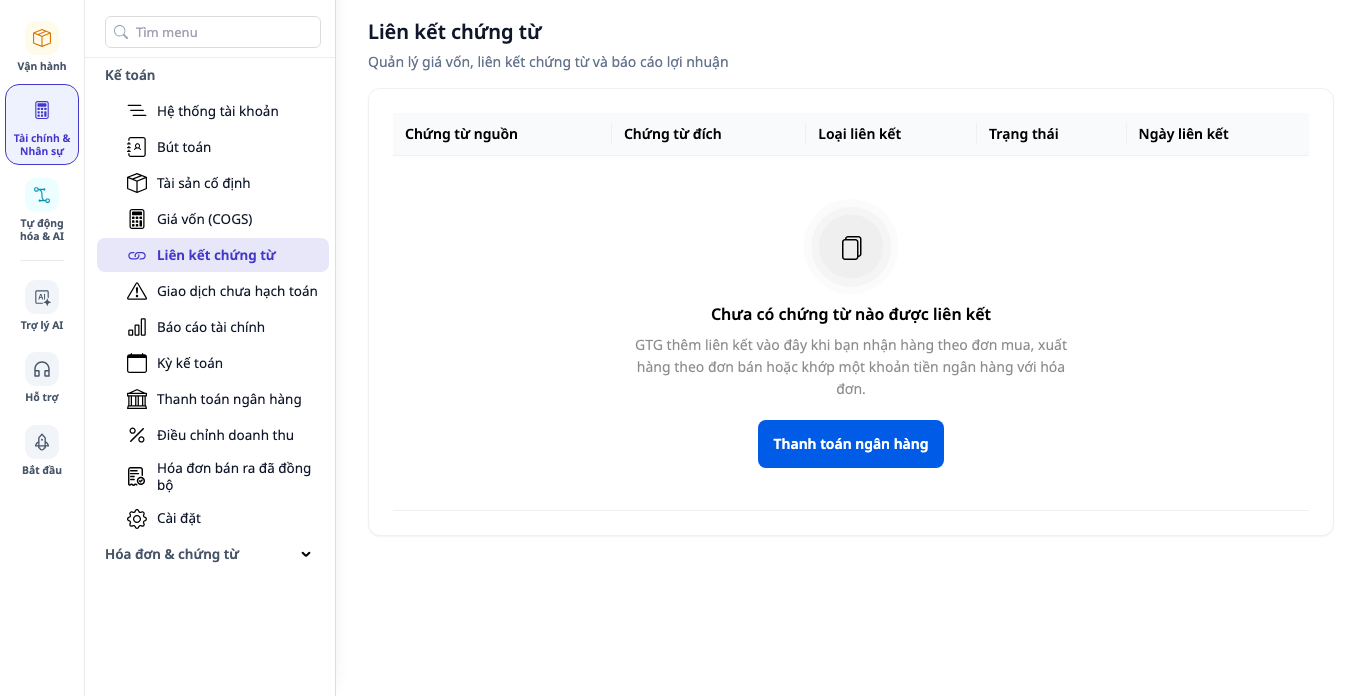
- อ่านจากบนลงล่าง: แถวหัวคอลัมน์ (เอกสารต้นทาง, เอกสารปลายทาง, ประเภทการเชื่อมโยง, สถานะ, วันที่เชื่อมโยง) จากนั้นหัวข้อ ยังไม่มีเอกสารที่เชื่อมโยง และประโยคหนึ่งว่า GTG จะเพิ่มการเชื่อมโยงที่นี่เมื่อคุณรับสินค้าตามใบสั่งซื้อ จ่ายสินค้าตามใบขาย หรือจับคู่รายการเงินธนาคารกับใบแจ้งหนี้
✅ ผลลัพธ์ที่คาดหวัง: หัวข้อหน้าและเมนูต้องแสดงคำว่า เชื่อมโยงเอกสาร ยังไม่มีช่องค้นหา ตัวกรอง หรือกล่องนับจำนวนสามกล่อง เพราะยังไม่มีอะไรให้ค้นหาหรือนับ ใต้คำอธิบายจะมีปุ่มสิ่งที่ควรทำก่อน ภาพด้านล่างเป็นหน้าจอของผู้ใช้กลุ่มบัญชีโดยค่าเริ่มต้น ซึ่งมีปุ่มเดียวคือ การชำระเงินผ่านธนาคาร ปุ่มที่คุณเห็นขึ้นอยู่กับงานที่คุณมีสิทธิ์ทำ (ขั้นที่ 2)
ขั้นที่ 2: กดสิ่งที่ควรทำก่อน
ปุ่มใดที่คุณไม่ได้รับสิทธิ์ใช้ จะไม่แสดงและไม่ถูกทำให้จางลง
| สิ่งที่คุณทำได้ | ปุ่มหลัก | แถว เริ่มต้นได้จาก: |
|---|---|---|
| สร้างใบรับสินค้าเข้าคลัง | ใบรับสินค้าเข้าคลัง | เชื่อมไปยัง ใบจ่ายสินค้าออกคลัง และ การชำระเงินผ่านธนาคาร หากคุณได้รับสิทธิ์ใช้ด้วย |
| สร้างใบจ่ายสินค้าออกคลัง แต่ไม่สร้างใบรับสินค้าเข้าคลัง | ใบจ่ายสินค้าออกคลัง | เชื่อมไปยัง การชำระเงินผ่านธนาคาร หากคุณได้รับสิทธิ์ใช้ |
| มีสิทธิ์ ดูคำสั่งชำระเงิน และ กระทบยอดรายการธนาคาร แต่ไม่มีสิทธิ์ด้านคลังสินค้า | การชำระเงินผ่านธนาคาร | ไม่มี |
| ไม่มีสิทธิ์ใดข้างต้น (เช่น เฉพาะการดู) | ไม่มีปุ่ม มีเพียงคำอธิบาย | ไม่มี |
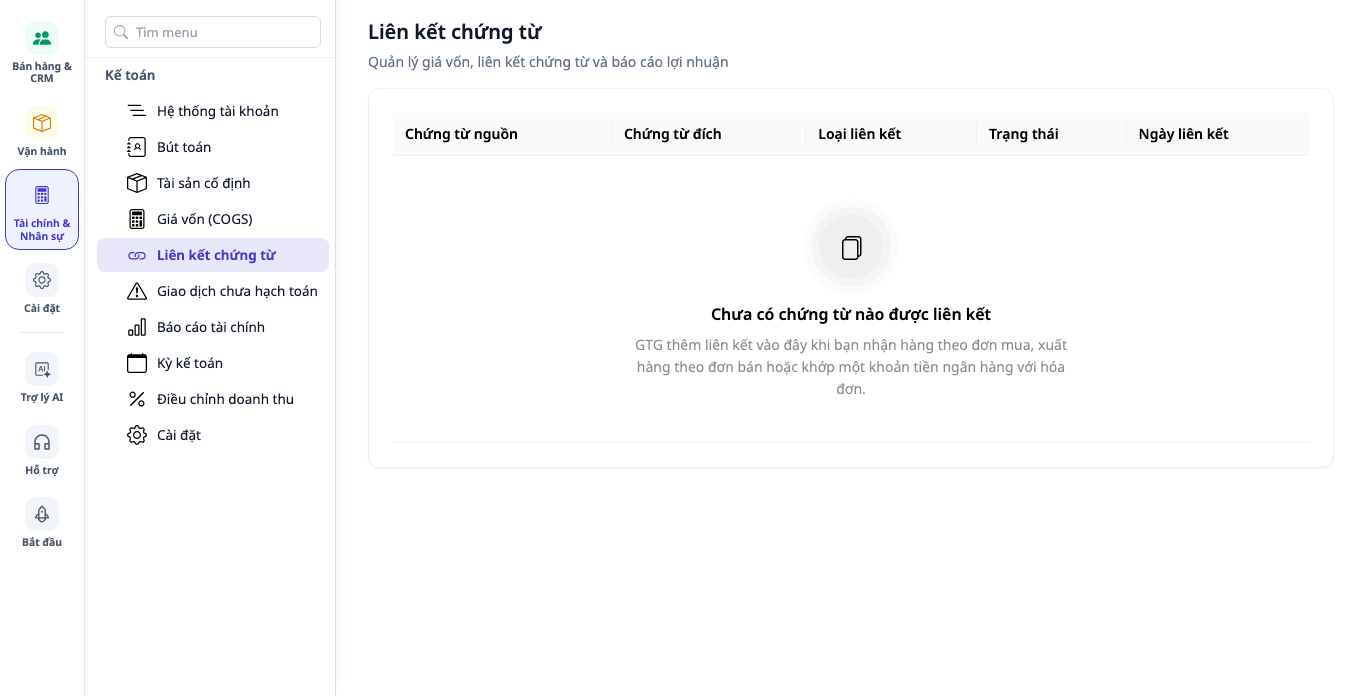
เจ้าของ workspace จะเห็นทั้งสามเส้นทาง ผู้ใช้กลุ่มบัญชีโดยค่าเริ่มต้นจะเห็นเพียงปุ่มเดียวคือ การชำระเงินผ่านธนาคาร (ภาพในขั้นตอนที่ 1) ส่วนผู้ที่มีสิทธิ์เพียงดูจะเห็นคำอธิบายเดียวกัน แต่ไม่มีปุ่มใดเลย ดังภาพด้านล่าง
- กดปุ่มหลัก หากต้องการเส้นทางอื่น ให้กลับไปแล้วกดลิงก์ในแถว เริ่มต้นได้จาก:
- ทำงานในหน้าจอที่เปิดขึ้น ตัวอย่างเช่น ที่ ปฏิบัติการ → การค้า → จัดการคลังสินค้า → ใบรับสินค้าเข้าคลัง ให้เปิดใบร่างจากใบสั่งซื้อที่ยืนยันแล้ว กด ยืนยันรับสินค้าเข้าคลัง แล้วตอบ ยืนยัน ในกล่องถามซ้ำ
- กลับไปที่ การเชื่อมโยงเอกสาร
✅ ผลลัพธ์ที่คาดหวัง: ปุ่มแต่ละปุ่มจะเปิดหน้าจอที่ตรงกับชื่อที่แสดงบนปุ่มนั้น หาก workspace ยังไม่ได้เชื่อมต่อธนาคาร หน้าจอ การชำระเงินผ่านธนาคาร จะเปิดขึ้นพร้อม การเชื่อมต่อธนาคารของคุณ และปุ่ม เชื่อมต่อธนาคาร ซึ่งเป็นงานของหน้าจอนั้น เมื่อทำเสร็จแล้วจึงค่อยกลับมา
ขั้นตอนที่ 3: อ่านรายการเมื่อมีการเชื่อมโยงแล้ว
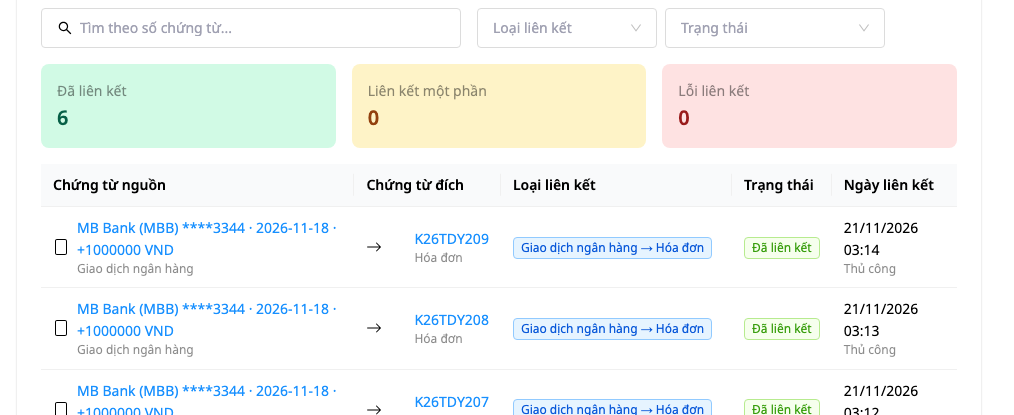
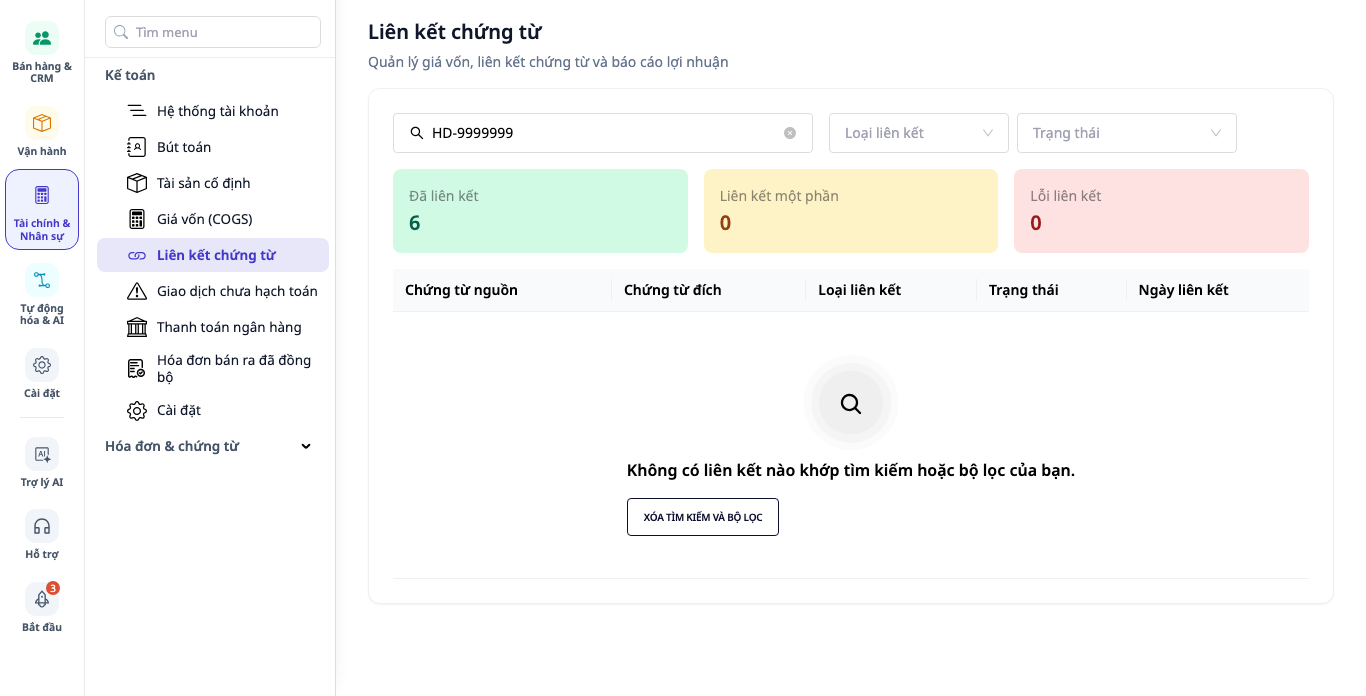
- เปิด การเชื่อมโยงเอกสาร อีกครั้งเมื่อมีการเชื่อมโยงแล้ว ตัวอย่างเช่น หลังจากพนักงานคลังยืนยันใบรับสินค้าเข้าคลังที่รับสินค้าเพียงบางส่วนของใบสั่งซื้อ ตารางจะมีหนึ่งแถว PO → รับเข้าคลัง สถานะ เชื่อมโยงบางส่วน และบันทึก อัตโนมัติ (หากรับสินค้าครบตามจำนวนในใบสั่งซื้อ สถานะจะเป็น เชื่อมโยงแล้ว) ในภาพด้านล่าง workspace ได้จับคู่รายการธนาคาร 6 รายการกับใบแจ้งหนี้ 6 ใบ แต่ละแถวคือ รายการธนาคาร → ใบแจ้งหนี้ สถานะ เชื่อมโยงแล้ว และใต้วันที่เชื่อมโยงมีคำว่า ด้วยตนเอง
- อ่านจากบนลงล่าง บนคอมพิวเตอร์ ส่วนหัวของหน้าจอจะมีกรอบรายการคำถามสี่ข้อที่หน้าจอนี้ช่วยตอบ: ใบแจ้งหนี้นี้อยู่ในล็อตสินค้าใด? ค่าใช้จ่ายนี้มาจากรายการคลังใด? ต้นทุนขายคำนวณจากที่ไหน? มีส่วนต่างระหว่างซื้อ - รับเข้า - ขายหรือไม่? (บนโทรศัพท์จะไม่แสดงกรอบนี้) ภาพท้ายขั้นตอนนี้และภาพท้ายขั้นตอนที่ 5 เริ่มจากช่องค้นหา จึงไม่รวมกรอบนั้นไว้ในภาพ
- ถัดมาคือช่องค้นหา ค้นหาตามเลขที่เอกสาร... ช่องตัวกรองสองช่อง ประเภทการเชื่อมโยง และ สถานะ ช่องนับสามช่อง เชื่อมโยงแล้ว, เชื่อมโยงบางส่วน, ข้อผิดพลาดการเชื่อมโยง และตาราง ท้ายตารางจะแสดงจำนวนแถวทั้งหมด (ภาพด้านล่างแสดงตั้งแต่ช่องค้นหาลงมาถึงแถวแรกๆ ของตาราง ยังไม่ได้เลื่อนไปถึงท้ายตาราง)
✅ ผลลัพธ์ที่คาดหวัง: สำหรับ workspace ใหม่ที่มีเพียงใบรับสินค้าเข้าคลังที่เพิ่งยืนยัน (ใบนั้นไม่ได้ผูกกับใบแจ้งหนี้ของผู้ขาย) และรับสินค้าเพียงบางส่วนของใบสั่งซื้อ ช่องนับทั้งสามจะแสดง 0, 1, 0 และท้ายตารางจะแสดง รวม: 1 ในภาพด้านล่าง ช่องนับทั้งสามแสดง 6, 0, 0 และหน้าจอว่างจากขั้นตอนที่ 1 ได้หายไปแล้ว
ขั้นตอนที่ 4: ค้นหาเอกสารหนึ่งรายการ กรองตามประเภทหรือสถานะ
- พิมพ์เลขที่เอกสารลงในช่อง ค้นหาตามเลขที่เอกสาร...
- เปิดช่อง ประเภทการเชื่อมโยง หรือช่อง สถานะ (เชื่อมโยงแล้ว, เชื่อมโยงบางส่วน, ข้อผิดพลาดในการเชื่อมโยง) แล้วเลือกค่าหนึ่งค่า
- ลองพิมพ์เลขที่เอกสารที่ไม่มีอยู่จริง
✅ ผลลัพธ์ที่คาดหวัง: คุณจะเห็นข้อความ ไม่มีการเชื่อมโยงใดตรงกับการค้นหาหรือตัวกรองของคุณ พร้อมปุ่ม ล้างการค้นหาและตัวกรอง ช่องค้นหา ตัวกรองสองช่อง และตัวนับสามช่องยังคงอยู่เพื่อให้คุณแก้ไขต่อได้ ส่วนกรอบคำถามสี่ข้อจะซ่อนไว้ชั่วคราวเมื่อไม่มีแถวให้แสดง และจะแสดงกลับมาเมื่อรายการมีแถว ปุ่มนี้แสดงเป็นตัวพิมพ์ใหญ่ เมื่อกดปุ่มรายการจะกลับมาแสดงตามปกติ การกรองแล้วไม่มีแถวใดเลยจะแสดงผลแบบนี้เสมอ และจะไม่เป็นการแจ้งว่าโหลดข้อมูลผิดพลาด
ขั้นตอนที่ 5: เมื่อหน้าจอโหลดไม่ได้หรือคุณไม่มีสิทธิ์
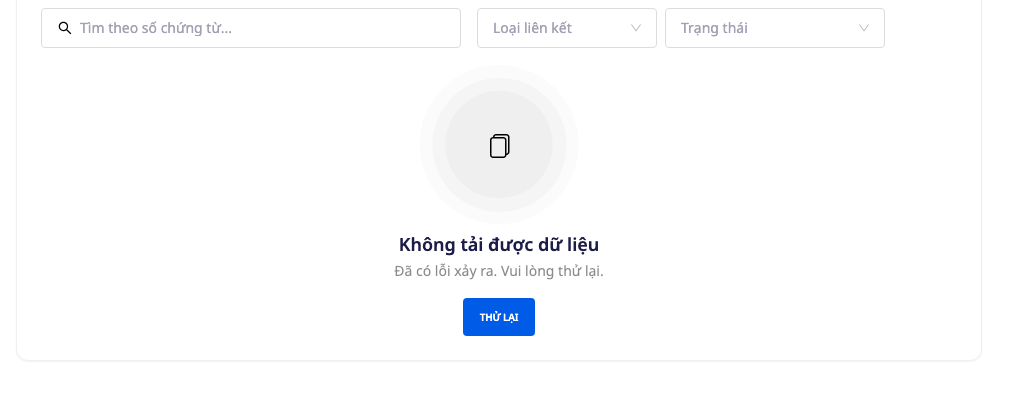
- โหลดไม่ได้: คุณจะเห็นข้อความ ไม่สามารถโหลดข้อมูลได้ ข้อความ เกิดข้อผิดพลาด กรุณาลองอีกครั้ง และปุ่ม ลองอีกครั้ง (แสดงเป็นตัวพิมพ์ใหญ่) ตัวนับสามช่องจะไม่แสดงเลข 0 และจะไม่มีข้อความ ยังไม่มีเอกสารใดถูกเชื่อมโยง เพราะการโหลดผิดพลาดไม่ได้หมายความว่ารายการว่างเปล่า กดปุ่ม ลองอีกครั้ง ภาพด้านล่างคือหน้าจอเมื่อโหลดผิดพลาด
- ไม่มีสิทธิ์: คุณจะเห็นข้อความ คุณไม่สามารถเข้าถึงหน้านี้ได้ และ โปรดขอให้เจ้าของพื้นที่ทำงานให้สิทธิ์การเข้าถึงแก่คุณ จะไม่มีปุ่ม ลองอีกครั้ง เพราะการลองใหม่ไม่สามารถเปลี่ยนสิทธิ์ได้
✅ ผลลัพธ์ที่คาดหวัง: แต่ละสถานการณ์มีคำตอบที่ถูกต้องเพียงหนึ่งเดียว และไม่มีสถานการณ์ใดที่ดูเหมือนหน้าจอว่างในขั้นตอนที่ 1
จุดที่เกี่ยวข้อง
การเชื่อมโยงธุรกรรมธนาคารจากใบแจ้งหนี้: จำนวนเงินเกินยอดคงค้าง และใบแจ้งหนี้ที่ชำระล่วงหน้าแล้ว
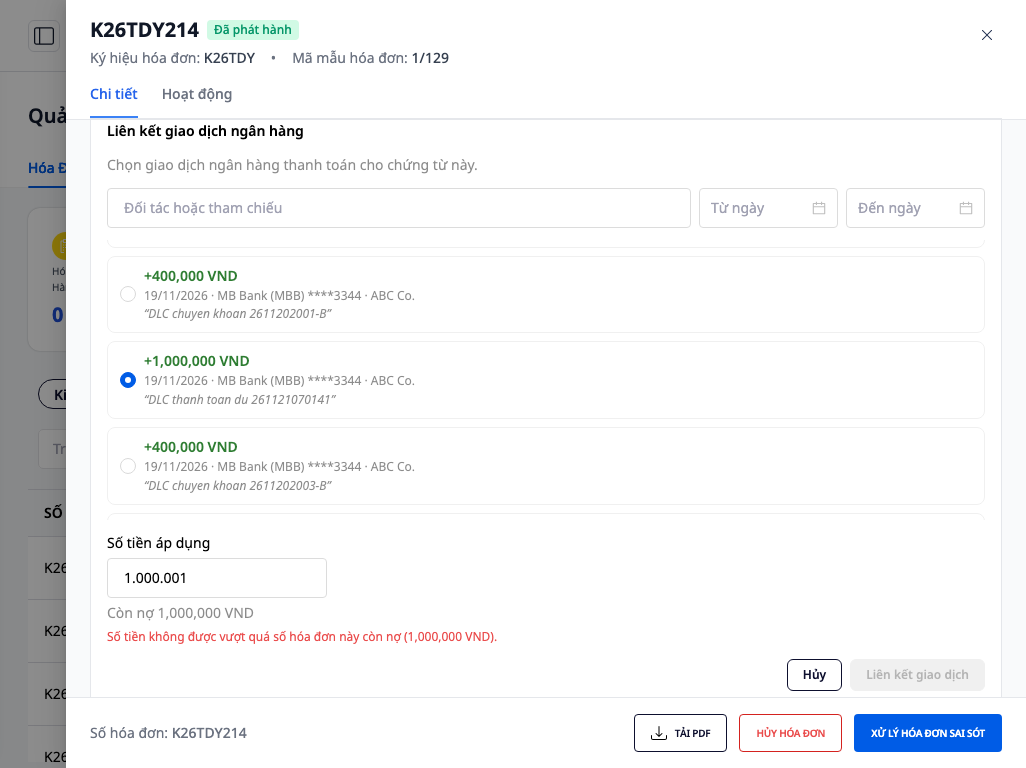
ในกรอบ เงินที่ได้รับแล้ว ของใบแจ้งหนี้ที่ยังมียอดคงค้าง ให้กด เชื่อมโยงธุรกรรมธนาคาร เลือกธุรกรรมเงินเข้าหนึ่งรายการ แล้วกด เชื่อมโยงธุรกรรม ช่อง จำนวนเงินที่นำมาใช้ จะต้องไม่มากกว่ายอดคงค้าง หากพิมพ์จำนวนที่มากกว่า จะมีข้อความสีแดง จำนวนเงินต้องไม่เกินยอดคงค้างของใบแจ้งหนี้นี้ (1,000,000 VND) ปรากฏทันใต้ช่อง (ตัวเลขในวงเล็บคือยอดคงค้างของใบแจ้งหนี้ในภาพ) และปุ่ม เชื่อมโยงธุรกรรม จะถูกล็อก
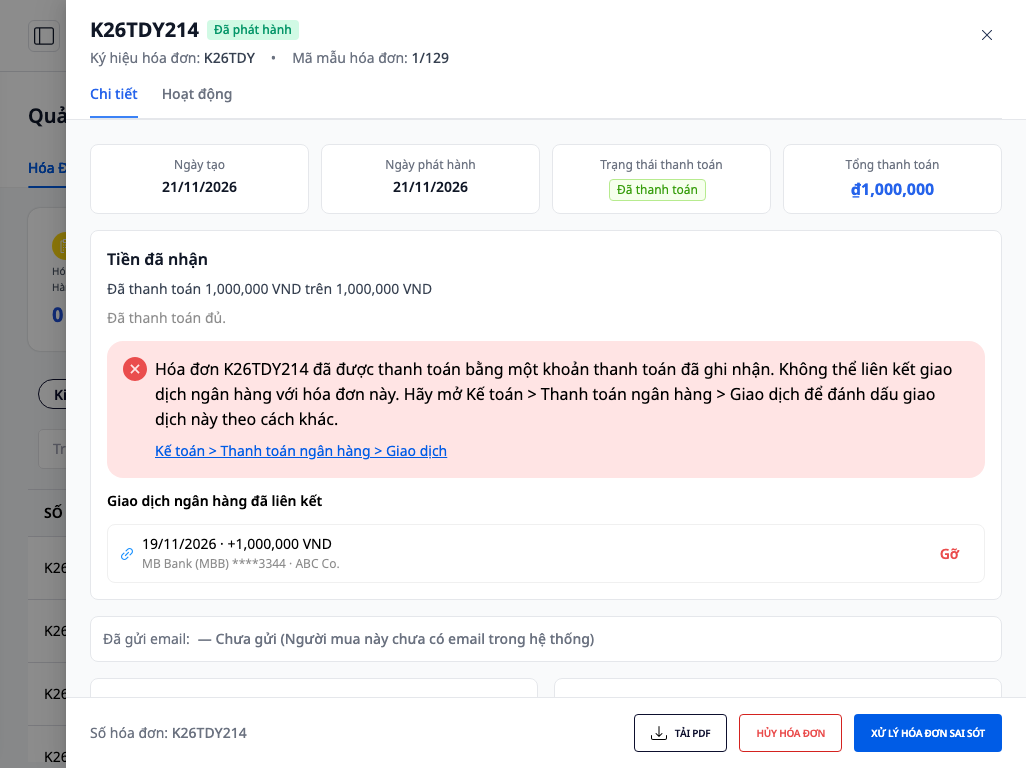
หากในระหว่างนั้นมีคนอื่นชำระใบแจ้งหนี้ครบจำนวนแล้วจากอีกแท็บหนึ่ง ข้อความแจ้งเตือนสีแดงจะปรากฏทันทีในส่วนที่คุณกำลังดูอยู่: ใบแจ้งหนี้ … ถูกชำระแล้วด้วยการชำระเงินที่บันทึกไว้ ไม่สามารถเชื่อมโยงธุรกรรมธนาคารกับใบแจ้งหนี้นี้ได้ โปรดเปิด บัญชี > การชำระเงินผ่านธนาคาร > ธุรกรรม เพื่อทำเครื่องหมายธุรกรรมนี้ด้วยวิธีอื่น ด้านล่างมีลิงก์ บัญชี > การชำระเงินผ่านธนาคาร > ธุรกรรม ซึ่งจะเปิดแท็บ ธุรกรรม รายการตัวเลือกจะปิดลงเองและรายการที่อีกฝ่ายเพิ่งเชื่อมโยงจะแสดงให้เห็นทันทีด้านล่าง พร้อมปุ่ม ยกเลิก ขั้นตอนการเชื่อมโยงจากฝั่งใบแจ้งหนี้อยู่ใน คู่มือใบแจ้งหนี้อิเล็กทรอนิกส์ (E-Invoice)
เมื่อรายการตัวเลือกธุรกรรมแสดงข้อความ ไม่มีธุรกรรมรับเงินเข้าที่ยังไม่ได้จับคู่เป็น VND โปรดตรวจสอบที่ บัญชี > การจับคู่เอกสาร ลิงก์ท้ายประโยคจะเปิดหน้าจอ การจับคู่เอกสาร ที่คู่มือนี้อธิบายไว้ เพื่อให้คุณดูธุรกรรมที่จับคู่แล้วได้ ส่วนวิธีจับคู่ธุรกรรมจากฝั่งธนาคารอยู่ใน คู่มือการกระทบยอดธนาคาร
จากรายการบัญชีไปยังหน้าจอต้นทาง
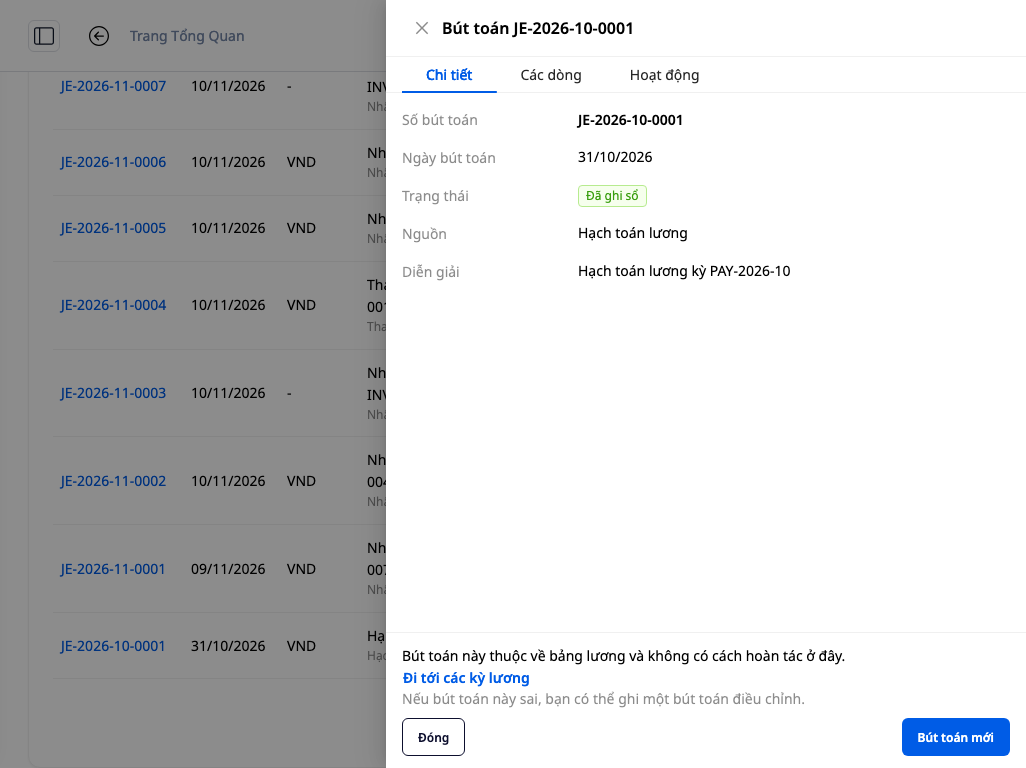
ไปที่ บัญชี → รายการบัญชี แล้วเปิดรายการบัญชีที่บันทึกแล้ว หากคุณมีสิทธิ์ สร้างรายการบัญชี คุณจะเห็นส่วนท้ายของบานหน้าต่างรายละเอียด (ผู้ที่มีสิทธิ์เพียง ดูรายการบัญชี จะไม่เห็นส่วนนี้):
- รายการบัญชีที่มาจากธุรกรรมธนาคาร: ข้อความ รายการบัญชีนี้เป็นของธุรกรรมธนาคาร โปรดยกเลิกการจับคู่ธุรกรรมนั้น และลิงก์ ไปยังธุรกรรมธนาคาร หากบัญชีของคุณใช้หน้าจอ การชำระเงินผ่านธนาคาร ลิงก์นี้จะเปิดแท็บ ธุรกรรม ของหน้าจอนั้น
- รายการบัญชีเงินเดือน: ข้อความอธิบาย คำแนะนำให้สร้างรายการบัญชีปรับปรุง และปุ่ม รายการบัญชีใหม่ ลิงก์ ไปยังรอบการจ่ายเงินเดือน จะแสดงเฉพาะผู้ที่มีสิทธิ์ ดูสลิปเงินเดือน และจะเปิดรายการรอบการจ่ายเงินเดือนทั้งหมด ไม่ใช่รอบใดรอบหนึ่งโดยเฉพาะ
ภาพด้านล่างเป็นบานหน้าต่างรายละเอียดของรายการบัญชีเงินเดือน ซึ่งเปิดโดยผู้ที่มีสิทธิ์ ดูสลิปเงินเดือน ส่วนท้ายของบานหน้าต่างมีข้อความอธิบาย ลิงก์ ไปยังรอบการจ่ายเงินเดือน คำแนะนำให้สร้างรายการบัญชีปรับปรุง และปุ่ม รายการบัญชีใหม่
ตารางอ้างอิงด่วนของผลลัพธ์ที่คาดหวัง
| Thao tác | Kết quả bạn sẽ thấy |
|---|---|
| Mở ลิงก์เอกสาร เมื่อยังไม่มีการเชื่อมโยง | หัวข้อ ยังไม่มีเอกสารที่เชื่อมโยง คำอธิบายหนึ่งประโยค และปุ่มแนะนำการดำเนินการแรกที่ควรทำ ยังไม่มีช่องค้นหา ช่องกรอง หรือช่องนับจำนวน |
| ผู้ใช้กลุ่มบัญชีโดยค่าเริ่มต้น | มีปุ่มเดียว: ชำระเงินผ่านธนาคาร |
| ไม่มีสิทธิ์ใดในตารางที่ขั้นตอนที่ 2 | มีเพียงคำอธิบาย ไม่มีปุ่ม |
| มีการเชื่อมโยงแล้ว | กรอบคำถามสี่ข้อ (เฉพาะคอมพิวเตอร์) ช่องค้นหา ช่องกรองสองช่อง ช่องนับจำนวนสามช่อง และท้ายตารางมี รวม: N |
| ค้นหาไม่พบหรือกรองแล้วไม่มีรายการใดเลย | ไม่มีการเชื่อมโยงที่ตรงกับ… และปุ่ม ล้างการค้นหาและตัวกรอง |
| โหลดข้อมูลผิดพลาด | ไม่สามารถโหลดข้อมูลได้ และปุ่ม ลองอีกครั้ง ไม่แสดงเลข 0 |
| ไม่มีสิทธิ์ดูรายการ | คุณไม่สามารถเข้าถึงหน้านี้ได้ ไม่มีปุ่ม ลองอีกครั้ง |
| พิมพ์ จำนวนเงินที่นำไปใช้ มากกว่ายอดคงค้าง | ข้อความสีแดงใต้ช่อง และปุ่ม เชื่อมโยงธุรกรรม ถูกล็อก |
| ใบแจ้งหนี้ถูกชำระแล้วก่อนที่คุณจะกด เชื่อมโยงธุรกรรม | มีข้อความแจ้งเตือนสีแดงในระยะที่มองเห็น พร้อมลิงก์ บัญชี > ชำระเงินผ่านธนาคาร > ธุรกรรม แถวของผู้อื่นที่เชื่อมโยงไว้จะมีปุ่ม ยกเลิก |
| ท้ายหน้าต่างรายการเงินเดือน | ลิงก์ ไปยังรอบการจ่ายเงินเดือน เฉพาะผู้ที่มีสิทธิ์ ดูตารางเงินเดือน |
หมายเหตุ
- รายการนี้ใช้สำหรับอ่านเท่านั้น คอลัมน์เหล่านี้จึงไม่มีปุ่มแก้ไขหรือยกเลิก หากต้องการยกเลิกรายการที่จับคู่กับใบแจ้งหนี้แล้ว ให้กด ยกเลิก ในกรอบ เงินที่ได้รับแล้ว ของใบแจ้งหนี้ หรือกด ยกเลิก ข้างธุรกรรมนั้นในแท็บ ธุรกรรม ของ ชำระเงินผ่านธนาคาร
- บนโทรศัพท์ รายการจะแสดงเป็นการ์ด ข้อความขึ้นบรรทัดใหม่ครบถ้วนและไม่เลื่อนในแนวนอน กรอบคำถามสี่ข้อจะแสดงเฉพาะบนคอมพิวเตอร์
ขั้นตอนถัดไป: หากต้องการเชื่อมโยงธุรกรรมธนาคารจากใบแจ้งหนี้โดยตรง ดู คู่มือใบแจ้งหนี้อิเล็กทรอนิกส์ (E-Invoice)