
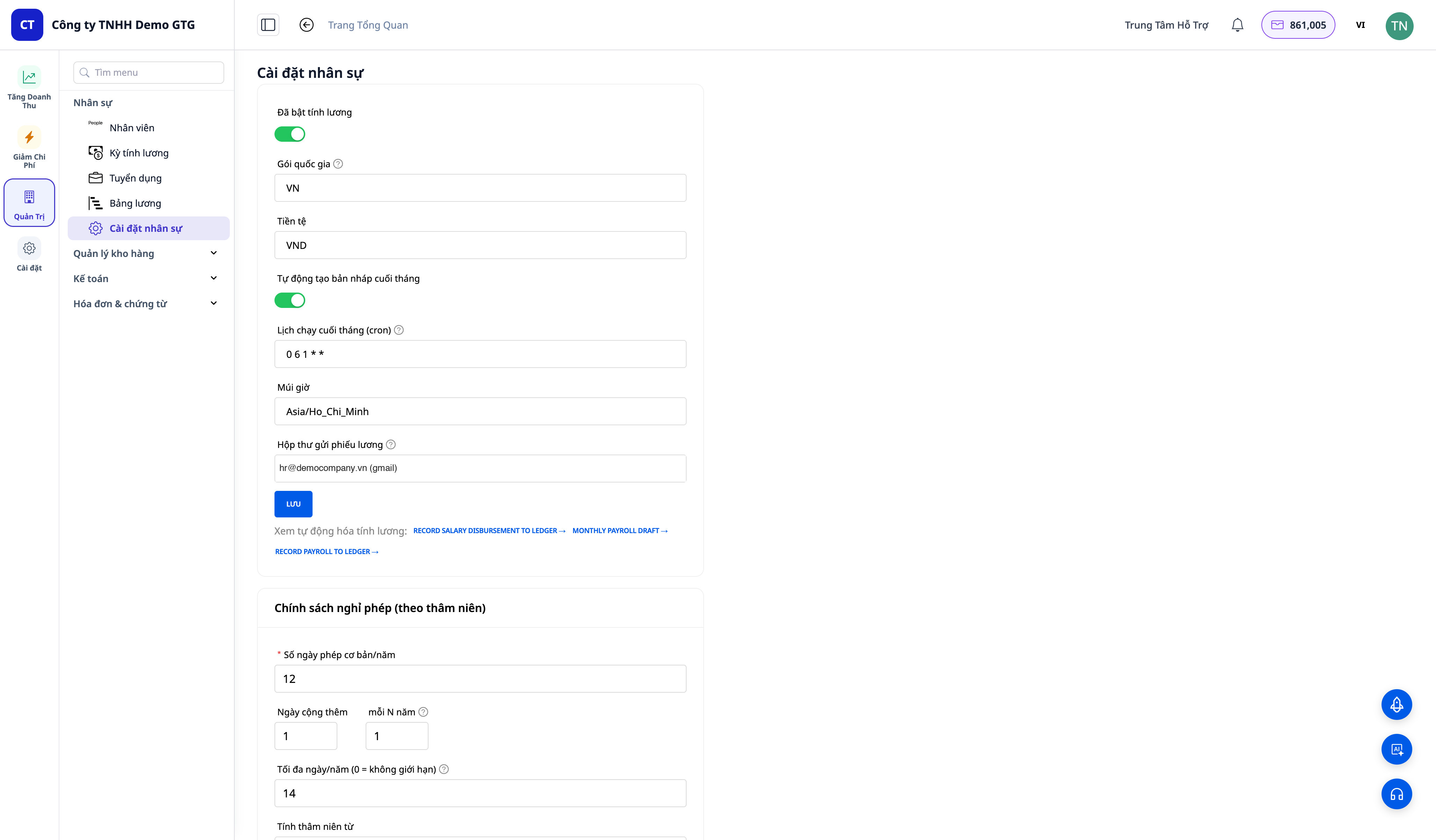
คุณจะทำอะไรได้บ้างหลังจากทำตามคู่มือนี้
สำหรับธุรกิจที่เปิดใช้งานการคำนวณเงินเดือนแล้ว: ดูและปรับค่าตามกฎหมาย (อัตรา เกณฑ์ ขั้นภาษี) ให้เหมาะกับสถานการณ์ของคุณ → เพิ่มพนักงาน → ร่างสัญญาจ้างงานด้วย AI → รันเงินเดือนประจำเดือน → ตรวจสอบและปิดเงินเดือน → ดูรายการบัญชีเงินเดือนที่ลงบัญชีแยกประเภทอัตโนมัติ → ส่งสลิปเงินเดือนให้พนักงาน ทั้งกระบวนการทรัพยากรบุคคลและเงินเดือนอยู่ในระบบเดียวกันกับการขายและบัญชี
ยังไม่เข้าใจภาพรวมของฟีเจอร์? อ่านบทความ การจัดการทรัพยากรบุคคลและการคำนวณเงินเดือน ก่อนได้เลย
เตรียมความพร้อมก่อนเริ่ม
1. เข้าสู่ระบบ GTG CRM และได้รับสิทธิ์จัดการทรัพยากรบุคคล / เงินเดือน (HR Manager) — การปรับชุดข้อมูลและการปิดเงินเดือนเป็นหน้าที่ของผู้จัดการฝ่ายบุคคล
2. มีผังบัญชี (Chart of Accounts) ในส่วนบัญชีแล้ว — เพื่อให้รายการค่าใช้จ่ายเงินเดือนบันทึกเข้าสมุดบัญชีแยกประเภทได้ ผังบัญชีต้องมีบัญชี 3382 (เงินสมทบสหภาพแรงงาน) ที่ใช้งานอยู่ ชุดบัญชีของเวียดนามตามหนังสือเวียน 99 และหนังสือเวียน 200 ที่ GTG จัดเตรียมไว้มีบัญชีนี้อยู่แล้ว หากคุณสร้างหรือนำเข้าชุดบัญชีเอง โปรดตรวจสอบก่อนปิดเงินเดือน
3. ทราบประเทศที่ธุรกิจของคุณใช้บังคับ — เพื่อเลือกชุดข้อมูลการคำนวณเงินเดือนให้ถูกต้อง ขณะนี้รองรับการลงบัญชีเงินเดือนแบบครบถ้วนสำหรับเวียดนาม (เลือก VN) ประเทศอื่นกำลังเตรียมการอยู่
ขั้นตอนที่ 1 — ก่อนเปิดใช้งานการคำนวณเงินเดือน: ปรึกษากับ GTG
คุณสามารถเริ่มทันทีด้วยข้อมูลพนักงานและสัญญาจ้างงาน (ขั้นตอนที่ 3 ถึงขั้นตอนที่ 5) ส่วนการคำนวณเงินเดือนรายเดือน (ขั้นตอนที่ 2 และขั้นตอนที่ 6 ถึงขั้นตอนที่ 9) ก่อนเปิดใช้งานการคำนวณเงินเดือนในการตั้งค่า โปรดส่งข้อความถึงทีม GTG เพื่อทบทวนตัวเลขตามกฎหมายของประเทศคุณร่วมกัน
ขั้นตอนที่ 2 — ดูและปรับชุดข้อมูลการคำนวณเงินเดือน (ไม่บังคับแต่แนะนำให้ทำ)
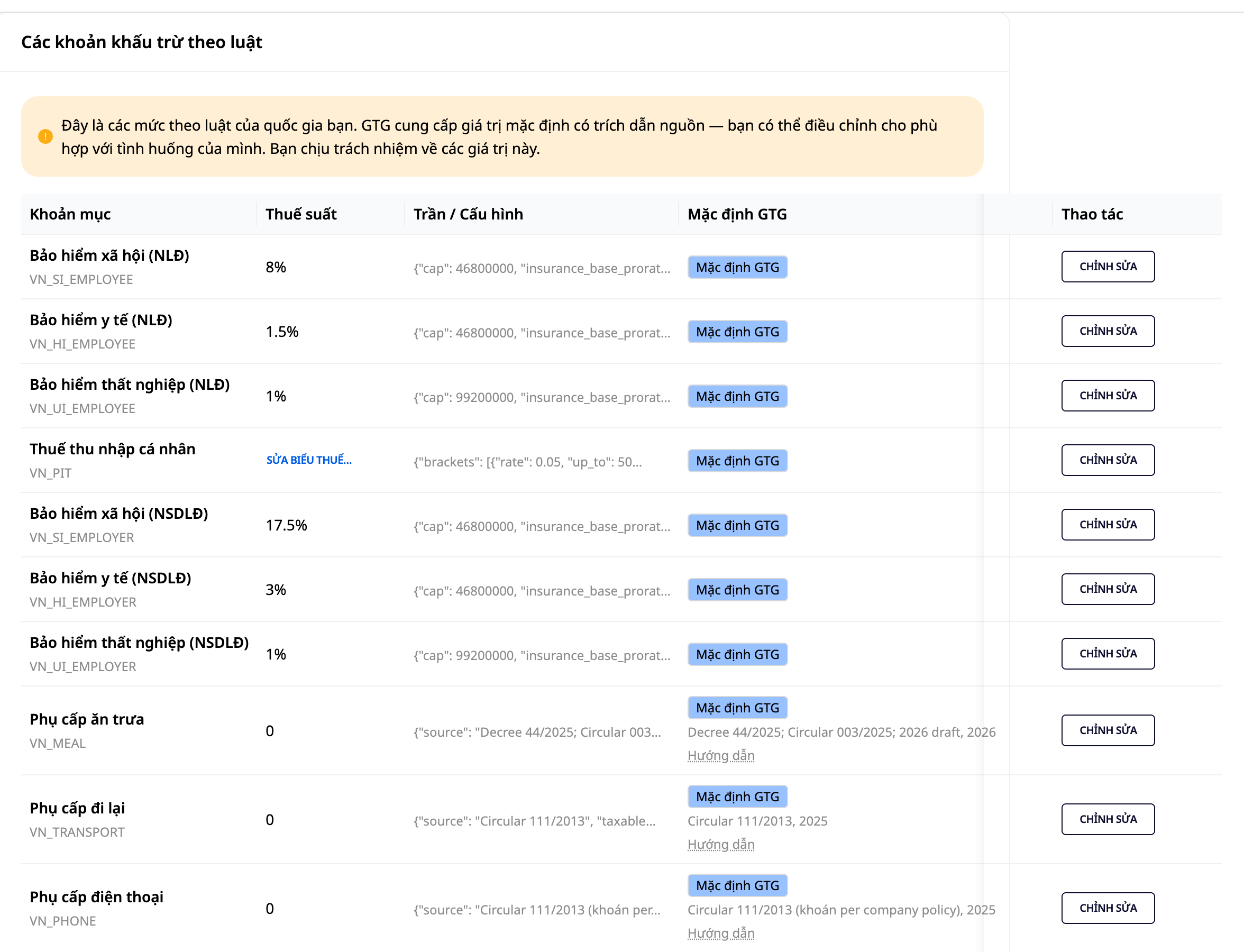
- ในหน้า ตั้งค่าการคำนวณเงินเดือน ให้เปิดรายการ รายการตามกฎหมาย (อัตราเงินสมทบประกันสังคม เกณฑ์ ขั้นภาษีเงินได้บุคคลธรรมดา เพดานต่าง ๆ ฯลฯ)
- รายการแต่ละรายการจะแสดง ค่าเริ่มต้นของ GTG เพื่อให้คุณทราบว่าค่าที่กำลังปรับเริ่มต้นจากอะไร
- กด แก้ไข ที่รายการใดรายการหนึ่ง กรอกค่าที่ถูกต้องตามความเป็นจริงของคุณ แล้วกด บันทึก
- ต้องการกลับไปใช้ค่าที่ GTG กำหนดไว้ใช่หรือไม่? กด คืนค่าเริ่มต้น
✅ ผลลัพธ์ที่คาดหวัง: ค่าที่คุณปรับจะถูกบันทึกและนำไปใช้ในรอบเงินเดือนถัดไป ปุ่มคืนค่าเริ่มต้นจะนำรายการกลับไปเป็นค่าของ GTG ทุกการเปลี่ยนแปลงจะถูกบันทึกในบันทึกกิจกรรมของการตั้งค่าเงินเดือน (ใครเปลี่ยน จากค่าใดเป็นค่าใด)
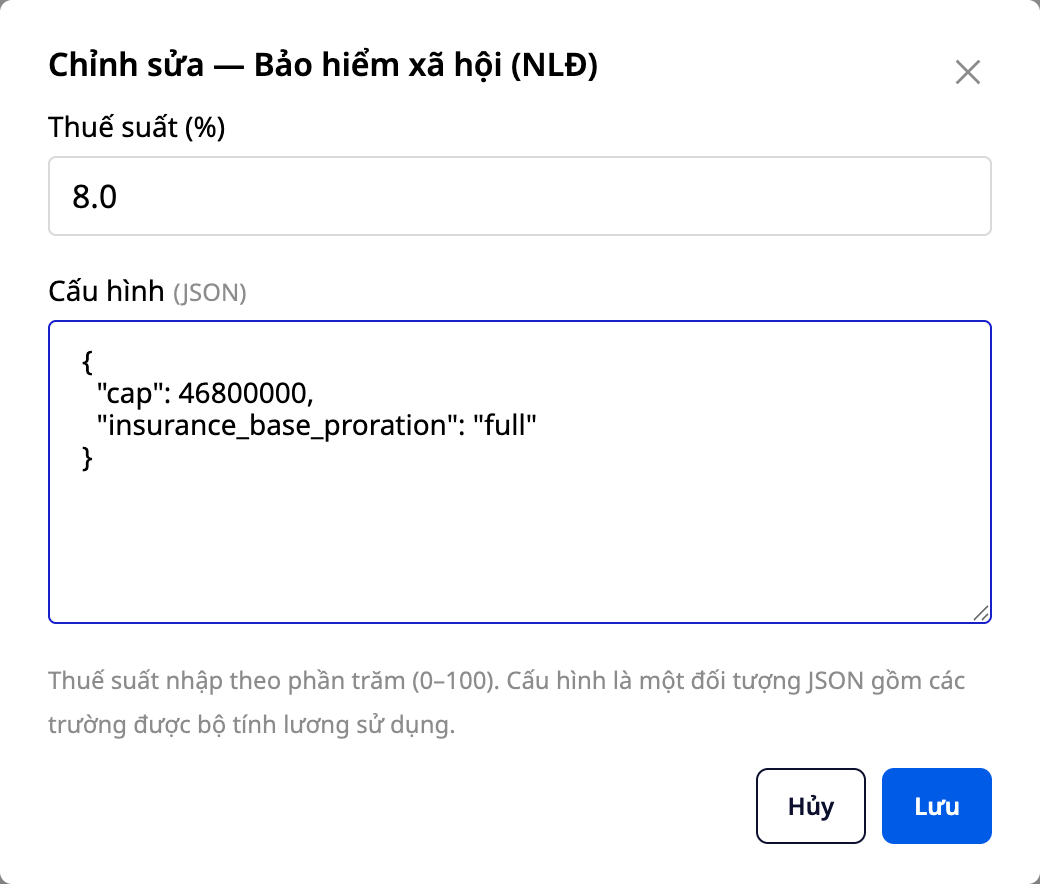
💡 เคล็ดลับ: หากยังไม่แน่ใจ ให้คงค่าเริ่มต้นของ GTG ไว้ได้เลย ซึ่งเป็นค่าที่ GTG กำหนดให้ คุณ (หรือฝ่ายบัญชีของคุณ) สามารถปรับได้ทุกเมื่อเมื่อกฎหมายเปลี่ยนหรือสถานการณ์เปลี่ยนไป
ขั้นตอนที่ 3 — เพิ่มพนักงาน
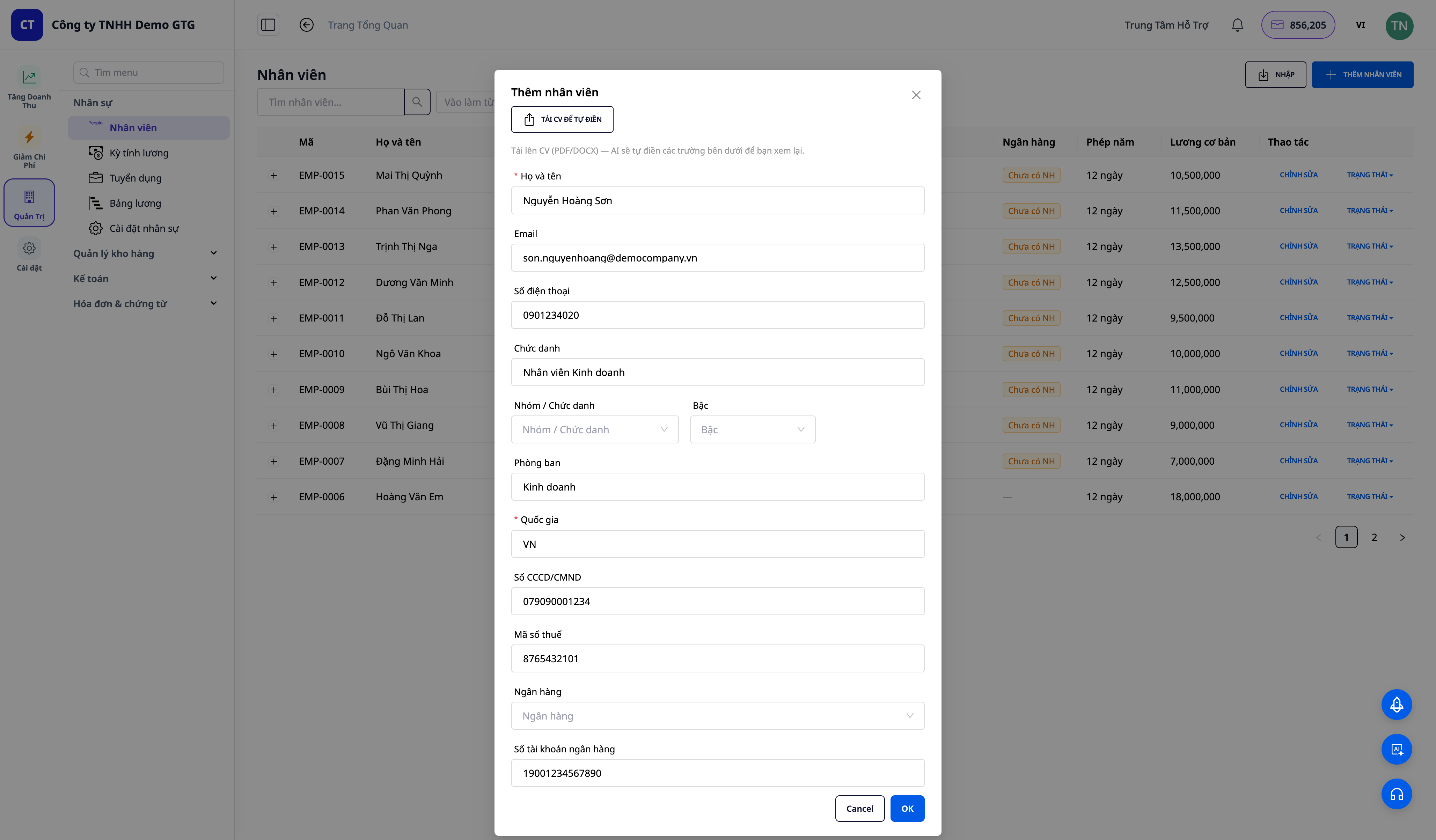
- ไปที่ ทรัพยากรบุคคล → พนักงาน แล้วกดเพิ่มพนักงาน
- กรอกข้อมูลพื้นฐาน (ชื่อ-นามสกุล ตำแหน่ง แผนก เลขบัตรประชาชน/หนังสือเดินทาง ฯลฯ)
✅ ผลลัพธ์ที่คาดหวัง: พนักงานปรากฏในรายการพร้อมประวัติที่สมบูรณ์
💡 มีรายชื่อพนักงานใน Excel อยู่แล้ว? ใช้การนำเข้าเป็นชุดด้วยไฟล์ CSV เพื่อนำพนักงานทั้งทีมเข้าระบบภายในไม่กี่นาที
ขั้นตอนที่ 4 — สร้างสัญญาจ้างงานและร่างด้วย AI
- เปิดโปรไฟล์พนักงาน → สร้าง สัญญาจ้างงาน (ประเภทสัญญา ระยะเวลา เงินเดือนพื้นฐาน เงินช่วยเหลือ)
- กด สร้างด้วย AI เพื่อสร้างเอกสารสัญญาจ้างงานมาตรฐาน (แทรกแบรนด์ของบริษัทโดยอัตโนมัติ) หรืออัปโหลดฉบับที่ลงนามแล้ว
✅ ผลลัพธ์ที่คาดหวัง: มีเอกสารสัญญาจ้างงาน (DOCX/PDF) ที่เชื่อมโยงกับพนักงาน
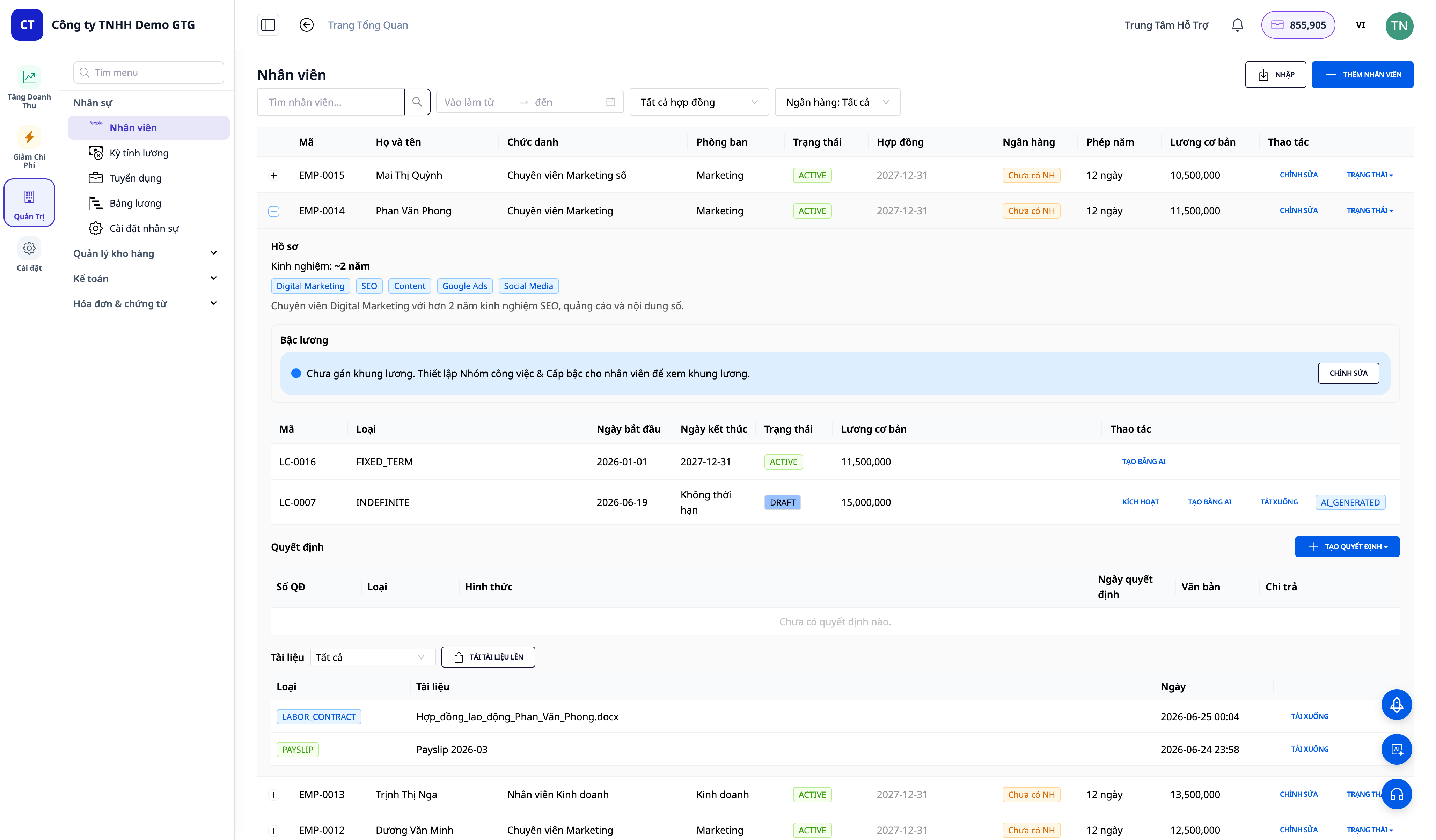
ขั้นตอนที่ 5 — เปิดใช้งานสัญญา
- ในสัญญา กด เปิดใช้งาน (Activate)
✅ ผลลัพธ์ที่คาดหวัง: สัญญาอยู่ในสถานะมีผลบังคับใช้ และพนักงานแต่ละคนจะมีสัญญาที่มีผลบังคับใช้ได้เพียงฉบับเดียวในแต่ละช่วงเวลา
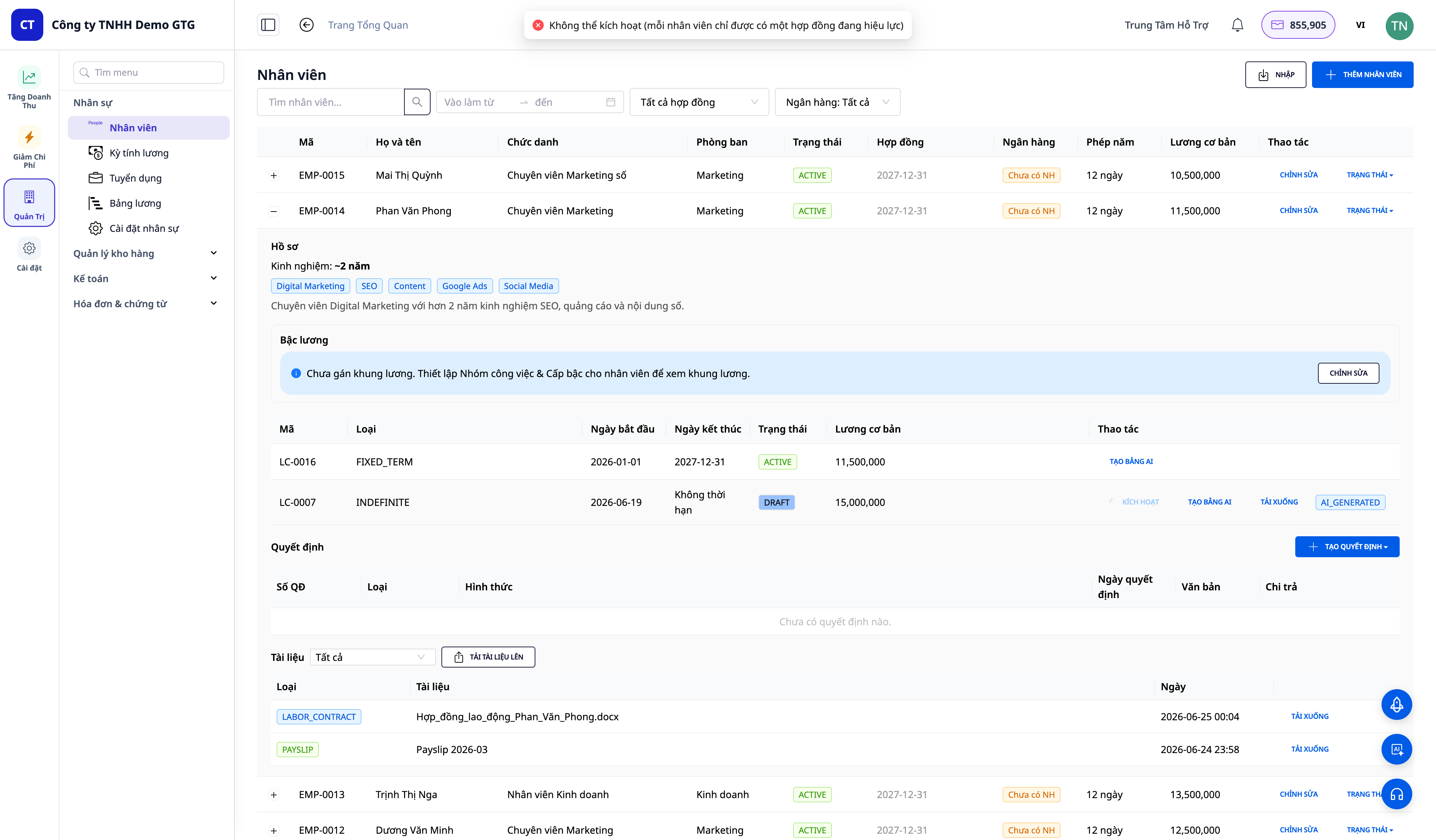
กรอกประเภทสัญญาหรือวันที่ผิดใช่ไหม? ไปที่ ทรัพยากรบุคคล → พนักงาน กดเครื่องหมาย + ที่แถวของพนักงาน กด แก้ไข ที่สัญญา (แก้ไขได้ทั้งสัญญาฉบับร่างและสัญญาที่มีผลบังคับใช้แล้ว) เปลี่ยน ประเภท, วันที่เริ่มต้น หรือ วันที่สิ้นสุด แล้วกด บันทึก หากลบวันที่สิ้นสุด สัญญาจะกลายเป็นสัญญาไม่มีกำหนดระยะเวลา เงินเดือนและเงินช่วยเหลือแก้ไขที่นี่ไม่ได้ และจะไม่แสดงให้ผู้ที่ไม่มีสิทธิ์ดูเงินเดือนเห็น ประเภทสัญญาและวันที่สิ้นสุดยังใช้เป็นเกณฑ์ในการจัดทำแบบยื่นภาษีเงินได้บุคคลธรรมดาเป็นรายไตรมาส จึงควรแก้ไขเฉพาะเมื่อกรอกผิดเท่านั้น หากสัญญาที่ถูกต้องเป็นสัญญาทดลองงานหรือมีระยะเวลาต่ำกว่า 3 เดือน ให้คงไว้ตามเดิม (ดูท้ายขั้นตอนที่ 7)
ขั้นตอนที่ 6 — สร้างตารางเงินเดือนประจำเดือน
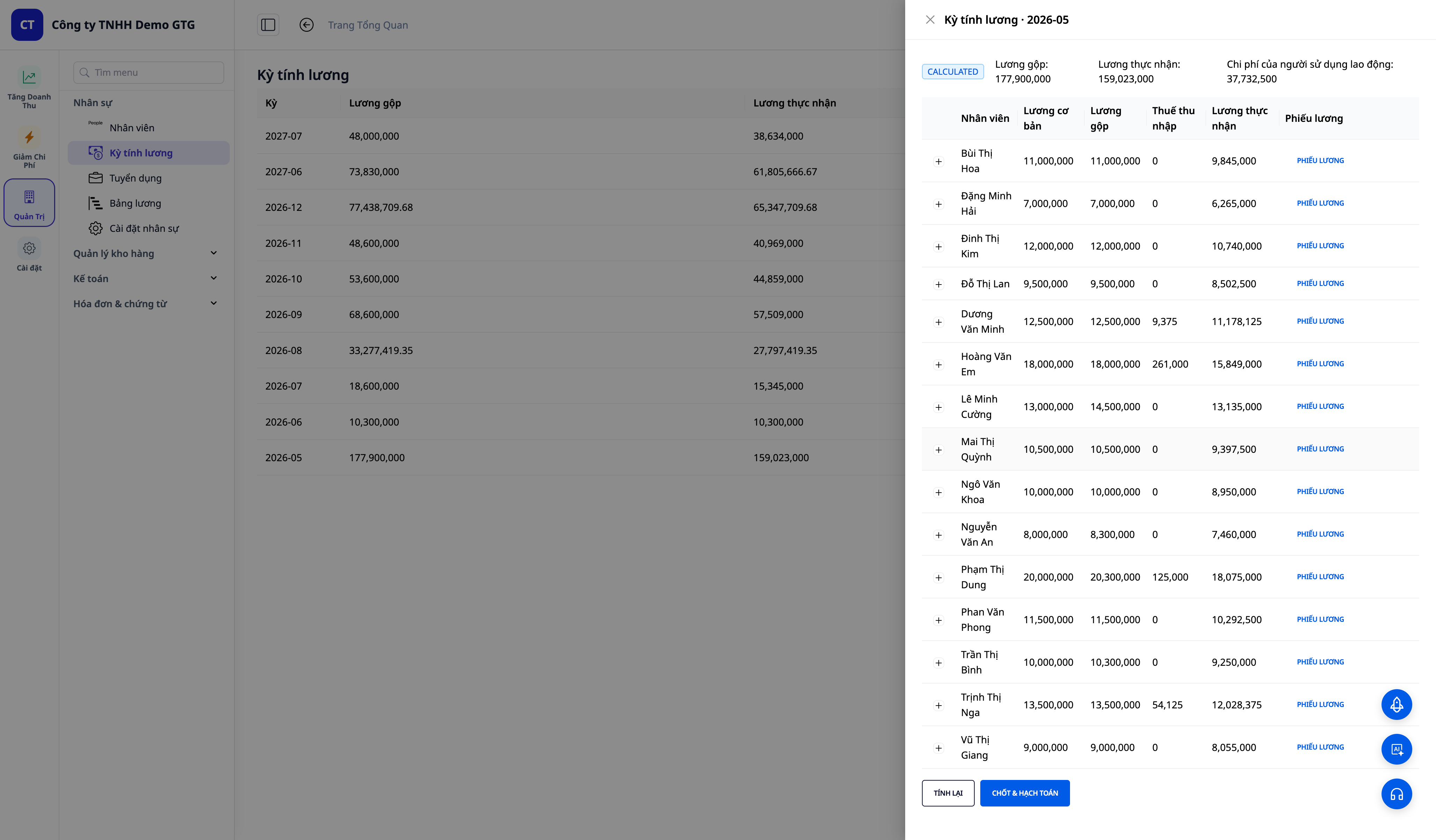
- ไปที่ ทรัพยากรบุคคล → รอบคิดเงินเดือน แล้วสร้างรอบเงินเดือนสำหรับเดือนนั้น
- ระบบจะคำนวณ เงินเดือนรวม → ประกันสังคม/ประกันสุขภาพ/ประกันว่างงาน → ภาษีเงินได้บุคคลธรรมดา → เงินเดือนสุทธิ (Net) ให้พนักงานแต่ละคน ตามชุดข้อมูลที่ตั้งไว้ (ที่แก้ไขแล้วในขั้นตอนที่ 2)
✅ ผลลัพธ์ที่คาดหวัง: ตารางเงินเดือนแสดงครบทุกคอลัมน์ ได้แก่ เงินเดือนรวม รายการหัก ภาษี และเงินเดือนสุทธิของพนักงานแต่ละคน
สร้างตารางเงินเดือนผิดใช่ไหม? เมื่อตารางเงินเดือนยังเป็น ฉบับร่าง หรือ คำนวณแล้ว ให้เปิดตารางนั้น กด ยกเลิกตารางเงินเดือนฉบับร่าง แล้วยืนยัน การยกเลิกจะไม่สร้างรายการบัญชีใดๆ และตารางเงินเดือนจะเปลี่ยนเป็นสถานะ ยกเลิกแล้ว หากต้องการคำนวณเดือนนั้นใหม่ ให้สร้างตารางเงินเดือนของเดือนนั้นอีกครั้ง ตารางที่ถูกยกเลิกจะถูกเปิดกลับมาเป็นฉบับร่าง การดำเนินการนี้ต้องทำด้วยตนเองโดยผู้รับผิดชอบงานเงินเดือน ไม่มีระบบอัตโนมัติที่ทำแทนได้ หากฝ่ายบัญชีไม่สามารถยกเลิกได้ ให้ขอให้ผู้รับผิดชอบดำเนินการ ส่วนตารางเงินเดือนที่ปิดแล้ว (ขั้นตอนที่ 7) ไม่สามารถยกเลิกได้ เพราะการปิดคือการบันทึกเข้าสมุดแยกประเภท ซึ่งไม่สามารถย้อนกลับได้
ขั้นตอนที่ 7 — ตรวจทานและปิดเงินเดือน (Finalize)
- ตรวจสอบตัวเลขต่างๆ และเพิ่มรายการนอกรอบ (off-cycle) หรือโบนัสหากจำเป็น
- กด ปิดเงินเดือน (Finalize)
✅ ผลลัพธ์ที่คาดหวัง: ตารางเงินเดือนเปลี่ยนเป็นสถานะปิดแล้ว และระบบสร้างรายการบัญชีค่าใช้จ่ายเงินเดือนโดยอัตโนมัติ
ℹ️ ครั้งแรกบน workspace ใหม่: รายการต้นทุนเงินเดือนของฝ่ายสำนักงานและฝ่ายบริหาร (เงินเดือน — สำนักงาน & ผู้บริหาร) ยังไม่มีบัญชีและแสดงสถานะ ต้องเลือกบัญชี เพราะเงินเดือนนั้นจัดเป็นต้นทุนประเภทใดเป็นการตัดสินใจของฝ่ายบัญชีของคุณ GTG CRM จะไม่เลือกให้ หากสลิปเงินเดือนมีรายการที่ต้องลงบัญชี คุณยังปิดสลิปเงินเดือนได้ แต่รายการบัญชียังไม่ถูกบันทึก และสลิปจะแสดงสถานะ รอบันทึกบัญชี (สลิปเงินเดือนที่ไม่มีรายการใดต้องลงบัญชีจะไม่ถูกระงับ) หากต้องการบันทึกบัญชี ให้ไปที่ ระบบอัตโนมัติ → กระบวนการของคุณ เปิดกระบวนการ บันทึกเงินเดือนลงสมุดบัญชีแยกประเภท (รายการอาจแสดงชื่อภาษาอังกฤษ Record payroll to ledger) คลิกขั้นตอนสร้างรายการบัญชี (การ์ดขั้นตอนจะแสดงชื่อ Create Journal Entry) เลือกบัญชีสำหรับแถว เงินเดือน — สำนักงาน & ผู้บริหาร แล้วคลิก บันทึก จากนั้นเปิด รายละเอียดการรัน ของกระบวนการ คลิก รันซ้ำครั้งนี้ ที่การรันที่ยังไม่ได้บันทึกบัญชี แล้วยืนยัน รันซ้ำ ผู้ที่เลือกบัญชีต้องมีสิทธิ์ฝ่ายบัญชีจึงจะเปลี่ยนกฎการลงบัญชีได้ ตั้งแต่รอบเงินเดือนถัดไป GTG CRM จะใช้บัญชีที่คุณเลือกไว้
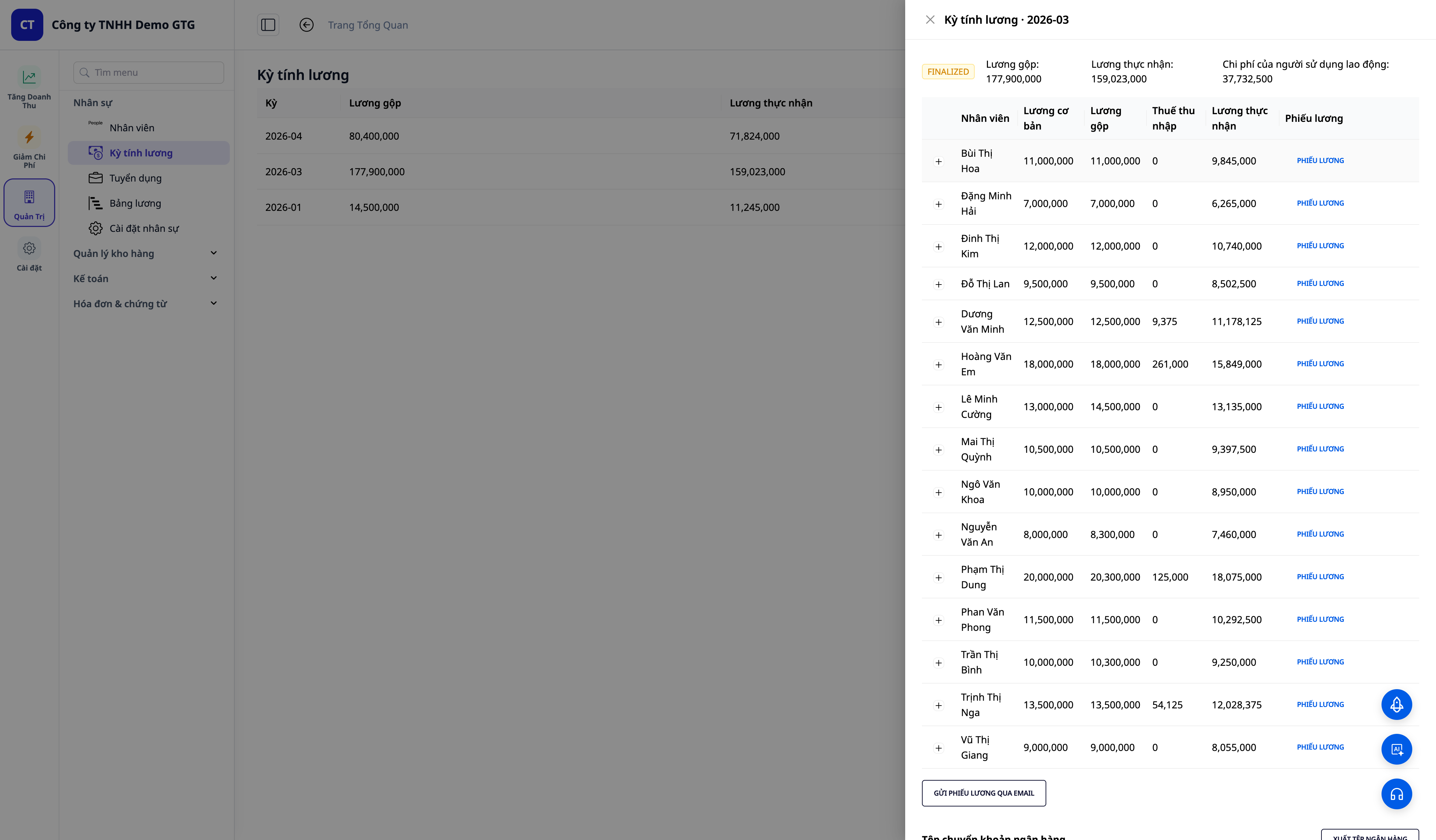
บันทึกวันจ่ายเงินเดือน. ในรอบเงินเดือนที่ปิดแล้ว (ฝ่ายบุคคล → รอบคำนวณเงินเดือน) ที่ช่อง วันจ่ายเงินเดือน ให้เลือก จ่ายแล้วเมื่อวันที่ และกรอกวันที่บริษัทโอนเงินเดือนจริง ไม่ใช่วันที่กดปิด & ลงบัญชี หากยังไม่จ่ายให้เลือก ยังไม่จ่ายจนถึงวันที่ แล้วเลือกวัน จนถึงวันนั้นเงินเดือนยังไม่ถูกจ่าย รายการนี้จึงไปตกในไตรมาสถัดไป GTG CRM จะไม่กรอกช่องนี้ให้อัตโนมัติ แบบแสดงรายการภาษีเงินได้บุคคลธรรมดารายไตรมาส (05/KK-TNCN ซึ่ง GTG CRM จัดทำตั้งแต่ไตรมาส 3/2026) จะนับเงินเดือนในไตรมาสที่มีวันจ่ายนี้ ดังนั้นหากรอบเงินเดือนยังไม่มีวันจ่าย จะยังไม่สามารถออกแบบแสดงรายการของไตรมาสนั้นได้ ไตรมาสที่มีพนักงานทดลองงาน สัญญาต่ำกว่า 3 เดือน หรือได้รับเงินเดือนหลังสัญญาสิ้นสุด GTG CRM จะจัดทำให้ไม่ได้ คุณต้องจัดทำบน HTKK วิธีทำดูได้ที่ บัญชี & ใบแจ้งหนี้อิเล็กทรอนิกส์ ขั้นตอนที่ 10b
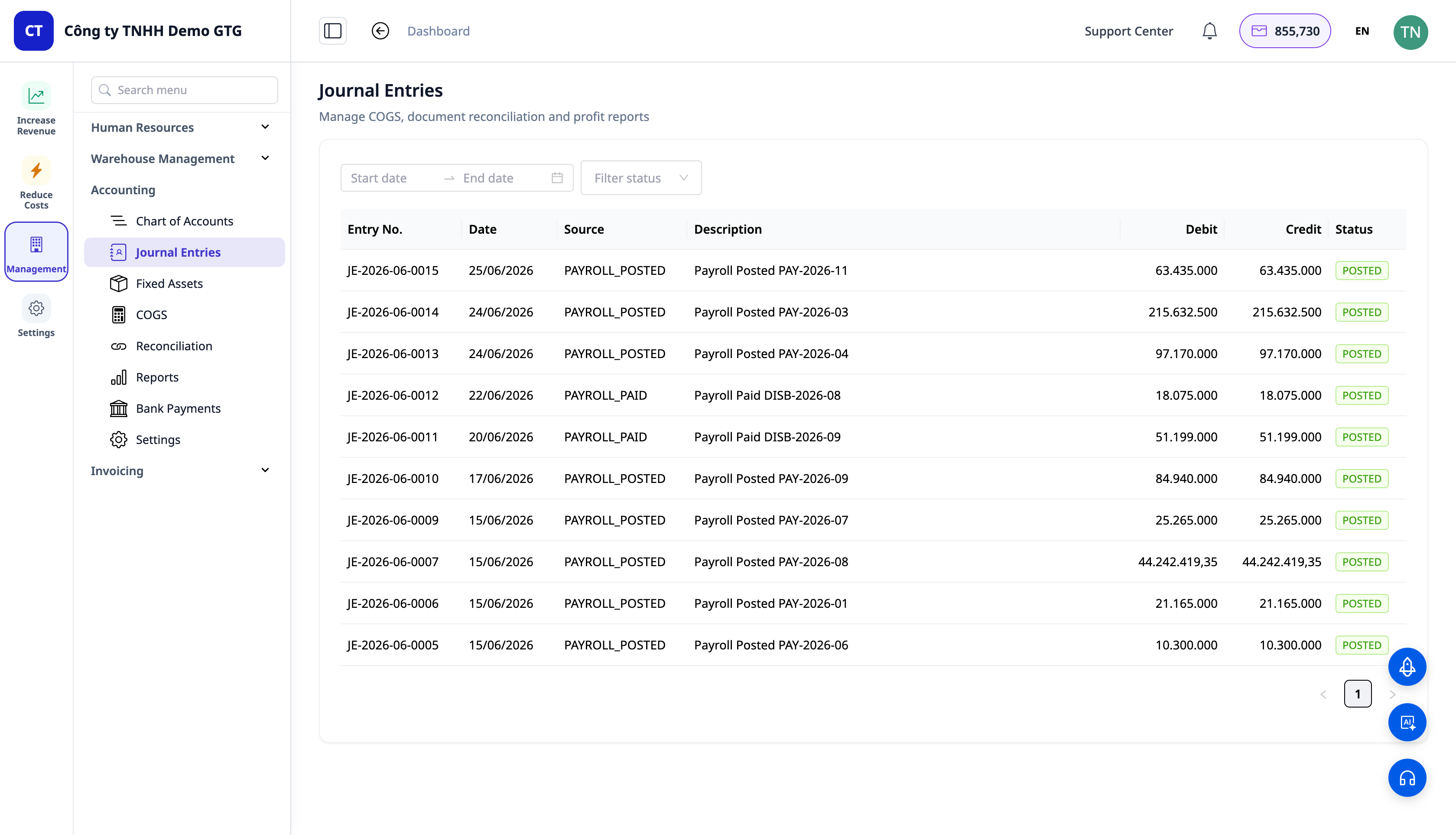
ขั้นตอนที่ 8 — ดูรายการบัญชีเงินเดือนอัตโนมัติในสมุดบัญชีแยกประเภท
- เปิด บัญชี → สมุดบัญชีแยกประเภท / รายการบัญชี.
✅ ผลลัพธ์ที่คาดหวัง: จะมีรายการบัญชีที่สมดุลสำหรับต้นทุนเงินเดือน (เดบิต ค่าใช้จ่ายเงินเดือน / เครดิต เจ้าหนี้เงินเดือนพนักงาน 334 + เงินสมทบประกันสังคมและเงินสมทบสหภาพแรงงาน 3382) ส่วนภาษีเงินได้บุคคลธรรมดาจะบันทึกแยกต่างหากเมื่อเกิดขึ้น หากสลิปเงินเดือนยังแสดง รอบันทึกบัญชี รายการนี้จะยังไม่มี และจะปรากฏหลังจากคุณเลือกบัญชีและรันซ้ำตามขั้นตอนที่ 7
ขั้นตอนที่ 9 — ส่งสลิปเงินเดือนให้พนักงาน
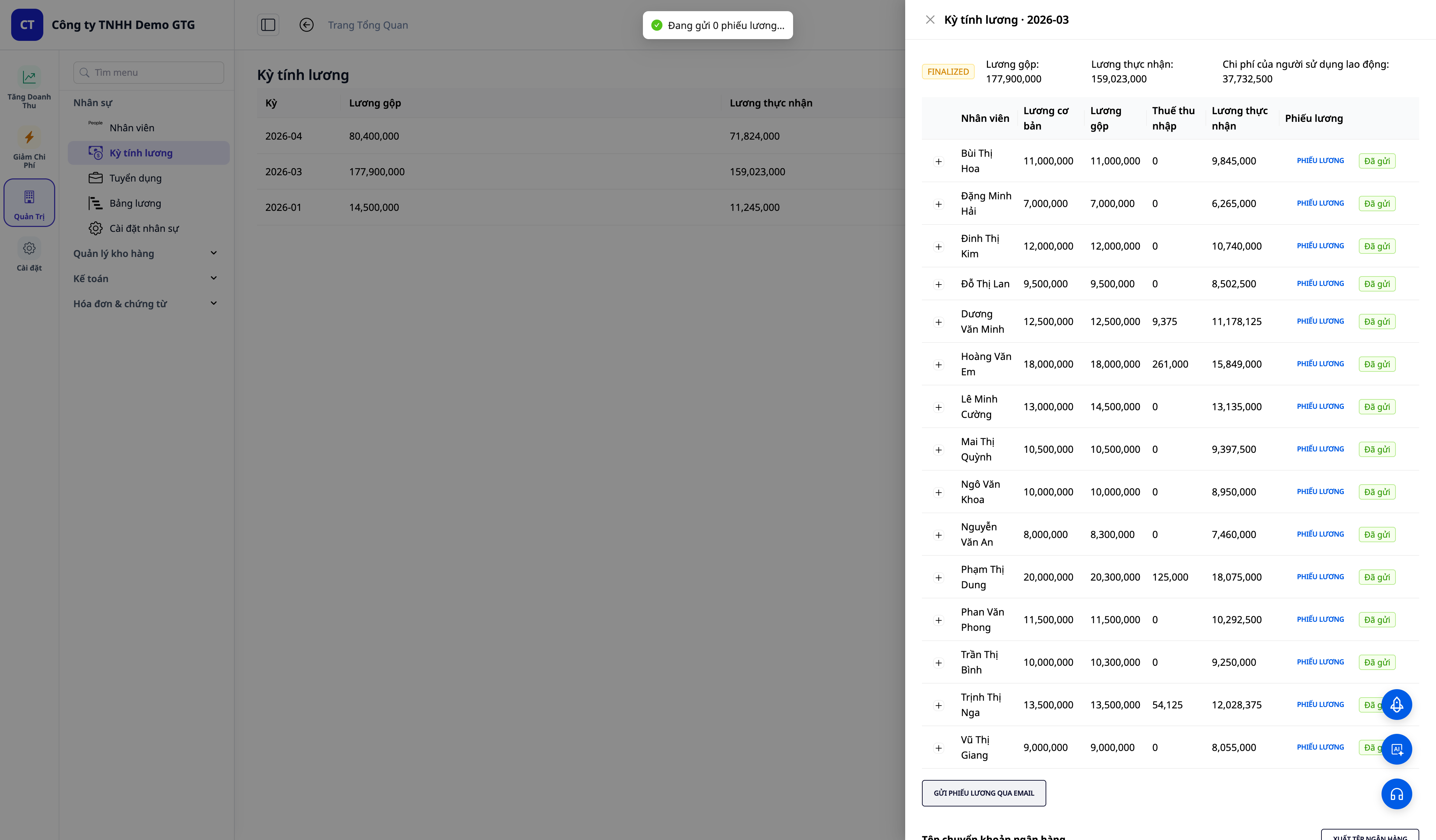
- จากรอบเงินเดือนที่ปิดแล้ว ส่ง สลิปเงินเดือน (payslip) ให้พนักงาน
✅ ผลลัพธ์ที่คาดหวัง: พนักงานได้รับอีเมลสลิปเงินเดือน จากที่อยู่กล่องจดหมายของบริษัทคุณโดยตรง
ตารางอ้างอิงด่วนของผลลัพธ์ที่คาดหวัง
เลือกชุดข้อมูลของประเทศ — รายการกฎหมายของประเทศนั้นจะแสดงขึ้นมา
แก้ไขอัตราหนึ่งรายการแล้วบันทึก — รอบเงินเดือนถัดไปจะใช้ตัวเลขของคุณ และการเปลี่ยนแปลงจะถูกบันทึกในบันทึกกิจกรรม
คลิกตั้งค่าเริ่มต้น — รายการจะกลับไปใช้ตัวเลขที่ GTG กำหนด
สร้างรอบเงินเดือนรายเดือน — คอลัมน์เงินเดือนรวม รายการหักและสมทบ ภาษี และเงินเดือนสุทธิของแต่ละคน
ปิดเงินเดือน — สร้างรายการต้นทุนเงินเดือนอัตโนมัติในสมุดบัญชีแยกประเภท (workspace ใหม่: หลังจากฝ่ายบัญชีเลือกบัญชีให้แถวเงินเดือนสำนักงาน ก่อนหน้านั้นสลิปเงินเดือนจะแสดง รอบันทึกบัญชี)
Hủy bảng lương nháp — Bảng lương chuyển sang trạng thái Đã hủy, không có bút toán nào được tạo
Ghi ngày trả lương — Ô Ngày trả lương hiển thị ngày bạn đã chọn; tờ khai thuế TNCN theo quý sử dụng ngày này
Lưu ý
- Bạn là người quyết định các con số: GTG do hệ thống cấp mặc định; giá trị cuối cùng dùng để tính lương là do bạn quyết định. Hãy kiểm tra lại khi luật thay đổi hoặc khi tình hình doanh nghiệp thay đổi.
- Dữ liệu lương là thông tin nhạy cảm: chỉ những người có quyền xem lương mới thấy được thông tin lương/ngân hàng/thuế; hệ thống ghi nhật ký những ai đã xem.
- Quốc gia: nhập VN; hiện chỉ Việt Nam được hạch toán lương lên sổ cái, các quốc gia khác đang được chuẩn bị.


