

คุณจะทำอะไรได้บ้างหลังจากทำตามคู่มือนี้
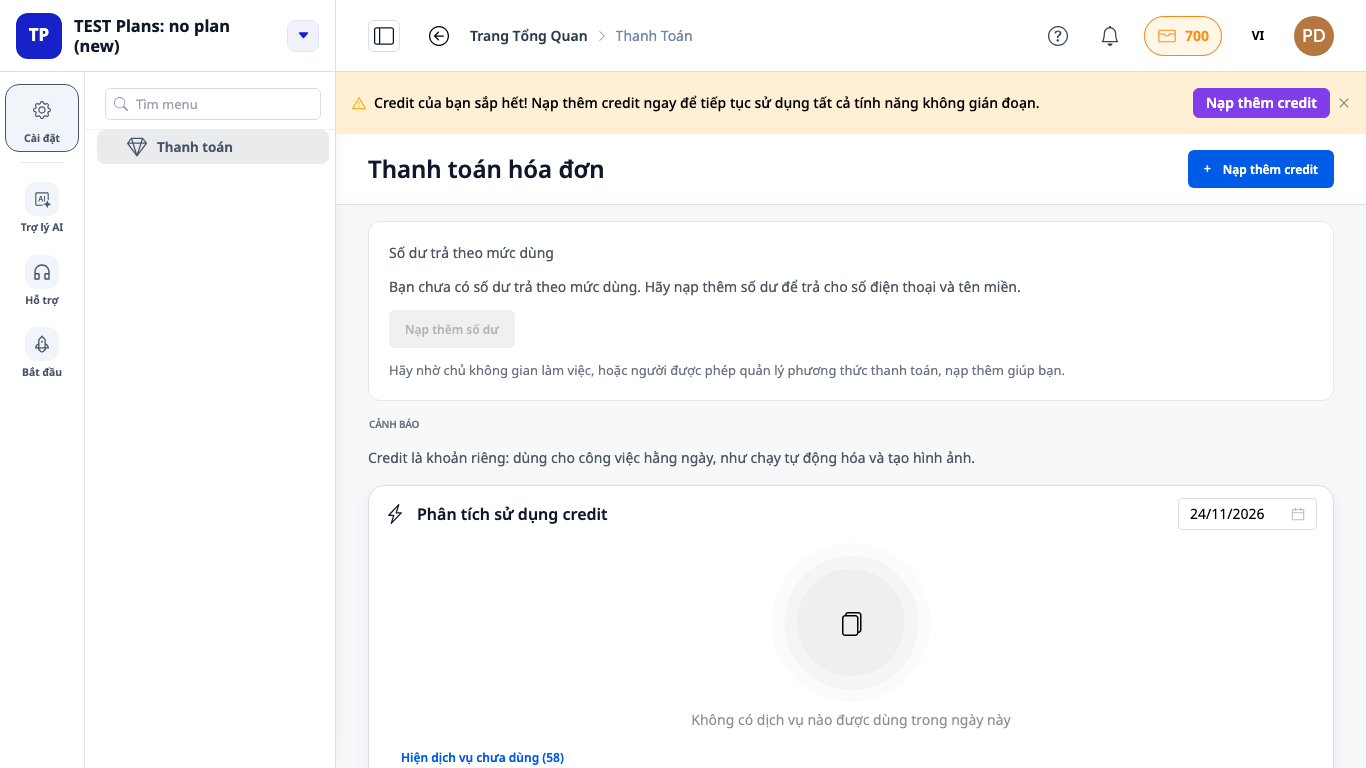
ในหน้าชำระเงินของ GTG CRM มีสองส่วนที่ดูคล้ายกันมาก คือช่อง credit บนแถบด้านบน และกล่อง ยอดคงเหลือแบบจ่ายตามการใช้งาน ทั้งสองเป็นคนละส่วนกัน Credit ใช้จ่ายสำหรับงานประจำวัน เช่น การรันระบบอัตโนมัติและการสร้างรูปภาพ ส่วน ยอดคงเหลือแบบจ่ายตามการใช้งาน คือเงินที่คุณเติมแยกต่างหากเพื่อจ่ายค่าหมายเลขโทรศัพท์และโดเมน การเติมเงินในส่วนนี้จะไม่เพิ่มยอดของอีกส่วน
เมื่อทำตามคู่มือนี้ คุณจะรู้ว่าแต่ละส่วนใช้จ่ายสำหรับอะไร เปิดหน้าจอที่ถูกต้องเพื่อดู เติมเงินในส่วนที่ถูกต้อง และรู้ว่าต้องทำอย่างไรเมื่อปุ่มเติมยอดคงเหลือเป็นสีจาง
ขั้นตอนโดยย่อ: เปิดหน้าชำระเงิน → อ่านทั้งสองส่วน → เติม credit หรือเติมยอดคงเหลือเพิ่ม
ควรทราบล่วงหน้า
- Credit และ ยอดคงเหลือแบบจ่ายตามการใช้งาน เป็นสองส่วนที่แยกกัน การเติมยอดคงเหลือจะไม่เพิ่ม credit และการเติม credit จะไม่เพิ่มยอดคงเหลือ
- การเช่าหมายเลขโทรศัพท์และการจดทะเบียนโดเมนจ่ายด้วยเงินจาก ยอดคงเหลือ ไม่ได้หักจาก credit ส่วนค่าโทรของตู้สาย (คอลเซ็นเตอร์) ยังคงคิดเป็น credit
- หน้าชำระเงินมีสองทางเข้า ได้แก่ ตั้งค่า → การชำระเงิน และ รูปโปรไฟล์ → ใบแจ้งหนี้ ทั้งสองทางเข้าแสดงกล่องยอดคงเหลือเดียวกันพร้อมข้อความเดียวกัน
- เมื่อคุณกดเติมยอดคงเหลือ GTG CRM จะพาคุณไปยังหน้าชำระเงินที่ปลอดภัยเพื่อจ่ายเงิน
- หน้าจอเขียนว่า “ไม่gian làm việc” คู่มือนี้เรียกว่า workspace
เตรียมความพร้อมก่อนเริ่ม
| # | เงื่อนไข | เหตุผลที่ต้องมี |
|---|---|---|
| 1 | คุณเป็นเจ้าของ workspace หรือเป็นสมาชิกที่ได้รับอนุญาตให้ดูใบแจ้งหนี้ | สมาชิกที่ไม่มีสิทธิ์นี้จะเปิดหน้าชำระเงินไม่ได้ (ดูตาราง ใครเติมยอดคงเหลือได้บ้าง) |
| 2 | เพื่อกด เติมยอดคงเหลือเพิ่ม ได้: คุณต้องเป็นเจ้าของ หรือได้รับอนุญาตให้จัดการวิธีการชำระเงิน | ผู้ที่มีสิทธิ์เพียงดูจะเห็นปุ่มนี้เป็นสีจาง |
ขั้นตอนที่ 1: เปิดหน้าชำระเงิน
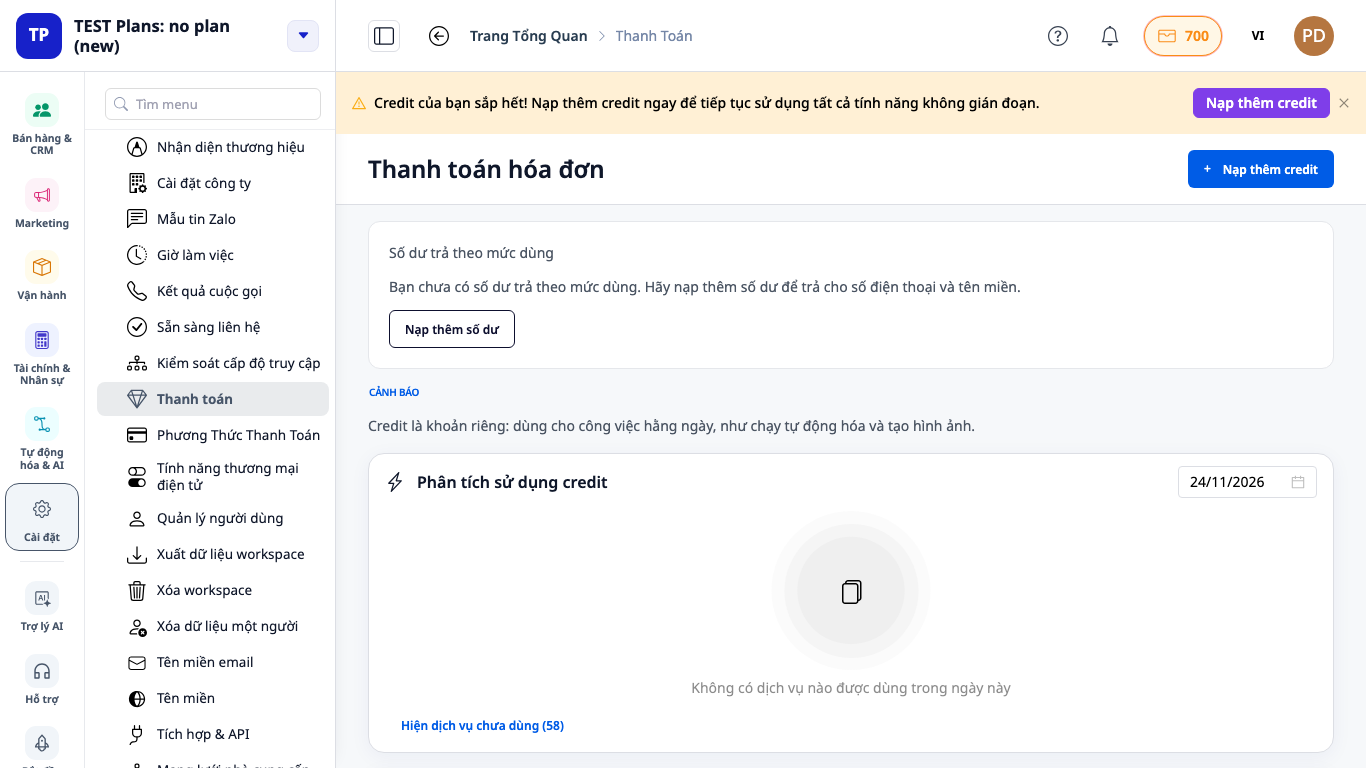
- วิธีที่ 1: ที่เมนูด้านซ้าย เลือก ตั้งค่า แล้วเลือก การชำระเงิน หน้าจอจะมีหัวข้อว่า การชำระค่าใช้จ่ายใบแจ้งหนี้
- วิธีที่ 2: กดรูปโปรไฟล์ของคุณที่มุมบน แล้วเลือก ใบแจ้งหนี้
✅ ผลลัพธ์ที่คาดหวัง: คุณจะเห็นกล่อง ยอดคงเหลือแบบจ่ายตามการใช้งาน หากยังไม่เคยเติมเงินเลย กล่องจะแสดงข้อความ คุณยังไม่มียอดคงเหลือแบบจ่ายตามการใช้งาน เติมยอดคงเหลือเพื่อจ่ายค่าหมายเลขโทรศัพท์และโดเมน พร้อมปุ่ม เติมยอดคงเหลือเพิ่ม ใต้ลิงก์ คำเตือน จะมีข้อความว่า Credit เป็นส่วนแยกต่างหาก ใช้สำหรับงานประจำวัน เช่น การรันระบบอัตโนมัติและการสร้างรูปภาพ ส่วนที่ทางเข้า ใบแจ้งหนี้ จะมีการ์ดสำหรับเลือกแพ็กเกจอยู่เหนือกล่องนี้
ขั้นตอนที่ 2: อ่านยอดทั้งสองส่วนของคุณ
- ดูที่ปุ่ม + เติม credit ที่ด้านบนของหน้าชำระเงิน นั่นคือจุดสำหรับเติม credit
- ดูที่กล่อง ยอดคงเหลือแบบจ่ายตามการใช้งาน นั่นคือจุดสำหรับเติม ยอดคงเหลือ
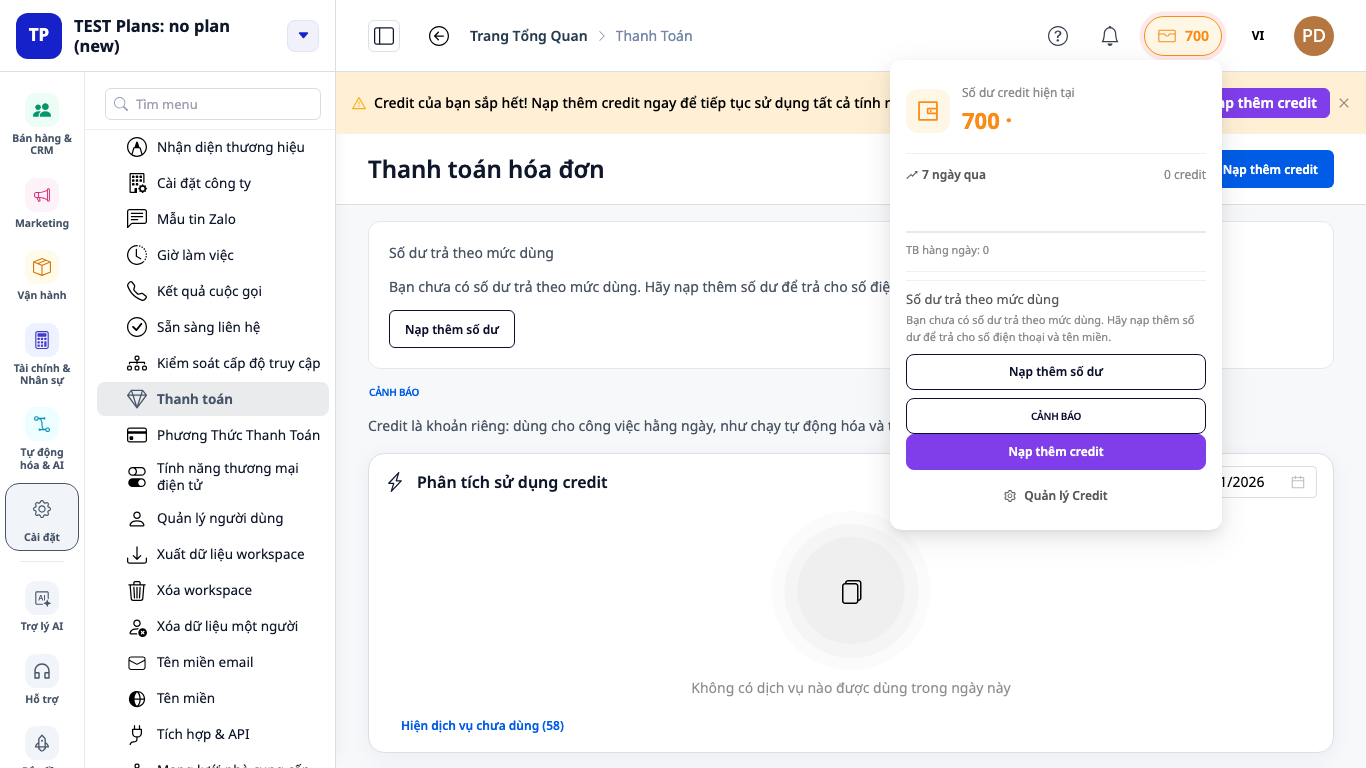
- หากต้องการดูอย่างรวดเร็วจากหน้าจอใดก็ได้ ให้กดช่อง credit บนแถบด้านบน หน้าต่างจะแสดง ยอด credit ปัจจุบัน การใช้งานใน 7 วันที่ผ่านมา กล่อง ยอดคงเหลือแบบจ่ายตามการใช้งาน และลิงก์ จัดการ Credit
✅ ผลลัพธ์ที่คาดหวัง: คุณจะอ่านตัวเลขสองค่าที่มีชื่อต่างกันได้ คือ ยอด credit ปัจจุบัน (credit) และ ยอดคงเหลือแบบจ่ายตามการใช้งาน (เงิน) ในหน้าจอเหล่านี้ ส่วนหนึ่งจะไม่ใช้ชื่อของอีกส่วน
ℹ️ บนหน้าจอโทรศัพท์ ช่อง credit จะไม่แสดงที่แถบด้านบนของหน้า ให้ดูสองรายการในหน้าจอการชำระเงินแทน
ขั้นตอนที่ 3: เติม credit เพิ่ม
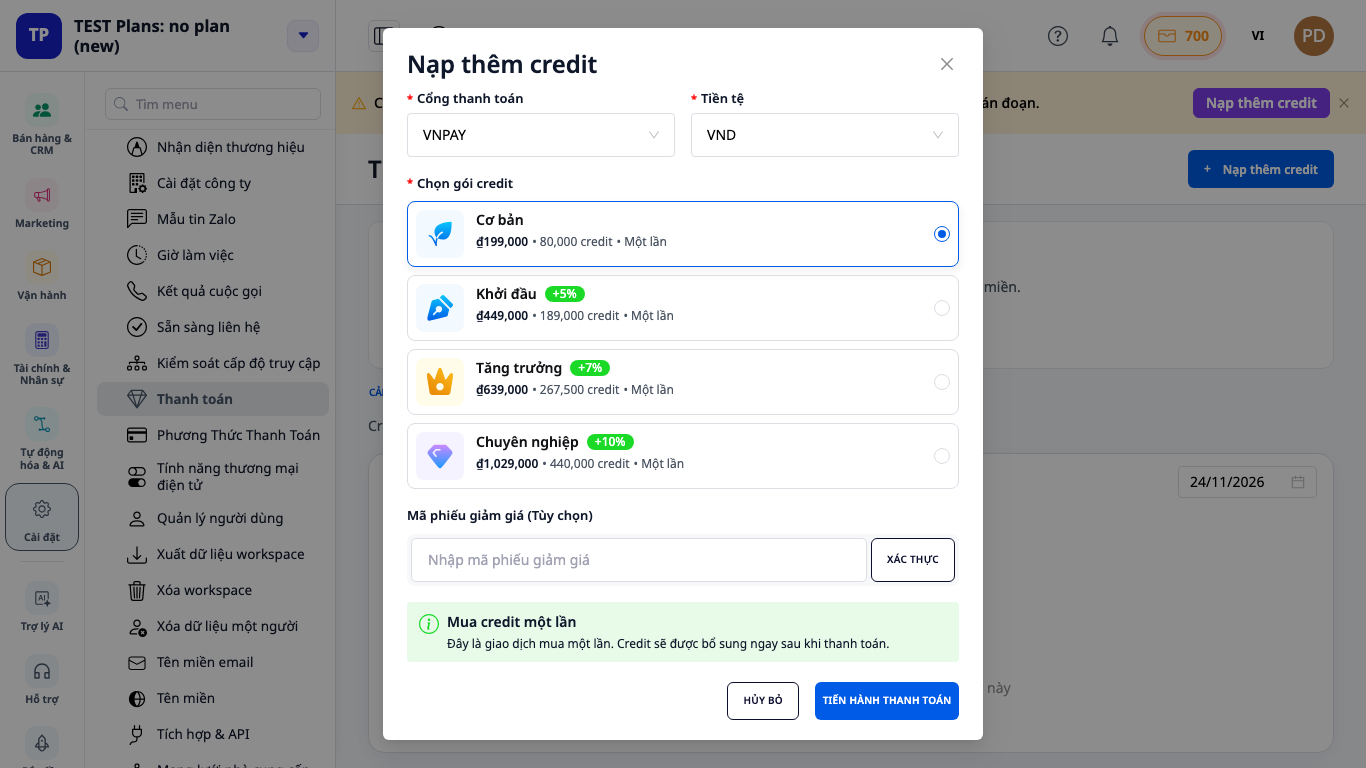
- กด + เติม credit ในหน้าจอการชำระเงิน หรือ เติม credit ในหน้าต่างช่อง credit หรือในแถบแจ้งเตือน Credit ของคุณใกล้หมดแล้ว เมื่อแถบนั้นปรากฏ
- ทำตามขั้นตอนในหน้าจอซื้อ credit ที่เปิดขึ้นมา
✅ ผลลัพธ์ที่คาดหวัง: หน้าจอซื้อ credit เปิดขึ้น credit ใหม่จะอยู่ในส่วน credit ไม่ได้นับรวมใน ยอดเงินแบบจ่ายตามการใช้งาน
ขั้นตอนที่ 4: เติมยอดเงินแบบจ่ายตามการใช้งาน
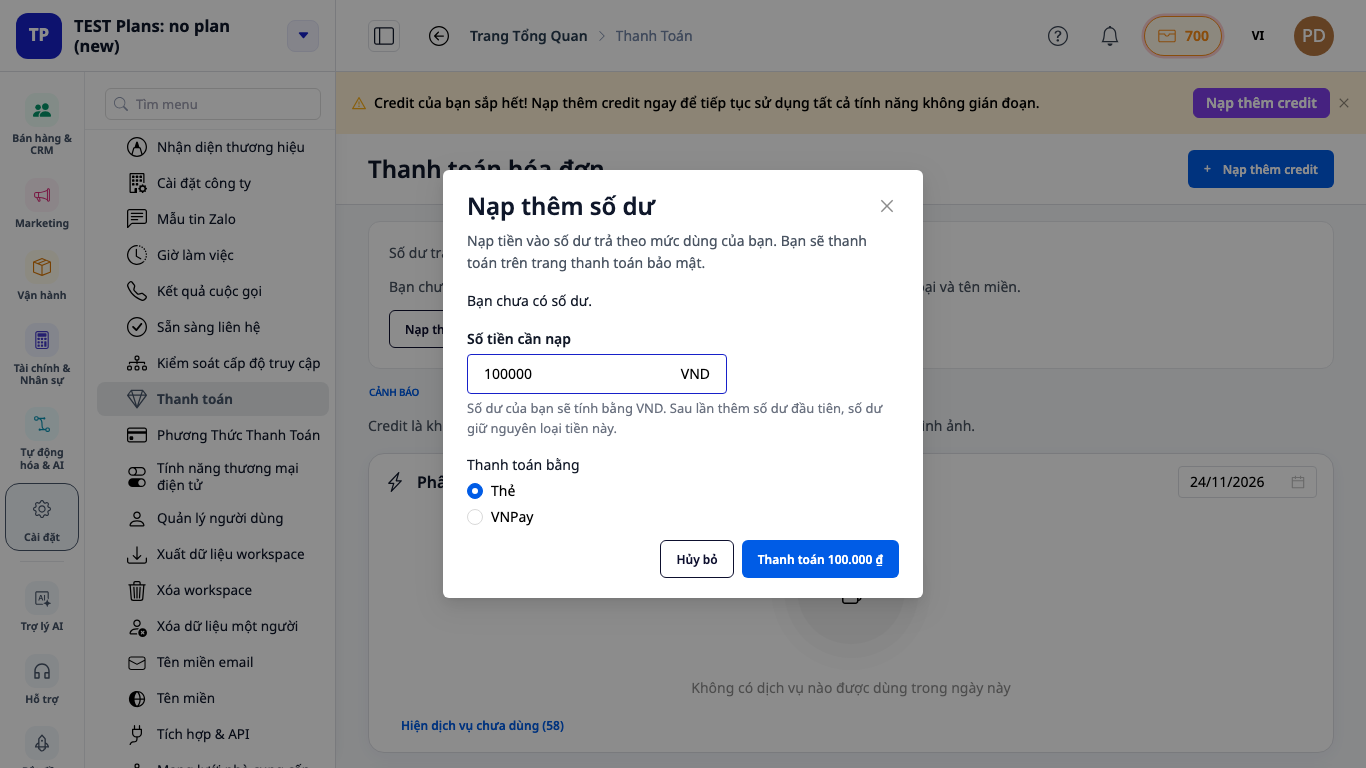
- ในกล่อง ยอดเงินแบบจ่ายตามการใช้งาน กด เติมยอดเงิน
- ในกล่องโต้ตอบ เติมยอดเงิน อ่านข้อความ เติมเงินเข้ายอดเงินแบบจ่ายตามการใช้งานของคุณ คุณจะชำระเงินในหน้าชำระเงินที่ปลอดภัย
- กรอก จำนวนเงินที่ต้องการเติม
- กดปุ่ม ชำระเงิน แล้วชำระเงินในหน้าชำระเงินที่ปลอดภัยที่เปิดขึ้นมา
✅ ผลลัพธ์ที่คาดหวัง: เมื่อชำระเงินเสร็จและกลับมาที่ GTG CRM หน้าจอจะแสดง ได้รับการชำระเงินแล้ว ยอดเงินของคุณได้รับการอัปเดตแล้ว และกล่อง ยอดเงินแบบจ่ายตามการใช้งาน จะแสดงยอดเงินใหม่ สำหรับการเติมครั้งแรก กล่องโต้ตอบจะแจ้งว่ายอดเงินจะคิดเป็นสกุลเงินใด ตั้งแต่ครั้งต่อไป ยอดเงินจะใช้สกุลเงินเดิม
ขั้นตอนที่ 5: เมื่อปุ่มเติมยอดเงินถูกทำให้จางลง
ขั้นตอนนี้สำหรับสมาชิกที่มีสิทธิ์ดูการชำระเงินเท่านั้น หากคุณเป็นเจ้าของหรือได้รับสิทธิ์จัดการวิธีการชำระเงิน คุณจะไม่เห็นสิ่งที่อธิบายด้านล่างนี้
- เปิดหน้าจอการชำระเงินตามขั้นตอนที่ 1
- ดูปุ่ม เติมยอดเงิน และข้อความข้างปุ่ม
✅ ผลลัพธ์ที่คาดหวัง: กล่องยอดเงินยังแสดงข้อความเดิม แต่ปุ่ม เติมยอดเงิน จะถูกทำให้จางลง พร้อมข้อความขอให้คุณสอบถามคนที่ถูกต้อง: โปรดขอให้เจ้าของพื้นที่ทำงาน หรือผู้ที่ได้รับอนุญาตให้จัดการวิธีการชำระเงิน เติมเงินให้คุณ
แต่ละรายการชำระเงินสำหรับอะไร
| สิ่งที่คุณทำ | ชำระด้วย | ดูได้ที่ไหน |
|---|---|---|
| รันระบบอัตโนมัติ สร้างรูปภาพ และงานประจำวันอื่น ๆ | Credit | ช่อง credit บนแถบด้านบน: ยอด credit คงเหลือ |
| ค่าโทรของ call center | Credit | เหมือนด้านบน |
| เช่าหมายเลขโทรศัพท์ของ call center | ยอดเงินแบบจ่ายตามการใช้งาน (เงิน) | กล่อง ยอดเงินแบบจ่ายตามการใช้งาน |
| จดทะเบียนโดเมน | ยอดเงินแบบจ่ายตามการใช้งาน (เงิน) | เหมือนด้านบน |
ใครเติมยอดเงินได้บ้าง
| Bạn là | Bạn thấy và làm được |
|---|---|
| Chủ sở hữu workspace | Mở màn hình thanh toán, đọc hai khoản, bấm เติมยอดเงิน. |
| Thành viên được phép quản lý phương thức thanh toán | Nút เติมยอดเงิน ใช้งานได้ หากต้องการเปิดหน้าจอการชำระเงิน คุณต้องได้รับอนุญาตให้ดูใบแจ้งหนี้ด้วย |
| Thành viên chỉ được phép xem hóa đơn | เปิดหน้าจอการชำระเงินและอ่านข้อมูลทั้งสองรายการได้ ปุ่ม เติมยอดเงิน จะจางลง พร้อมข้อความให้ขอความช่วยเหลือจากเจ้าของ workspace |
| Thành viên khác | ไม่สามารถเปิดหน้าจอการชำระเงินได้ หน้าจอจะแสดง คุณไม่สามารถเข้าถึงหน้านี้ได้ และ โปรดขอให้เจ้าของ workspace อนุญาตให้คุณเข้าถึง |
ตารางอ้างอิงด่วนสำหรับผลลัพธ์ที่คาดหวัง
| การดำเนินการ | ผลลัพธ์ที่คุณจะเห็น |
|---|---|
| เปิด ตั้งค่า → การชำระเงิน หรือรูปโปรไฟล์ → ใบแจ้งหนี้ | ส่วน ยอดเงินแบบจ่ายตามการใช้งาน, ปุ่ม เติมยอดเงิน และข้อความที่ระบุว่าเครดิตเป็นอีกรายการหนึ่ง |
| คลิกช่องเครดิตบนแถบด้านบน | ยอดเครดิตคงเหลือปัจจุบัน, 7 วันที่ผ่านมา, ส่วนยอดเงิน และ จัดการเครดิต |
| คลิก + เติมเครดิต | หน้าจอการซื้อเครดิต; เครดิตที่เพิ่มใหม่จะอยู่ในรายการเครดิต |
| คลิก เติมยอดเงิน กรอกจำนวนเงิน แล้วคลิก ชำระเงิน | หน้าชำระเงินที่ปลอดภัย เมื่อเสร็จสิ้นจะแสดง ได้รับการชำระเงินแล้ว ยอดเงินของคุณได้รับการอัปเดตแล้ว |
| ดูใบแจ้งหนี้ได้อย่างเดียว | ปุ่ม เติมยอดเงิน จะจางลง พร้อมข้อความให้ขอความช่วยเหลือจากเจ้าของ workspace |
| ไม่มีสิทธิ์เข้าหน้าจอการชำระเงิน | คุณไม่สามารถเข้าถึงหน้านี้ได้ |
หากเกิดปัญหา
- ไม่เห็นการชำระเงินในตั้งค่า หรือใบแจ้งหนี้ในเมนูรูปโปรไฟล์: บัญชีของคุณยังไม่ได้รับอนุญาตให้ดูใบแจ้งหนี้ โปรดขอให้เจ้าของ workspace อนุญาต
- ปุ่มเติมยอดเงินจางลง: คุณมีสิทธิ์เพียงดูเท่านั้น โปรดขอให้เจ้าของ workspace หรือผู้ที่จัดการวิธีการชำระเงินช่วยเติมยอดให้
- กล่องข้อความแจ้งว่ายังไม่สามารถเติมยอดเงินได้: หน้าจอจะแสดง คุณจะสามารถเติมยอดเงินเข้าสู่ยอดเงินแบบจ่ายตามการใช้งานได้เร็ว ๆ นี้ ขณะนี้คุณยังไม่สามารถเติมยอดได้
- หน้าจอแจ้งว่ายังไม่สามารถแสดงยอดเงินได้: GTG CRM ยังอ่านข้อมูลยอดเงินในขณะนั้นไม่ได้ โปรดลองตรวจสอบอีกครั้งในอีกไม่กี่นาที
- ต้องการรับการแจ้งเตือนก่อนยอดเงินหมด: คลิกลิงก์ การแจ้งเตือน ข้างส่วนยอดเงิน แล้วตั้งระดับที่ต้องการให้แจ้งเตือนเมื่อยอดเงินแบบจ่ายตามการใช้งานต่ำกว่าระดับนั้น
หมายเหตุ
- เครดิตและยอดเงินเป็นสองรายการแยกกัน เครดิตหมดไม่ได้หมายความว่ายอดเงินหมด และในทางกลับกัน
- เมื่อยอดเงินหมด หน้าจอจะแสดง ยอดเงินแบบจ่ายตามการใช้งานของคุณหมดแล้ว โปรดเติมยอดเงินเพื่อชำระค่าหมายเลขโทรศัพท์และโดเมนต่อไป การรันระบบอัตโนมัติหรือสร้างรูปภาพใช้เครดิต ไม่ได้ใช้ยอดเงิน
- Workspace ที่สมัครแพ็กเกจแล้วจะเห็นหน้า ใบแจ้งหนี้ พร้อมแท็บและปุ่มเพิ่มเติม คู่มือนี้อธิบายหน้าจอของ workspace ที่ยังไม่ได้สมัครแพ็กเกจ
- ดูราคาได้ที่หน้าราคา
ขั้นตอนถัดไป: หากต้องการทราบว่าค่าเช่าหมายเลขโทรศัพท์จะแสดงอย่างไรเมื่อคุณลงทะเบียนหมายเลขคอลเซ็นเตอร์ ดูคู่มือการใช้งาน Call Center


