

คุณจะทำอะไรได้บ้างหลังจากอ่านคู่มือนี้
เมื่อตารางนัดหมายมีการเปลี่ยนแปลง GTG CRM สามารถแจ้งเตือนทีมของคุณและลูกค้าได้ คู่มือนี้จะแสดงให้เห็นว่าจะจัดการการแจ้งเตือนเหล่านั้นได้ที่ไหน แต่ละการ์ดทำหน้าที่อะไร และการ์ดใหม่ การแจ้งเตือนการเลื่อนเวลานัดหมาย ทำงานอย่างไร เมื่อลูกค้าเปลี่ยนเวลานัดหมายผ่านแชทกับผู้ช่วย AI ในช่วงการสนทนา เจ้าของธุรกิจจะได้รับการแจ้งเตือนบนไอคอนกระดิ่ง (หลังจากตั้งค่าการแจ้งเตือนนัดหมายแล้ว) โดยไม่ต้องให้ใครเปิดปฏิทินเพื่อตรวจสอบ คุณยังจะเรียนรู้วิธีปิดการแจ้งเตือนทีละรายการหรือเปลี่ยนผู้รับการแจ้งเตือนด้วย
ขั้นตอนโดยย่อ: เปิดการแจ้งเตือนนัดหมาย → ดูว่าการ์ดใดเปิดใช้งานอยู่ → อ่านการแจ้งเตือนการเลื่อนเวลา → ปิดหรือเปลี่ยนผู้รับการแจ้งเตือนหากจำเป็น
การเตรียมความพร้อมก่อนเริ่ม
| # | เงื่อนไข | เหตุผลที่ต้องมี |
|---|---|---|
| 1 | มีบริการสำหรับให้ลูกค้าจองนัดหมายแล้ว | การแจ้งเตือนผูกกับนัดหมายของบริการนั้น |
| 2 | หากต้องการรับการแจ้งเตือนเมื่อลูกค้าเปลี่ยนนัดหมายผ่านแชท: เปิดใช้ ตั้งค่า Chatbot AI → ตัวเลือกบริบท → นัดหมาย แล้ว | ลูกค้าจะเปลี่ยนนัดหมายในแชทได้ก็ต่อเมื่อแชทบอทได้รับอนุญาตให้ทำงานกับนัดหมาย รายการนี้ปิดอยู่เป็นค่าเริ่มต้นจนกว่าคุณจะเปิดใช้ ดู AI Chatbot |
| 3 | เปิดการตั้งค่าที่มีอยู่ของนัดหมาย และคลังระบบอัตโนมัติได้ | เพื่อเปิด/ปิดการ์ดและเปลี่ยนผู้รับการแจ้งเตือน หากคุณทำไม่ได้ ให้ขอความช่วยเหลือจากผู้ดูแลระบบของ workspace |
ขั้นตอนที่ 1: เปิดรายการการแจ้งเตือนนัดหมาย
มีสองทางเข้าไปยังการ์ดการแจ้งเตือนนัดหมาย
- จากหน้านัดหมาย เปิด การขายและ CRM → หมวดหมู่ → นัดหมาย (หน้านี้แสดงหัวข้อ การจอง) แล้วคลิก การตั้งค่าที่มีอยู่ ส่วน การแจ้งเตือนนัดหมาย จะแสดงสรุปสั้นๆ เช่น เปิดใช้งานอยู่ 6/7 คลิก จัดการการแจ้งเตือนนัดหมาย คลังระบบอัตโนมัติจะเปิดในแท็บใหม่ และแสดงเฉพาะการ์ดทั้งเจ็ดนี้ พร้อมบรรทัด กำลังแสดงระบบอัตโนมัติสำหรับการแจ้งเตือนนัดหมาย
- จากคลังระบบอัตโนมัติ เปิด ระบบอัตโนมัติและ AI → ระบบอัตโนมัติ → คลังระบบอัตโนมัติ เลือกแท็บ การขายและ CRM และกลุ่ม นัดหมายและลูกค้าประจำ การ์ดการแจ้งเตือนนัดหมายทั้งเจ็ดอยู่ในกลุ่มนี้ ร่วมกับการ์ดนัดหมายและลูกค้าประจำอื่นๆ อีกจำนวนหนึ่ง ปุ่ม ดูทั้งหมด ที่อยู่ในรูปแบบตัวกรองจะนำคุณไปยังรายการเต็มชุดเดียวกัน
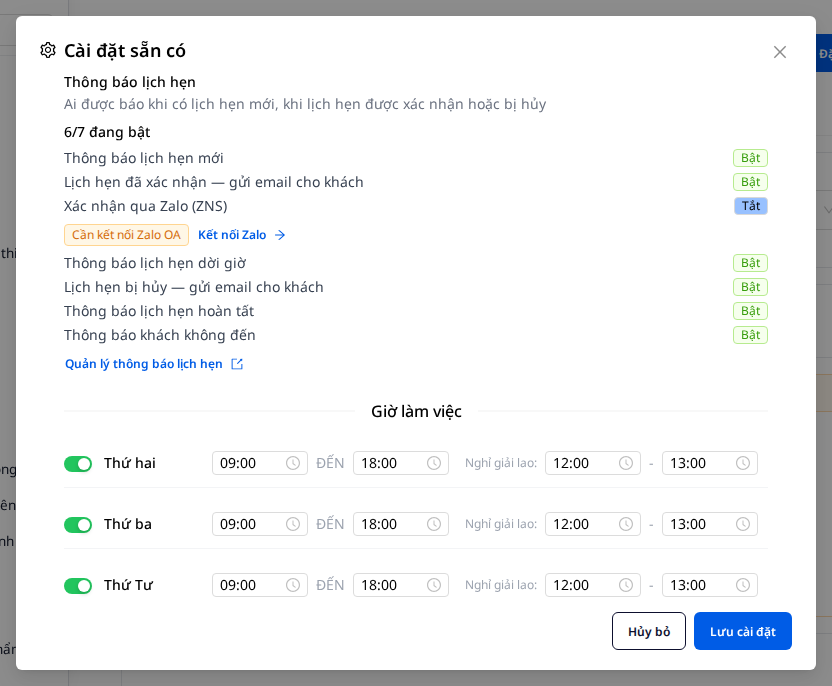
✅ ผลลัพธ์ที่คาดหวัง: คุณจะเห็นรายการการ์ดการแจ้งเตือนนัดหมาย โดยแต่ละการ์ดมีสถานะ เปิด หรือ ปิด
หาก workspace ยังไม่เคยบันทึกการตั้งค่าที่มีอยู่ จะแสดง เปิดใช้งานอยู่ 0/7 และการ์ดทั้งเจ็ดใบจะเป็น ปิด ให้คลิก บันทึกการตั้งค่า หนึ่งครั้งที่ การตั้งค่าที่มีอยู่ การแจ้งเตือนนัดหมายจะถูกตั้งค่า และแถวสรุปจะเปลี่ยนเป็น เปิดใช้งานอยู่ 6/7 (มีเพียงการ์ด Zalo ที่ยังปิดอยู่) หากต้องการเปิดเพียงบางการ์ด คุณสามารถเปิดแต่ละการ์ดแยกกันได้ในรายการที่เปิดจาก จัดการการแจ้งเตือนนัดหมาย
ขั้นตอนที่ 2: ทำความเข้าใจว่าแต่ละการ์ดทำงานอย่างไร
| การ์ด | หน้าที่การทำงาน |
|---|---|
| การแจ้งเตือนการนัดหมายใหม่ | แจ้งผู้รับผิดชอบเมื่อมีการนัดหมายใหม่ |
| นัดหมายได้รับการยืนยัน — ส่งอีเมลถึงลูกค้า | ส่งอีเมลถึงลูกค้าทันทีเมื่อนัดหมายได้รับการยืนยัน |
| ยืนยันผ่าน Zalo (ZNS) | ส่งข้อความยืนยันทาง Zalo ZNS ถึงลูกค้าเมื่อนัดหมายได้รับการยืนยัน ค่าเริ่มต้นคือปิดอยู่ ต้องเชื่อมต่อ Zalo OA (บรรทัดที่ระบุ ต้องเชื่อมต่อ Zalo OA) และต้องมีเทมเพลตข้อความที่ได้รับการอนุมัติ (บรรทัดที่ระบุ ยังไม่มีเทมเพลตข้อความที่ได้รับการอนุมัติ) จากนั้นคุณจึงเปิดการ์ดนี้เองได้ (ดูคู่มือการเชื่อมต่อการส่งข้อความ) |
| การแจ้งเตือนการเลื่อนเวลานัดหมาย (ใหม่) | แจ้งผู้รับผิดชอบเมื่อนัดหมายถูกเลื่อนไปเป็นเวลาใหม่ เปิดใช้งานไว้ให้อัตโนมัติเมื่อตั้งค่าการแจ้งเตือนการนัดหมายแล้ว (ดูขั้นตอนที่ 1) |
| การนัดหมายถูกยกเลิก — ส่งอีเมลถึงลูกค้า | ส่งอีเมลถึงลูกค้าเมื่อนัดหมายถูกยกเลิก |
| การแจ้งเตือนการนัดหมายเสร็จสิ้น | แจ้งผู้รับผิดชอบเมื่อนัดหมายถูกทำเครื่องหมายว่าเสร็จสิ้น |
| การแจ้งเตือนลูกค้าไม่มาตามนัด | แจ้งผู้รับผิดชอบเมื่อลูกค้าไม่มาตามนัดหมาย |
การ์ดใดที่ปิดอยู่ ให้เปิดที่แถวของการ์ดนั้นในคลังระบบอัตโนมัติ ส่วนการ์ด Zalo ต้องครบเงื่อนไขเพิ่มอีกสองข้อตามที่ระบุไว้ในตาราง
ขั้นตอนที่ 3: อ่านการแจ้งเตือนเมื่อลูกค้าเปลี่ยนนัด
เมื่อตั้งค่าการแจ้งเตือนการนัดหมายแล้ว (ขั้นตอนที่ 1) ลูกค้าพิมพ์ในแชทของการนัดหมายที่จองไว้ เช่น เปลี่ยนเป็นวันอาทิตย์ และผู้ช่วย AI เปลี่ยนเวลานัดหมายนั้น หลังจากนั้นทันที เจ้าของพื้นที่ทำงานจะได้รับการแจ้งเตือนที่ไอคอนกระดิ่งใน GTG CRM:
- หัวข้อ: อัปเดตการจอง.
- เนื้อหา: การจองสำหรับ (บริการ) เวลา (เวลาใหม่) ได้รับการอัปเดตแล้ว. เวลาในการแจ้งเตือนคือเวลาใหม่ ในรูปแบบ 12 ชั่วโมงพร้อมเขตเวลา (เช่น 02/12/2026 10:00 AM (+07)).
การแจ้งเตือนนี้ทำหน้าที่เตือนให้คุณเข้าไปดู ไม่ได้มาแทนประวัติ เวลาเดิมและเวลาใหม่ของนัดหมายจะแสดงในส่วน กิจกรรม ของนัดหมายนั้นเอง
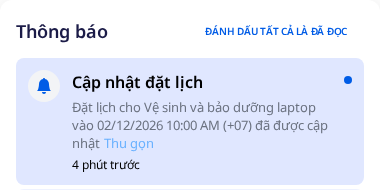
✅ ผลลัพธ์ที่คาดหวัง: หลังจากลูกค้าเปลี่ยนนัดผ่านแชทหนึ่งครั้ง กระดิ่งของเจ้าของพื้นที่ทำงานจะแสดงการแจ้งเตือน อัปเดตการจอง ลูกค้าจะไม่ได้รับอีเมลเพิ่มเติมเกี่ยวกับการเปลี่ยนนัด เพราะคำตอบของผู้ช่วยในแชทถือเป็นการยืนยันกับลูกค้าแล้ว
ปัจจุบันการแจ้งเตือนนี้ผูกอยู่กับกรณีที่ลูกค้าเปลี่ยนนัดผ่านแชทกับผู้ช่วย AI เท่านั้น
ขั้นตอนที่ 4: ปิดการแจ้งเตือนหรือเปลี่ยนผู้รับ
- ในรายการการ์ดของคลังระบบอัตโนมัติ (เปิดจาก จัดการการแจ้งเตือนการนัดหมาย) ให้ปิดสวิตช์ของการ์ด การแจ้งเตือนการนัดหมายเลื่อนเวลา หากคุณไม่ต้องการรับการแจ้งเตือนนี้ เปิดกลับได้ทุกเมื่อ
- หากต้องการเก็บการแจ้งเตือนไว้แต่ให้ส่งถึงคนอื่น ให้เปิดการ์ดเพื่อเข้าสู่ตัวแก้ไขขั้นตอนการทำงาน เลือกขั้นตอน แจ้งเตือนเจ้าของ แล้วแก้ไขช่อง ผู้รับ หากเว้นว่างไว้ การแจ้งเตือนจะส่งถึงบุคคลที่ขั้นตอนการทำงานนี้ถูกตั้งค่าไว้ให้ ซึ่งโดยทั่วไปคือเจ้าของพื้นที่ทำงาน กด บันทึก ที่มุมขวาบน
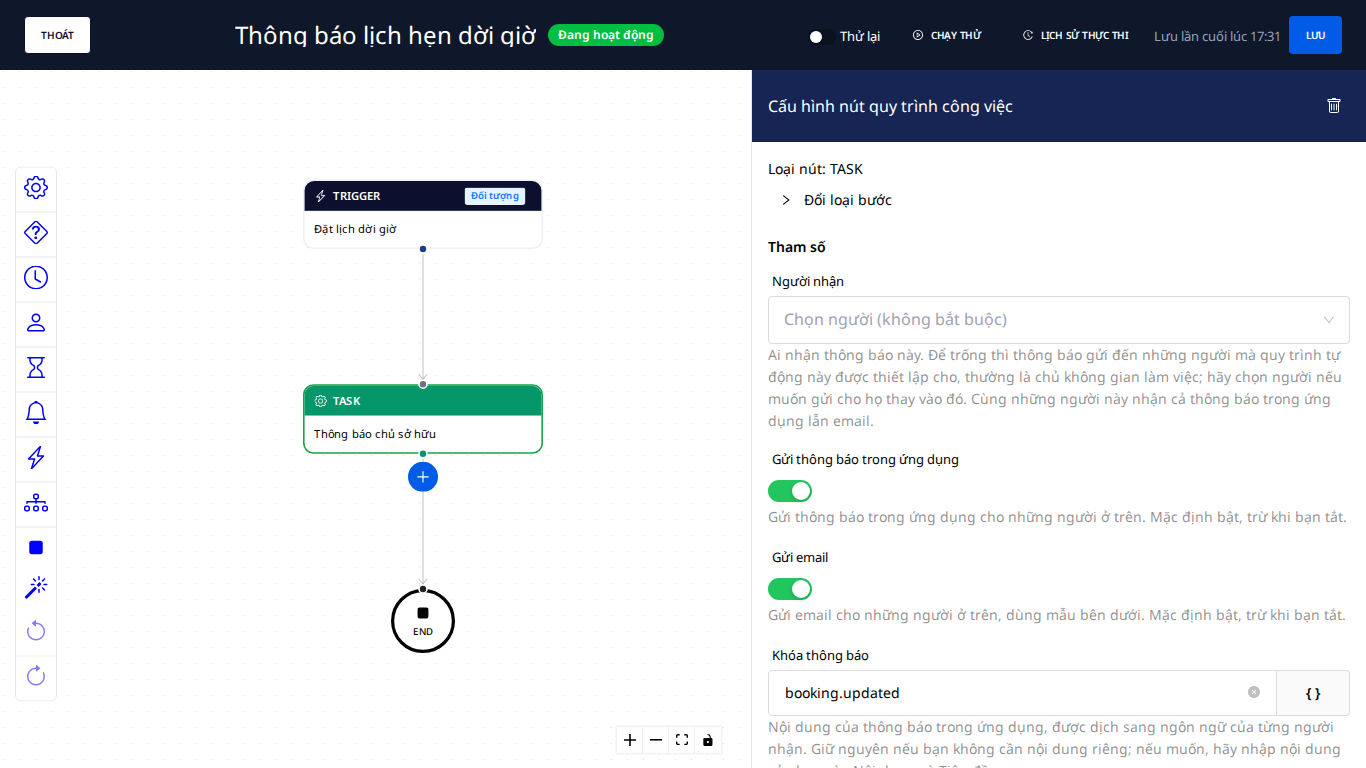
✅ ผลลัพธ์ที่คาดหวัง: แถวสรุปในหน้าการตั้งค่าจะเปลี่ยนตามจำนวนการ์ดที่เปิดอยู่ และการแจ้งเตือนครั้งถัดไปจะส่งถึงคนที่คุณเลือกอย่างถูกต้อง
คำถามที่พบบ่อย
ลูกค้าเปลี่ยนนัดแล้วแต่กระดิ่งไม่แสดงอะไรเลยใช่ไหม?
ตรวจสอบตามลำดับ: การแจ้งเตือนนัดหมายได้ถูกตั้งค่าแล้วหรือยัง (0/7 หมายความว่ายังไม่ได้ตั้งค่า ให้กด บันทึกการตั้งค่า หนึ่งครั้งที่ การตั้งค่าที่มีอยู่); การ์ด การแจ้งเตือนนัดหมายที่เปลี่ยนเวลา เปิดใช้งานอยู่หรือไม่ (เปิด); ความสามารถ จองนัดหมาย ของ AI Chatbot เปิดอยู่หรือไม่; และนัดหมายนั้นลูกค้าจองเองผ่านแชทหรือไม่ เพราะผู้ช่วยจะเปลี่ยนได้เฉพาะนัดหมายที่จองในแชทเดียวกันเท่านั้น
ลูกค้าจะได้รับอีเมลเมื่อมีการเปลี่ยนนัดหมายหรือไม่?
ไม่ได้รับ สำหรับการเปลี่ยนนัดหมายผ่านแชท คำยืนยันที่ส่งถึงลูกค้าคือคำตอบที่แสดงในแชทนั้นเอง
ฉันสามารถปิดการแจ้งเตือนนี้ทั้งหมดได้หรือไม่?
ได้ ปิดสวิตช์ของการ์ด การแจ้งเตือนนัดหมายที่เปลี่ยนเวลา ในขั้นตอนที่ 4 การ์ดอื่นจะไม่ได้รับผลกระทบ
ขั้นตอนต่อไป: เปิด จัดการการแจ้งเตือนนัดหมาย ดูว่ามีการ์ดใดปิดอยู่ที่คุณต้องการใช้งาน จากนั้นลองเปลี่ยนนัดหมายหนึ่งครั้งในแชท หากต้องการทราบว่าผู้ช่วย AI ทำอะไรกับนัดหมายได้บ้าง ดูที่ AI Chatbot


