

Yêu Cầu Trước Khi Bắt Đầu
Workspace đã khai báo thông tin thương hiệu tại Cài Đặt → Thương Hiệu (Brand Identity) — đây là dữ liệu AI dùng để suy ra chân dung khách hàng lý tưởng.
Muốn dùng phần đồng bộ audience quảng cáo: workspace đã kết nối tài khoản Facebook Ads và/hoặc Google Ads.
Muốn gửi email mở lời tự động: đã kết nối hộp thư (Gmail/Outlook) trong Messaging.
Bước 1: Bật Kịch Bản Phân Loại Nguồn Liên Hệ
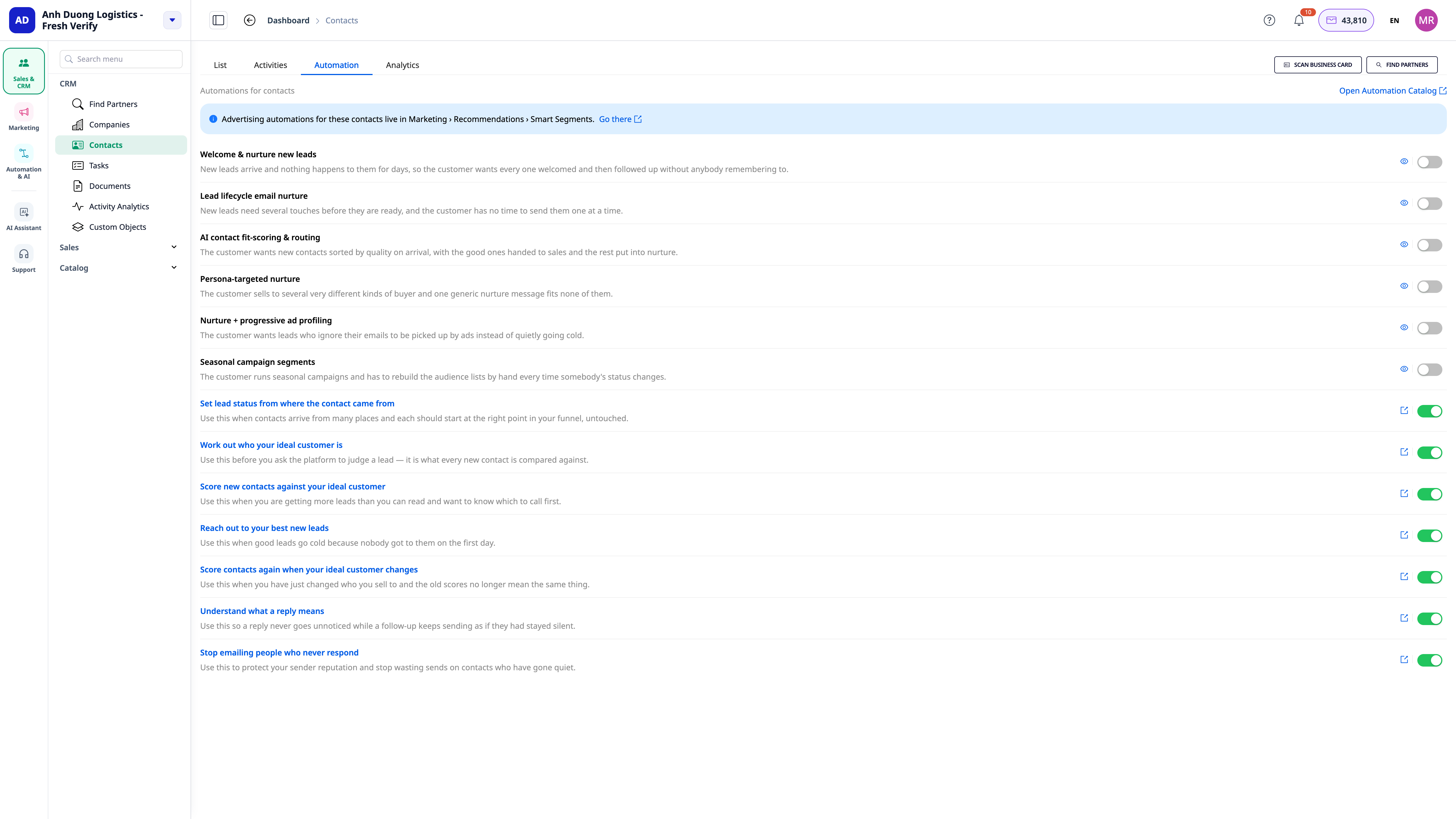
Vào CRM → Liên Hệ
Mở tab Tự Động Hóa ở đầu trang danh sách
Tìm kịch bản "Phân loại theo nguồn liên hệ", bấm Bật
(Tuỳ chọn) Mở kịch bản để chỉnh bảng ánh xạ nguồn → trạng thái khởi đầu cho đúng cách bạn phân loại lead
 Bước 2: Bật Kịch Bản AI Học Chân Dung Khách Hàng & Chấm Điểm Phù Hợp
Vẫn tại tab Tự Động Hóa của Liên Hệ, tìm kịch bản "Suy ra chân dung khách hàng lý tưởng từ thương hiệu", bấm Bật — AI sẽ đọc thông tin thương hiệu đã khai báo để tạo chân dung khách hàng lý tưởng lần đầu
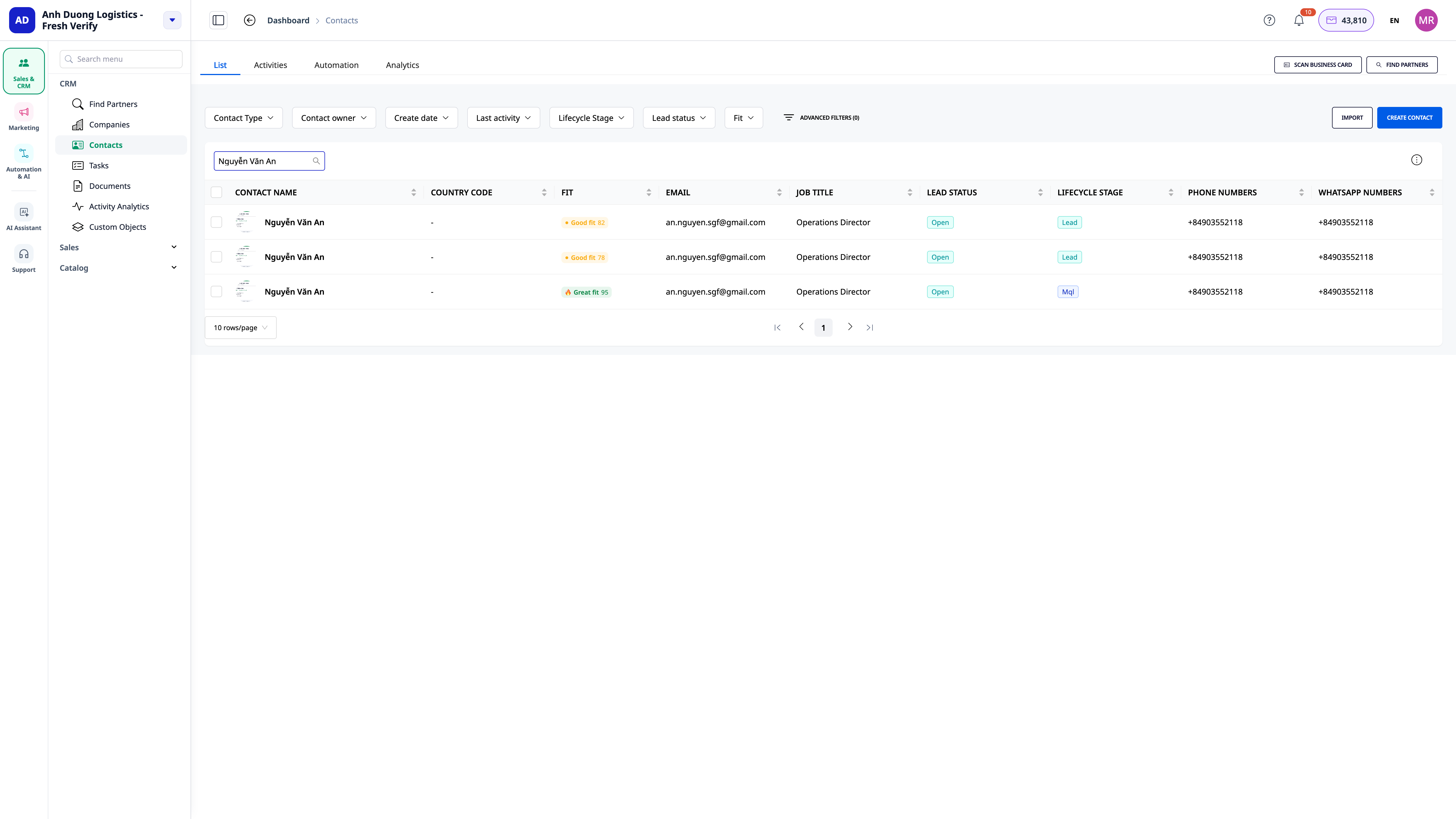
Bật tiếp kịch bản "Chấm điểm mức độ phù hợp liên hệ" — từ đây, mỗi liên hệ mới tạo sẽ được tự động chấm điểm
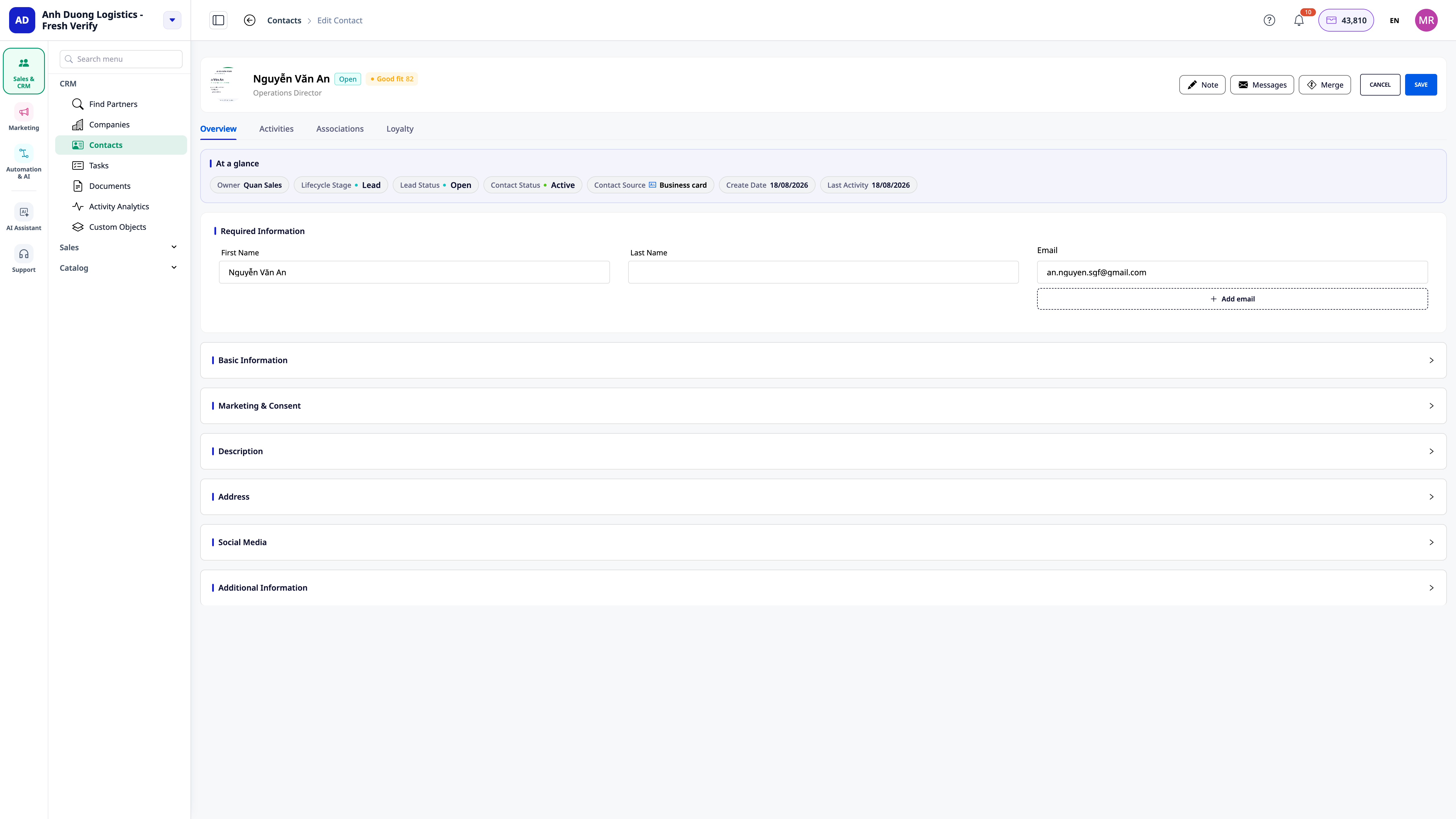
Mở hồ sơ một liên hệ bất kỳ để xem điểm phù hợp và mức phân loại (fit band) hiển thị ngay trên hồ sơ
 Bước 3: Bật Kịch Bản Mở Lời Cá Nhân Hóa Cho Lead Điểm Cao
Vào Messaging, tìm nút ⚡ Tự Động Hóa ở đầu trang
Bật kịch bản "Nghiên cứu & mở lời cho lead điểm cao"
Khi một liên hệ được chấm điểm phù hợp cao, hệ thống tự nghiên cứu và soạn email mở đầu — vào Messaging để xem email đã soạn trước khi gửi, hoặc để hệ thống tự gửi theo lịch đã cấu hình trong kịch bản
💡 Xem trước khi gửi: mỗi kịch bản đều có thể chạy thử (Test Run) với một liên hệ mẫu trước khi bật thật — vào phần chi tiết kịch bản, chọn Chạy Thử để xem nội dung AI soạn ra mà không thực sự gửi đi.
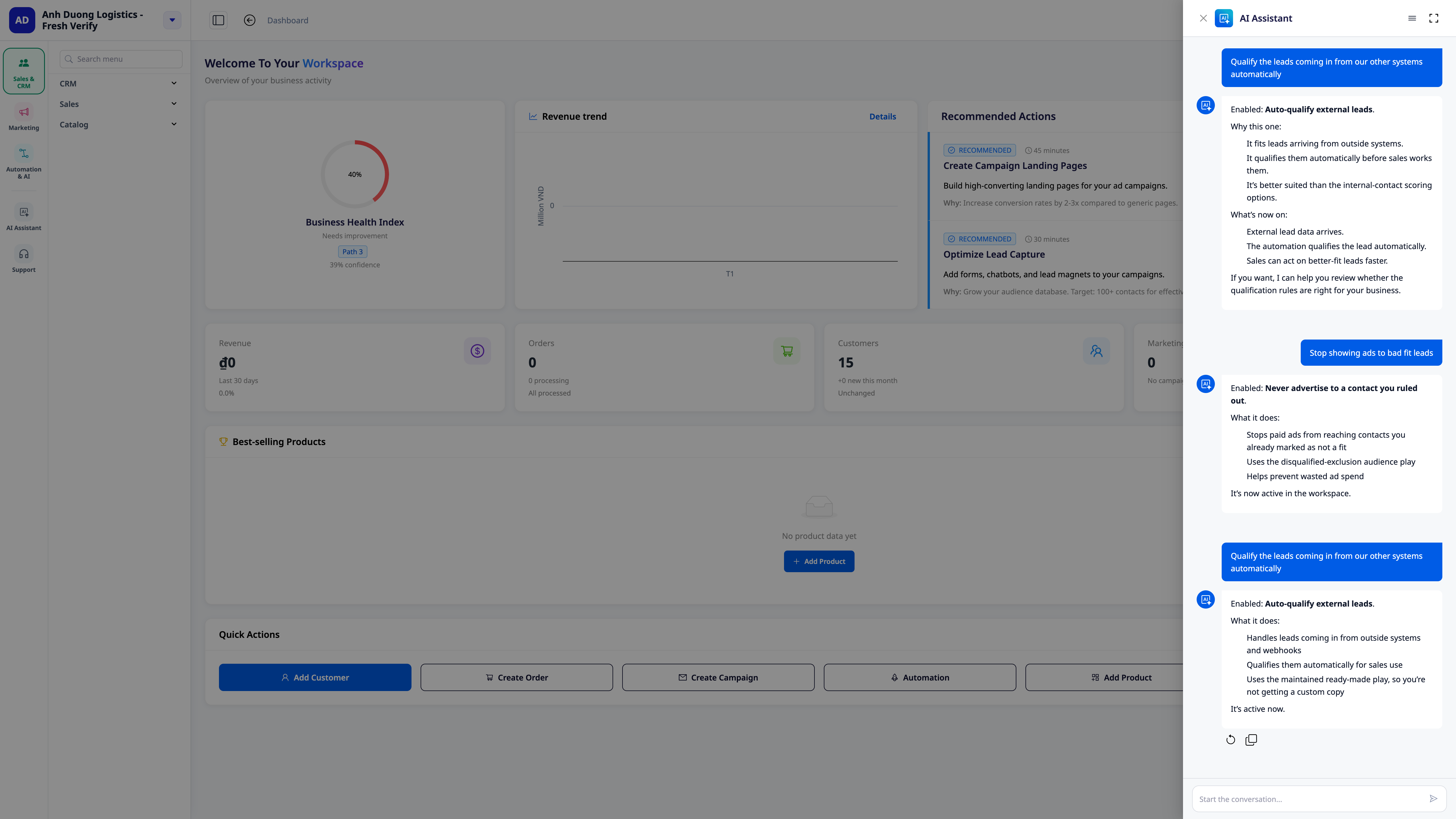 💡 Cách khác nhanh hơn: bạn cũng có thể mở Trợ lý AI Doanh Nghiệp và gõ thẳng bằng ngôn ngữ tự nhiên, ví dụ "Chấm điểm tự động các lead vào từ nhiều nguồn" — AI sẽ tìm đúng kịch bản, giải thích và bật giúp bạn.
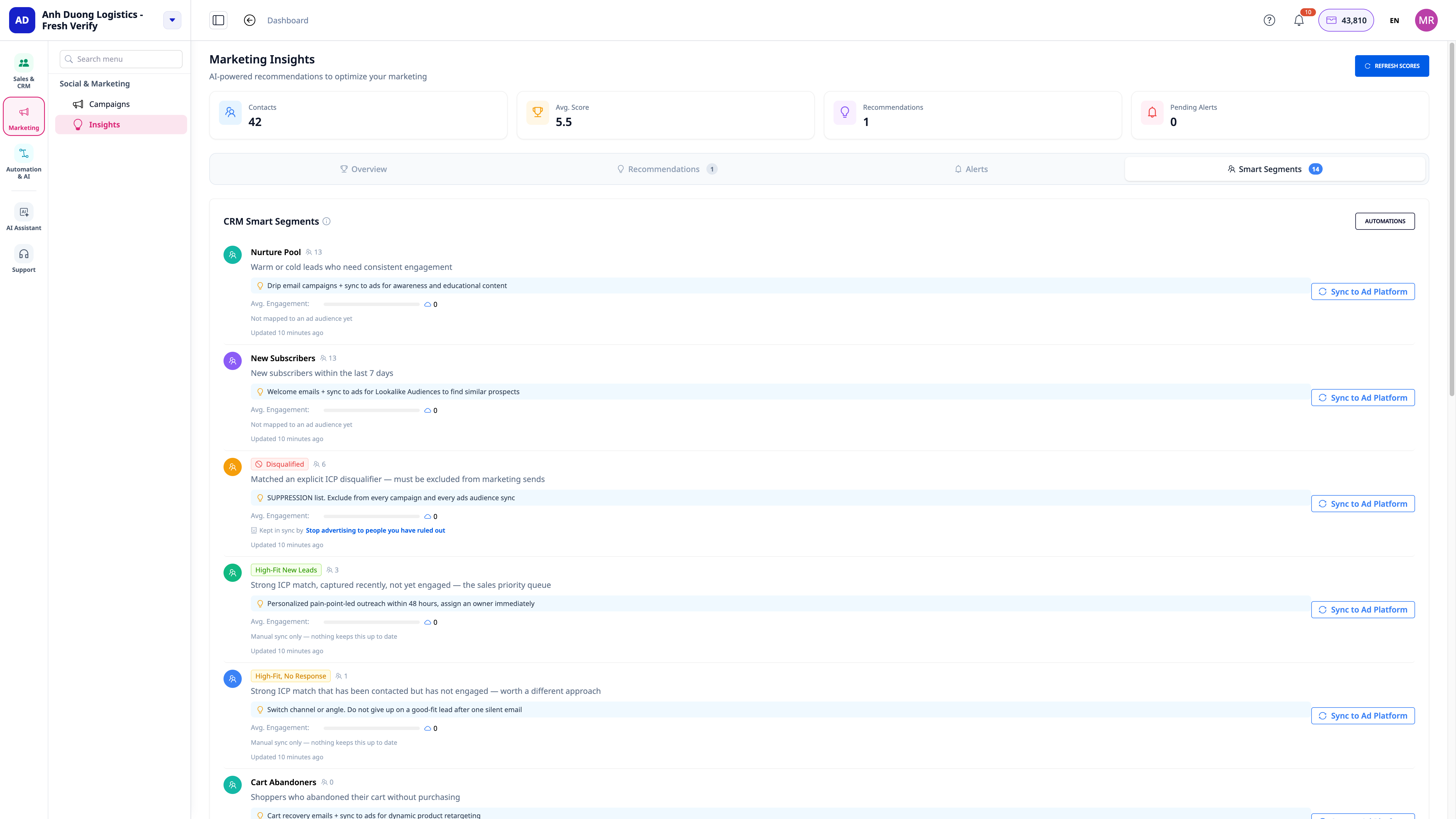 Bước 4: Bật Đồng Bộ Audience Quảng Cáo Theo Phân Khúc
Vào Marketing → Phân Khúc Thông Minh (Smart Segments)
Bấm nút ⚡ Tự Động Hóa ở đầu trang
Bật lần lượt các kịch bản bạn cần:
"Đồng bộ phân khúc lên audience quảng cáo" — mỗi khi một liên hệ vào phân khúc bạn chọn, audience Facebook/Google tương ứng được cập nhật
"Loại liên hệ đã bị loại khỏi audience"
"Tạo audience giống khách tốt (lookalike)"
"Tự nhắm lại lead điểm cao chưa phản hồi"
"Ngừng quảng cáo tới khách đã mua"
Với mỗi kịch bản, mở phần cấu hình để chọn đúng phân khúc CRM và tài khoản quảng cáo tương ứng
Bước 5: Chấm Điểm Lại Toàn Bộ Danh Bạ Khi Đổi Chân Dung Khách Hàng
Sau khi chỉnh lại chân dung khách hàng lý tưởng (thay đổi thông tin thương hiệu, hoặc chỉnh trực tiếp trong kịch bản chấm điểm)
Kịch bản "Chấm điểm lại khi đổi chân dung khách hàng" tự động chạy và cập nhật điểm phù hợp cho toàn bộ liên hệ hiện có — không cần làm gì thêm
Theo dõi tiến trình trong Lịch sử chạy của kịch bản này
Theo Dõi & Điều Chỉnh
Mỗi kịch bản có Lịch sử chạy riêng — xem được kịch bản đã chạy khi nào, trên liên hệ nào, kết quả ra sao
Một kịch bản bị lỗi hoặc không chạy như mong đợi có thể xem chi tiết từng bước và chạy lại (Retry) ngay trong lịch sử chạy, không cần liên hệ hỗ trợ
Mọi kịch bản đều chỉnh được: đổi điều kiện, đổi nội dung email, đổi ngưỡng điểm phù hợp — đúng như cách bạn chỉnh bất kỳ tự động hóa nào khác trên GTG CRM
Câu Hỏi Thường Gặp
Bật kịch bản này có tốn phí không?
Các bước gọi AI (suy ra chân dung khách hàng, chấm điểm phù hợp, nghiên cứu & soạn lời mở đầu) tính phí tín dụng (credits) theo mức sử dụng thực tế của workspace. Các bước còn lại (phân loại nguồn, đồng bộ audience) không tính thêm phí AI.
Tôi có bắt buộc phải bật cả 13 kịch bản không?
Không. Mỗi kịch bản độc lập, bật/tắt riêng theo đúng phần bạn cần — ví dụ chỉ dùng phần chấm điểm phù hợp mà chưa cần đồng bộ audience quảng cáo.
Tôi không có tài khoản quảng cáo Facebook/Google thì sao?
Vẫn dùng được các kịch bản phân loại nguồn, chấm điểm phù hợp, và mở lời cá nhân hóa bình thường — chỉ nhóm kịch bản đồng bộ audience quảng cáo cần workspace đã kết nối tài khoản quảng cáo tương ứng.

