

Bạn sẽ làm được gì sau hướng dẫn này
Số credit trên thanh trên cùng đã giảm, và bạn cần biết nó đi vào việc gì: email, ảnh AI, lồng tiếng hay lượt chạy tự động hóa. Hoặc người làm sổ sách hỏi vì sao ngày 11/11 trừ nhiều hơn những ngày khác, và bạn muốn chỉ ra từng dòng thay vì đoán. Hướng dẫn này đi qua bảng Phân tích sử dụng credit của GTG CRM: mở bảng của một ngày bất kỳ, đọc từng dòng, xem cả những dịch vụ ngày đó chưa dùng, hiểu một ngày không có dịch vụ nào chạy, và tải bảng về thành tệp để đối chiếu: chọn ngày → đọc các dòng đã dùng → xem dịch vụ chưa dùng → ngày không có dịch vụ nào chạy → tải tệp CSV → giọng đọc AI.
Nên biết trước
- Bảng nằm ở Cài đặt → Thanh toán của không gian làm việc chưa đăng ký gói tháng (đang dùng thử hoặc nạp credit). Nếu trang Thanh toán của bạn có các tab Gói và Mức dùng, không gian làm việc đã có gói; bảng theo ngày trong bài này không dành cho trường hợp đó. Thay vào đó, mở tab Mức dùng và đọc phần Credit công việc của bạn đã được dùng vào đâu (theo tháng).
- Chỉ chủ không gian làm việc và người được cấp quyền Xem hoá đơn (mô tả: Xem và tải hoá đơn của workspace trong cài đặt thanh toán, không phải quyền cùng tên về hoá đơn khách hàng phát hành) thấy bảng này, xem bảng Ai làm được gì ở cuối bài.
- Bảng chỉ nói số credit đã dùng trong ngày bạn chọn. Ngày trên bảng tính theo giờ UTC (GMT+0): ở Việt Nam, ngày 11/11 chạy từ 07:00 sáng 11/11 đến 07:00 sáng 12/11.
- Số liệu trong ảnh lấy từ một không gian làm việc thử nghiệm của GTG CRM, không phải số của khách hàng.
Chuẩn bị trước
| # | Điều kiện | Vì sao cần |
|---|---|---|
| 1 | Bạn là chủ không gian làm việc, hoặc được cấp quyền Xem hoá đơn | Không có quyền này thì trang báo bạn không vào được, và mục Hóa đơn không hiện trong menu ảnh đại diện |
| 2 | Biết ngày cần xem | Bảng đọc theo từng ngày. Ngày không có gì để đọc cũng có câu trả lời riêng, xem Bước 4 |
Bước 1: Mở bảng và chọn ngày
- Ở thanh bên trái chọn Cài đặt, rồi chọn Thanh toán.
- Tìm thẻ Phân tích sử dụng credit. Hộp ngày bên phải tiêu đề đang là hôm nay. Chọn hoặc gõ ngày cần xem theo dạng ngày/tháng/năm, ví dụ 11/11/2026.
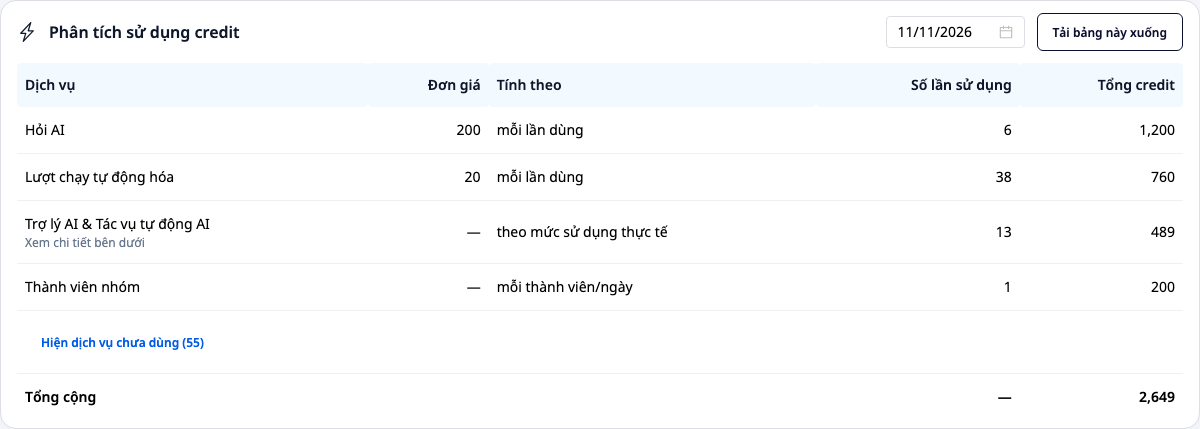
✅ Kết quả mong đợi: thẻ hiện bảng của ngày bạn chọn (nếu ngày đó có dịch vụ được dùng) với năm cột Dịch vụ, Đơn giá, Tính theo, Số lần sử dụng, Tổng credit, và dòng Tổng cộng ở cuối. Khi bạn đổi sang ngày khác, có thể thấy vòng quay chờ thoáng qua (ngày vừa mở trong 30 phút qua hiện ngay); số của ngày trước không nằm lại dưới ngày mới.
Bước 2: Đọc các dòng đã dùng
Bảng chỉ liệt kê những dịch vụ ngày đó đã dùng, dòng tốn nhiều credit nhất ở trên cùng. Tên dịch vụ viết bằng từ thông thường, ví dụ trong ảnh ở Bước 1: Hỏi AI, Lượt chạy tự động hóa, Trợ lý AI & Tác vụ tự động AI. Mỗi dòng cho bạn năm thông tin:
| Cột | Ý nghĩa |
|---|---|
| Dịch vụ | Việc bạn đã dùng, gọi bằng từ thông thường |
| Đơn giá | Số credit cho một đơn vị |
| Tính theo | Đơn vị đó là gì, ví dụ: mỗi lần dùng, mỗi liên hệ, mỗi trang, mỗi ảnh, mỗi giây, mỗi 100 ký tự |
| Số lần sử dụng | Số lần dịch vụ chạy trong ngày. Với dòng tính theo trang, ảnh hay liên hệ, đây là số trang, ảnh hay liên hệ đã tính phí. Với dòng tính theo giây hay theo 100 ký tự, đây là số lần dùng, không phải số giây hay số ký tự |
| Tổng credit | Số credit đã trừ cho dòng đó trong ngày |
Giả sử có người hỏi vì sao ngày 11/11/2026 trừ 2,649 credit. Trong ảnh ở Bước 1: Hỏi AI có đơn giá 200 credit mỗi lần dùng, ngày đó dùng 6 lần, nên Tổng credit là 1,200 (6 × 200). Lượt chạy tự động hóa dùng 38 lần × 20 credit là 760. Hai dòng còn lại là Trợ lý AI & Tác vụ tự động AI 489 và Thành viên nhóm 200. Cộng bốn dòng ra Tổng cộng 2,649. Câu trả lời nằm ở dòng trên cùng: riêng Hỏi AI chiếm 1,200 trên 2,649. Màn hình in số hàng nghìn kèm dấu phẩy, như 1,200.
Hai dòng đọc hơi khác:
- Dòng Trợ lý AI & Tác vụ tự động AI không có đơn giá cố định. Credit tính theo mức dùng thực tế, và dòng ghi Xem chi tiết bên dưới: phần chi tiết nằm ở thẻ Mức sử dụng AI ngay bên dưới bảng này, trên cùng trang Thanh toán. Thẻ này hiển thị theo múi giờ của máy bạn (GMT+7 ở Việt Nam), nên dòng 05:52 12/11 vẫn thuộc ngày 11/11 của bảng.
- Dòng Thành viên nhóm (Tính theo: mỗi thành viên/ngày): cột Đơn giá hiện —. Khoản của cả ngày được ghi thành một dòng, nên Số lần sử dụng là 1 (không phải số thành viên) và con số nằm ở cột Tổng credit: ngày 11/11/2026 là 200 credit. Khoản này có thể không còn xuất hiện ở những ngày gần đây.
✅ Kết quả mong đợi: mỗi dòng đã dùng có ít nhất một lần sử dụng trong ngày, và dòng Tổng cộng là tổng của ngày.
Bước 3: Xem những dịch vụ ngày đó chưa dùng
- Ngay dưới các dòng đã dùng, trên dòng Tổng cộng, bấm Hiện dịch vụ chưa dùng. Số trong ngoặc là số dịch vụ ngày đó chưa dùng.
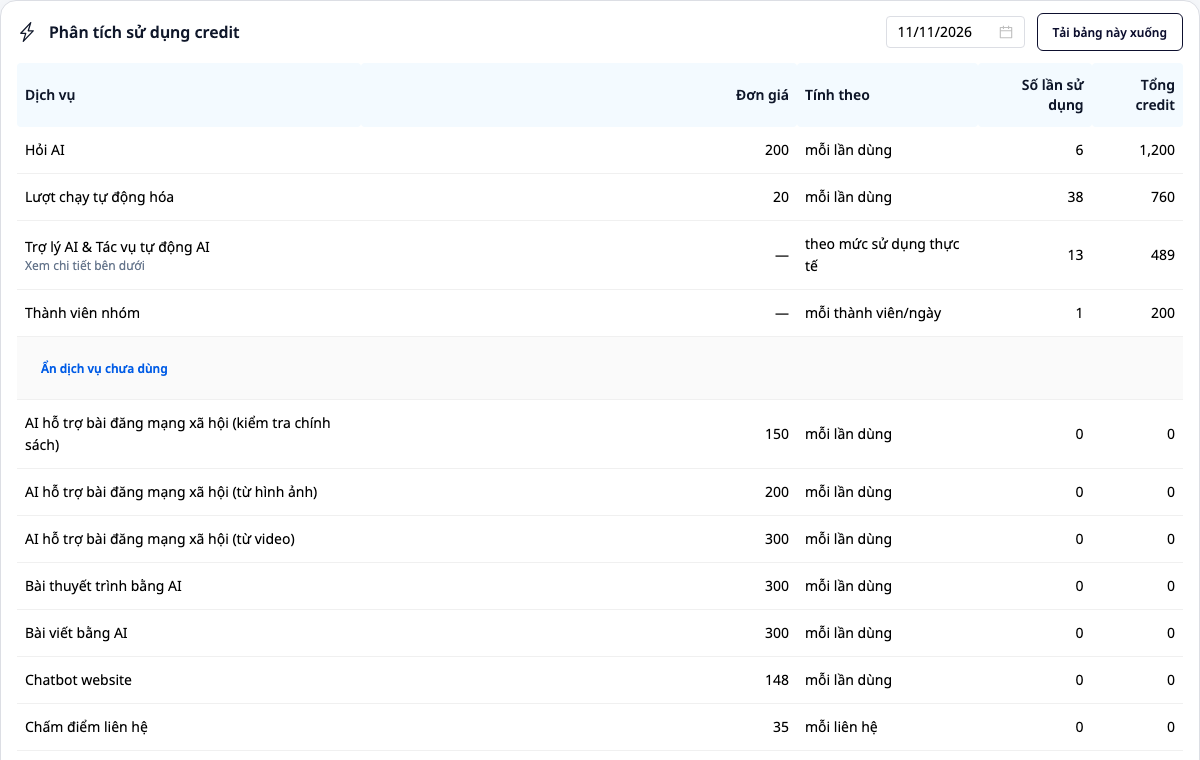
- Danh sách chưa dùng mở ra bên dưới nút, xếp theo thứ tự chữ cái tên dịch vụ. Nút đổi thành Ẩn dịch vụ chưa dùng.
- Muốn gọn lại, bấm Ẩn dịch vụ chưa dùng.
Cách này cho bạn xem đơn giá của cả những dịch vụ chưa dùng, trước khi dùng. Xa hơn trong danh sách, ở một số không gian làm việc, một vài dịch vụ, ví dụ Đăng ký tên miền, ghi dòng chữ Trả từ số dư trả theo mức dùng của bạn, giá được tính khi bạn mua thay cho con số.
✅ Kết quả mong đợi: các dòng chưa dùng có Số lần sử dụng và Tổng credit bằng 0, và Tổng cộng của ngày không đổi. Ảnh dưới chỉ cho thấy phần đầu của danh sách.
Bước 4: Một ngày không có dịch vụ nào chạy
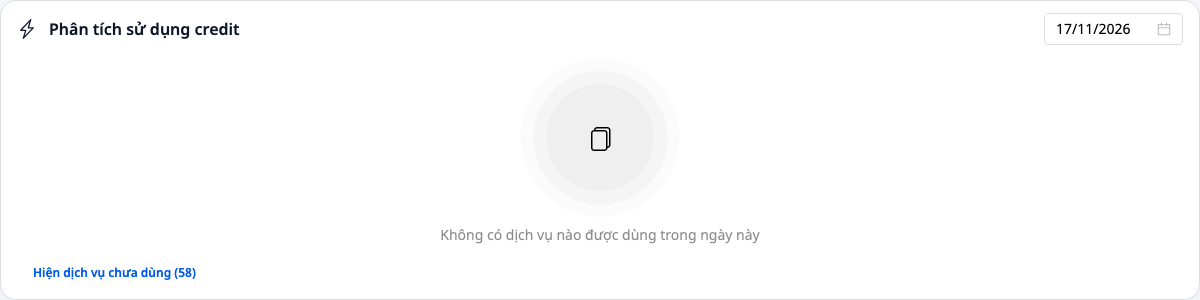
- Đổi hộp ngày sang một ngày không có dịch vụ nào chạy (trong ảnh là 17/11/2026, ngày của không gian làm việc thử nghiệm). Nếu danh sách chưa dùng đang mở từ bước trước, bấm Ẩn dịch vụ chưa dùng trước khi đổi ngày.
- Thẻ chỉ còn câu Không có dịch vụ nào được dùng trong ngày này và nút Hiện dịch vụ chưa dùng. Chưa có hàng tiêu đề cột, chưa có dòng Tổng cộng.
- Bấm nút nếu bạn vẫn muốn xem bảng giá: hàng tiêu đề cột hiện lại, các dịch vụ xếp theo chữ cái, Tổng cộng là 0.
✅ Kết quả mong đợi: một ngày không có dịch vụ nào chạy được nói rõ bằng câu trên, không phải một bảng trống không rõ nghĩa. Ngày chỉ có dịch vụ miễn phí chạy vẫn hiện bảng như bình thường, không hiện câu này.
Bước 5: Tải bảng về tệp CSV
- Bấm Tải bảng này xuống, nút nằm ngay sau hộp ngày.
- Trình duyệt lưu tệp có tên theo ngày bạn đã chọn, ví dụ credit-usage-2026-11-11.csv.
- Mở tệp bằng phần mềm bảng tính.
Tệp ghi đúng những dòng đang hiện trên màn hình, cùng thứ tự: nếu bạn đã bấm Hiện dịch vụ chưa dùng, các dòng đó cũng nằm trong tệp. Năm cột mang tên giống năm cột trên bảng, và dòng cuối là Tổng cộng bằng đúng số trên màn hình (số trong tệp không có dấu phẩy ngăn hàng nghìn).
✅ Kết quả mong đợi: tệp có một hàng tiêu đề, các dòng của bảng và một dòng Tổng cộng. Nút chỉ hiện khi bảng có ít nhất một dòng. Với một ngày không có dịch vụ nào chạy, nút xuất hiện sau khi bạn bấm Hiện dịch vụ chưa dùng. Khi không tải được dữ liệu cũng không có nút. Ảnh dưới chỉ cắt phần đầu thẻ: tiêu đề, hộp ngày và nút tải.

Bước 6: Đối chiếu giọng đọc AI với tên trên bảng
- Mở Tự động hóa & AI → Studio AI → Xưởng Video AI (AI Video Studio), chọn tab Chỉnh sửa Video, rồi bấm biểu tượng loa ở bảng bên trái (Chuyển Văn bản thành Giọng nói).
- Bấm vào danh sách Giọng nói. Các giọng được chia theo nhóm Cao cấp, Nâng cao, Tự nhiên, Tiêu chuẩn (không phải ngôn ngữ nào cũng có đủ bốn nhóm; có ngôn ngữ chỉ có một nhóm), mỗi nhóm có dòng đơn giá cho 100 ký tự.
- Sau khi tạo giọng (tạo giọng tốn credit), mở lại bảng Phân tích sử dụng credit của ngày đó. Nếu chưa thấy dòng mới, tải lại trang. Nếu hôm đó bạn đã dùng giọng nói, dòng nhóm giọng tương ứng nằm sẵn trong danh sách đã dùng, không nằm dưới nút Hiện dịch vụ chưa dùng.
Cách dùng cả công cụ này từng bước có trong Hướng dẫn sử dụng AI Video Studio.
✅ Kết quả mong đợi: nếu hôm đó bạn chưa tạo giọng nào, bấm Hiện dịch vụ chưa dùng, bạn thấy bốn dòng Chuyển văn bản thành giọng nói kèm tên nhóm trong ngoặc, ví dụ Chuyển văn bản thành giọng nói (Cao cấp). Sau khi tạo giọng, dòng nhóm đó nằm sẵn trong danh sách đã dùng, có số lần sử dụng, và chỉ còn ba dòng dưới nút.
Ai làm được gì
| Bạn là | Thấy gì |
|---|---|
| Chủ không gian làm việc, hoặc người có quyền Xem hoá đơn (không phải quyền cùng tên về hoá đơn khách hàng phát hành) | Mở được Cài đặt → Thanh toán, xem bảng của mọi ngày, bấm Tải bảng này xuống |
| Thành viên khác | Chỉ thấy số dư credit ở thanh trên cùng. Không có mục Hóa đơn trong menu ảnh đại diện, và trang Thanh toán báo không vào được. Cần xem thì nhờ chủ không gian làm việc hoặc quản trị viên cấp quyền Xem hoá đơn |
Bảng tra nhanh kết quả mong đợi
| Thao tác | Kết quả bạn sẽ thấy |
|---|---|
| Mở Cài đặt → Thanh toán | Thẻ Phân tích sử dụng credit với hộp ngày và nút Tải bảng này xuống (nút tải chỉ hiện khi bảng đang hiện ít nhất một dòng) |
| Chọn một ngày có dùng dịch vụ | Chỉ các dòng đã dùng, nhiều credit nhất ở trên, rồi nút Hiện dịch vụ chưa dùng và Tổng cộng |
| Bấm Hiện dịch vụ chưa dùng | Dịch vụ chưa dùng xếp theo chữ cái, nút đổi thành Ẩn dịch vụ chưa dùng, Tổng cộng của ngày không đổi |
| Chọn một ngày không có dịch vụ nào chạy | Không có dịch vụ nào được dùng trong ngày này, chưa có tiêu đề cột và Tổng cộng |
| Đổi sang ngày khác | Số của ngày trước không nằm lại dưới ngày mới |
| Bấm Tải bảng này xuống | Tệp credit-usage-YYYY-MM-DD.csv với các dòng đang hiện và một dòng Tổng cộng |
| Dùng giọng đọc AI rồi xem bảng | Dòng Chuyển văn bản thành giọng nói kèm tên nhóm giọng bạn đã dùng nằm sẵn trong danh sách đã dùng, không nằm dưới nút Hiện dịch vụ chưa dùng |
Nếu có sự cố
- Trang báo không vào được, hoặc không có mục Hóa đơn trong menu: tài khoản của bạn chưa có quyền Xem hoá đơn. Nhờ chủ không gian làm việc hoặc quản trị viên cấp quyền.
- Trang Thanh toán có các tab Gói và Mức dùng, không có bảng theo ngày: không gian làm việc của bạn đã có gói. Mức dùng nằm ở phần Credit công việc của bạn đã được dùng vào đâu, đọc theo tháng.
- Thẻ ghi Không tải được dữ liệu: bảng không vẽ số 0 thay cho số thật. Bấm Thử lại. Khi dữ liệu về, bảng hiện như bình thường.
- Một dòng đọc là Dịch vụ khác: đó là dịch vụ mới chưa có tên trong bảng. Số credit của dòng vẫn đúng, chỉ tên chưa có.
- Dòng Trợ lý AI & Tác vụ tự động AI không có đơn giá: credit tính theo mức dùng thực tế. Xem chi tiết ở thẻ ngay bên dưới bảng.
- Một dòng vẫn khó hiểu: chụp màn hình dòng đó kèm ngày bạn chọn, gửi cho người hỗ trợ GTG CRM của bạn để đối chiếu.
Lưu ý
- Trên điện thoại, mỗi dịch vụ là một thẻ thay cho một hàng, nút Hiện dịch vụ chưa dùng và nút tải nằm thành khối rộng cả chiều ngang.
- Hộp ngày hiện theo dạng ngày/tháng/năm.
- Muốn xem đơn giá trước khi tạo giọng đọc AI, mở danh sách giọng ở Bước 6: đơn giá hiện ngay cạnh tên nhóm.
Bước tiếp theo: mở Cài đặt → Thanh toán và chọn ngày bạn cần xem.


