
Bạn sẽ làm được gì sau hướng dẫn này
Bạn hỏi nhà cung cấp một mức giá bằng email, rồi câu trả lời (đơn giá, MOQ, thời gian giao, giá giữ được đến bao giờ) nằm lẫn trong hộp thư hoặc bảng tính; khi nhà cung cấp báo lại một mức khác, không có chỗ nào cho thấy mỗi yêu cầu đã nhận được gì. Sau hướng dẫn này, mỗi yêu cầu bạn gửi từ khung của nhà cung cấp (khi đã điền Quy cách sản phẩm) được lưu dưới nhà cung cấp đó kèm trạng thái, và mỗi câu trả lời được ghi thành một báo giá có đơn giá, MOQ, thời gian giao và hiệu lực. Bấm So sánh trên một yêu cầu, bạn thấy các báo giá đã ghi cho yêu cầu đó trong một bảng, sắp xếp được, nên báo giá hiện tại nằm cạnh các báo giá trước mà không phải mở lại email. Chọn đánh dấu yêu cầu là Đã chọn. Phần lớn các bước diễn ra trong khung Chi tiết nhà cung cấp bên phải màn hình; riêng Chọn mở màn hình Phiếu mua hàng.
Thêm nhà cung cấp → Gửi yêu cầu báo giá → Ghi nhận báo giá → So sánh → Chọn.
Nếu bạn cần tìm nhà cung cấp mới, màn hình Tìm nhà cung cấp có hướng dẫn riêng: Hướng Dẫn Sử Dụng: Tìm Nhà Cung Cấp Bằng AI Trên GTG CRM.
Trước khi bắt đầu: Sắp xếp theo xếp tăng dần (Đơn giá và Thời gian giao theo con số như đã ghi, Hiệu lực đến theo ngày) và không xét loại tiền, nên khi các báo giá khác tiền tệ, thứ tự không cho biết báo giá nào rẻ nhất. Báo giá không chọn Tiền tệ hiện bằng USD, nên hãy chọn Tiền tệ cho mọi báo giá khi Ghi nhận báo giá. Mỗi giá hiện đúng loại tiền đã ghi; GTG CRM không quy đổi tỷ giá. Nếu thư trả lời nêu đơn vị (theo hộp, theo cái), bạn ghi đơn vị đó vào ô Ghi chú của báo giá. Đây là ô gõ tự do: GTG CRM không có ô đơn vị riêng và không tự quy đổi đơn vị.
Chuẩn bị trước
| # | Điều kiện | Vì sao cần |
|---|---|---|
| 1 | Quyền Xem nhà cung cấp | Để mở danh sách và khung Chi tiết nhà cung cấp. |
| 2 | Quyền Tạo nhà cung cấp | Để thêm nhà cung cấp mới (nút Thêm nhà cung cấp). |
| 3 | Quyền Sửa nhà cung cấp | Để Chỉnh sửa, dùng Bổ sung bằng AI và Xóa nhà cung cấp. |
| 4 | Quyền Tạo nhà cung cấp hoặc Sửa nhà cung cấp | Để gửi yêu cầu báo giá, ghi nhận báo giá, bấm Từ chối hoặc Chọn một báo giá. |
| 5 | Một hộp thư đã kết nối (Gmail hoặc Outlook), thiết lập trong Cài đặt | Để có hộp thư ở ô Gửi từ khi gửi yêu cầu báo giá. |
Bước 1 — Thêm nhà cung cấp
- Ở menu, vào Vận hành → Quản lý kho hàng → Nhà cung cấp. Phía trên danh sách có hai chế độ xem cạnh nhau: Danh sách và Hoạt động.
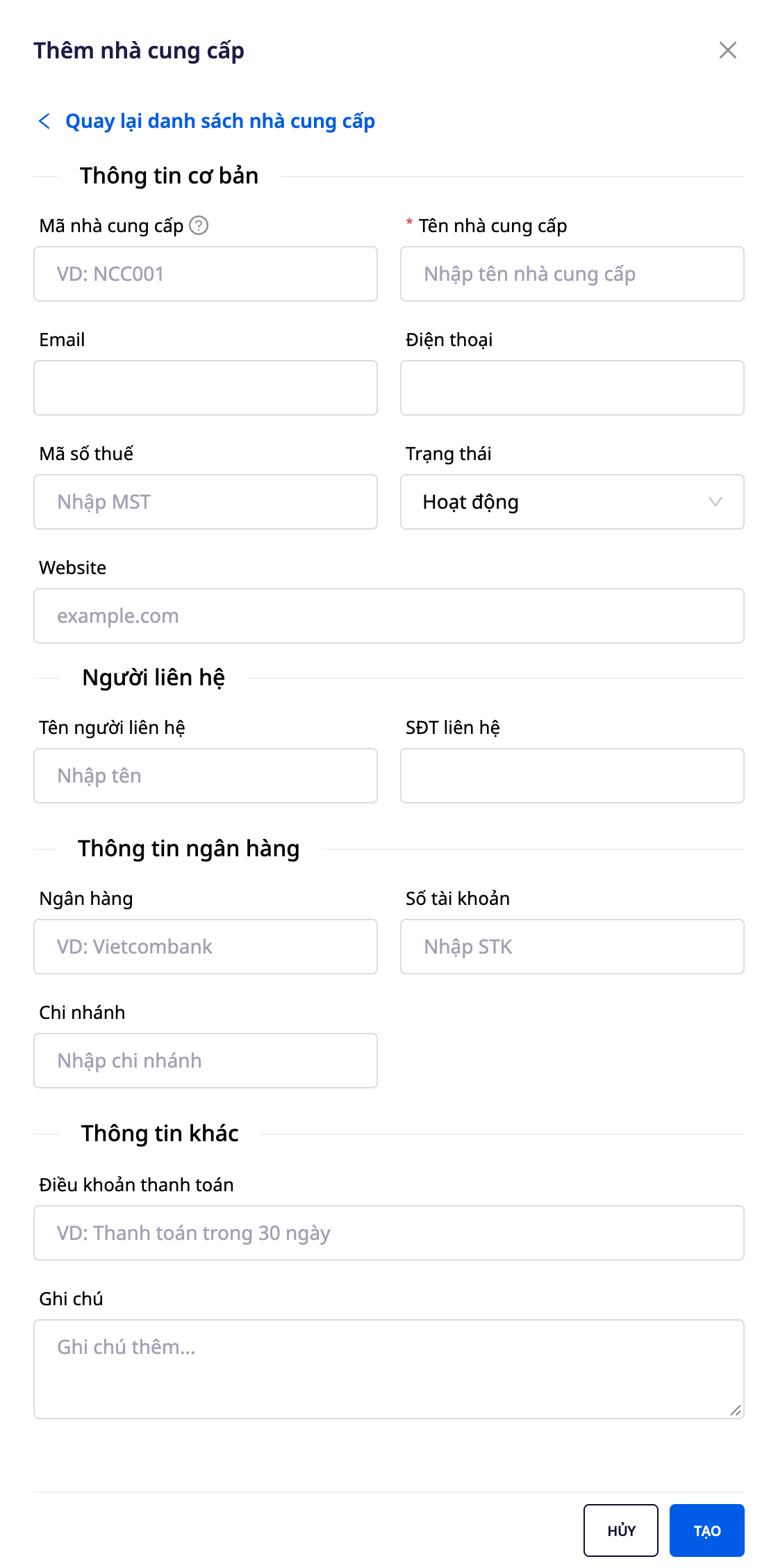
- Bấm Thêm nhà cung cấp ở góc trên bên phải. Khung bên phải màn hình mở ra với biểu mẫu Thêm nhà cung cấp và link Quay lại danh sách nhà cung cấp.
- Nhập Tên nhà cung cấp. Đây là ô duy nhất bắt buộc; để trống, màn hình báo “Vui lòng nhập tên”.
- Điền thêm những ô bạn có, theo bốn nhóm: Thông tin cơ bản (Mã nhà cung cấp, Email, Điện thoại, Mã số thuế, Trạng thái mặc định là Hoạt động, Website), Người liên hệ (Tên người liên hệ, SĐT liên hệ), Thông tin ngân hàng (Ngân hàng, Số tài khoản, Chi nhánh) và Thông tin khác (Điều khoản thanh toán, Ghi chú). Để trống Mã nhà cung cấp thì hệ thống tự tạo mã.
- Bấm Tạo ở cuối khung. Bấm Hủy nếu muốn đóng khung mà không thêm.
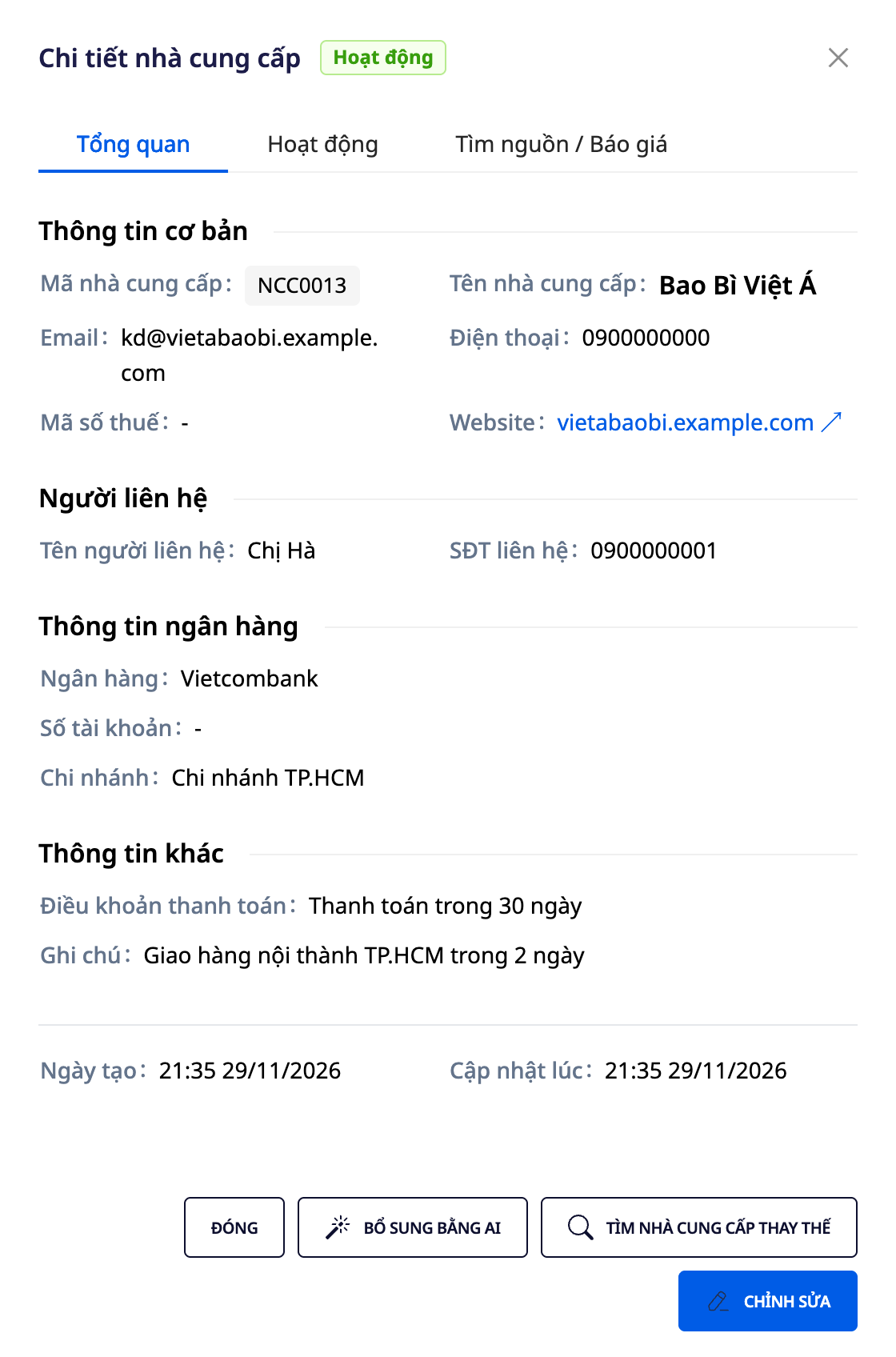
✅ Kết quả mong đợi: Khung chuyển sang Chi tiết nhà cung cấp của nhà cung cấp vừa tạo, có nhãn trạng thái Hoạt động và ba tab Tổng quan, Hoạt động, Tìm nguồn / Báo giá. Tab Tổng quan hiện thông tin đã lưu (ô nào để trống hiện “-”, Website là link mở ở tab mới). Cuối khung có các nút Đóng, Bổ sung bằng AI, Tìm nhà cung cấp thay thế, Chỉnh sửa. Chỉnh sửa và Bổ sung bằng AI chỉ hiện với người có quyền Sửa nhà cung cấp.
Bước 2 — Chỉnh sửa thông tin nhà cung cấp
- Ở khung Chi tiết nhà cung cấp, bấm Chỉnh sửa. Trên màn hình máy tính, bạn cũng có thể mở menu ... ở dòng của nhà cung cấp ngay trong danh sách.
- Biểu mẫu thay vào chỗ của phần chi tiết, phía trên có link Quay lại nhà cung cấp. Sửa những ô cần sửa.
- Bấm Lưu.
✅ Kết quả mong đợi: Khung quay về phần chi tiết và hiện đúng nội dung vừa lưu; ô nào bạn đã xóa trống hiện “-”.
Bước 3 — (Tùy chọn) Bổ sung bằng AI
- Ở cuối khung Chi tiết nhà cung cấp, bấm Bổ sung bằng AI (hoặc, trên màn hình máy tính, dùng menu ... ở dòng của nhà cung cấp). Bấm Bổ sung bằng AI là AI tìm trên web ngay, không có hộp xác nhận, và tính credit (xem Lưu ý).
- Khi AI trả lời, khung hiện bước Xem lại đề xuất của AI kèm tên nhà cung cấp, phía trên có link Quay lại nhà cung cấp. Mỗi thông tin AI tìm được là một dòng (Email, Điện thoại, Mã số thuế (MST), Website, Địa chỉ), gồm giá trị Hiện tại và giá trị đề xuất; bên dưới các dòng, mục Nguồn liệt kê các trang nguồn của đề xuất (chỉ hiện khi có).
- Tích vào những dòng bạn muốn giữ. Dòng cho ô đang trống (Email, Điện thoại, Địa chỉ) được tích sẵn; dòng cho ô đã có giá trị thì không. Ô đề xuất chỉ sửa được khi dòng được tích. Dòng mã số thuế và dòng Website không bao giờ được tích sẵn: ghi chú ở đó nhắc “Hãy đối chiếu với hóa đơn của nhà cung cấp trước khi áp dụng.” và “Hãy kiểm tra đây là website của chính nhà cung cấp trước khi áp dụng.”
- Bấm Áp dụng đã chọn (N), với N là số dòng bạn đã tích.
✅ Kết quả mong đợi: Chỉ những dòng đã tích được lưu vào nhà cung cấp. Nếu AI không tìm được gì, khung báo “Không tìm thấy đề xuất nào cho nhà cung cấp này.” kèm gợi ý thêm website hoặc sửa lại tên rồi thử lại.
Bước 4 — Gửi yêu cầu báo giá
Nhà cung cấp cần có Email. Nếu không có, ô Người nhận (0) hiện ra và nút ghi Gửi yêu cầu báo giá (0); bấm nút (khi đã chọn hộp thư) thì màn hình báo “Không có nhà cung cấp nào được chọn có địa chỉ email.” Hãy điền Quy cách sản phẩm: nếu để trống, email vẫn được gửi nhưng yêu cầu không được lưu (màn hình báo “Đã gửi yêu cầu báo giá, nhưng không lưu được 1 bản ghi tìm nguồn — hãy thử lại từ tab Tìm nguồn.”) và không hiện trong tab.
- Ở khung Chi tiết nhà cung cấp, mở tab Tìm nguồn / Báo giá rồi bấm Gửi yêu cầu báo giá ở góc trên bên phải.
- Khung mở bước Gửi yêu cầu báo giá đến nhà cung cấp, có link Quay lại nhà cung cấp. Ở ô Gửi từ, chọn một hộp thư đã kết nối; GTG CRM gửi qua loại hộp thư (Gmail hoặc Outlook) bạn chọn.
- Kiểm tra Tiêu đề (mặc định “Yêu cầu báo giá”), rồi điền Quy cách sản phẩm, Số lượng và Ngày giao hàng.
- Nếu muốn, bật công tắc Thêm lời mở đầu AI (mặc định đang tắt). Bật công tắc là AI soạn lời mở đầu ngay và tính credit AI; nút Tạo lại chạy lại.
- Đọc phần Xem trước: đó là phần nội dung email. Tiêu đề thư gửi đi là Tiêu đề theo sau là “—” và các mục bạn điền, ví dụ “— Số lượng: 500 · Ngày giao hàng: 2026-12-31”; ô nào để trống thì không có mục đó.
- Bấm Gửi yêu cầu báo giá (1). Bấm Hủy nếu không gửi nữa.
✅ Kết quả mong đợi: Yêu cầu mới hiện trong danh sách của tab Tìm nguồn / Báo giá mà bạn không cần mở lại khung. GTG CRM không đọc thư trả lời của nhà cung cấp; khi nhà cung cấp trả lời, bạn dán nội dung thư vào bước Ghi nhận báo giá.
Bước 5 — Đọc tab Tìm nguồn / Báo giá
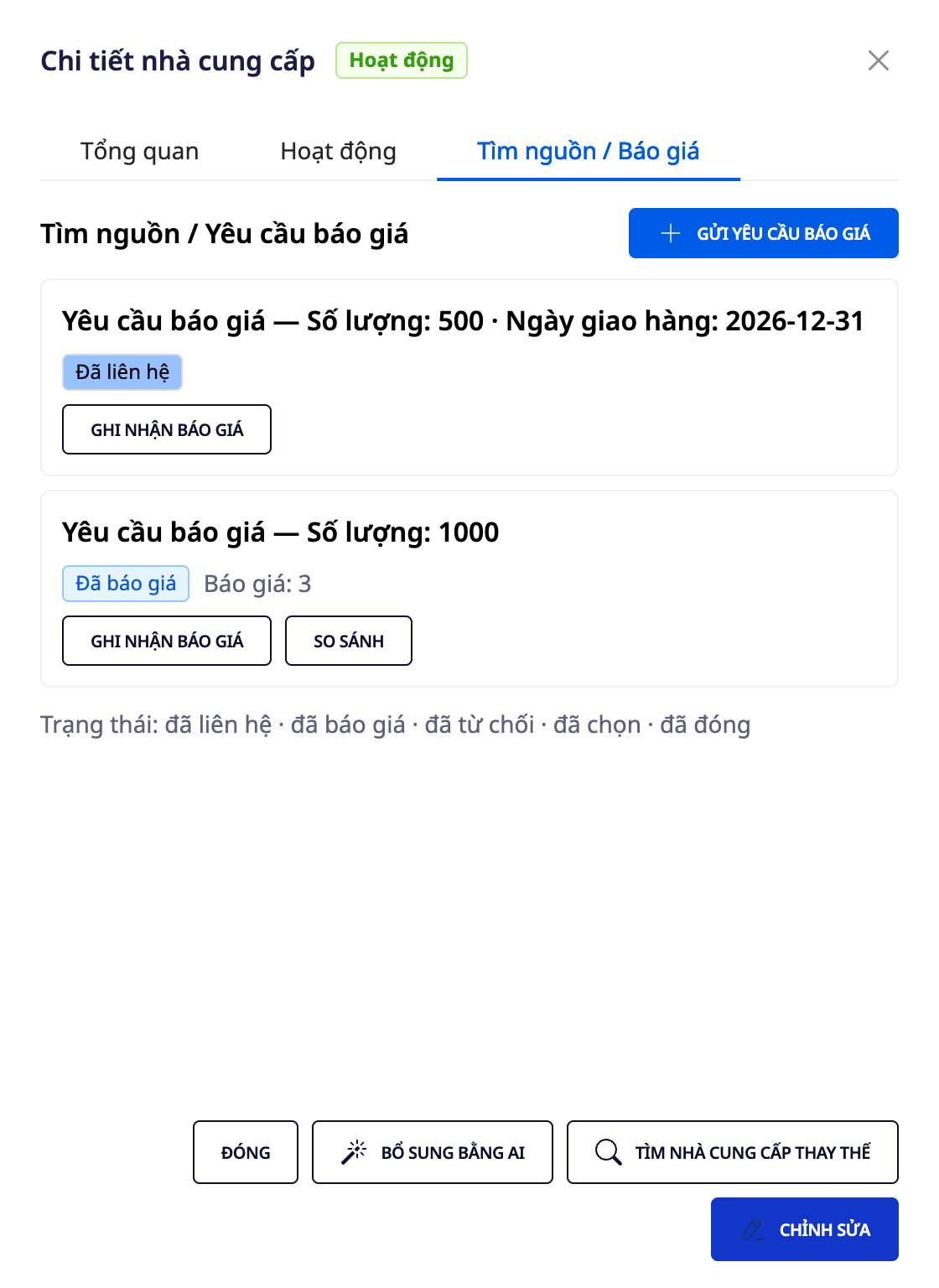
- Ở khung Chi tiết nhà cung cấp, mở tab Tìm nguồn / Báo giá (tiêu đề trong tab là “Tìm nguồn / Yêu cầu báo giá”).
- Xem từng dòng xếp chồng, mỗi dòng là một yêu cầu: tiêu đề kèm số lượng và ngày giao, nhãn trạng thái (Đã liên hệ, Đã báo giá, Đã từ chối, Đã chọn, Đã đóng) và “Báo giá: N” khi đã có báo giá.
- Tìm nút ở cuối dòng: Ghi nhận báo giá (chỉ hiện với người có quyền Tạo nhà cung cấp hoặc Sửa nhà cung cấp), và So sánh khi yêu cầu bạn gửi từ khung này đã có báo giá.
✅ Kết quả mong đợi: Mỗi yêu cầu nằm trên một dòng riêng, bên dưới có dòng chú thích “Trạng thái: đã liên hệ · đã báo giá · đã từ chối · đã chọn · đã đóng”. Khi chưa có yêu cầu nào, tab ghi “Chưa có yêu cầu báo giá nào. Hãy gửi một yêu cầu để bắt đầu theo dõi báo giá.” Với người chỉ được xem, dòng này là “Chưa có yêu cầu báo giá nào. Hãy nhờ đồng nghiệp phụ trách nhà cung cấp gửi một yêu cầu.”
Bước 6 — Ghi nhận báo giá
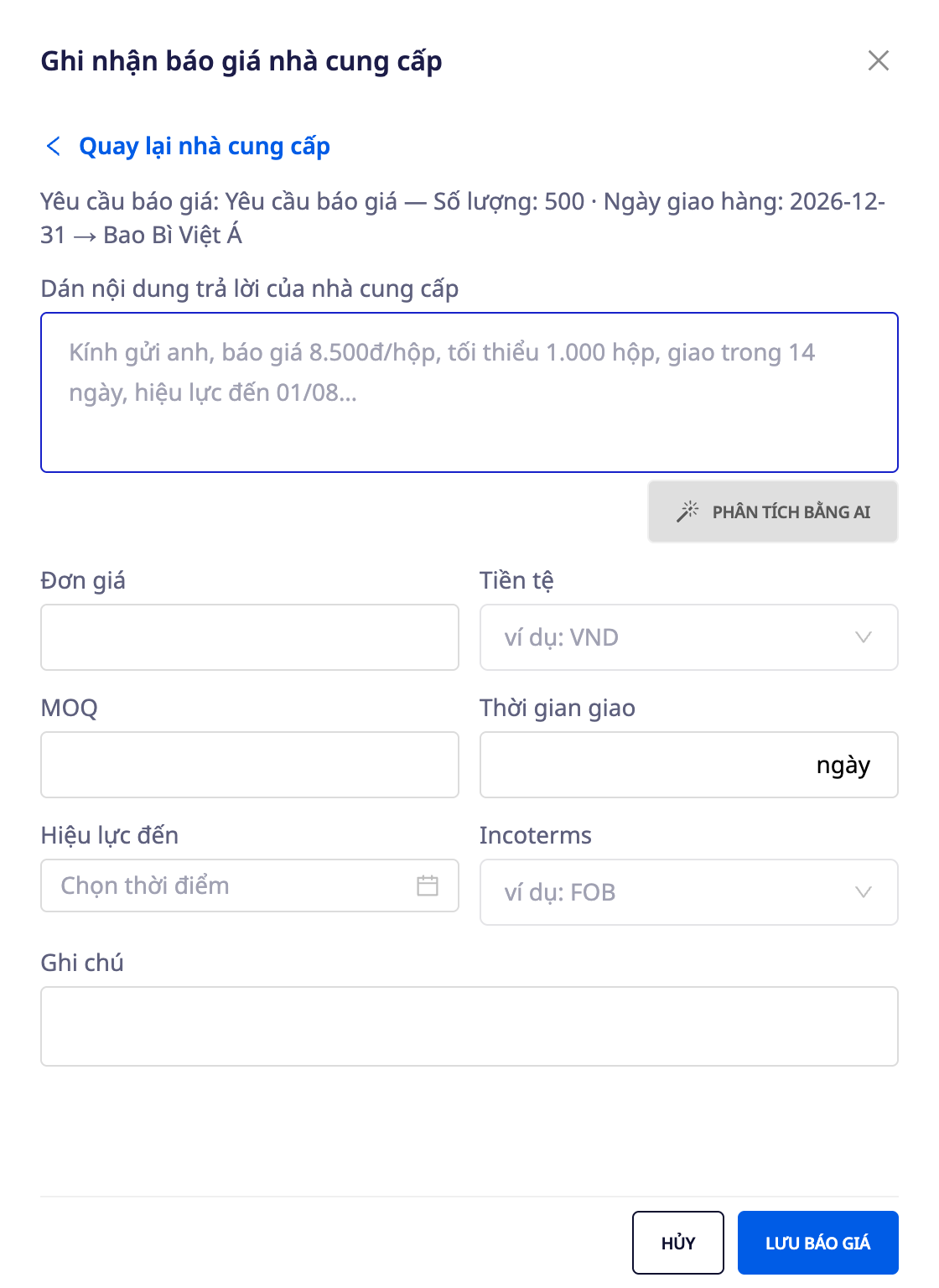
- Ở dòng yêu cầu, bấm Ghi nhận báo giá. Khung mở bước Ghi nhận báo giá nhà cung cấp, có link Quay lại nhà cung cấp và hiện yêu cầu đang ghi nhận (“Yêu cầu báo giá: ...”).
- Dán nội dung nhà cung cấp trả lời vào ô Dán nội dung trả lời của nhà cung cấp (tối đa 20.000 ký tự) rồi bấm Phân tích bằng AI. Nếu không muốn dùng AI, bạn gõ thẳng vào các ô bên dưới.
- Xem lại và sửa các ô: Đơn giá (bắt buộc; để trống màn hình báo “Vui lòng nhập đơn giá.”), Tiền tệ (ví dụ VND), MOQ, Thời gian giao (tính bằng ngày), Hiệu lực đến (chọn ngày), Incoterms (ví dụ FOB) và Ghi chú.
- Bấm Lưu báo giá.
✅ Kết quả mong đợi: Sau khi AI đọc xong, màn hình hiện “AI đã phân tích (độ tin cậy: cao hoặc trung bình). Xem lại và chỉnh sửa trước khi lưu.” Nếu độ tin cậy thấp, màn hình ghi “Độ tin cậy thấp — vui lòng kiểm tra mọi trường”. Nếu AI không trích xuất được gì, màn hình báo “AI không trích xuất được thông tin từ nội dung này — vui lòng tự nhập.” và các ô giữ trống. Chưa có gì được lưu cho đến khi bạn bấm Lưu báo giá; bấm xong, khung quay về tab Tìm nguồn / Báo giá. Ô nào bạn bỏ trống thì hiện “—” trên bảng So sánh, không hiện 0.
Bước 7 — So sánh báo giá và chọn
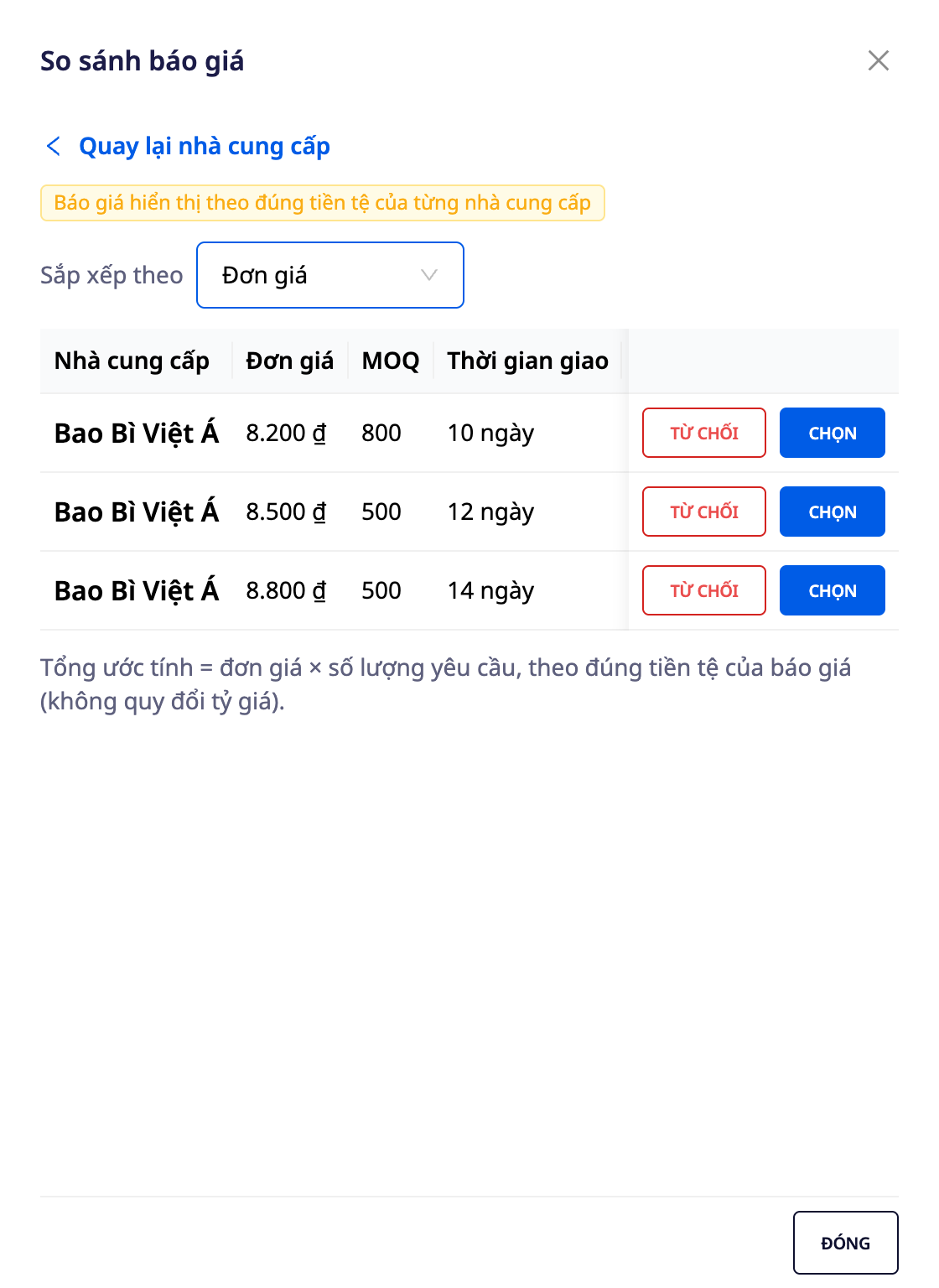
- Ở dòng yêu cầu đã có báo giá, bấm So sánh. Khung mở bước So sánh báo giá, có link Quay lại nhà cung cấp.
- Ở ô Sắp xếp theo, chọn một trong Đơn giá (mặc định), Thời gian giao hoặc Hiệu lực đến. Sắp xếp theo xếp tăng dần: Đơn giá và Thời gian giao theo con số như đã ghi, Hiệu lực đến theo ngày (sớm nhất lên trước); không xét loại tiền, nên khi các báo giá khác tiền tệ, thứ tự không cho biết báo giá nào rẻ nhất. Báo giá bỏ trống Thời gian giao hoặc Hiệu lực đến (hiện “—”) được xếp lên đầu khi sắp theo hai tiêu chí đó.
- Đọc bảng với các cột Nhà cung cấp (cột đầu tiên), Đơn giá, MOQ, Thời gian giao, Hiệu lực đến, Tổng ước tính. Bảng cuộn ngang ngay trong khung; hai nút Từ chối và Chọn của mỗi báo giá luôn nằm ở mép phải để bạn bấm tới.
- Bấm Từ chối để chuyển cả yêu cầu sang Đã từ chối (không chỉ báo giá đó; sau đó bạn không Chọn được báo giá nào của yêu cầu này nữa), hoặc bấm Chọn ở báo giá bạn lấy để chuyển yêu cầu sang Đã chọn.
- Bấm Đóng để về tab Tìm nguồn / Báo giá của nhà cung cấp.
✅ Kết quả mong đợi: Các báo giá đã ghi cho yêu cầu này nằm trong một bảng, mỗi giá hiện đúng loại tiền đã ghi. Dòng ghi chú dưới bảng cho biết “Tổng ước tính = đơn giá × số lượng yêu cầu, theo đúng tiền tệ của báo giá (không quy đổi tỷ giá).” Chọn đánh dấu yêu cầu là Đã chọn, rồi mở màn hình Phiếu mua hàng với cửa sổ tạo đơn điền sẵn nhà cung cấp và số lượng, kèm một dòng hàng chưa có sản phẩm. Đơn giá chỉ được điền sẵn khi báo giá không ghi tiền tệ hoặc cùng tiền tệ với đơn; nếu khác, đơn giá để 0 kèm thông báo và bạn tự nhập. Đơn chỉ được tạo khi bạn lưu. Nếu bạn không lưu đơn, yêu cầu vẫn ở trạng thái Đã chọn.
Bước 8 — Xóa một nhà cung cấp
- Trong danh sách, trên màn hình máy tính, mở menu ... ở dòng của nhà cung cấp rồi chọn Xóa (cần quyền Sửa nhà cung cấp).
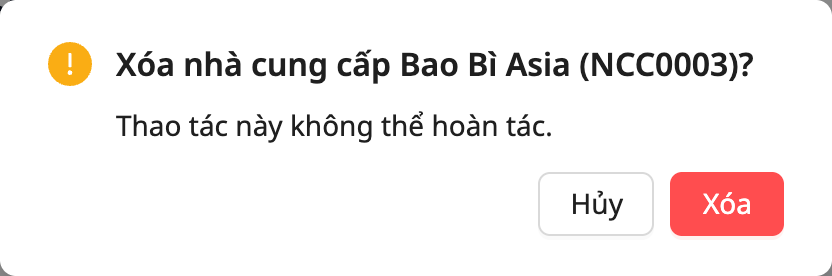
- Đọc câu hỏi xác nhận. Bấm Xóa để đồng ý hoặc Hủy để giữ lại.
✅ Kết quả mong đợi: GTG CRM hỏi lại trước khi xóa, ví dụ “Xóa nhà cung cấp Bao Bì Asia (NCC0003)?” kèm dòng “Thao tác này không thể hoàn tác.” Tên đi kèm mã nhà cung cấp, nên hai nhà cung cấp trùng tên vẫn phân biệt được.
Bước 9 — Xem ai đã thêm, sửa, xóa nhà cung cấp
- Phía trên danh sách, bấm Hoạt động (nằm cạnh Danh sách).
✅ Kết quả mong đợi: Bạn thấy ai đã thêm, sửa hoặc xóa nhà cung cấp nào và vào lúc nào (danh sách ghi hành động, không ghi giá trị cũ và mới). Các dòng ghi trước khi tính năng này phát hành có thể không nêu tên nhà cung cấp. Khi chưa có thay đổi nào, màn hình ghi “Các thay đổi về nhà cung cấp của bạn sẽ hiển thị ở đây.”
Bảng tra nhanh kết quả mong đợi
| Thao tác | Kết quả bạn sẽ thấy |
|---|---|
| Bấm Thêm nhà cung cấp, nhập tên, bấm Tạo | Khung Chi tiết nhà cung cấp với ba tab Tổng quan, Hoạt động, Tìm nguồn / Báo giá |
| Bấm Chỉnh sửa rồi Lưu | Quay về phần chi tiết với nội dung vừa lưu; ô đã xóa hiện “-” |
| Bấm Bổ sung bằng AI | Bước Xem lại đề xuất của AI với các dòng Hiện tại / đề xuất và mục Nguồn; chỉ dòng đã tích được lưu |
| Bấm Gửi yêu cầu báo giá (1) | Yêu cầu mới hiện trong tab Tìm nguồn / Báo giá; khi nhà cung cấp trả lời, bạn dán thư vào bước Ghi nhận báo giá |
| Bấm Phân tích bằng AI rồi Lưu báo giá | Các ô đã điền để bạn xem lại; lưu xong quay về tab Tìm nguồn / Báo giá với “Báo giá: N” |
| Bấm So sánh | Bảng các báo giá đã ghi cho yêu cầu đó, có Tổng ước tính, Từ chối và Chọn ở mỗi báo giá |
| Bấm Từ chối | Cả yêu cầu chuyển sang Đã từ chối (không chỉ báo giá đó); sau đó bạn không Chọn được báo giá nào của yêu cầu này nữa |
| Bấm Chọn | Yêu cầu chuyển sang Đã chọn, rồi mở màn hình Phiếu mua hàng với cửa sổ tạo đơn điền sẵn nhà cung cấp và số lượng, kèm một dòng hàng chưa có sản phẩm. Đơn giá chỉ được điền sẵn khi báo giá không ghi tiền tệ hoặc cùng tiền tệ với đơn; nếu khác, đơn giá để 0 kèm thông báo và bạn tự nhập. Đơn chỉ được tạo khi bạn lưu; nếu bạn không lưu đơn, yêu cầu vẫn ở trạng thái Đã chọn. |
| Menu ... (trên màn hình máy tính) → Xóa | Hộp xác nhận nêu tên kèm mã nhà cung cấp, với Hủy và Xóa |
| Bấm Hoạt động trên đầu danh sách | Lịch sử ai thêm, sửa, xóa nhà cung cấp và khi nào |
Lưu ý
- Quyền: Theo nhóm quyền mặc định, Administrator (hiện là Quản trị viên trong giao diện tiếng Việt), Operations Manager và Purchasing Officer có đủ ba quyền Xem nhà cung cấp, Tạo nhà cung cấp, Sửa nhà cung cấp; Warehouse Staff và Viewer chỉ xem. Quyền của từng vai trò có thể được chỉnh trong Cài đặt, nên nhóm quyền ở workspace của bạn có thể khác mặc định. Người chỉ có Xem nhà cung cấp vẫn mở được phần chi tiết và màn hình So sánh, nhưng không thấy các nút Thêm nhà cung cấp, Chỉnh sửa, Bổ sung bằng AI, Gửi yêu cầu báo giá, Ghi nhận báo giá, Từ chối, Chọn. Thông tin ngân hàng (Ngân hàng, Số tài khoản, Chi nhánh) chỉ hiện với người có quyền Tạo nhà cung cấp hoặc Sửa nhà cung cấp. Chủ workspace luôn thấy các nút và mục này; thao tác ghi vẫn do quyền trong nhóm của chủ workspace quyết định.
- Credit AI: một lần chạy Bổ sung bằng AI có kết quả trả về tốn 350 credit, tính một lần. Một lần Phân tích bằng AI trên thư báo giá có kết quả trả về tốn 200 credit, tính một lần. Nếu màn hình báo không tra cứu được hoặc không đọc được lần này, màn hình cũng ghi rõ bạn không bị tính phí. Hủy khi AI còn đang tìm sẽ dừng lượt tìm. Mỗi email yêu cầu báo giá gửi đi tốn 20 credit; lời mở đầu do AI soạn cũng tính credit.
- Những việc GTG CRM không tự làm: không đọc thư trả lời của nhà cung cấp (bạn dán nội dung vào bước Ghi nhận báo giá); không lưu kết quả AI khi bạn chưa bấm Lưu báo giá hoặc Áp dụng đã chọn (N); không tự tích dòng mã số thuế và dòng Website; không tự điền 0 vào giá, MOQ hay thời gian giao; không quy đổi tỷ giá giữa các báo giá.
- Hãy chọn Tiền tệ khi ghi nhận báo giá: báo giá không chọn Tiền tệ hiện bằng USD, và màn hình So sánh không quy đổi tỷ giá. Sắp xếp theo không xét loại tiền, nên khi các báo giá khác tiền tệ, thứ tự không cho biết báo giá nào rẻ nhất.
- Cách khung hoạt động: Thêm nhà cung cấp, Chỉnh sửa, Bổ sung bằng AI, Gửi yêu cầu báo giá, Ghi nhận báo giá và So sánh lần lượt thay nội dung của cùng một khung, dưới link quay lại, với nút chính ghim ở cuối khung. Không có cửa sổ nào mở chồng lên khung, trừ hộp thoại báo hết credit khi chạy AI. Nút ×, phím Esc và link Quay lại lùi một bước: từ bước Chỉnh sửa, Bổ sung bằng AI, Gửi yêu cầu báo giá, Ghi nhận báo giá hoặc So sánh về phần chi tiết (về tab Tìm nguồn / Báo giá với ba bước sau); từ biểu mẫu Thêm nhà cung cấp và từ phần chi tiết thì đóng khung. Khi đang lưu hoặc đang gửi chúng chờ. Bấm ra phần trang phía sau không đóng bước đang làm, nhưng Hủy, Quay lại, × và Esc bỏ phần bạn đã gõ dở.
Bước tiếp theo: mở Vận hành → Quản lý kho hàng → Nhà cung cấp, chọn một nhà cung cấp (nhà cung cấp cần có Email), vào tab Tìm nguồn / Báo giá và bấm Gửi yêu cầu báo giá; điền Quy cách sản phẩm trước, vì để trống thì thư vẫn đi nhưng yêu cầu không được lưu. Phần Xem trước là phần nội dung email mà GTG CRM gửi đi; tiêu đề thư không nằm trong phần xem trước. Thư chỉ được gửi, và tốn 20 credit, khi bạn bấm Gửi yêu cầu báo giá (1); bấm Hủy thì không gửi gì. Bạn cần một hộp thư Gmail hoặc Outlook đã kết nối trong Cài đặt.


