

Bạn sẽ làm được gì sau hướng dẫn này
Khi lịch hẹn thay đổi, GTG CRM có thể báo cho đội của bạn và cho khách. Hướng dẫn này cho bạn thấy ở đâu quản lý các thông báo đó, thẻ nào làm gì, và thẻ mới Thông báo lịch hẹn dời giờ: khi khách đổi giờ hẹn ngay trong đoạn chat với trợ lý AI, chủ doanh nghiệp nhận một thông báo trên biểu tượng chuông (sau khi thông báo lịch hẹn đã được thiết lập), không cần ai mở lịch để phát hiện. Bạn cũng học cách tắt từng thông báo hoặc đổi người nhận.
Quy trình ngắn: mở Thông báo lịch hẹn → xem thẻ nào đang bật → đọc thông báo dời giờ → tắt hoặc đổi người nhận nếu cần.
Chuẩn bị trước
| # | Điều kiện | Vì sao cần |
|---|---|---|
| 1 | Đã có dịch vụ cho khách đặt lịch | Thông báo gắn với lịch hẹn của dịch vụ đó. |
| 2 | Muốn nhận thông báo khi khách đổi lịch qua chat: đã bật Cài đặt Chatbot AI → Tùy chọn ngữ cảnh → Đặt lịch hẹn | Khách chỉ đổi được lịch trong chat khi chatbot được phép làm việc với lịch hẹn; mục này mặc định tắt cho tới khi bạn bật. Xem AI Chatbot. |
| 3 | Mở được Cài đặt sẵn có của lịch hẹn và Kho Tự Động Hóa | Để bật, tắt thẻ và đổi người nhận. Nếu bạn không làm được, nhờ quản trị viên workspace. |
Bước 1: Mở danh sách thông báo lịch hẹn
Có hai đường vào các thẻ thông báo lịch hẹn.
- Từ trang lịch hẹn. Mở Bán hàng & CRM → Danh mục → Lịch Hẹn (trang này hiện tiêu đề Đặt chỗ), bấm Cài đặt sẵn có. Mục Thông báo lịch hẹn hiện dòng tóm tắt, ví dụ 6/7 đang bật. Bấm Quản lý thông báo lịch hẹn: Kho Tự Động Hóa mở trong một thẻ mới, chỉ hiện bảy thẻ này, với dòng Đang hiển thị tự động hóa cho Thông báo lịch hẹn.
- Từ Kho Tự Động Hóa. Mở Tự động hóa & AI → Tự Động Hóa → Kho Tự Động Hóa, tab Bán hàng & CRM, nhóm Lịch hẹn & Khách hàng thân thiết. Bảy thẻ thông báo lịch hẹn nằm trong nhóm này, cùng một số thẻ lịch hẹn và khách hàng thân thiết khác; nút Xem tất cả ở dạng lọc dẫn về cùng danh sách đầy đủ.
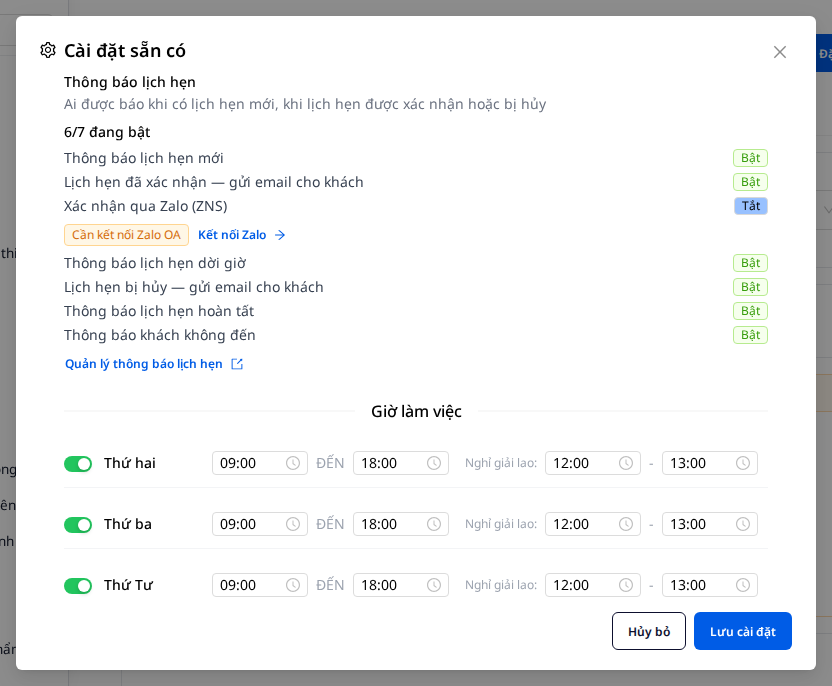
✅ Kết quả mong đợi: bạn thấy danh sách các thẻ thông báo lịch hẹn, mỗi thẻ có trạng thái Bật hoặc Tắt.
Workspace chưa lưu Cài đặt sẵn có lần nào hiện 0/7 đang bật và cả bảy thẻ đều Tắt. Bấm Lưu cài đặt một lần ở Cài đặt sẵn có: thông báo lịch hẹn được thiết lập và dòng tóm tắt thành 6/7 đang bật (chỉ thẻ Zalo vẫn Tắt). Nếu chỉ cần vài thẻ, bạn có thể bật riêng từng thẻ trong danh sách mở từ Quản lý thông báo lịch hẹn.
Bước 2: Biết mỗi thẻ làm gì
| Thẻ | Việc nó làm |
|---|---|
| Thông báo lịch hẹn mới | Báo cho người phụ trách khi có lịch hẹn mới. |
| Lịch hẹn đã xác nhận — gửi email cho khách | Gửi email cho khách ngay khi lịch hẹn được xác nhận. |
| Xác nhận qua Zalo (ZNS) | Gửi tin Zalo ZNS xác nhận cho khách khi lịch hẹn được xác nhận. Mặc định tắt. Cần kết nối Zalo OA (dòng ghi Cần kết nối Zalo OA) và có mẫu tin được duyệt (dòng ghi Chưa có mẫu tin được duyệt), rồi bạn tự bật thẻ (xem hướng dẫn kết nối nhắn tin). |
| Thông báo lịch hẹn dời giờ (mới) | Báo cho người phụ trách khi lịch hẹn được dời sang giờ mới. Bật sẵn khi thông báo lịch hẹn đã được thiết lập (xem Bước 1). |
| Lịch hẹn bị hủy — gửi email cho khách | Gửi email cho khách khi lịch hẹn bị hủy. |
| Thông báo lịch hẹn hoàn tất | Báo cho người phụ trách khi lịch hẹn được đánh dấu hoàn tất. |
| Thông báo khách không đến | Báo cho người phụ trách khi khách không đến theo lịch hẹn. |
Thẻ nào đang tắt, bạn bật ở dòng của thẻ đó trong Kho Tự Động Hóa. Riêng thẻ Zalo cần thêm hai điều kiện ghi trong bảng.
Bước 3: Đọc thông báo khi khách đổi lịch
Khi thông báo lịch hẹn đã được thiết lập (Bước 1), khách nhắn trong đúng đoạn chat đã đặt lịch, ví dụ đổi lịch sang chủ nhật, và trợ lý AI đổi giờ hẹn đó. Ngay sau đó chủ không gian làm việc nhận một thông báo trên biểu tượng chuông trong GTG CRM:
- Tiêu đề: Cập nhật đặt lịch.
- Nội dung: Đặt lịch cho (dịch vụ) vào (giờ mới) đã được cập nhật. Giờ ghi trong thông báo là giờ mới, theo dạng 12 giờ kèm múi giờ (ví dụ 02/12/2026 10:00 AM (+07)).
Thông báo này nhắc bạn vào xem, không thay cho lịch sử. Giờ cũ và giờ mới của lịch hẹn được ghi trong mục Hoạt động của chính lịch hẹn đó.
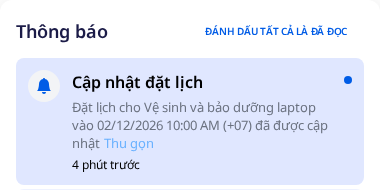
✅ Kết quả mong đợi: sau một lần khách đổi lịch qua chat, chuông của chủ workspace hiện thông báo Cập nhật đặt lịch. Khách không nhận thêm email nào về việc đổi lịch: câu trả lời của trợ lý trong đoạn chat đã là lời xác nhận với khách.
Hiện thông báo này gắn với việc khách đổi lịch bằng chat với trợ lý AI.
Bước 4: Tắt thông báo hoặc đổi người nhận
- Trong danh sách thẻ ở Kho Tự Động Hóa (mở từ Quản lý thông báo lịch hẹn), tắt công tắc của thẻ Thông báo lịch hẹn dời giờ nếu bạn không muốn nhận thông báo này. Bật lại bất cứ lúc nào.
- Muốn giữ thông báo nhưng gửi cho người khác, mở thẻ để vào trình soạn quy trình, chọn bước Thông báo chủ sở hữu và sửa ô Người nhận. Để trống thì thông báo gửi đến những người mà quy trình này được thiết lập cho, thường là chủ workspace. Bấm Lưu ở góc trên bên phải.
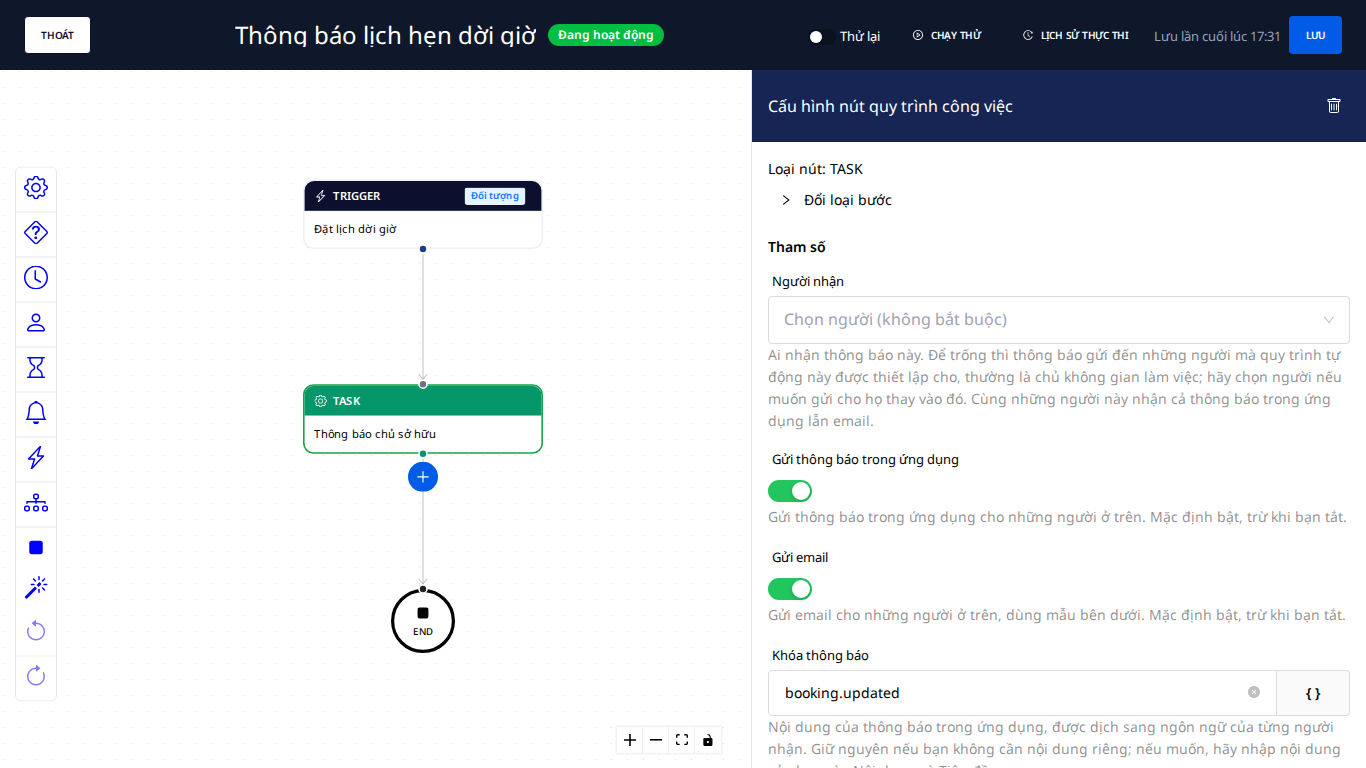
✅ Kết quả mong đợi: dòng tóm tắt ở trang Cài đặt sẵn có đổi theo số thẻ đang bật, và thông báo lần sau đến đúng người bạn chọn.
Câu hỏi hay gặp
Khách đổi lịch mà chuông không hiện gì?
Kiểm tra theo thứ tự: thông báo lịch hẹn đã được thiết lập (0/7 nghĩa là chưa: bấm Lưu cài đặt một lần ở Cài đặt sẵn có); thẻ Thông báo lịch hẹn dời giờ đang Bật; khả năng Đặt lịch hẹn của AI Chatbot đang bật; và lịch hẹn đó do chính khách đặt qua chat, vì trợ lý chỉ đổi những lịch hẹn đặt trong cùng đoạn chat.
Khách có nhận email khi đổi lịch không?
Không. Với việc đổi lịch qua chat, lời xác nhận với khách là câu trả lời trong đoạn chat.
Tôi có thể tắt hẳn thông báo này không?
Có. Tắt công tắc của thẻ Thông báo lịch hẹn dời giờ ở Bước 4. Các thẻ khác không bị ảnh hưởng.
Bước tiếp theo: mở Quản lý thông báo lịch hẹn, xem thẻ nào đang tắt mà bạn cần, rồi thử một lần đổi lịch trong chat. Muốn biết trợ lý AI làm được gì với lịch hẹn, xem AI Chatbot.


