

Bạn sẽ làm được gì sau hướng dẫn này
Tạo một website bằng AI → chỉnh sửa trực quan trong trình dựng web → quản lý danh mục bài viết ngay trong lúc dựng trang (thêm / đổi tên / xoá, thấy cập nhật trực tiếp) → đăng cả website nhiều trang chỉ với một nút → kiểm tra trang đã lên sóng.
Chuẩn bị trước
1. Đã đăng nhập GTG CRM với quyền tạo/cập nhật nội dung website và bài viết — Để tạo trang, quản lý danh mục và xuất bản
2. Có đủ credit trong tài khoản — Tạo website bằng AI có tính phí credit (hệ thống báo trước khi tạo)
3. (Khuyến nghị) Đã thiết lập Nhận diện thương hiệu (logo, màu, font) — Để AI tạo website đúng "chất" thương hiệu ngay từ đầu
Bước 1 — Tạo website bằng AI
- Từ menu chính, chọn Website.
- Bấm Generate (Tạo bằng AI — khuyến nghị) hoặc Tạo thủ công.
- Chọn các trang cần có (Home, About Us, Contact, Products, Bài viết…), chọn Brand Identity (nếu có), rồi nhập mô tả ngắn về doanh nghiệp và phong cách mong muốn.
- Bấm Confirm để AI bắt đầu tạo. Theo dõi tiến trình trực tiếp cho tới khi hoàn tất.
✅ Kết quả mong đợi: Website được tạo với đầy đủ trang đã chọn, nội dung phù hợp mô tả, giao diện theo thương hiệu (nếu có Brand Identity).
Bước 2 — Mở trình dựng web và chỉnh sửa trực quan
- Bấm vào website vừa tạo để mở trình dựng web (Website Builder).
- Kéo–thả component từ thanh bên trái (Text, Image, Button, Form…) vào khung dựng trang ở giữa.
- Chọn một khối để chỉnh thuộc tính ở bảng bên phải; bấm Save khi xong.
✅ Kết quả mong đợi: Thay đổi hiển thị ngay trên khung dựng trang; nội dung được lưu.
Bước 3 — MỚI: Thêm danh mục bài viết ngay trong trình dựng web
- Trên trang có blog/khối bài viết, chọn khối bài viết rồi mở bảng cài đặt bên phải.
- Ở phần Nguồn nội dung, chọn hiển thị Theo danh mục (By Categories).
- Bấm Quản lý danh mục → Thêm → nhập tên danh mục mới → xác nhận.
✅ Kết quả mong đợi: Hiện thông báo "Đã thêm danh mục"; danh mục mới xuất hiện trong danh sách chọn ngay lập tức.
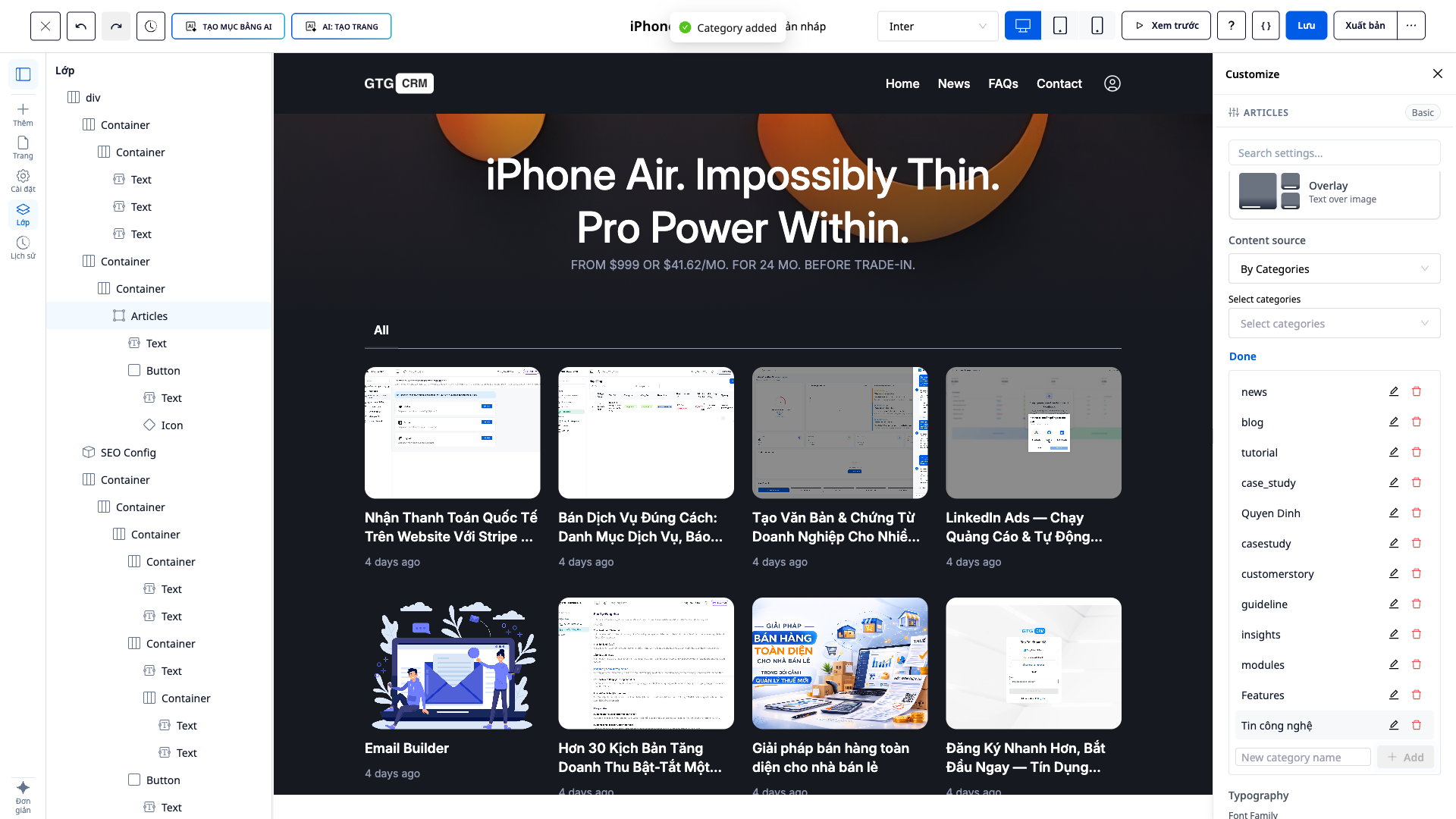
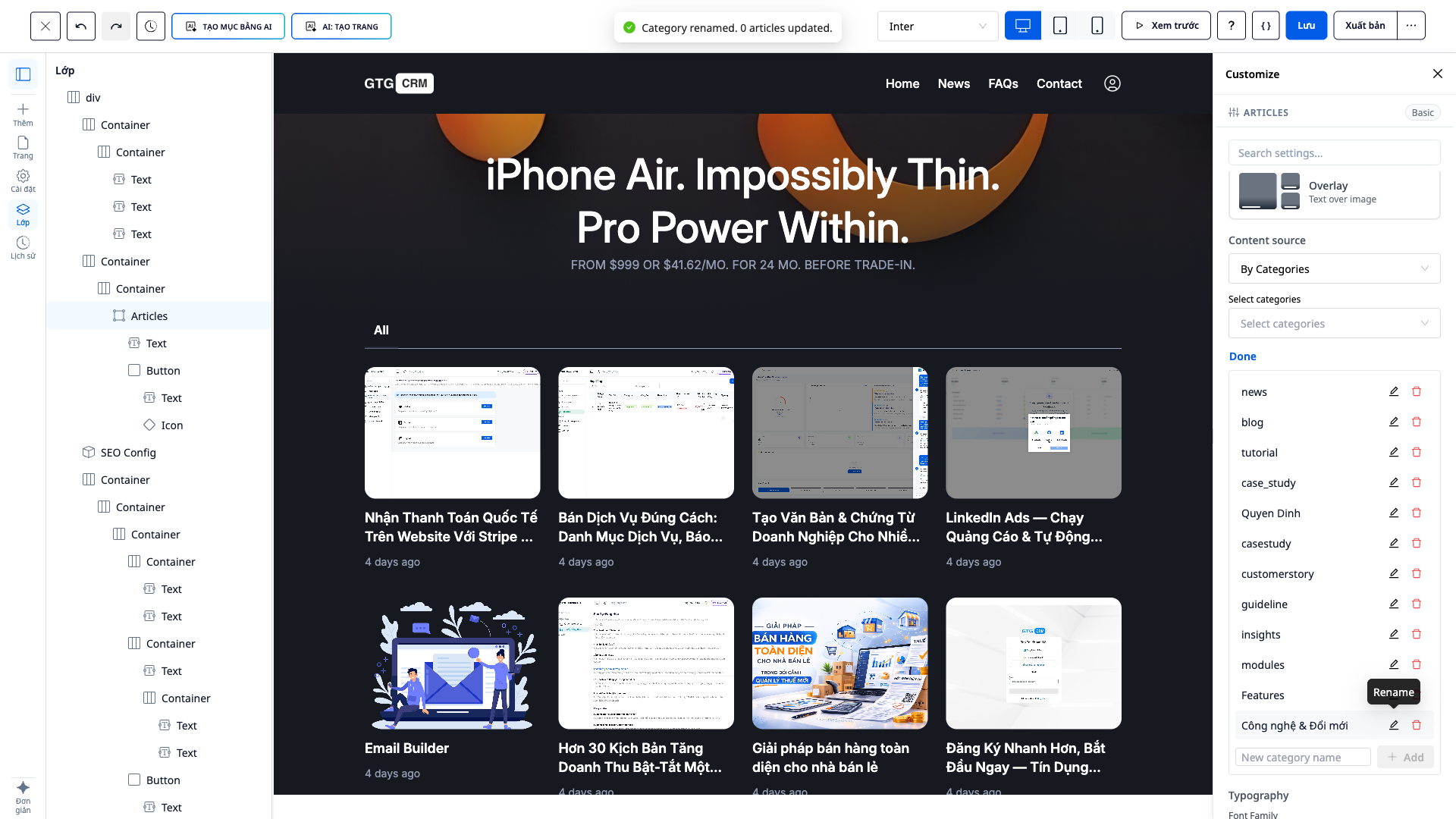
Bước 4 — MỚI: Đổi tên danh mục (cập nhật trực tiếp, không tải lại trang)
- Trong Quản lý danh mục, chọn một danh mục → Đổi tên → nhập tên mới → xác nhận.
- Quan sát khung dựng trang.
✅ Kết quả mong đợi: Hiện thông báo "Đã đổi tên danh mục. N bài viết được cập nhật"; nhãn danh mục trên khối bài viết tự đổi ngay trên khung xem trước, không cần tải lại trang (mọi bài viết đang gắn danh mục đó cũng được cập nhật theo).
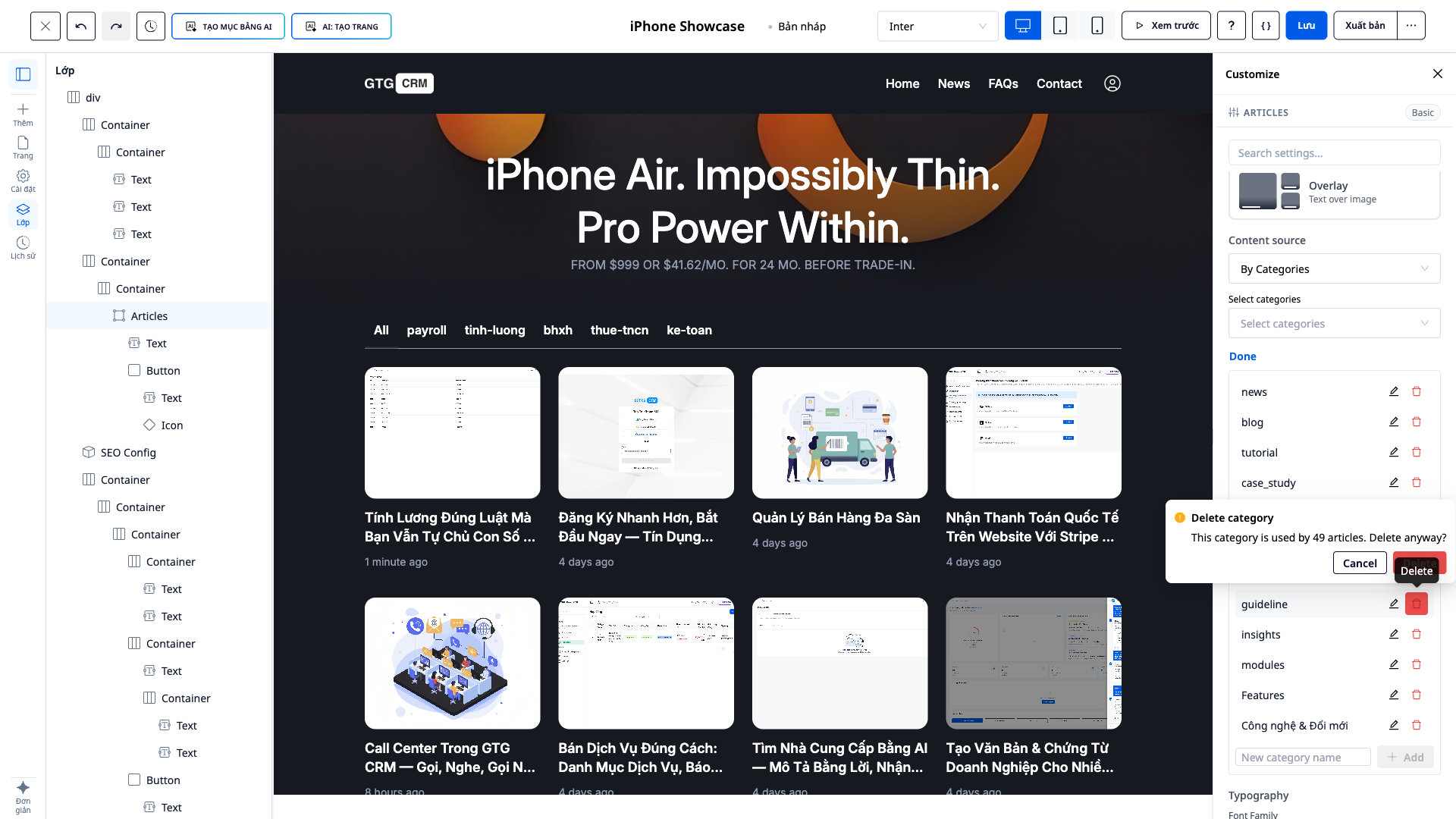
Bước 5 — MỚI: Xoá danh mục không còn dùng
- Trong Quản lý danh mục, chọn danh mục cần xoá → Xoá.
- Đọc hộp xác nhận (báo rõ danh mục đang được dùng bởi bao nhiêu bài viết) → xác nhận xoá.
✅ Kết quả mong đợi: Nếu danh mục đang được dùng, hộp thoại báo "Danh mục này đang được dùng bởi N bài viết. Vẫn xoá?"; sau khi xoá, hiện "Đã xoá danh mục. N bài viết được cập nhật"; danh mục biến mất khỏi khung xem trước, các bài viết liên quan vẫn còn (chỉ bị gỡ nhãn).
Bước 6 — MỚI: Đăng cả website nhiều trang chỉ với một nút
- Bấm Preview để xem trước toàn bộ trang.
- Bấm Publish.
✅ Kết quả mong đợi: Tất cả các trang đủ điều kiện chuyển sang trạng thái đã đăng; website lên sóng tại đúng đường dẫn của từng trang trong ít phút (không còn trang nào kẹt ở "Nháp").
Bước 7 — Kiểm tra trang đã lên sóng
- Mở đường dẫn website (hoặc từng trang, ví dụ
/gioi-thieu,/san-pham, và các trang blog theo danh mục). - Xác nhận blog hiển thị đúng danh mục bạn vừa quản lý.
✅ Kết quả mong đợi: Các trang hiển thị công khai; blog lọc đúng theo danh mục đã cấu hình.
Bảng tra nhanh kết quả mong đợi
Generate bằng AI — Website đầy đủ trang, đúng thương hiệu
Thêm danh mục trong trình dựng web — "Đã thêm danh mục"; danh mục xuất hiện ngay
Đổi tên danh mục — "Đã đổi tên… N bài viết được cập nhật"; khung xem trước đổi ngay, không tải lại
Xoá danh mục đang dùng — Hộp xác nhận "…dùng bởi N bài viết. Vẫn xoá?"; bài viết vẫn còn
Publish — Tất cả trang đủ điều kiện lên sóng, không kẹt "Nháp"
Lưu ý
- Quản lý danh mục yêu cầu quyền cập nhật nội dung; tài khoản không đủ quyền sẽ không thấy nút Quản lý danh mục và bị chặn ở thao tác thêm/đổi tên/xoá.
- Đổi tên/xoá danh mục cập nhật đồng loạt mọi bài viết đang gắn danh mục đó — hãy cân nhắc trước khi xoá.
- Việc quản lý danh mục cũng làm được trong trình soạn bài viết của CRM (cùng trải nghiệm).
- Tạo website bằng AI có tính phí credit; hệ thống luôn báo chi phí trước khi tạo.


