
本指南结束后你将能够做什么
你刚刚发现一笔记错的分录,或者需要做一笔必须由第二个人复核的调整分录吗?本指南将带你完成从手工录入分录、请第二个人审批,到通过新分录冲销或更正已过账分录的全过程(原始分录会保留不变)。默认情况下,只有在其他人审批后,分录才会过账到总账;单人企业则有单独的开关。
你需要什么? 录入并审批一笔分录:第 1 至 3 步。只有一个人管账:先执行第 4 步。更正已过账分录:第 5 和第 6 步。录入期初余额:请查看 期初余额录入指南。
还没了解整体流程?请查看 手工分录、冲销或更正、期初余额:概览。还没设置会计?请先按照 电子发票与会计套件使用指南 操作。
准备工作
| # | 条件 | 为什么需要 |
|---|---|---|
| 1 | 录入人拥有 创建分录 和 查看科目表 权限。 | 用于编写草稿并提交审批;此时还不会写入账簿。需要查看科目表权限,才能在第 1 步选择科目。 |
| 2 | 第二个人同时拥有 审批手工分录 和 查看分录 权限。 | 只有 审批手工分录 时,看不到 草稿 入口,因此无法打开待审批草稿。Accountant 和 Administrator 角色默认同时具备这两项权限。审批分录(不带“手工”)是另一个权限,用于采购发票。 |
| 3 | 已启用科目表并开启会计功能。 | 所选科目来自你的科目表。 |
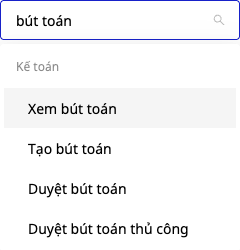
管理员可在 设置 → 访问级别控制 中分配权限。下图展示的是在该页面中搜索“分录”时的权限筛选结果。
第 1 步 — 录入手工分录并提交审批
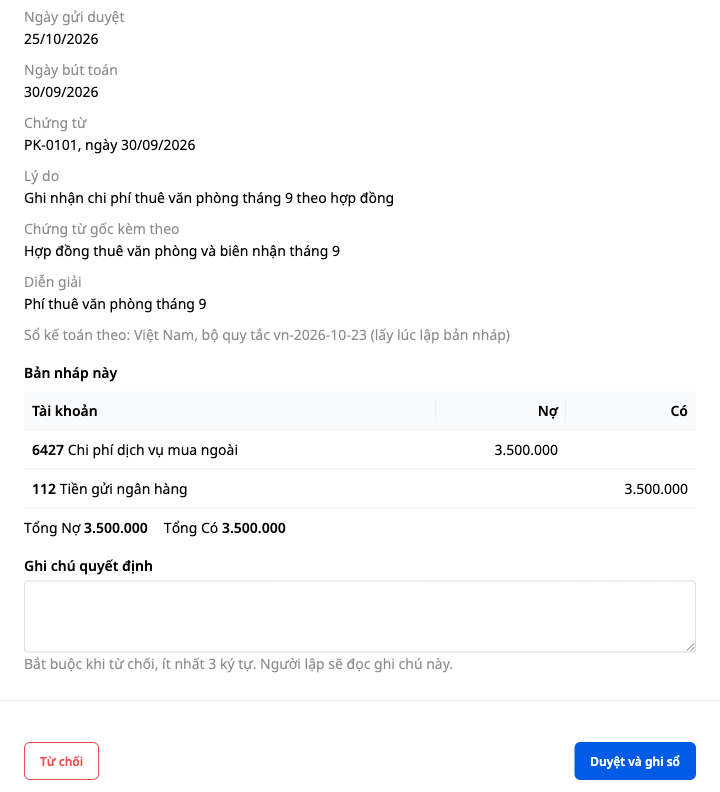
图片中的示例:9 月办公租金,借方 6427,贷方 112,3.500.000。

- 进入 财务 & 人力资源 → 会计 → 分录,点击 + 新建分录 → 手工分录。
- 填写 分录日期、凭证日期、凭证编号(这三个字段默认留空:GTG 不会替你填写日期)、附件原始凭证、这笔分录用于什么?、原因(审批人会阅读)。
- 从你的科目表中选择 科目,在 借方 或 贷方 中输入金额。需要更多行时,点击 + 添加行。
- 页脚必须显示 平衡;未平衡则无法提交。点击 提交审批,或点击 保存草稿 以便稍后继续。如果你已在第 4 步开启了开关,并且同时拥有创建和审批权限,主按钮会显示为 提交并过账,分录会立即入账。
✅ 预期结果:“分录已提交,等待审批。”;草稿 变为 草稿 · 1 待审批;列表中还不会出现这笔新分录。
💡 草稿在等待审核时不能编辑:点击 撤回 将其退回到重新编辑状态,然后修改,或点击 丢弃草稿(会再次确认;草稿仍会保留,状态为 已丢弃)。
第 2 步——第二个人审核,然后批准或拒绝
- 第二个人进入 会计 → 分录。如果有待审核的草稿,页面会默认打开在 草稿,并应用 待审核 筛选。点击待审核行中的 审核。
- 审核:手动分录 侧栏提供足够信息供你决定:创建人、日期、凭证、原因、借贷明细及合计。
- 同意则点击 批准并过账。不同意则在 决策备注 中输入原因(至少 3 个字符),然后点击 拒绝;创建人会在自己的草稿上看到这条备注。
- 当第 4 步中的开关关闭时,创建人不能审批自己创建的分录:两个按钮会变灰,无法点击,屏幕会显示“您创建了这笔分录。必须由其他人审批。”
✅ 预期结果:侧栏显示 已过账,编号 JE-…,只剩 关闭 按钮;分录在 列表 中的状态为 已过账。

💡 如果希望第二个人立即收到通知:在 分录 界面点击 自动化 → 自动化中心 → 打开 有待审核分录时通知审核人(默认关闭)。只有拥有 审批手动分录 或 管理会计设置 权限且可进入自动化的人,才会看到 自动化 按钮。
第 3 步——查看已过账分录
- 列表 中显示 来源 为 手动分录,状态为 已过账,并在说明下方显示凭证编号。列表默认只显示今年:如果要看去年的分录,点击日期筛选并选择 去年。下载 提供两种格式:PDF 或 Excel(需要同时拥有 查看分录 和 查看财务报表 权限)。
- 点击任意一行:右侧侧栏有三个标签 详情(包含 创建人 和 审核人)、明细、活动(谁在什么时候做了什么)。活动 位于 列表 旁边,汇总所有分录的操作。
- 若想按科目查看,进入 会计 → 财务报表 → 总账(需要 查看财务报表 权限):分录会显示相同的凭证编号。
✅ 预期结果:创建人和审核人是两个人;分录的 活动 标签记录了每一步的时间点。

第 4 步——单人企业:开启自动审批开关
如果只有一个人记账,就没有第二个人来审批。企业主可以允许创建人自行审批。该开关默认关闭。
- 进入会计 → 设置,打开手动记账审批标签页,拥有工作区用户管理和会计设置管理权限的人(工作区所有者和默认管理员同时具备这两项权限)。
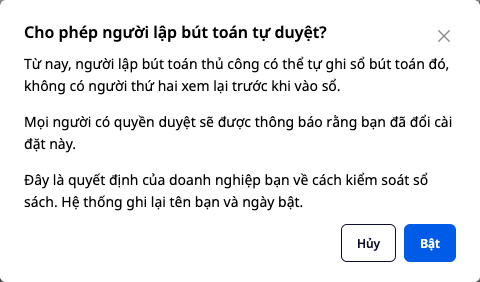
- 开启手动记账人也可以审批该笔记账(适用于单人企业)开关。允许记账人自我审批?提示框会明确说明:记账人自行入账,无需第二个人复核;这是贵公司的决定,系统会记录您的姓名和开启日期。点击开启。
✅ 预期结果:开关下方会显示启用者和您的姓名以及日期…;同时拥有记账和审批权限的人会看到提交并记账按钮,他们的分录会立即入账,并带有由记账人本人审批的标记。关闭开关后,不会再次询问。
步骤 5 — 冲销或更正已入账分录:回答这些问题
- 在列表中(如果是去年,请在日期框中选择去年),点击一条由用户自行创建的已入账分录(手动分录或期初余额),然后点击冲销或更正。
- 首先会询问你为什么要这样做?,并提供两个选项,默认不预选任何一项:
- 这笔分录有误:我在更正错误
- 这笔分录是正确的,但我因业务原因冲销它
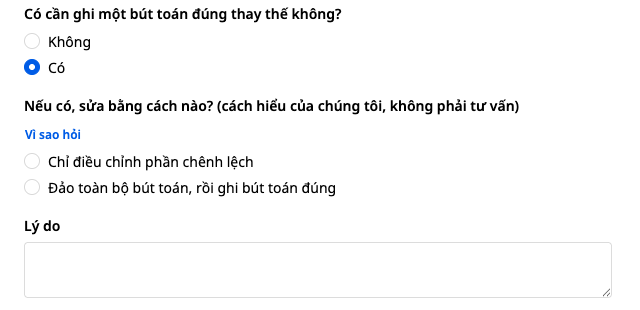
- 随后对话框只会继续询问与您的情况相关的问题。若是错误,会出现是否需要再记一笔正确的替代分录?:选择否则只生成冲销分录;选择是则继续选择仅调整差额或先冲销全部分录,再记入正确分录。填写原因,从系统建议的日期中选择一个,填写凭证编号和凭证日期。
- 若为已结束财年的分录:系统还会额外询问关于该年度财务报表的几个问题;答案由您自行决定,GTG 不会核查。在某些情况下,此版本无法入账,并会明确说明原因,例如:“上一年度的重大错误需要追溯调整,但此版本尚不能记账。请与您的会计师沟通。”此时您无法提交任何内容。
关于此对话框:这些问题以及下方“为何会问此问题”说明(位于“如果有,如何更正?”下方的小链接)是 GTG 的理解,不构成法律或会计建议。由贵公司自行决定选择哪种方式以及如何作答;GTG 会将答案记录为您的回答,且不会进行核查。
该选哪一种? 举个数字例子:1,300,000 误记入 6423,实际应记入 6427;原始分录为 借 6423 / 贷 111。
- 仅调整差额:新增一笔分录,借 6427 / 贷 6423,金额 1,300,000。只需审批一笔分录,而原始分录仍保持已入账状态。
- 先冲销全部分录,再记入正确分录:新增两笔分录,冲销分录(借 111 / 贷 6423)和正确分录(借 6427 / 贷 111);需要审批两笔,原始分录状态会变为已冲销。
在总账中,无论哪种方式,6423 最终归零,6427 借方为 1,300,000。
✅ 预期结果:主按钮会显示您即将执行的操作:提交审批,或打开调整分录(此按钮本身尚不会提交任何内容:您需要在刚打开的页面中提交);在回答完整之前,按钮会保持灰显。

💡 Làm một mình? Bạn tự duyệt bản của mình theo khung “Làm một mình” ở đầu Bước 6.
Bước 6 — Gửi, duyệt, rồi xem kết quả: ba trường hợp
Làm theo trường hợp bạn đã chọn ở Bước 5; người thứ hai duyệt từng bản như Bước 2. Ảnh ở bước này lấy từ các bút toán mẫu khác nhau, không phải ví dụ 1.300.000 ở Bước 5.
💡 Làm một mình (đã bật công tắc ở Bước 4)? Với bút toán đảo (hai trường hợp đầu), sau Gửi duyệt hãy vào Kế toán → Bút toán → Bản nháp, bấm Xem xét ở dòng Đảo bút toán của bạn: màn hình ghi “Workspace cho phép bạn duyệt chính bút toán của mình.” Bấm Duyệt và ghi sổ. Ở trang bút toán đúng (trường hợp thứ hai) và trang bút toán điều chỉnh (trường hợp thứ ba), nút chính đọc Gửi và ghi sổ như ở Bước 1.
Bút toán đúng nhưng đảo vì lý do kinh doanh, hoặc sai và không cần bút toán thay thế
Bấm Gửi duyệt, rồi người thứ hai duyệt (ngăn Xem xét: đảo bút toán).
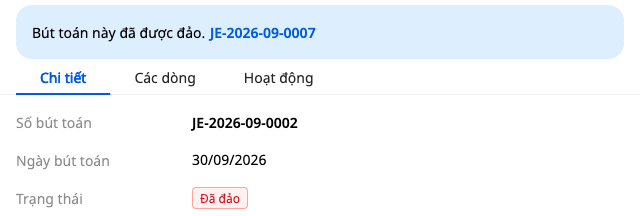
✅ Kết quả mong đợi: hiện “Đã gửi duyệt.”; mục Bản nháp có một dòng Đảo bút toán ở trạng thái Chờ duyệt, còn bút toán gốc vẫn Đã ghi sổ. Sau khi duyệt, bút toán gốc có dải xanh “Bút toán này đã được đảo.”, nhãn Đã đảo và dòng Đã được đảo bởi …; bút toán đảo có dòng Đảo cho bút toán ….

💡 Gửi nhầm yêu cầu đảo thì bấm Rút lại, Bỏ bản nháp, rồi mở lại bút toán và chọn Đảo hoặc sửa lần nữa.
Đảo toàn bộ bút toán, rồi ghi bút toán đúng
- Bấm Gửi duyệt. Yêu cầu đảo được gửi đi ngay, và trang Bút toán thủ công mở ra với bút toán đúng đã soạn sẵn (“Đã gửi duyệt. Bút toán đúng đã được soạn sẵn: hãy nhập nó ngay.”).
- Các dòng ở trang này là bản sao của bút toán sai: sửa tài khoản cho đúng (trong ví dụ 1.300.000 ở Bước 5: đổi 6423 thành 6427). Ngày bút toán, Ngày chứng từ, Số chứng từ và Bút toán này để làm gì? còn trống: điền. Ô Lý do đã có câu bạn vừa gõ.
- Bấm Gửi duyệt lần nữa. Bút toán đúng là một bản nháp riêng: chưa gửi thì chưa có gì thay thế bút toán sai.
- Người thứ hai duyệt cả hai bản. Muốn mở bút toán đúng: mở bút toán gốc từ Danh sách, rồi bấm số ở dòng Đã được điều chỉnh bởi.
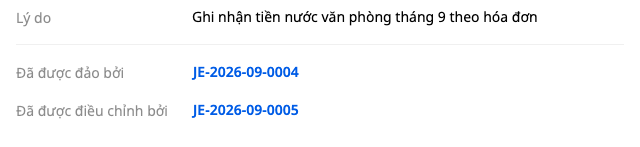
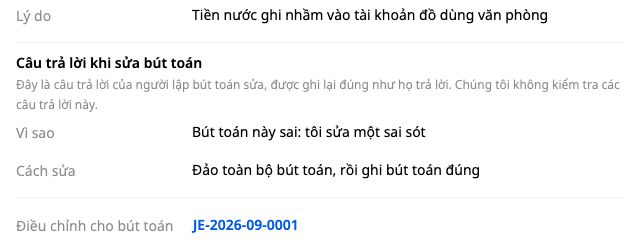
✅ Kết quả mong đợi: sau lần Gửi duyệt thứ hai, mục Bản nháp có hai dòng Chờ duyệt (Đảo bút toán và bút toán đúng); bút toán gốc vẫn Đã ghi sổ. Sau khi duyệt cả hai, bút toán gốc là Đã đảo, có hai dòng Đã được đảo bởi … và Đã được điều chỉnh bởi …; bút toán đúng có dòng Điều chỉnh cho bút toán … và khối Câu trả lời khi sửa bút toán.
只调整差额部分
- 点击 打开调整分录。尚未提交任何内容:手动分录页面会打开,日期、凭证号和原因会从弹窗中带入;分录行和 这个分录是做什么的? 仍然为空,原始分录就显示在旁边供你对照。
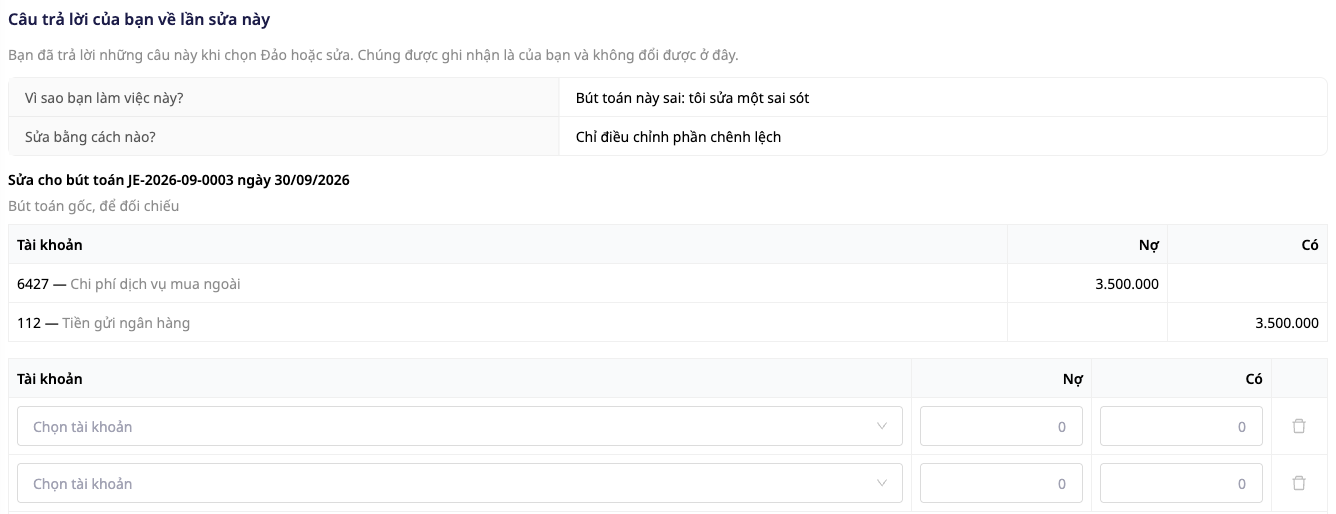
2. 将差额写入分录行中(上图示例:原始分录 借 6427 / 贷 112 为 3.500.000,实际为 3.800.000,因此填写 借 6427 / 贷 112,300.000),填写 这个分录是做什么的?,点击 提交审批;由第二人进行审批(像上面的情况一样打开调整分录)。
✅ 预期结果:提交后,草稿 中会有一条状态为 待审批 的调整分录,而原始分录仍为 已过账。审批后,原始分录仍然是 已过账(不是 已冲销),并会新增 已被 … 调整 这一行;调整分录会显示 调整到分录 … 和 修正分录时的答案 块。
预期结果速查表
| 操作 | 你会看到的结果 |
|---|---|
| 对一条手动分录进行 提交审批 | “分录已提交等待审批。”, 草稿 · 1 待审批 |
| 冲销或修改 | 你为什么要这样做?,两个选项都未预选 |
| 打开调整分录 | 手动分录页面,分录行为空;尚未提交任何内容 |
注意事项
- 由 GTG CRM 其他部分录入的分录(发票、采购发票、银行、工资、库存)不会在此处冲销;明细侧栏会说明在哪里取消或修改,如适用。
- 分录暂时不能附加文件:请填写 凭证号、凭证日期 和 原始凭证附件。
请在 总账 中核对结果(第 3 步)。需要把旧账套的期末余额导入吗?请查看 期初余额导入指南。

