
开始前的要求
工作区已在设置 → 品牌标识 (Brand Identity) 中申报了品牌信息 — 这是 AI 用于推断理想客户画像的数据。
若要使用广告受众同步功能:工作区已连接 Facebook Ads 和/或 Google Ads 账户。
若要发送自动开场邮件:已在 Messaging 中连接了邮箱 (Gmail/Outlook)。
第一步:启用联系人来源分类脚本
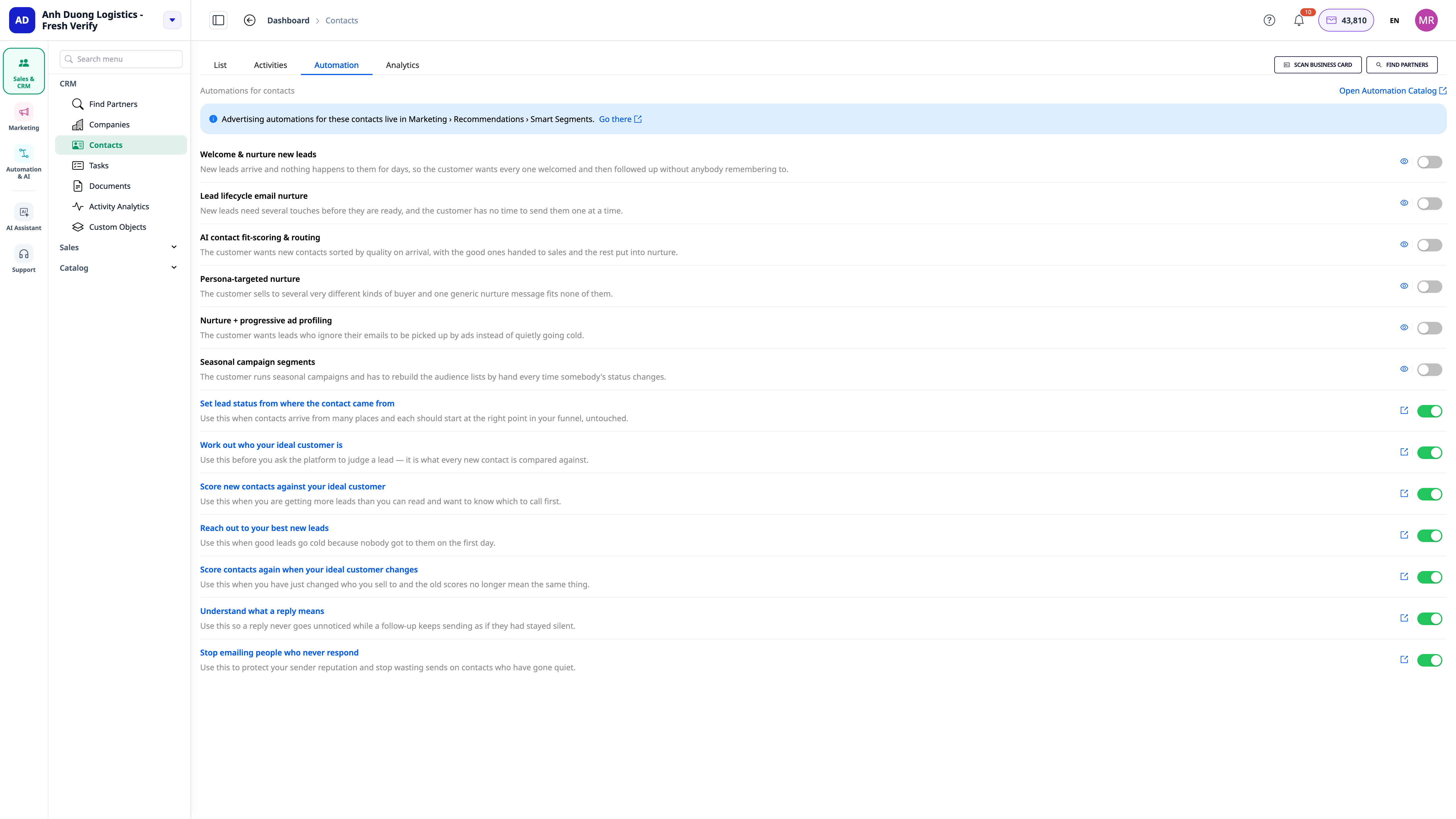
进入CRM → 联系人
点击列表顶部的自动化 (Automation) 选项卡
找到脚本“按联系人来源分类”,点击启用
(可选) 打开脚本以正确调整来源 → 初始状态映射,以符合您的潜在客户分类方式
 第二步:启用 AI 学习客户画像和匹配评分脚本
仍在联系人的自动化 (Automation) 选项卡中,找到脚本“从品牌信息推断理想客户画像”,点击启用 — AI 将读取已申报的品牌信息,首次生成理想客户画像
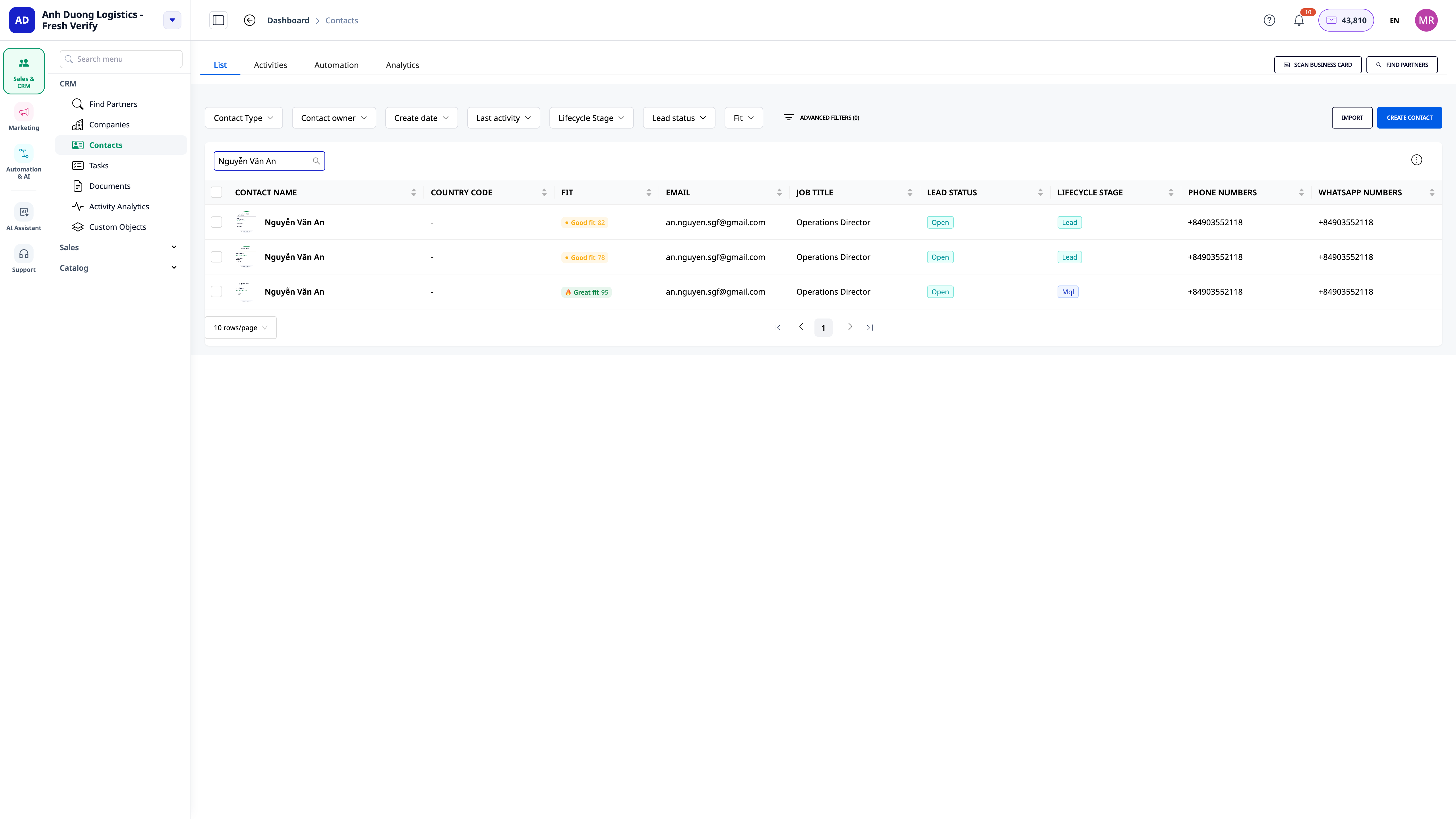
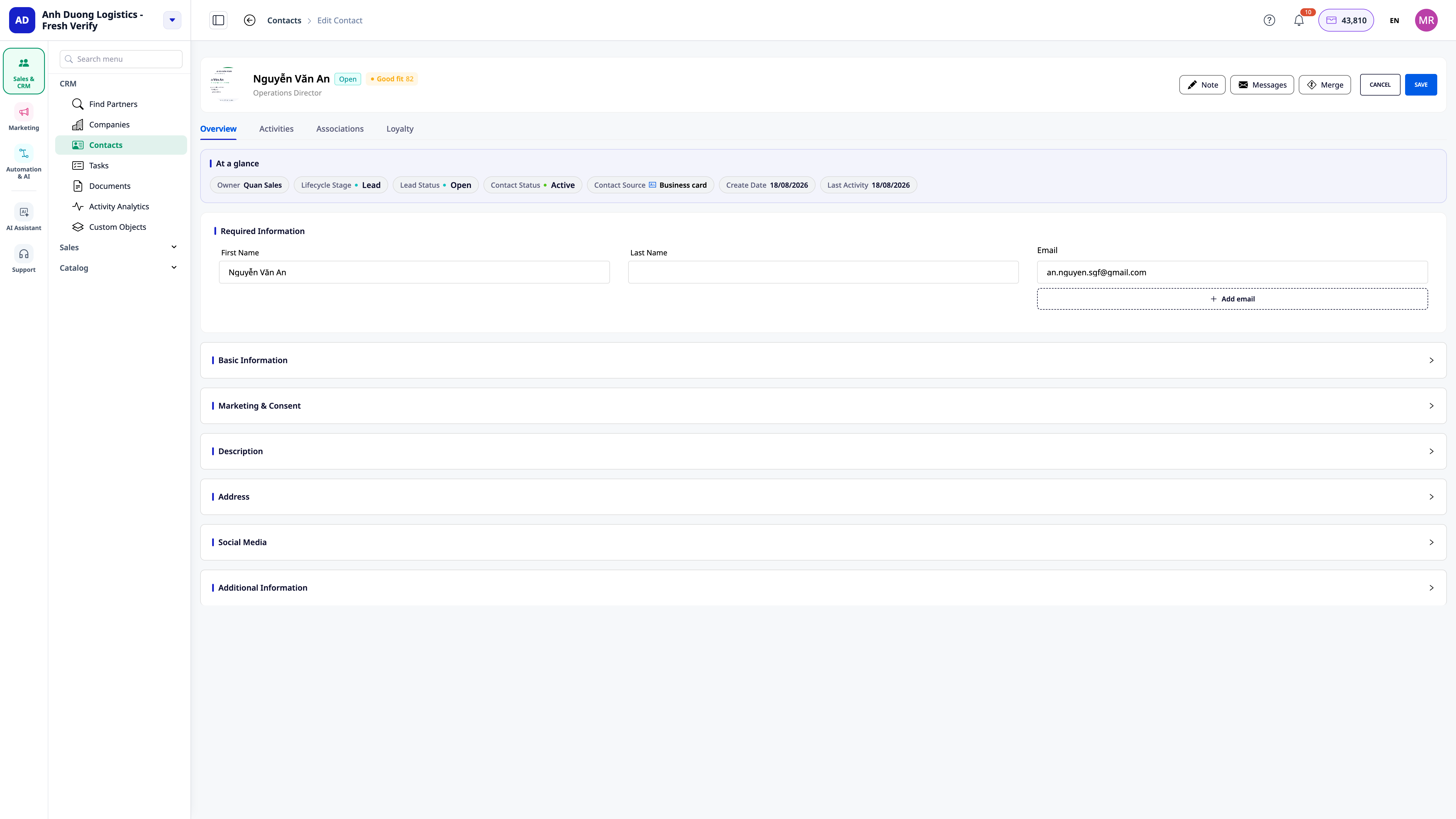
继续启用“联系人匹配评分”脚本 — 从现在开始,每个新创建的联系人都将自动获得评分
打开任意联系人档案,即可在档案上查看匹配评分和分类级别 (fit band)
 第三步:为高分潜在客户启用个性化开场脚本
进入Messaging,点击页面顶部的⚡ 自动化 (Automation) 按钮
启用“研究并为高分潜在客户开场”脚本
当一个联系人的匹配评分较高时,系统将自动研究并起草开场邮件 — 进入Messaging 查看已起草的邮件,然后发送,或者让系统按照脚本配置的计划自动发送
💡 发送前预览:每个脚本都可以在实际启用前,使用一个示例联系人进行试运行 (Test Run) — 进入脚本详情页,选择试运行以查看 AI 起草的内容,但不会实际发送。
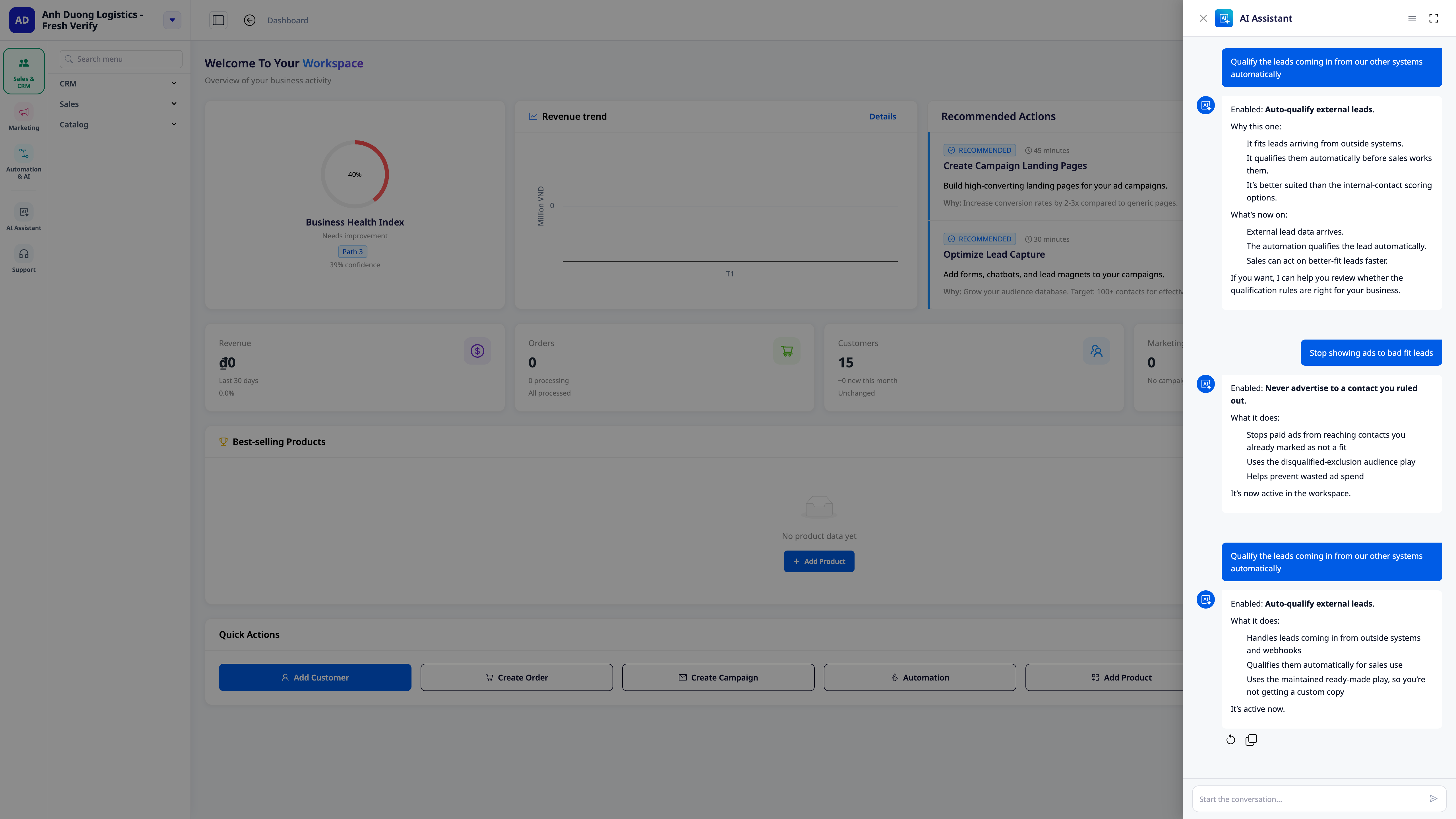 💡 更快捷的方式:您也可以打开企业 AI 助手,直接用自然语言输入,例如“自动为来自多个来源的潜在客户评分” — AI 将找到正确的脚本,并帮助您解释和启用。
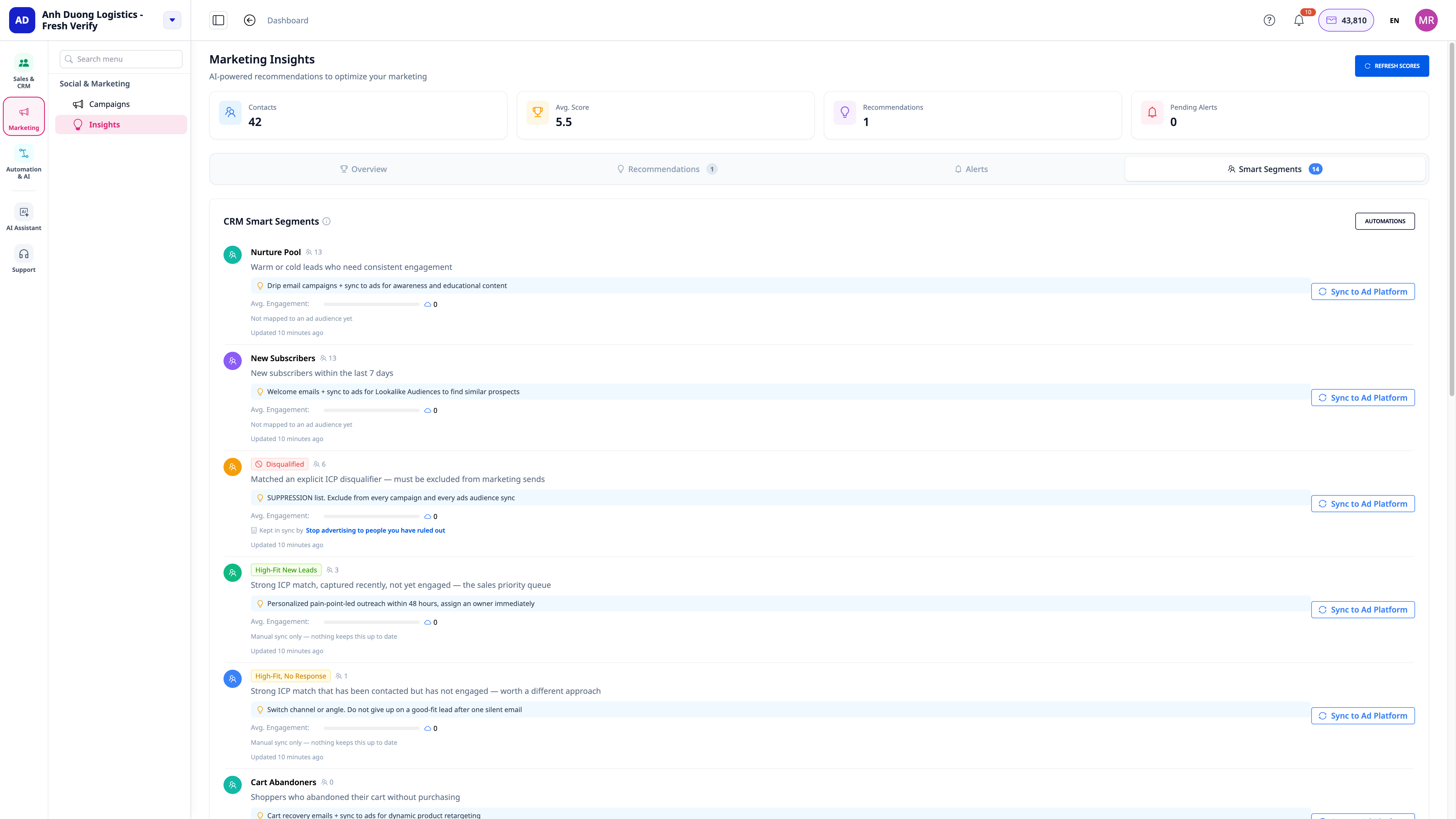 第四步:启用按细分同步广告受众
进入Marketing → 智能细分 (Smart Segments)
点击页面顶部的⚡ 自动化 (Automation) 按钮
依次启用您需要的脚本:
“将细分同步到广告受众” — 每当一个联系人进入您选择的细分,相应的 Facebook/Google 受众就会更新
“排除已移出受众的联系人”
“创建类似客户 (lookalike) 受众”
“重新定位未响应的高分潜在客户”
“停止向已购买的客户投放广告”
对于每个脚本,打开配置部分以选择正确的 CRM 细分和相应的广告账户
第五步:更改客户画像时重新对所有联系人评分
在理想客户画像调整后(更改品牌信息或直接在评分脚本中调整)
“更改理想客户画像时重新评分”脚本将自动运行并为所有现有联系人更新相应的评分 — 无需额外操作
在此脚本的运行历史记录中跟踪进度
跟踪与调整
每个脚本都有自己的运行历史记录 — 查看脚本何时运行、针对哪些联系人、结果如何
脚本出错或未按预期运行时,可在运行历史记录中查看每个步骤的详细信息并立即重试 (Retry),无需联系支持
所有脚本均可编辑:更改条件、更改电子邮件内容、更改相应评分阈值 — 就像您在 GTG CRM 上编辑任何其他自动化一样
常见问题
启用此脚本是否收费?
AI 调用步骤(推断客户画像、评分、研究和撰写开场白)按工作区的实际使用量收取积分 (credits) 费用。其余步骤(来源分类、受众同步)不额外收取 AI 费用。
我必须启用所有 13 个脚本吗?
否。每个脚本都是独立的,可根据您需要的部分单独启用/禁用 — 例如,如果您只需要评分功能而尚未需要广告受众同步。
我没有 Facebook/Google 广告账户怎么办?
您仍然可以使用来源分类、评分和个性化开场白脚本 — 只有广告受众同步脚本组需要工作区已连接相应的广告账户。


