

本指南能帮您做什么
顶部栏的积分余额减少了,您需要弄清楚这些积分用在了哪里:邮件、AI 图片、语音配音,还是自动化任务运行。或者财务人员问为什么 11 月 11 日扣得比其他日子多,您希望逐条列出明细,而不是靠猜。本指南将带您了解 GTG CRM 的积分用量分析表:打开任意一天的表格,逐行查看明细,了解当天未使用的服务,明白某天没有任何服务运行的原因,并将表格下载为 CSV 文件以便核对。选择日期 → 查看已使用的条目 → 查看未使用的服务 → 某天无服务运行 → 下载 CSV 文件 → AI 语音朗读。
使用前须知
- 该表格位于尚未订阅月度套餐(正在试用或已充值积分)的工作区的设置 → 计费中。如果您的计费页面有套餐和用量两个标签页,说明工作区已有套餐,本文中的按日表格不适用于此情况。此时请打开用量标签页,查看您的工作区积分用在了哪里部分(按月统计)。
- 只有工作区所有者和获得查看账单权限的成员(说明:在计费设置中查看和下载工作区账单,而非同名的开具客户账单权限)才能看到此表格,请参阅文末的谁可以做什么表格。
- 表格仅显示您所选日期内消耗的积分。表格中的日期按 UTC(GMT+0)时间计算:在越南,11 月 11 日的统计时段为 11 月 11 日早上 7:00 至 11 月 12 日早上 7:00。
- 截图中的数据来自 GTG CRM 的一个测试工作区,并非客户的真实数据。
准备工作
| # | 条件 | 为什么需要 |
|---|---|---|
| 1 | 您是工作区所有者,或已获得查看账单权限 | 没有此权限,页面会提示您无法访问,头像菜单中也不会显示账单选项 |
| 2 | 知道要查看的日期 | 表格按日显示。没有可查看内容的日期也有对应的说明,请参阅第 4 步 |
第 1 步:打开表格并选择日期
- 在左侧边栏中选择设置,然后选择计费。
- 找到积分用量分析卡片。标题右侧的日期框默认为今天。选择或输入需要查看的日期,格式为日/月/年,例如 11/11/2026。
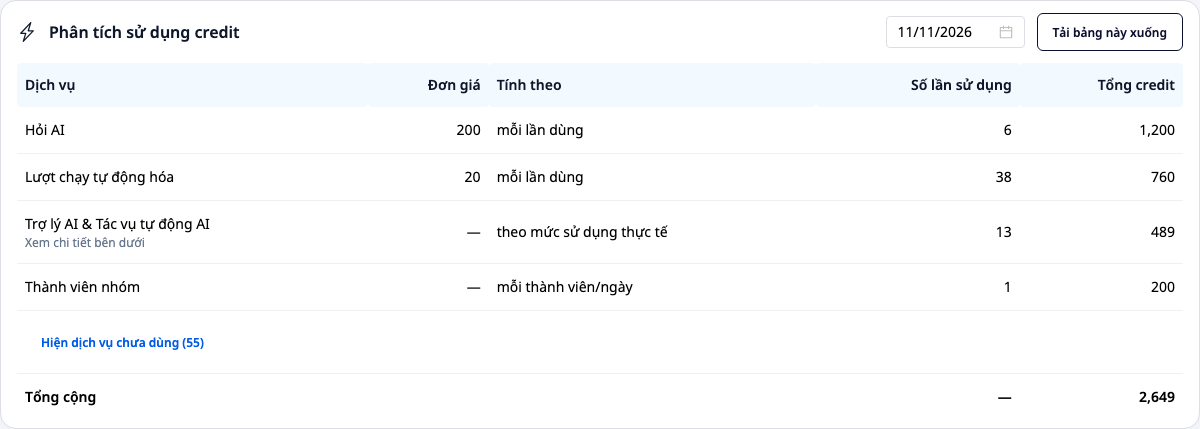
✅ 预期结果:如果所选日期有已使用的服务,卡片会显示该日期的表格,包含五列:服务、单价、计费方式、使用次数、总积分,表格底部为合计行。切换到其他日期时,可能会短暂出现加载图标(30 分钟内刚打开过的日期会立即显示),之前日期的数据不会保留在新日期下方。
第 2 步:查看已使用的条目
表格仅列出当天已使用的服务,消耗积分最多的条目排在最上方。服务名称使用通俗的说法,例如第 1 步截图中的:AI 问答、自动化任务运行、AI 助手与 AI 自动化任务。每一行提供以下五项信息:
| 列 | 含义 |
|---|---|
| 服务 | 您使用过的功能,使用通俗的名称表示 |
| 单价 | 每个计费单位所需的 credit 数 |
| 计费方式 | 计费单位是什么,例如:每次使用、每位联系人、每页、每张图片、每秒、每 100 个字符 |
| 使用次数 | 该服务当天运行的次数。对于按页、按图片或按联系人计费的行,这是已计费的页数、图片数或联系人数。对于按秒或按 100 个字符计费的行,这是使用次数,而不是秒数或字符数 |
| 总 credit | 当天该行已扣除的 credit 数 |
假设有人问为什么 2026/11/11 扣除了 2,649 credit。在第 1 步的截图中:AI 问答的单价为每次使用 200 credit,当天使用了 6 次,因此总 credit为 1,200(6 × 200)。自动化运行使用了 38 次,每次 20 credit,共 760。另外两行分别是AI 助手与 AI 自动任务 489,以及团队成员 200。四行相加得到总计 2,649。答案就在最上面一行:仅AI 问答就占了 2,649 中的 1,200。屏幕上的数字以千位逗号分隔,例如 1,200。
有两行的显示方式略有不同:
- AI 助手与 AI 自动任务这一行没有固定单价。Credit 根据实际用量计算,该行标注为查看下方详情:具体内容在本表格正下方的AI 用量卡片中,位于付款页面的最上方。该卡片按您设备的时区显示(越南为 GMT+7),因此 12/11 05:52 的记录仍归入表格中的 11/11。
- 团队成员这一行(计费方式:每位成员/每天):单价列目前显示为 —。整天的费用合并为一行记录,因此使用次数为 1(而不是成员人数),金额显示在总 credit列中:2026/11/11 为 200 credit。近期的日期可能不再出现这笔费用。
✅ 预期结果:每个已使用的行在当天至少有一次使用记录,并且总计行是当天的合计。
第 3 步:查看当天未使用的服务
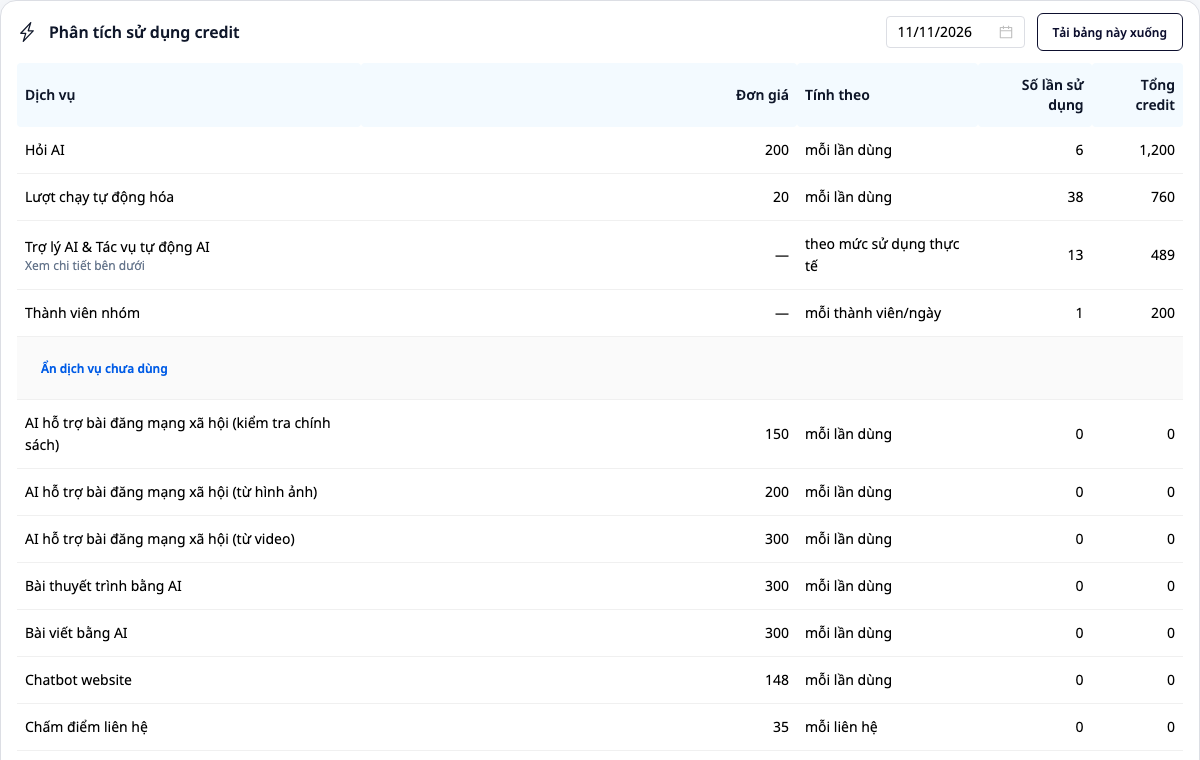
- 在已使用的行下方、总计行上方,点击显示未使用的服务。括号中的数字是当天未使用的服务数量。
- 未使用的服务列表会在按钮下方展开,并按服务名称的字母顺序排列。按钮会变为隐藏未使用的服务。
- 如需收起列表,点击隐藏未使用的服务。
使用这种方式,您可以在使用之前查看未使用服务的单价。在列表更靠后的位置,某些工作空间中的部分服务(例如域名注册)会显示文字从您的按量付费余额中扣除,价格在您购买时计算,而不显示具体数字。
✅ 预期结果:未使用的行其使用次数和总 credit均为 0,并且当天的总计保持不变。下图仅显示列表的开头部分。
第 4 步:某天没有任何服务运行
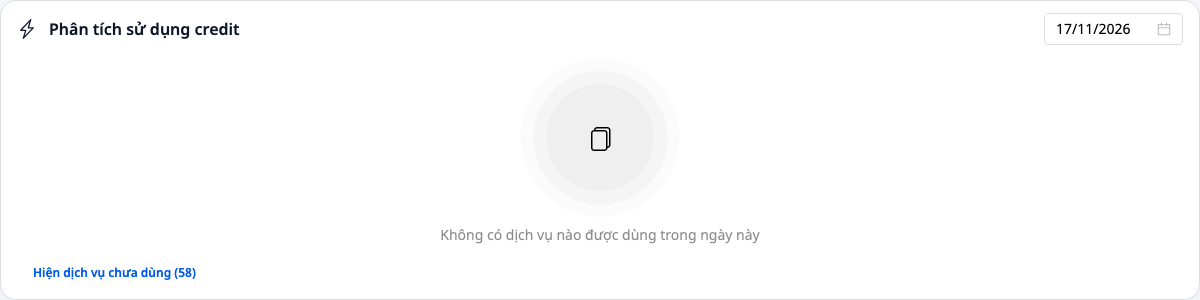
- 将日期框改为一个没有任何服务运行的日期(图中为2026/11/17,即试用工作区的日期)。如果上一步打开了未使用服务列表,请先点击隐藏未使用服务,再更改日期。
- 卡片上只显示当天没有使用任何服务这句话和显示未使用服务按钮。没有列标题行,也没有总计行。
- 如果你仍想查看价格表,请点击该按钮:列标题行会重新显示,服务按字母顺序排列,总计为 0。
✅ 预期结果:当天没有任何服务运行时,上面这句话会清楚地说明情况,而不是一个含义不明的空表格。当天只有免费服务运行时,表格仍会正常显示,不会出现这句话。
第5步:将表格下载为CSV文件
- 点击下载此表格,该按钮位于日期框的正后方。
- 浏览器会保存一个以你所选日期命名的文件,例如credit-usage-2026-11-11.csv。
- 用电子表格软件打开该文件。
文件中的行与屏幕上显示的完全一致,顺序也相同:如果你已点击显示未使用服务,这些行也会包含在文件中。文件中的五列与表格上的列名相同,最后一行为总计,数值与屏幕上的一致(文件中的数字不带千位分隔逗号)。
✅ 预期结果:文件包含一行标题、表格的各数据行以及一行总计。只有当表格至少有一行数据时,按钮才会显示。对于当天没有任何服务运行的日期,需要先点击显示未使用服务,按钮才会出现。如果数据加载失败,则不会显示该按钮。下图仅截取卡片的上半部分:标题、日期框和下载按钮。

第6步:将AI语音与表格中的名称进行核对
- 打开自动化与AI → AI Studio → AI视频工坊(AI Video Studio),选择视频编辑标签页,然后点击左侧面板中的喇叭图标(文本转语音)。
- 点击语音列表。语音按高级、增强、自然、标准分组(并非所有语言都有全部四组,有些语言只有一组),每组都有每100个字符的单价行。
- 创建语音后(创建语音会消耗credit),重新打开该日期的Credit使用分析表格。如果还没看到新行,请刷新页面。如果当天你使用过语音,对应语音组的行已经在已使用服务列表中,而不会出现在显示未使用服务按钮下方。
如需逐步了解如何使用本工具,请参阅AI Video Studio使用指南。
✅ 预期结果:如果当天你还没有创建任何语音,点击显示未使用服务后,你会看到四行文本转语音,并在括号中标注组名,例如文本转语音(高级)。创建语音后,该组的行会出现在已使用服务列表中,并显示使用次数,此时按钮下方只剩三行。
能做什么
| 你是 | 能看到的内容 |
|---|---|
| 工作空间所有者,或拥有查看账单权限的人(不是客户开具账单的同名权限) | 可以打开设置 → 支付,查看每天的表格,并点击下载此表格 |
| 其他成员 | 只能在顶部栏看到 credit 余额。头像菜单中没有账单选项,支付页面会提示无法访问。如需查看,请联系工作空间所有者或管理员为您开通查看账单权限 |
快速对照:预期结果
| 操作 | 您会看到的结果 |
|---|---|
| 打开设置 → 支付 | 显示分析 credit 用量卡片,包含日期选择框和下载此表格按钮(只有表格中至少有一行数据时,下载按钮才会显示) |
| 选择一个有服务使用记录的日期 | 仅显示已使用的服务行,按 credit 用量从多到少排列,然后是显示未使用服务按钮和总计 |
| 点击显示未使用服务 | 未使用的服务按字母顺序排列,按钮变为隐藏未使用服务,该日期的总计不变 |
| 选择一个没有任何服务运行的日期 | 当天没有使用任何服务,不显示列标题,只显示总计 |
| 切换到其他日期 | 之前日期的数字不会保留在新日期下方 |
| 点击下载此表格 | 下载文件credit-usage-YYYY-MM-DD.csv,包含当前显示的各行以及一行总计 |
| 使用 AI 语音后查看表格 | 文本转语音行及您所用语音组的名称已显示在已使用列表中,而不是在显示未使用服务按钮下方 |
如果出现问题
- 页面无法访问,或菜单中没有账单选项:您的账户尚未获得查看账单权限。请联系工作空间所有者或管理员为您开通。
- 支付页面有套餐和用量标签,但没有按日表格:您的工作空间已开通套餐。用量信息位于您的工作 credit 用在了哪里部分,按月查看。
- 卡片显示无法加载数据:表格不会用 0 代替真实数字。请点击重试。数据加载完成后,表格将正常显示。
- 某一行显示为其他服务:这是尚未在表格中命名的新服务。该行的 credit 数字是正确的,只是名称尚未显示。
- AI 助手和 AI 自动化任务一行没有单价:credit 按实际用量计算。详情请查看表格正下方的卡片。
- 某一行仍然难以理解:请截取该行的屏幕截图,并附上您选择的日期,发送给您的 GTG CRM 支持人员进行核对。
注意事项
- 在手机上,每项服务显示为一张卡片,而不是一行。显示未使用服务按钮和下载按钮会以横跨整个宽度的区块显示。
- 日期选择框采用日/月/年格式显示。
- 如需在创建 AI 语音前查看单价,请在第 6 步打开语音列表:单价会直接显示在组名旁边。
下一步:打开设置 → 支付,并选择您需要查看的日期。


