完成本指南后你能做什么
有人问你:这张发票对应哪张出库单?那张入库单对应哪份采购订单?这笔银行款项支付了哪张发票?单据关联页面把这些答案汇总到一个列表中。每一行是两份一起出现的单据,例如:一张入库单和它对应的采购订单,一张出库单和依据它开出的销售发票,或一笔银行交易和它所支付的发票。你不必逐一打开采购订单、库存单据和银行交易去找出配对的单据,只需打开这一个页面。
本指南从第一次打开页面讲起:当列表还是空的,页面会告诉你应该先做什么;然后讲列表有数据后如何阅读、如何查找单据;最后讲页面无法加载或你没有查看权限时该怎么办。流程是:打开页面 → 阅读并点击优先操作 → 浏览列表 → 查找和筛选 → 遇到无法加载时的处理。
事先须知
- 此页面以前叫单据对账。现在的名称是单据关联,以免与把银行对账单和账目逐笔核对的功能混淆;后者仍在银行支付中,称为对账。页面地址没有变,你之前保存的链接仍然可以打开。
- 这里展示的是列表,关联记录来自你在其他页面的操作:按采购订单收货、按销售订单发货、将银行交易与发票进行匹配。
准备工作
| # | 条件 | 原因 |
|---|---|---|
| 1 | 账号拥有查看分录或查看财务报表权限。 | 列表由这两项权限之一打开。两项都没有时,你会看到您无权访问此页面(见第5步)。 |
| 2 | 至少完成一项操作以产生第一条关联记录:按采购订单收货、按销售订单发货,或将一笔银行交易与发票匹配。 | 出现这些操作(或类似操作)后,列表才会有数据。页面只显示你有权执行的操作按钮(见第2步)。 |
| 3 | 如需匹配银行交易:已在银行支付中连接银行账户。 | 未连接时,银行支付页面会提示连接您的银行,并显示连接银行按钮。 |
第1步:打开页面,并在尚无关联记录时阅读
- 进入财务与人事 → 会计 → 单据关联。
- 等待列表加载完成。加载期间会显示旋转等待图标;暂无关联单据这句提示只会在加载完成后出现,不会闪烁。
- 从上往下阅读:列标题行(源单据、目标单据、关联类型、状态、关联日期),然后是标题暂无关联单据,以及一句说明:当您按采购订单收货、按销售订单发货或将银行款项与发票匹配时,GTG会在此添加关联。
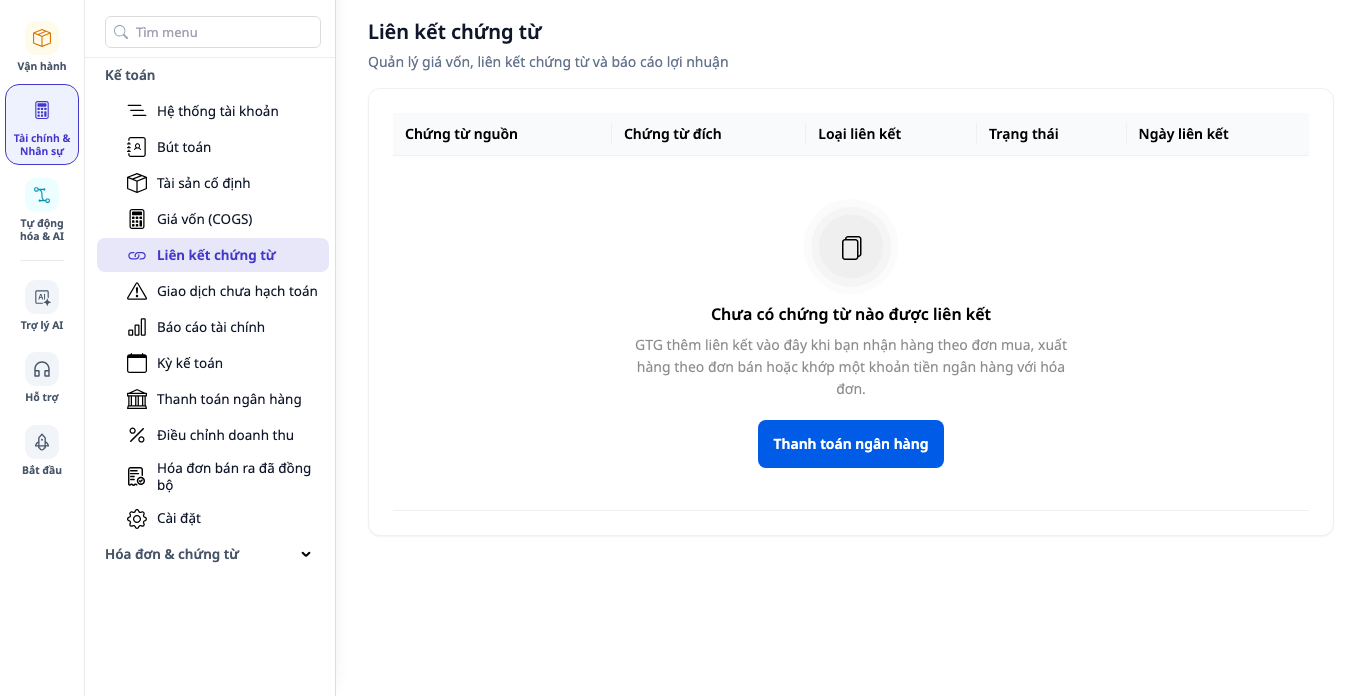
✅ 预期结果:页面标题和菜单都显示单据关联。此时没有搜索框、筛选框或三个计数框,因为还没有可搜索或可统计的内容。说明文字下方有优先操作按钮。下图是会计组默认用户看到的页面:只有一个按钮,即银行支付。你看到的按钮取决于你有权执行的操作(见第2步)。
第2步:点击优先操作
Nút nào bạn không được dùng thì không hiện, không bị làm mờ.
| Bạn được | Nút chính | Dòng Cũng bắt đầu từ: |
|---|---|---|
| Tạo phiếu nhập kho | Phiếu nhập kho | Liên kết Phiếu xuất kho và Thanh toán ngân hàng, nếu bạn cũng được dùng |
| Tạo phiếu xuất kho, không tạo phiếu nhập kho | Phiếu xuất kho | Liên kết Thanh toán ngân hàng, nếu bạn được dùng |
| Có quyền Xem lệnh thanh toán và Đối chiếu giao dịch ngân hàng, không có quyền kho | Thanh toán ngân hàng | Không có |
| Không có quyền nào ở trên (ví dụ chỉ xem) | Không có nút, chỉ có câu giải thích | Không có |
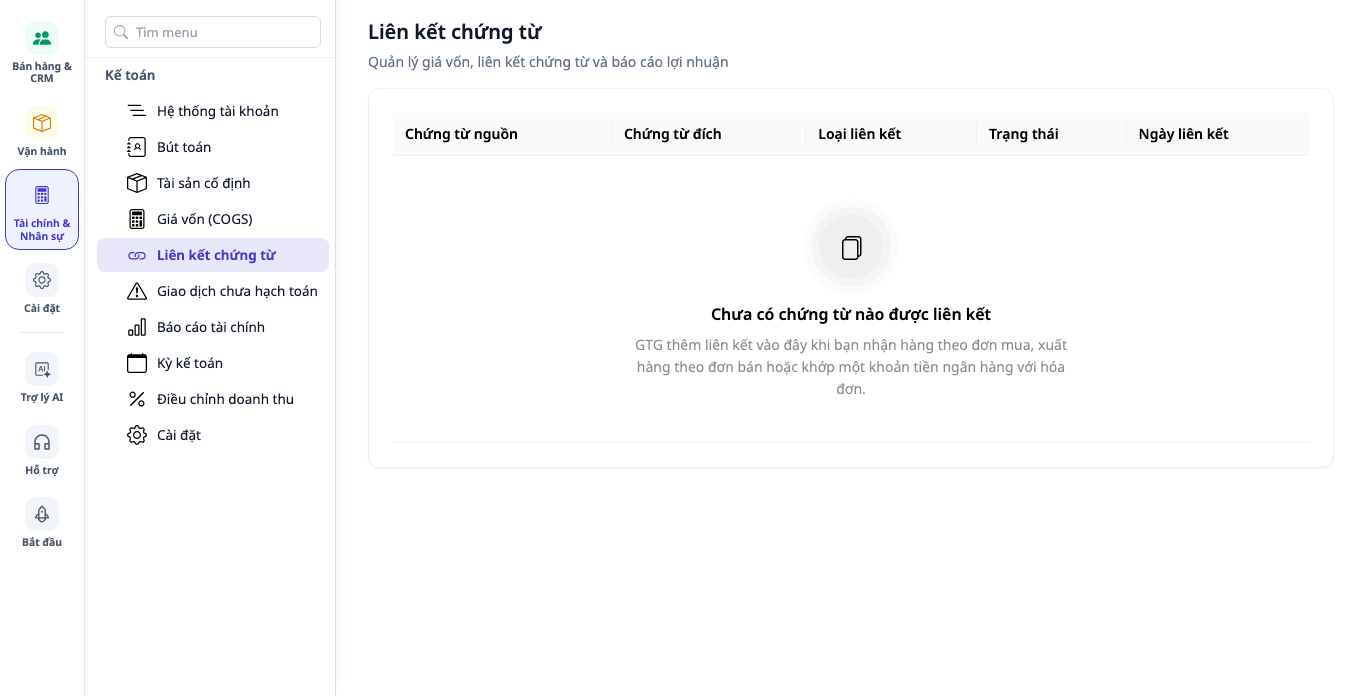
Chủ workspace thấy đủ ba lối đi. Người dùng nhóm Kế toán mặc định chỉ thấy một nút, Thanh toán ngân hàng (ảnh ở bước 1). Người chỉ được xem thấy cùng câu giải thích nhưng không có nút nào, như ảnh dưới.
- Bấm nút chính. Muốn lối khác, quay lại và bấm liên kết ở dòng Cũng bắt đầu từ:.
- Làm việc ở màn hình vừa mở. Ví dụ: ở Vận hành → Thương mại → Quản lý kho hàng → Phiếu nhập kho, mở phiếu nháp theo một đơn mua đã xác nhận, bấm Xác nhận nhập kho rồi trả lời Xác nhận ở hộp hỏi lại.
- Quay lại Liên kết chứng từ.
✅ Kết quả mong đợi: mỗi nút mở đúng màn hình có tên ghi trên nút đó. Nếu workspace chưa kết nối ngân hàng, màn Thanh toán ngân hàng mở ra với Kết nối ngân hàng của bạn và nút Kết nối ngân hàng: đó là việc của màn đó, bạn làm xong rồi quay lại.
Bước 3: Đọc danh sách khi đã có liên kết
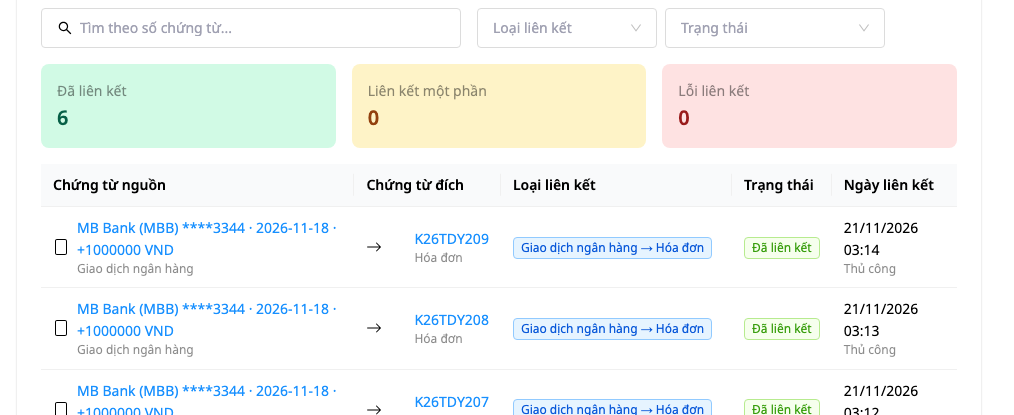
- Mở lại Liên kết chứng từ khi đã có liên kết. Ví dụ, sau khi thủ kho xác nhận một phiếu nhập kho chỉ nhận một phần số hàng của đơn mua, bảng có một dòng PO → Nhập kho, trạng thái Liên kết một phần, ghi Tự động (nhận đủ số hàng của đơn mua thì trạng thái là Đã liên kết). Ở ảnh dưới, workspace đã khớp 6 giao dịch ngân hàng với 6 hóa đơn: mỗi dòng là Giao dịch ngân hàng → Hóa đơn, trạng thái Đã liên kết, và dưới ngày liên kết có chữ Thủ công.
- Đọc từ trên xuống. Trên máy tính, đầu trang là khung liệt kê bốn câu hỏi mà màn hình này giúp bạn trả lời: Hóa đơn này thuộc lô hàng nào? Chi phí này từ nghiệp vụ kho nào? Giá vốn được tính từ đâu? Có sự chênh lệch giữa mua - nhập - bán không? (điện thoại không hiện khung này). Ảnh ở cuối bước này và ảnh ở cuối bước 5 bắt đầu từ ô tìm, nên khung đó không nằm trong ảnh.
- Tiếp theo là ô tìm Tìm theo số chứng từ..., hai ô lọc Loại liên kết và Trạng thái, ba ô đếm Đã liên kết, Liên kết một phần, Lỗi liên kết, và bảng. Cuối bảng ghi tổng số dòng (ảnh dưới chụp từ ô tìm xuống tới các dòng đầu của bảng, chưa cuộn tới cuối bảng).
✅ Kết quả mong đợi: với một workspace mới chỉ có một phiếu nhập kho vừa xác nhận (phiếu không gắn hóa đơn nhà cung cấp) và mới nhận một phần số hàng của đơn mua, ba ô đếm là 0, 1, 0 và cuối bảng ghi Tổng: 1. Ở ảnh dưới, ba ô đếm là 6, 0, 0. Màn hình trống ở bước 1 đã biến mất.
Wait, I made an error: the output above is the original Vietnamese, not translated. Here is the correct translation:没有权限使用的按钮不会显示,也不会变灰。
| 您可以执行的操作 | 主按钮 | 同样可以从以下入口开始:一行 |
|---|---|---|
| 创建入库单 | 入库单 | 如果您也有权限,可链接到 出库单 和 银行付款 |
| 创建出库单,不能创建入库单 | 出库单 | 如果您有权限,可链接到 银行付款 |
| 拥有 查看付款指令 和 核对银行交易 的权限,但没有仓库权限 | 银行付款 | 无 |
| 没有以上任何权限(例如仅可查看) | 没有按钮,只有说明文字 | 无 |
工作区所有者可以看到全部三种路径。默认情况下,会计组用户只能看到一个按钮,即 银行付款(见第 1 步的截图)。仅有查看权限的用户会看到相同的说明文字,但没有任何按钮,如下图所示。
- 点击主按钮。如需其他路径,请返回并点击 同样可以从以下入口开始: 一行中的链接。
- 在刚打开的页面中操作。例如:在 运营 → 商务 → 库存管理 → 入库单 中,根据一张已确认的采购订单打开草稿入库单,点击 确认入库,然后在弹出的再次确认框中回答 确认。
- 返回 单据关联。
✅ 预期结果:每个按钮都会打开与其名称相符的页面。如果工作区尚未连接银行,银行付款 页面会显示 您的银行连接 和 连接银行 按钮:这是该页面的操作,您完成后返回即可。
第 3 步:已有关联后查看列表
- 已有关联时,重新打开 单据关联。例如,仓库管理员确认了一张只收到采购订单部分数量的入库单后,表格中会出现一行 PO → 入库,状态为 部分关联,备注为 自动(若收到的数量与采购订单完全一致,状态则为 已关联)。在下图中,工作区已将 6 笔银行交易与 6 张发票匹配:每行为 银行交易 → 发票,状态为 已关联,关联日期下方有 手动 字样。
- 从上往下阅读。在电脑上,页面顶部有一个框,列出本页面可帮助您回答的四个问题:这张发票属于哪个批次?这笔费用来自哪项库存业务?成本价从哪里计算?采购、入库、销售之间是否存在差异?(手机上不显示此框)。本步骤末尾的截图以及第 5 步末尾的截图都从搜索框开始截取,因此该框不在截图中。
- 接下来是搜索框 按单据编号搜索...、两个筛选框 关联类型 和 状态、三个计数框 已关联、部分关联、关联错误,以及表格。表格底部显示总行数(下图截取的是从搜索框到表格前几行的内容,未滚动到表格底部)。
✅ 预期结果:对于一个新工作区,只有一张刚确认的入库单(该入库单未关联供应商发票),且只收到采购订单的部分数量,三个计数框分别显示 0、1、0,表格底部显示 总计:1。在下图中,三个计数框分别显示 6、0、0。第 1 步中的空白页面已经消失。
步骤4:查找一张凭证,按类型或状态筛选
- 在 按凭证号搜索... 框中输入凭证号。
- 打开 关联类型 框或 状态 框(已关联、部分关联、关联错误),然后选择一个值。
- 尝试输入一个不存在的凭证号。
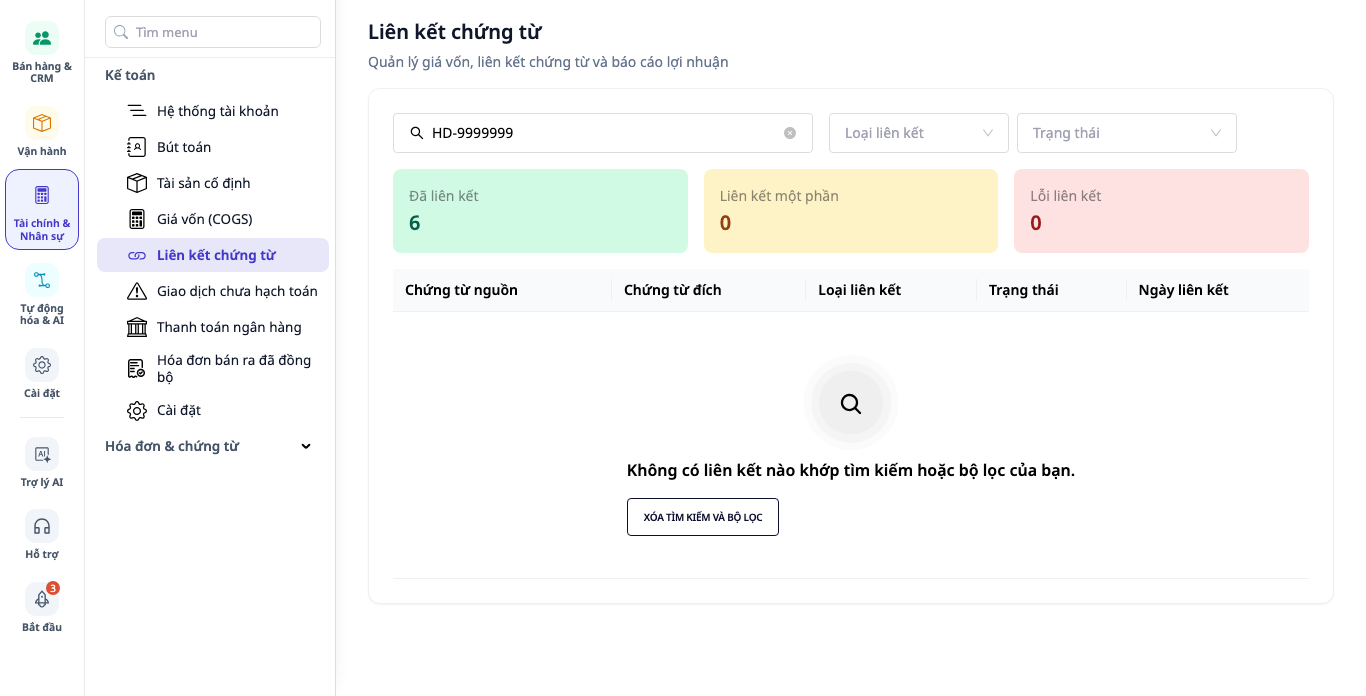
✅ 预期结果:您会看到 没有符合您搜索或筛选条件的关联记录。 以及一个 清除搜索和筛选 按钮。搜索框、两个筛选框和三个计数框保持不变,方便您继续修改;四个问题框在没有可显示的行时会暂时隐藏,列表重新有数据时再次显示。该按钮以大写字母显示。点击按钮后列表恢复。筛选结果为空时显示的始终是这样的内容,绝不会是加载错误。
步骤5:页面无法加载或您没有权限时
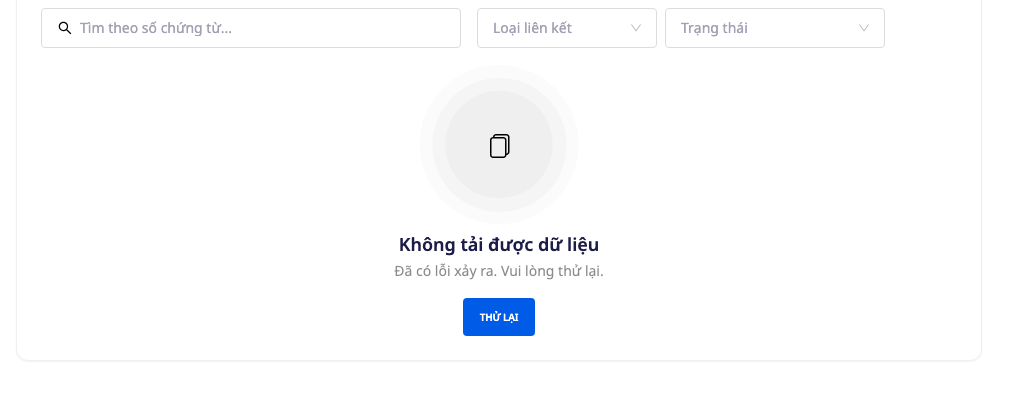
- 无法加载:您会看到 无法加载数据、文字 发生错误,请重试。 以及 重试 按钮(以大写字母显示)。三个计数框不会显示0,也不会出现 尚未关联任何凭证,因为加载失败并不代表列表为空。请点击 重试。下图是加载失败时的页面。
- 没有权限:您会看到 您无法访问此页面 和 请让工作区所有者为您授予访问权限。 此时没有 重试 按钮,因为重试无法改变权限。
✅ 预期结果:每种情况都有各自对应的一个提示,而且没有任何情况看起来像步骤1中的空白页面。
相关位置
从发票关联银行交易:金额超过未付余额,以及已预付的发票
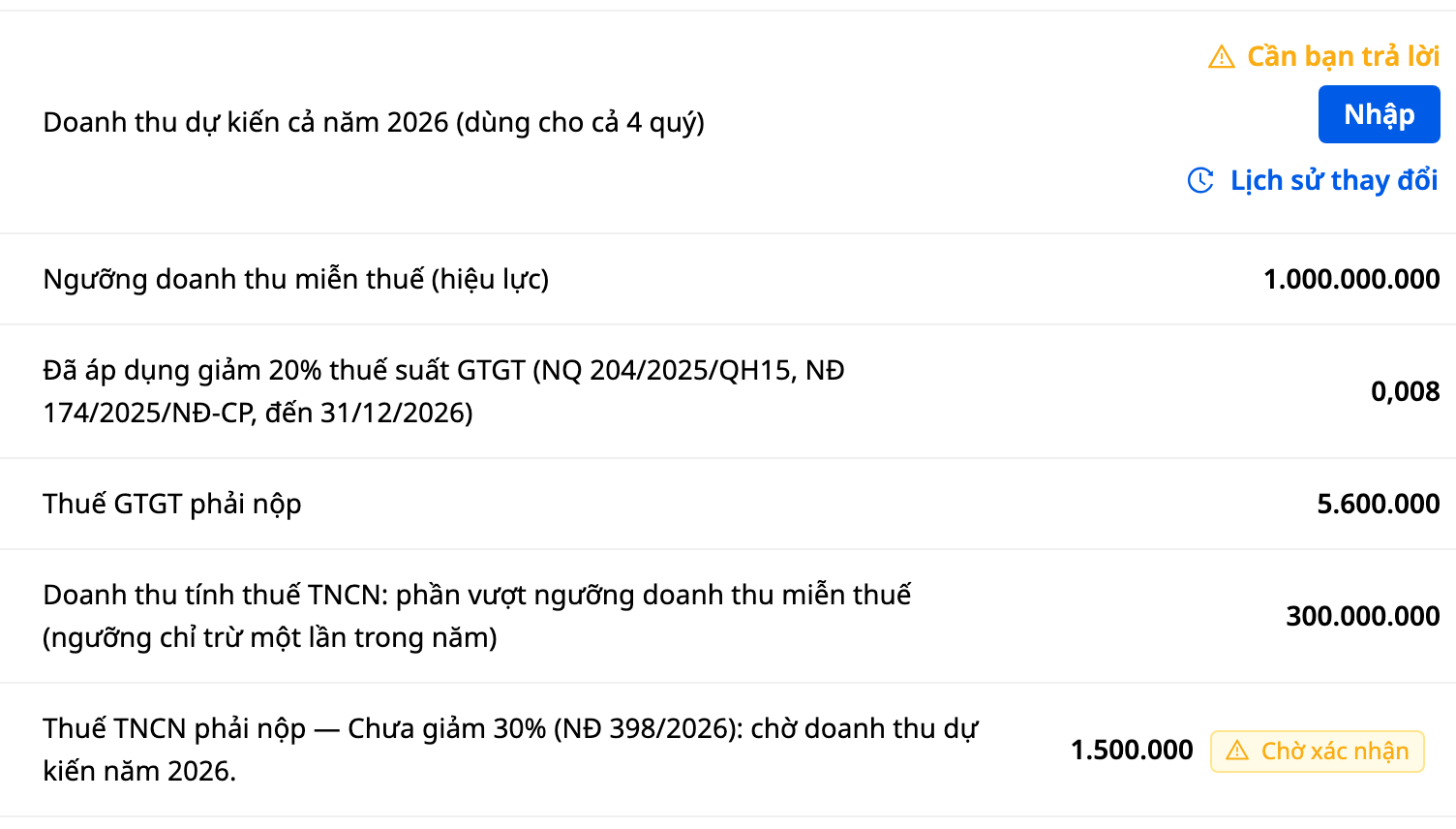
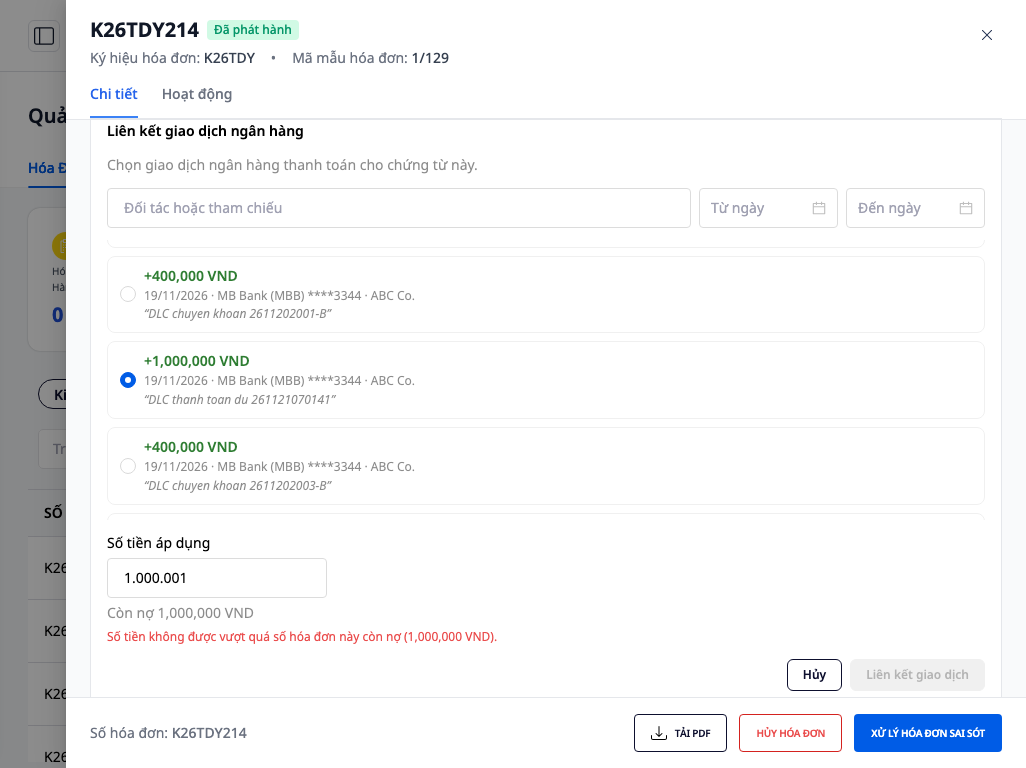
在未付清发票的 已收款 区域,点击 关联银行交易,选择一笔收款交易,然后点击 关联交易。适用金额 不得大于未付余额:如果输入的数字更大,输入框下方会立即显示红字 金额不得超过此发票的未付余额(1,000,000 VND)。(括号中的数字是图中发票的未付余额),同时 关联交易 按钮会被禁用。
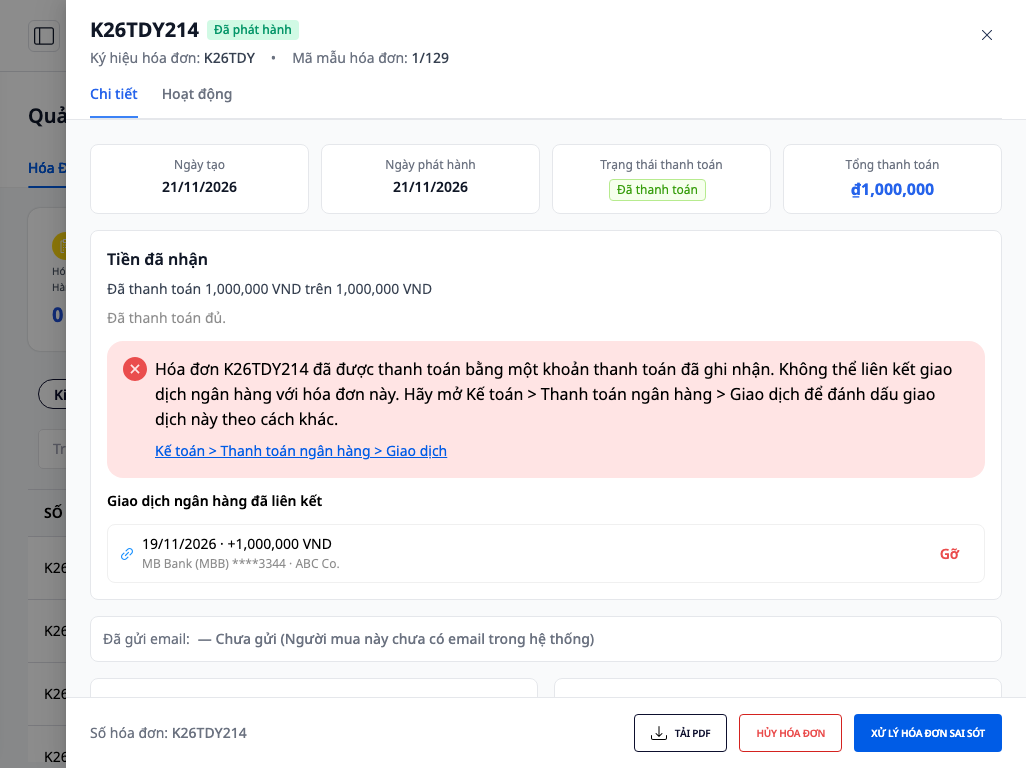
如果在此期间,其他人已在另一个标签页中将发票全额付清,你正在查看的区域会立即显示红色提示:发票 … 已通过一笔已记录的付款结清。无法将此银行交易与该发票关联。请打开 会计 > 银行付款 > 交易,以其他方式标记此交易。 提示下方是链接 会计 > 银行付款 > 交易,点击后会打开 交易 标签页。下拉列表会自动关闭,对方刚关联的交易会立即显示在下方,并带有 移除 按钮。从发票端逐步进行关联的操作,请参阅电子发票(E-Invoice)指南。
当交易下拉列表显示 没有尚未以越南盾匹配的收款交易。请检查 会计 > 凭证关联。 时,句末的链接会打开本指南所述的 凭证关联 页面,方便你查看已匹配的交易。从银行端匹配交易的方法,请参阅银行对账指南。
从分录跳转到原始页面
进入 会计 → 分录,打开一条已过账的分录。如果你拥有 创建分录 权限,会在详情面板底部看到以下内容(仅有 查看分录 权限的用户看不到这部分):
- 由银行交易生成的分录:提示语 该分录属于一笔银行交易。请取消该交易的匹配。 以及 前往银行交易 链接。如果你的账户使用 银行付款 页面,该链接会打开该页面的 交易 标签页。
- 工资分录:包含说明文字、建议创建调整分录的提示,以及 新建分录 按钮。前往工资期间 链接仅对拥有 查看工资表 权限的用户显示,它会打开工资期间列表,而不是某个具体期间。
下图是拥有 查看工资表 权限的用户打开的一条工资分录详情面板:面板底部有说明文字、前往工资期间 链接、调整分录建议,以及 新建分录 按钮。
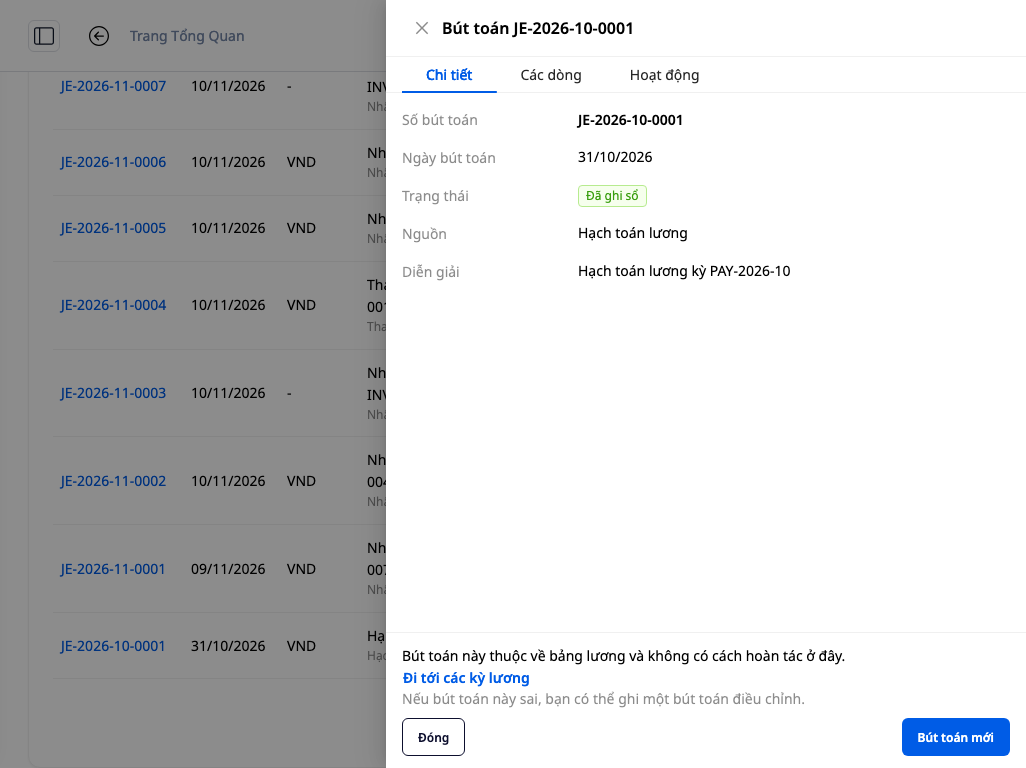
预期结果快速对照表
| Thao tác | Kết quả bạn sẽ thấy |
|---|---|
| Mở Liên kết chứng từ khi chưa có liên kết | Tiêu đề Chưa có chứng từ nào được liên kết, một câu giải thích, một nút việc nên làm trước. Chưa có ô tìm, ô lọc, ô đếm |
| Người dùng nhóm Kế toán mặc định | Một nút: Thanh toán ngân hàng |
| Không có quyền nào trong bảng ở bước 2 | Chỉ có câu giải thích, không có nút |
| Đã có liên kết | Khung bốn câu hỏi (máy tính), ô tìm, hai ô lọc, ba ô đếm, cuối bảng Tổng: N |
| Tìm không ra hoặc lọc ra không dòng nào | Không có liên kết nào khớp… và nút Xóa tìm kiếm và bộ lọc |
| Tải lỗi | Không tải được dữ liệu và nút Thử lại, không có số 0 |
| Không có quyền xem danh sách | Bạn không thể truy cập trang này, không có nút Thử lại |
| Gõ Số tiền áp dụng lớn hơn số còn nợ | Dòng đỏ dưới ô, nút Liên kết giao dịch bị khóa |
| Hóa đơn đã được trả trước khi bạn bấm Liên kết giao dịch | Thông báo đỏ trong tầm nhìn, liên kết Kế toán > Thanh toán ngân hàng > Giao dịch, dòng người kia liên kết có nút Gỡ |
| Chân ngăn bút toán lương | Liên kết Đi tới các kỳ lương, chỉ với người có quyền Xem bảng lương |
Lưu ý
- Danh sách này để đọc: các cột không có nút sửa hay gỡ. Muốn bỏ một khoản đã khớp với hóa đơn, bấm Gỡ ở khung Tiền đã nhận của hóa đơn, hoặc bấm Gỡ cạnh giao dịch đó ở tab Giao dịch của Thanh toán ngân hàng.
- Trên điện thoại, danh sách hiện thành các thẻ, chữ xuống dòng đủ và không cuộn ngang. Khung bốn câu hỏi chỉ hiện trên máy tính.
Bước tiếp theo: muốn liên kết giao dịch ngân hàng từ chính hóa đơn, xem Hướng dẫn hóa đơn điện tử (E-Invoice).