你在本指南后能完成什么
录入基础数据(计量单位、生产工作中心、产品分类)→ 建立产品物料清单(BOM)→ 创建并运行一个生产订单 → 通过甘特图按产能排程 → 在车间通过触摸屏和安灯看板(MES)直接操作 → 查看系统自动计算的成品成本并生成会计分录 → 运行物料需求计划(MRP),了解需要采购什么、需要生产什么 → 月末结账并结转生产成本(第11步)。从原材料到具有准确成本的成品,全部在同一个系统中完成。
还没有了解功能总览?请先阅读生产管理一文,了解该模块能做什么。
准备工作
1. 登录 GTG CRM,并获得制造(Manufacturing)权限(BOM、生产订单的查看/操作权限;另有成本核算(Costing)权限,用于查看成本/差异)。 — 制造权限由工作区管理员分配;成本金额仅对拥有成本核算权限的用户可见。
2. 会计模块中已设置会计科目表(Chart of Accounts)。 — 以便成品成本结转(COGM)的会计分录能够记入总账。
3. 已创建产品/原材料并设置仓库。 — 生产订单会从源仓库扣减原材料,并将成品入库至目标仓库。
4.(用于第7–8步)在生产设置中开启“实时车间屏幕”;操作工已被授予车间操作权限。 — 通过一个开关即可启用实时车间屏幕;只有具备操作权限的工人才能操作工位。
第1步 — 录入基础数据(计量单位、生产工作中心、产品分类)
- 打开 Manufacturing ▸ Settings。标准单位(kg、g、L、个、盒、小时…)已预置;如有需要可添加自定义单位。
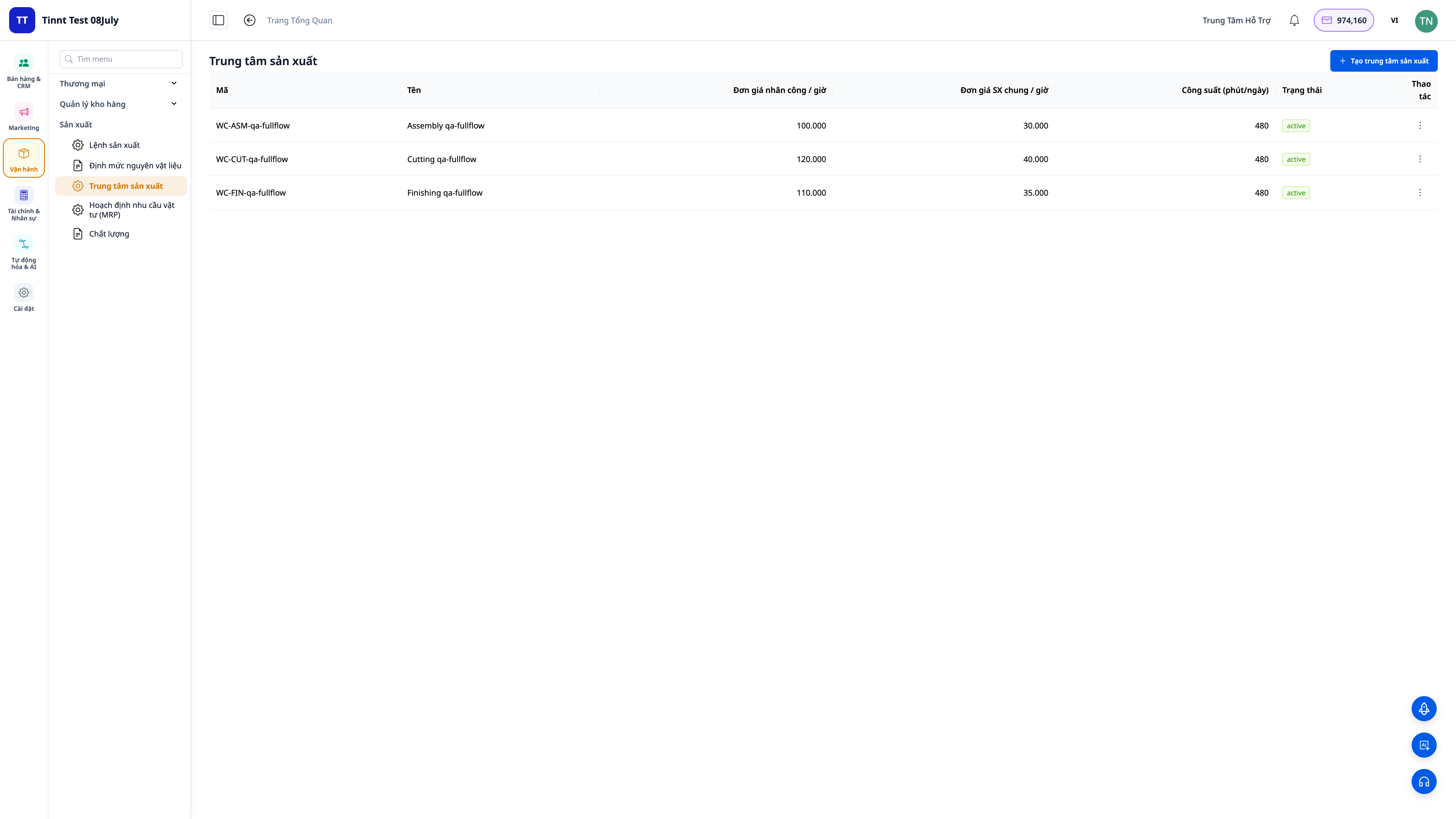
- 进入 Work Centers(工作中心):创建作业发生的工作中心(切割、装配、精加工…)。为每个工作中心设置人工单价和每小时制造费用——这两个数值会计入成本。
- 对每个产品标注类型:原材料 / 零部件 / 成品 / 包装,并设置库存单位。
✅ 预期结果:已有计量单位列表,至少一个生产工作中心并设置了人工单价及每小时制造费用,产品分类正确。
第2步 — 建立产品物料清单(BOM)
- 进入 Manufacturing ▸ Bills of Materials ▸ New。
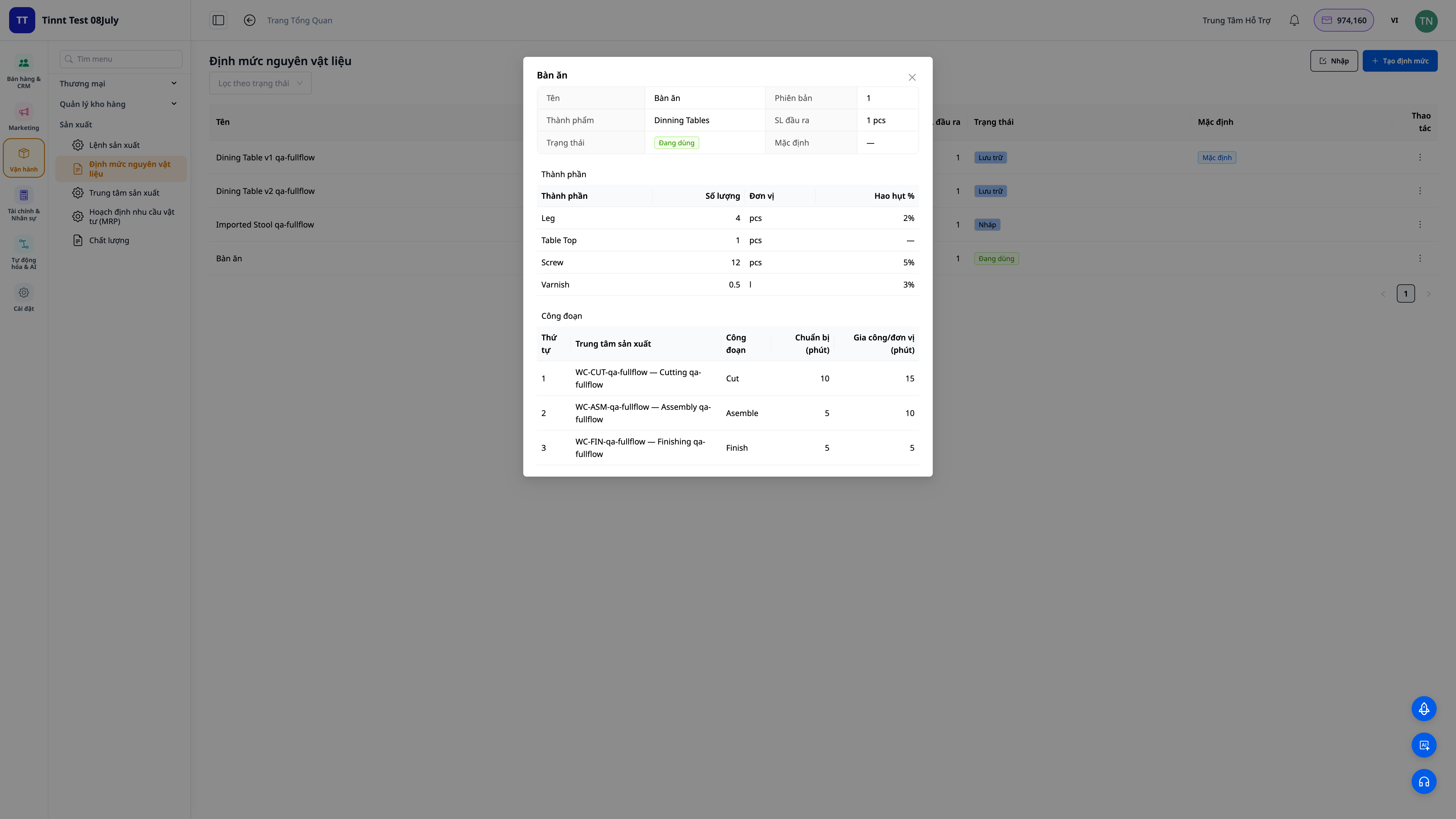
- 选择成品,然后逐项列出原材料:数量、单位、损耗率(scrap)%。
- 添加工序(routing):每道工序在哪个工作中心进行,以及准备时间 + 每单位加工时间。
- 配方准备就绪后,点击 Activate(激活)。
✅ 预期结果:BOM 状态为已激活(Activated),显示完整的原材料(含损耗)和各工序。如果某个零部件本身也有独立的 BOM,系统会将其识别为多级物料清单。
💡 提示:已有 Excel 格式的原材料清单/BOM?可以下载模板使用,或直接将文件拖入系统,由 AI 自动匹配列——无需手动重新输入。
第3步 — 创建生产订单
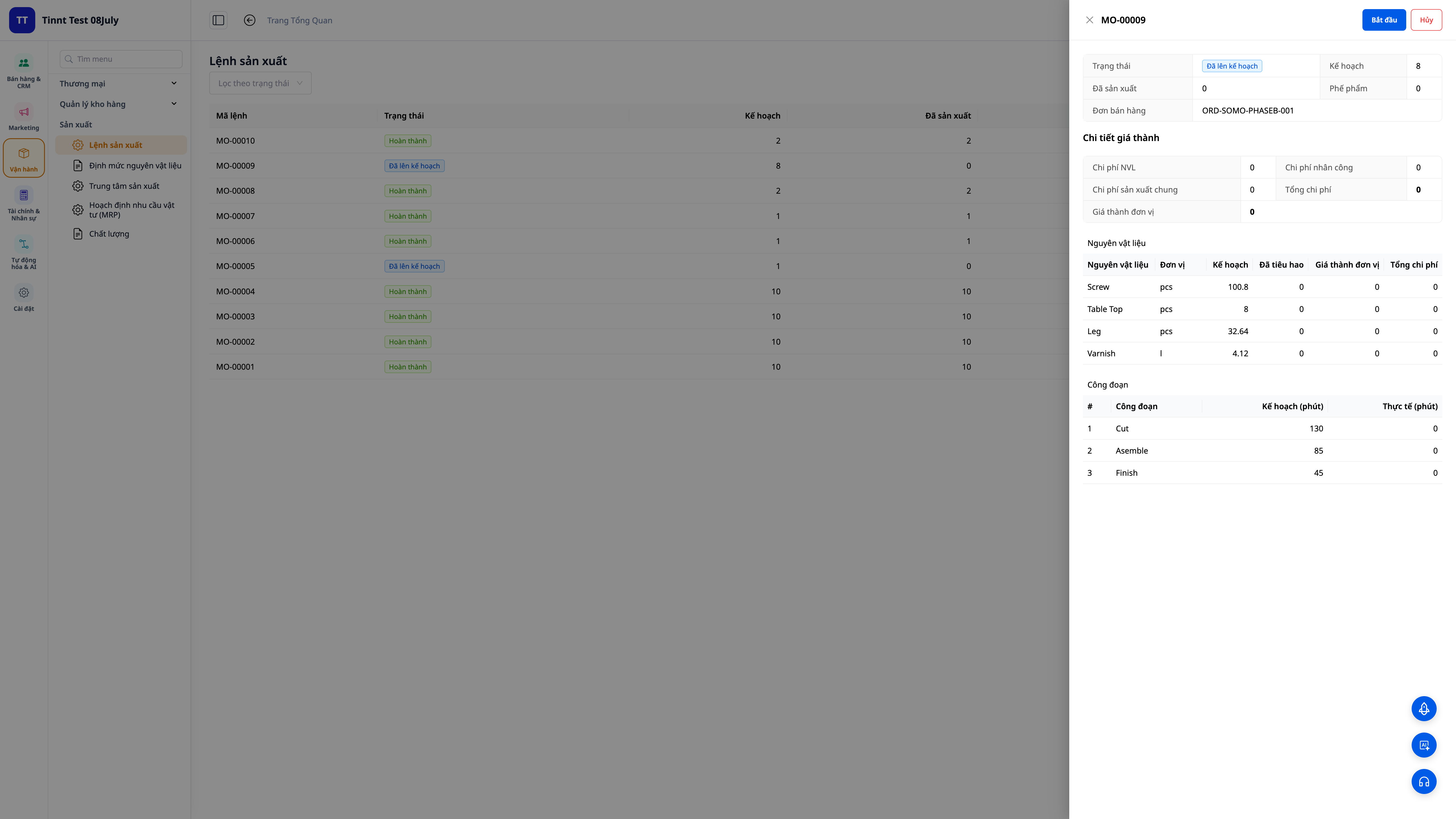
- Vào Manufacturing ▸ Production Orders ▸ New.
- Chọn sản phẩm, công thức (BOM) và số lượng cần sản xuất。
- Chọn kho nguồn(lấy nguyên liệu)và kho đích(nhập thành phẩm)。
✅ Kết quả mong đợi:Lệnh sản xuất được tạo,hệ thống tự động triển khai công thức thành danh sách nguyên liệu và công đoạn cần thiết cho đúng số lượng đó(đã cộng hao hụt)。
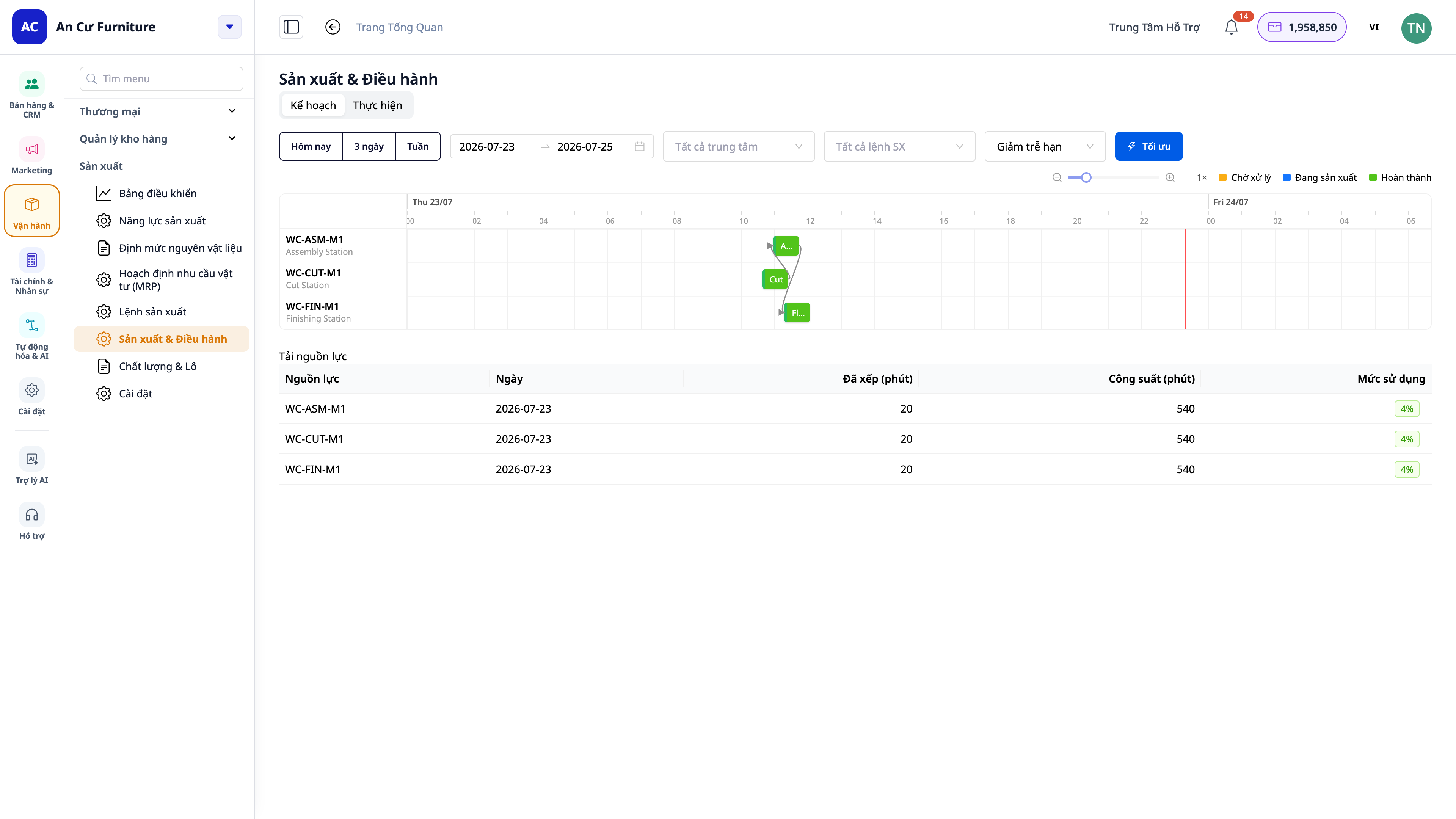
Bước 4 — Lập lịch sản xuất theo công suất (biểu đồ Gantt)
- Vào Manufacturing ▸ Production ▸ Plan — màn hình lập lịch dạng biểu đồ Gantt。Trước tiên, nếu chưa có, hãy khai báo máy móc/tổ sản xuất cùng lịch làm việc (calendar) và công suất。
- Hệ thống sẽ phân bổ các công đoạn của các lệnh sản xuất vào từng máy/tổ theo công suất hữu hạn;mỗi công đoạn hiển thị là một thanh trên trục thời gian。
- Nhấn Today (Hôm nay) / 3 days (3 ngày) / Week (Tuần) — hoặc chọn khoảng ngày — để giới hạn đúng giai đoạn bạn muốn xem。
- Quan sát các thanh để nắm ngày hoàn thành dự kiến、tổ nào đang bị dồn việc,cũng như thời gian chuyển đổi (changeover) giữa hai sản phẩm khác nhau trên cùng một máy。
✅ Kết quả mong đợi:Các công đoạn được xếp lịch theo nguồn lực và lịch làm việc;nút Hôm nay / 3 ngày / Tuần thay đổi khung thời gian trên trục Gantt ngay lập tức;bạn thấy được ngày hoàn thành dự kiến、điểm nghẽn và thời gian chuyển đổi。
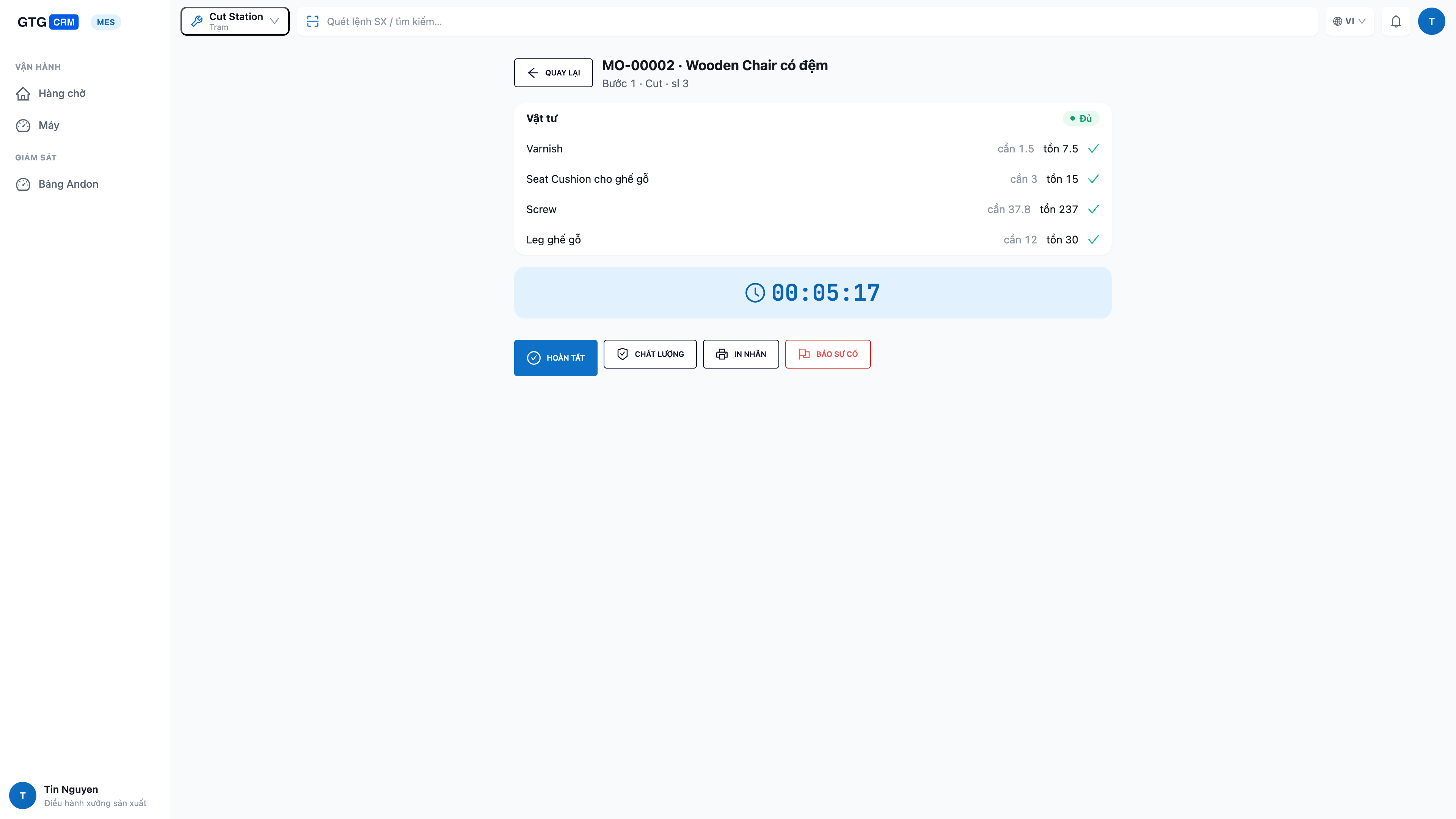
Bước 5 — Vận hành ngay tại xưởng:máy trạm cho thợ (MES)
- Đảm bảo đã bật "Màn hình xưởng thời gian thực"(Bước chuẩn bị 4)。Trên máy tính bảng tại trạm, mở ứng dụng Màn Hình Xưởng,đăng nhập và chọn trạm (Work Center) của tổ mình。
- Thợ sẽ thấy hàng chờ gồm các công đoạn của đúng trạm mình;việc sẵn sàng được hiển thị ở đầu。Chạm vào một việc để mở chi tiết(công thức + kiểm tra nguyên liệu:cần bao nhiêu / còn bao nhiêu / thiếu bao nhiêu)。
- Chạm Bắt đầu (Start) để chạy — nguyên liệu sẽ được trừ khỏi kho。Làm xong chạm Hoàn thành (Complete) và nhập số lượng làm được、số hỏng、thời gian dừng。
- Khi cần,chuyển trạng thái máy(đang chạy / rảnh / chuyển đổi / dừng),thực hiện bước kiểm tra chất lượng,hoặc in tem lô ngay tại trạm。
- Máy hỏng hay thiếu nguyên liệu?Chạm Báo sự cố (andon) — một chạm để gửi cảnh báo tới quản lý。
✅ Kết quả mong đợi:Việc đã Bắt đầu sẽ rời khỏi hàng chờ và chuyển sang trạng thái "đang chạy";sau khi Hoàn thành,số lượng làm được/số hỏng được ghi nhận ngay,lệnh sản xuất cập nhật tiến độ;báo sự cố sẽ gửi thông báo tới quản lý。
ℹ️ Phân quyền:thợ vận hành chỉ chạy công đoạn ở trạm của mình;việc phát lệnh (Release) và lập kế hoạch thuộc về người quản lý sản xuất。Nếu nút bị mờ,bạn chưa được cấp quyền tương ứng — hãy liên hệ quản trị workspace。
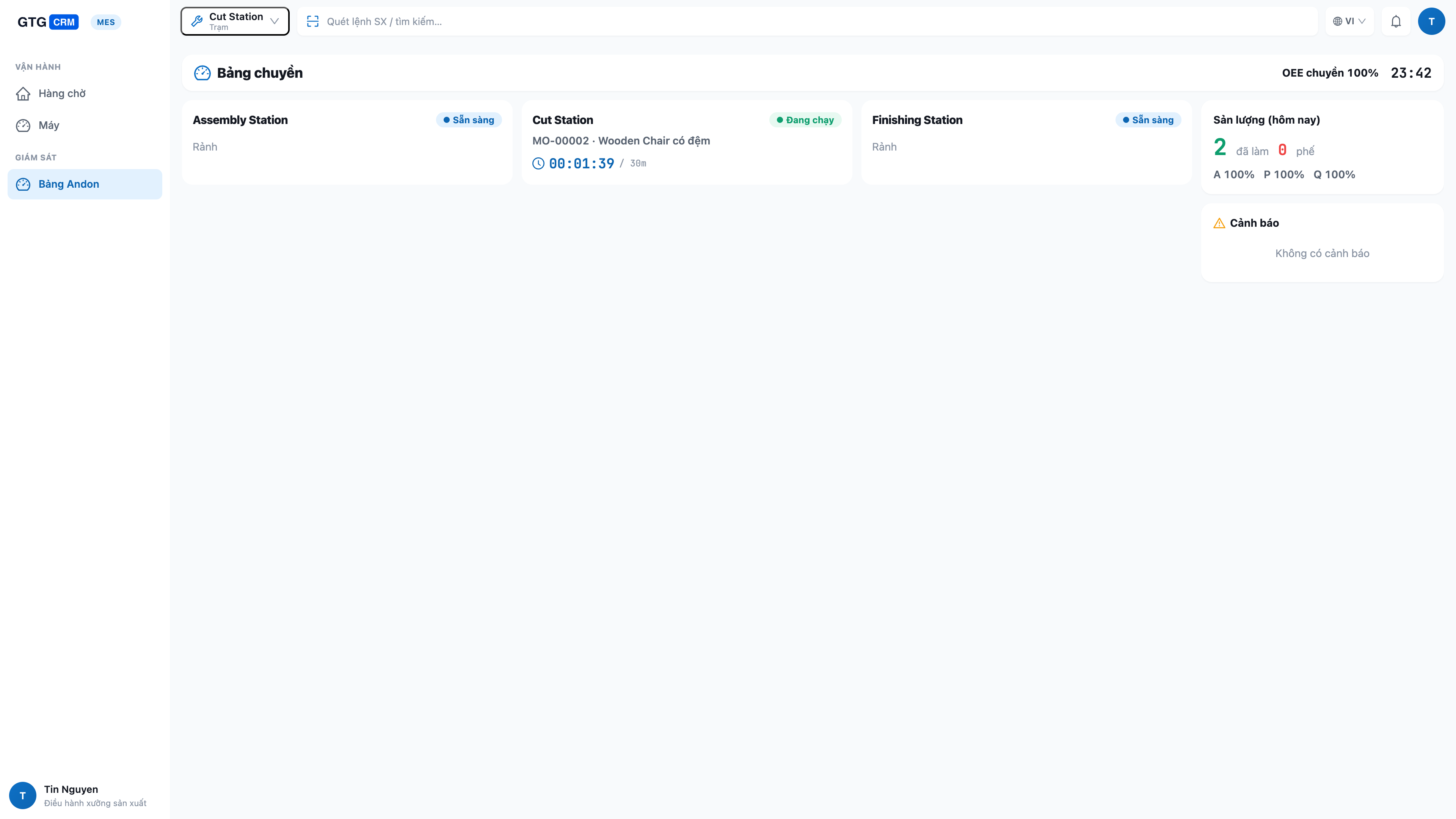
第6步 — 在安灯看板上监控整条生产线
- 在墙上的大屏幕上,打开车间屏幕应用,切换到安灯看板(Andon)模式,此模式可查看所有工位。
- 查看每个工位的实时状态(运行/空闲/换线/停机)、正在进行的工作和进度,以及整条生产线的产能和 OEE 指标。
✅ 预期结果:看板实时显示所有工位的状态;停机或缺料的工位会被突出显示;工人在工位机器上点击开始或完成后,数据会自动更新。
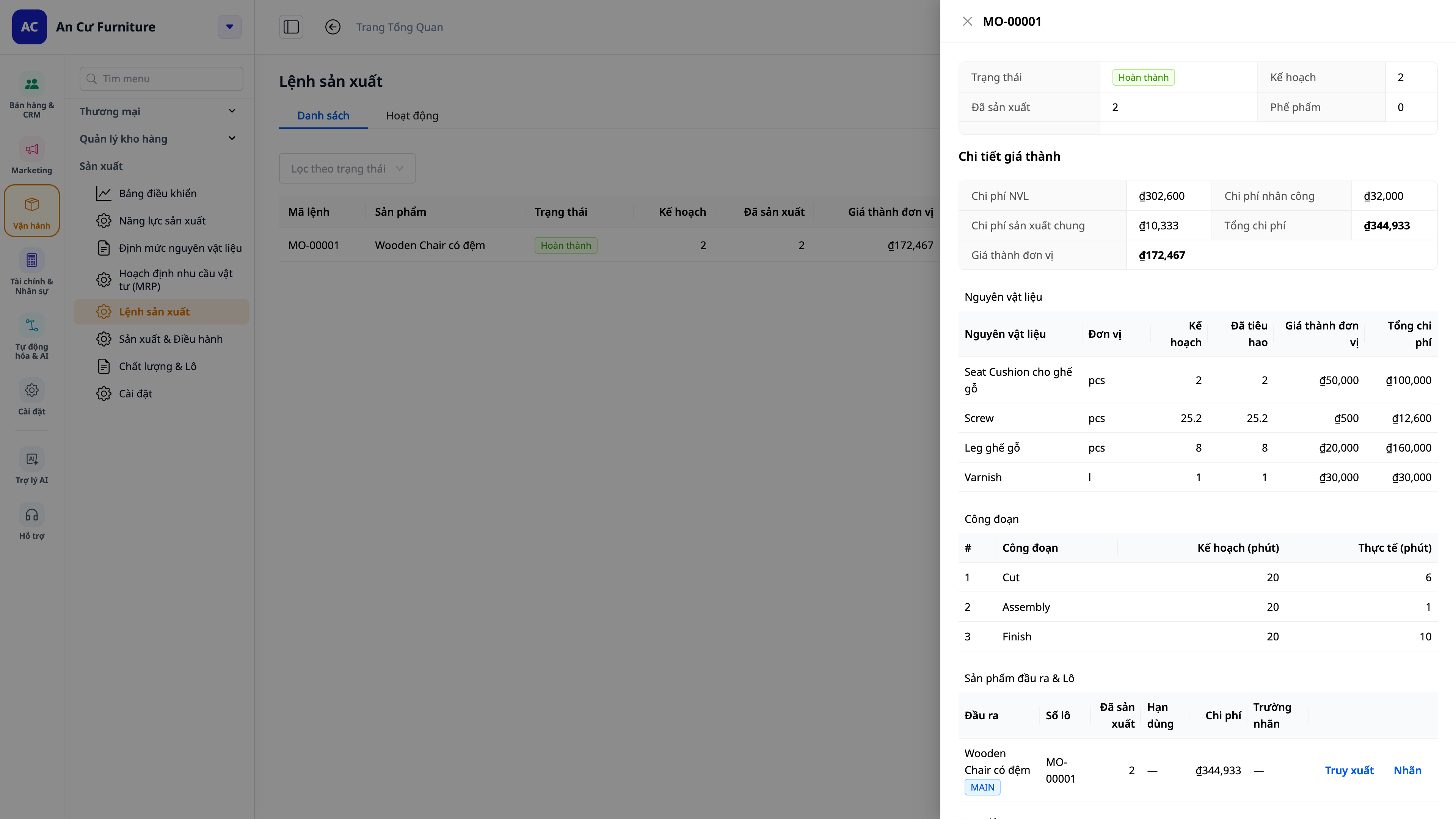
第7步 — 完成生产工单并查看自动计算的成本
- 当工单的最后一道工序完成时(来自第5步的工位机器,或在门户中点击Complete),系统会确认实际产出数量。
✅ 预期结果:系统按单位成本 = (原料 + 人工 + 制造费用) ÷ 产出数量计算,数据依据各工序记录的实际产出和报废数量汇总得出;成品按该单位成本入库到目标仓库;总账中会记录一笔产成品成本(COGM)分录。若已设定标准成本,工单会额外显示差异(实际与标准的对比)。
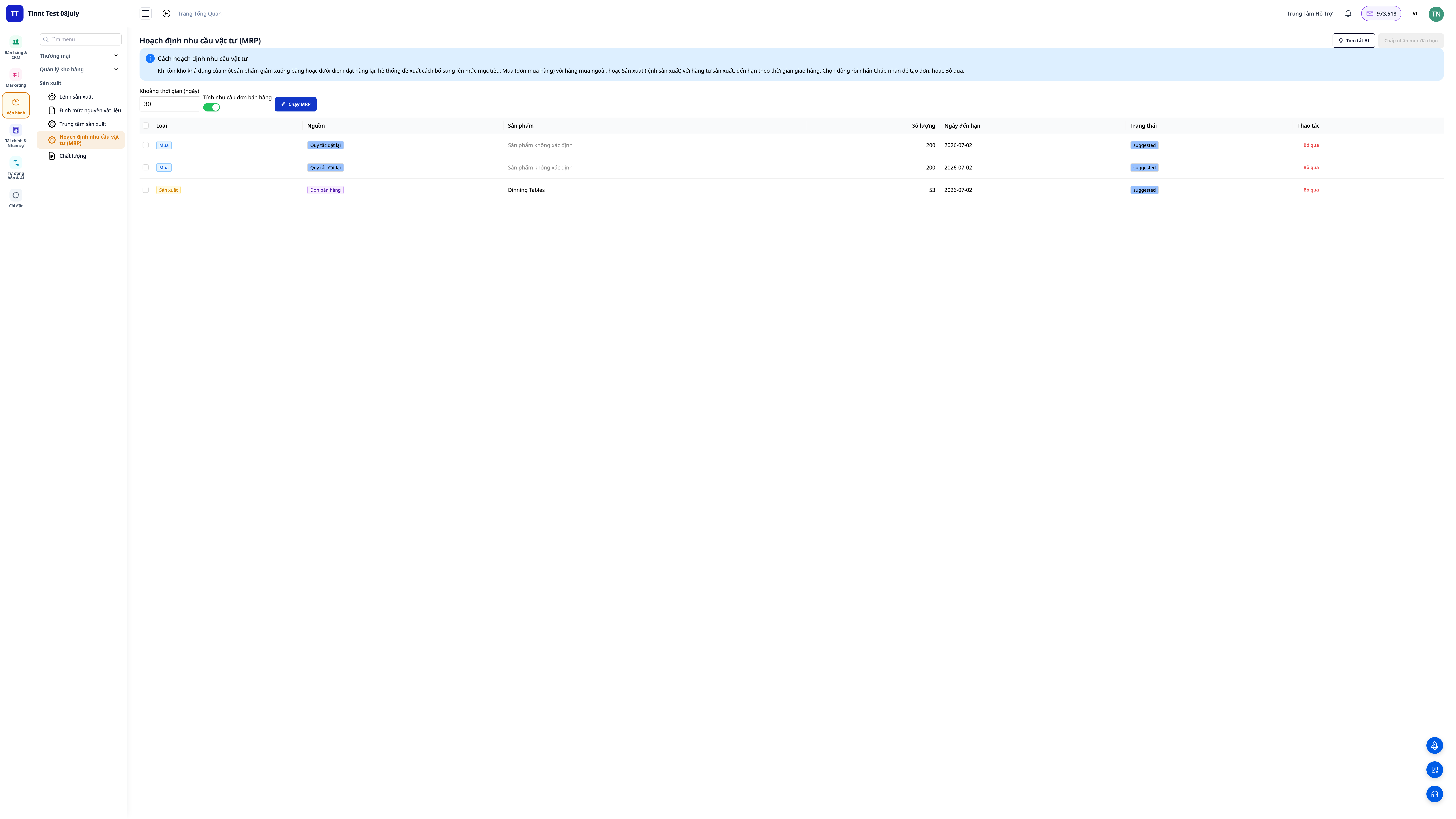
第8步 — 采购与生产计划(MRP)
- 为每个产品设置库存定额(最低库存/再订货点/目标库存)。
- 进入Manufacturing ▸ Planning (MRP)。若希望按客户订单需求进行计算,请在运行前开启"Include sales-order demand"。
- 点击Run,查看Purchase Orders(需采购)和Manufacturing Orders(需生产)的建议,每条建议都会注明来源。
- 审核并接受需要的建议。被接受的"生产"建议将转为生产工单。
✅ 预期结果:采购和生产建议列表随即显示,每行都有来源标签(库存定额/销售订单/两者皆有);被接受的"生产"建议会转为新的生产工单。
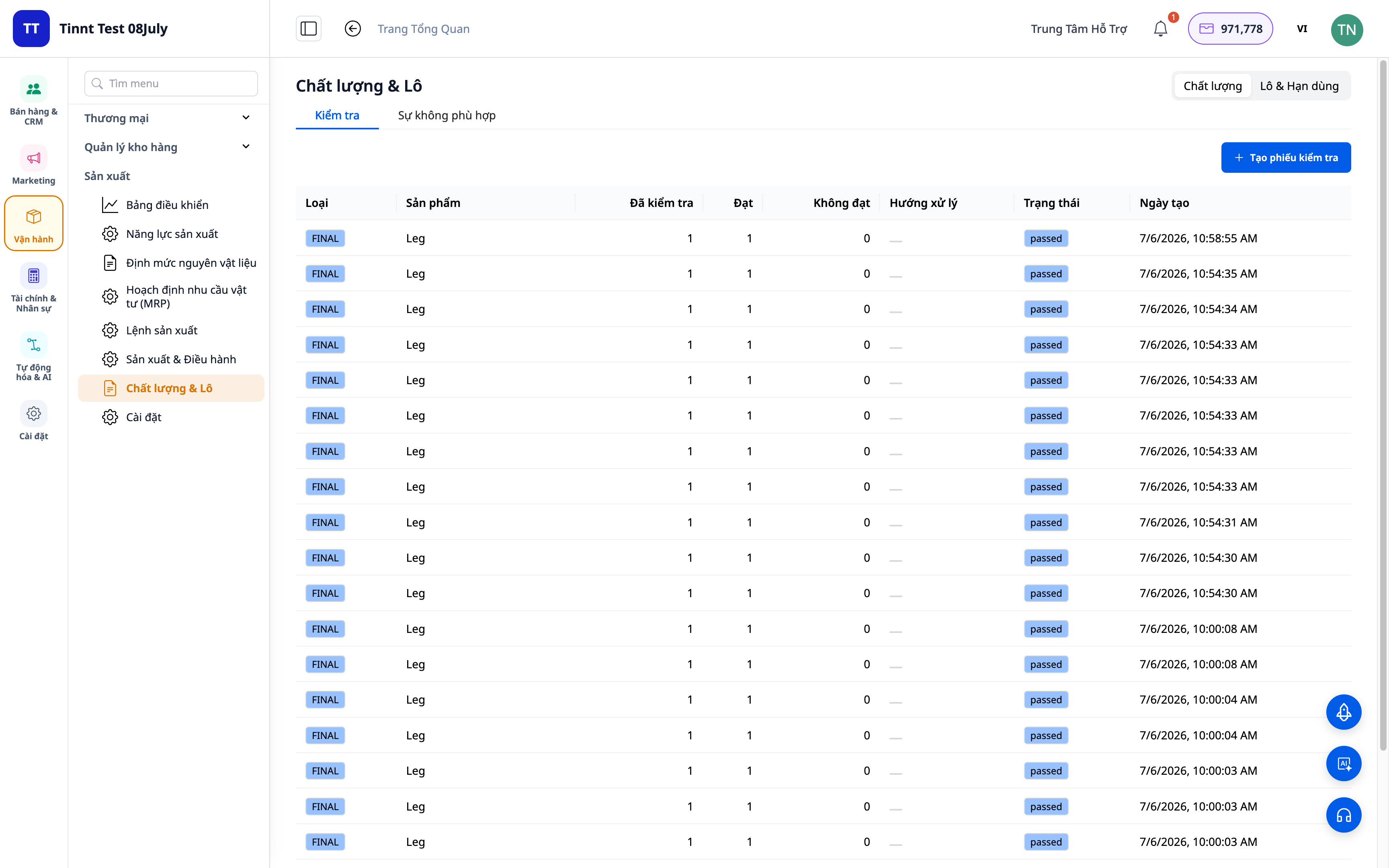
第9步 — 申报联产品/副产品并进行批次追溯
- 在物料清单(BOM)中,若一个批次产出多种成品或副产品,请添加联产品/副产品(outputs)。
- 完成生产工单时,系统会为成品分配批号。进入Lot Traceability可查看批次追溯链(该批次使用了哪些原料批次)以及有效期。
- 为原料/成品设置有效期,以便在到期前收到预警。
✅ 预期结果:成品带有批号;可以查询原料的追溯链;临近过期的原料/成品会显示预警。小数单位的数量可以正常录入。
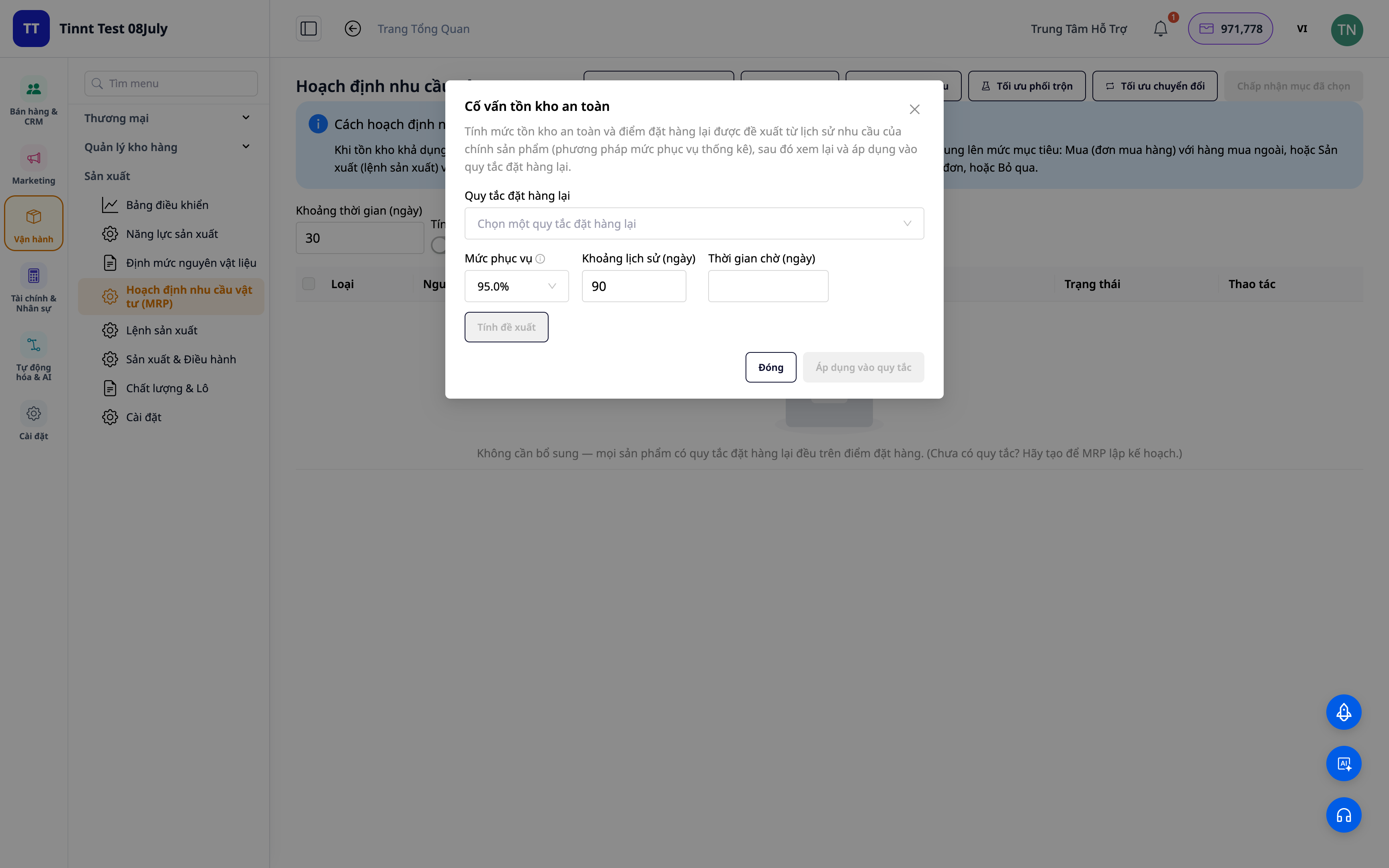
第10步 — 查阅 MRP 顾问并打印批次标签
- 在计划(MRP)中打开各项顾问功能:安全库存、批量、配料、换线优化、需求预测。内容用通俗易懂的语言呈现,并使用准确的产品名称。
- 查看OEE/SPC指标,评估设备效率和质量水平。
- 选中一个成品批次,点击打印批次标签(PDF),即可打印标签。
✅ 预期结果:顾问功能会按产品名称清晰显示建议;可以查看OEE/SPC指标;批次标签可导出为可打印的PDF文件。
第11步 — 月末:月结并结转直接人工和制造费用
本步骤适用于使用越南会计科目体系、设有622(直接人工)和627(制造费用)科目的企业。月结后,这两个科目的余额将清零:尚未计入成品成本的实际费用,会分摊至主营业务成本和期末库存成品中。GTG CRM会预先生成分录供您复核。系统不会自动过账,月结始终由人工点击完成。
- 生产计划人员进入生产 ▸ 产能(Manufacturing ▸ Capacity),为每个生产班组输入正常产量(标准工时/月)。这里指车间一个月通常能完成的工作量,而不是车间开工的小时数。
- 会计进入会计 ▸ 会计期间。如果需要结账的月份尚未创建,请点击创建下一个月份期间。月份结束后,在对应月份的行中点击准备结账。首次操作时,GTG CRM会询问您如何确定正常产量。这属于您的会计政策,系统会连同您的姓名、日期和理由一并保存。
- 检查步骤会以通俗语言说明当前阻止结账的问题(例如:尚未输入正常产量,或尚未将制造费用科目标记为固定或变动),并提供直接跳转至需修改页面的按钮。
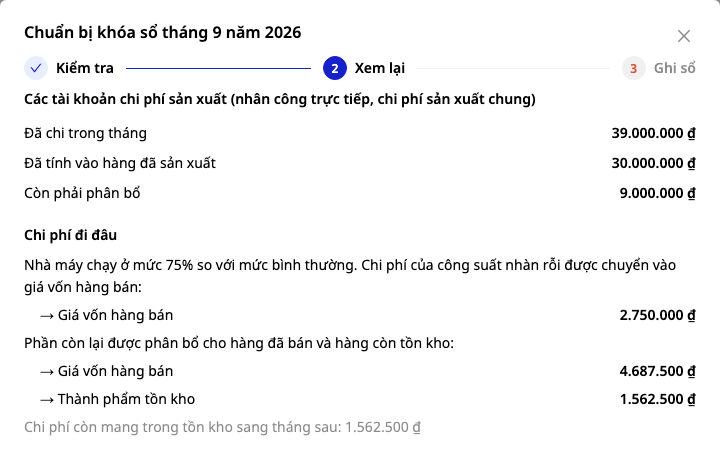
- 复核步骤显示三个数字:本月已发生费用、已计入已生产产品的费用以及仍需分摊的费用。点击查看分录可逐行查看将要过账的内容,点击下载明细表(Excel或PDF)可保存存档。该明细表是工作底稿,不是法定格式的报表。
- 点击过账成本分录。月份仍处于开放状态时,如发现数字有误,可重新打开该月份的行,点击冲销成本分录,然后重新准备。
- 准备就绪后,点击月结锁定,确认已复核数据并完成确认。月结锁定无法撤销;如之后发现错误,通常在下一个开放月份进行更正。如果某个年度的所有月份均已锁定,且年度财务报表尚未提交,则需由具有会计期间管理权限的人员批准一笔调整分录来更正该年度的错误,具体参见《手工会计分录操作指南》的第7步。对于已结转的生产成本科目(622、627及其明细科目,以及154和155),目前系统尚不支持月结后的修改。
✅ 预期结果:过账后,622和627科目在本月余额为零;尚未计入产品成本的费用已体现在主营业务成本和期末库存成品中;月结锁定后,该月份的行将显示已锁定。

速查表:预期结果
开通生产工序 — 已设置人工单价 + 每小时制造费用
激活BOM — 状态为Activated,已有足够的原材料和工序
创建生产订单 — 配方自动展开为原材料和工序
排产甘特图(第4步) — 工序按产能排列;“今天”/“3天”/“周”按钮切换时间范围;可看到换线(changeover)
工位终端供工人使用(第5步) — 工位上开始/完成,录入合格数/次品数,一键报告异常
安灯看板(第6步) — 所有工位实时显示状态 + 整条产线的OEE
完成生产订单(第7步) — 单位成本自动计算(从各工序逐级累加),成品按正确成本入库,COGM会计分录记入账簿
运行MRP — 按需求来源提示采购/自制
批次追溯(第9步) — 成品带批次,可查询谱系并预警保质期
MRP顾问 / 打印标签(第10步) — 按产品名称提示;批次标签可导出PDF
月末结账(第11步) — 622和627归零;差额计入销售成本和产成品库存;月份状态显示为已结账
注意事项
- 销售成本金额及差额仅对拥有Costing权限的用户显示。
- 自产商品销售成本的修正仅适用于今后——开启该功能之前的旧生产订单不会追溯重新计算销售成本。
- 实时车间屏幕需要在生产设置中开启;工人需要被授予车间操作权限才能执行工序,而下达(Release)生产指令则由管理人员负责。
- 工位终端与安灯看板共用同一个应用:每个工位放置一台平板电脑(工位模式),整条产线使用一块大屏幕(安灯看板模式)。
- 您无需为销售订单手动保留库存——销售订单已保留所需库存,生产出的成品会直接转入该保留部分。
- 成本会计分录需要在会计模块中已设置好会计科目体系,才能成功过账。
- 生产成本结账是辅助工具,不构成会计咨询。它尚未处理超定额用料、异常废料或分车间成本,也不能替代年末盘点——在依赖结果之前,请让您的会计人员先审阅详细计算表。
- 已结账的月份无法重新打开。如果您的会计科目体系中没有622/627科目(例如TT133标准),该月份将照常结账,且不会有此结转步骤。