

按照本指南操作后,您将能够做什么?
使用 AI 创建网站 → 在网站构建器中进行可视化编辑 →在构建页面时管理文章类别(添加/重命名/删除,查看实时更新) →只需一个按钮即可发布整个多页面网站→ 检查页面是否已上线。
提前做好准备
1. 登录 GTG CRM 并获得创建/更新网站内容和帖子的权限— 创建页面、管理类别和发布。
2. 账户中有足够的信用额度——使用 AI 创建网站会产生信用额度费用(系统会在创建之前通知您)。
3.(建议)一旦品牌标识(标志、颜色、字体)确定,人工智能就可以从一开始就创建一个真正反映品牌的网站。
第一步——使用人工智能创建网站
- 从主菜单中选择“网站” 。
- 点击“生成” (使用 AI 创建 — 推荐)或“手动创建” 。
- 选择您要包含的页面(首页、关于我们、联系我们、产品、文章等),选择品牌标识(如果适用),然后输入您企业的简短描述和您想要的风格。
- 点击“确认”开始创建AI。实时跟踪进度直至完成。
✅预期结果:创建一个包含所有选定页面、相关内容和品牌特定界面(如果存在品牌标识)的网站。
步骤 2 — 打开网站构建器和可视化编辑器。
- 点击您刚刚创建的网站,打开网站构建器。
- 将左侧边栏中的组件(文本、图像、按钮、表单等)拖放到中间的页面构建器中。
- 选择一个图块,在右侧面板中调整其属性;完成后单击“保存” 。
✅预期结果:更改直接显示在页面构建器中;内容已保存。
步骤 3 — 新增:直接在网站构建器中添加文章分类
- 在包含博客/文章模块的页面上,选择文章模块,然后打开右侧的设置面板。
- 在“内容来源”部分,选择“按类别显示” 。
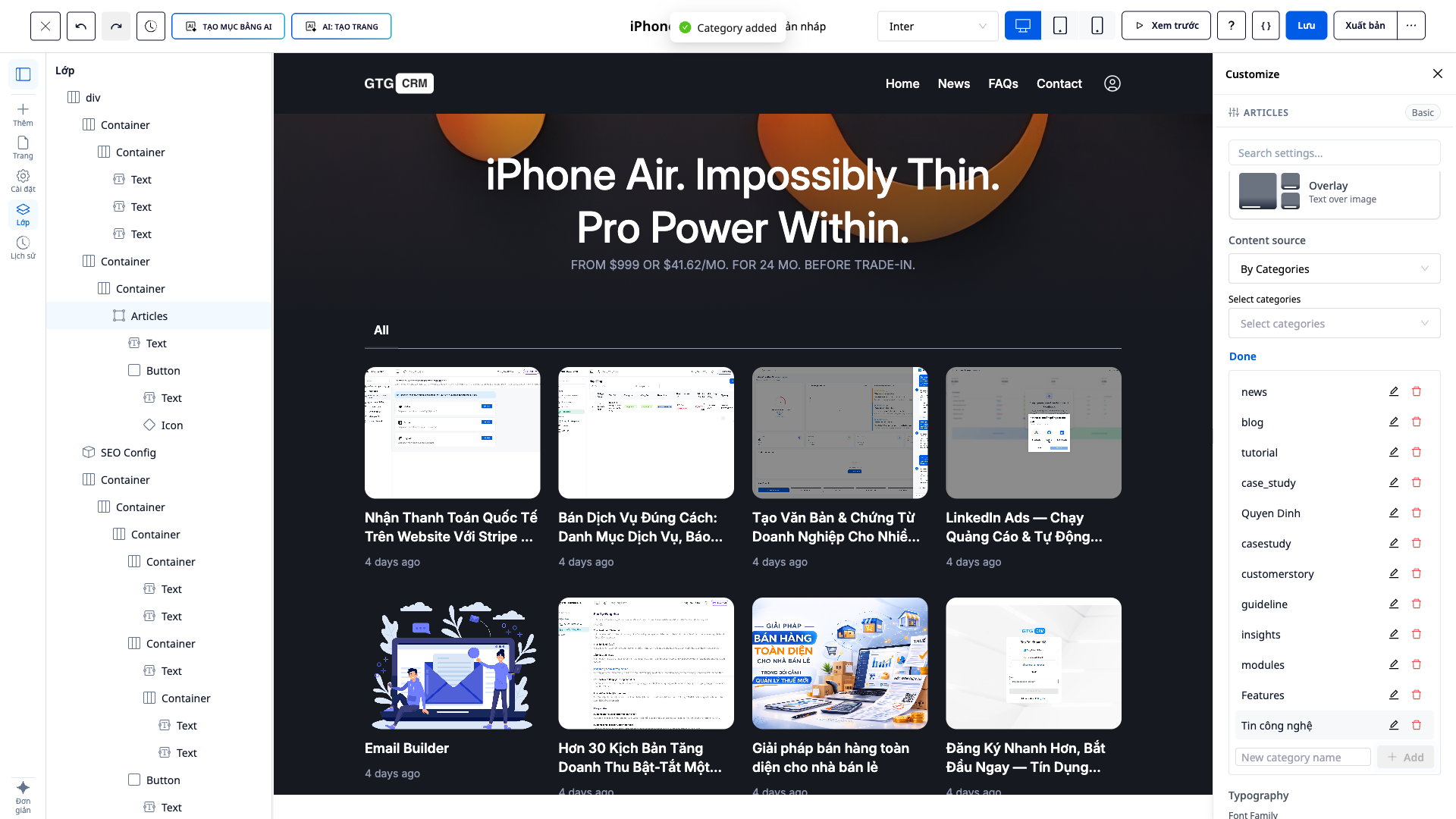
- 点击“类别管理” → “添加” →输入新类别名称→确认。
✅预期结果:将显示“类别已添加”消息;新类别将立即出现在选择列表中。
步骤 4 — 新增:重命名类别(直接更新,无需重新加载页面)
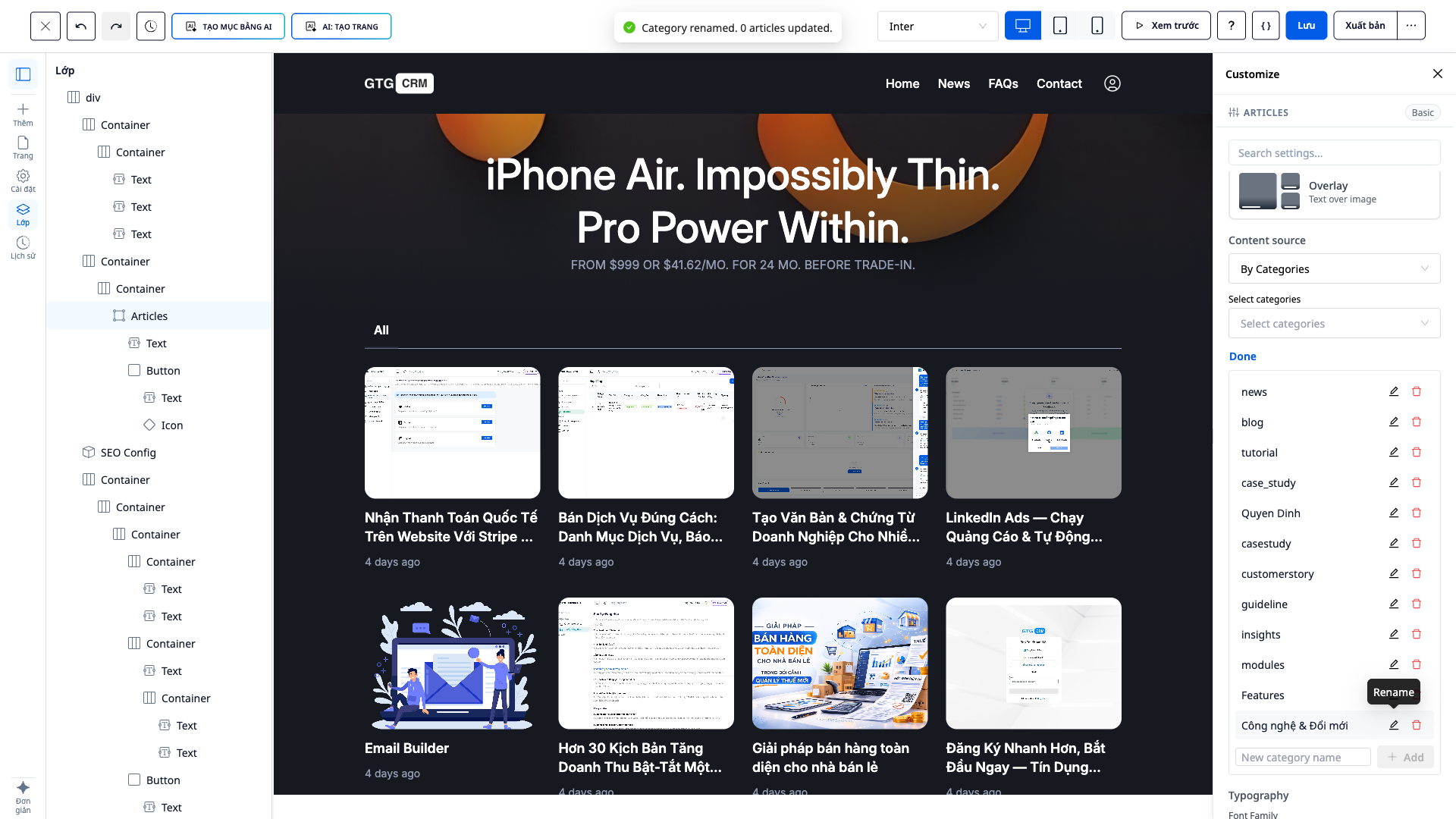
- 在类别管理中,选择一个类别 →重命名→ 输入新名称 → 确认。
- 观察页面布局框架。
✅预期结果:显示消息“类别已重命名。已更新 N 篇文章”;文章块上的类别标签将在预览窗口中自动更改,无需重新加载页面(当前与该类别关联的所有文章也将更新)。
步骤 5 — 新增:删除未使用的类别
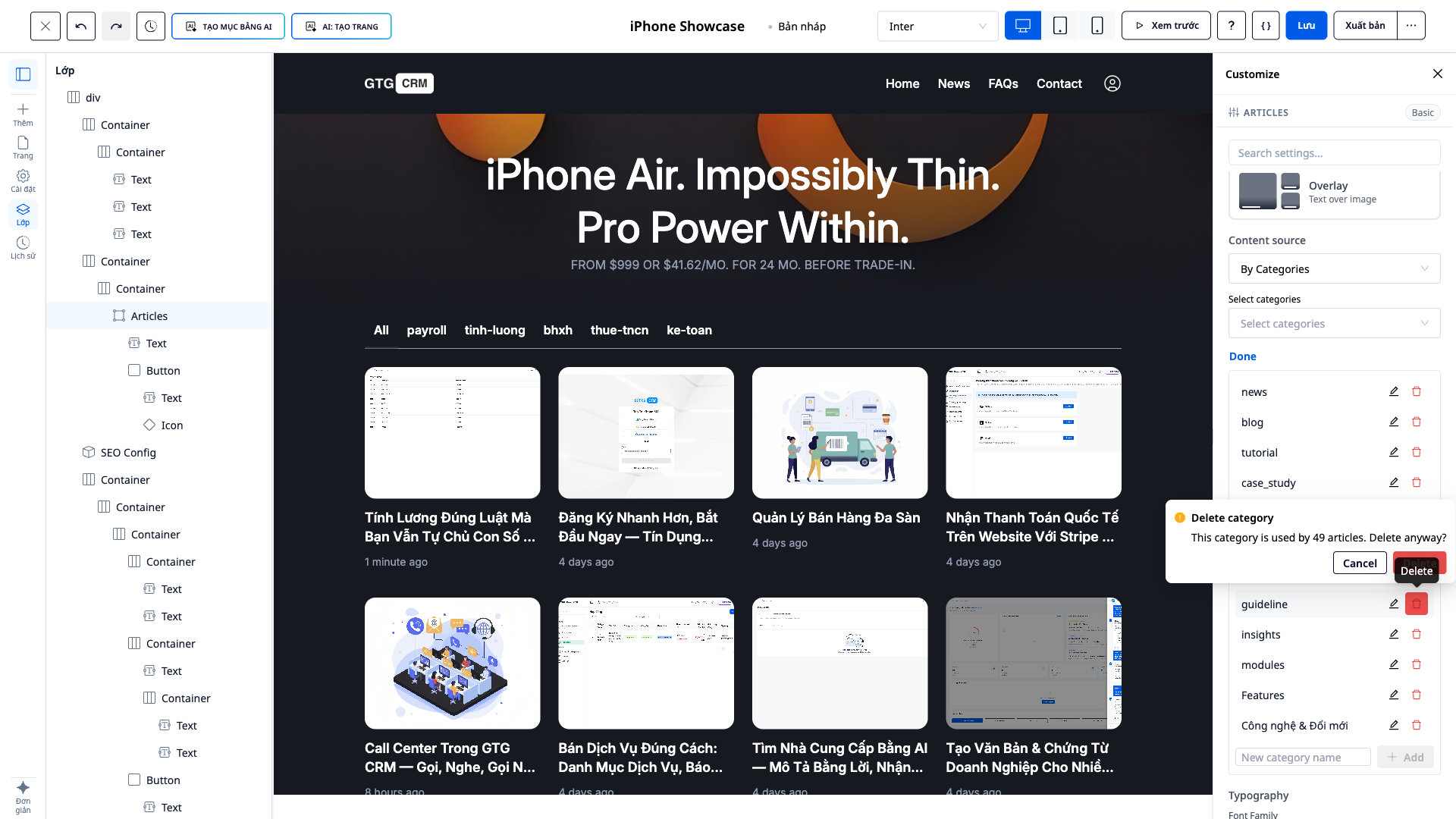
- 在类别管理中,选择要删除的类别 →删除。
- 阅读确认框(清楚地说明有多少帖子正在使用该分类)→确认删除。
✅预期结果:如果该分类正在使用中,将出现一个对话框,提示“此分类已被 N 篇文章使用。是否仍要删除它?”;删除后,将显示“分类已删除。N 篇文章已更新”;该分类将从预览窗格中消失,并且相关文章仍然存在(仅其标签已被删除)。
步骤 6 — 新增:只需一个按钮即可发布整个多页面网站
- 点击“预览”查看整个页面的预览。
- 点击发布。
✅预期结果:所有符合条件的页面都将移至已发布状态;网站将在几分钟内通过每个页面的正确 URL 上线(没有页面会卡在“草稿”模式)。
步骤 7 — 检查页面是否已生效
- 打开网站 URL(或各个页面,例如
/gioi-thieu、/san-pham和按主题分类的博客页面)。 - 请确认博客显示的是您刚刚管理的正确类别。
✅预期结果:页面公开显示;博客根据配置的类别正确筛选。
快速查找表,用于查找预期结果
由人工智能生成——全页面网站,忠实展现品牌形象
在网站构建器中添加类别——“类别已添加”;该类别会立即显示。
重命名分类— “已重命名… 已更新 N 篇文章”;预览框立即更改,无需重新加载。
删除当前使用的分类——确认框“……已被 N 篇文章使用。是否要删除?”;文章保留。
发布——所有符合条件的页面均已发布,不存在“草稿”问题。
笔记
- 管理类别需要更新内容的权限;权限不足的帐户将看不到“管理类别”按钮,并且将被阻止添加/重命名/删除项目。
- 重命名/删除分类会同时更新与该分类关联的所有帖子——请在删除前考虑这一点。
- 类别管理也可以在 CRM 的帖子编辑器中完成(体验相同)。
- 使用人工智能创建网站需要支付费用,费用以积分的形式发放;系统总会在创建网站之前显示费用。


