Funktionsübersicht
Die Keramikvasen, die Sie bei der Werkstatt bestellt haben, kommen erst in drei Wochen an. Inzwischen fragen Kunden auf Ihrer Website nach, und die Produktseite zeigt nur „Ausverkauft“. Die Kunden kaufen dann im nächsten Shop. Oder Sie nehmen Bestellungen per Nachricht an, notieren sie in einem Heft, kassieren eine Anzahlung per Überweisung oder tragen einfach eine beliebige Lagermenge ein, damit die Website Bestellungen annimmt. Wenn die Ware schließlich eintrifft, stimmen Heft und Lager nicht überein, und Sie wissen nicht genau, wie viele Stücke Sie nachbestellen sollen oder wer zuerst bestellt hat.
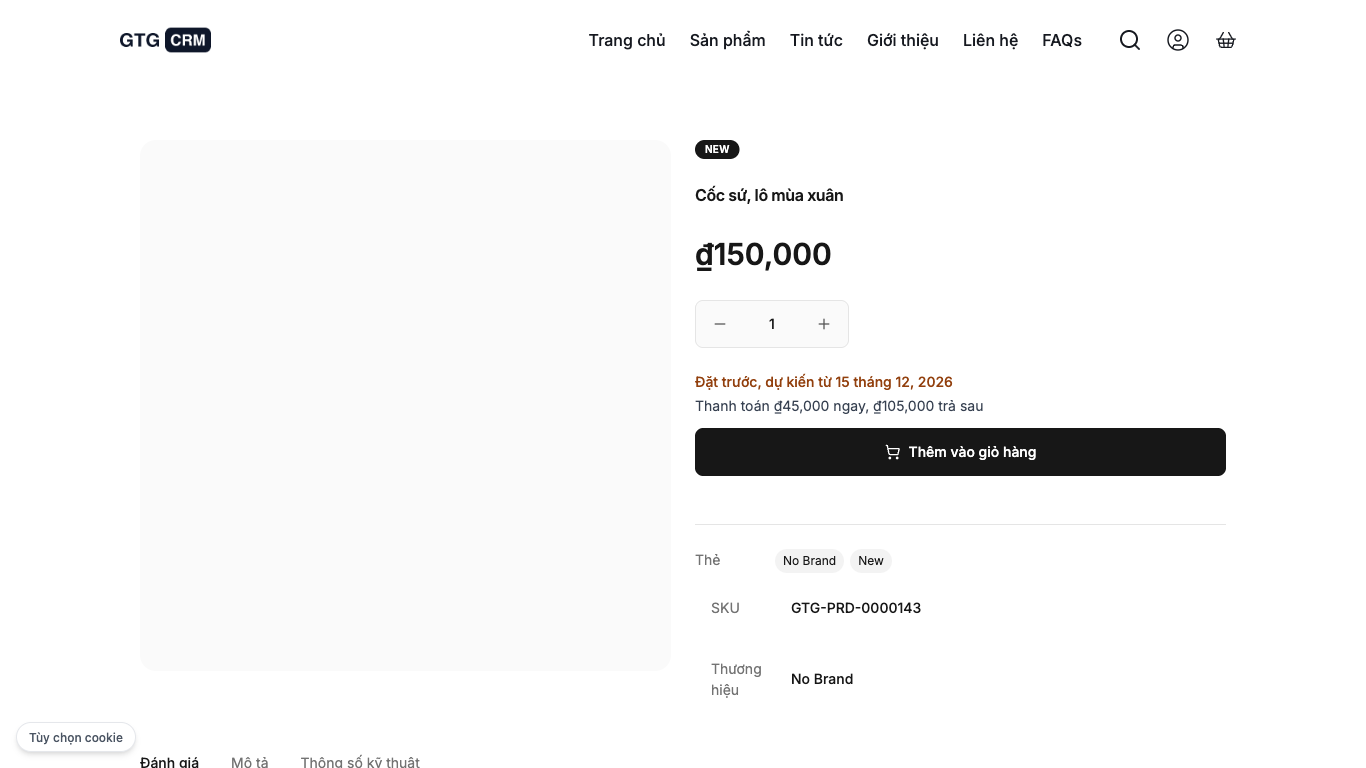
Mit Vorbestellung auf Ihrer Website zeigt die Produktseite Ihres Shops Vorbestellung, voraussichtlich ab {ngày} anstelle von „Ausverkauft“. Käufer lesen Ihre Geschäftsbedingungen, bezahlen (vollständig oder mit Anzahlung) direkt auf der Website, und Sie sehen jede Bestellung, die auf die Lieferung wartet, an einem eigenen Ort, getrennt vom Lagerbestand. Die Ware kommt erst in drei Wochen? Die Produktseite nimmt trotzdem bezahlte Bestellungen an, und das Lager zeigt weiterhin die Menge, die Sie tatsächlich haben. Dafür brauchen Sie vier Dinge:
- Für jedes Produkt einzeln aktivieren, mit der maximalen Menge und dem voraussichtlichen Datum, die Sie selbst festlegen.
- Kunden das voraussichtliche Datum und Ihre Geschäftsbedingungen zeigen, bevor sie bezahlen.
- Wissen, wie viel Sie noch beim Lieferanten nachbestellen müssen, ohne den echten Lagerbestand anzutasten.
- Alle Rückerstattungen und Anzahlungen selbst entscheiden: Das System erinnert Sie an Aufgaben, erstattet nicht automatisch und behält kein Geld ein.
Probleme, mit denen Unternehmen zu kämpfen haben
| Bisherige Vorgehensweise | Folge |
|---|---|
| Die Website zeigt bis zur Lieferung „Ausverkauft“ | Kunden, die heute kaufen wollen, wechseln zu einem anderen Shop, und die Bestellung geht verloren, bevor die Ware ankommt |
| Bestellungen per Nachricht annehmen, im Notizbuch festhalten | Schwer nachzuvollziehen, wer bestellt hat, wer bezahlt hat und wer zuerst bestellt hat |
| Eine „fiktive“ Lagermenge eintragen, damit die Website Bestellungen annimmt | Ware ist verkauft, obwohl sie noch nicht vorhanden ist, und der Lagerbericht stimmt nicht mehr |
| Liefertermin, Anzahlung und Rückerstattung per Nachricht vereinbaren | Jede Seite erinnert sich anders, und der Shop hat keine Fassung der Bedingungen, die der Kunde gelesen hat |
| Die nachzubestellende Menge beim Lieferanten schätzen | Zu wenig bestellt: Kunden warten lange. Zu viel bestellt: Ware liegt im Lager |
GTG CRM bringt Vorbestellungen, eingegangene Zahlungen, noch nachzubestellende Mengen und Entscheidungen über Rückerstattungen an denselben Ort wie Ihre Produkte und Verkäufe.
Highlights
1. Sie aktivieren jedes Produkt einzeln und legen die Regeln selbst fest
Gehen Sie zu Verkauf & CRM ▸ Katalog ▸ Produktzentrum, öffnen Sie das Produkt zum Bearbeiten, wechseln Sie zum Tab Verkaufsinformationen und zur Karte Vorbestellung auf Ihrer Website. Der Schalter steht standardmäßig auf Aus und lässt sich nicht sofort einschalten. Die Karte listet die fehlenden Schritte auf, jede Zeile mit eigener Schaltfläche: Vertragsinhalt, Erstattungsinhalt, Genehmiger für Erstattungen (wenn Sie der einzige im Shop sind, wählen Sie sich selbst), ein Lager mit Produkten (Bestand 0 ist erlaubt), eine veröffentlichte Website, eine Vorauszahlungsmethode sowie die beiden Felder Ihre Liefermenge und Voraussichtlich ab (mit eigenen Speichern-Schaltflächen). Shops in Vietnam müssen die Bedingungen außerdem auf Vietnamesisch verfassen, damit sich der Schalter aktivieren lässt. Direkt in der Karte steht eine Liste mit typischen Inhalten von Verkaufsbedingungen (Lieferzeit, Zahlungs- und Erstattungsart, Rückgabe und Erstattung mit Frist und Kostenträger, Mengenbegrenzung, Beschwerdeweg, Gültigkeit von Aktionen). Die Liste dient nur als Erinnerung: Es wird kein Wort in Ihren Text eingefügt, und kein Punkt ist zum Aktivieren verpflichtend. Außerdem schreiben Sie selbst einen Satz, mit dem Sie bestätigen, dass Sie geprüft haben, wie Vorauszahlungen vor der Lieferung verbucht werden, und wählen die MwSt.-Option des Produkts selbst. Kein Inhalt ist vorausgefüllt, und GTG CRM macht keine Standardvorschläge. Das System protokolliert nur, dass Sie entschieden haben, zusammen mit Name und Zeitpunkt.
Nachdem der Schalter aktiviert ist, legen Sie die Stunden fest, nach denen unbezahlte Bestellungen gehalten werden (maximal 72 Stunden; nach Ablauf wird die Bestellung automatisch storniert, auch Überweisungsbestellungen, die Sie noch nicht bestätigt haben), die maximale Menge pro Bestellung und die Art: Sofort vollständig bezahlen oder Sofort anzahlen, Rest später zahlen. Bei einer Anzahlung wählen Sie einen festen Betrag oder einen Prozentsatz des Preises (optional mit Mindestbetrag), geben selbst die Frist für die Restzahlung von 1 bis 7 Tagen ein (es gibt keinen voreingestellten Wert; ohne Eingabe lässt sich der Schalter nicht aktivieren) und formulieren in eigenen Worten, was mit der ersten Zahlung geschieht, wenn die Bestellung storniert wird. Eine Zeile direkt unter dem Eingabefeld zeigt die berechneten Beträge, zum Beispiel bei einem Produkt für 5.000.000 ₫ und einer Anzahlung von 15 % mit Mindestbetrag 500.000 ₫: Der Kunde zahlt sofort 750.000 ₫ und später 4.250.000 ₫ (ohne Versandkosten; im Bezahlschritt sieht der Käufer den tatsächlichen Restbetrag).
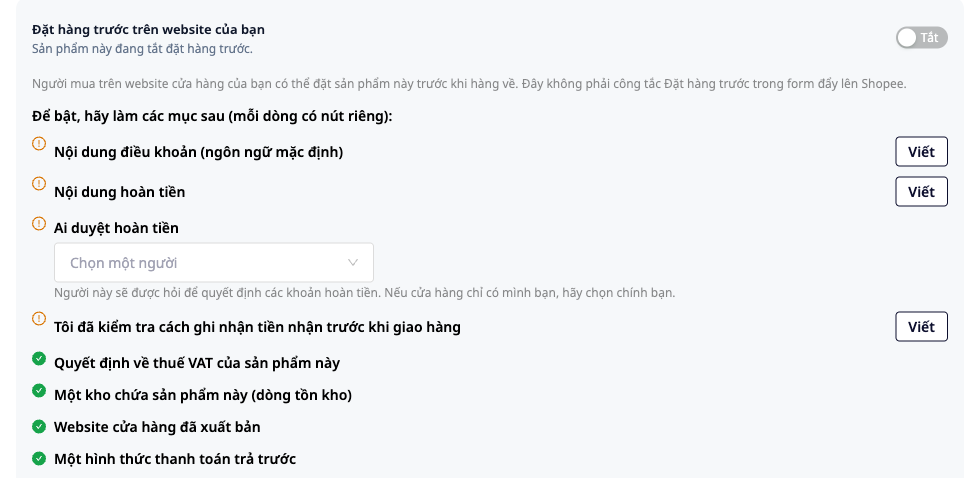
- Vorteil: Sie öffnen die Vorbestellung genau für die Produkte, die Sie wollen, mit den Regeln Ihres Shops. Sie behalten die Bestellungen, ohne eine Standardregel der Software übernehmen zu müssen.
Eine Schritt-für-Schritt-Anleitung mit Bildern finden Sie im Artikel Bedienungsanleitung: Vorbestellung auf Ihrer Website mit GTG CRM.
2. Käufer sehen das voraussichtliche Datum und die Bedingungen vor der Zahlung
Auf der Website Ihres Shops benötigen Käufer kein GTG-CRM-Konto. Sie sehen den Preis und Vorbestellung, voraussichtlich ab {ngày} und legen den Artikel in den Warenkorb. Beim Bezahlen gibt es den Block Vorbestellungsbedingungen: Die Bedingungen Ihres Shops werden direkt auf der Seite angezeigt, ein Kästchen Ich habe die Bedingungen des Shops gelesen muss angehakt werden, bevor der Bestellbutton klickbar ist. Dazu kommen der Betrag für sofort, der Betrag für später und Ihre Erstattungsregeln. Bei Anzahlungsbestellungen ist der spätere Betrag der tatsächliche Saldo der Bestellung: Sobald der Käufer die Versandart gewählt hat, enthält dieser Betrag bereits die Versandkosten. Das System speichert die Version der Bedingungen, die der Käufer bei der Bestellung akzeptiert hat. Es werden nur Online-Zahlung oder Überweisung akzeptiert, keine Nachnahme für Vorbestellungen. Die Bestellseite des Käufers zeigt Warten auf Ware, voraussichtlich ab {ngày} und den bereits bezahlten Betrag; bei Anzahlungsbestellungen zusätzlich Restzahlungssaldo.
Giỏ có cả hàng sẵn và hàng đặt trước vẫn là một đơn, giao cùng nhau khi hàng về, và người mua có thể bỏ dòng đặt trước để nhận phần còn lại sớm. Khi hết số lượng bạn đã mở, hoặc khi bạn tắt, trang sản phẩm và danh sách quay về như một sản phẩm hết hàng bình thường, không hiện con số giới hạn. Khách đã để sẵn sản phẩm trong giỏ sẽ được báo ở bước đặt hàng rằng sản phẩm đã hết suất đặt trước, kèm liên hệ cửa hàng.
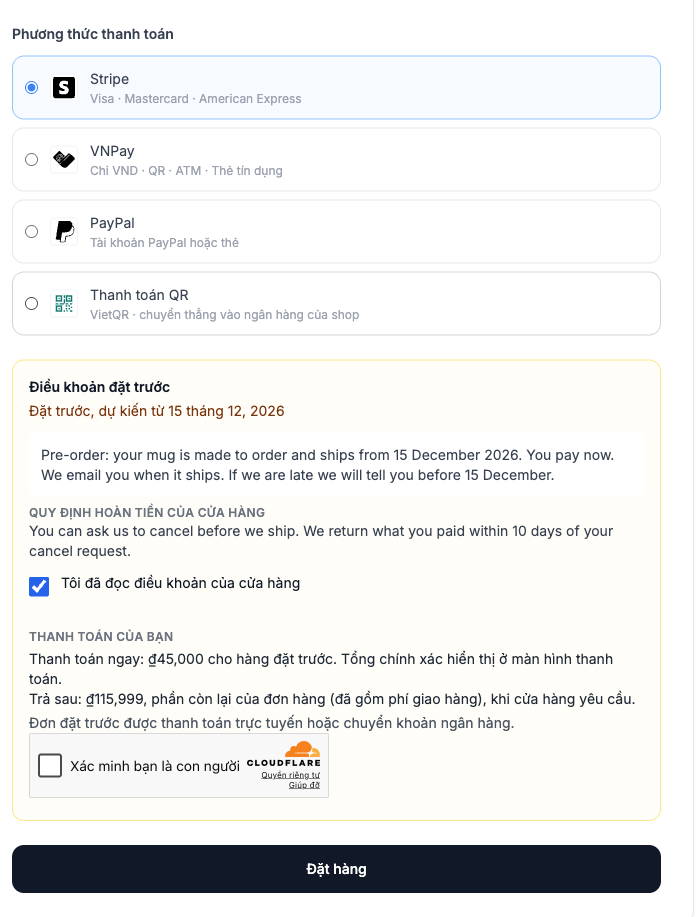
- Vorteile: Kunden wissen, was sie kaufen, wann die Ware eintrifft und welche Regeln der Shop vor der Überweisung festlegt. Die Bestellung bleibt gesichert, und Kunden müssen das Kästchen für gelesene Bedingungen ankreuzen, bevor sie vorbestellen können.
3. Lagerbestand bleibt korrekt, und Sie wissen, wie viel Sie noch nachbestellen müssen
Vorbestellungen sind keine Ware im Lager: Bestand, reservierte Menge und verkaufbare Menge bleiben unverändert. Die Bestellungen finden Sie unter Betrieb ▸ Handel ▸ Verkaufsbestellungen, im letzten Tab Vorbestellung. Pro Produkt und Variante sehen Sie Ausstehend, Bezahlt (Anzahlungen gelten als bezahlt), Nicht bezahlt, Noch nachzubestellen (die Stückzahl der bezahlten Bestellungen, einschließlich Anzahlungen, abzüglich des Bestands im Lager, aus dem die Bestellung versendet wird; nicht bezahlte Bestellungen werden nicht berücksichtigt) sowie Verfügbar, zusammen mit der Schaltfläche .xlsx herunterladen. In der Bestellliste tragen diese Bestellungen den Status Vorbestellung.
Überweist ein Kunde auf das Bankkonto des Shops, erkennt das System den Zahlungseingang nicht automatisch. Sobald Sie das Geld auf dem Konto sehen, klicken Sie auf Zahlungseingang bestätigen, geben den Betrag und das Datum des Geldeingangs ein. Das können nur Personen mit der Berechtigung zur Erfassung von Zahlungen tun, und der Bestellverlauf zeigt, wer bestätigt hat, welcher Betrag und an welchem Tag. Bestellungen, die über einen Zahlungsdienstleister bezahlt werden, der die Zahlung bestätigen kann, werden automatisch bestätigt.
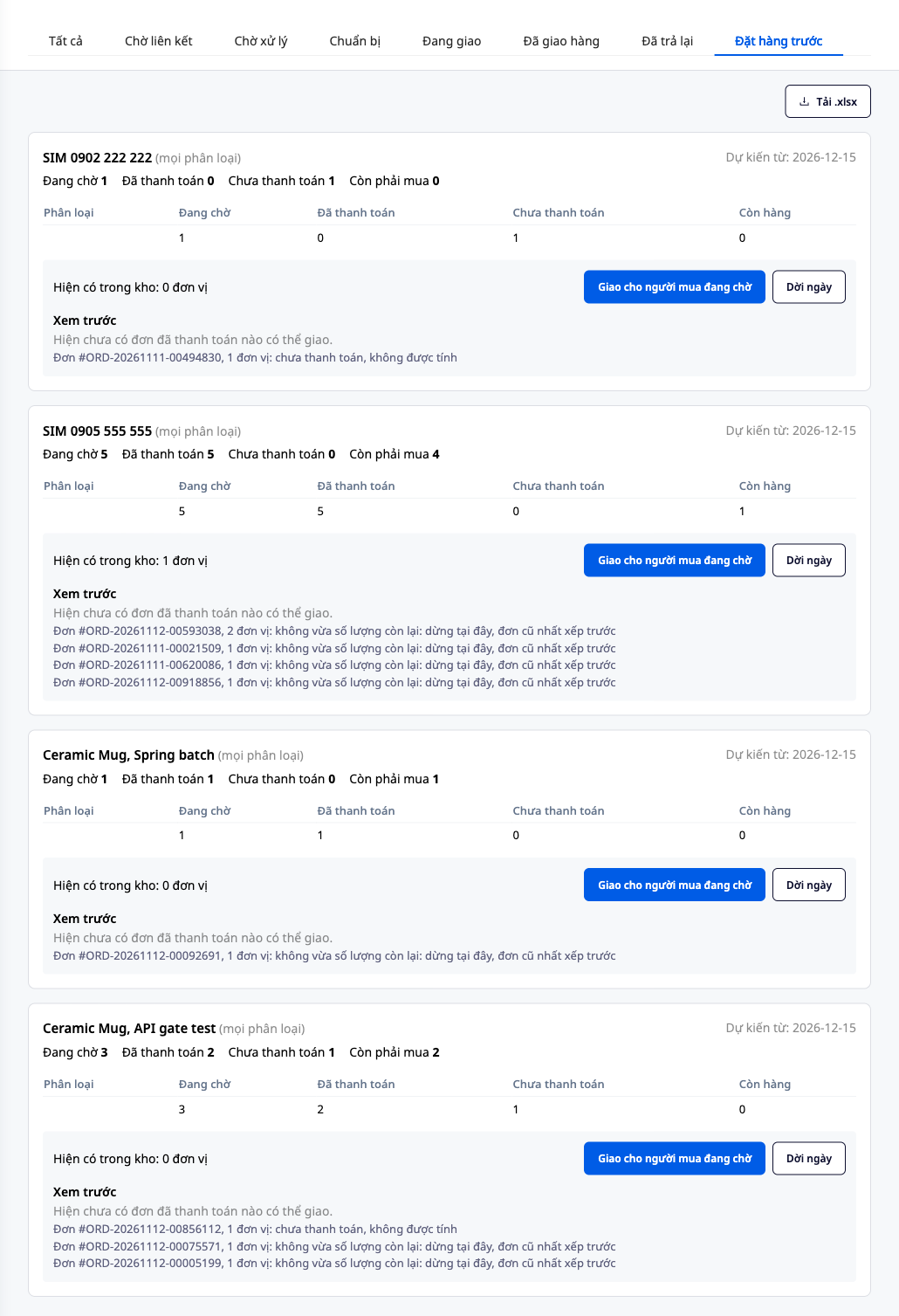
- Vorteile: Sie müssen keinen fiktiven Lagerbestand mehr pflegen oder Bestellungen von Hand zählen und sehen, wie viele Stück Sie für bereits bezahlte Bestellungen nachbestellen müssen. Vorverkauf und korrekter Lagerbestand schließen sich nicht aus.
4. Hàng về, giao theo thứ tự đơn đã thanh toán
Wenn das Lager die Ware annimmt, zeigt eine Benachrichtigung, wie viele bezahlte Einheiten auf diese Charge warten, zusammen mit dem Link Vorbestellung öffnen. Der Bereich Vorschau listet bereits jede Zeile auf, die als Nächstes passieren wird, ohne dass sich etwas ändert. Wenn Sie es gelesen haben, klicken Sie auf An wartende Käufer übergeben und bestätigen. Die Ware muss in genau das Lager eingebucht werden, aus dem die Bestellung abgeholt wird. Standardmäßig wird die älteste bezahlte Bestellung zuerst übergeben, unbezahlte Bestellungen werden nie berücksichtigt, und wenn eine Bestellung größer ist als der verbleibende Bestand, stoppt die Übergabe bei dieser Bestellung, damit niemand versehentlich übersprungen wird. Das Ergebnis zeigt jede Bestellung wieder an: Übergeben, Übersprungen: nicht bezahlt oder Gestoppt: übersteigt verbleibende Menge. Bestellungen, die noch nicht an der Reihe waren, zeigen Wartet noch, und am Ende des Ergebnisses steht die Zeile Wartend: N Einheiten. Noch zu kaufen: M Einheiten. Ein erneutes Klicken direkt danach ändert nichts. Übergebene Bestellungen laufen weiter wie jede andere Webseitenbestellung: Sie versenden die Ware und übergeben sie an den Paketdienst. Anzahlungsbestellungen erhalten zusätzlich eine E-Mail mit der Aufforderung, den Restbetrag innerhalb der von Ihnen festgelegten Frist (maximal 7 Tage) zu bezahlen. Verzögert sich die Ware, verwenden Sie Datum verschieben. Der Käufer erhält das neue Datum erst, nachdem Sie die Nachricht unter Aufgaben freigegeben haben. Dies läuft über eine standardmäßig ausgeschaltete Automatisierungsvorlage: Solange die Vorlage ausgeschaltet ist, benachrichtigt das System den Käufer nicht automatisch, und Sie informieren ihn selbst. Die E-Mail mit dem neuen Datum erklärt dem Käufer auch, wie er eine Stornierung beantragen kann, falls das neue Datum nicht mehr passt (die Stornieren-Schaltfläche, falls Sie ihm die Selbststornierung erlauben, oder Kontaktaufnahme mit dem Shop), und weist darauf hin, dass der Shop über die Rückerstattung entscheidet und keine Beträge automatisch zurückerstattet werden.
Solange eine Vorbestellung auf die Lieferung der Ware wartet, fallen keine Empfehlungsprovisionen an (siehe Artikel Kundenempfehlungsprogramm).
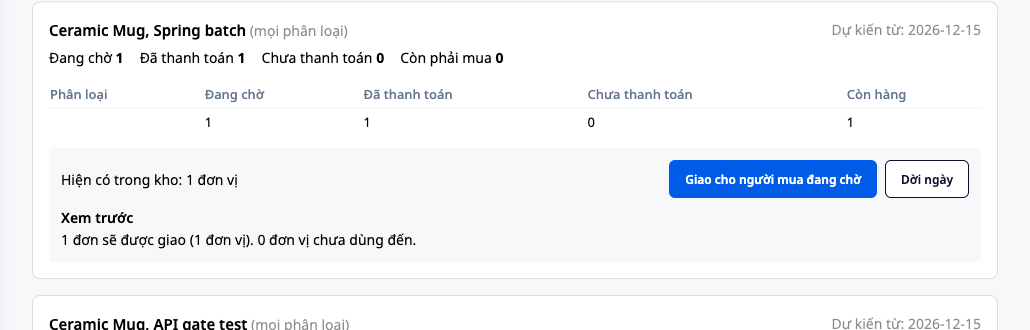
- Vorteile: Sie sehen das Ergebnis der Übergabe vorab, die Reihenfolge ist fair, und Sie müssen nicht selbst nachzählen, für wie viele Personen diese Charge reicht.
5. Rückerstattung und Anzahlung liegen in Ihrer Hand
Wird eine Bestellung storniert, geht die Ware zurück an einen anderen Käufer. Hat der Kunde bereits bezahlt, erstellt das System für den Genehmiger eine Rückerstattungsaufgabe, die Sie ausgewählt haben. Die E-Mail an den Käufer und der Aufgabentitel bezeichnen den erhaltenen Betrag als erste Zahlung, unabhängig davon, ob es sich um eine volle Zahlung oder eine Anzahlung handelt, denn ob er zurückerstattet wird, entscheiden Sie. Beim Öffnen steht oben in der Aufgabe ein Block Eine bezahlte Vorbestellung wurde storniert, mit dem Käufer, dem gezahlten Betrag und Ihrer eigenen Rückerstattungsregel. Sie zahlen das Geld über Ihren Kanal zurück, klicken bei der Bestellung auf Rückerstattung, um es im Kassenbuch zu erfassen, kehren dann zur Aufgabe zurück, wählen Ich habe zurückerstattet und halten die Entscheidung fest. Nur auszuwählen, ohne auf Rückerstattung zu klicken, ändert das Kassenbuch nicht. GTG CRM überweist das Geld nicht für Sie. Bei einer Anzahlung, deren Restbetrag der Käufer nicht fristgerecht bezahlt, wird die Bestellung storniert, die Ware kehrt ins Lager zurück, und Sie erhalten eine Aufgabe, bei der Sie entweder Ich habe zurückerstattet oder Ich erstatte nicht zurück (meine Entscheidung) wählen; vorausgewählt ist keine davon. Die Aufgabe zeigt den Wortlaut der Bedingungen, die der Käufer bei der Bestellung akzeptiert hat. GTG CRM entscheidet nicht über den Einbehalt des Geldes und prüft nicht, ob dies den Vorschriften entspricht: Sie bestimmen dies anhand Ihrer eigenen Bedingungen und der geltenden Vorschriften und sollten Ihren Berater fragen.
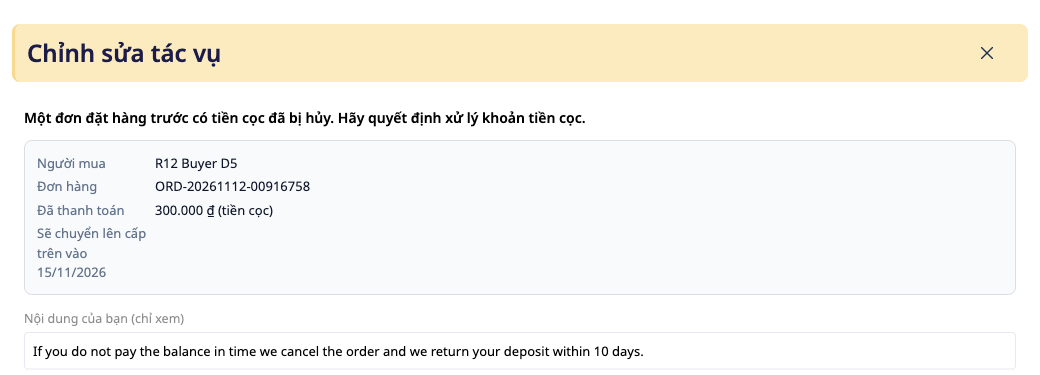
- Vorteile: Kein Betrag wird unbemerkt zurückerstattet oder einbehalten, und jede Entscheidung trägt in der Historie den Namen der Person, die sie getroffen hat.
Aktueller Umfang
- Nur für die Website Ihres eigenen Shops. Vorbestellungen auf Shopee oder TikTok werden über den eigenen Schalter der Plattform gesteuert und fallen nicht unter diese Funktion.
- Vorbestellungen können nur online oder per Überweisung bezahlt werden, Barzahlung bei Lieferung ist nicht möglich, und Überweisungen werden immer manuell von Ihnen bestätigt.
- Die Funktion lässt sich pro Produkt ein- und ausschalten, mit einer von Ihnen festgelegten Höchstmenge. Eine unbegrenzte Menge gibt es nicht.
- Das voraussichtliche Datum ist Ihre eigene Schätzung und kann von Ihnen verschoben werden. Es handelt sich nicht um eine verbindliche Liefergarantie des Systems.
- Standardmäßig storniert der Käufer, indem er den Shop kontaktiert. Sie können ihm erlauben, selbst zu stornieren, bis die Bestellung im Schritt An wartenden Käufer übergeben ausgeliefert wird. Ab diesem Zeitpunkt ist die Bestellung keine Vorbestellung mehr, und der Stornierungslink funktioniert nicht mehr.
- Erstattungen oder Anzahlungen finden nicht automatisch statt. GTG CRM legt keine Geschäftsbedingungen, Erstattungen, Anzahlungen oder die buchhalterische Behandlung von Vorauszahlungen fest. Diese Entscheidungen liegen bei Ihnen.
Vorteile für Ihr Unternehmen
| Funktion | Konkreter Nutzen für Sie |
|---|---|
| Schalter pro Produkt, mit Aufgabenliste | Geschäftsbedingungen, Erstattungen und MwSt. liegen in Ihrer Hand, es gibt keine stillschweigenden Standardeinstellungen |
| Produktseite zeigt „Vorbestellung, voraussichtlich ab {ngày}“ | Weniger verlorene Bestellungen, nur weil die Seite „Ausverkauft“ anzeigt |
| Vorbestellungsbedingungen im Bezahlschritt | Kunden müssen das Kästchen zur Kenntnisnahme der Bedingungen ankreuzen, um zu bestellen, und das System speichert die von ihnen akzeptierte Version |
| Vorbestellungen sind vom Lagerbestand getrennt | Der Lagerbericht bleibt korrekt, auch wenn Bestellungen eingegangen sind |
| Anzahl „Noch zu kaufen“ und .xlsx-Datei | Sie sehen, wie viel Sie für bereits bezahlte Bestellungen nachbestellen müssen |
| Vorschau und Versand in der Reihenfolge der bezahlten Bestellungen | Klare Reihenfolge, niemand wird versehentlich übersprungen |
| Aufgaben für Erstattungen und Anzahlungen | Jeder Geldbetrag hat eine verantwortliche Person und wird protokolliert |
Für wen eignet sich das?
- Shopinhaber, die Ware von Lieferanten beziehen oder auf Bestellung fertigen (Keramik, Importware, Bücher, Geräte usw.) und eine Website in GTG CRM haben.
- E-Commerce-Manager, die möchten, dass Produktseiten auch ohne vorhandene Ware Bestellungen annehmen, ohne den Lagerbestand zu verfälschen.
- Einkaufsverantwortliche, die wissen müssen, wie viel für die nächste Charge nachzubestellen ist.
- Erstattungsprüfer und Buchhalter, die bei jeder Erstattung oder Anzahlung eine verantwortliche Person und eine Protokollierung wünschen.
Wie fängt man an?
Beginnen Sie mit einem Produkt. Sie benötigen eine veröffentlichte Website und ein Produkt mit einer Lagerposition (ein Bestand von 0 ist ebenfalls möglich). Öffnen Sie das Produkt unter Verkauf & CRM ▸ Katalog ▸ Produktzentrum, Tab Verkaufsinformationen: Die Vorbestellungskarte listet automatisch jeden fehlenden Schritt auf, mit einer Schaltfläche pro Zeile.
Kostenlos testen — keine Kreditkarte erforderlich.