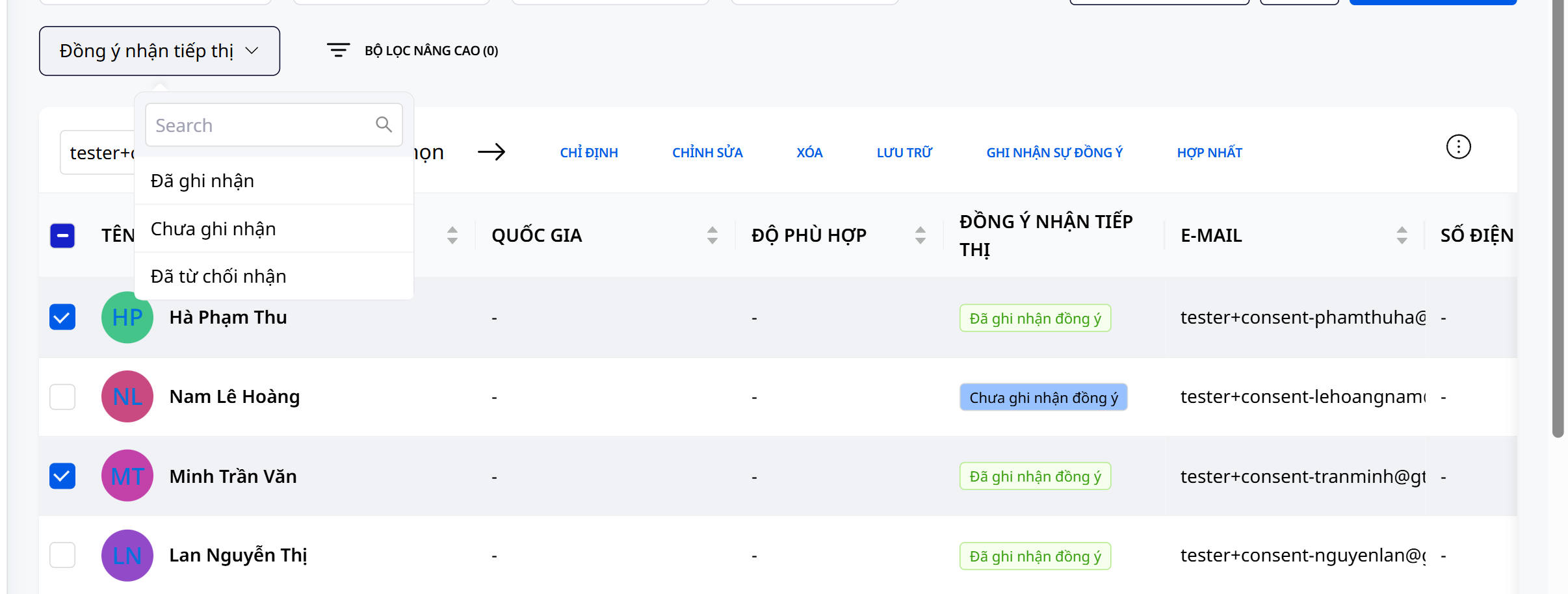
Giới Thiệu Tính Năng
Lô bình gốm bạn đặt từ xưởng còn ba tuần nữa mới về. Trong lúc chờ, khách vào website hỏi mua, và trang sản phẩm chỉ ghi "hết hàng". Khách có thể sang shop khác. Hoặc bạn chốt đơn qua tin nhắn, ghi vào cuốn sổ, nhận cọc bằng chuyển khoản, hoặc gõ đại một con số tồn kho để website chịu nhận đơn. Đến lúc hàng về, sổ một kiểu, kho một kiểu, và bạn không chắc nên đặt thêm bao nhiêu cái, hay ai đặt trước ai.
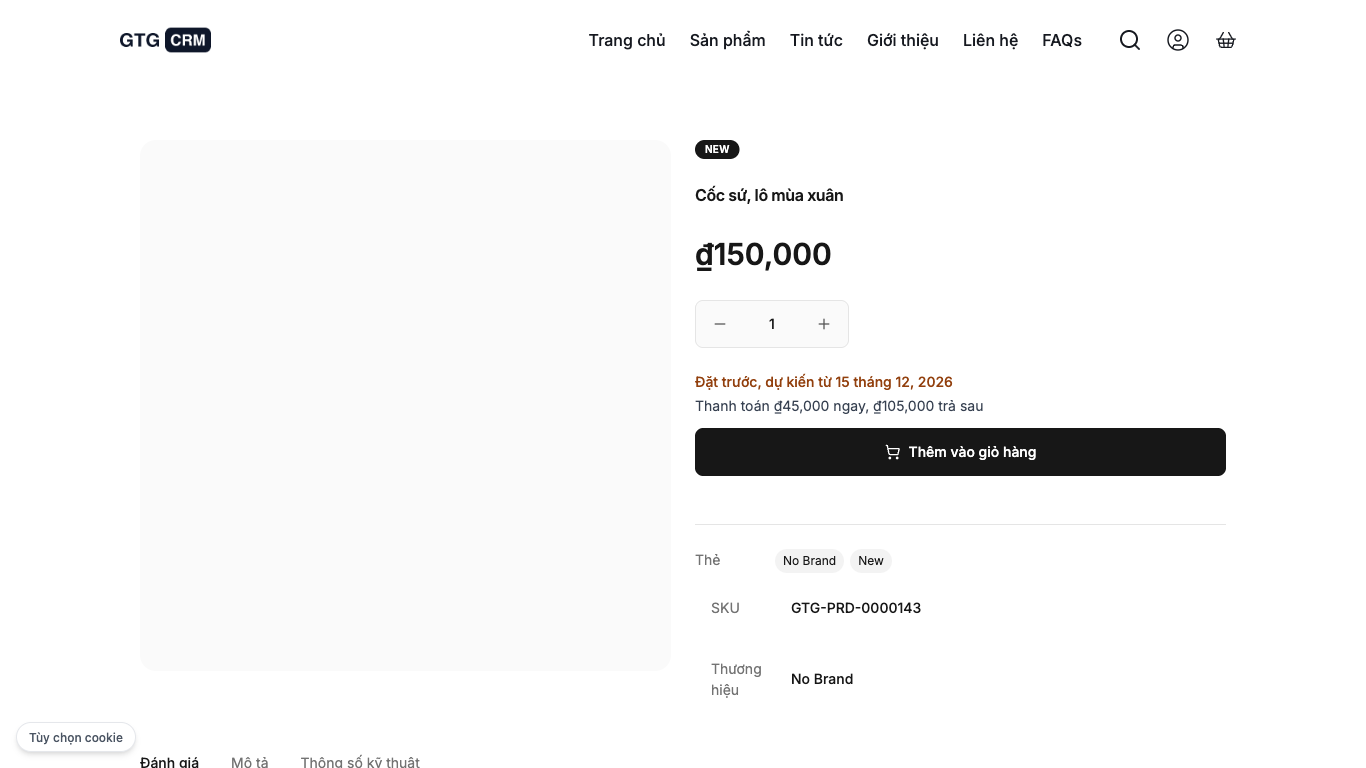
Với Đặt hàng trước trên website của bạn, trang sản phẩm của shop ghi Đặt trước, dự kiến từ {ngày} thay cho "hết hàng". Người mua đọc điều khoản của shop, trả tiền (trả đủ hoặc đặt cọc) ngay trên website, và bạn thấy từng đơn đang chờ hàng về ở một chỗ riêng, tách khỏi tồn kho. Hàng còn ba tuần mới về? Trang sản phẩm vẫn nhận đơn đã trả tiền, và kho vẫn ghi đúng số hàng bạn đang có. Để làm được vậy, bạn có bốn việc:
- Bật theo từng sản phẩm, với số lượng tối đa và ngày dự kiến do chính bạn đặt.
- Cho người mua biết ngày dự kiến và điều khoản của shop trước khi họ trả tiền.
- Biết còn phải mua bao nhiêu từ nhà cung cấp, mà không đụng vào số tồn kho thật.
- Tự quyết mọi khoản hoàn tiền và tiền cọc: hệ thống nhắc việc, không tự hoàn, không tự giữ.
Vấn Đề Mà Doanh Nghiệp Đang Gặp
| Cách làm cũ | Hệ quả |
|---|---|
| Để website ghi "hết hàng" cho tới khi hàng về | Khách muốn mua ngay hôm nay có thể sang shop khác, đơn mất trước khi hàng cập bến |
| Chốt đơn qua tin nhắn, ghi sổ tay | Khó nói chắc ai đã đặt, ai đã trả tiền, ai đặt trước ai |
| Gõ số tồn kho "ảo" để website nhận đơn | Hàng đã bán mà chưa có thật, báo cáo kho không còn đúng |
| Hẹn ngày hàng về, thỏa thuận cọc và hoàn tiền bằng tin nhắn | Mỗi bên nhớ một kiểu, shop không có bản điều khoản khách đã đọc |
| Đoán số lượng cần đặt thêm từ nhà cung cấp | Đặt thiếu thì khách chờ lâu, đặt thừa thì hàng nằm kho |
GTG CRM đưa đơn đặt trước, số tiền đã nhận, số lượng còn phải mua và các quyết định hoàn tiền vào cùng nơi với sản phẩm và đơn bán hàng của bạn.
Điểm Nổi Bật
1. Bạn bật theo từng sản phẩm và tự quyết các quy tắc
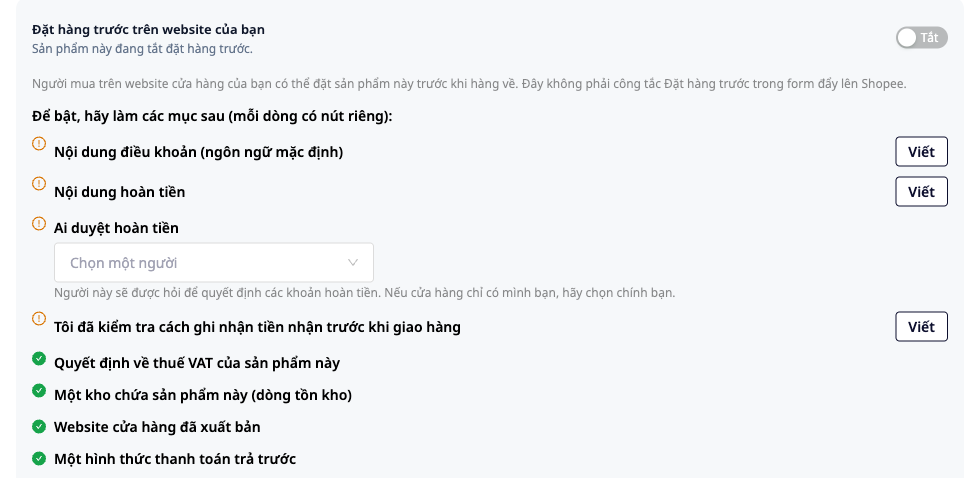
Vaya a Ventas y CRM ▸ Catálogo ▸ Centro de productos, abra el producto para editarlo, pestaña Información de ventas, tarjeta Preventa en su sitio web. El interruptor viene por defecto en Desactivado y no se puede activar de inmediato. La tarjeta enumera lo que falta, con un botón propio para cada línea: contenido de los términos, contenido del reembolso, aprobador de reembolsos (si la tienda solo tiene usted, seleccione a usted mismo), un almacén que contenga el producto (con stock en cero también vale), sitio web publicado, una forma de pago anticipado, y los dos campos Cantidad que usted recibe y Disponible desde (con botón de guardar propio). Las tiendas en Vietnam además deben redactar los términos en vietnamita para que el interruptor pueda activarse. Dentro de la tarjeta hay una lista de recordatorio de los contenidos que suelen tener los términos de venta (plazo de entrega, método de pago y reembolso, devoluciones y reembolsos con plazo y parte que asume el costo, límites de cantidad, cómo presentar reclamos, vigencia de las promociones). La lista es solo un recordatorio: no se añade ninguna palabra a su contenido y ningún punto es obligatorio para activar. También redacta usted una frase confirmando que revisó cómo se registra el dinero recibido antes de la entrega, y elige usted la opción de IVA del producto. No hay contenido prellenado y GTG CRM no sugiere valores por defecto. El sistema solo registra que usted tomó la decisión, con su nombre y la hora.
Una vez activado el interruptor, configure el tiempo de espera para los pedidos sin pagar (máximo 72 horas; al vencer, el pedido se cancela automáticamente, incluidos los pedidos por transferencia que usted aún no ha confirmado), la cantidad máxima por pedido, y la modalidad: Pago total inmediato o Depósito inmediato, saldo después. Con depósito, elija un monto fijo o un porcentaje del precio (puede incluir un mínimo), escriba usted mismo el plazo para pagar el saldo de 1 a 7 días (no hay un número de días predeterminado; si no lo ingresa, no se puede activar), y describa con sus propias palabras qué pasa con el primer pago si el pedido se cancela. Una línea justo debajo del campo calcula la cifra, por ejemplo, un producto de 5.000.000 ₫ con depósito del 15% y mínimo de 500.000 ₫: el cliente paga 750.000 ₫ ahora y 4.250.000 ₫ después (sin incluir el costo de envío; en el paso de pago el comprador ve el saldo real).
- Beneficio: usted abre la preventa solo para los productos que quiere, con las reglas propias de su tienda. Conserva los pedidos sin tener que aceptar una regla predeterminada del software.
Los pasos a paso con imágenes están en el artículo Guía de uso: Preventa en su sitio web con GTG CRM.
2. El comprador ve la fecha estimada y los términos antes de pagar
En el sitio web de la tienda, el comprador no necesita una cuenta de GTG CRM. Ve el precio y Preventa, disponible desde {ngày}, y lo agrega al carrito. Al pagar aparece el bloque Términos de preventa: los términos de la tienda se muestran directamente en la página, y una casilla He leído los términos de la tienda debe marcarse para que el botón de pedido se pueda pulsar, junto con el pago inmediato, el pago posterior y la política de reembolso. En los pedidos con depósito, el pago posterior es el saldo real del pedido: una vez que el comprador elige el método de envío, esta cifra ya incluye el costo de envío. El sistema registra la versión de los términos que el comprador aceptó al hacer el pedido. Se acepta pago en línea o por transferencia; no hay pago contra entrega para los pedidos en preventa. La página de pedido del comprador muestra Esperando mercancía, disponible desde {ngày} y el monto pagado; en los pedidos con depósito aparece además Saldo pendiente de pago.
Giỏ có cả hàng sẵn và hàng đặt trước vẫn là một đơn, giao cùng nhau khi hàng về, và người mua có thể bỏ dòng đặt trước để nhận phần còn lại sớm. Khi hết số lượng bạn đã mở, hoặc khi bạn tắt, trang sản phẩm và danh sách quay về như một sản phẩm hết hàng bình thường, không hiện con số giới hạn. Khách đã để sẵn sản phẩm trong giỏ sẽ được báo ở bước đặt hàng rằng sản phẩm đã hết suất đặt trước, kèm liên hệ cửa hàng.
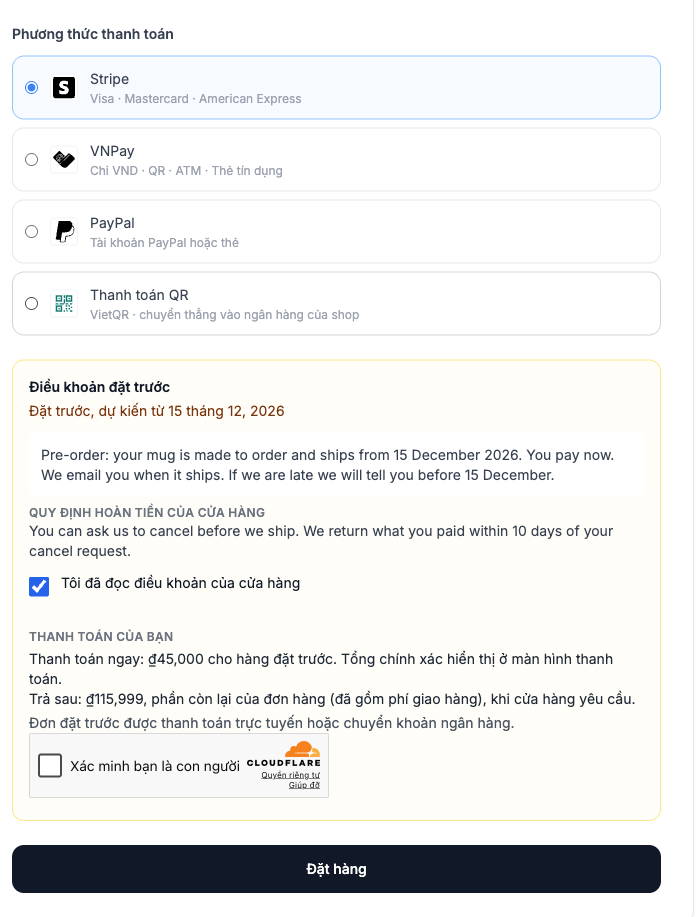
- Beneficios: el cliente sabe qué compra, cuándo llega el producto y cuál es la política de la tienda antes de transferir el dinero. El pedido queda asegurado, y el cliente debe marcar la casilla de haber leído los términos para poder reservar.
3. Inventario correcto, y sabes cuánto más debes comprar
Los pedidos de reserva anticipada no son mercancía en almacén: el stock, el stock reservado y el stock disponible para vender no cambian. Los pedidos se encuentran en Operaciones ▸ Comercio ▸ Pedidos de venta, en la última pestaña Reserva anticipada. Por cada producto y variante, verás Pendiente, Pagado (el depósito cuenta como pagado), Sin pagar, Por comprar (las unidades de los pedidos pagados, incluidos los depósitos, menos la cantidad que ya hay en almacén y que los pedidos utilizarán; los pedidos sin pagar no se contabilizan) y En stock, junto con el botón Descargar .xlsx. En la lista de pedidos, estos aparecen con el estado Reserva anticipada.
Si el cliente transfiere a la cuenta bancaria de la tienda, el sistema no detecta el dinero automáticamente. Cuando veas el dinero en la cuenta, haz clic en Confirmar transferencia recibida, e ingresa el monto y la fecha en que llegó el dinero. Esta acción solo pueden realizarla quienes tengan permiso para registrar pagos, y el historial del pedido registra quién confirmó, cuánto y en qué fecha. Los pedidos pagados mediante una pasarela de pago que confirme automáticamente se confirman solos.
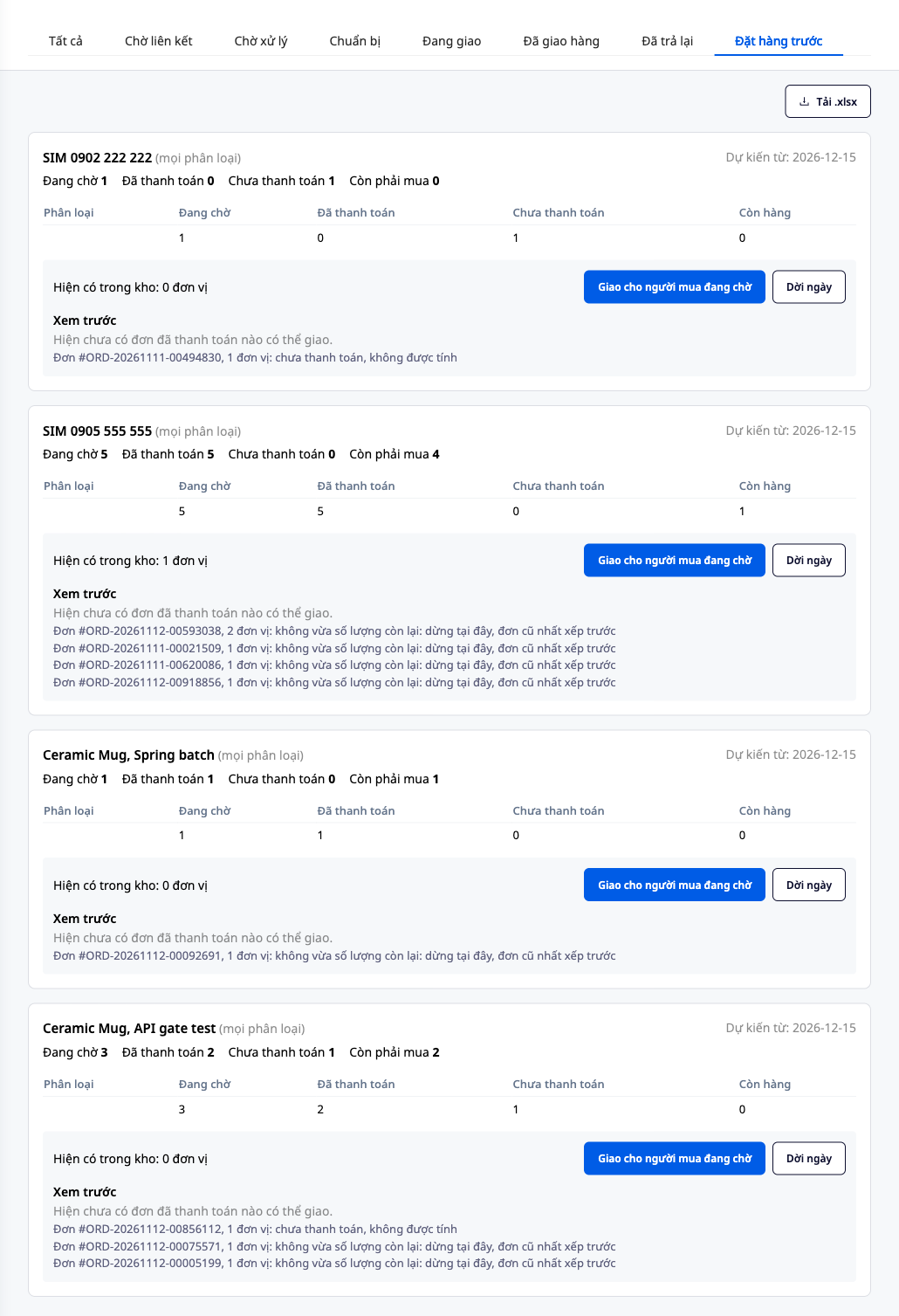
- Beneficios: ya no tienes que escribir inventario ficticio ni revisar cuadernos para contar pedidos, y sabes cuántas unidades adicionales pedir para los pedidos ya pagados. Vendes por adelantado sin que el inventario se desajuste.
4. Llegada de la mercancía, entrega en orden de pedidos pagados
Al recibir la mercancía en el almacén, aparece un aviso que indica cuántas unidades con pago confirmado están esperando este lote, junto con el enlace Abrir Preventa. La sección Vista previa enumera línea por línea lo que va a ocurrir, sin hacer ningún cambio. Cuando termine de revisarla, haga clic en Entregar a los compradores en espera y confirme. La mercancía debe ingresarse en el mismo almacén desde el que se recogerá el pedido. Por defecto, los pedidos pagados más antiguos se entregan primero, los pedidos sin pagar nunca se incluyen, y si un pedido es mayor que la cantidad restante, la entrega se detiene en ese pedido, para que nadie quede omitido por error. Los resultados vuelven a mostrar cada pedido: Entregado, Omitido: sin pagar o Detenido: supera la cantidad restante. Los pedidos que aún no llegaron a su turno aparecen como Sigue en espera, y al final de los resultados aparece la línea En espera: N unidades. Aún por comprar: M unidades. Si hace clic de nuevo justo después, no cambia nada. Los pedidos entregados siguen el mismo proceso que cualquier otro pedido de la tienda web: usted prepara el envío y lo entrega a la empresa de transporte. Los pedidos con depósito también reciben un correo pidiendo el pago del saldo restante dentro del plazo que usted haya fijado (como máximo 7 días). Si la mercancía llega tarde, use Reprogramar fecha. El comprador solo recibe la nueva fecha después de que usted apruebe el mensaje en Tareas, y esto pasa por una automatización predeterminada que está desactivada: mientras esté desactivada, el sistema no notifica al comprador y usted debe avisarle manualmente. El correo con la nueva fecha también explica al comprador cómo solicitar la cancelación si la nueva fecha ya no le conviene (el botón de cancelar, si usted le permite cancelarlo por su cuenta, o contactar a la tienda), y recuerda que la tienda decide sobre los reembolsos y que ningún importe se devuelve automáticamente.
Mientras un pedido de preventa esté a la espera de que llegue la mercancía, no genera comisiones por referidos (consulte el artículo Programa de Referidos de Clientes).
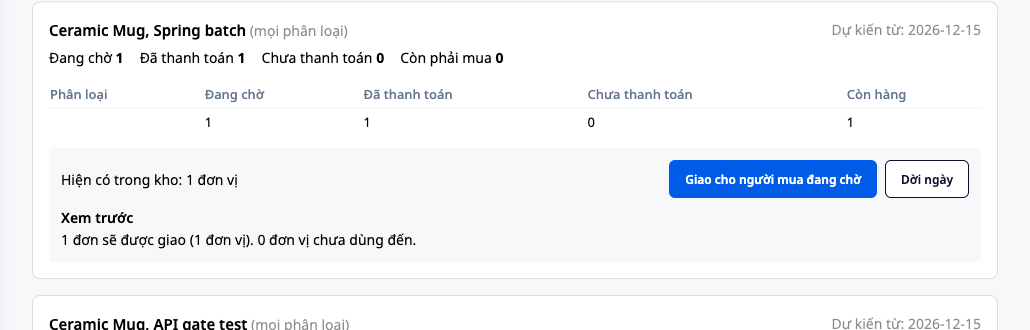
- Beneficios: usted ve de antemano el resultado de la entrega, el orden es justo y no tiene que contar manualmente cuántas personas puede cubrir este lote.
5. Reembolsos y depósitos bajo su decisión
Cuando se cancela un pedido, la mercancía vuelve a estar disponible para otro comprador. Si el cliente ya pagó, el sistema crea para el aprobador de reembolsos que usted eligió una tarea de reembolso. El correo enviado al comprador y el título de la tarea llaman al importe recibido primer pago, sea un pago total o un depósito, porque si se devuelve o no es decisión suya. Al abrirla, la parte superior de la tarea tiene un bloque Un pedido de preventa pagado fue cancelado, con el comprador, el importe pagado y la política de reembolso de su propia tienda. Usted devuelve el dinero por su propio medio de pago, hace clic en Reembolsar en el pedido para registrarlo en el libro contable y luego vuelve a la tarea, selecciona Ya reembolsé y registra la decisión. Si solo selecciona la opción sin hacer clic en Reembolsar, el libro contable no cambia. GTG CRM no transfiere dinero en su nombre. En el caso de un pedido con depósito en el que el comprador no pagó el saldo a tiempo, el pedido se cancela, la mercancía vuelve al almacén y usted recibe una tarea para elegir entre Ya reembolsé o No lo devuelvo (decisión mía), sin ninguna opción preseleccionada. La tarea muestra textualmente las condiciones que el comprador aceptó al hacer el pedido. GTG CRM no decide si se retiene el dinero ni verifica si eso cumple con la normativa: usted determina esto según sus propias condiciones y la normativa vigente, y le recomendamos consultarlo con su asesor.
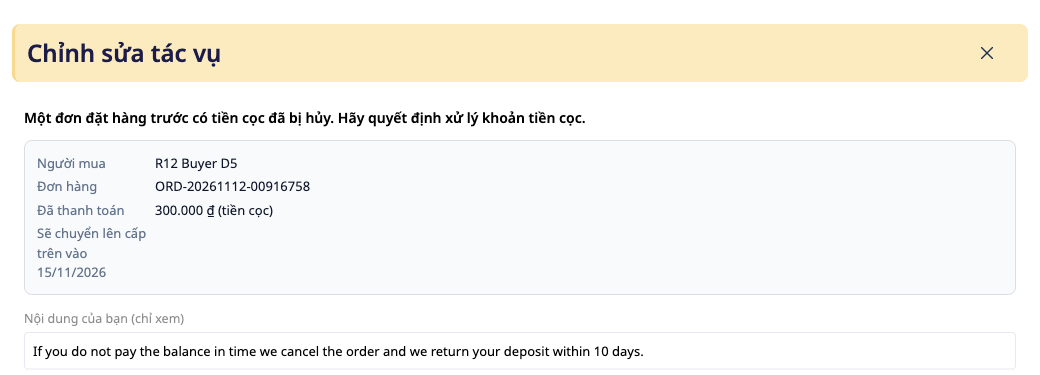
- Beneficios: ningún importe se devuelve ni se retiene de forma silenciosa, y cada decisión queda registrada en el historial con el nombre de quien la tomó.
Alcance Actual
- Solo para el sitio web de tu propia tienda. Los pedidos anticipados en Shopee o TikTok son un interruptor separado de la plataforma y no forman parte de esta función.
- Los pedidos anticipados solo se pagan en línea o por transferencia bancaria, sin pago contra entrega, y las transferencias siempre las confirmas tú manualmente.
- Se activan o desactivan producto por producto, con una cantidad máxima que tú defines. No existe una cantidad ilimitada.
- La fecha estimada es tu propia previsión, puedes cambiarla; no es un compromiso de entrega del sistema.
- Por defecto, el cliente cancela contactando a la tienda. Puedes permitirle cancelar por sí mismo hasta que el pedido se entregue en el paso Entregar al cliente en espera. A partir de ese momento, el pedido deja de ser un pedido anticipado y el enlace de cancelación ya no funciona.
- No se realiza ningún reembolso ni retención de depósito de forma automática. GTG CRM no decide los términos, reembolsos, depósitos ni la forma de contabilizar los pagos recibidos por adelantado; eso es decisión tuya.
Beneficios para tu Negocio
| Función | Beneficio práctico para ti |
|---|---|
| Interruptor por producto, con lista de tareas pendientes | Los términos, reembolsos e IVA son decisiones tuyas, sin valores predeterminados ocultos |
| La página del producto muestra "Pedido anticipado, disponible desde {ngày}" | Menos pedidos perdidos solo porque la página dice "agotado" |
| Términos de pedido anticipado en el paso de pago | El cliente debe marcar que leyó los términos para poder pedir, y el sistema registra la versión que aceptó |
| Los pedidos anticipados se separan del inventario | Los informes de inventario siguen siendo correctos aunque ya hayas recibido pedidos |
| Número de Pendiente de compra y archivo .xlsx | Sabes cuánto más debes pedir para los pedidos ya pagados |
| Vista previa y luego entrega según el orden de los pedidos pagados | Un orden claro, nadie queda omitido por error |
| Tareas de reembolso y gestión de depósitos | Cada movimiento de dinero tiene una persona que decide y queda registrado |
¿Para Quién Es?
- Dueños de tiendas que venden productos importados de proveedores o bajo pedido (cerámica, mercancía importada, libros, equipos...) y que tienen un sitio web en GTG CRM.
- Gerentes de comercio electrónico que quieren que la página del producto siga recibiendo pedidos aunque no haya stock, sin descuadrar el inventario.
- Responsables de compras que necesitan saber cuánto pedir en el siguiente lote.
- Aprobadores de reembolsos y contadores que quieren que cada reembolso o retención de depósito tenga una persona que decida y quede registrado.
¿Cómo Empezar?
Empieza con un producto. Necesitas un sitio web publicado y un producto con una línea de inventario en el almacén (una cantidad de 0 también sirve). Abre el producto en Ventas y CRM ▸ Catálogo ▸ Centro de productos, pestaña Información de venta: la tarjeta de pedido anticipado enumera automáticamente cada tarea pendiente, con un botón por cada línea.
Prueba gratuita — no se requiere tarjeta de crédito.