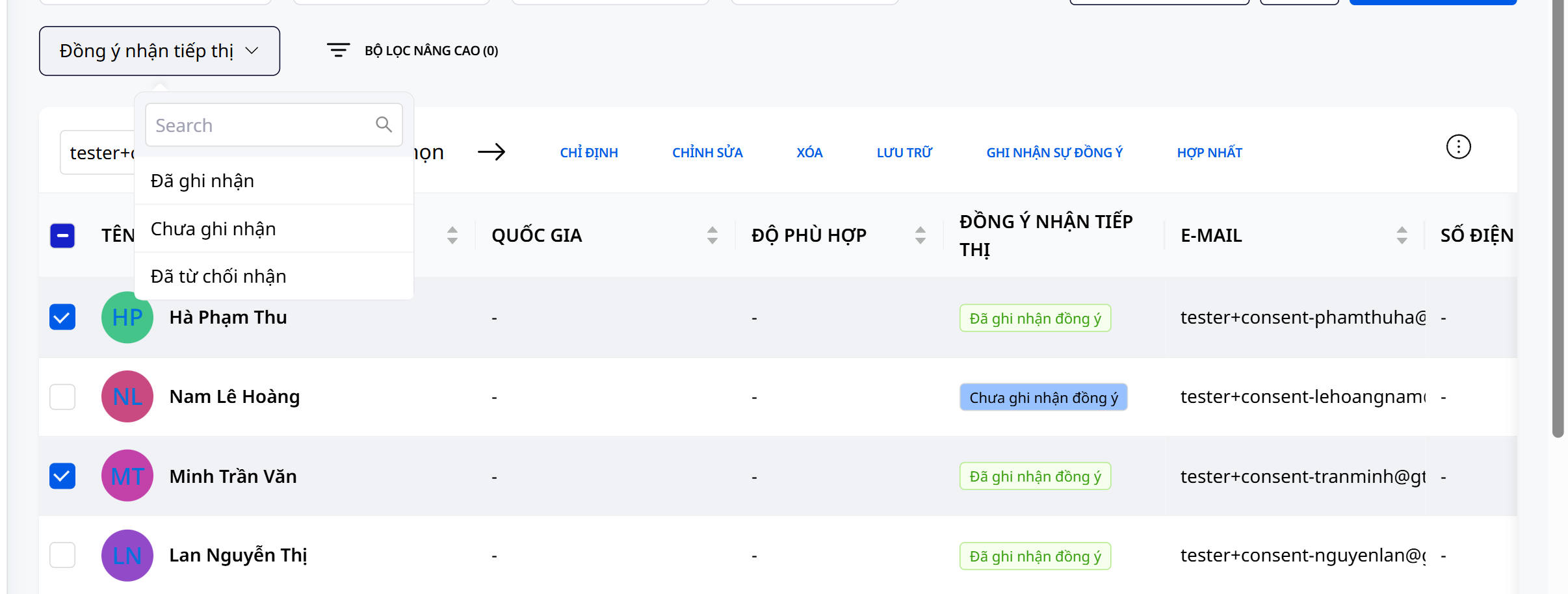
Présentation des fonctionnalités
Le lot de vases en céramique que vous avez commandé à l'atelier n'arrivera que dans trois semaines. En attendant, des clients visitent le site pour acheter, et la page produit affiche simplement « épuisé ». Ils peuvent alors aller chez un autre vendeur. Ou alors vous confirmez la commande par message, notez-la dans un carnet, encaissez un acompte par virement, ou saisissez au hasard un chiffre de stock pour que le site accepte les commandes. Quand la marchandise arrive, le carnet dit une chose, le stock en dit une autre, et vous ne savez plus trop combien d'articles recommander, ni qui a commandé avant qui.
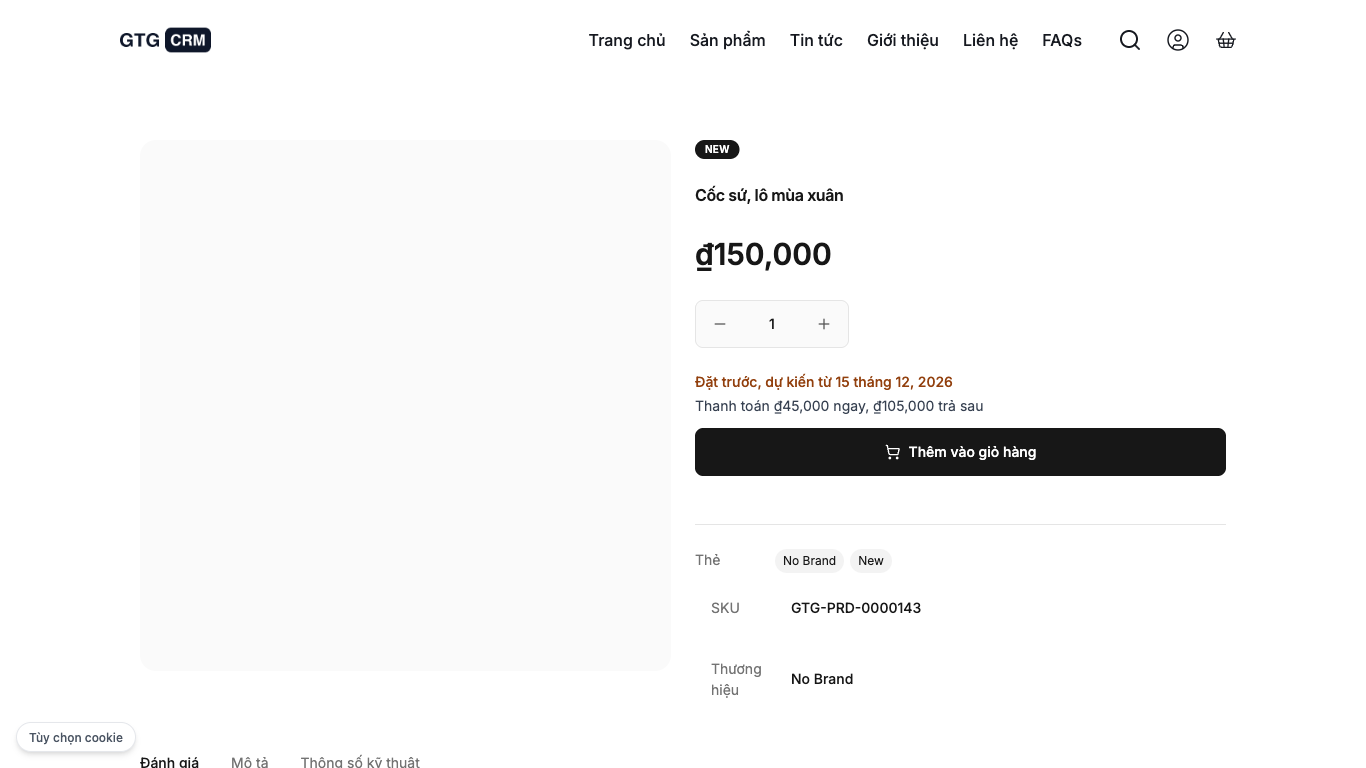
Avec Précommande sur votre site, la page produit de la boutique affiche Précommande, disponibilité prévue à partir du {ngày} au lieu de « épuisé ». L'acheteur lit les conditions de la boutique, paie (en totalité ou par acompte) directement sur le site, et vous voyez chaque commande en attente de livraison dans un espace dédié, séparé du stock. Marchandise attendue dans trois semaines ? La page produit continue d'accepter les commandes payées, et le stock indique toujours le nombre exact d'articles que vous avez en main. Pour y parvenir, vous disposez de quatre fonctions :
- Activation par produit, avec la quantité maximale et la date prévue que vous définissez vous-même.
- Informer le client de la date prévue et des conditions de la boutique avant qu'il ne paie.
- Savoir combien il reste à acheter auprès du fournisseur, sans toucher au stock réel.
- Décider vous-même de chaque remboursement et de chaque acompte : le système vous rappelle les actions à effectuer, sans rembourser ni retenir de fonds automatiquement.
Problèmes rencontrés par les entreprises
| Ancienne méthode | Conséquence |
|---|---|
| Laisser le site afficher « épuisé » jusqu'à l'arrivée de la marchandise | Les clients qui veulent acheter aujourd'hui peuvent aller chez un autre vendeur, la commande est perdue avant même l'arrivée des produits |
| Confirmer les commandes par message et les noter dans un carnet | Difficile de savoir avec certitude qui a commandé, qui a payé et qui a commandé avant qui |
| Saisir un stock « fictif » pour que le site accepte les commandes | Des articles vendus qui n'existent pas encore, le rapport de stock n'est plus exact |
| Convenir de la date d'arrivée, de l'acompte et du remboursement par message | Chacun se souvient différemment, la boutique n'a pas de version des conditions que le client a lue |
| Estimer la quantité à recommander auprès du fournisseur | Si la commande est trop faible, les clients attendent longtemps ; si elle est trop forte, la marchandise reste en stock |
GTG CRM rassemble au même endroit que vos produits et vos ventes les commandes en précommande, les montants encaissés, les quantités restant à acheter et les décisions de remboursement.
Points forts
1. Vous activez par produit et définissez vous-même les règles
Accédez à Ventes et CRM ▸ Catalogue ▸ Centre produits, ouvrez le produit à modifier, onglet Informations de vente, carte Précommande sur votre site web. L'interrupteur est réglé par défaut sur Désactivé et ne peut pas être activé immédiatement. La carte liste les éléments manquants, chaque ligne ayant son propre bouton : contenu des conditions, contenu du remboursement, approbateur des remboursements (si vous êtes seul dans la boutique, choisissez-vous), un entrepôt contenant le produit (un stock à zéro est accepté), site web publié, un mode de paiement anticipé, ainsi que les deux champs Quantité que vous acceptez et Disponible à partir du (avec leur propre bouton d'enregistrement). Les boutiques au Vietnam doivent en plus rédiger les conditions en vietnamien pour que l'interrupteur puisse être activé. Dans la carte figure une liste rappelant les contenus habituels des conditions de vente (délai de livraison, modalités de paiement et de remboursement, retours et remboursements avec délai et partie qui supporte les frais, limites de quantité, procédure de réclamation, validité des promotions). Cette liste est seulement indicative : aucun mot ne doit être ajouté à votre contenu et aucun élément n'est obligatoire pour l'activation. Vous rédigez aussi une phrase confirmant que vous avez vérifié la manière dont les sommes reçues avant la livraison sont comptabilisées, et vous choisissez vous-même l'option de TVA du produit. Aucun contenu n'est prérempli et GTG CRM ne suggère aucune valeur par défaut. Le système enregistre seulement que vous avez décidé, avec votre nom et l'heure.
Une fois l'interrupteur activé, vous définissez le nombre d'heures de conservation d'une commande non payée (maximum 72 heures ; à l'échéance, la commande est annulée automatiquement, y compris une commande par virement que vous n'avez pas confirmée), la quantité maximale par commande, et le mode : Paiement intégral immédiat ou Acompte immédiat, solde payé ensuite. Pour l'acompte, vous choisissez un montant fixe ou un pourcentage du prix (avec éventuellement un minimum), saisissez vous-même le délai de paiement du solde de 1 à 7 jours (aucun nombre de jours n'est prérempli ; sans saisie, l'activation n'est pas possible), et décrivez dans vos propres mots ce qui advient du premier paiement si la commande est annulée. Une ligne juste sous le champ de saisie calcule le chiffre à titre indicatif, par exemple pour un produit à 5.000.000 ₫, un acompte de 15 % avec un minimum de 500.000 ₫ : le client paie 750.000 ₫ immédiatement et 4.250.000 ₫ ensuite (hors frais de livraison ; à l'étape de paiement, l'acheteur voit le solde réel).
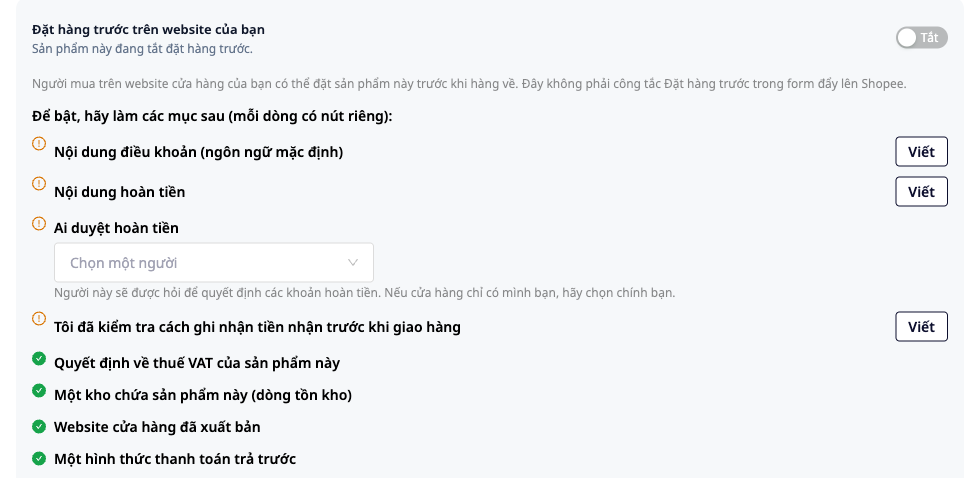
- Avantages : vous ouvrez la précommande uniquement pour les produits voulus, avec les règles propres à votre boutique. Vous conservez les commandes sans avoir à accepter une règle prédéfinie du logiciel.
Les étapes détaillées, avec captures d'écran, se trouvent dans l'article Guide d'utilisation : Précommande sur votre site web avec GTG CRM.
2. L'acheteur voit la date prévue et les conditions avant de payer
Sur le site de la boutique, l'acheteur n'a pas besoin de compte GTG CRM. Il voit le prix et Précommande, disponible à partir du {ngày}, puis ajoute au panier. Au moment du paiement figure un bloc Conditions de précommande : les conditions de la boutique s'affichent directement sur la page, et une case J'ai lu les conditions de la boutique doit être cochée pour que le bouton de commande soit cliquable, avec le montant payé immédiatement, le montant payé ensuite et votre politique de remboursement. Pour une commande avec acompte, le montant payé ensuite correspond au solde réel de la commande : une fois que l'acheteur a choisi le mode de livraison, ce montant inclut déjà les frais de livraison. Le système enregistre la version des conditions acceptée par l'acheteur lors de la commande. Seuls le paiement en ligne ou par virement sont acceptés ; le paiement à la livraison n'est pas disponible pour les commandes en précommande. La page de commande de l'acheteur affiche En attente de l'arrivée des produits, disponible à partir du {ngày} ainsi que le montant déjà payé ; pour les commandes avec acompte, s'ajoute Solde à payer ensuite.
Giỏ có cả hàng sẵn và hàng đặt trước vẫn là một đơn, giao cùng nhau khi hàng về, và người mua có thể bỏ dòng đặt trước để nhận phần còn lại sớm. Khi hết số lượng bạn đã mở, hoặc khi bạn tắt, trang sản phẩm và danh sách quay về như một sản phẩm hết hàng bình thường, không hiện con số giới hạn. Khách đã để sẵn sản phẩm trong giỏ sẽ được báo ở bước đặt hàng rằng sản phẩm đã hết suất đặt trước, kèm liên hệ cửa hàng.
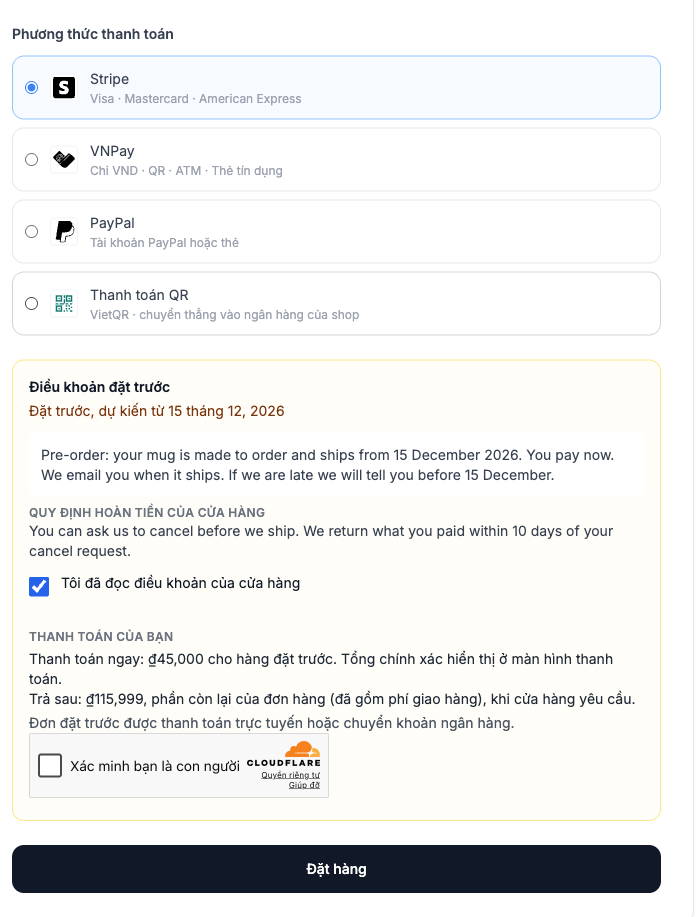
- Avantages : le client sait ce qu'il achète, quand la marchandise arrive et quelles sont les règles de la boutique avant de transférer l'argent. La commande est sécurisée, et le client doit cocher la case de lecture des conditions pour pouvoir passer commande.
3. Stock toujours exact, et vous savez combien il reste à acheter
Une commande en précommande n'est pas du stock en entrepôt : le stock disponible, le stock réservé et le stock vendable restent inchangés. La commande se trouve dans Opérations ▸ Commerce ▸ Commandes de vente, onglet final Précommande. Pour chaque produit et chaque variante, vous voyez En attente, Payé (l'acompte compte comme payé), Non payé, Reste à acheter (le nombre d'unités des commandes payées, acompte inclus, moins le stock présent en entrepôt que la commande utilise ; les commandes non payées ne sont pas comptées) et En stock, avec le bouton Télécharger .xlsx. Dans la liste des commandes, ces commandes portent le statut Précommande.
Lorsqu'un client effectue un virement sur le compte bancaire de la boutique, le système ne voit pas l'argent automatiquement. Une fois que vous avez constaté la somme sur votre compte, cliquez sur Confirmer la réception du virement, puis saisissez le montant et la date de réception des fonds. Seule la personne autorisée à enregistrer les paiements peut effectuer cette action, et l'historique de la commande indique qui a confirmé, quel montant et à quelle date. Les commandes payées via une passerelle de paiement qui confirme automatiquement le règlement sont confirmées d'elles-mêmes.
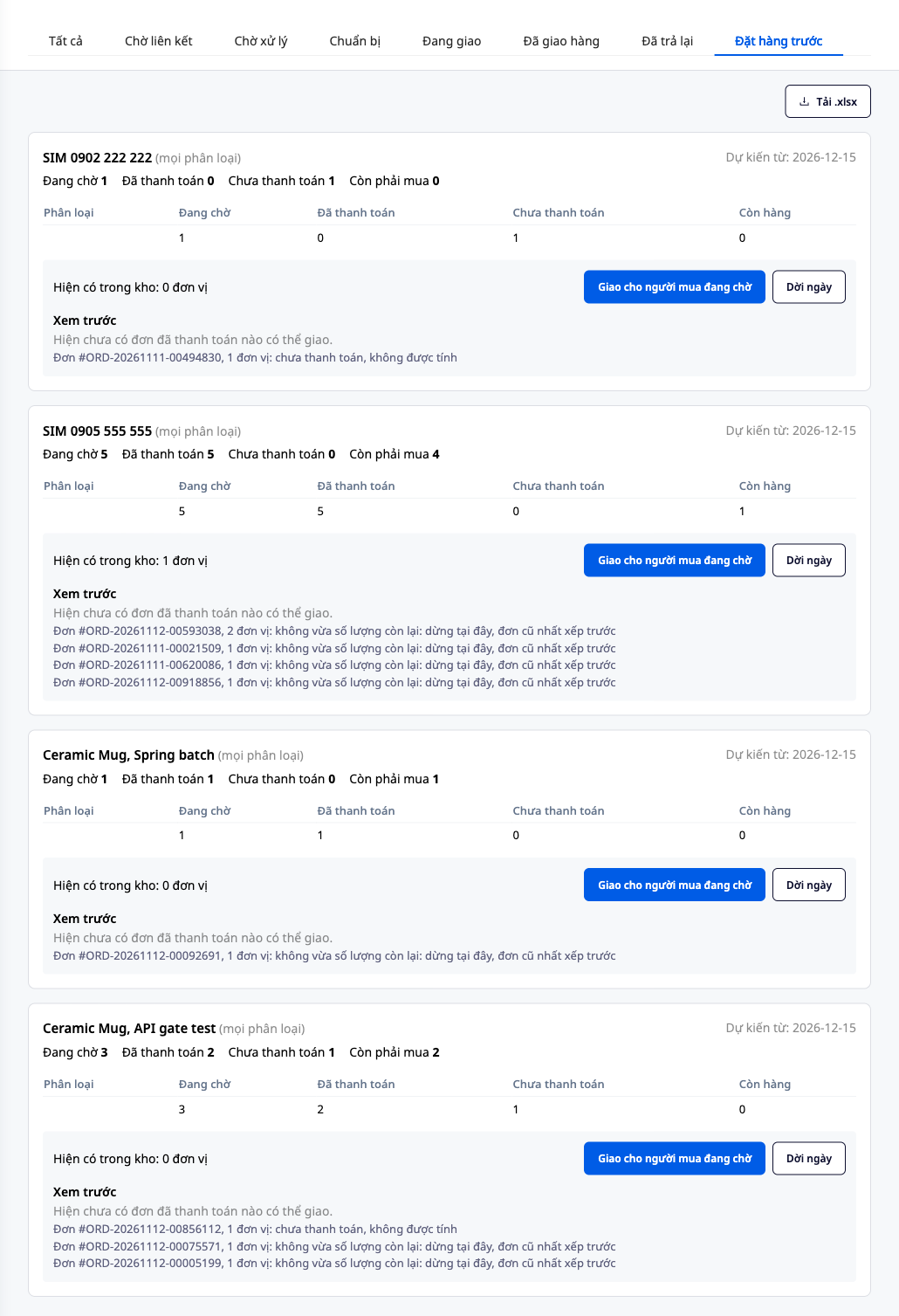
- Avantages : vous n'avez plus besoin de saisir un stock fictif ni de compter les commandes dans un registre, et vous savez combien commander en plus pour les commandes déjà payées. Vous vendez à l'avance tout en gardant un stock exact.
4. Hàng về, giao theo thứ tự đơn đã thanh toán
Lorsque l'entrepôt réceptionne la marchandise, une notification indique combien d'unités payées attendent ce lot, avec un lien Ouvrir la Précommande. La section Aperçu répertorie déjà chaque ligne de ce qui va se passer, sans rien modifier. Une fois lu, cliquez sur Remettre à l'acheteur en attente et confirmez. La marchandise doit être saisie dans l'entrepôt même où la commande prélève. Par défaut, la commande payée la plus ancienne est remise en premier, les commandes non payées ne sont jamais comptées, et si une commande est plus grande que la quantité restante, la remise s'arrête à cette commande, pour que personne ne soit oublié par erreur. Le résultat affiche à nouveau chaque commande : Remise effectuée, Ignorée : non payée ou Arrêtée : dépasse la quantité restante. Une commande qui n'a pas encore son tour affiche Toujours en attente, et la fin du résultat comporte la ligne En attente : N unités. Reste à acheter : M unités. Cliquer à nouveau juste après ne change rien. Une commande remise continue comme toute autre commande du site : vous sortez le stock et le confiez au transporteur. Une commande avec acompte reçoit encore un e-mail demandant le paiement du solde dans le délai que vous avez fixé (7 jours maximum). Si la marchandise arrive en retard, utilisez Reporter la date. L'acheteur ne reçoit la nouvelle date qu'après votre validation du message dans Tâches, et cela passe par un modèle d'automatisation désactivé par défaut : tant que ce modèle reste désactivé, le système n'informe pas l'acheteur et c'est à vous de le prévenir. L'e-mail annonçant la nouvelle date indique aussi à l'acheteur comment demander l'annulation si la nouvelle date ne lui convient plus (bouton d'annulation si vous lui permettez d'annuler lui-même, ou contact avec la boutique), et rappelle que c'est la boutique qui décide du remboursement et qu'aucun montant n'est remboursé automatiquement.
Une commande en précommande encore en attente de la marchandise ne génère pas de commission de parrainage (voir l'article Programme de Parrainage Client).
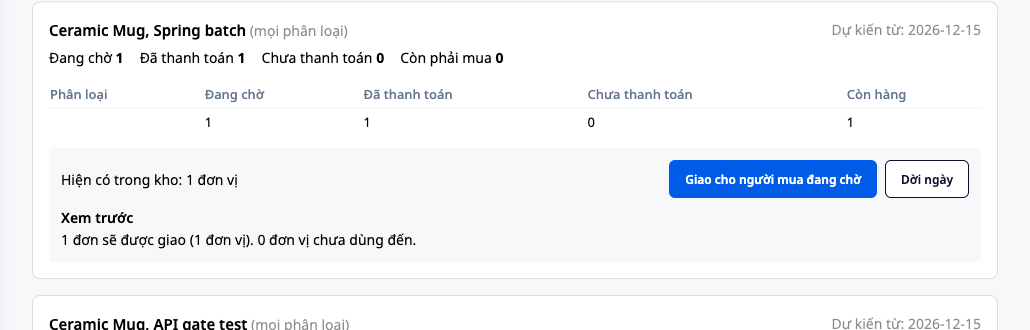
- Avantage : vous voyez le résultat de la remise à l'avance, l'ordre est équitable, et vous n'avez pas à compter vous-même combien de personnes ce lot peut servir.
5. Remboursements et acomptes décidés par vous
Lorsqu'une commande est annulée, la marchandise est remise à disposition pour un autre acheteur. Si le client a déjà payé, le système crée pour le validateur de remboursement de votre choix une tâche de remboursement. L'e-mail envoyé à l'acheteur et le titre de la tâche désignent le montant reçu comme premier paiement, qu'il s'agisse d'un paiement intégral ou d'un acompte, car c'est vous qui décidez s'il sera restitué ou non. À l'ouverture, le haut de la tâche comporte un bloc Une commande en précommande payée a été annulée, avec l'acheteur, le montant payé et votre propre règle de remboursement. Vous rendez l'argent par votre propre moyen, cliquez ensuite sur Rembourser sur la commande pour l'inscrire dans le journal, puis revenez à la tâche, sélectionnez J'ai remboursé et enregistrez votre décision. Si vous cochez sans cliquer sur Rembourser, le journal ne change pas. GTG CRM ne transfère pas l'argent à votre place. Pour une commande avec acompte dont l'acheteur ne règle pas le solde à temps, la commande est annulée, la marchandise revient en stock et vous recevez une tâche où choisir J'ai remboursé ou Je ne rembourse pas (ma décision), sans option présélectionnée. La tâche affiche mot pour mot les conditions que l'acheteur a acceptées lors de la réservation. GTG CRM ne décide pas de la retenue de l'acompte et ne vérifie pas si elle est conforme à la réglementation : c'est à vous de la déterminer selon vos conditions et la réglementation en vigueur, et il est recommandé de consulter votre conseiller.
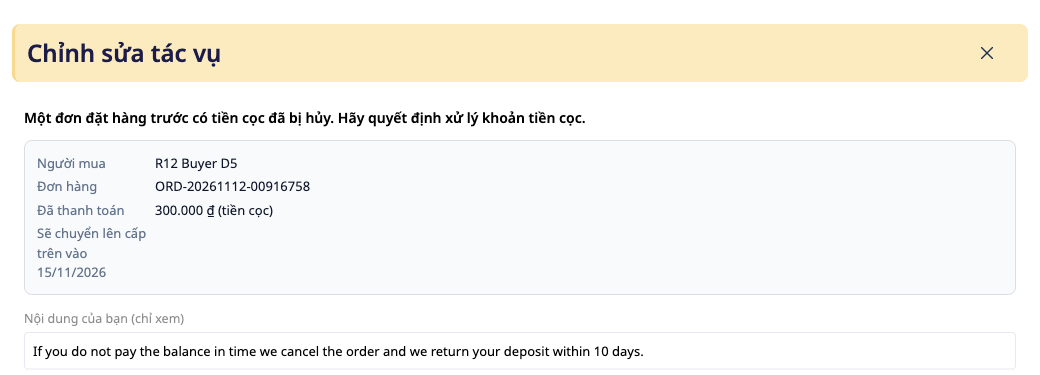
- Avantage : aucun montant n'est remboursé ni retenu discrètement, et chaque décision est associée au nom de la personne qui l'a prise dans l'historique.
Périmètre actuel
- Uniquement pour le site web de votre boutique. Les précommandes sur Shopee ou TikTok relèvent d'un réglage distinct de la plateforme et ne font pas partie de cette fonctionnalité.
- Les précommandes ne peuvent être payées qu'en ligne ou par virement bancaire, sans paiement à la livraison, et les virements sont toujours confirmés manuellement par vous.
- Activation ou désactivation produit par produit, avec une quantité maximale que vous définissez. Il n'existe pas de quantité illimitée.
- La date prévue est votre estimation : vous pouvez la modifier. Ce n'est pas un engagement de livraison du système.
- Par défaut, l'acheteur annule en contactant la boutique. Vous pouvez lui permettre d'annuler lui-même jusqu'à la livraison de la commande à l'étape Remettre à l'acheteur en attente. À partir de ce moment, la commande n'est plus une précommande et le lien d'annulation ne fonctionne plus.
- Aucun remboursement ni aucune retenue de caution n'est effectué automatiquement. GTG CRM ne décide ni des conditions, ni des remboursements, ni des cautions, ni de la comptabilisation des sommes encaissées à l'avance : ces décisions vous appartiennent.
Avantages pour votre entreprise
| Fonctionnalité | Avantage concret pour vous |
|---|---|
| Interrupteur par produit, avec liste des tâches à effectuer | Conditions, remboursements et TVA restent votre choix, sans aucune valeur par défaut appliquée discrètement |
| Page produit affichant "Précommande, date prévue à partir du {ngày}" | Moins de commandes perdues parce que la page affiche « rupture de stock » |
| Conditions de précommande à l'étape de paiement | Le client doit cocher la case confirmant qu'il a lu les conditions pour commander, et le système enregistre la version qu'il a acceptée |
| Précommandes séparées du stock | Les rapports de stock restent exacts même après réception des commandes |
| Chiffre « Reste à acheter » et fichier .xlsx | Vous savez combien commander en plus pour les commandes déjà payées |
| Aperçu puis livraison dans l'ordre des commandes payées | Un ordre clair, personne n'est oublié par erreur |
| Tâches de remboursement et de gestion des cautions | Chaque somme a un responsable de décision et fait l'objet d'un enregistrement |
À qui s'adresse-t-elle ?
- Propriétaires de boutiques qui vendent des produits achetés auprès de fournisseurs ou fabriqués à la commande (céramique, marchandises importées, livres, équipements...) et qui disposent d'un site web dans GTG CRM.
- Responsables du commerce électronique qui souhaitent que leurs pages produits continuent d'accepter des commandes en rupture de stock, sans fausser les niveaux de stock.
- Responsables des achats qui doivent savoir combien commander pour le prochain lot.
- Responsables des remboursements et comptables qui veulent que chaque remboursement ou retenue de caution ait un responsable de décision et fasse l'objet d'un enregistrement.
Comment commencer ?
Commencez avec un seul produit. Il vous faut un site web publié et un produit disposant d'une ligne de stock dans l'entrepôt (une quantité de 0 convient également). Ouvrez le produit dans Vente & CRM ▸ Catalogue ▸ Centre produits, onglet Informations de vente : la carte de précommande liste automatiquement chaque tâche manquante, avec un bouton pour chacune.
Essai gratuit — aucune carte bancaire requise.