
1. CRM에 접속하세요
1단계: GTG CRM에 로그인합니다.
GTG CRM 계정에 로그인하세요.
2단계: 연락처 메뉴를 엽니다.
왼쪽 메뉴 모음에서 "연락처"를 클릭하세요.
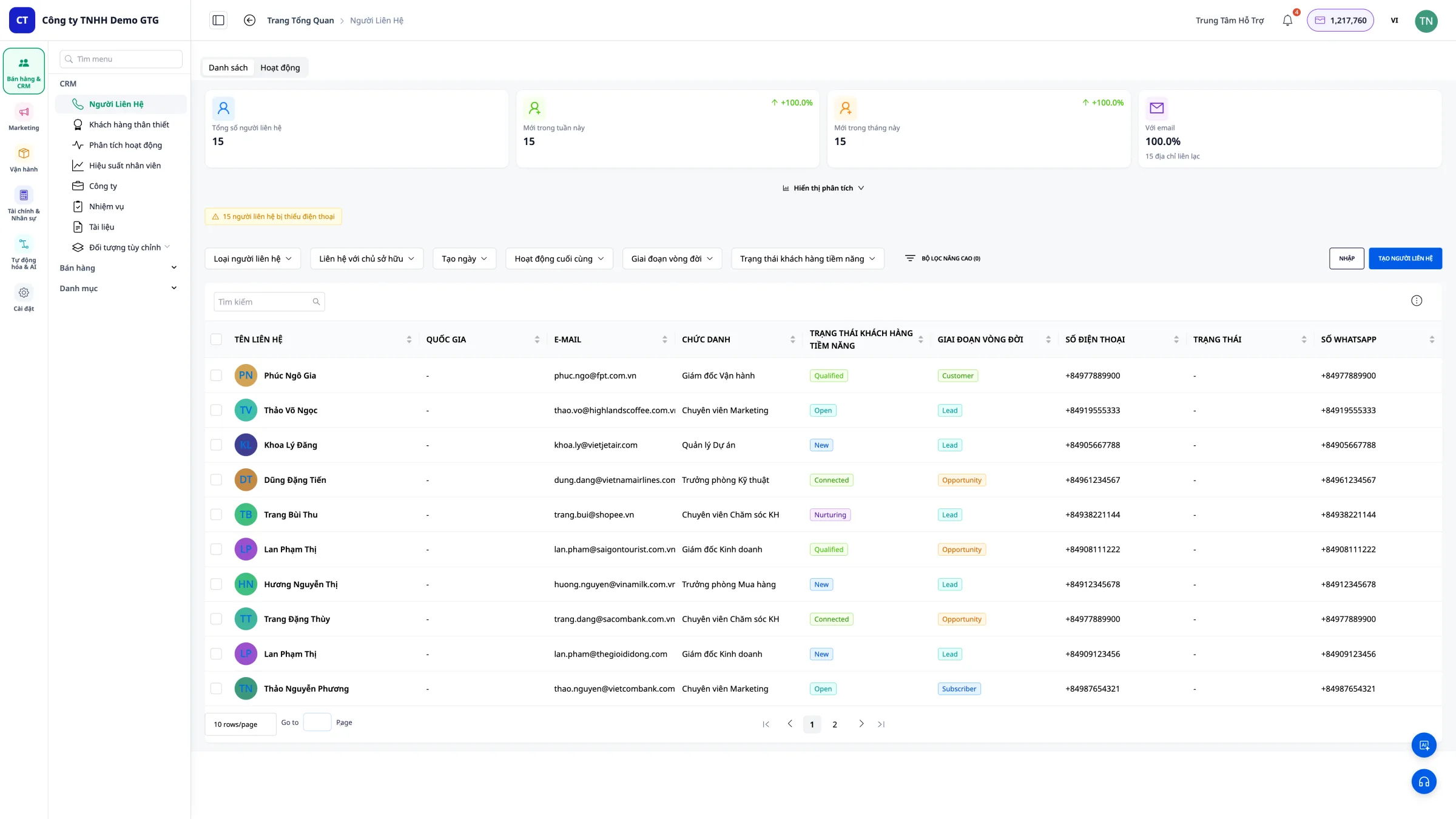
메인 인터페이스
시스템에 등록된 모든 연락처(고객) 목록을 보실 수 있습니다.
2. 연락처 목록 보기
표시된 정보
연락처 목록에는 다음과 같은 정보 열이 표시됩니다.
| 정보 | 설명하다 |
|---|---|
| 이름 | 고객 이름 |
| 이메일 | 이메일 주소 |
| 전화 번호 | 연락처 전화번호 |
| 국가 | 손님의 국가 |
| 상태 | 신규, 진행 중, 변환 완료... |
| 원천 | 페이스북, 잘로, 랜딩 페이지... |
| 담당자 | 담당 직원 |
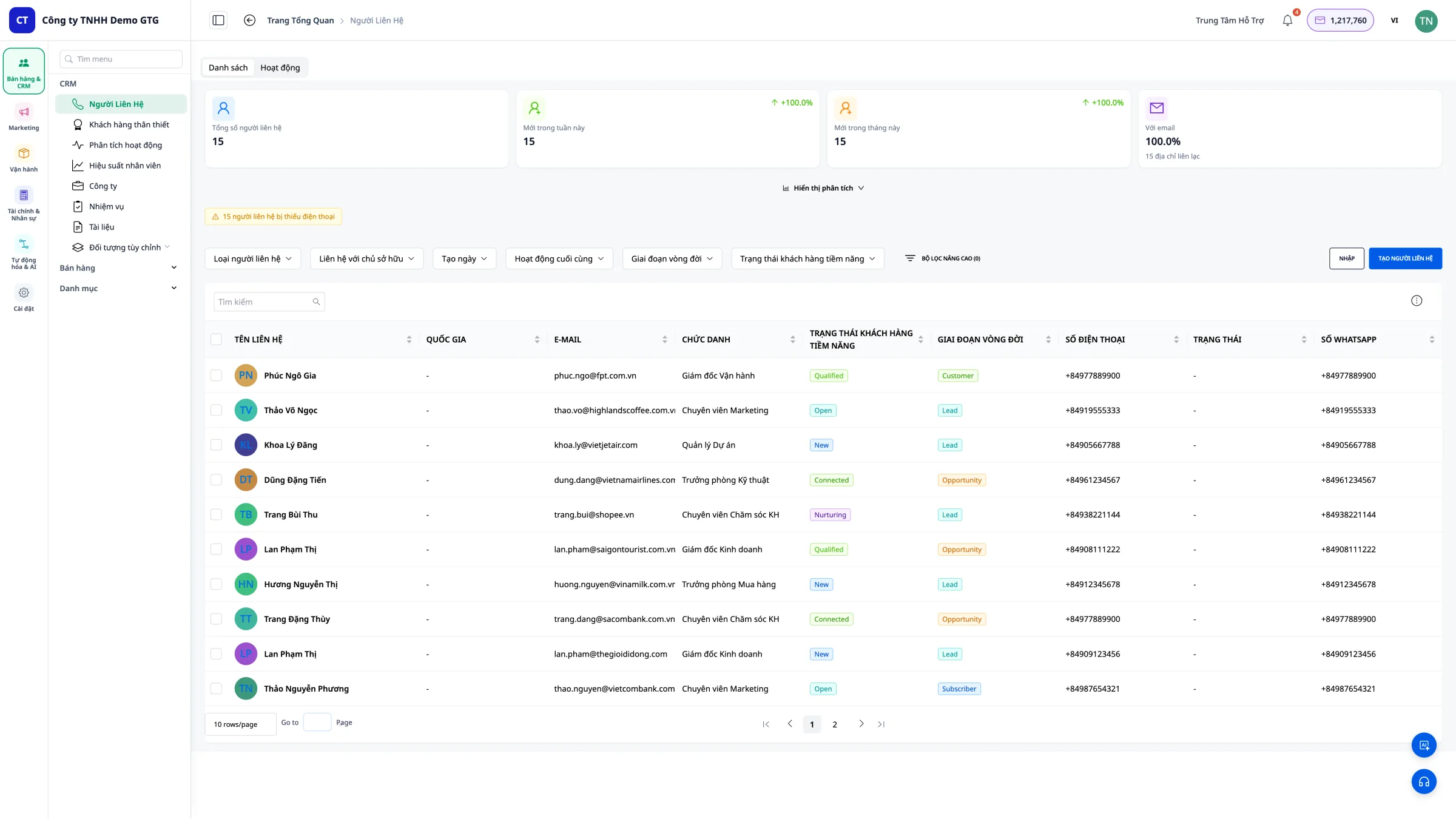
자동화된 데이터 소스
다음 경로를 통해 들어온 연락처는 자동으로 CRM으로 전송됩니다. - 페이스북 메신저 - 팬페이지에 메시지를 보내는 고객 - Gmail - 이메일을 보내는 고객 - 랜딩 페이지 - 양식을 작성하거나 라이브 채팅을 통해 메시지를 보내는 고객
3. 새 연락처 만들기
수동 생성이 필요한 경우는 언제인가요?
GTG CRM이 자동으로 확보하지 못한 경로(전화 통화, 대면 미팅 등)를 통해 확보한 고객이 있는 경우.
1단계: "연락처 생성"을 클릭합니다.
화면 오른쪽 상단에 있는 "연락처 생성" 버튼을 클릭하세요.
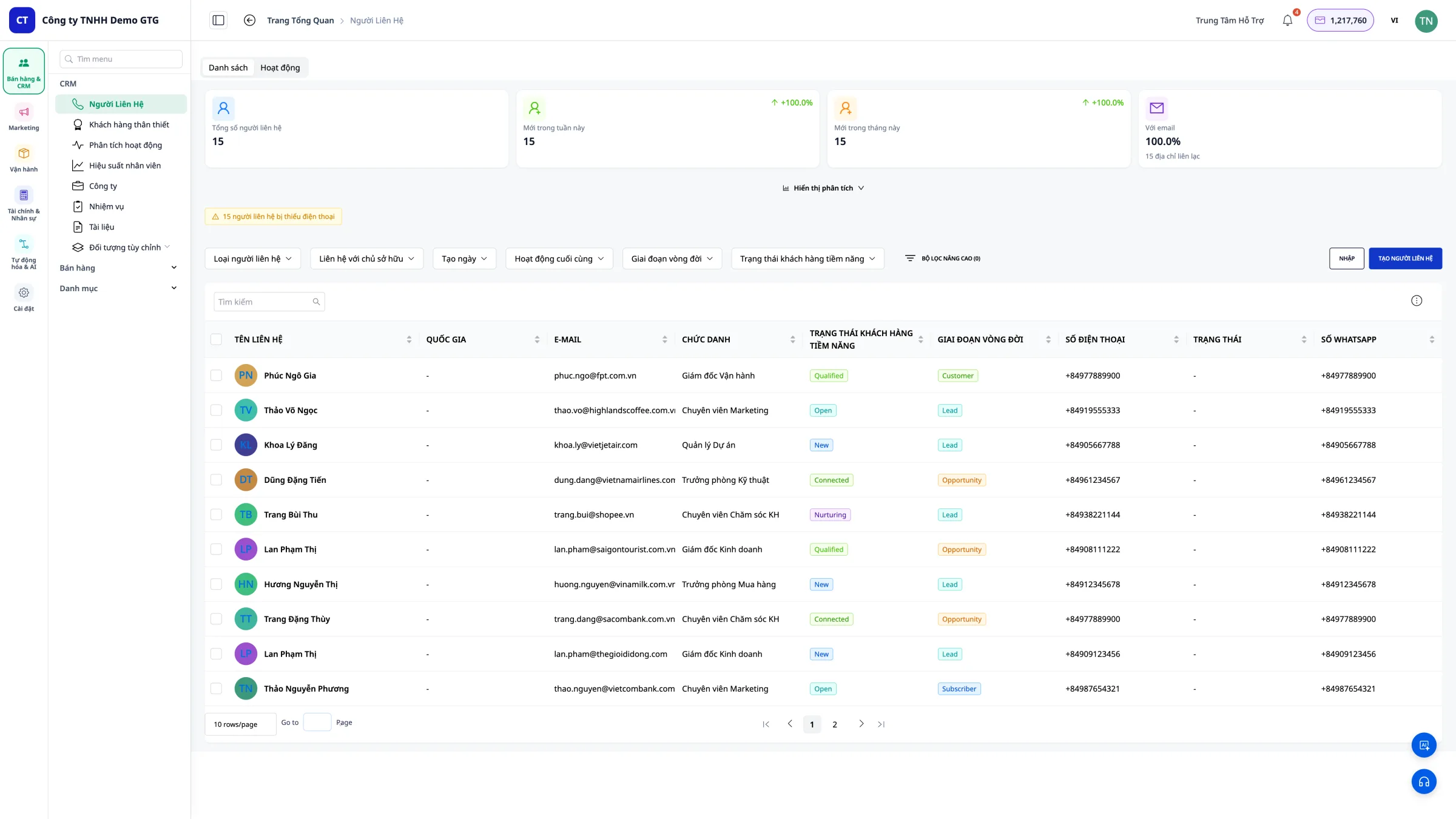
2단계: 정보를 입력하세요
고객 정보를 입력해 주세요: - 성명 (필수) - 이메일 (필수) - 전화번호 - 주소 - 국가 - 비고
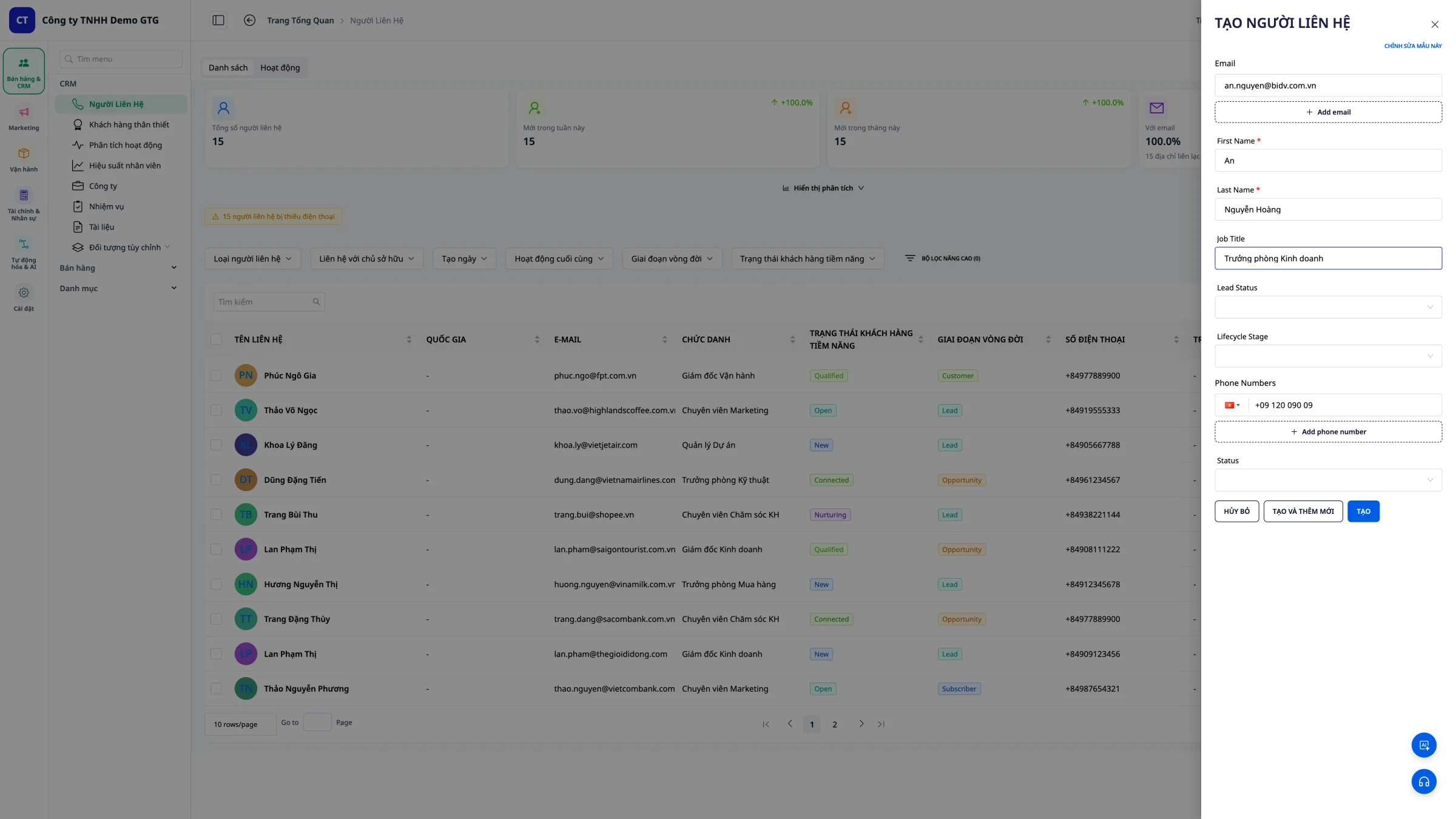 팁: 자세하게 기록할수록 나중에 관리하기가 더 쉬워집니다!
3단계: 연락처를 저장하세요
연락처를 목록에 추가하려면 "저장"을 클릭하세요.
4. CSV 파일에서 데이터 가져오기
수입이 필요한 경우는 언제인가요?
고객 데이터 파일(엑셀, 기존 시스템 등에서 가져온 파일)을 확보했으면 다음 단계로 진행하세요.
1단계: CSV 파일 준비
CSV 파일은 올바른 형식이어야 합니다.
| 필수 열 | 설명하다 |
|---|---|
| 이메일 | 이메일 주소 |
| 이름 | 이름 |
| 성 | 성 |
| 핸드폰 | 전화 번호 |
| 주소 | 주소 |
2단계: "데이터 가져오기"를 클릭합니다.
도구 모음에서 "데이터 가져오기" 버튼을 클릭합니다.
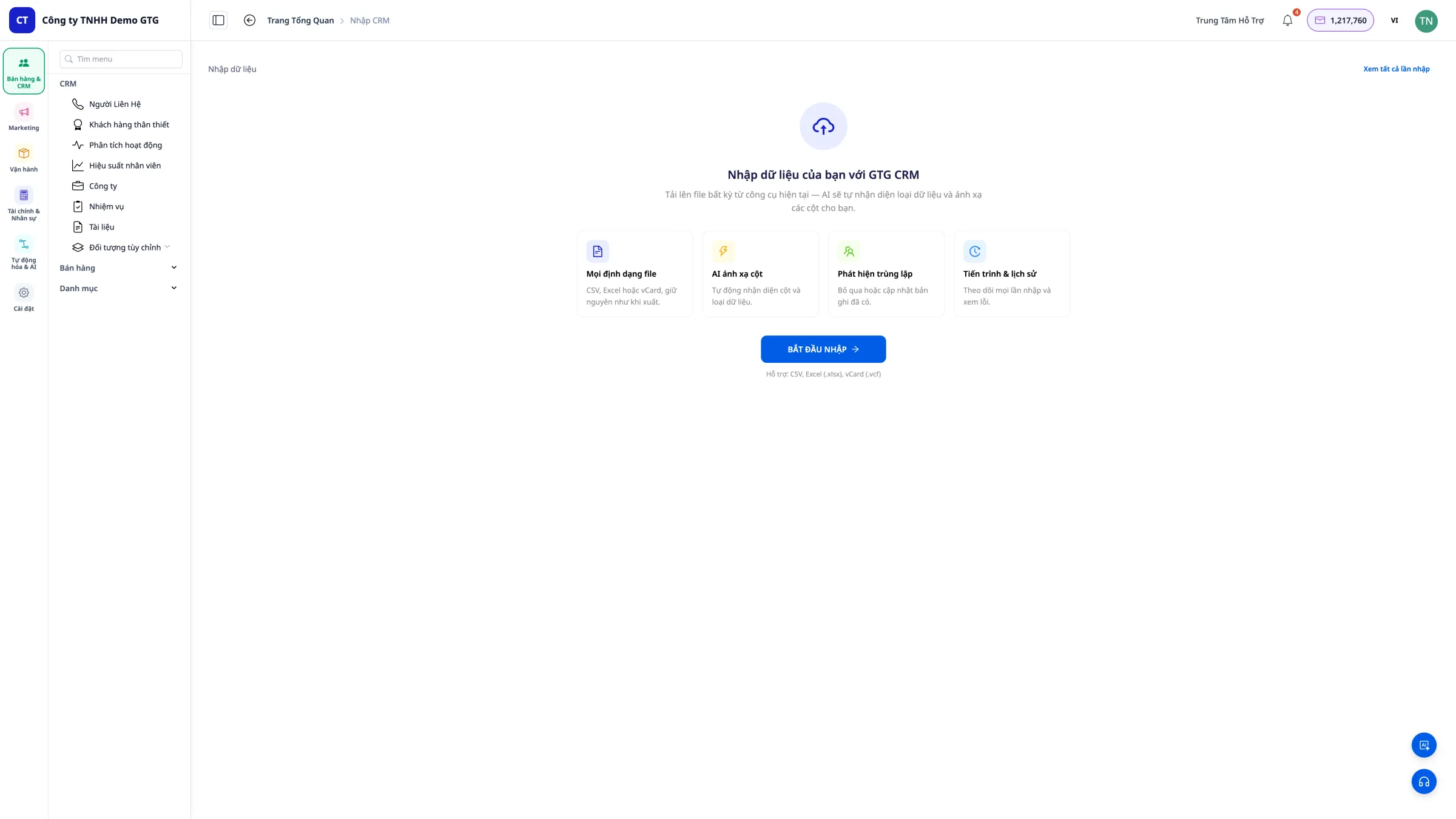
3단계: CSV 파일을 선택합니다.
"파일 선택"을 클릭하고 준비된 CSV 파일을 선택하세요.
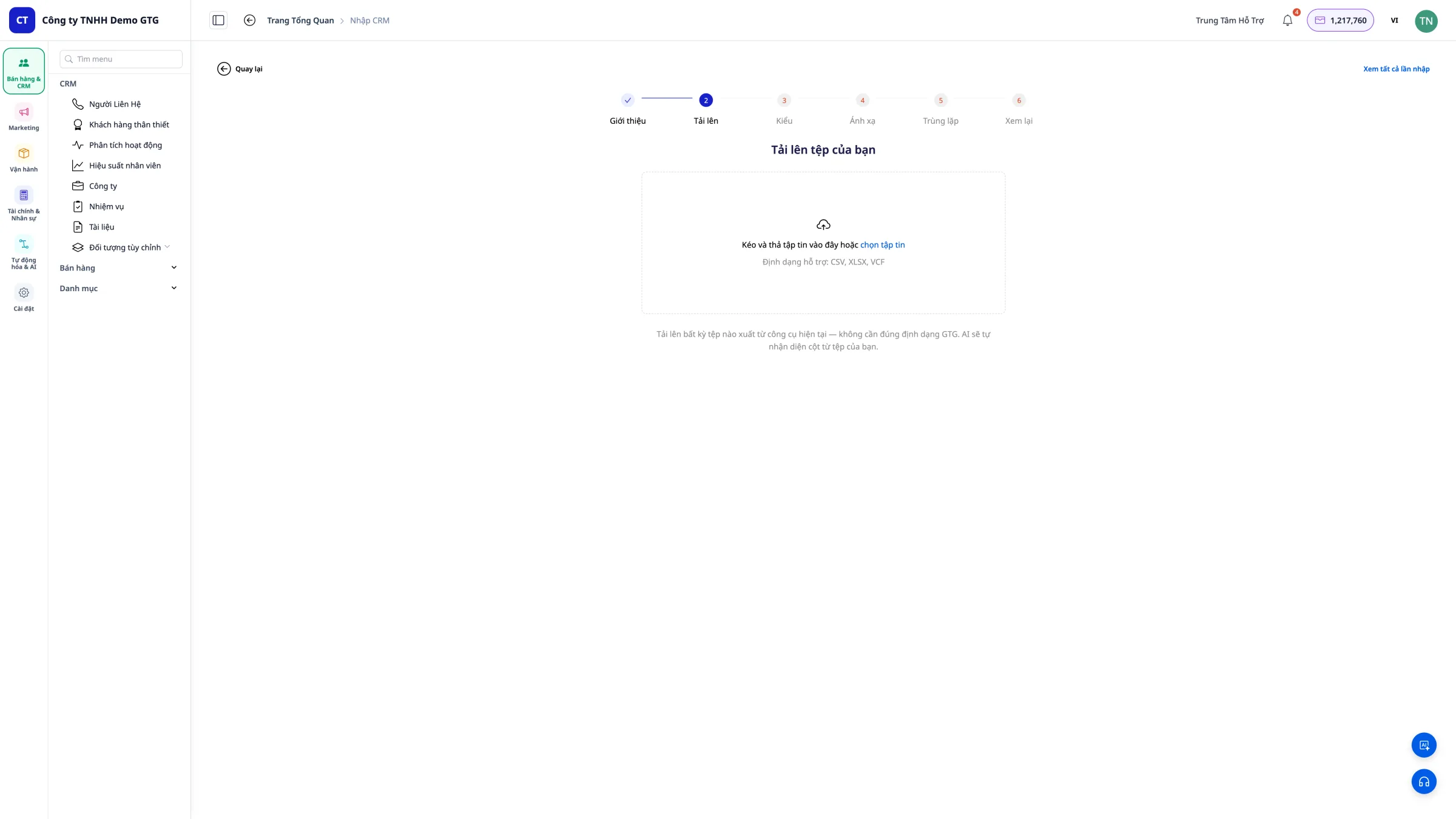
4단계: 가져오기 확인
데이터를 검토하고 "가져오기"를 클릭하여 프로세스를 완료하세요.
참고: CSV 파일에서 이메일 열은 필수 항목입니다.
5. 표시 열을 사용자 지정합니다.
1단계: 열 설정 열기
도구 모음에서 "열 편집"을 클릭합니다. 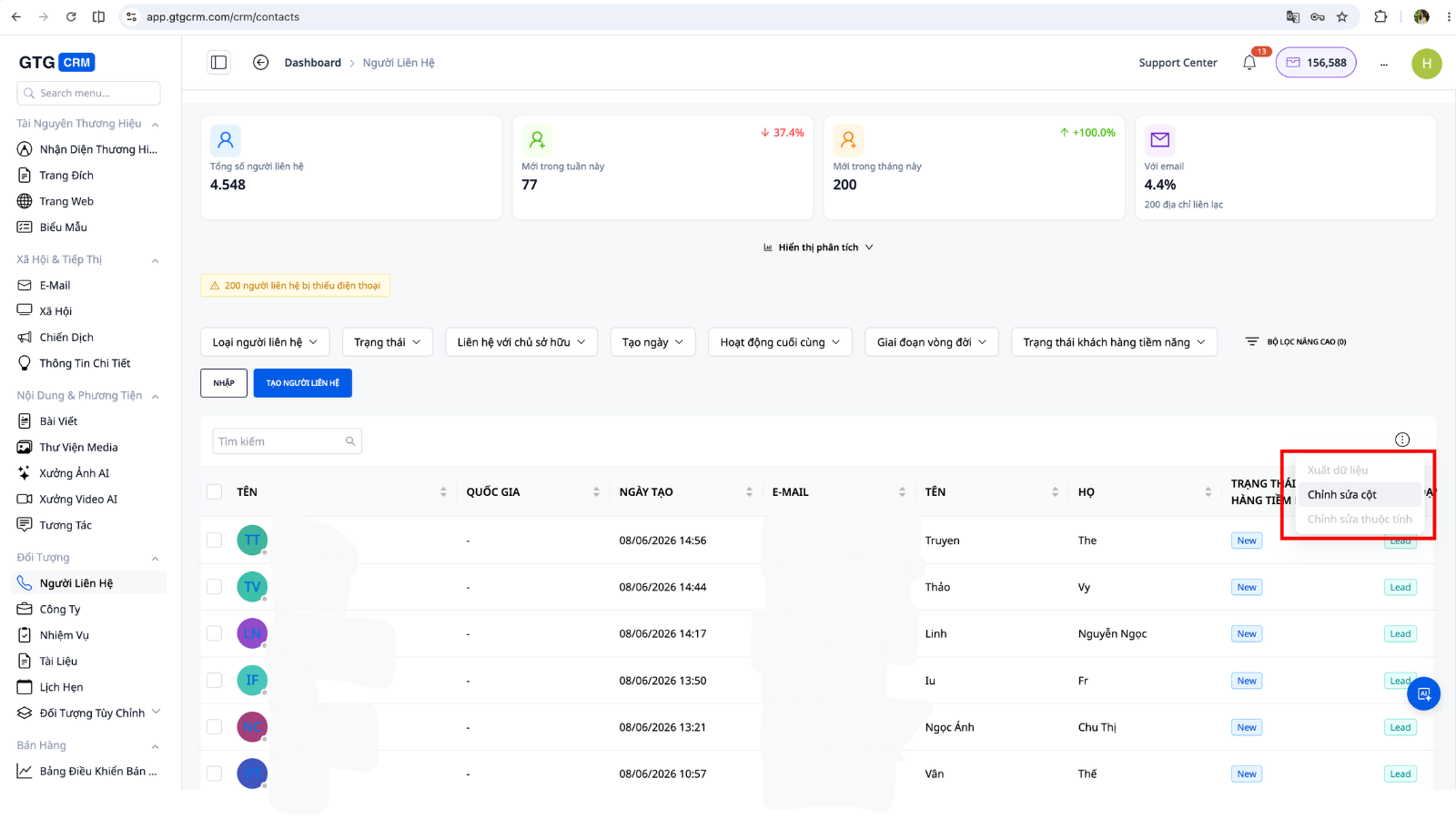
2단계: 새 열을 추가합니다.
표시할 열을 선택하세요. - 표시할 열을 선택하세요. - 필요 없는 열은 선택을 해제하세요.
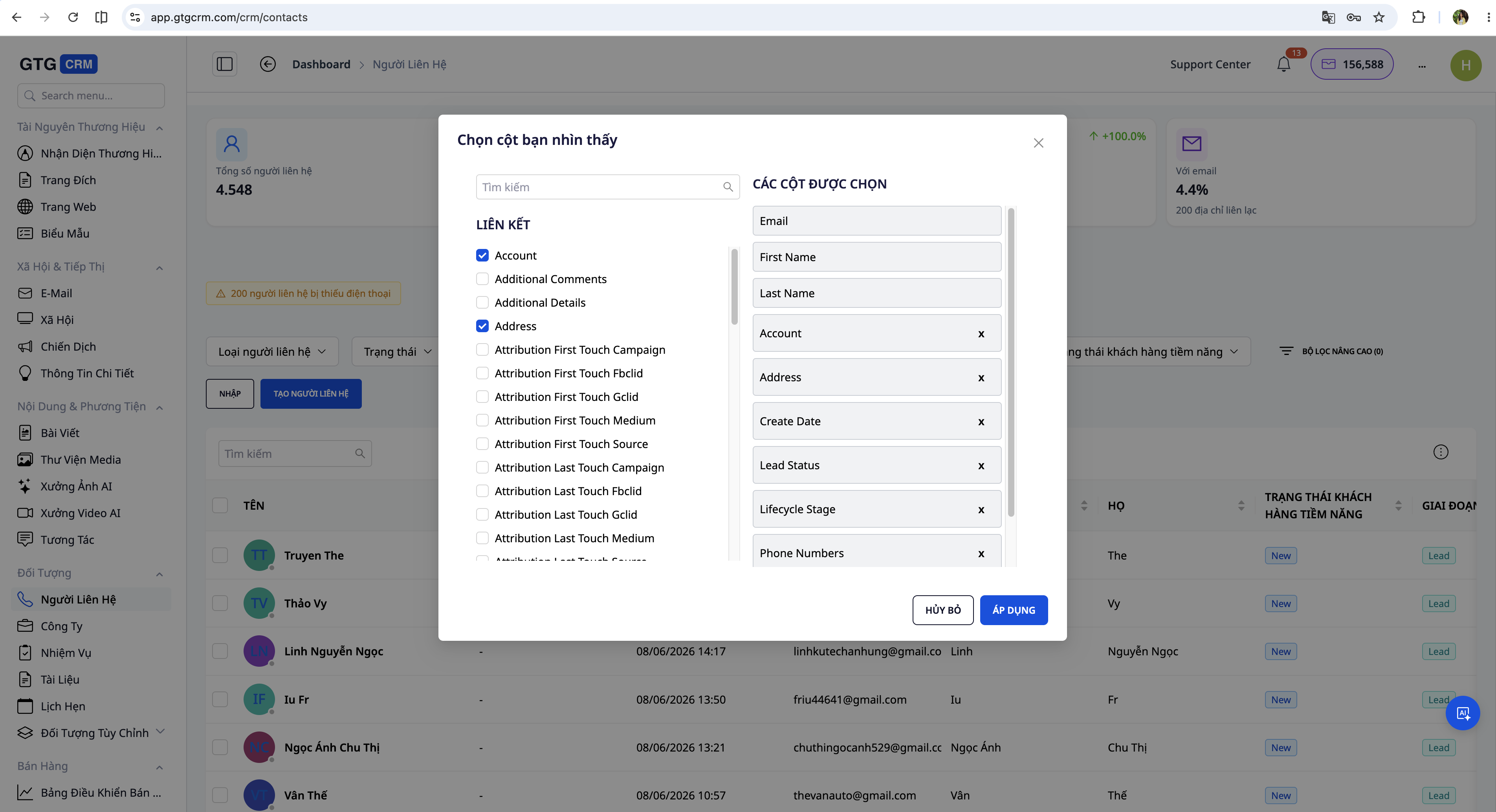
3단계: 설정 저장
변경 사항을 적용하려면 "저장"을 클릭하십시오.
6. 필터를 사용하세요
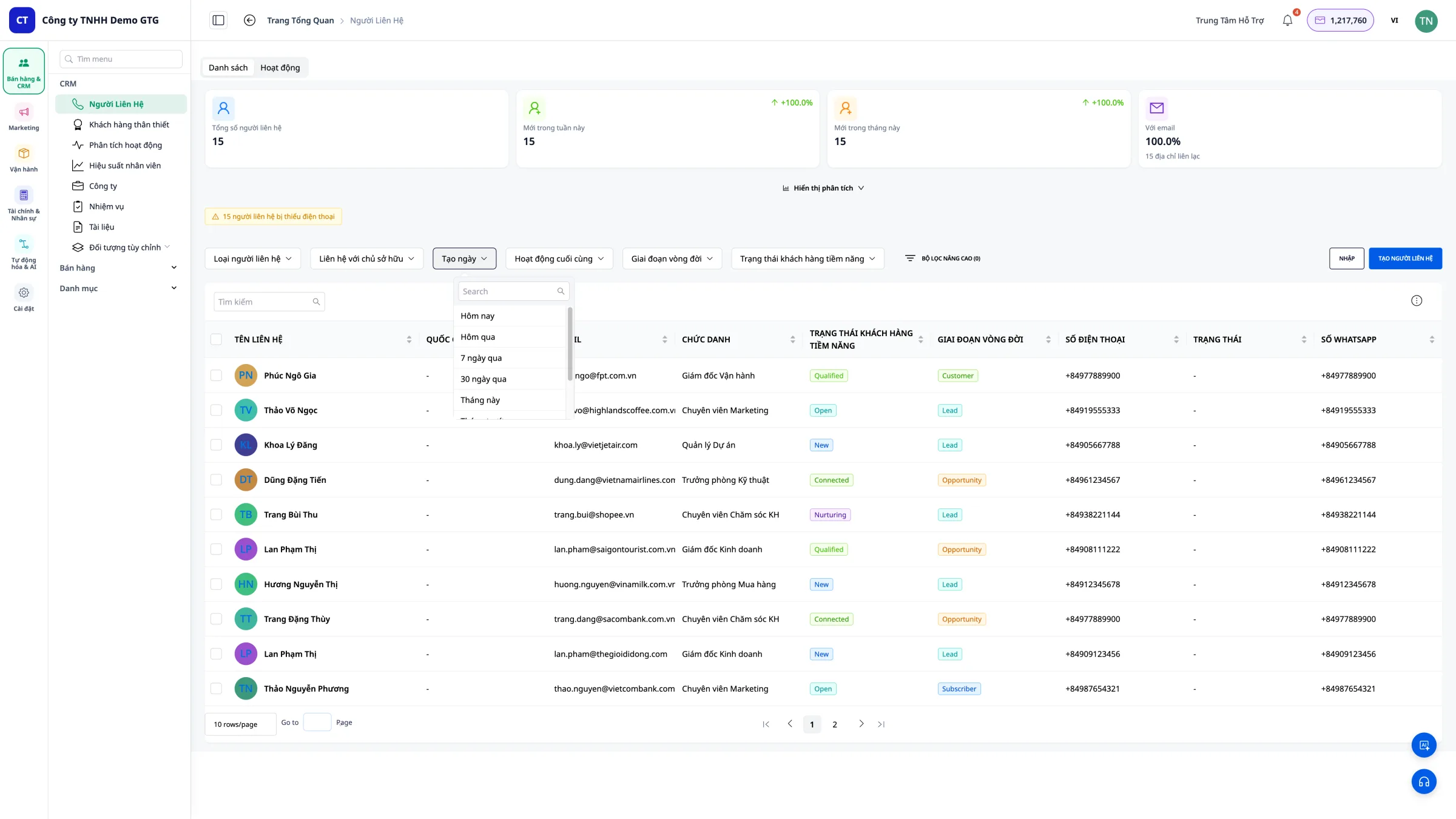
6.1 날짜별 필터링
기간별 고객 보기: - 오늘 - 오늘 신규 고객 - 어제 - 어제 고객 - 지난 7일 - 이번 달 - 사용자 지정 - 기간 선택
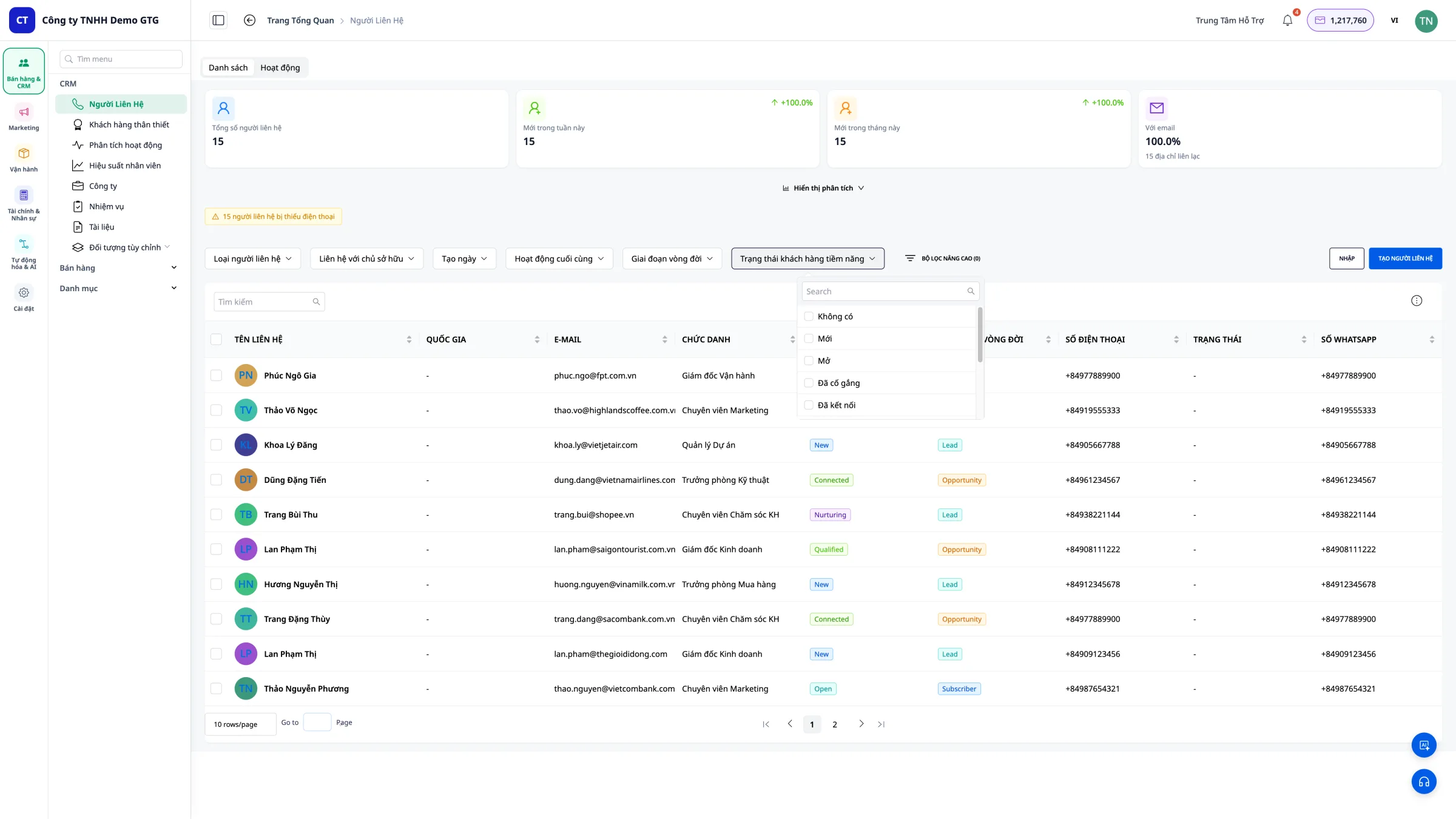
6.2 주별 필터링
- 신규 - 새로운 손님
- 진행 중
- 변환됨
- 잃어버린 고객
6.3 고급 필터
1단계: "고급 필터"를 클릭합니다.
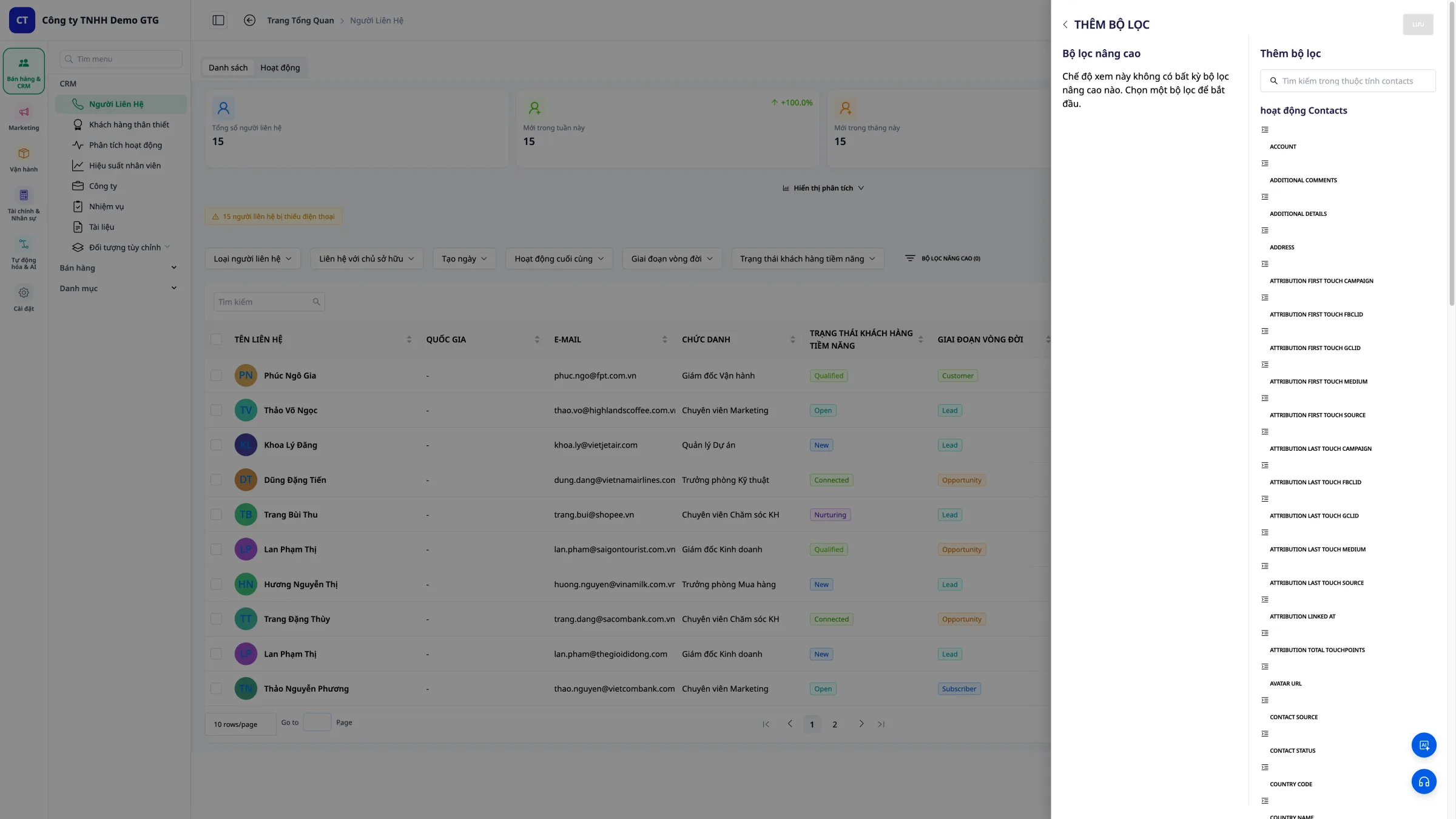 2단계: 필터링할 필드를 선택합니다(주소, 제품, 출처 등).
 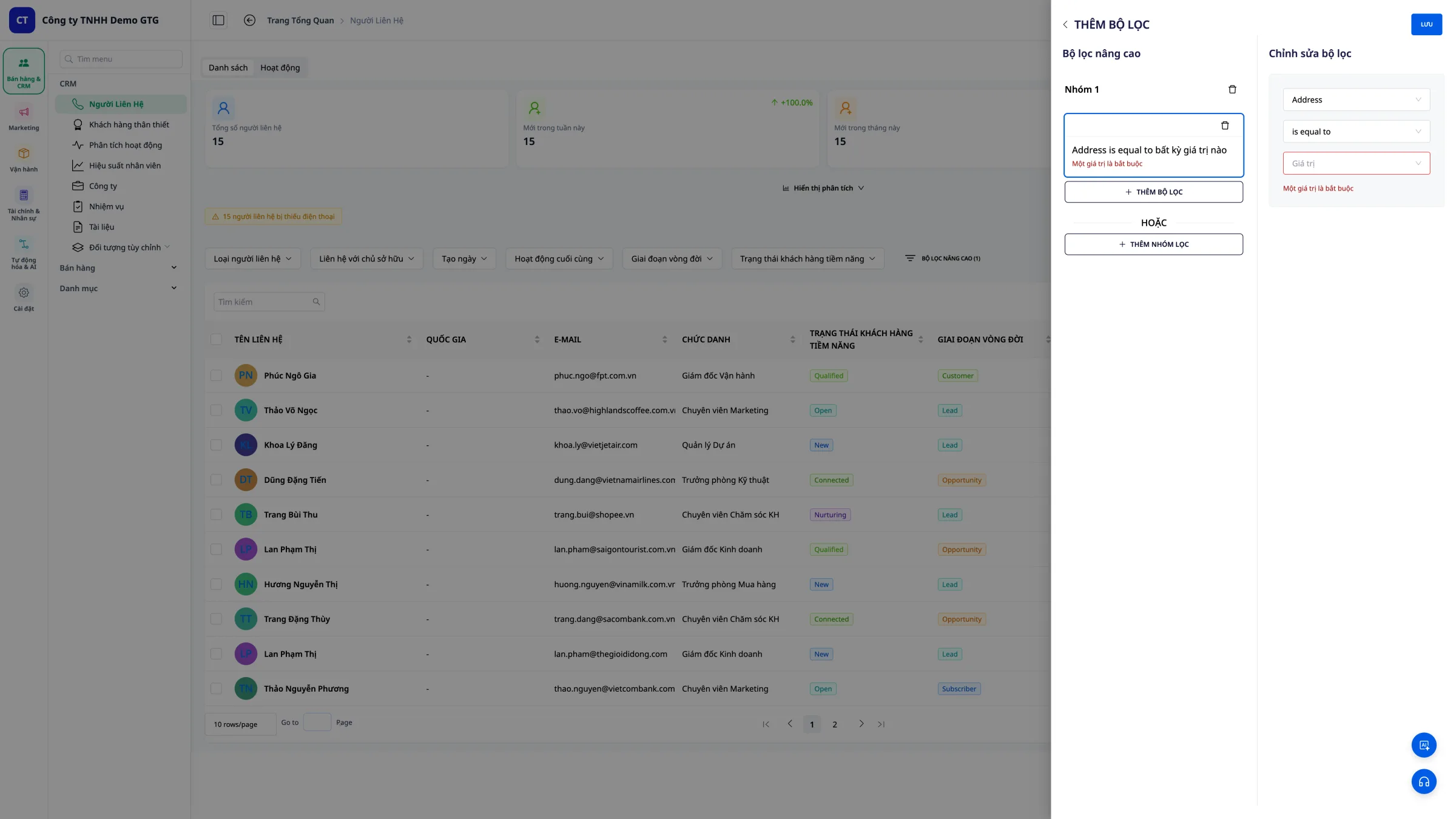 3단계: 찾고자 하는 값을 입력하십시오.
예시: 5구역의 고객을 찾으려면 - 주소를 선택하고 - 5구역을 입력하세요.
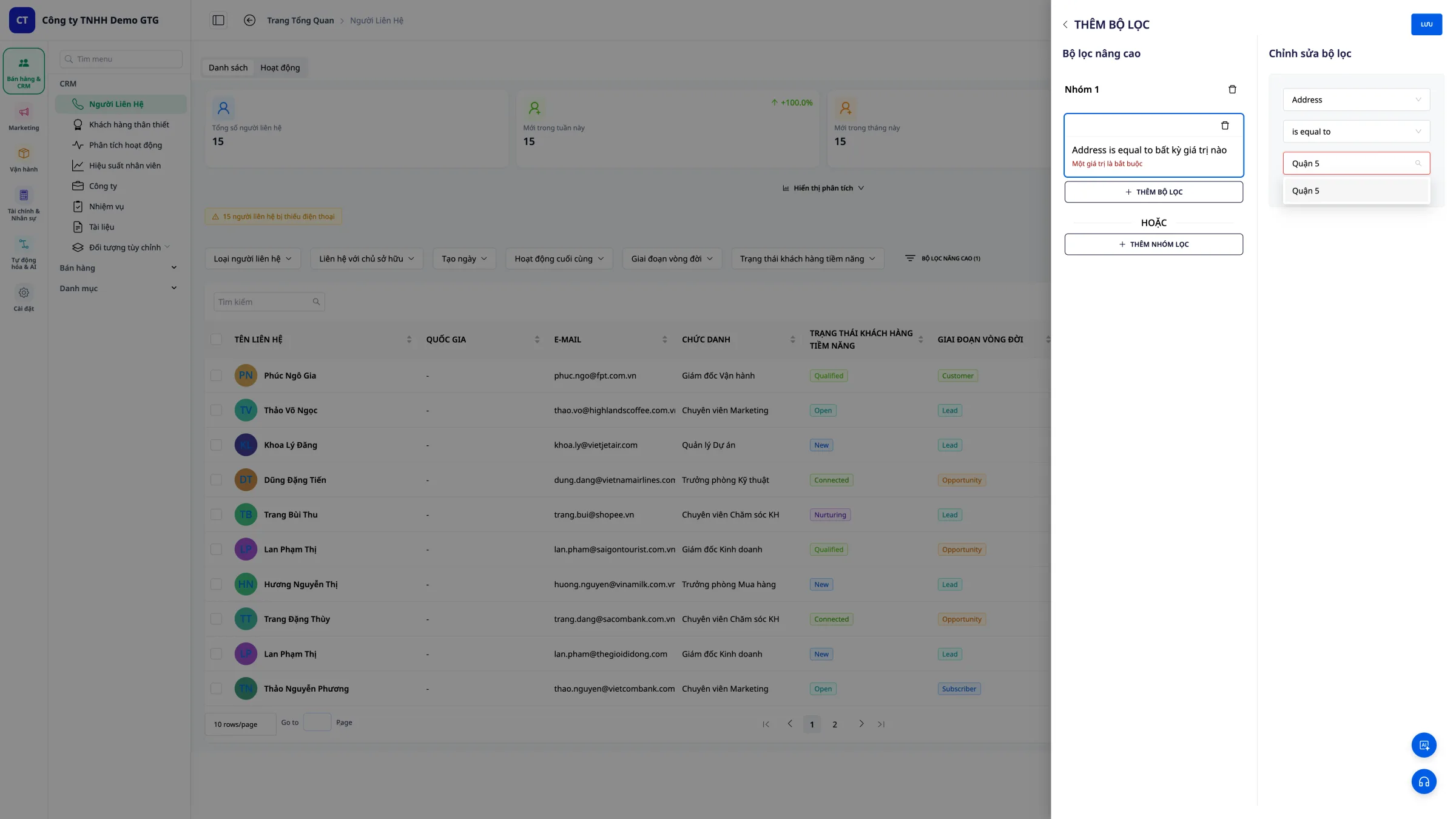
6.4 여러 필터의 결합
- 주소 = 5구역 그리고
- 구매 상품 = 셔츠
7. 연락처 수정
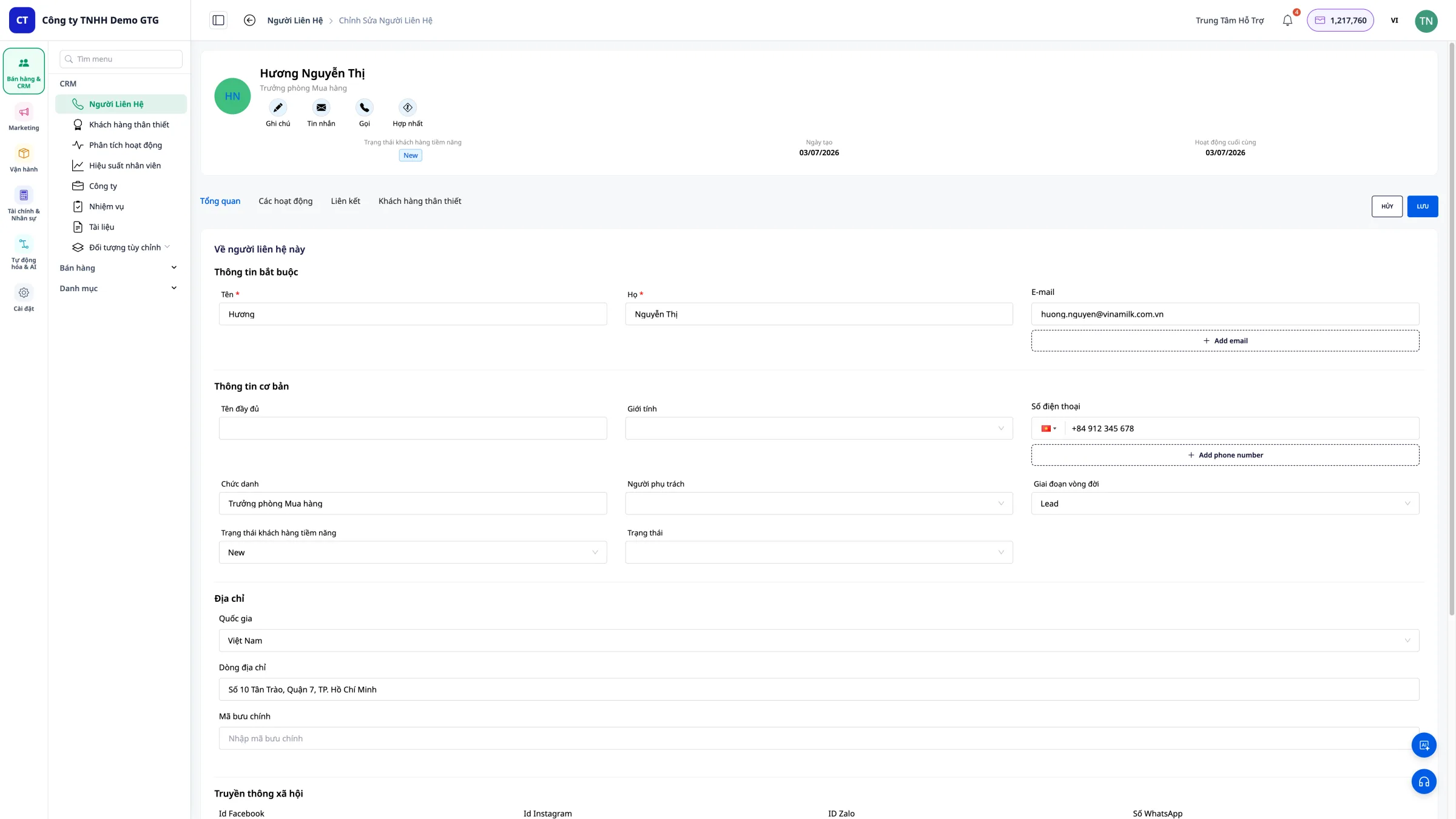
연락처 이름을 클릭하면 해당 연락처의 상세 정보 페이지가 열립니다.
여기에서 다음 항목을 수정할 수 있습니다. - 개인 정보 - 주소 - 전화번호 - 메모 - 상태
8. 책임자 지정
목적
고객을 담당 직원에게 배정하면 다음과 같은 이점이 있습니다. - 업무 분담이 명확해집니다. - 성과를 모니터링할 수 있습니다. - 고객 응대가 중복되지 않습니다.
1단계: 연락처 정보 열기
담당자를 지정하려는 연락처를 클릭하세요.
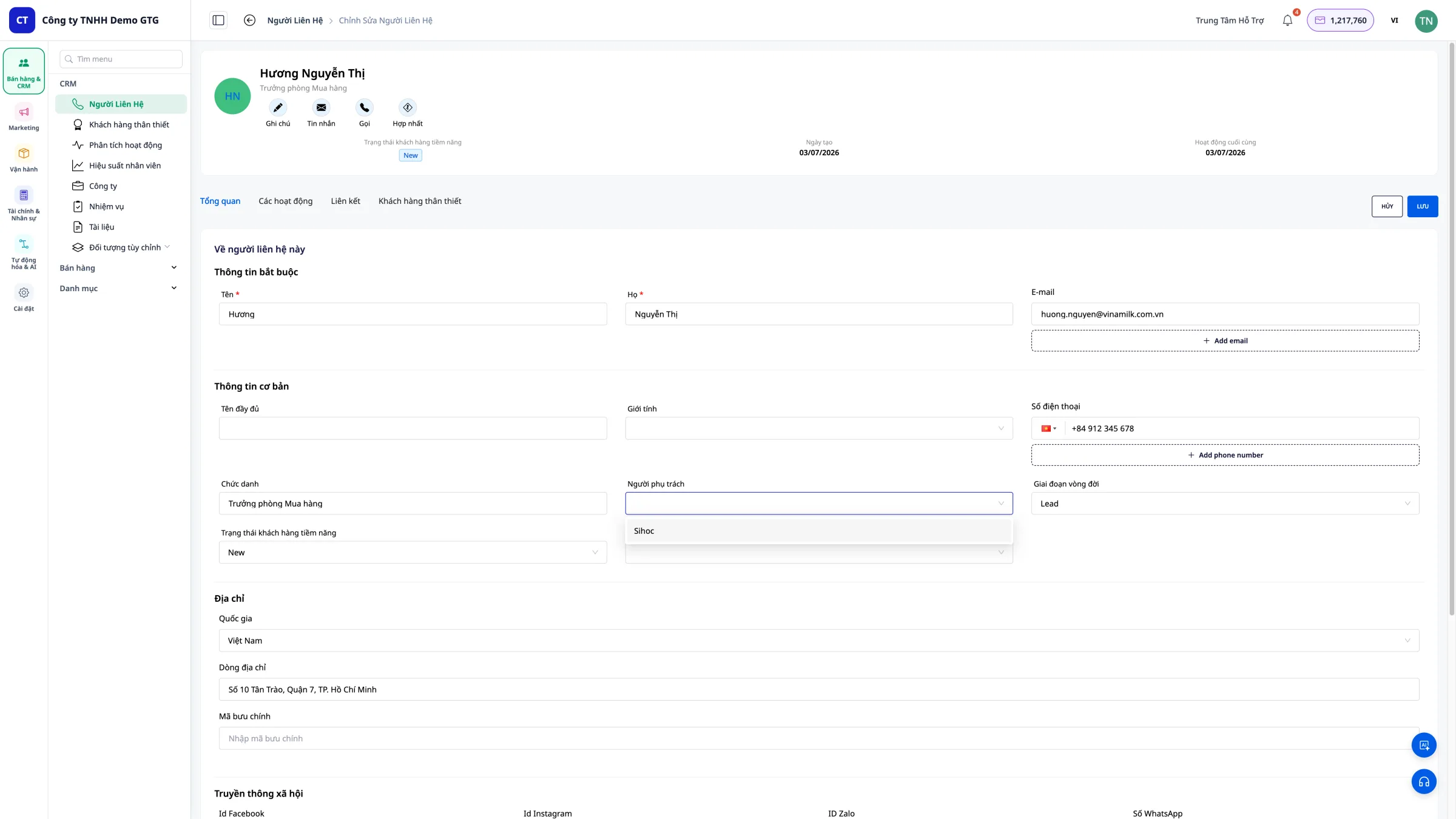
2단계: 담당자 선정
"담당자" 섹션에서 직원을 클릭하여 선택하세요.
3단계: 담당자 교체
담당자를 다른 사람에게 인계해야 하는 경우: 1. 현재 담당자의 이름을 클릭합니다. 2. 목록에서 새 담당자를 선택합니다. 3. 변경 사항을 저장합니다.
9. 작업에 파일 및 링크 첨부
CRM의 각 작업에는 자산 관리자 의 파일과 외부 링크를 첨부할 수 있습니다. 모든 관련 문서는 작업 내에 바로 표시되므로 다른 곳에서 검색할 필요가 없습니다.
9.1 연락처 작업 액세스
1단계 : 연락처 이름을 클릭하여 상세 정보 페이지를 엽니다.
2단계 : 연락처 세부 정보 페이지에서 "작업" 탭을 선택합니다.
3단계 : "작업 생성"을 클릭하거나 기존 작업을 엽니다.
9.2 자산 관리자에서 파일 첨부하기
1단계 : 작업 양식에서 "첨부 문서" 섹션을 찾습니다.
2단계 : "파일 추가"를 클릭합니다.
3단계 : 자산 관리자 에서 파일을 선택합니다. - 파일 이름으로 검색 - 또는 폴더별로 찾아보기 - 모든 파일 형식 지원: PDF, DOCX, XLSX, PPTX, JPG, PNG, MP4 등
4단계 : "선택"을 클릭하여 파일을 작업에 첨부합니다.
결과 : 해당 파일이 이름, 파일 형식 및 크기와 함께 작업에 나타납니다.
응용 사례 :
Task: "Gửi báo giá Q3 cho khách Nguyễn Thị B" 📎 bao-gia-q3-2026.pdf (245 KB) 📎 bang-gia-san-pham.xlsx (38 KB)9.3 외부 링크 첨부Task: "Gửi báo giá Q3 cho khách Nguyễn Thị B" 📎 bao-gia-q3-2026.pdf (245 KB) 📎 bang-gia-san-pham.xlsx (38 KB)
1단계 : 작업 양식에서 "링크" 섹션을 찾습니다.
2단계 : "링크 추가"를 클릭합니다.
3단계 : 정보 입력 - URL : 링크를 붙여넣으세요 (Google Drive, Google Sheets, Figma, 웹사이트 등) - 제목 : 링크에 표시할 이름 (예: "5월 보고서")
4단계 : "추가"를 클릭하여 링크를 저장합니다.
응용 사례 :
Task: "Review thiết kế landing page mới" 🔗 Figma Design → https://figma.com/... 🔗 Brief brief khách hàng → https://docs.google.com/... 🔗 Trang tham khảo đối thủ → https://example.com/...9.4 첨부 파일 보기 및 관리Task: "Review thiết kế landing page mới" 🔗 Figma Design → https://figma.com/... 🔗 Brief brief khách hàng → https://docs.google.com/... 🔗 Trang tham khảo đối thủ → https://example.com/...
작업을 열면 모든 첨부 파일과 링크가 하단에 표시됩니다.
| 유형 | 표시하다 | 작업 |
|---|---|---|
| 파일 | 파일 형식 아이콘 + 이름 + 크기 | 보기, 다운로드, 삭제 |
| 링크 | 아이콘 + 제목 + 도메인 | 링크 열기, 삭제 |
9.5 사용 팁
- 견적서 : "견적서 보내기" 작업에 PDF 파일을 첨부하십시오.
- 계약서 : "계약서 서명" 작업에 계약서 DOCX 파일을 첨부하십시오.
- 디자인 : Figma 링크를 "디자인 검토" 작업에 첨부하세요.
- 보고서 : "데이터 검토" 작업에 Google Sheets 링크를 첨부하세요.
- 제품 이미지 : "이미지 확인" 작업에 JPG/PNG 파일을 첨부해 주세요.
10. 사용자 정의 개체
10.1 사용자 정의 개체란 무엇입니까?
사용자 정의 개체를 사용하면 기업은 연락처 외에도 계약, 프로젝트, 보증 주문, 약속 등과 같은 사용자 정의 데이터 유형을 만들 수 있습니다.
각 사용자 정의 개체 유형은 서로 다른 사용자 정의 필드를 가질 수 있으며 CRM의 연락처와 연결될 수 있습니다.
10.2 사용자 정의 개체 유형 생성
1단계 : 설정 → 사용자 정의 개체 로 이동합니다.
2단계 : "새로 만들기"를 클릭합니다.
3단계 : 유형 이름을 지정하고(예: "계약") 필요한 필드를 추가합니다. - 텍스트 - 숫자 - 날짜 - 드롭다운(목록에서 선택) - 체크박스
4단계 : "저장"을 클릭하여 새 유형을 생성합니다.
10.3 연락처에 사용자 정의 개체 레코드 추가하기
1단계 : 연락처 정보 페이지를 엽니다.
2단계 : 해당 사용자 정의 개체 탭(예: "계약")을 선택합니다.
3단계 : "레코드 추가"를 클릭합니다.
4단계 : 설정된 필드를 입력합니다.
5단계 : "저장"을 클릭합니다.
10.5 사용자 정의 개체 사용 예시
예시 1: 계약
Loại: Hợp đồng Trường: Số hợp đồng, Ngày ký, Giá trị, Trạng thái, Ngày hết hạn → Liên kết với Contact khách hàng예시 2: 보증서Loại: Hợp đồng Trường: Số hợp đồng, Ngày ký, Giá trị, Trạng thái, Ngày hết hạn → Liên kết với Contact khách hàng
Loại: Bảo hành Trường: Mã sản phẩm, Ngày mua, Thời hạn BH, Tình trạng → Liên kết với Contact mua hàng예시 3: 약속Loại: Bảo hành Trường: Mã sản phẩm, Ngày mua, Thời hạn BH, Tình trạng → Liên kết với Contact mua hàng
Loại: Lịch hẹn tư vấn Trường: Ngày hẹn, Địa điểm, Nhân viên tư vấn, Ghi chú → Liên kết với Contact được tư vấn비즈니스 연락처 관리Loại: Lịch hẹn tư vấn Trường: Ngày hẹn, Địa điểm, Nhân viên tư vấn, Ghi chú → Liên kết với Contact được tư vấn
자동 정렬
회사 도메인 이메일 주소를 사용하는 연락처는 자동으로 "업무용" 으로 분류됩니다.
- abc@fpt.com.vn → 비즈니스
- xyz@gtgcrm.com → 비즈니스
- user@gmail.com → 개인
입장
사이드바의 "비즈니스" 메뉴를 클릭하여 B2B 목록을 확인하세요.
사용 팁
무엇을 해야 할까요?
- 모든 정보를 입력하세요 - 간편하게 검색하고 관리할 수 있습니다
- 진행 상황 업데이트 - 고객이 현재 어느 단계에 있는지 파악하세요
- 꼼꼼하게 메모하세요 - 중요한 정보를 적어 두세요
- 명확한 책임 분담 - 고객별로 담당자 한 명 지정.
- 필터를 활용하여 목표 고객층을 빠르게 찾으세요.
- 작업에 파일을 첨부하세요 - 중요한 문서를 언제든지 손쉽게 확인할 수 있습니다.
그렇게 해서는 안 됩니다.
- 이메일 주소는 본인 확인을 위해 필수 입력 사항이므로, 비워 두시기 바랍니다 .
- 중복 항목 - 새 항목을 생성하기 전에 확인하세요
- 업데이트되지 않음 - 오래된 정보이므로 정확하지 않을 수 있습니다.
요약
GTG CRM의 CRM 기능은 다음과 같은 이점을 제공합니다.
- 모든 채널에서 자동화된 고객 확보.
- 연락처를 쉽게 생성하고 가져올 수 있습니다.
- 표시 열을 유연하게 사용자 지정할 수 있습니다.
- 고급 필터를 사용하여 검색
- 정보를 빠르게 수정하세요
- 개인에게 명확한 책임을 부여하십시오.
- 작업에 Asset Manager 파일과 외부 링크를 첨부하세요.


