
1. Akses CRM
Langkah 1: Masuk ke GTG CRM
Masuk ke akun GTG CRM Anda.
Langkah 2: Buka menu Kontak.
Dari bilah menu di sebelah kiri, klik "Hubungi Kami" .
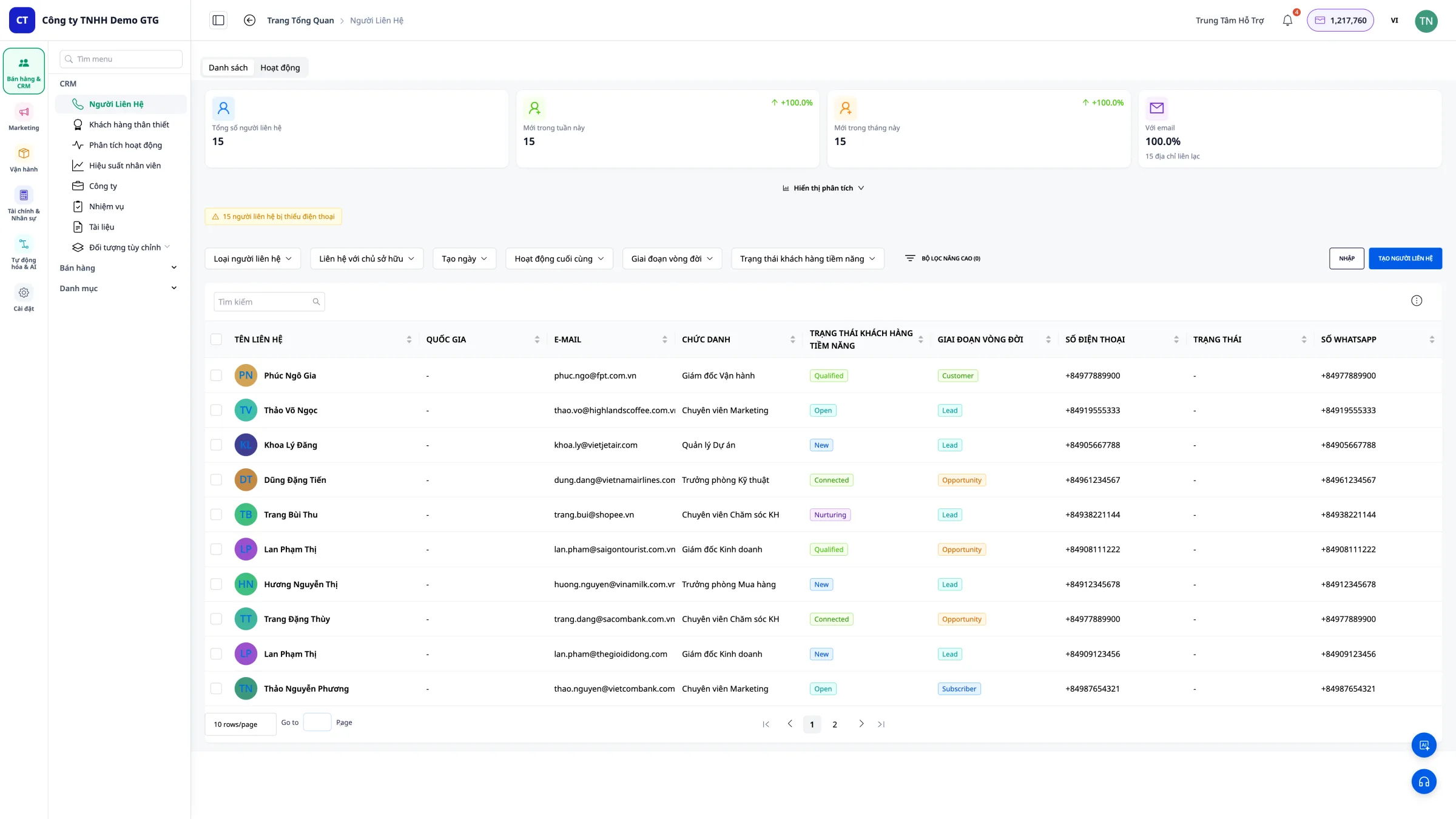
Antarmuka utama
Anda akan melihat daftar semua kontak (pelanggan) dalam sistem.
2. Lihat Daftar Kontak
Informasi yang ditampilkan
Daftar kontak menampilkan kolom informasi berikut:
| Informasi | Menggambarkan |
|---|---|
| Nama | Nama pelanggan |
| Alamat email | |
| Nomor telepon | Nomor telepon kontak |
| Bangsa | Negara tamu |
| Status | Baru, Sedang Dikerjakan, Konversi... |
| Sumber | Facebook, Zalo, Landing Page... |
| Orang yang bertanggung jawab | Anggota staf yang bertanggung jawab |
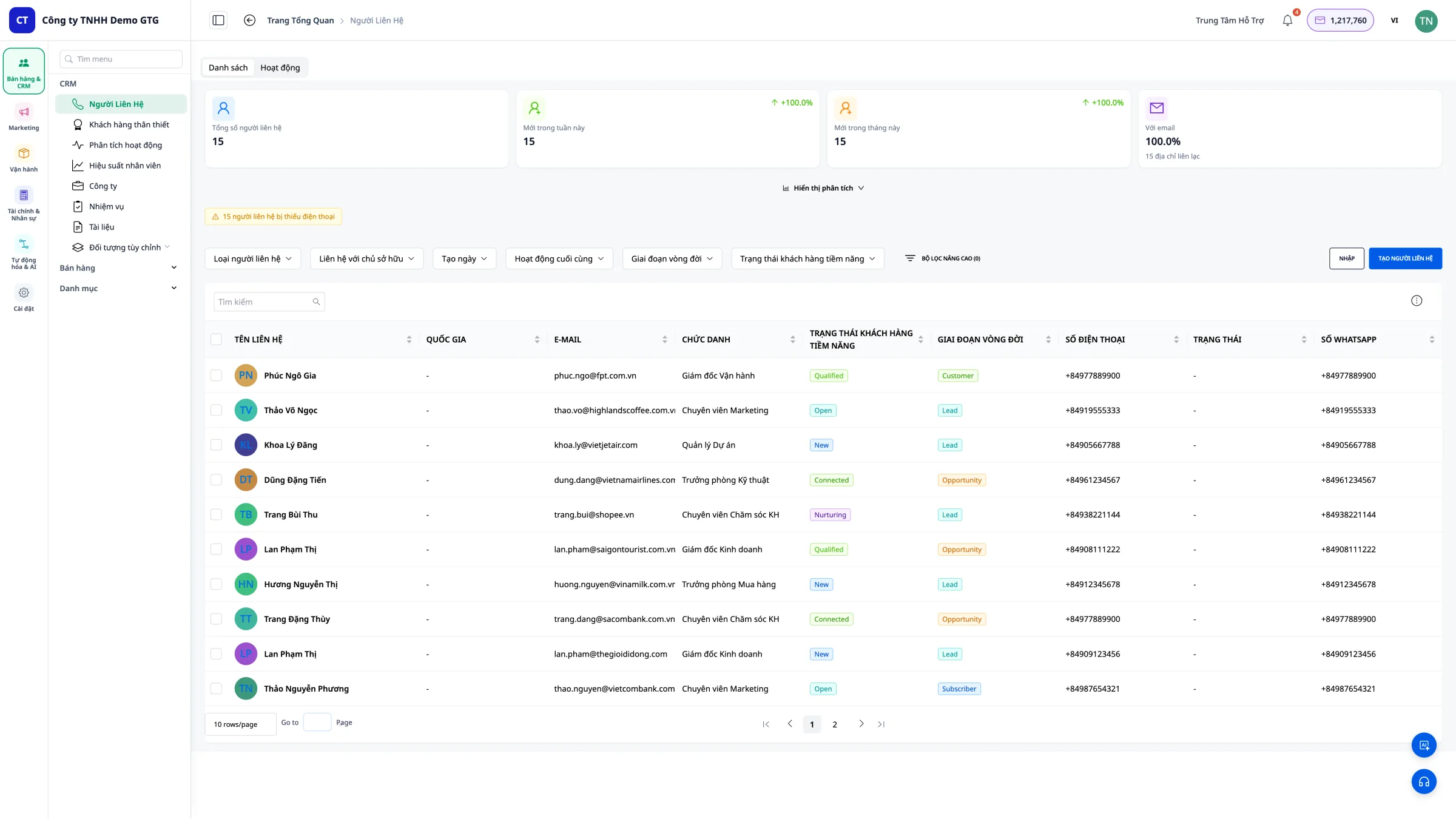
Sumber data otomatis
Kontak secara otomatis dialihkan ke CRM dari: - Facebook Messenger - Pelanggan yang mengirim pesan ke Fanpage - Gmail - Pelanggan yang mengirim email - Landing Page - Pelanggan yang mengisi formulir atau mengirim pesan melalui Live Chat
3. Buat Kontak Baru
Kapan pembuatan secara manual diperlukan?
Ketika terdapat pelanggan dari sumber yang belum diperoleh secara otomatis oleh GTG CRM (panggilan telepon, pertemuan tatap muka, dll.).
Langkah 1: Klik "Buat kontak"
Klik tombol "Buat Kontak" di pojok kanan atas layar.
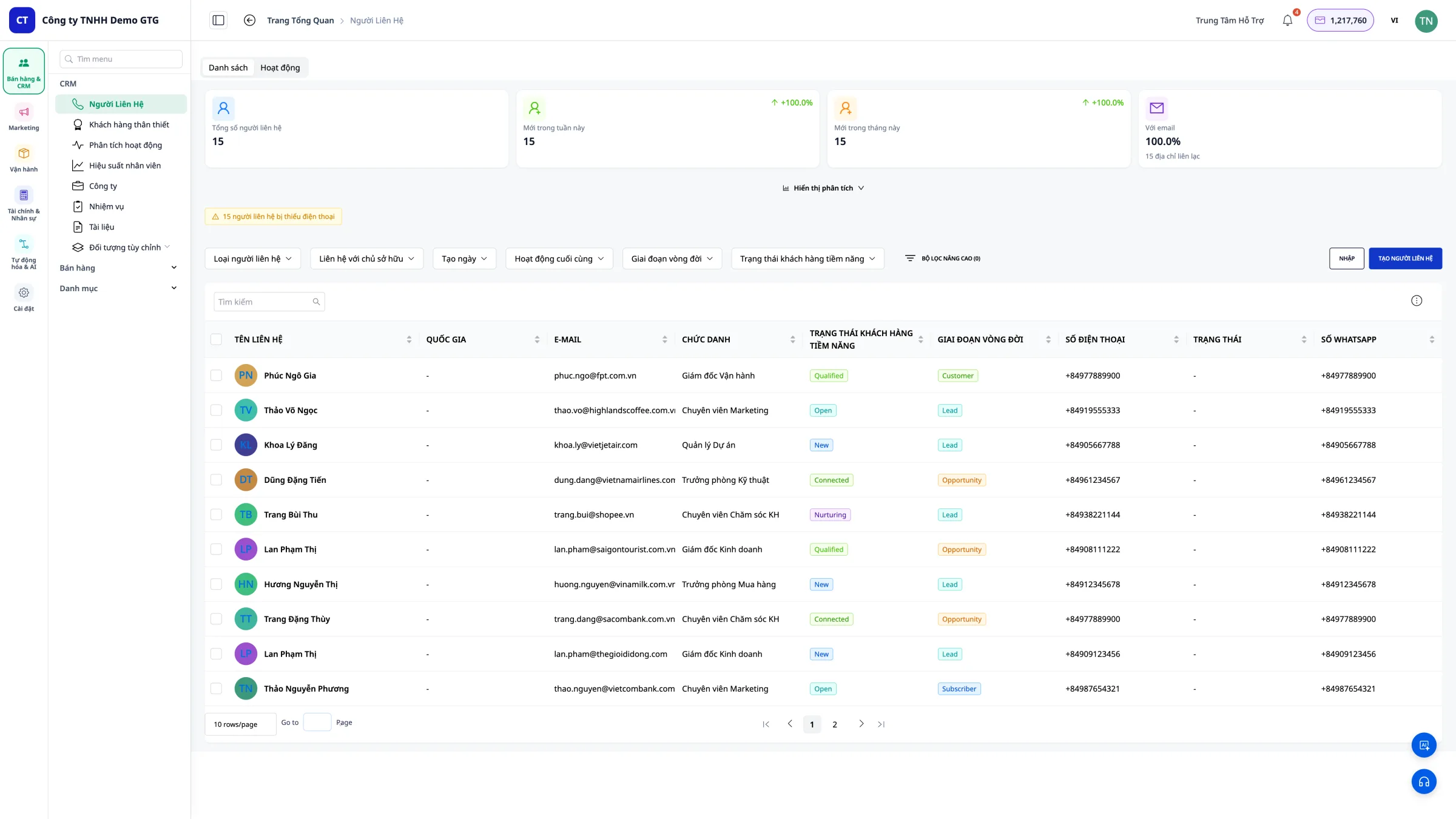
Langkah 2: Masukkan informasi
Isi informasi pelanggan: - Nama Lengkap (wajib) - Email (wajib) - Nomor Telepon - Alamat - Negara - Catatan
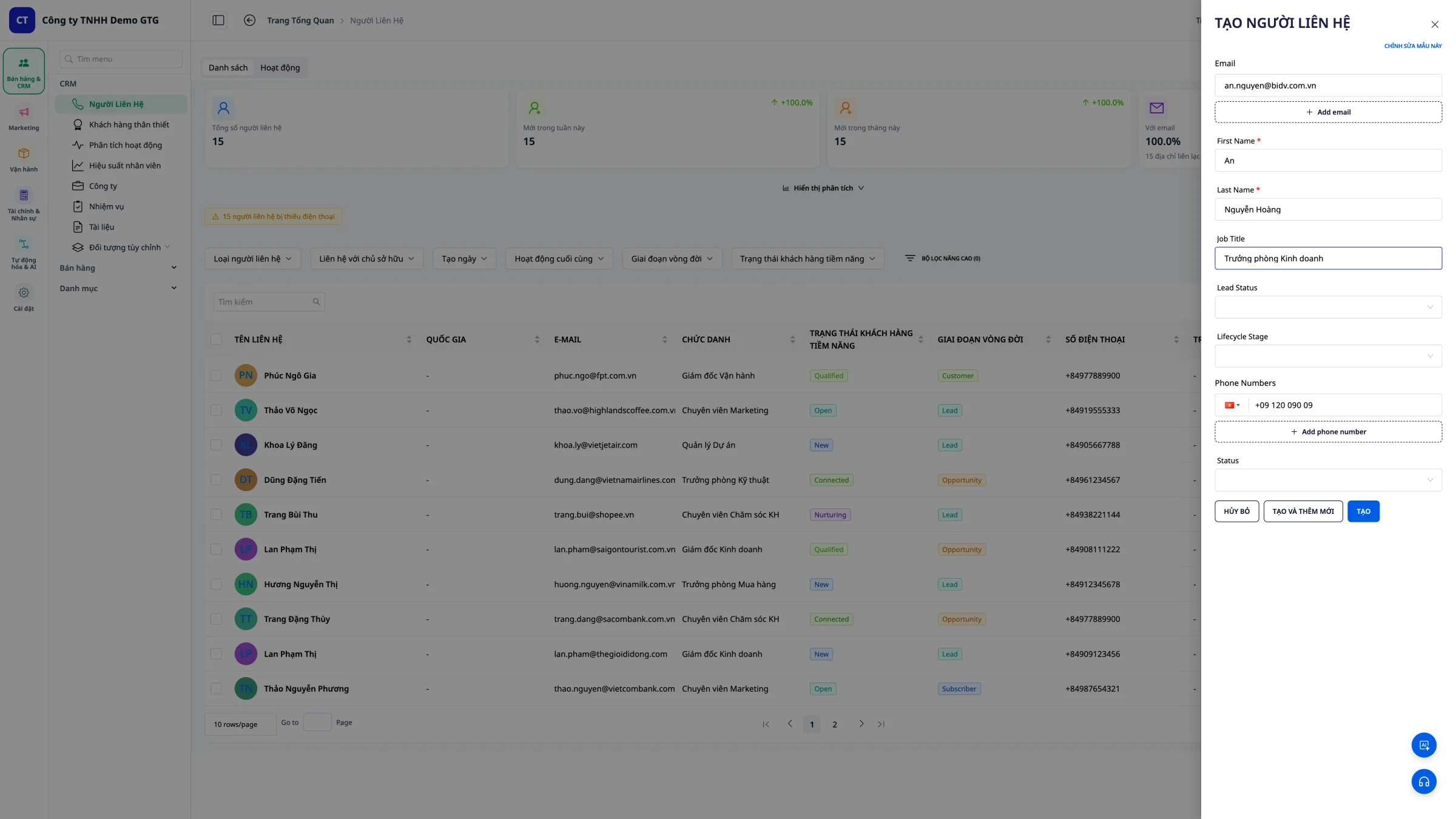 Tips: Semakin detail Anda mencantumkan informasi, semakin mudah Anda mengelolanya nanti!
Langkah 3: Simpan kontak
Klik "Simpan" untuk menambahkan kontak ke daftar.
4. Impor data dari CSV
Kapan impor diperlukan?
Setelah Anda memiliki file data pelanggan (dari Excel, sistem lama, dll.).
Langkah 1: Siapkan file CSV
File CSV harus dalam format yang benar:
| Kolom wajib diisi | Menggambarkan |
|---|---|
| Alamat email | |
| nama depan | Nama |
| nama belakang | Nama belakang |
| telepon | Nomor telepon |
| alamat | Alamat |
Langkah 2: Klik "Impor data"
Klik tombol "Impor Data" pada bilah alat.
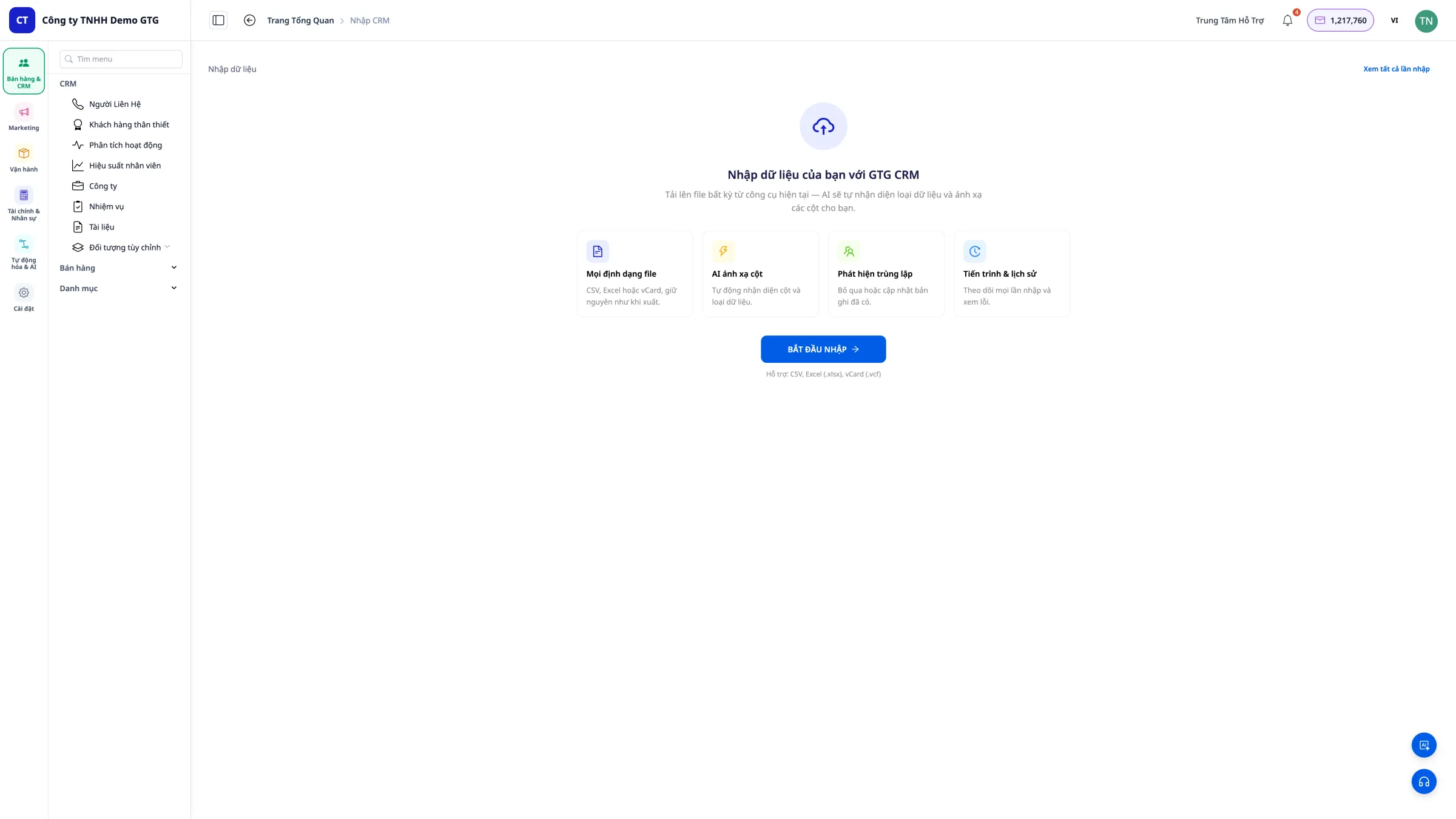
Langkah 3: Pilih file CSV
Klik "Pilih file" dan pilih file CSV yang telah disiapkan.
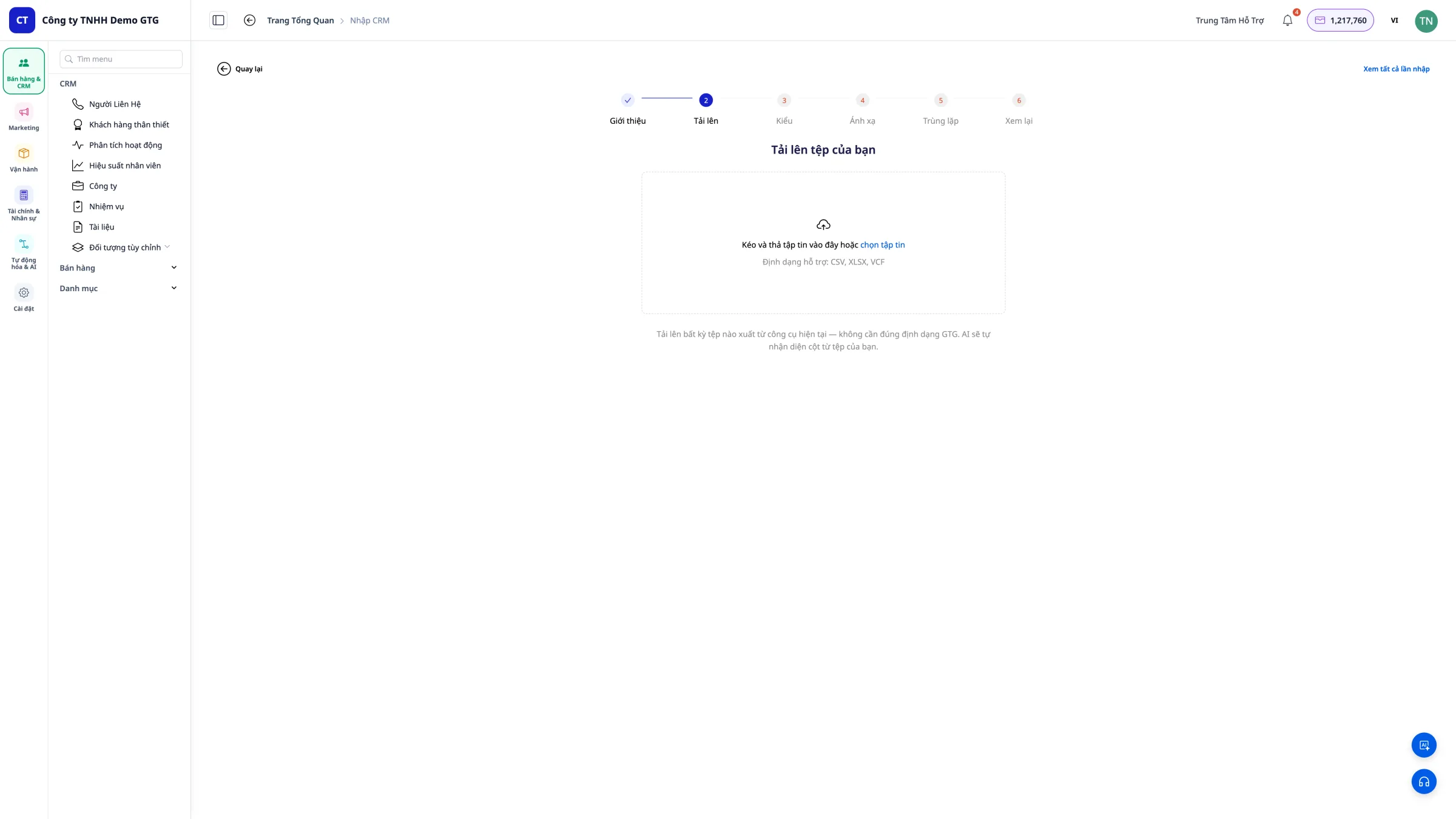
Langkah 4: Konfirmasi Impor
Periksa data dan klik "Impor" untuk menyelesaikan proses.
Catatan: Kolom email WAJIB diisi dalam file CSV.
5. Sesuaikan Kolom Tampilan
Langkah 1: Buka pengaturan kolom
Klik "Edit kolom" pada bilah alat. 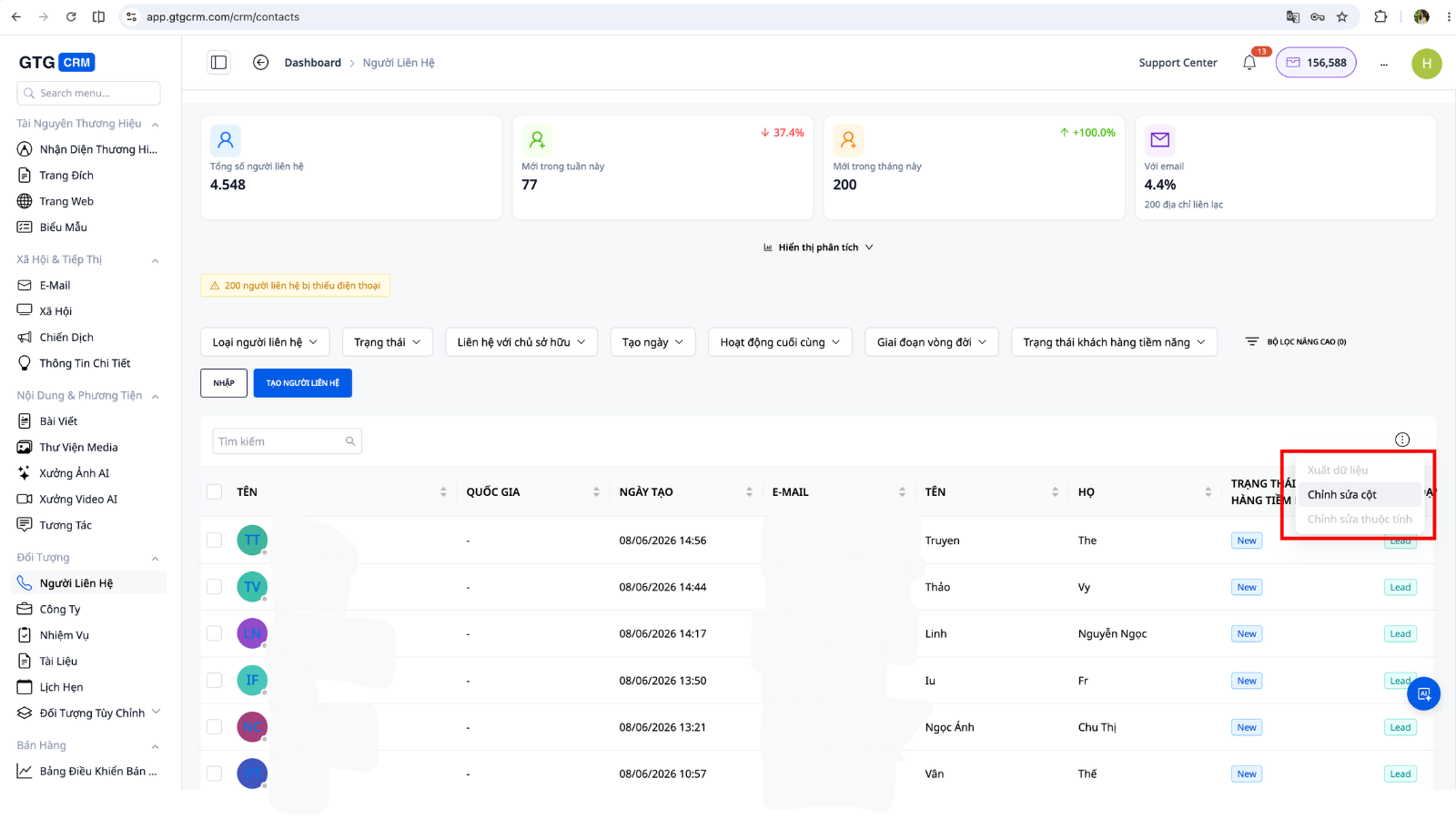
Langkah 2: Tambahkan kolom baru
Pilih kolom yang ingin Anda tampilkan: - Centang kolom yang ingin Anda tampilkan - Hapus centang pada kolom yang tidak Anda perlukan
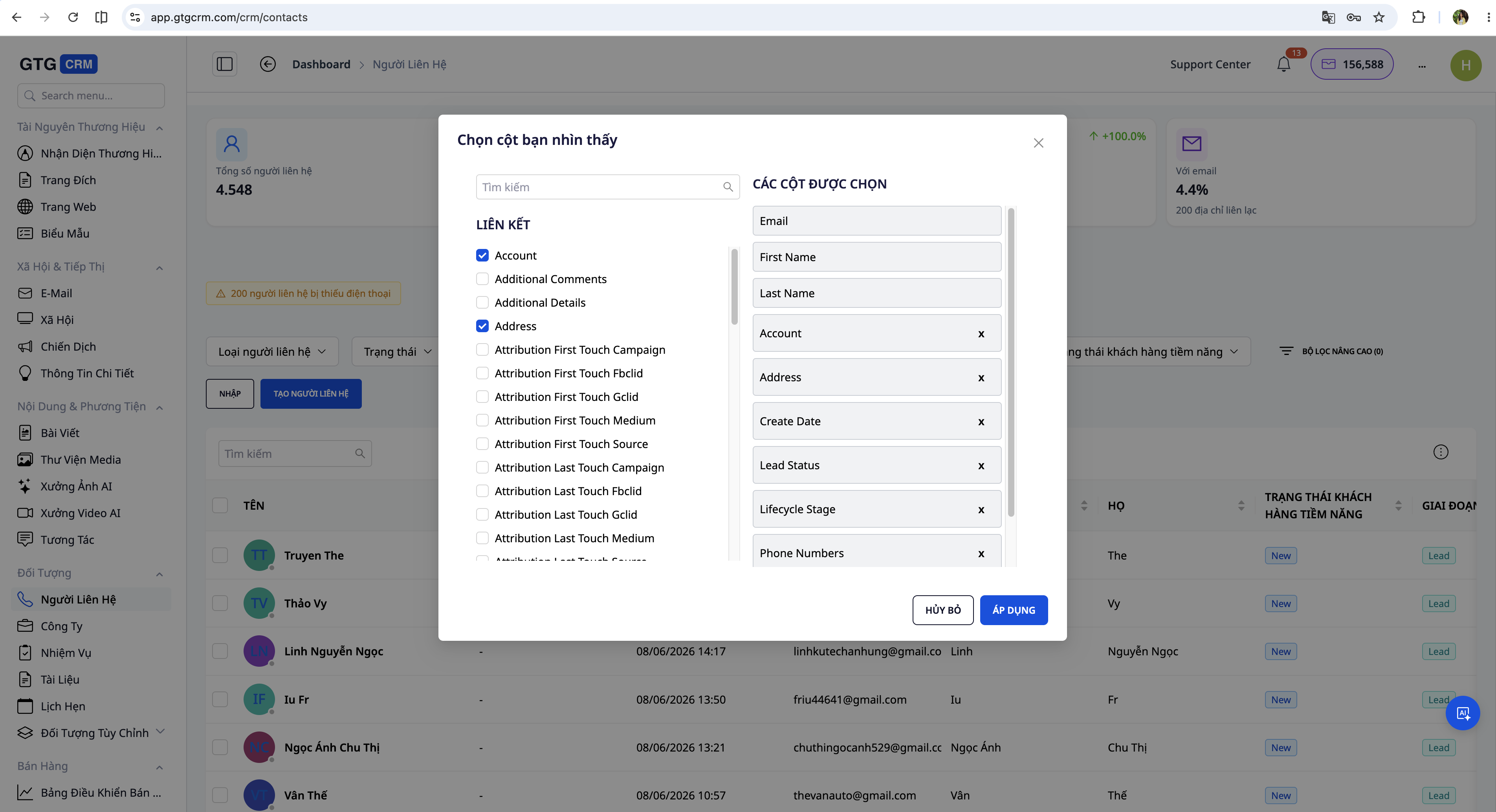
Langkah 3: Simpan pengaturan
Klik "Simpan" untuk menerapkan perubahan.
6. Gunakan Filter
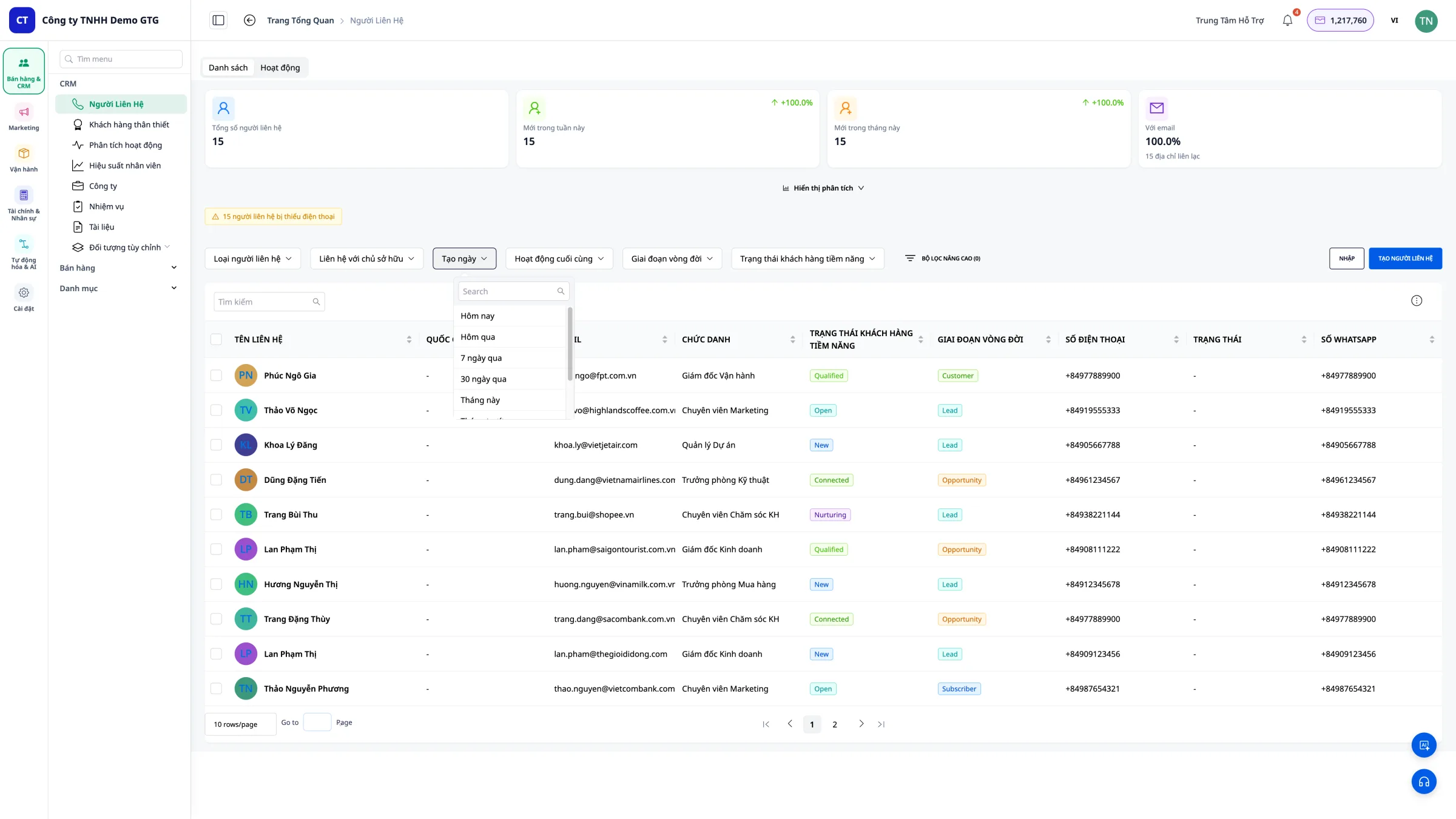
6.1 Filter berdasarkan Tanggal
Lihat pelanggan berdasarkan periode waktu: - Hari ini - Pelanggan baru hari ini - Kemarin - Pelanggan kemarin - 7 hari terakhir - Bulan ini - Kustom - Pilih periode waktu
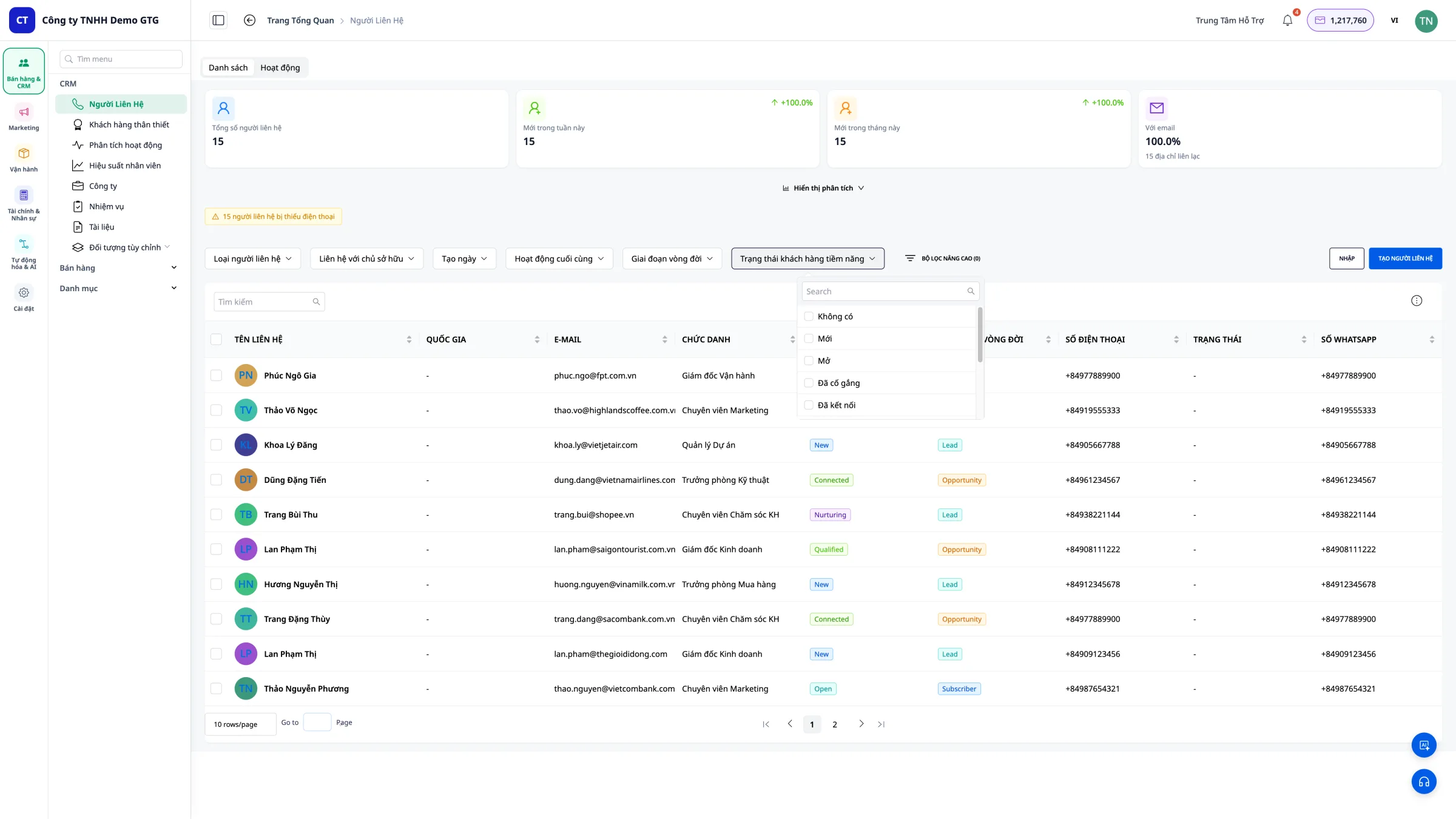
6.2 Penyaringan berdasarkan Negara Bagian
- Baru - Tamu Baru
- Sedang Berlangsung
- Dikonversi
- Hilang - Pelanggan yang hilang
6.3 Filter Tingkat Lanjut
Langkah 1: Klik "Filter Lanjutan"
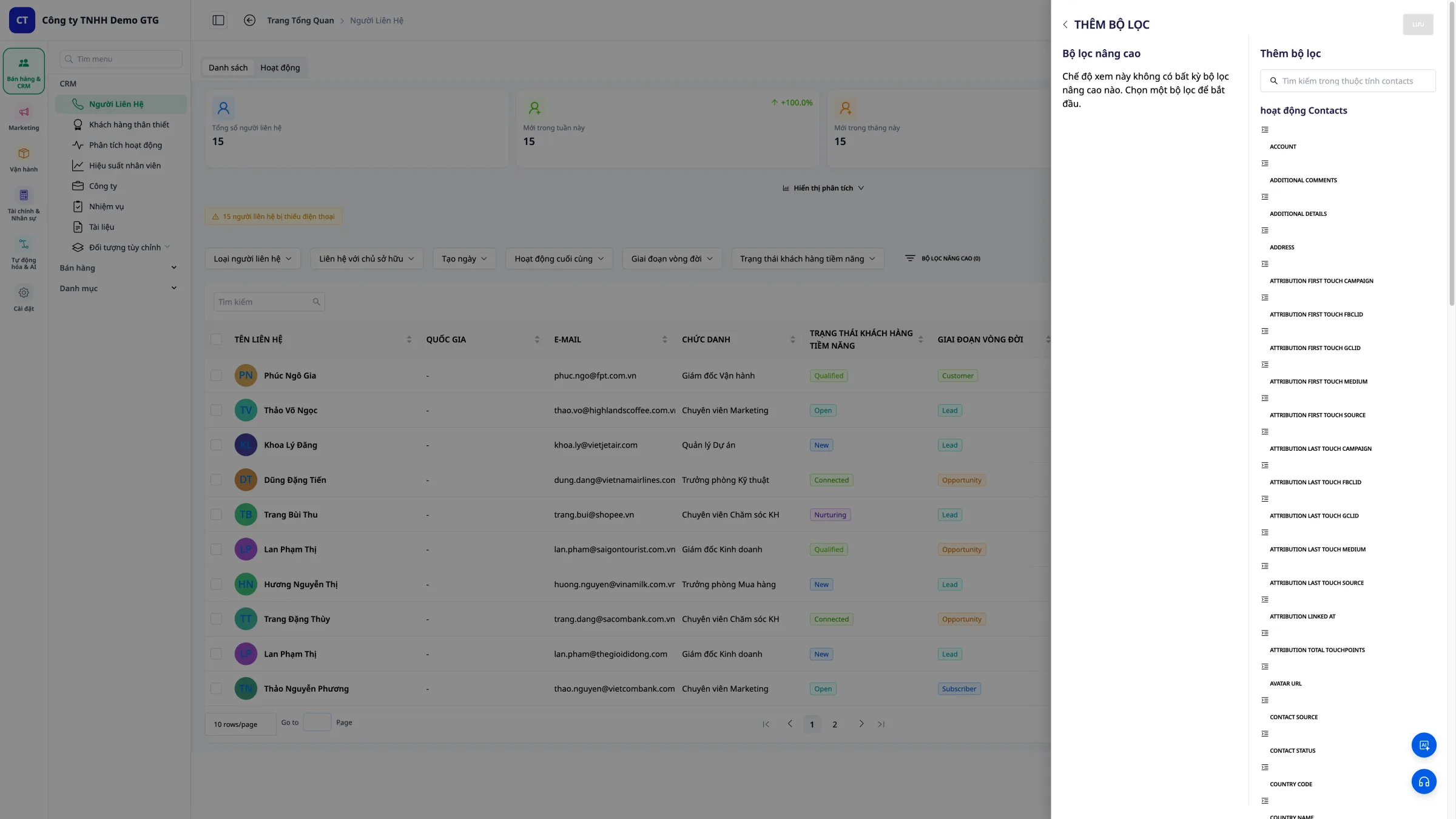 Langkah 2: Pilih kolom yang ingin Anda filter (Alamat, Produk, Sumber...)
 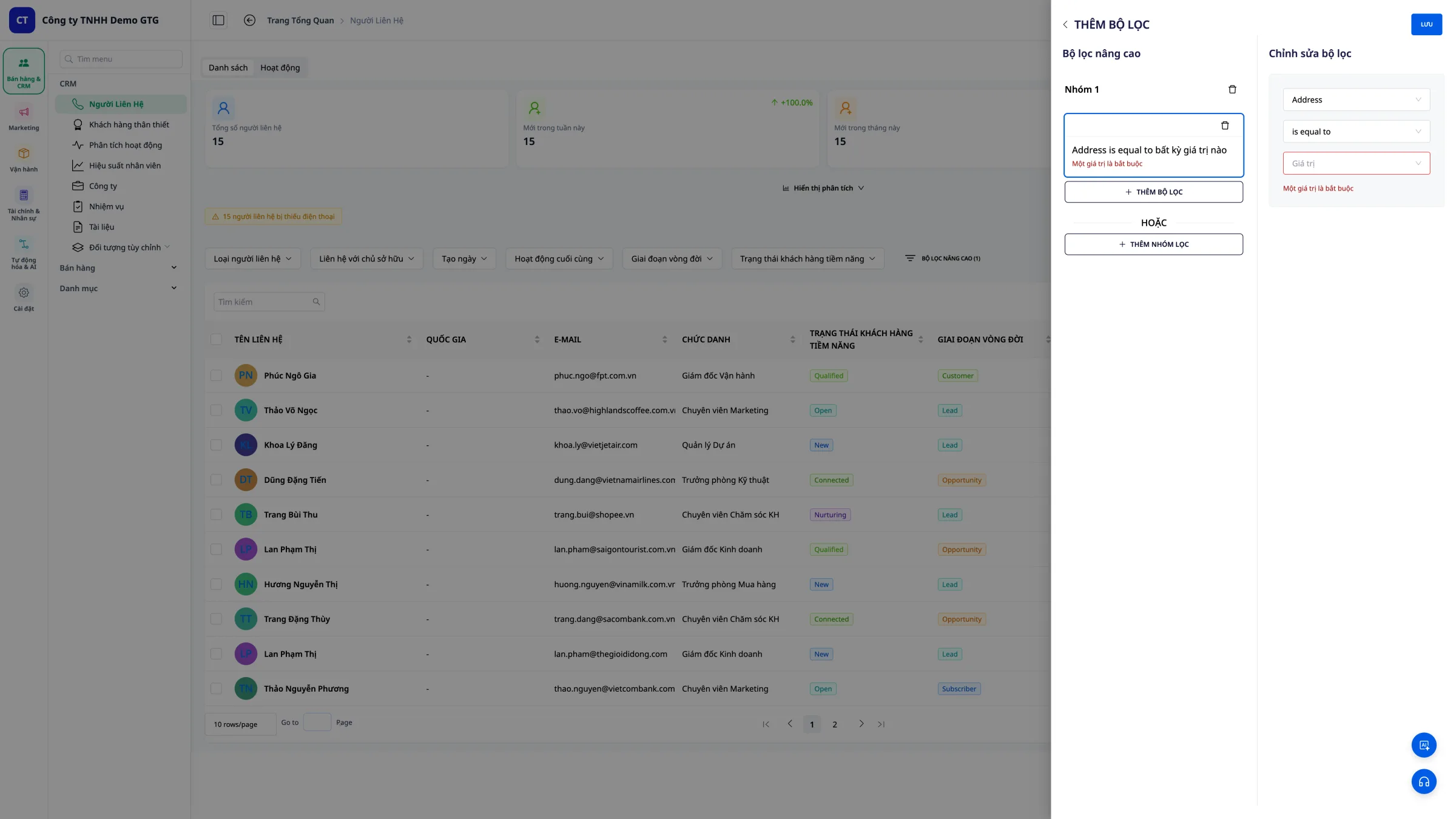 Langkah 3: Masukkan nilai yang Anda cari.
Contoh: Untuk menemukan pelanggan di Distrik 5 - Pilih: Alamat - Masukkan: Distrik 5
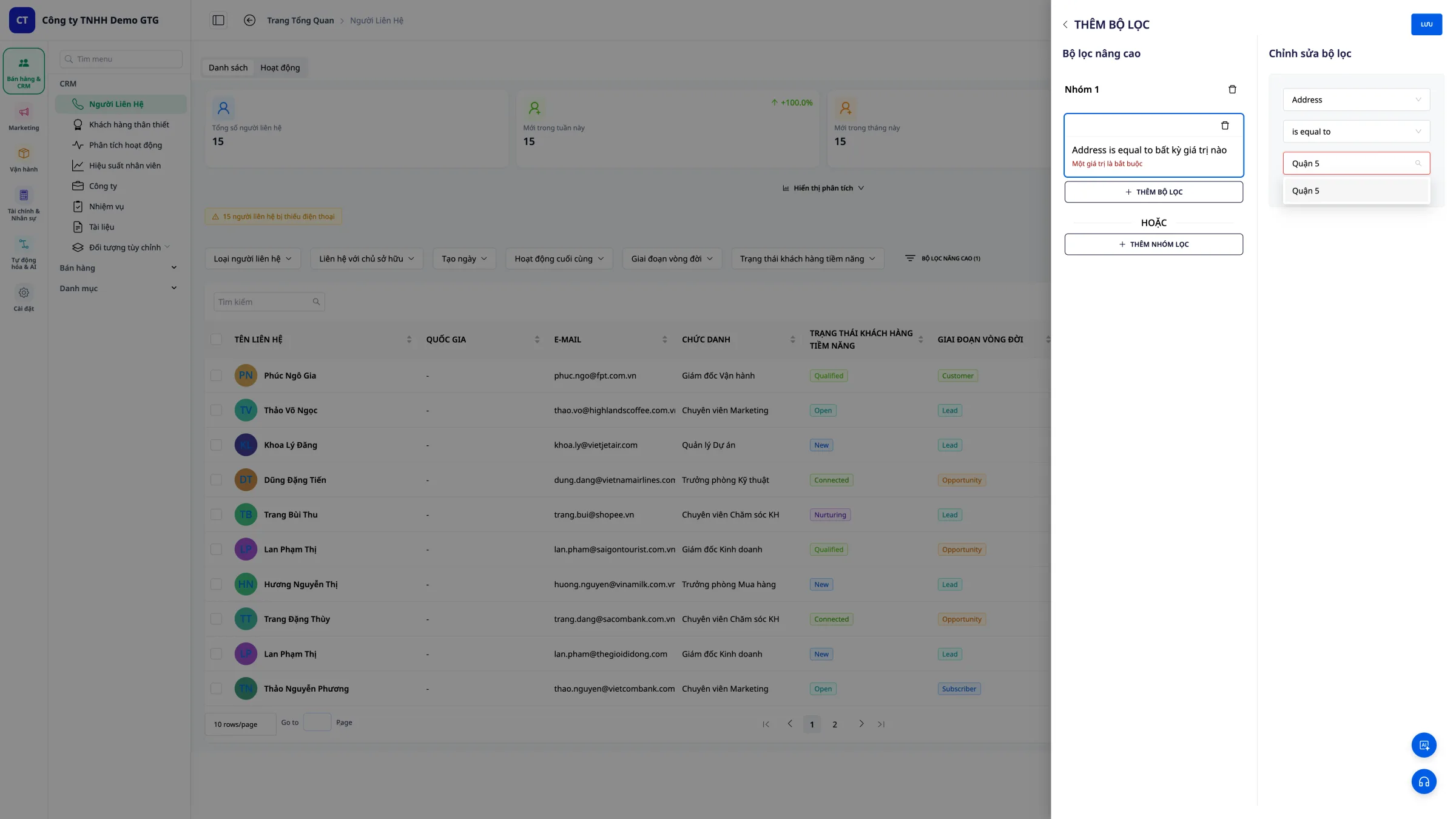
6.4 Menggabungkan Beberapa Filter
- Alamat = Distrik 5 DAN
- Produk yang dibeli = Kemeja
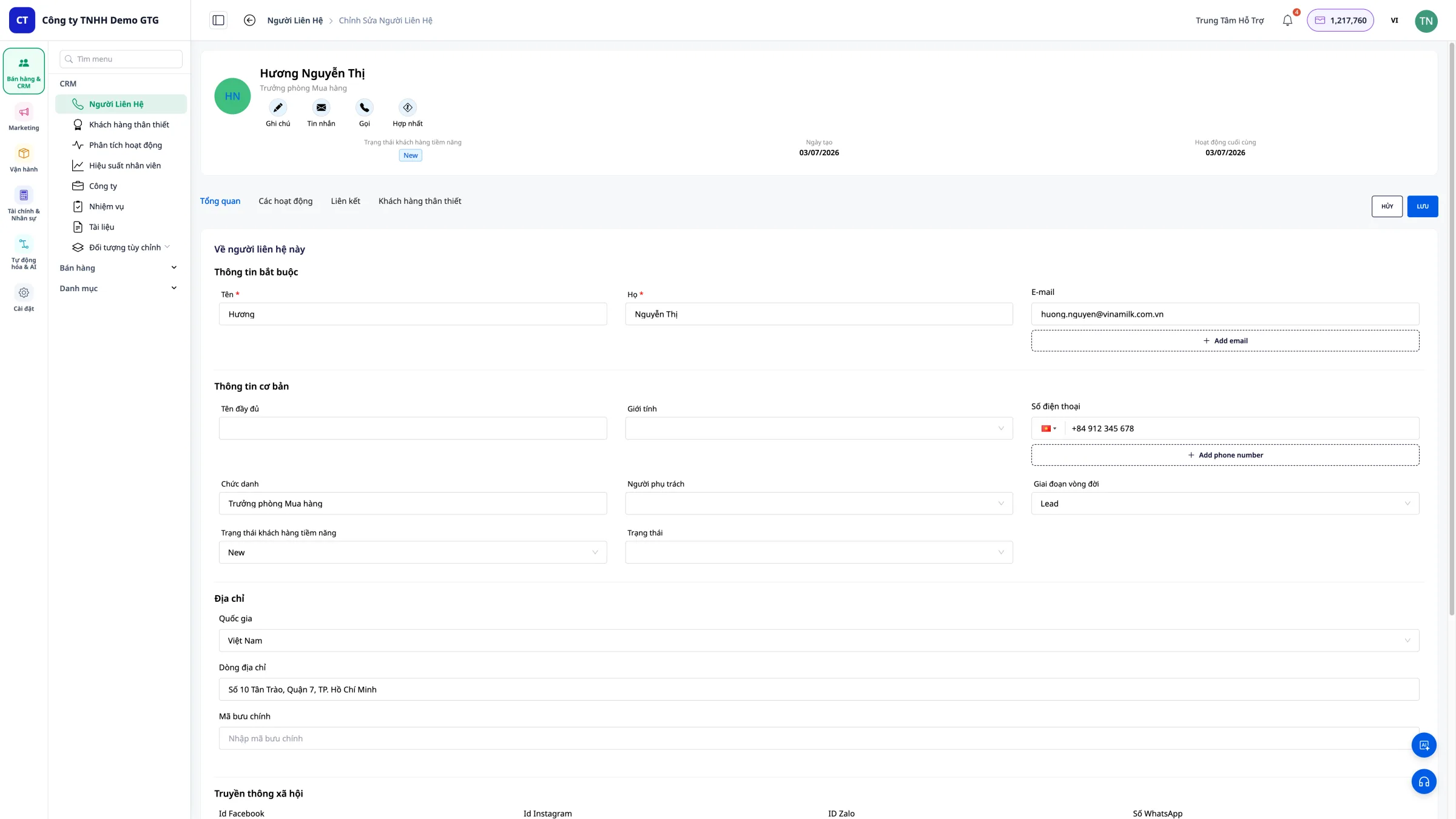
7. Edit Kontak
Klik nama kontak untuk membuka halaman detail mereka.
Di sini Anda dapat mengedit: - Informasi pribadi - Alamat - Nomor telepon - Catatan - Status
8. Menugaskan Penanggung Jawab
Tujuan
Menugaskan pelanggan kepada staf yang bertanggung jawab memungkinkan: - Pembagian kerja yang jelas - Pemantauan kinerja - Menghindari layanan pelanggan yang berulang
Langkah 1: Buka Detail Kontak
Klik pada kontak yang ingin Anda tetapkan.
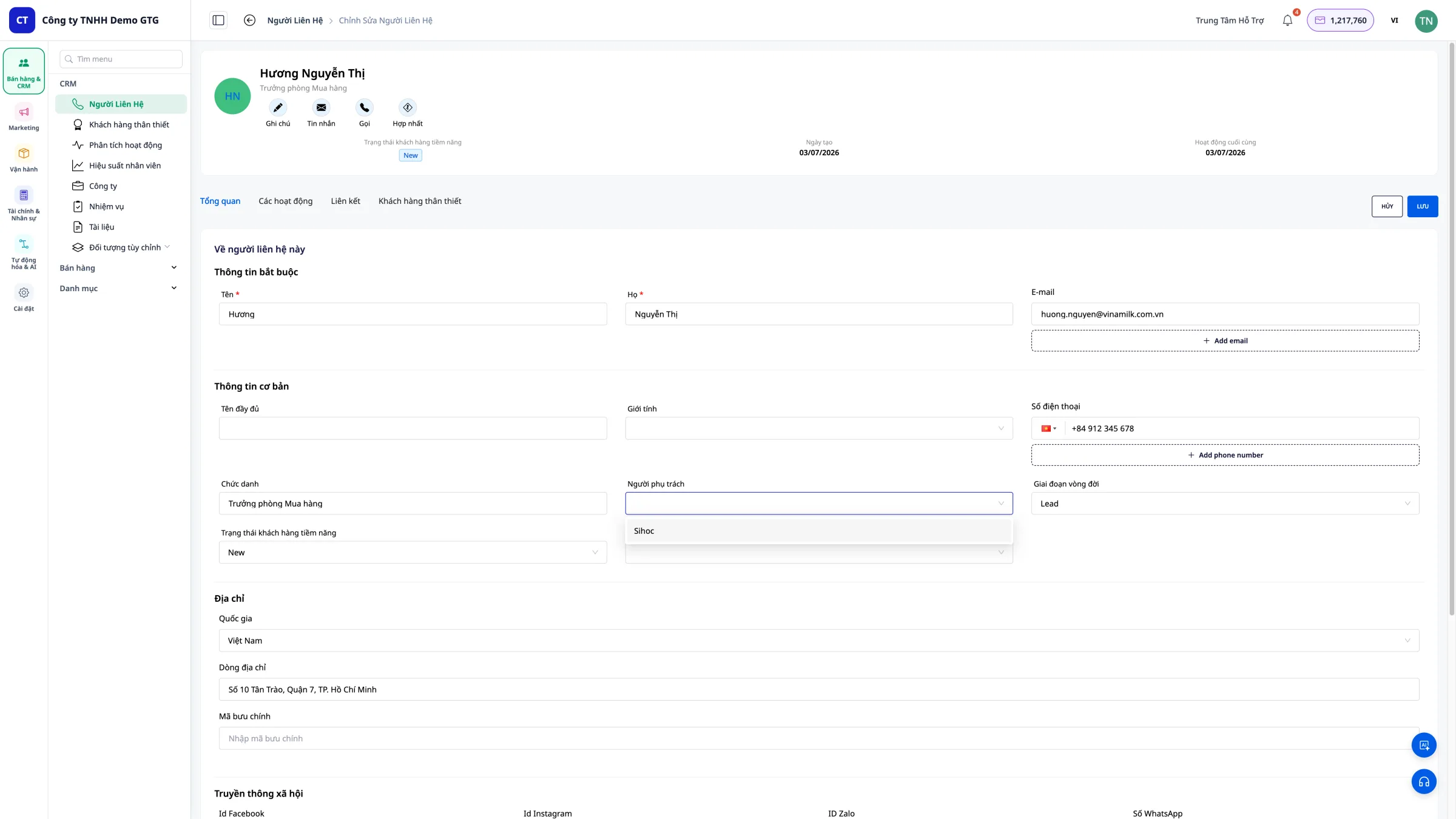
Langkah 2: Pilih orang yang bertanggung jawab.
Di bagian "Penanggung Jawab" , klik untuk memilih karyawan.
Langkah 3: Ganti Penanggung Jawab
Jika Anda perlu mentransfer tanggung jawab kepada orang lain: 1. Klik nama orang yang bersangkutan. 2. Pilih orang baru dari daftar. 3. Simpan perubahan.
9. Lampirkan File & Tautan ke Tugas
Setiap tugas di CRM dapat melampirkan file dari Asset Manager dan tautan eksternal - semua dokumen yang relevan berada tepat di dalam tugas, tidak perlu mencari di tempat lain.
9.1 Mengakses Tugas Kontak
Langkah 1 : Klik nama kontak untuk membuka halaman detail mereka.
Langkah 2 : Pilih tab "Tugas" pada halaman detail kontak.
Langkah 3 : Klik "Buat Tugas" atau buka tugas yang sudah ada.
9.2 Melampirkan File dari Asset Manager
Langkah 1 : Pada formulir Tugas, temukan bagian "Dokumen Terlampir" .
Langkah 2 : Klik "Tambahkan file" .
Langkah 3 : Pilih file dari Pengelola Aset : - Cari file berdasarkan nama - Atau telusuri berdasarkan folder - Mendukung semua jenis file: PDF, DOCX, XLSX, PPTX, JPG, PNG, MP4...
Langkah 4 : Klik "Pilih" untuk melampirkan file ke tugas.
Hasil : File muncul dalam tugas dengan nama, tipe file, dan ukurannya.
Contoh aplikasi :
Task: "Gửi báo giá Q3 cho khách Nguyễn Thị B" 📎 bao-gia-q3-2026.pdf (245 KB) 📎 bang-gia-san-pham.xlsx (38 KB)9.3 Melampirkan Tautan EksternalTask: "Gửi báo giá Q3 cho khách Nguyễn Thị B" 📎 bao-gia-q3-2026.pdf (245 KB) 📎 bang-gia-san-pham.xlsx (38 KB)
Langkah 1 : Pada formulir Tugas, temukan bagian "Tautan" .
Langkah 2 : Klik "Tambahkan tautan" .
Langkah 3 : Masukkan informasi: - URL : Tempel tautan di sini (Google Drive, Google Sheets, Figma, situs web, dll.) - Judul : Nama tampilan untuk tautan (misalnya, "Laporan Mei")
Langkah 4 : Klik "Tambah" untuk menyimpan tautan.
Contoh aplikasi :
Task: "Review thiết kế landing page mới" 🔗 Figma Design → https://figma.com/... 🔗 Brief brief khách hàng → https://docs.google.com/... 🔗 Trang tham khảo đối thủ → https://example.com/...9.4 Melihat dan Mengelola LampiranTask: "Review thiết kế landing page mới" 🔗 Figma Design → https://figma.com/... 🔗 Brief brief khách hàng → https://docs.google.com/... 🔗 Trang tham khảo đối thủ → https://example.com/...
Saat Anda membuka tugas, semua lampiran dan tautan akan ditampilkan di bagian bawah:
| Jenis | Menampilkan | Operasi |
|---|---|---|
| Mengajukan | Ikon tipe file + nama + ukuran | Lihat, Unduh, Hapus |
| Link | Ikon + judul + domain | Buka tautan, Hapus |
9.5 Tips Penggunaan
- Penawaran Harga : Lampirkan file PDF ke tugas "Kirim Penawaran Harga".
- Kontrak : Lampirkan file DOCX kontrak ke tugas "Tanda Tangani Kontrak".
- Desain : Lampirkan tautan Figma ke tugas "Tinjau Desain".
- Laporan : Lampirkan tautan Google Sheets ke tugas "Tinjau data".
- Gambar produk : Lampirkan JPG/PNG ke tugas "Konfirmasi gambar".
10. Objek Kustom
10.1 Apa itu Objek Kustom?
Objek Kustom memungkinkan bisnis untuk membuat tipe data kustom selain Kontak – misalnya, Kontrak, Proyek, Pesanan Garansi, Janji Temu, dll.
Setiap jenis Objek Kustom dapat memiliki bidang kustom yang berbeda dan dapat dihubungkan ke Kontak di CRM.
10.2 Membuat Tipe Objek Kustom
Langkah 1 : Buka Pengaturan → Objek Kustom .
Langkah 2 : Klik "Buat Baru" .
Langkah 3 : Beri nama jenisnya (misalnya, "Kontrak") dan tambahkan kolom yang diperlukan: - Teks - Angka - Tanggal - Dropdown (pilih dari daftar) - Kotak centang
Langkah 4 : Klik "Simpan" untuk membuat tipe baru.
10.3 Menambahkan Catatan Objek Kustom ke Kontak
Langkah 1 : Buka halaman detail kontak.
Langkah 2 : Pilih tab Objek Kustom yang sesuai (misalnya, "Kontrak").
Langkah 3 : Klik "Tambahkan data" .
Langkah 4 : Isi kolom yang telah dikonfigurasi.
Langkah 5 : Klik "Simpan" .
10.5 Contoh Penggunaan Objek Kustom
Contoh 1: Kontrak
Loại: Hợp đồng Trường: Số hợp đồng, Ngày ký, Giá trị, Trạng thái, Ngày hết hạn → Liên kết với Contact khách hàngContoh 2: Sertifikat GaransiLoại: Hợp đồng Trường: Số hợp đồng, Ngày ký, Giá trị, Trạng thái, Ngày hết hạn → Liên kết với Contact khách hàng
Loại: Bảo hành Trường: Mã sản phẩm, Ngày mua, Thời hạn BH, Tình trạng → Liên kết với Contact mua hàngContoh 3: Janji TemuLoại: Bảo hành Trường: Mã sản phẩm, Ngày mua, Thời hạn BH, Tình trạng → Liên kết với Contact mua hàng
Loại: Lịch hẹn tư vấn Trường: Ngày hẹn, Địa điểm, Nhân viên tư vấn, Ghi chú → Liên kết với Contact được tư vấnManajemen Kontak BisnisLoại: Lịch hẹn tư vấn Trường: Ngày hẹn, Địa điểm, Nhân viên tư vấn, Ghi chú → Liên kết với Contact được tư vấn
Penyortiran otomatis
Kontak dengan alamat email domain perusahaan akan secara otomatis dikategorikan sebagai "Bisnis" :
- abc@fpt.com.vn → Bisnis
- xyz@gtgcrm.com → Bisnis
- user@gmail.com → Pribadi
Mengakses
Klik menu "Bisnis" di bilah sisi untuk melihat daftar B2B.
Tips penggunaan
Apa yang harus dilakukan?
- Masukkan informasi lengkap - Mudah dicari dan dikelola
- Pembaruan Status - Ketahui tahapan mana yang sedang dijalani pelanggan.
- Buat catatan lengkap - Catat informasi penting.
- Penetapan tanggung jawab yang jelas - Satu orang bertanggung jawab atas setiap pelanggan.
- Gunakan filter - Temukan kelompok pelanggan target Anda dengan cepat.
- Lampirkan file ke tugas - Dokumen penting selalu tersedia di ujung jari Anda.
Seharusnya tidak dilakukan.
- Kosongkan kolom email - Email merupakan kolom yang wajib diisi untuk identifikasi.
- Entri duplikat - Periksa sebelum membuat yang baru.
- Tidak diperbarui - Informasi yang sudah usang akan tidak akurat.
Ringkasan
CRM di GTG CRM membantu Anda:
- Akuisisi pelanggan otomatis dari semua saluran.
- Buat dan impor kontak dengan mudah.
- Sesuaikan kolom tampilan secara fleksibel.
- Cari dengan filter lanjutan
- Edit informasi dengan cepat.
- Tetapkan tanggung jawab yang jelas kepada setiap individu.
- Lampirkan file Asset Manager dan tautan eksternal ke Tugas.


