

1. CRMにアクセスする
ステップ1:GTG CRMにログインする
GTG CRMアカウントにログインしてください。
ステップ2:連絡先メニューを開きます。
左側のメニューバーから「お問い合わせ」をクリックしてください。
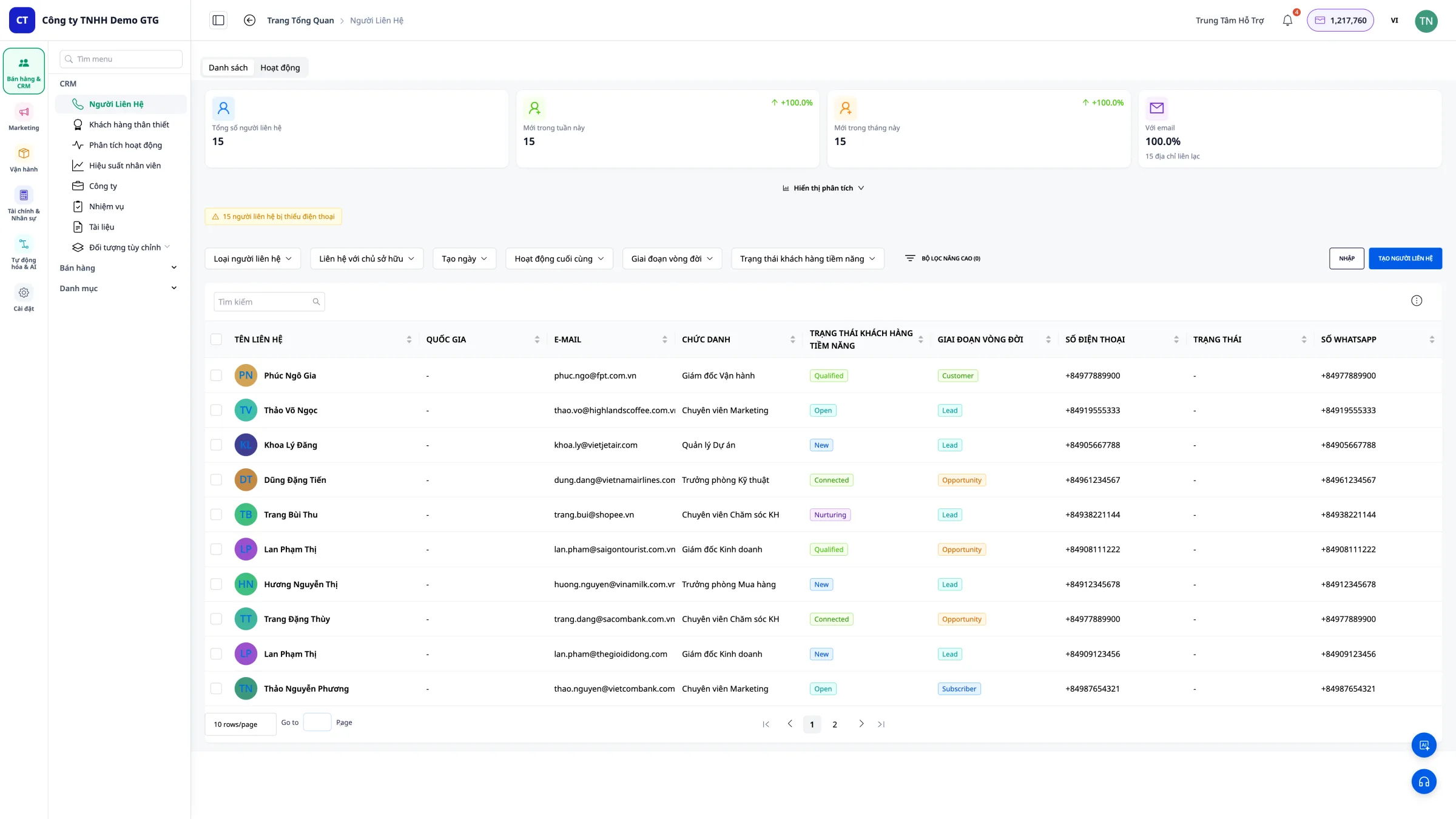
メインインターフェース
システムに登録されているすべての連絡先(顧客)のリストが表示されます。
2. 連絡先リストを表示する
表示される情報
連絡先リストには、以下の列の情報が表示されます。
| 情報 | 説明する |
|---|---|
| 名前 | 顧客名 |
| Eメール | 電子メールアドレス |
| 電話番号 | 連絡先電話番号 |
| 国家 | ゲストの出身国 |
| 状態 | 新規、進行中、変換済み... |
| ソース | Facebook、Zalo、ランディングページ... |
| 担当者 | 担当スタッフ |
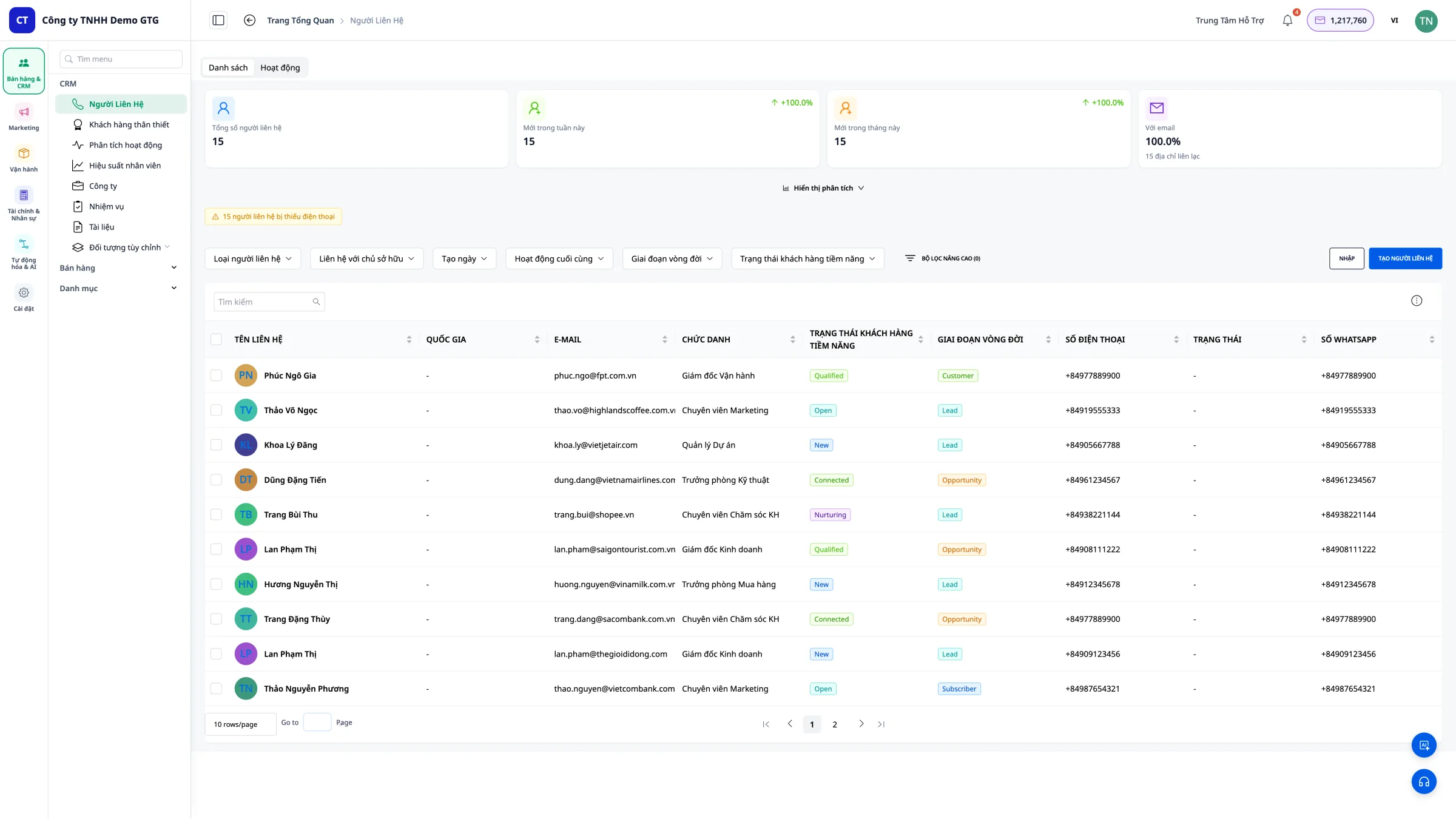
自動データソース
連絡先は、以下の方法で自動的にCRMにルーティングされます。 - Facebook Messenger - ファンページにメッセージを送信する顧客 - Gmail - メールを送信する顧客 -ランディングページ- フォームに入力する顧客、またはライブチャットでメッセージを送信する顧客
3. 新しい連絡先を作成する
手動作成が必要となるのはどのような場合ですか?
GTG CRMが自動的に取得していないソース(電話、対面でのミーティングなど)からの顧客がいる場合。
ステップ1:[連絡先を作成]をクリックします。
画面右上の「連絡先を作成」ボタンをクリックしてください。
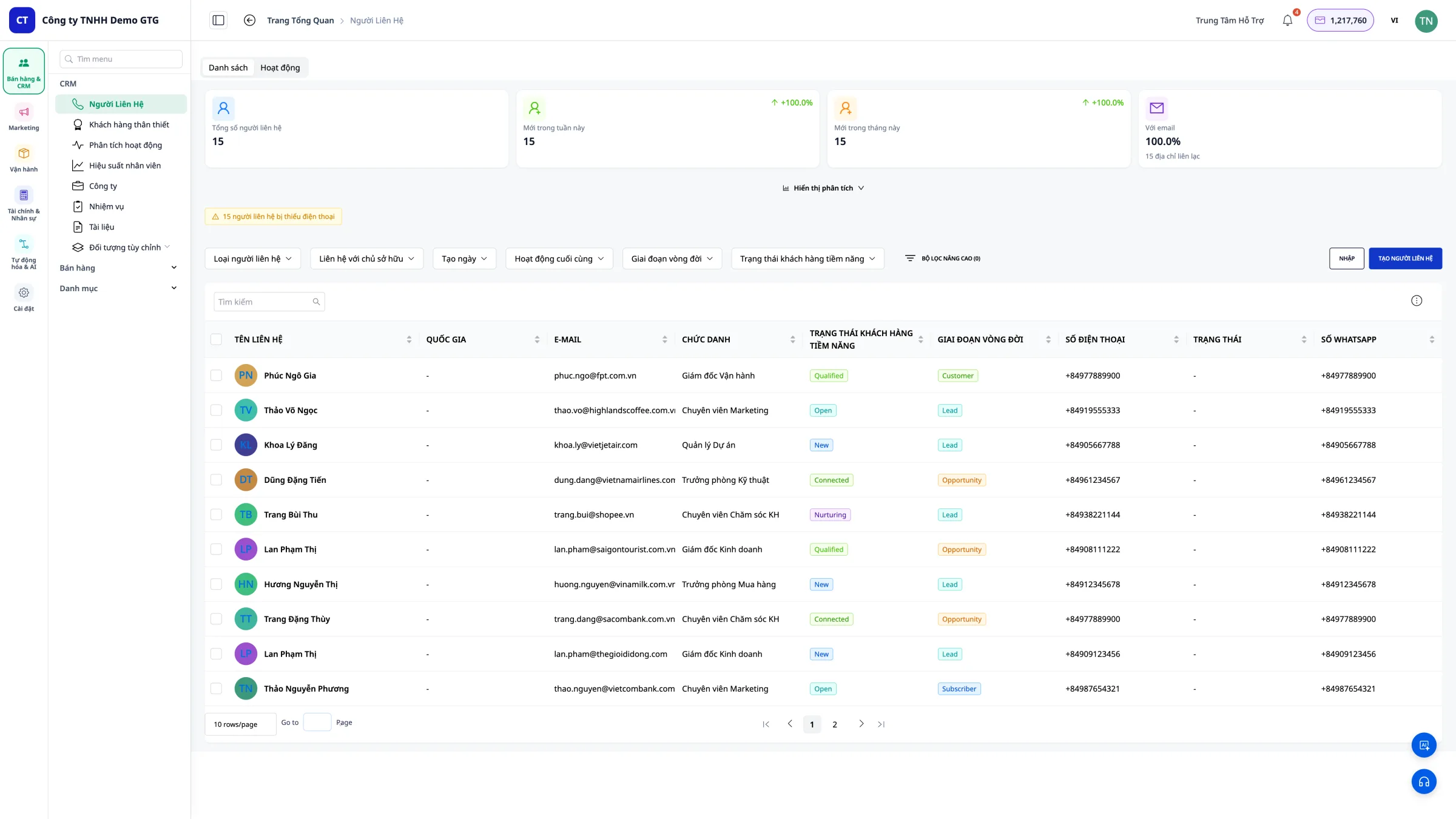
ステップ2:情報を入力する
お客様情報を入力してください: -氏名(必須) -メールアドレス(必須) -電話番号-住所-国-備考
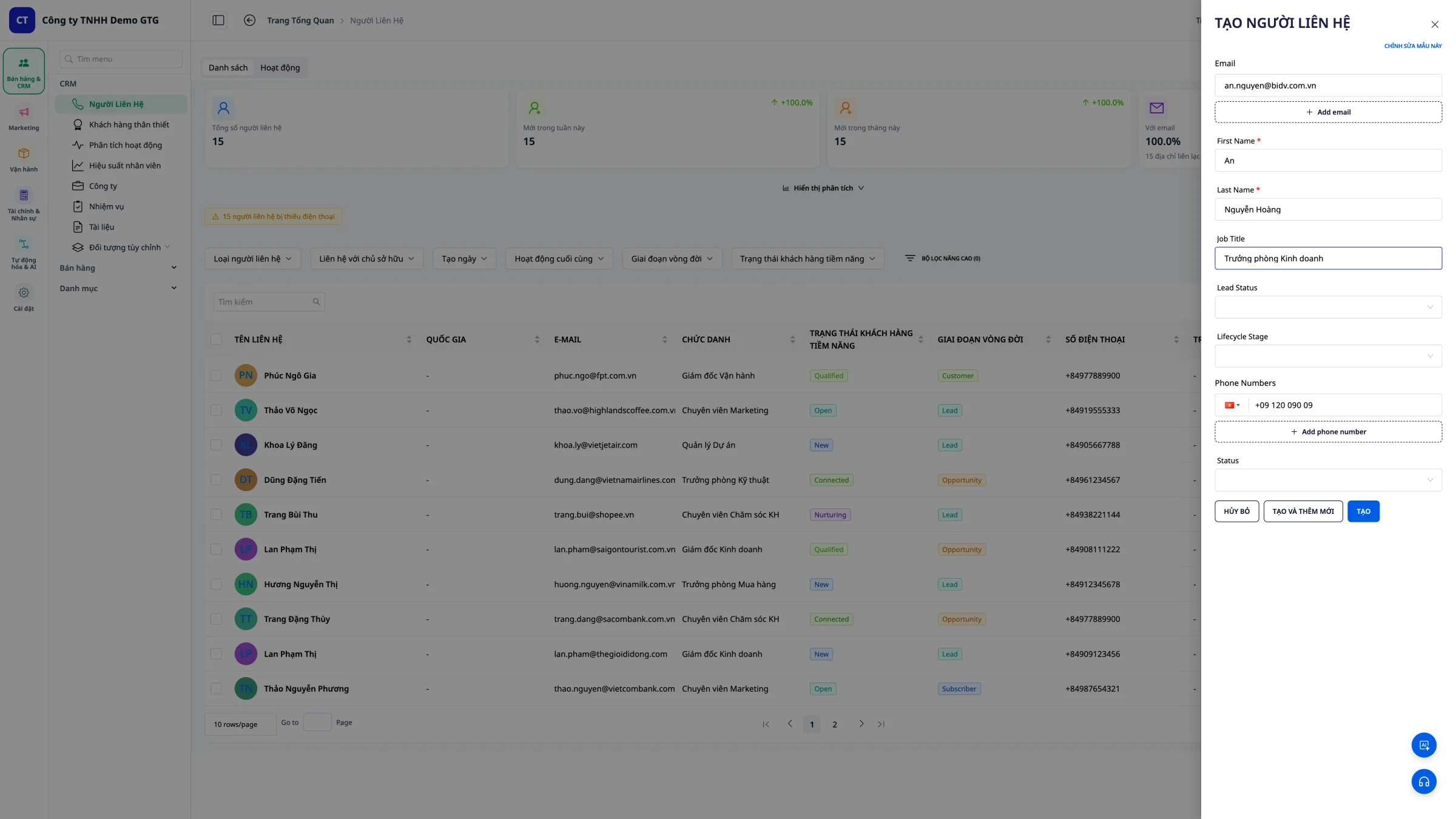 ヒント:詳細に記述すればするほど、後々の管理が容易になります!
ステップ3:連絡先を保存する
連絡先をリストに追加するには、 「保存」をクリックしてください。
4. CSVファイルからデータをインポートする
輸入が必要となるのはどのような場合ですか?
顧客データファイル(Excel、旧システムなどから)が利用可能になったら。
ステップ1:CSVファイルを準備する
CSVファイルは正しい形式である必要があります。
| 必須列 | 説明する |
|---|---|
| メール | 電子メールアドレス |
| ファーストネーム | 名前 |
| 苗字 | 姓 |
| 電話 | 電話番号 |
| 住所 | 住所 |
ステップ2:[データのインポート]をクリックします。
ツールバーの「データのインポート」ボタンをクリックしてください。
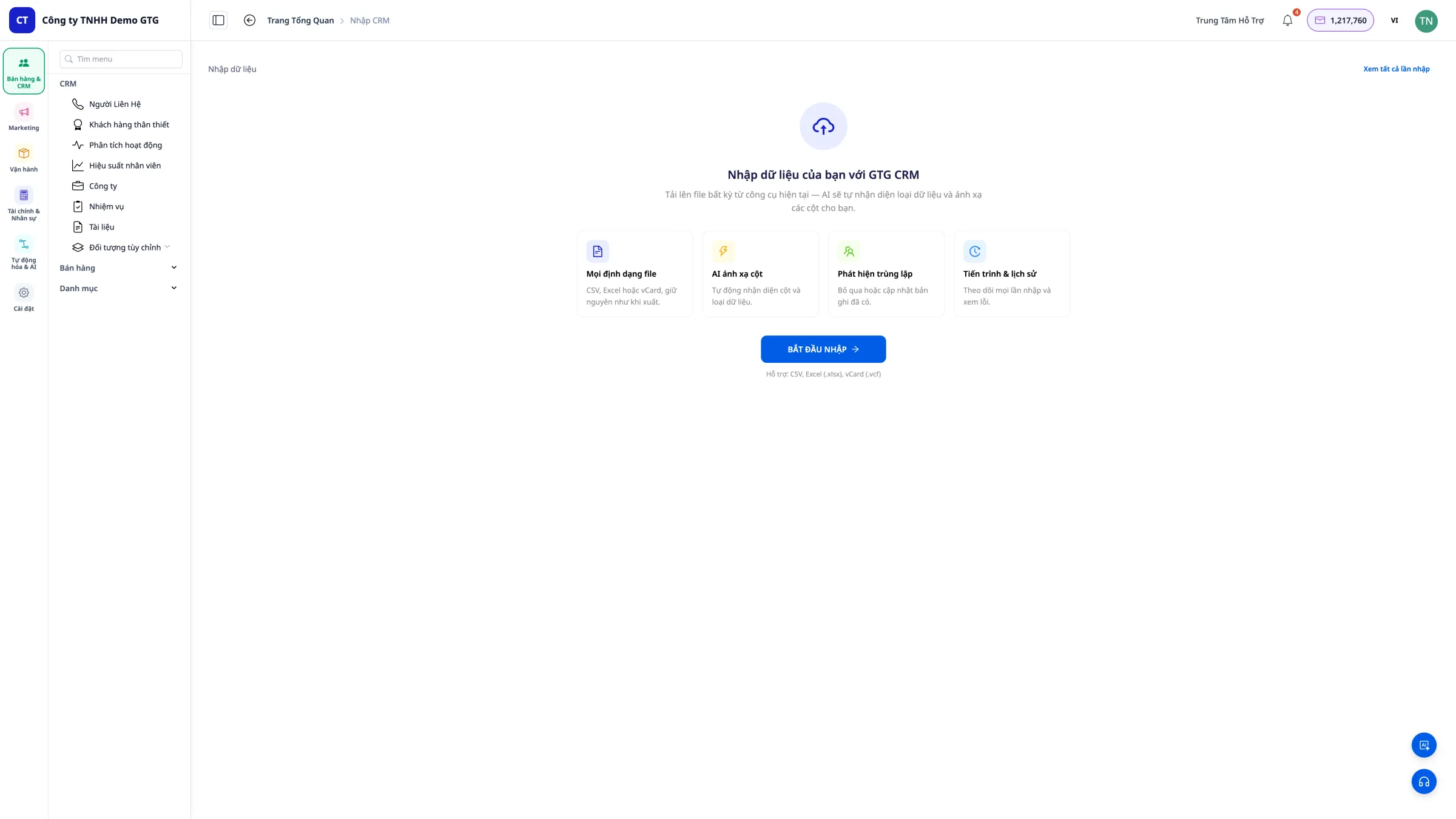
ステップ3:CSVファイルを選択します
「ファイルを選択」をクリックし、準備したCSVファイルを選択してください。
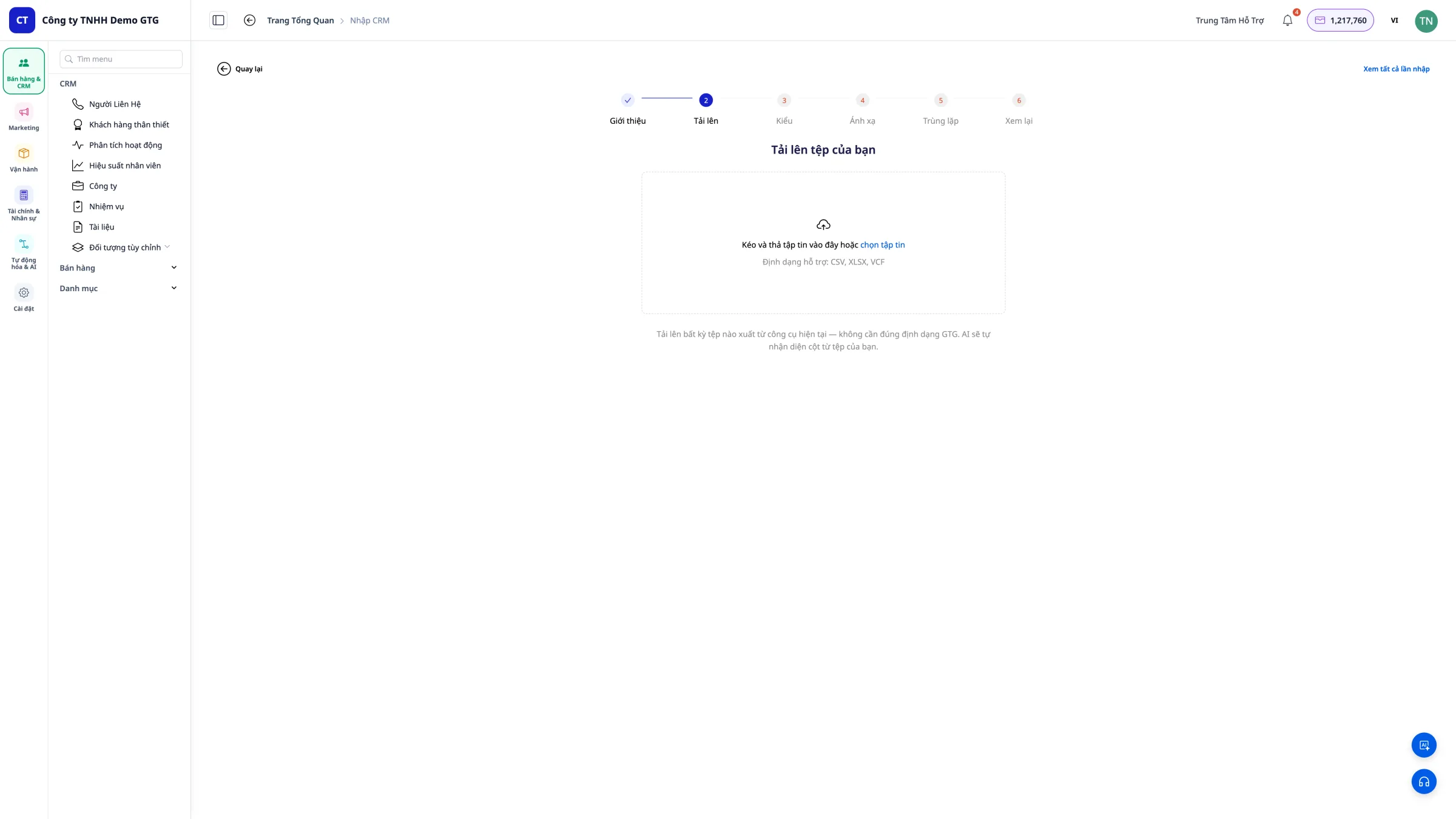
ステップ4:インポートの確認
データを確認し、 「インポート」をクリックしてプロセスを完了してください。
注: CSVファイルでは、メールアドレスの列は必須です。
5. 表示列をカスタマイズする
ステップ1:列設定を開く
ツールバーの「列の編集」をクリックします。 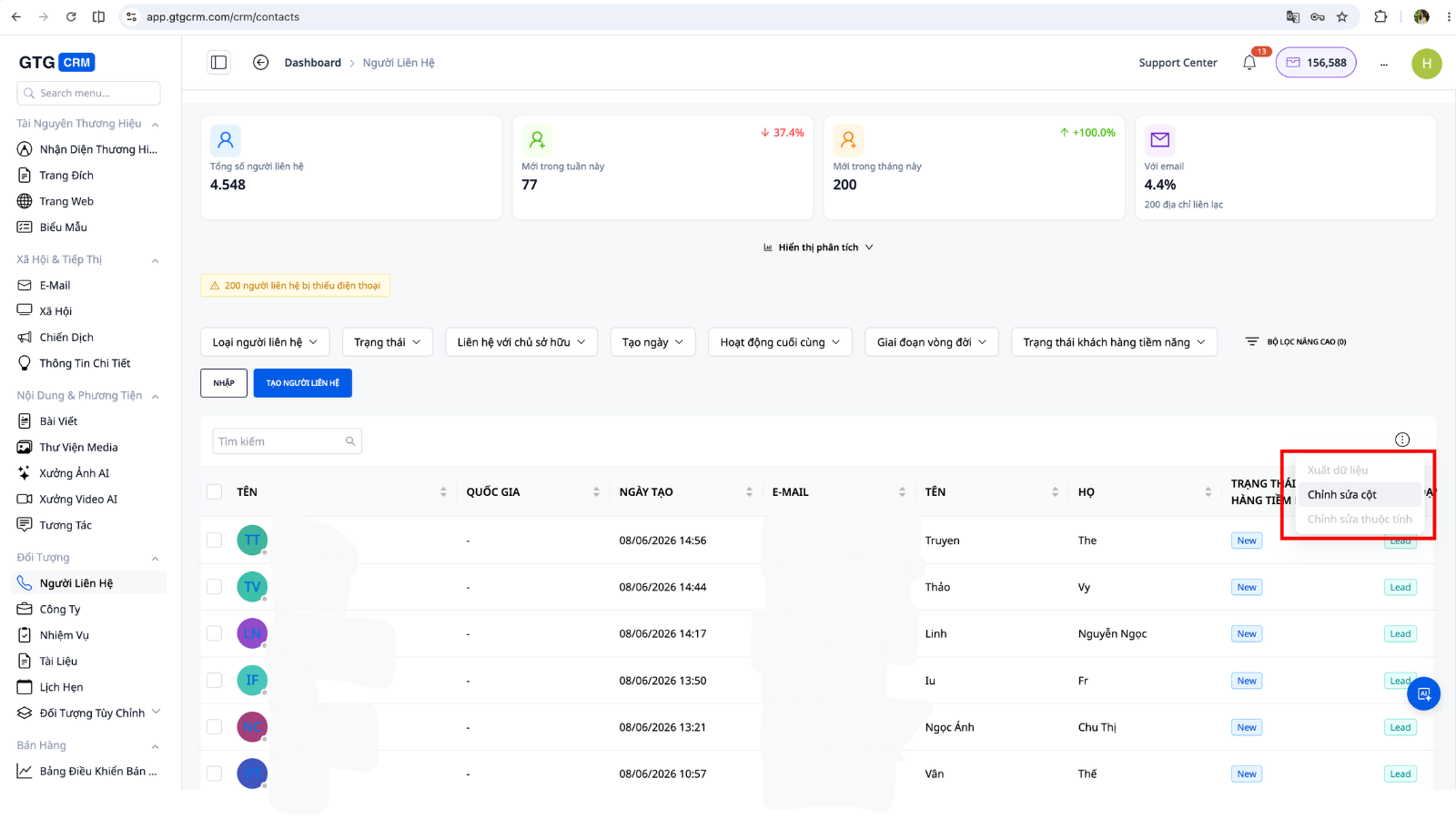
ステップ2:新しい列を追加する
表示したい列を選択してください: - 表示したい列にチェックを入れます - 不要な列のチェックを外します
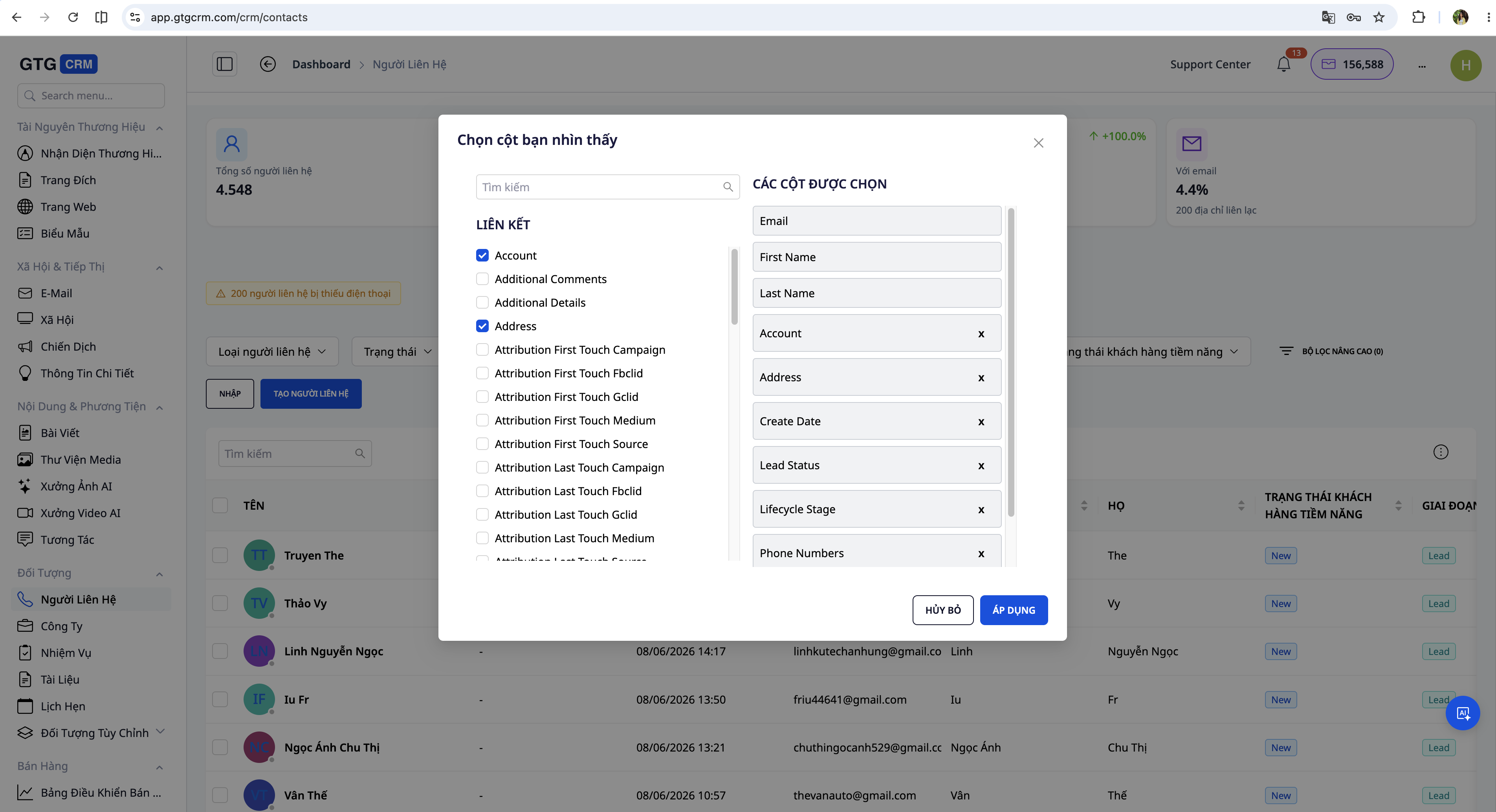
ステップ3:設定を保存する
変更を適用するには、 「保存」をクリックしてください。
6. フィルターを使用する
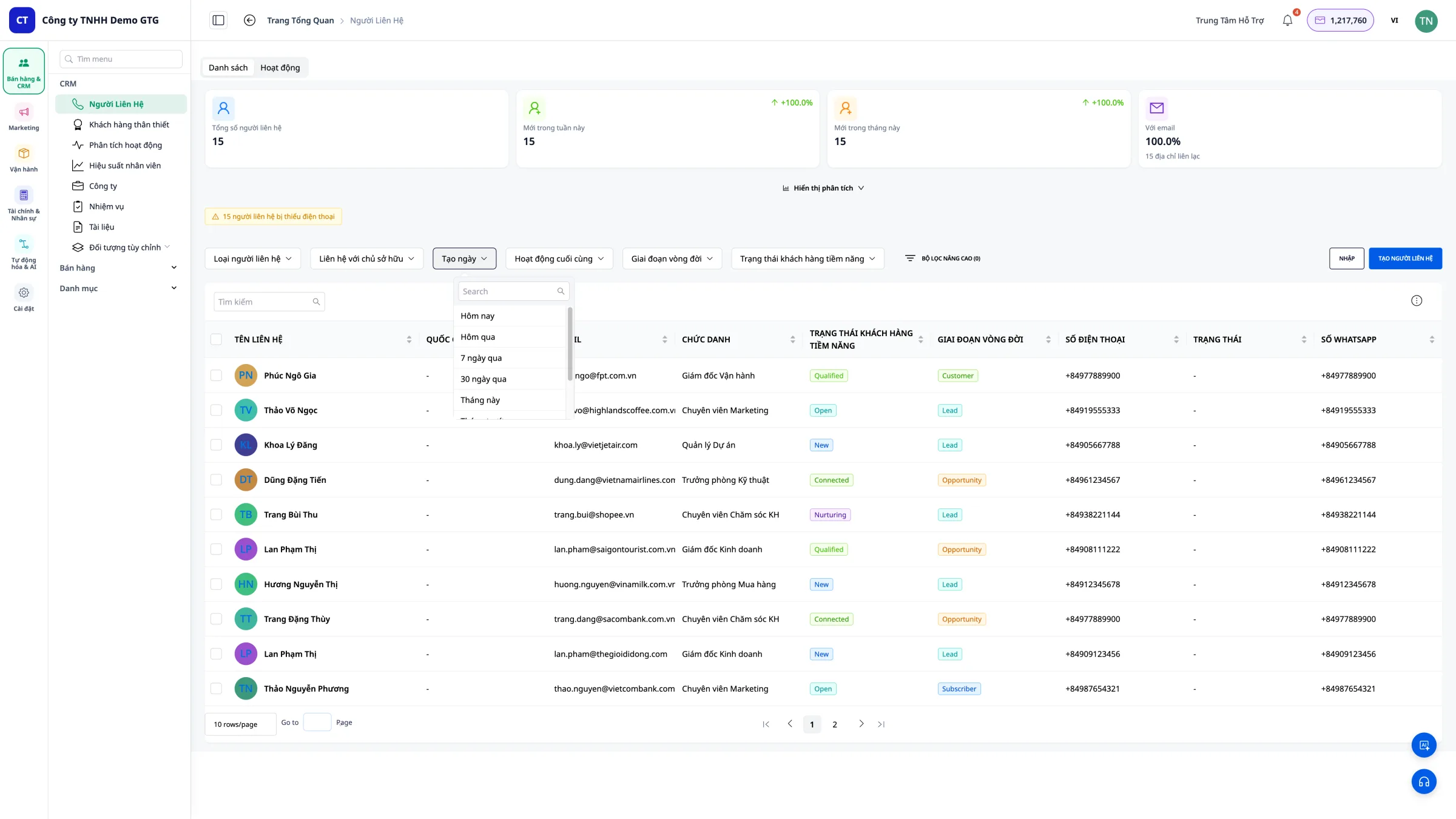
6.1 日付で絞り込む
顧客を期間別に表示: -今日- 今日の新規顧客 -昨日- 昨日の顧客 -過去7日間-今月-カスタム- 期間を選択
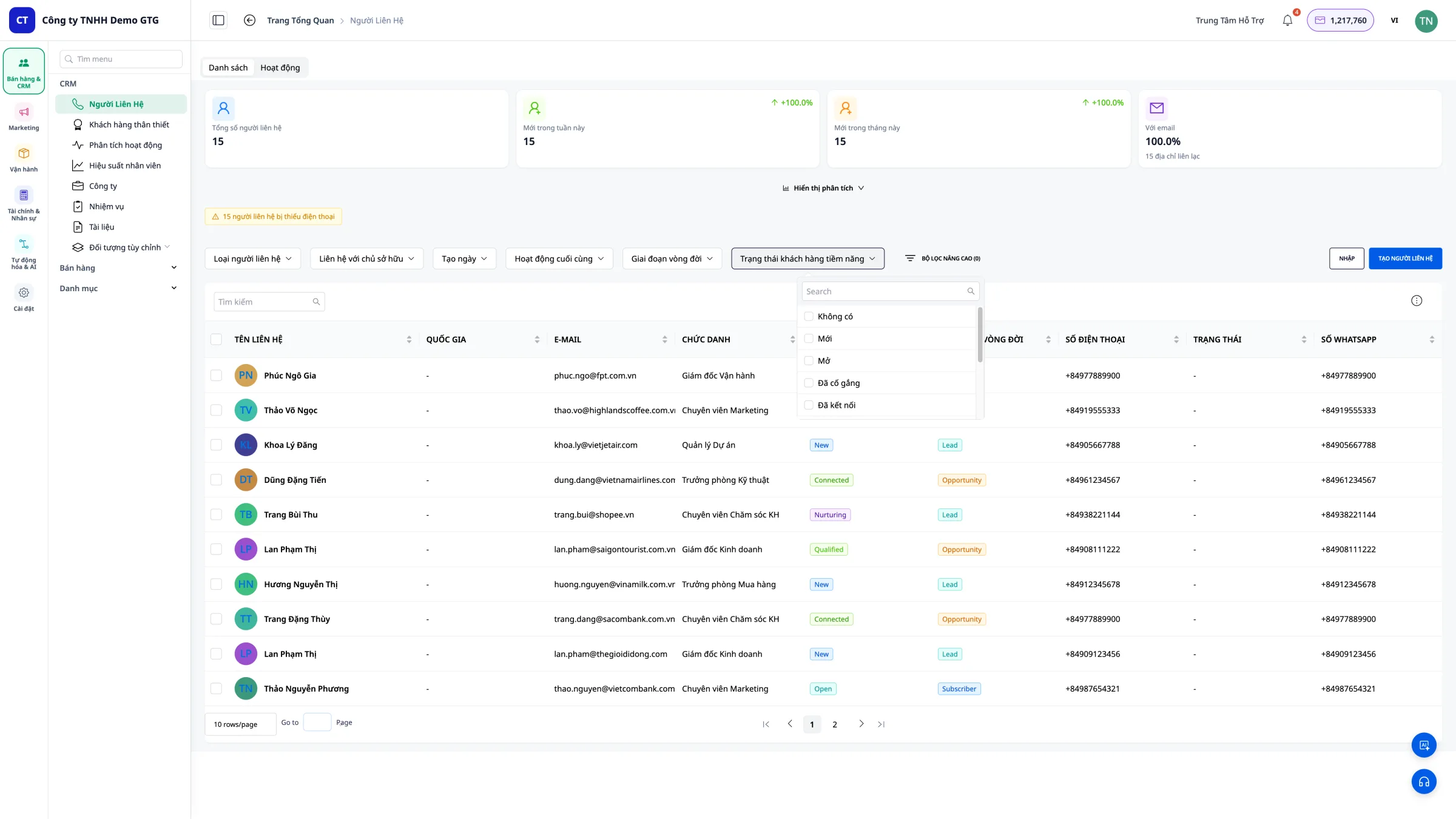
6.2 州によるフィルタリング
- 新規- 新規ゲスト
- 進行中
- 変換された
- 失われた顧客
6.3 高度なフィルター
ステップ1: 「詳細フィルター」をクリックします。
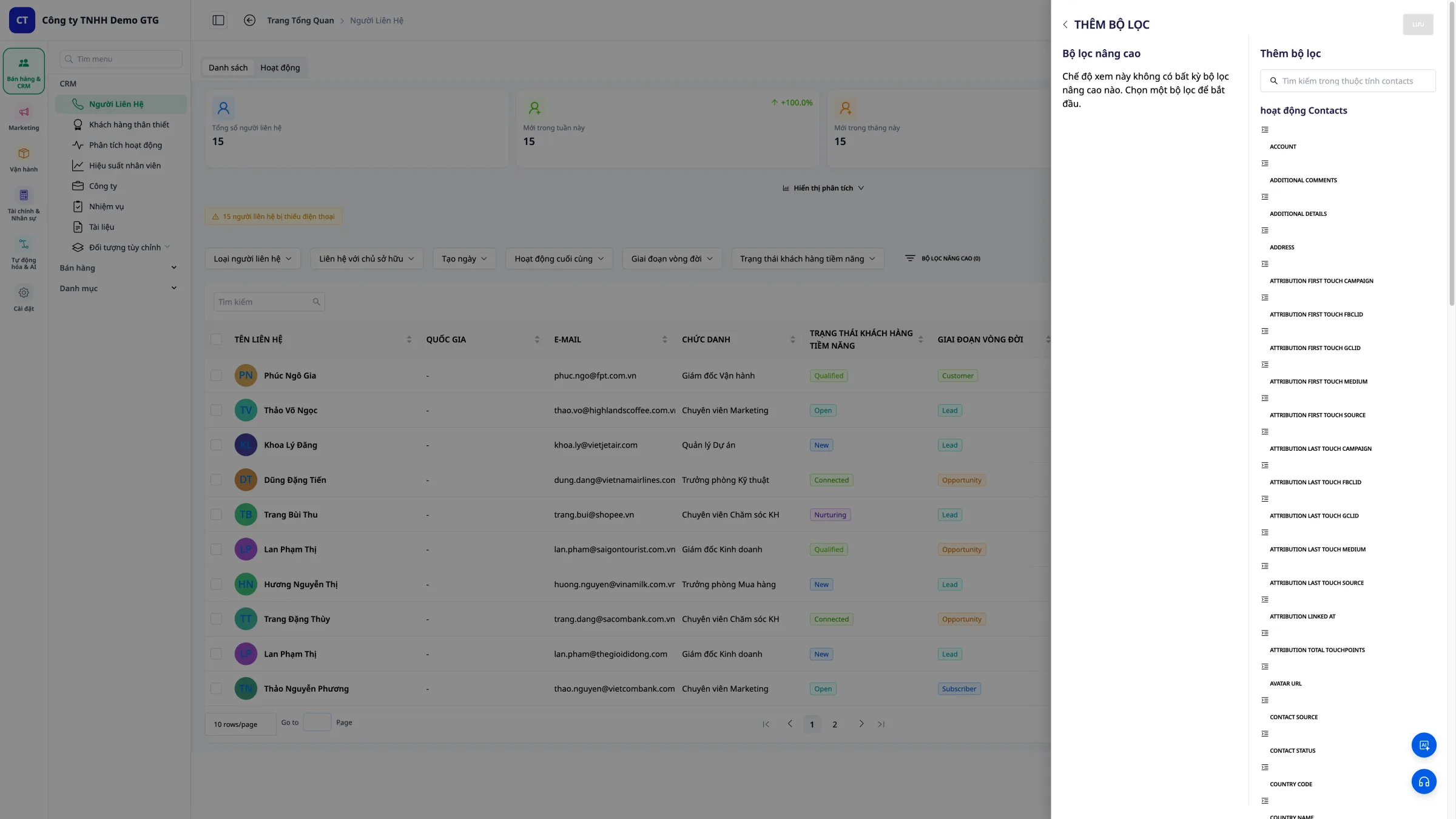 ステップ2:フィルタリングしたいフィールドを選択します(住所、製品、ソースなど)。
 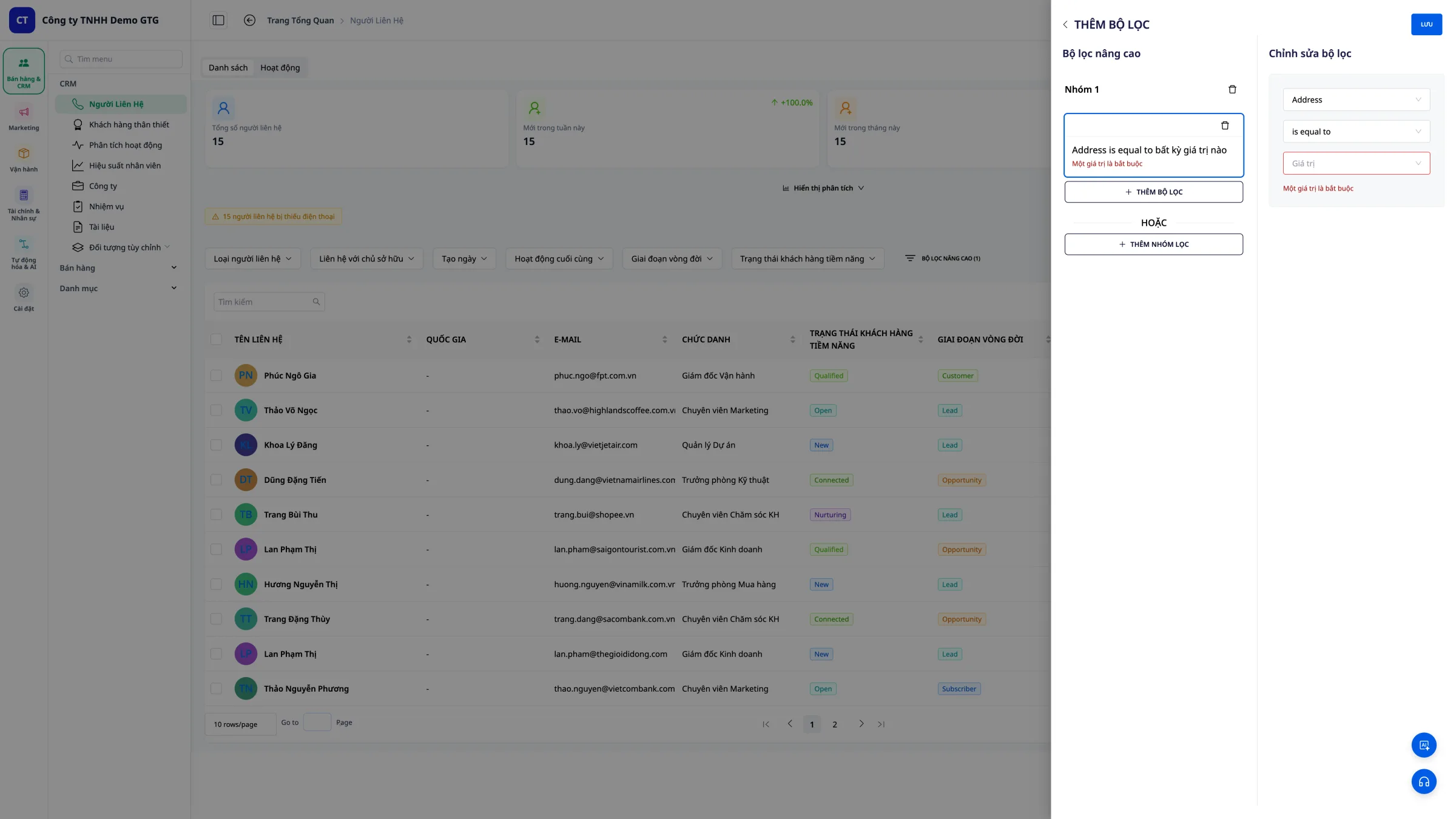 ステップ3:探している値を入力します。
例:第5地区の顧客を探すには、以下を選択します。「住所」を選択し、「第5地区」と入力します。
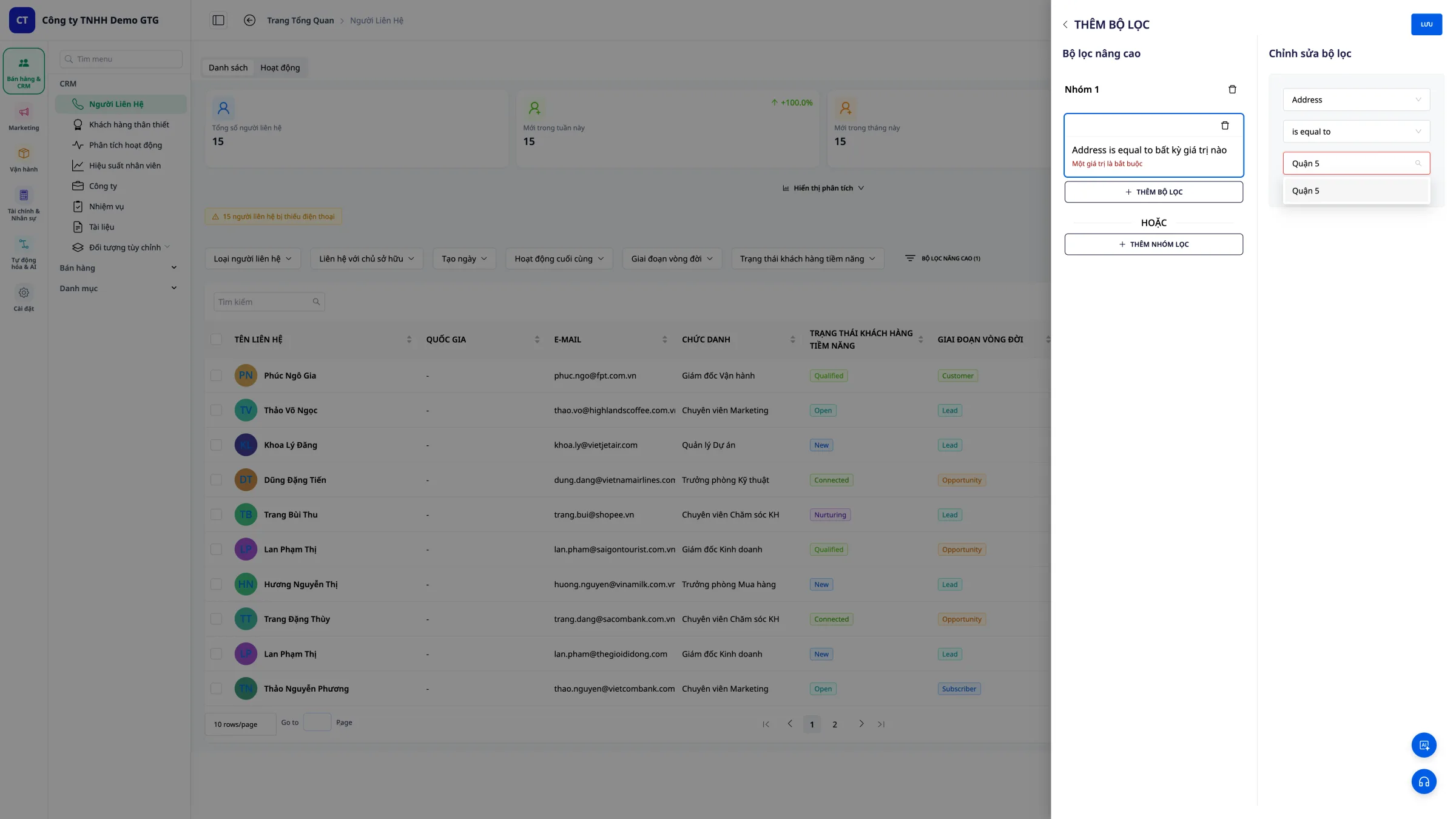
6.4 複数のフィルターの組み合わせ
- 住所 = 第5地区かつ
- 購入商品=シャツ
7. 連絡先を編集する
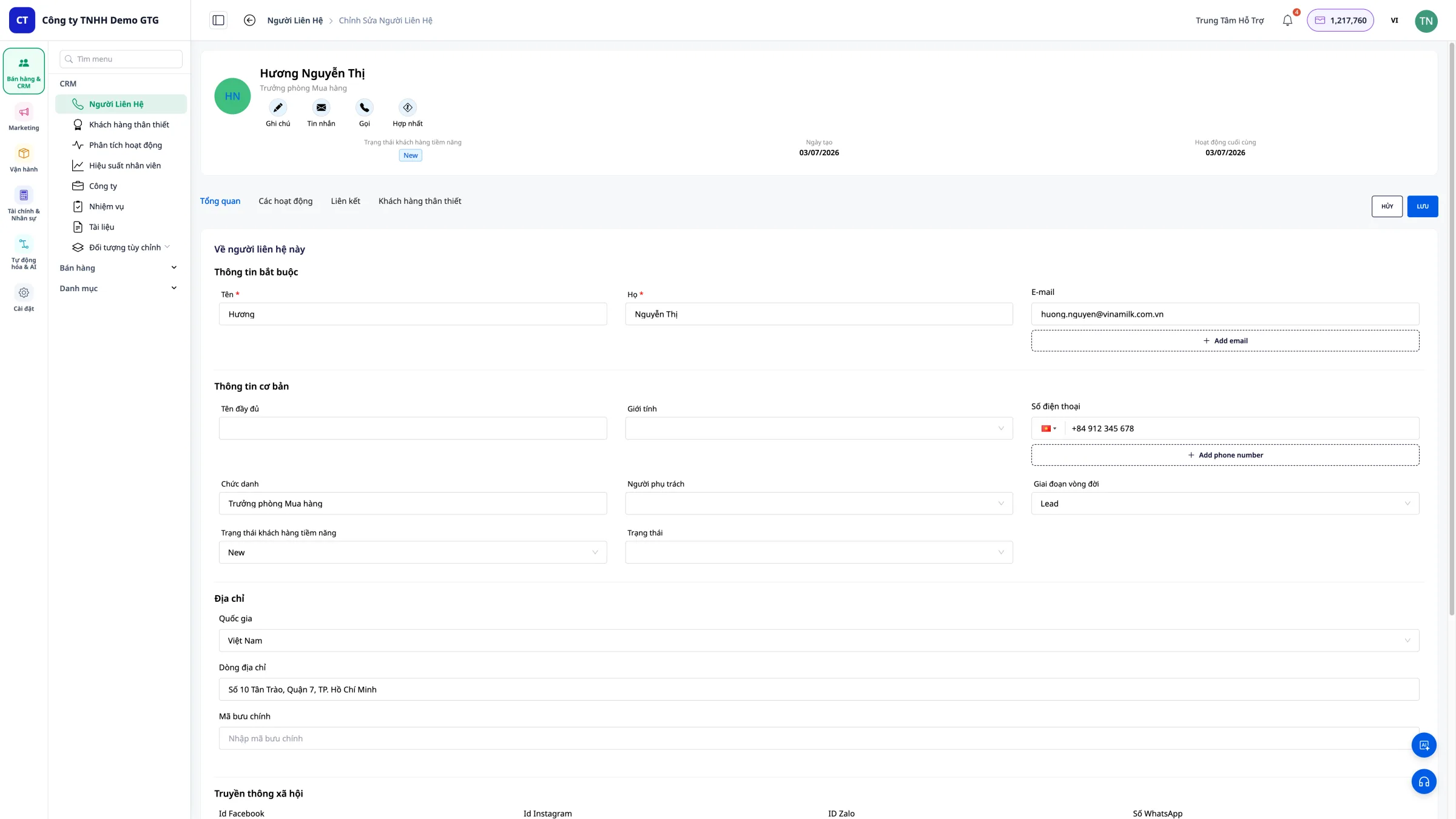
連絡先の名前をクリックすると、その連絡先の詳細ページが開きます。
ここでは、以下の項目を編集できます。 - 個人情報 - 住所 - 電話番号 - メモ - ステータス
8.責任者の任命
目的
顧客を特定のスタッフに割り当てることで、以下のことが可能になります。 - タスクを明確に定義する - パフォーマンスを監視する - 顧客対応の重複を避ける
ステップ1:連絡先の詳細を開く
割り当てたい連絡先をクリックしてください。
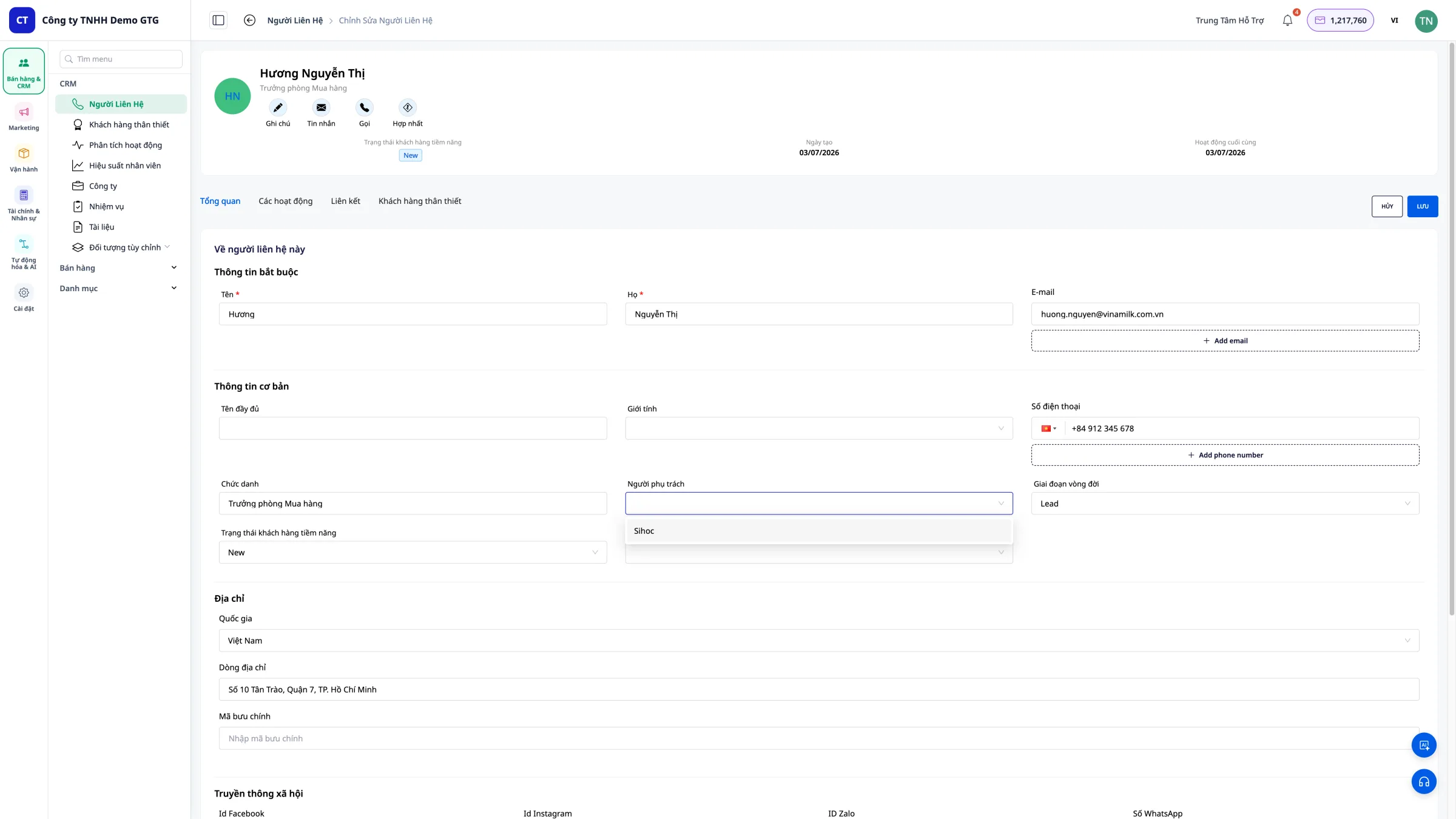
ステップ2:責任者を選任する。
「担当者」セクションで、従業員を選択してクリックしてください。
ステップ3:責任者を変更する
責任を他の人に引き継ぐ必要がある場合は、次の手順に従ってください。1. 現在の担当者の名前をクリックします。2. リストから新しい担当者を選択します。3. 変更を保存します。
9. タスクにファイルとリンクを添付する
CRMの各タスクには、アセットマネージャーからのファイルや外部リンクを添付できます。関連するすべてのドキュメントはタスク内に直接含まれているため、他の場所を探す必要はありません。
9.1 連絡先タスクへのアクセス
ステップ1 :連絡先の名前をクリックして、詳細ページを開きます。
ステップ2 :連絡先詳細ページの「タスク」タブを選択します。
ステップ3 : [タスクの作成]をクリックするか、既存のタスクを開きます。
9.2 アセットマネージャーからのファイルの添付
ステップ1 :タスクフォームで、 「添付ファイル」セクションを探します。
ステップ2 : [ファイルを追加]をクリックします。
ステップ3 :アセットマネージャーからファイルを選択する: - 名前でファイルを検索する - またはフォルダを参照する - PDF、DOCX、XLSX、PPTX、JPG、PNG、MP4など、すべてのファイル形式に対応しています。
ステップ4 : [選択]をクリックして、ファイルをタスクに添付します。
結果:タスクにファイルが表示され、ファイル名、ファイルの種類、サイズが示されます。
適用例:
Task: "Gửi báo giá Q3 cho khách Nguyễn Thị B" 📎 bao-gia-q3-2026.pdf (245 KB) 📎 bang-gia-san-pham.xlsx (38 KB)9.3 外部リンクの添付Task: "Gửi báo giá Q3 cho khách Nguyễn Thị B" 📎 bao-gia-q3-2026.pdf (245 KB) 📎 bang-gia-san-pham.xlsx (38 KB)
ステップ1 :タスクフォームで、 「リンク」セクションを探します。
ステップ2 : [リンクを追加]をクリックします。
ステップ3 :情報を入力します。 - URL :ここにリンクを貼り付けます(Googleドライブ、Googleスプレッドシート、Figma、ウェブサイトなど) -タイトル:リンクの表示名(例:「5月のレポート」)
ステップ4 : [追加]をクリックしてリンクを保存します。
適用例:
Task: "Review thiết kế landing page mới" 🔗 Figma Design → https://figma.com/... 🔗 Brief brief khách hàng → https://docs.google.com/... 🔗 Trang tham khảo đối thủ → https://example.com/...9.4 添付ファイルの表示と管理Task: "Review thiết kế landing page mới" 🔗 Figma Design → https://figma.com/... 🔗 Brief brief khách hàng → https://docs.google.com/... 🔗 Trang tham khảo đối thủ → https://example.com/...
タスクを開くと、すべての添付ファイルとリンクが下部に表示されます。
| タイプ | 画面 | 手術 |
|---|---|---|
| ファイル | ファイルの種類アイコン + 名前 + サイズ | 表示、ダウンロード、削除 |
| リンク | アイコン + タイトル + ドメイン | リンクを開いて削除 |
9.5 使用上のヒント
- 見積書:PDFファイルを「見積書送信」タスクに添付してください。
- 契約書:契約書のDOCXファイルを「契約書に署名する」タスクに添付してください。
- デザイン:Figmaのリンクを「デザインレビュー」タスクに添付してください。
- レポート:Google スプレッドシートのリンクを「データの確認」タスクに添付してください。
- 商品画像:JPG/PNG形式の画像を「画像の確認」タスクに添付してください。
10. カスタムオブジェクト
10.1 カスタムオブジェクトとは何ですか?
カスタムオブジェクトを使用すると、企業は連絡先に加えて、契約書、プロジェクト、保証注文、予約などのカスタムデータタイプを作成できます。
カスタムオブジェクトの種類ごとに、異なるカスタムフィールドを設定でき、CRM内の連絡先とリンクさせることができます。
10.2 カスタムオブジェクトタイプの作成
ステップ 1 : [設定] → [カスタム オブジェクト]に移動します。
ステップ2 : [新規作成]をクリックします。
ステップ3 :タイプに名前を付け(例:「契約書」)、必要なフィールドを追加します。 - テキスト - 数値 - 日付 - ドロップダウン(リストから選択) - チェックボックス
ステップ4 : [保存]をクリックして新しいタイプを作成します。
10.3 連絡先へのカスタムオブジェクトレコードの追加
ステップ1 :連絡先情報ページを開きます。
ステップ2 :該当するカスタムオブジェクトタブ(例:「契約」)を選択します。
ステップ3 : [レコードを追加]をクリックします。
ステップ4 :設定されたフィールドに入力します。
ステップ5 : [保存]をクリックします。
10.5 カスタムオブジェクトの使用例
例1:契約
Loại: Hợp đồng Trường: Số hợp đồng, Ngày ký, Giá trị, Trạng thái, Ngày hết hạn → Liên kết với Contact khách hàng例2:保証書Loại: Hợp đồng Trường: Số hợp đồng, Ngày ký, Giá trị, Trạng thái, Ngày hết hạn → Liên kết với Contact khách hàng
Loại: Bảo hành Trường: Mã sản phẩm, Ngày mua, Thời hạn BH, Tình trạng → Liên kết với Contact mua hàng例3:予約Loại: Bảo hành Trường: Mã sản phẩm, Ngày mua, Thời hạn BH, Tình trạng → Liên kết với Contact mua hàng
Loại: Lịch hẹn tư vấn Trường: Ngày hẹn, Địa điểm, Nhân viên tư vấn, Ghi chú → Liên kết với Contact được tư vấnビジネス連絡先管理Loại: Lịch hẹn tư vấn Trường: Ngày hẹn, Địa điểm, Nhân viên tư vấn, Ghi chú → Liên kết với Contact được tư vấn
自動ソート
企業ドメインのメールアドレスを持つ連絡先は、自動的に「ビジネス」として分類されます。
- abc@fpt.com.vn → ビジネス
- xyz@gtgcrm.com → ビジネス
- user@gmail.com → 個人
アクセス
サイドバーの「企業」メニューをクリックすると、B2Bリストが表示されます。
使用上のヒント
何をすべきか
- 完全な情報を入力してください- 検索と管理が簡単です
- ステータス更新- 顧客がどの段階にいるかを把握する
- 詳細なメモを取る- 重要な情報を書き留める
- 責任の明確な割り当て- 各顧客につき担当者を一人配置する。
- フィルターを使用する- ターゲット顧客グループをすばやく見つける
- タスクにファイルを添付する- 重要なドキュメントはいつでもすぐにアクセスできます。
それはすべきではない。
- メールアドレスは空欄のままにしてください。メールアドレスは本人確認のために必須項目です。
- 重複エントリ- 新規作成前に確認してください
- 更新されていません- 古い情報は不正確です。
まとめ
GTG CRMのCRM機能は以下の点で役立ちます。
- あらゆるチャネルからの顧客獲得を自動化する。
- 連絡先の作成とインポートが簡単に行えます。
- 表示列を柔軟にカスタマイズできます。
- 高度なフィルターを使用して検索する
- 情報を素早く編集する
- 個人に明確な責任を割り当てる。
- アセットマネージャーファイルと外部リンクをタスクに添付してください。


