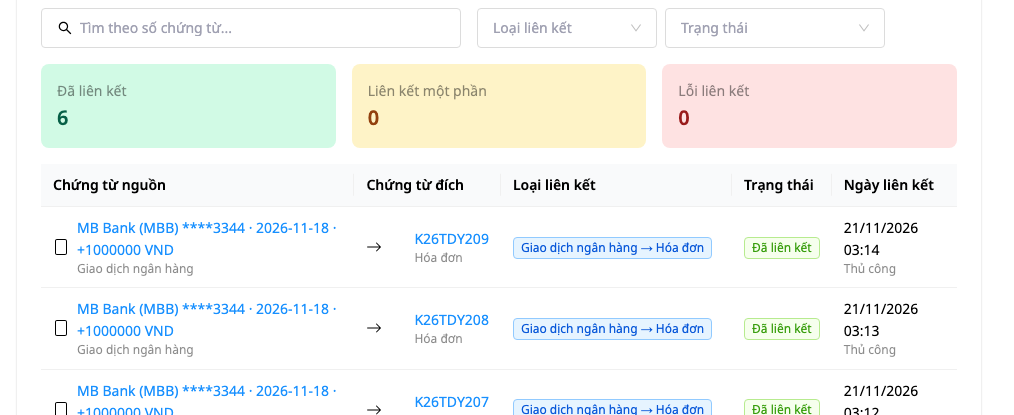
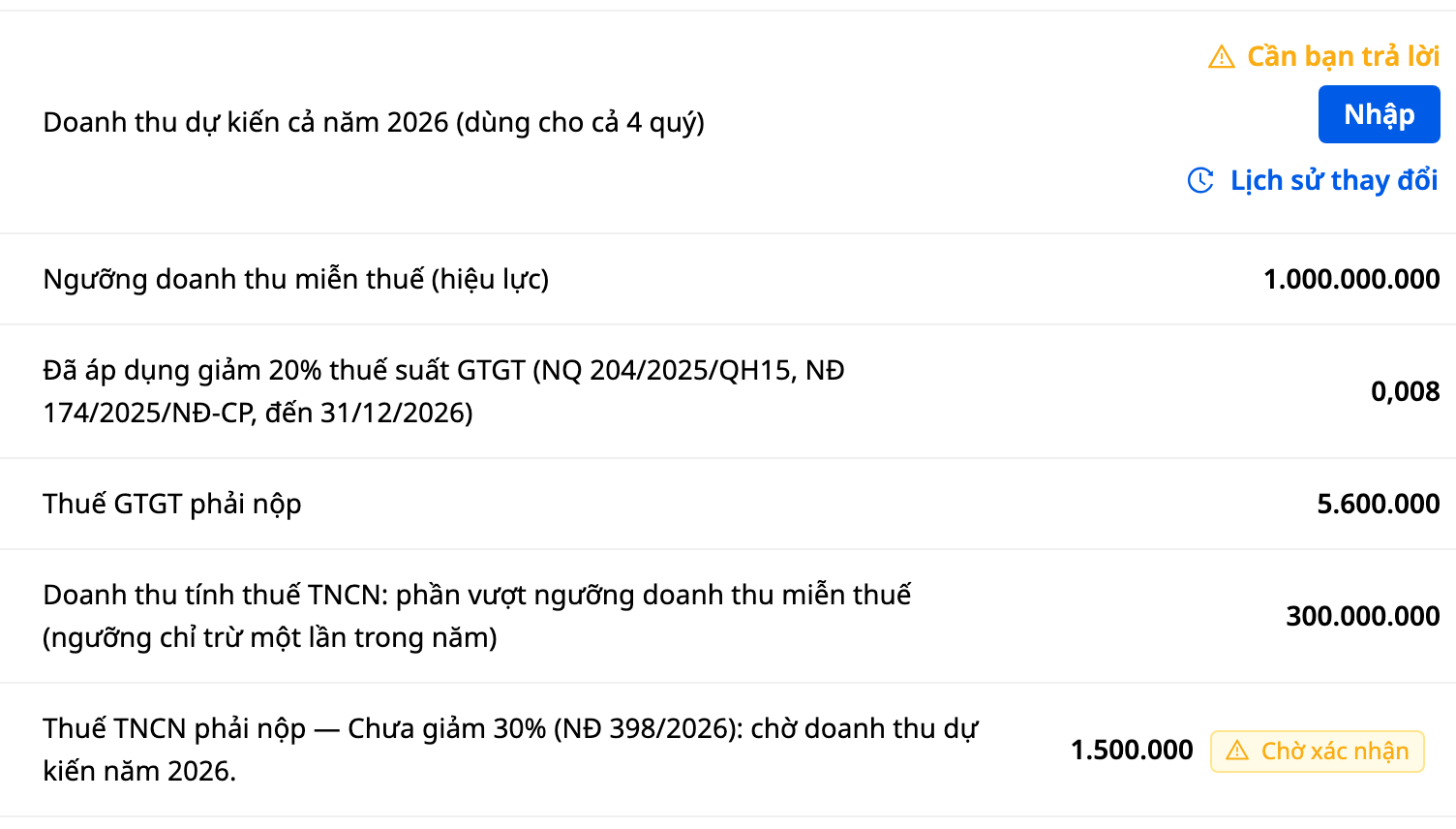
คุณจะทำอะไรได้บ้างหลังจากทำตามคู่มือนี้
นำเข้ารายการเดินบัญชีธนาคาร → จัดประเภทแต่ละรายการเข้าบัญชีบัญชีที่ถูกต้อง → สร้างกฎเพื่อให้ครั้งต่อไปจับคู่และแนะนำอัตโนมัติ → ดูตารางกระทบยอดและส่งออกรายงาน → เปิดการลงบัญชีรายการสมดุลอัตโนมัติ ผลลัพธ์: เงินในธนาคารตรงกับบัญชีและใบแจ้งหนี้ ปิดงบภายในไม่กี่นาทีแทนที่จะใช้ทั้งช่วงเช้า
ยังไม่เข้าใจภาพรวม? อ่านบทความ การกระทบยอดธนาคาร ก่อนเพื่อดูว่าฟีเจอร์นี้ทำอะไรได้บ้าง
เตรียมตัวก่อนเริ่ม
| # | เงื่อนไข | เหตุผลที่ต้องมี |
|---|---|---|
| 1 | เข้าสู่ระบบ GTG CRM และได้รับสิทธิ์กระทบยอดรายการธนาคารและสิทธิ์ดูเอกสารการชำระเงิน | เฉพาะผู้ที่มีสิทธิ์เท่านั้นที่สามารถจัดประเภทหรือบันทึกรายการธนาคารได้ |
| 2 | ตั้งค่าผังบัญชี (Chart of Accounts) ในโมดูลบัญชีเรียบร้อยแล้ว | เพื่อใช้จัดประเภทรายการและสร้างรายการลงบัญชีสมดุล |
| 3 | มีข้อมูลรายการเดินบัญชี: เชื่อมต่อบัญชีธนาคารหรืออัปโหลดไฟล์รายการเดินบัญชี | การกระทบยอดต้องใช้รายการธุรกรรมเป็นข้อมูลนำเข้า |
ขั้นตอนที่ 1 — เปิดพื้นที่กระทบยอดและนำเข้ารายการเดินบัญชี
- ไปที่ บัญชี ▸ การชำระเงินผ่านธนาคาร แท็บ รายการธุรกรรม
- เลือกบัญชีธนาคารที่ต้องการกระทบยอด นำเข้ารายการเดินบัญชี (เชื่อมต่อบัญชีหรืออัปโหลดไฟล์) และเลือกช่วงเวลา
✅ ผลลัพธ์ที่คาดหวัง: รายการธุรกรรมของงวดที่เลือกจะแสดงขึ้นมา แต่ละแถวมีคอลัมน์การจัดประเภทและสถานะการจับคู่ (ยังไม่จับคู่/จับคู่แล้ว)
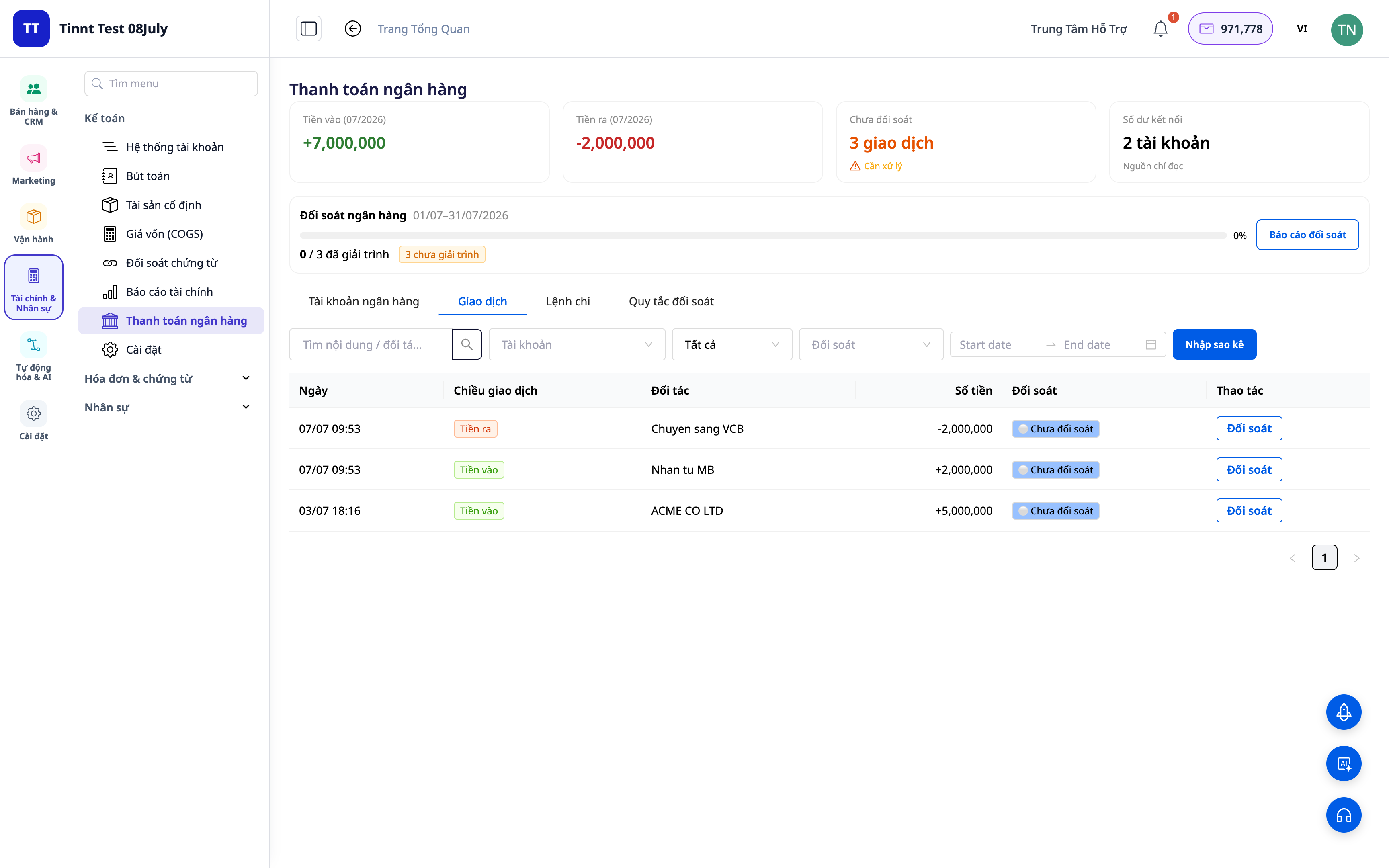
ขั้นตอนที่ 2 — จัดประเภทรายการหนึ่งรายการเข้าบัญชีที่ถูกต้อง
- เลือกรายการธุรกรรมที่ยังไม่จับคู่
- เลือกประเภทธุรกรรม (รายได้ / ค่าธรรมเนียม / โอนระหว่างบัญชีภายใน / เงินสด–ธนาคาร / COD ฯลฯ) และบัญชีที่เกี่ยวข้อง หากเป็นเงินที่ลูกค้าชำระ ให้เชื่อมกับใบแจ้งหนี้ที่เหมาะสม (ทำได้จากฝั่งใบแจ้งหนี้ด้วย: เปิดใบแจ้งหนี้ กดปุ่ม เชื่อมรายการธนาคาร ในส่วน เงินที่ได้รับแล้ว ดูเพิ่มเติมที่ คู่มือใบแจ้งหนี้อิเล็กทรอนิกส์)
- บันทึก
✅ ผลลัพธ์ที่คาดหวัง: รายการเปลี่ยนเป็นสถานะ "จับคู่แล้ว" และเชื่อมกับบัญชี (และใบแจ้งหนี้หากมี) หากเปิดใช้การลงบัญชีแล้ว ระบบจะสร้างรายการลงบัญชีสมดุลสำหรับรายการนี้
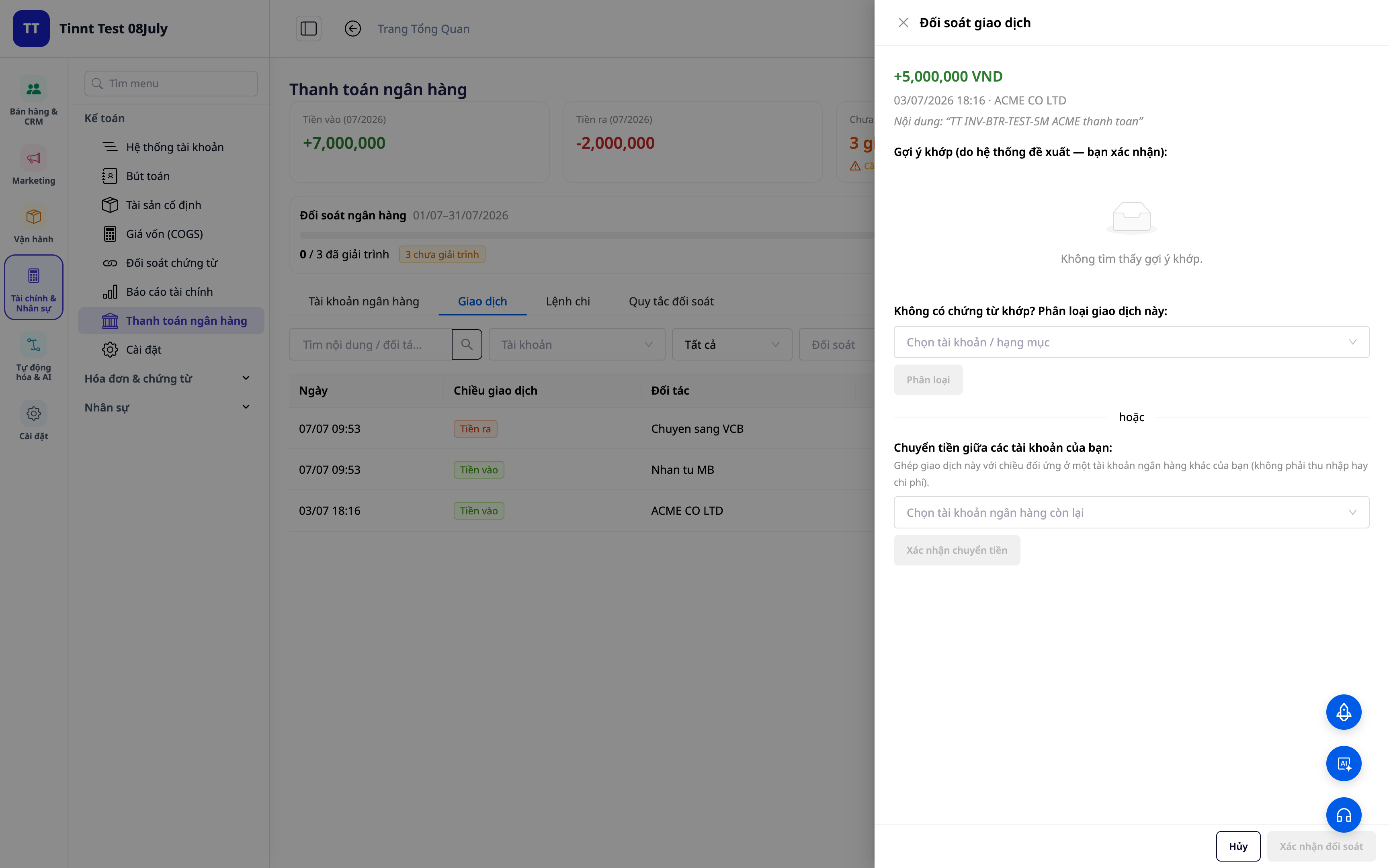
ขั้นตอนที่ 3 — สร้างกฎการจับคู่เพื่อให้ทำงานอัตโนมัติในครั้งต่อไป
- จากรายการธุรกรรมหนึ่งรายการ เลือก สร้างกฎ (หรือไปที่เมนูกฎการกระทบยอด)
- กำหนดเงื่อนไข (รายละเอียด/คู่ค้า/จำนวนเงิน) และประเภท + บัญชีที่จะกำหนดให้
- บันทึก — กฎจะเปิดใช้งานทันที
✅ ผลลัพธ์ที่คาดหวัง: รายการธุรกรรมในอนาคตที่ตรงกับเงื่อนไขจะถูกจัดประเภทโดยอัตโนมัติ และกฎใหม่จะอยู่ในสถานะที่กำลังใช้งาน
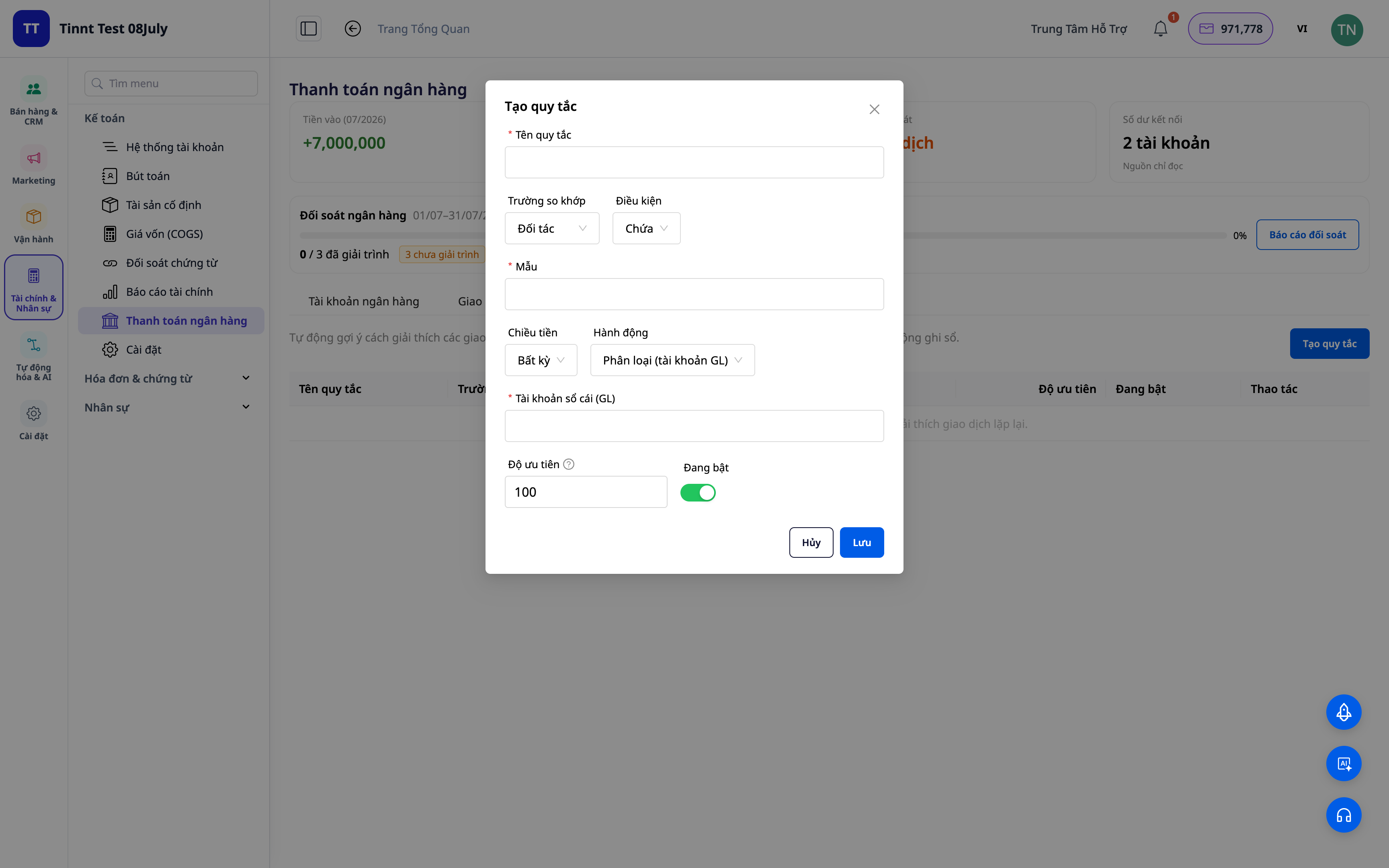
ขั้นตอนที่ 4 — ให้กฎแนะนำรายการที่คล้ายกันโดยอัตโนมัติ
- นำเข้ารายการเดินบัญชีของงวดถัดไป (หรือเพิ่มรายการธุรกรรมใหม่)
- รายการที่ตรงกับเงื่อนไขของกฎที่สร้างไว้ในขั้นตอนที่ 3 จะได้รับการแนะนำการจัดประเภทโดยอัตโนมัติ คุณสามารถตรวจสอบและอนุมัติเพื่อนำไปใช้ทีเดียวทั้งหมดได้
✅ ผลลัพธ์ที่คาดหวัง: รายการที่คล้ายกับครั้งก่อนๆ จะมีการแนะนำการจัดหมวดหมู่ไว้ให้แล้ว คุณเพียงแค่ตรวจสอบและอนุมัติ ไม่ต้องทำใหม่ตั้งแต่ต้น
ℹ️ การจับคู่และการแนะนำด้วยกฎเกณฑ์ใช้ได้ฟรี เร็วๆ นี้: ผู้ช่วย AI จะแนะนำคำอธิบายสำหรับรายการที่ยังไม่เคยมีมาก่อน
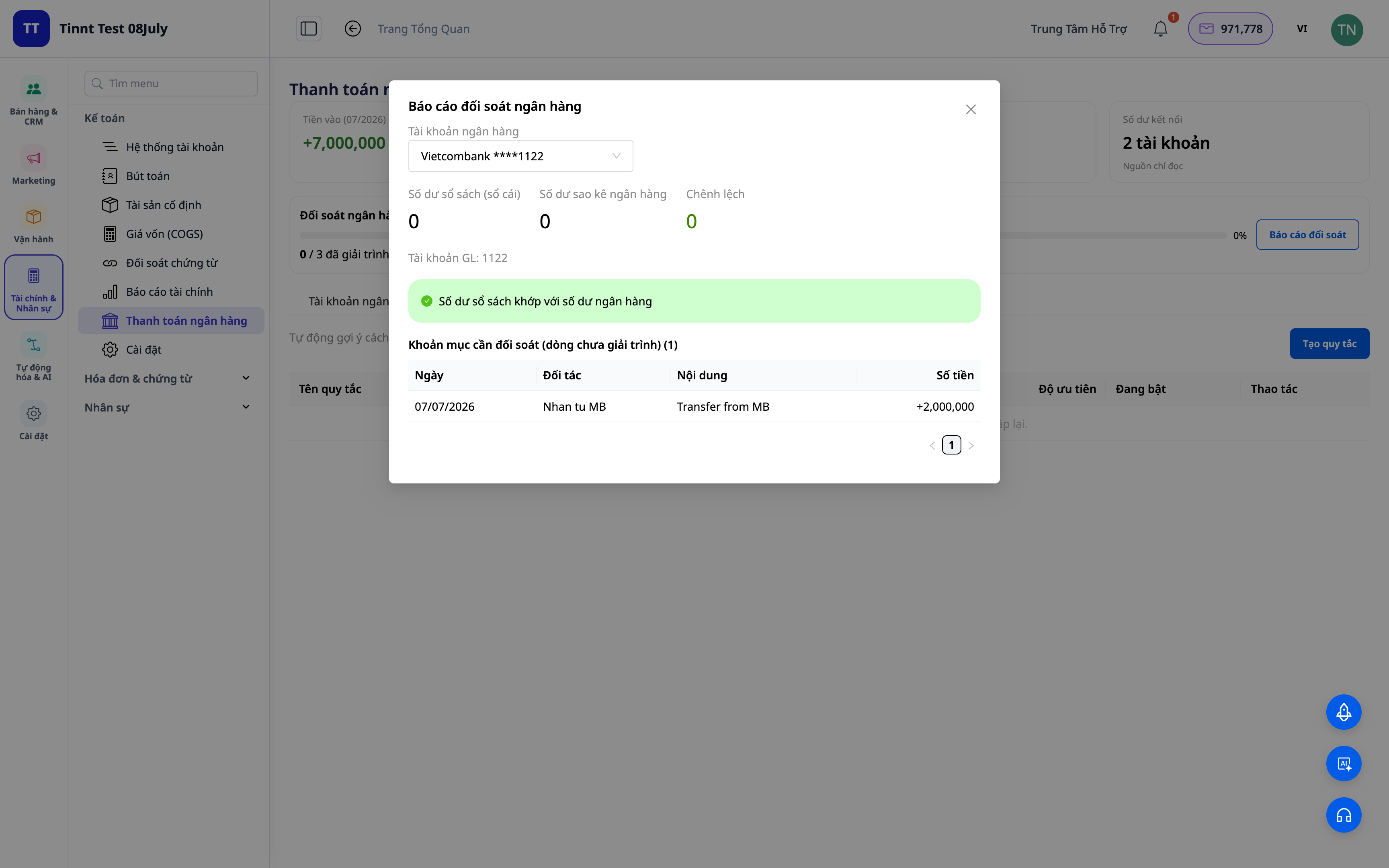
ขั้นตอนที่ 5 — ดูตารางกระทบยอดและส่งออกรายงาน
- เปิดแท็บ ภาพรวม/รายงานการกระทบยอด
- ดูจำนวนที่จับคู่แล้ว ค้างอยู่ และผลต่าง จากนั้นส่งออกรายงานเพื่อเก็บเป็นหลักฐาน
✅ ผลลัพธ์ที่คาดหวัง: ตารางภาพรวมแสดงอัตราการจับคู่และรายการที่ยังค้างอยู่ รายงานที่ส่งออกมีข้อมูลครบถ้วนสำหรับการชี้แจง
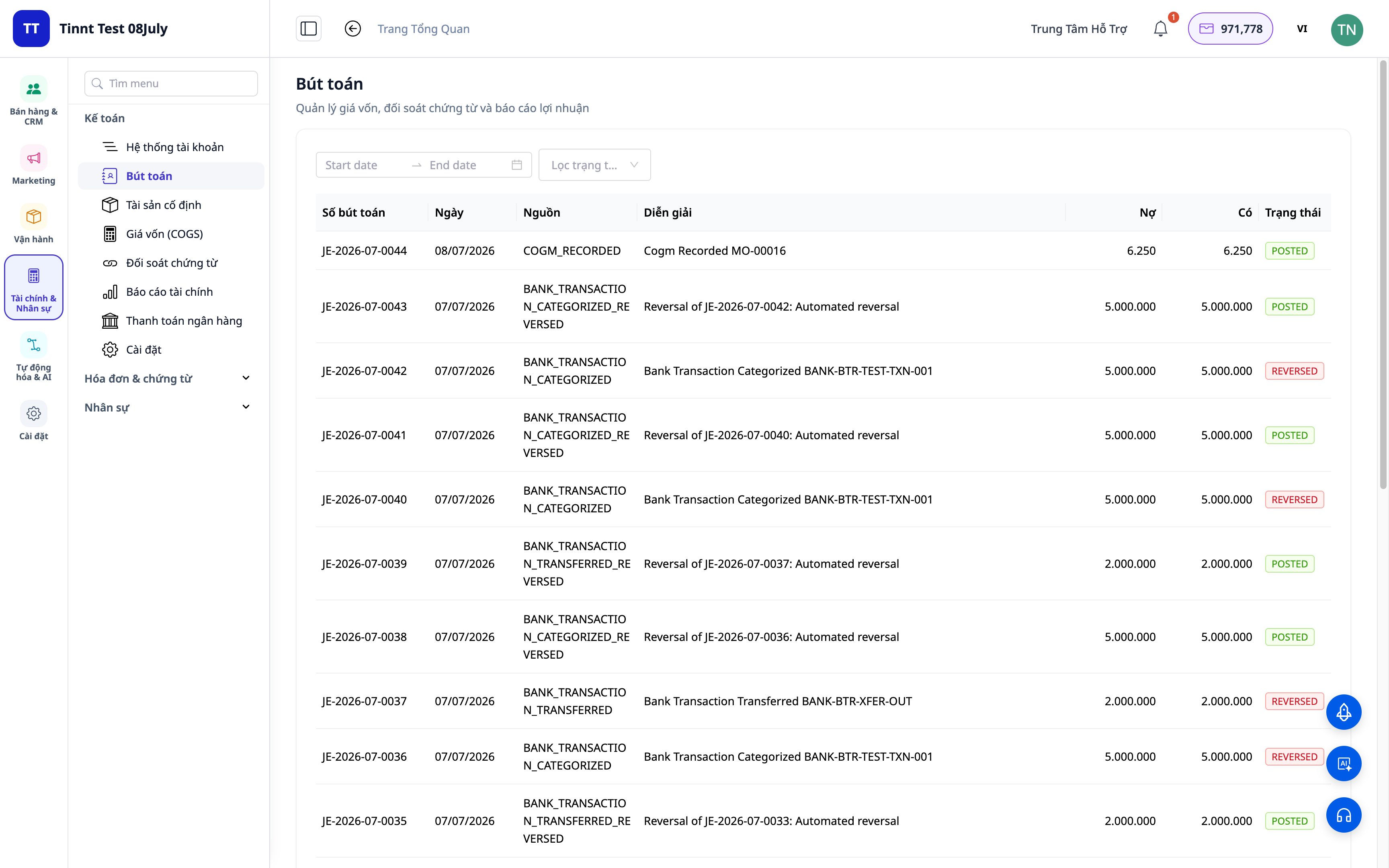
ขั้นตอนที่ 6 — เปิดใช้การลงบัญชีรายการปรับสมดุลอัตโนมัติ (ไม่บังคับ)
- ในการตั้งค่าบัญชี เปิดตัวเลือก บันทึกเข้าสมุดบัญชีแยกประเภท (Post to ledger)
- หลังจากนั้น รายการที่จัดหมวดหมู่แล้ว (จัดหมวดหมู่/โอนเงิน/เงินสด–ธนาคาร/COD) จะสร้างรายการปรับสมดุลโดยอัตโนมัติ การยกเลิกการเชื่อมโยงรายการใดรายการหนึ่งจะกลับรายการปรับสมดุลนั้น
✅ ผลลัพธ์ที่คาดหวัง: รายการที่กระทบยอดแล้วแต่ละรายการจะสร้างรายการปรับสมดุลหนึ่งรายการในสมุดแยกประเภททั่วไป หากยกเลิกการจับคู่ จะมีรายการกลับรายการที่สอดคล้องกัน
ตารางอ้างอิงด่วนผลลัพธ์ที่คาดหวัง
| การดำเนินการ | ผลลัพธ์ที่คุณจะเห็น |
|---|---|
| นำเข้าใบแจ้งยอดบัญชี | รายการธุรกรรม + สถานะการจับคู่ |
| จัดหมวดหมู่รายการ | เปลี่ยนเป็น "จับคู่แล้ว" พร้อมแนบบัญชี/ใบแจ้งหนี้ |
| สร้างกฎ | รายการที่คล้ายกันจะถูกจัดหมวดหมู่อัตโนมัติในภายหลัง |
| กฎแนะนำอัตโนมัติ + อนุมัติ | รายการที่คล้ายกันจะได้รับคำแนะนำการจัดหมวดหมู่ และอนุมัติพร้อมกันได้ |
| ดูรายงาน | จำนวนที่จับคู่/ค้าง/ผลต่าง; ส่งออกรายงานได้ |
| เปิดการบันทึกบัญชี | สร้างรายการปรับสมดุลอัตโนมัติ; ยกเลิกการจับคู่ → รายการกลับรายการ |
หมายเหตุ
- รายการปรับสมดุลต้องมีระบบผังบัญชีที่ตั้งค่าไว้ในโมดูลบัญชีก่อน
- คำแนะนำทุกรายการต้องได้รับการ อนุมัติ จากคุณก่อนนำไปใช้ — คุณเป็นผู้ตัดสินใจขั้นสุดท้าย (คำแนะนำการอธิบายด้วย AI สำหรับรายการใหม่ทั้งหมดจะเพิ่มเข้ามาในเร็วๆ นี้)
- การกระทบยอด COD: เมื่อผู้ให้บริการขนส่ง/แพลตฟอร์มโอนเงินกลับมา ให้ใช้ขั้นตอนจัดหมวดหมู่ COD เพื่อจับคู่และเคลียร์ยอด "เงินที่อยู่ระหว่างดำเนินการ"