
Bạn sẽ làm được gì sau hướng dẫn này
Đề xuất gửi khách, chính sách của công ty, biên bản họp: khi mỗi bản nằm ở một nơi khác nhau, đến lúc cần bạn phải hỏi “bản mới nhất ở đâu?”. Trang Tài liệu là một mục trong menu CRM bạn đang dùng: bạn soạn và cất chúng ở đó, không cần thêm công cụ riêng. Lần sau cần bản đề xuất, bạn mở danh sách và gõ tên hoặc một cụm trong nội dung để tìm.
Hướng dẫn này đi từ lần mở đầu tiên, khi chưa có tài liệu nào, đến lúc danh sách đã có dòng: mở trang Tài liệu → viết tài liệu đầu tiên (trang tự lưu cho bạn) → đọc danh sách → gom vào thư mục → tìm một tài liệu → sửa, xuất PDF hoặc xem lịch sử phiên bản → biết phải làm gì khi danh sách không tải được.
Mở Bán hàng & CRM → CRM → Tài liệu và bấm Tài liệu mới: chỉ cần tiêu đề và vài dòng đầu, trang tự lưu sau khoảng 30 giây.
Nên biết trước
- Trang nằm ở Bán hàng & CRM → CRM → Tài liệu.
- Lịch sử phiên bản ở đây chỉ để xem: bạn xem được danh sách các lần lưu (số phiên bản, thời điểm, người lưu, và tiêu đề ở cửa sổ mở từ danh sách trên màn hình rộng), nhưng chưa mở được nội dung của từng phiên bản cũ và chưa khôi phục được một phiên bản, nên cửa sổ lịch sử không có nút khôi phục.
- Khi bạn viết, trang tự lưu sau khoảng 30 giây kể từ lần gõ cuối, và hỏi lại trước khi bạn rời đi với chữ chưa lưu (Bước 2).
- Với tài liệu đã có, trang cũng tự lưu chỗ bạn vừa sửa; chữ của lần lưu trước không mở lại hay khôi phục được (Bước 7), nên chỉ sửa khi bạn muốn giữ thay đổi đó.
- Ngày giờ, dòng “đã cập nhật … trước” và trạng thái Bản nháp, Đã xuất bản, Đã lưu trữ hiện theo ngôn ngữ bạn đang chọn trên màn hình (nút chọn ngôn ngữ ở thanh trên cùng).
Chuẩn bị trước
| # | Điều kiện | Vì sao cần |
|---|---|---|
| 1 | Thấy mục Tài liệu trong menu Bán hàng & CRM → CRM. | Đó là chỗ mở trang Tài liệu. |
| 2 | (Nên có) Vài nhóm để gom tài liệu, ví dụ Đề xuất, Chính sách, Biên bản họp. | Bạn tạo thư mục theo các nhóm đó ở Bước 4. Không bắt buộc: tài liệu chưa vào thư mục nào vẫn nằm trong Tất cả tài liệu. |
Bước 1: Mở trang Tài liệu khi chưa có gì
- Ở menu bên trái, chọn Bán hàng & CRM → CRM → Tài liệu.
- Đọc khối ở giữa trang.
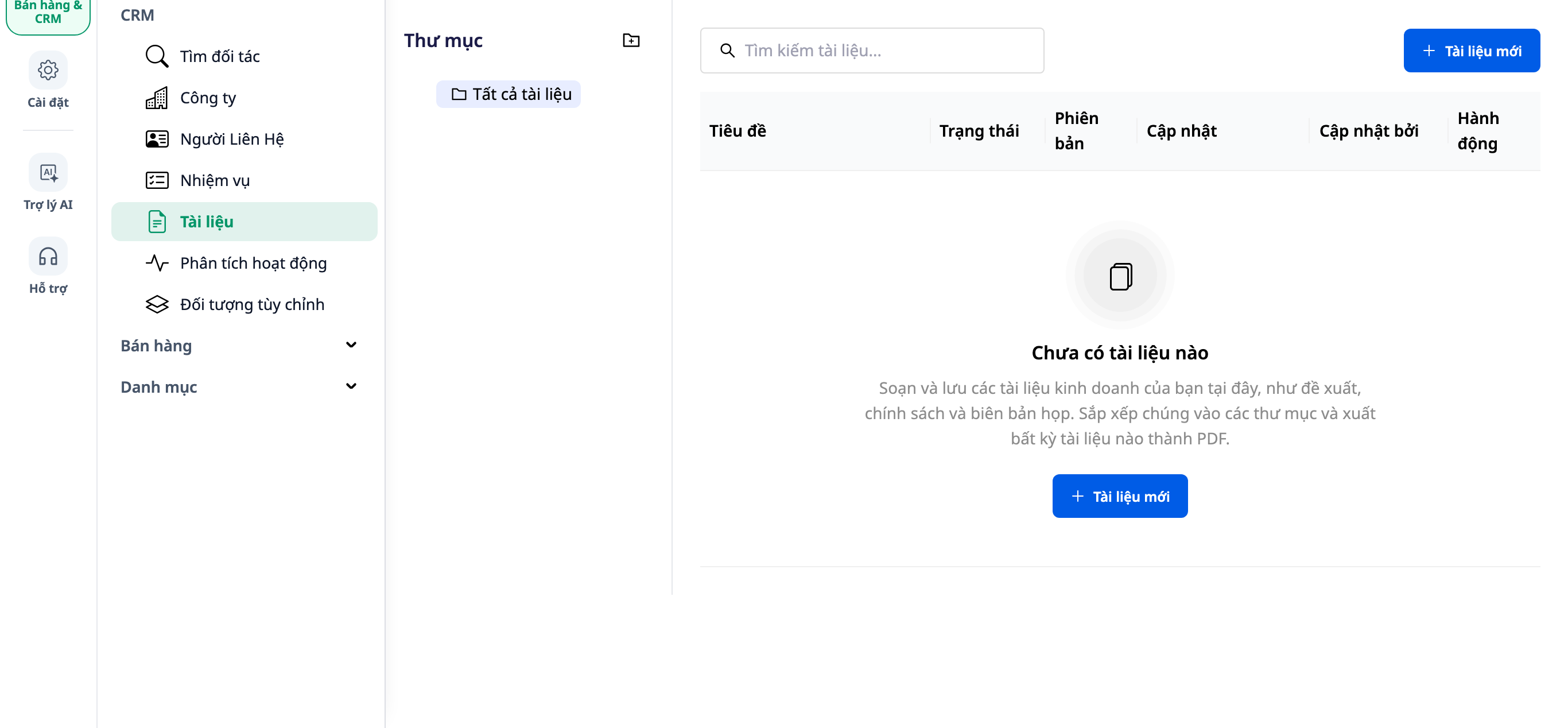
Workspace chưa có tài liệu nào sẽ thấy, ngay dưới dòng tiêu đề cột, một hình minh họa, tiêu đề Chưa có tài liệu nào, hai câu cho biết trang này để làm gì (“Soạn và lưu các tài liệu kinh doanh của bạn tại đây, như đề xuất, chính sách và biên bản họp. Sắp xếp chúng vào các thư mục và xuất bất kỳ tài liệu nào thành PDF.”) và nút Tài liệu mới.
✅ Kết quả mong đợi: có tiêu đề, hai câu giải thích và nút Tài liệu mới (cùng nút với nút ở đầu trang); không có số trang bên dưới; khung Thư mục bên trái chỉ có Tất cả tài liệu.
ℹ️ Trên điện thoại, khối này giữ nguyên, chữ xuống dòng đủ từng từ và không phải cuộn ngang.
Bước 2: Viết tài liệu đầu tiên
- Bấm Tài liệu mới, ở giữa trang hoặc ở đầu trang: hai nút mở cùng một biểu mẫu.
- Nhập tiêu đề.
- Chọn cách soạn: Markdown (mặc định) hoặc Văn bản có định dạng. Chưa quen Markdown thì chọn Văn bản có định dạng. Hãy chọn một cách ngay khi bắt đầu viết: nếu đổi sang cách kia giữa chừng, khung kia bắt đầu trống và chữ đã gõ không tự chuyển sang; bản được lưu là bản của khung bạn gõ lần cuối. Đừng dùng cách này để chuyển chữ đã viết. Lựa chọn này chỉ hiện trên màn hình đủ rộng, không có trên điện thoại hẹp.
- Ô Trạng thái cạnh ô Chọn thư mục đang là Bản nháp; trạng thái này hiện lại ở cột Trạng thái của danh sách (Bước 3).
- Nếu bạn đã có thư mục, chọn nó ở ô Chọn thư mục, rồi viết nội dung.
- Bấm Tạo ở đầu trang (góc trên bên phải trên màn hình rộng), hoặc cứ viết tiếp và đợi trang tự lưu.
✅ Kết quả mong đợi: sau khi tạo, bạn vẫn ở trang soạn (địa chỉ chuyển sang trang sửa tài liệu), nút Tạo đổi thành Lưu, chữ bạn đã gõ vẫn nguyên; bấm Quay lại (trên điện thoại hẹp là mũi tên quay lại) để về danh sách, nơi tài liệu vừa viết hiện thành một dòng.
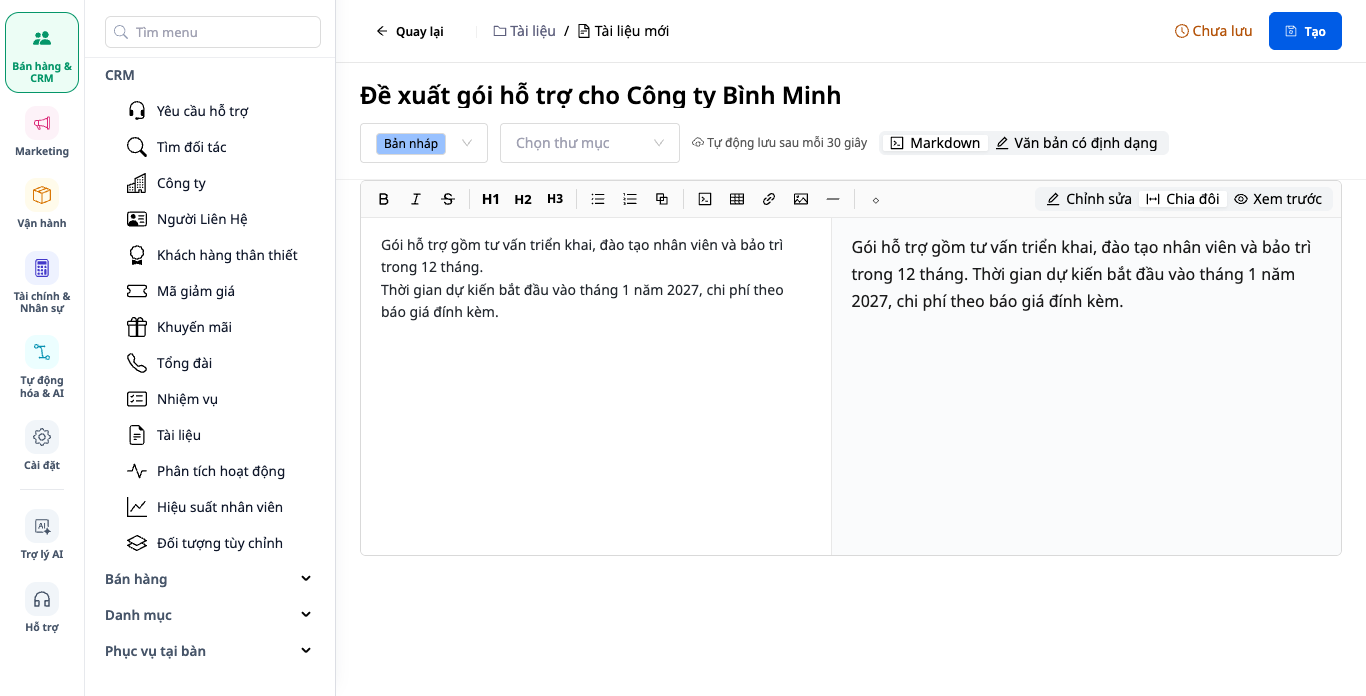
Trang tự lưu cho bạn. Ở đầu trang có một nhãn trạng thái, và trong biểu mẫu có dòng Tự động lưu sau mỗi 30 giây:
- Nhãn ghi Chưa lưu khi còn thay đổi chưa lưu, Đang lưu... khi trang đang lưu, và Đã lưu kèm giờ phút của lần lưu cuối (ví dụ Đã lưu 10:42) khi xong.
- Khoảng 30 giây sau lần gõ cuối, tài liệu mới được tạo tự động (đúng một tài liệu), địa chỉ chuyển sang trang sửa tài liệu và nút Tạo đổi thành Lưu. Nếu bạn gõ liên tục, trang vẫn lưu nhiều nhất 30 giây sau thay đổi đầu tiên chưa lưu: đó là ý của dòng Tự động lưu sau mỗi 30 giây. Chưa nhập tiêu đề thì trang không lưu gì và báo Tiêu đề là bắt buộc dưới ô tiêu đề.
- Muốn lưu ngay, bấm Ctrl+S (Cmd+S trên máy Mac) khi con trỏ đang trong khung viết Markdown; phím tắt này không mở hộp lưu trang của trình duyệt.
- Nếu không lưu được, trang báo Không lưu được tài liệu và nhãn vẫn là Chưa lưu; bấm Lưu (hoặc Tạo nếu tài liệu chưa được tạo) để thử lại.
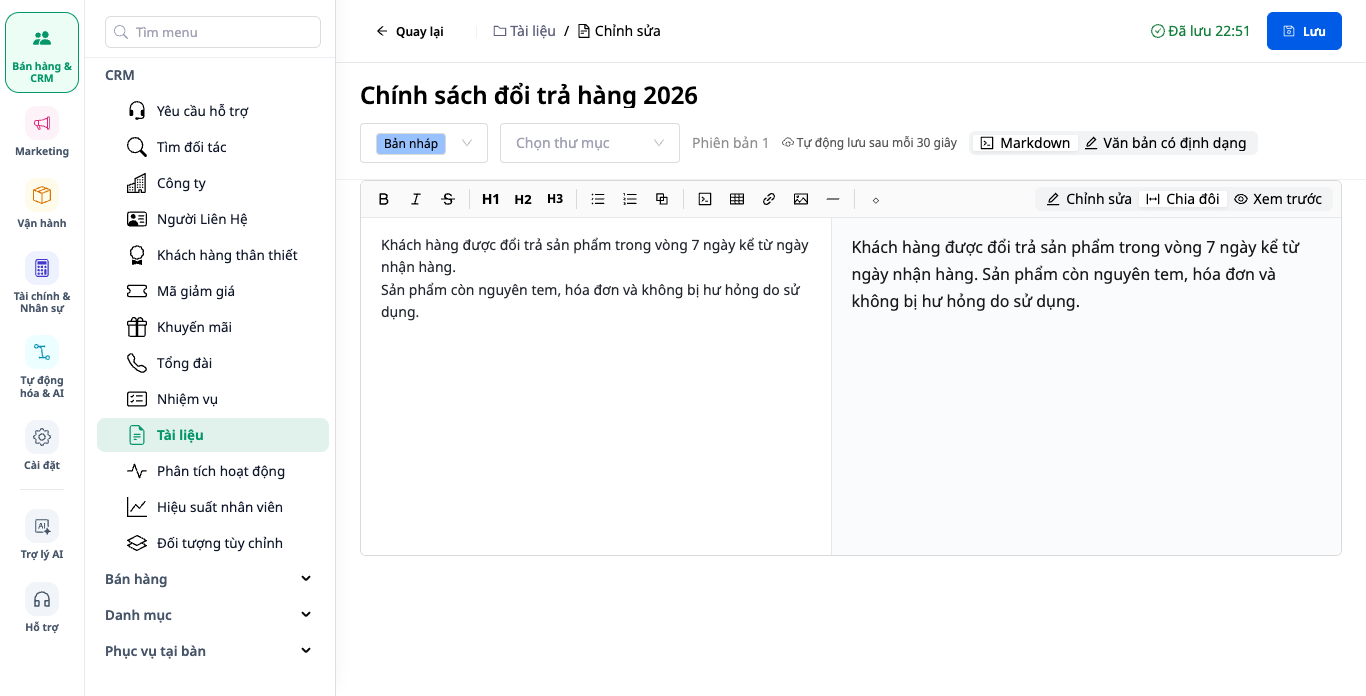
Rời đi khi còn chữ chưa lưu. Nếu bạn bấm Quay lại, một mục trong menu hay một liên kết khi còn thay đổi chưa lưu, trang hỏi trước Rời đi mà không lưu? với dòng "tiêu đề tài liệu" có thay đổi chưa được lưu. Nếu rời đi bây giờ, bạn sẽ mất các thay đổi này. (chưa nhập tiêu đề thì dòng đó ghi Tài liệu này có thay đổi chưa được lưu. Nếu rời đi bây giờ, bạn sẽ mất các thay đổi đó.). Chọn Tiếp tục chỉnh sửa để ở lại (phím Esc và dấu x cũng là ở lại), hoặc Rời đi, không lưu để bỏ phần chưa lưu. Tài liệu đã lưu thì Quay lại đi thẳng, không hỏi. Đóng thẻ hoặc tải lại trang thì trình duyệt tự hỏi bằng hộp của nó.
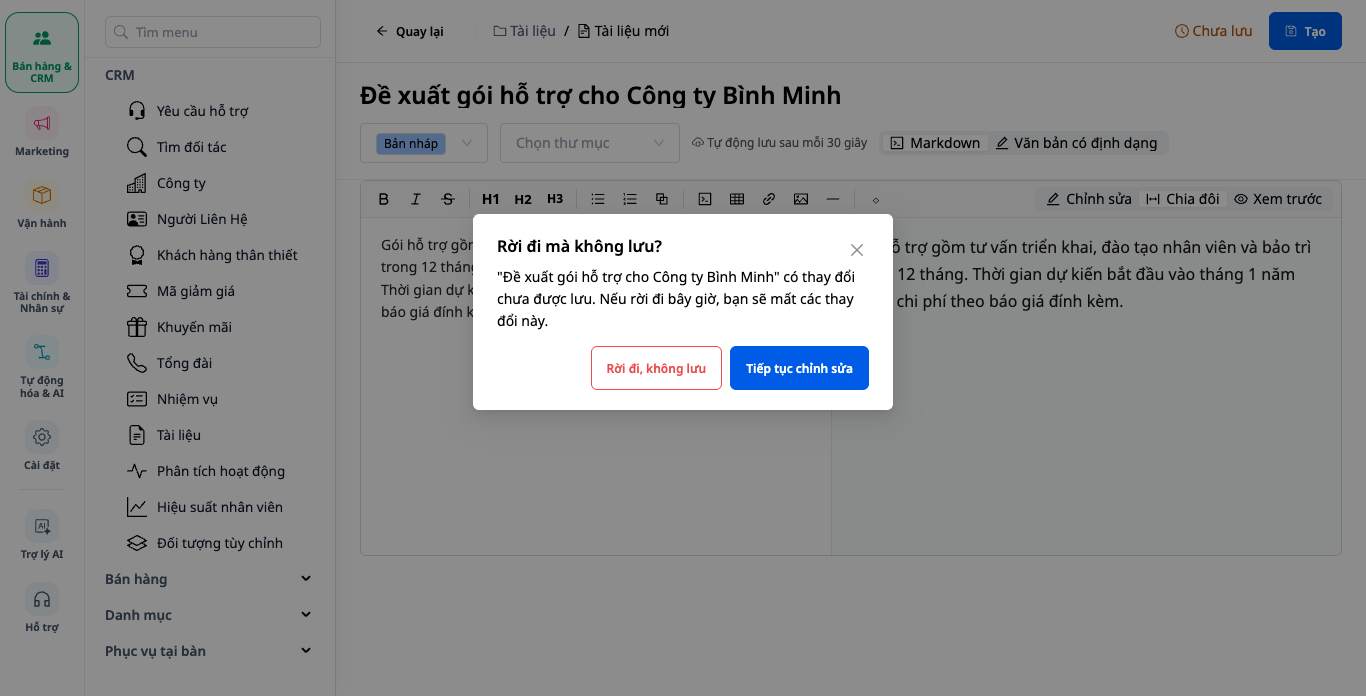
Tên chế độ, chú thích nút và từ mẫu của khung Markdown theo ngôn ngữ của bạn. Tên ba chế độ (Chỉnh sửa, Chia đôi, Xem trước), chú thích khi rê chuột vào các nút trên thanh công cụ (như In đậm, Bảng, Liên kết) và các từ mẫu mà nút chèn vào (như in đậm, Tiêu đề, văn bản liên kết) hiện theo ngôn ngữ bạn đang chọn trên màn hình. Trên điện thoại (dưới 576 px) khung chỉ có Chỉnh sửa và Xem trước, không có Chia đôi; thanh công cụ gọn trong một hàng cuộn ngang ngay trong thanh, các nút to dễ bấm, và cả trang không bị cuộn ngang.
Bước 3: Đọc danh sách
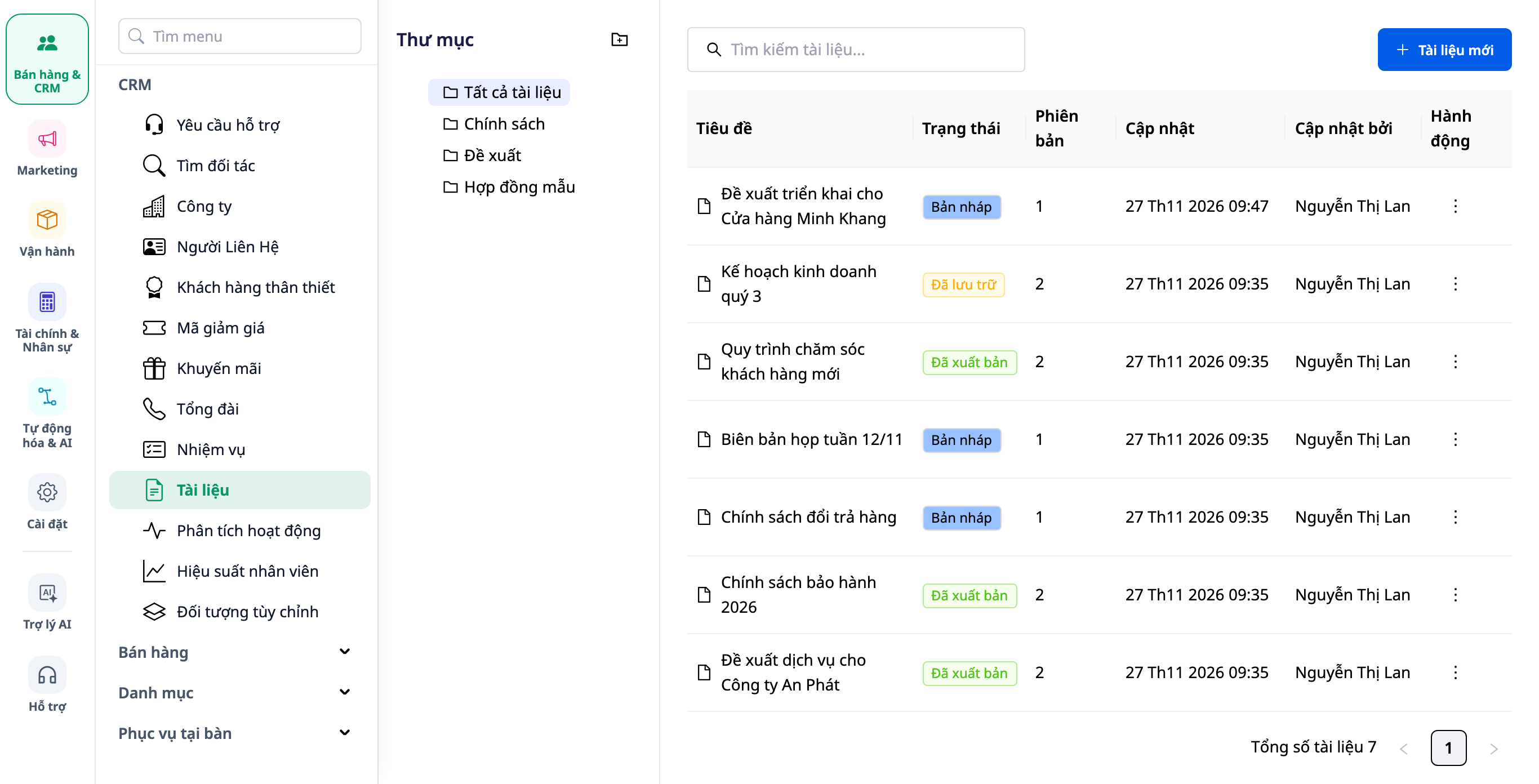
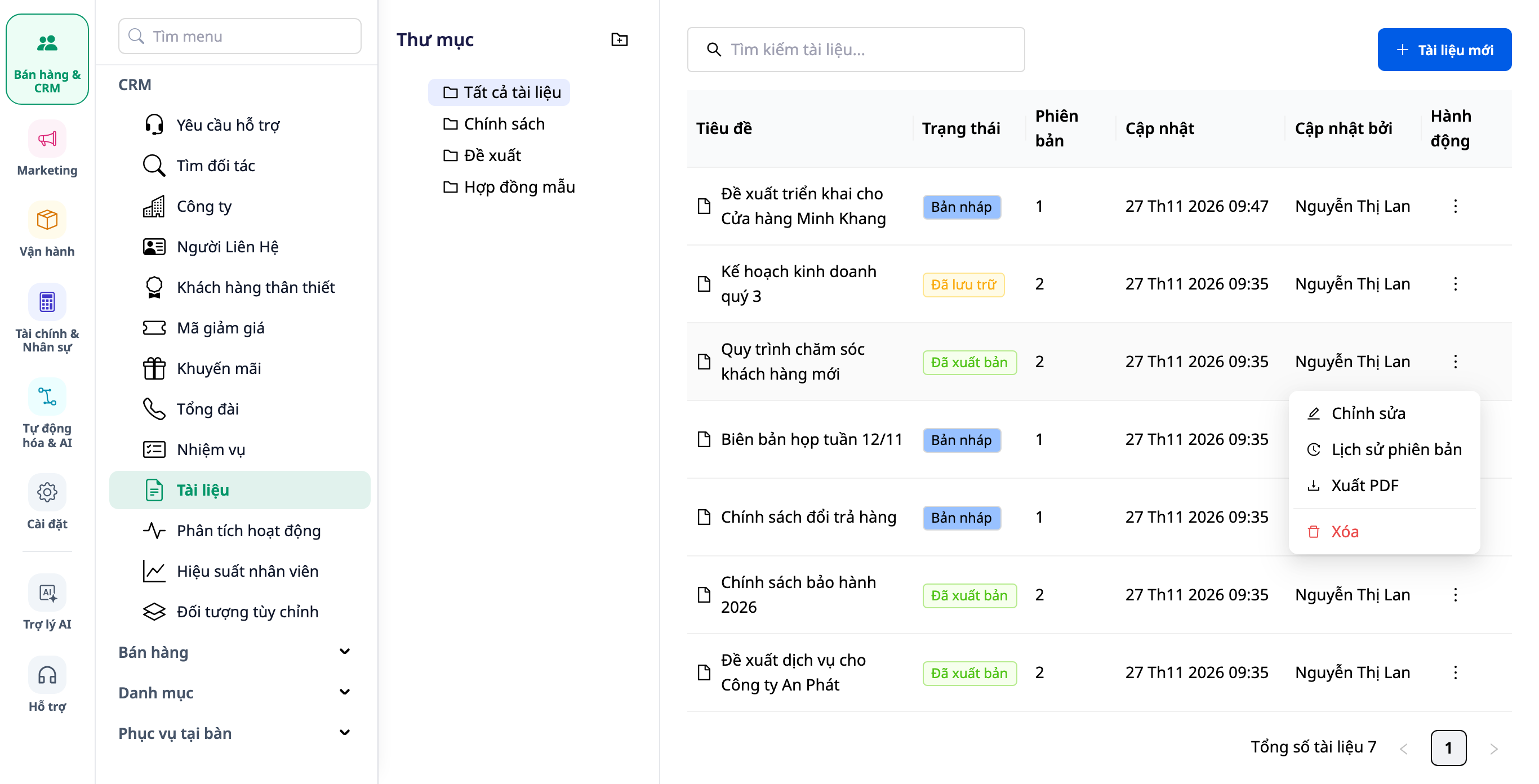
Mỗi dòng là một tài liệu, với các cột Tiêu đề, Trạng thái, Phiên bản, Cập nhật (ngày giờ) và Cập nhật bởi, và cột Hành động ở cuối dòng với nút ba chấm. Trạng thái là một trong Bản nháp, Đã xuất bản, Đã lưu trữ.
Dưới bảng luôn có số trang và dòng Tổng số tài liệu N (trên điện thoại không có dòng này). Từ tài liệu thứ 51 (thứ 21 trên điện thoại) bấm sang trang 2 để xem các tài liệu tiếp theo.
✅ Kết quả mong đợi: ngày giờ và trạng thái bằng ngôn ngữ bạn đang chọn trên màn hình (chọn tiếng Việt thì thấy Bản nháp).
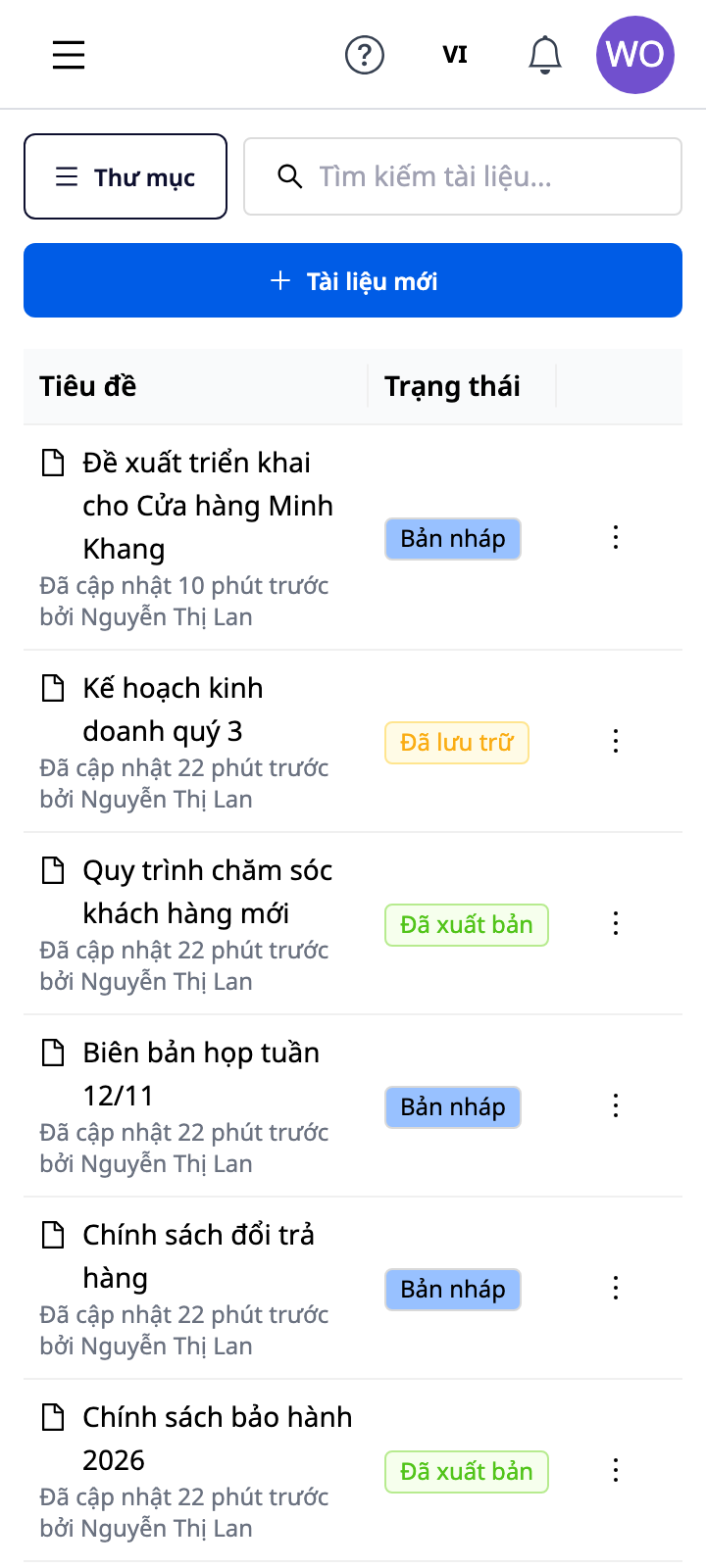
Trên điện thoại, mỗi dòng gọn lại thành ba phần vừa màn hình: tiêu đề với dòng Đã cập nhật … trước bởi … bên dưới, trạng thái, và nút ba chấm. Cột phiên bản, ngày giờ đầy đủ và dòng Tổng số tài liệu không hiện trên điện thoại (tên người cập nhật nằm ở dòng nhỏ dưới tiêu đề): mở tài liệu hoặc cửa sổ lịch sử phiên bản để xem.
Bước 4: Gom tài liệu vào thư mục
- Trên máy tính, bấm biểu tượng nhỏ cạnh chữ Thư mục (rê chuột vào sẽ thấy Tạo thư mục). Trên điện thoại hoặc máy tính bảng hẹp, bấm nút Thư mục cạnh ô tìm, rồi bấm Tạo thư mục trong ngăn vừa mở.
- Nhập Tên thư mục và xác nhận. Trên điện thoại, ngăn đóng lại trước rồi hộp thoại mới mở một mình, không chồng lên nhau.
- Chọn một thư mục ở khung bên trái để chỉ xem tài liệu trong thư mục đó. Chọn Tất cả tài liệu để xem lại tất cả.
- Muốn đưa một tài liệu vào thư mục, chọn thư mục ở ô Chọn thư mục khi viết tài liệu (Bước 2). Với tài liệu đã viết: ba chấm → Chỉnh sửa → chọn thư mục ở ô Chọn thư mục → Lưu.
✅ Kết quả mong đợi: thư mục mới hiện trong khung bên trái. Một thư mục chưa có tài liệu nào ghi Thư mục này chưa có tài liệu nào và có nút Tài liệu mới.
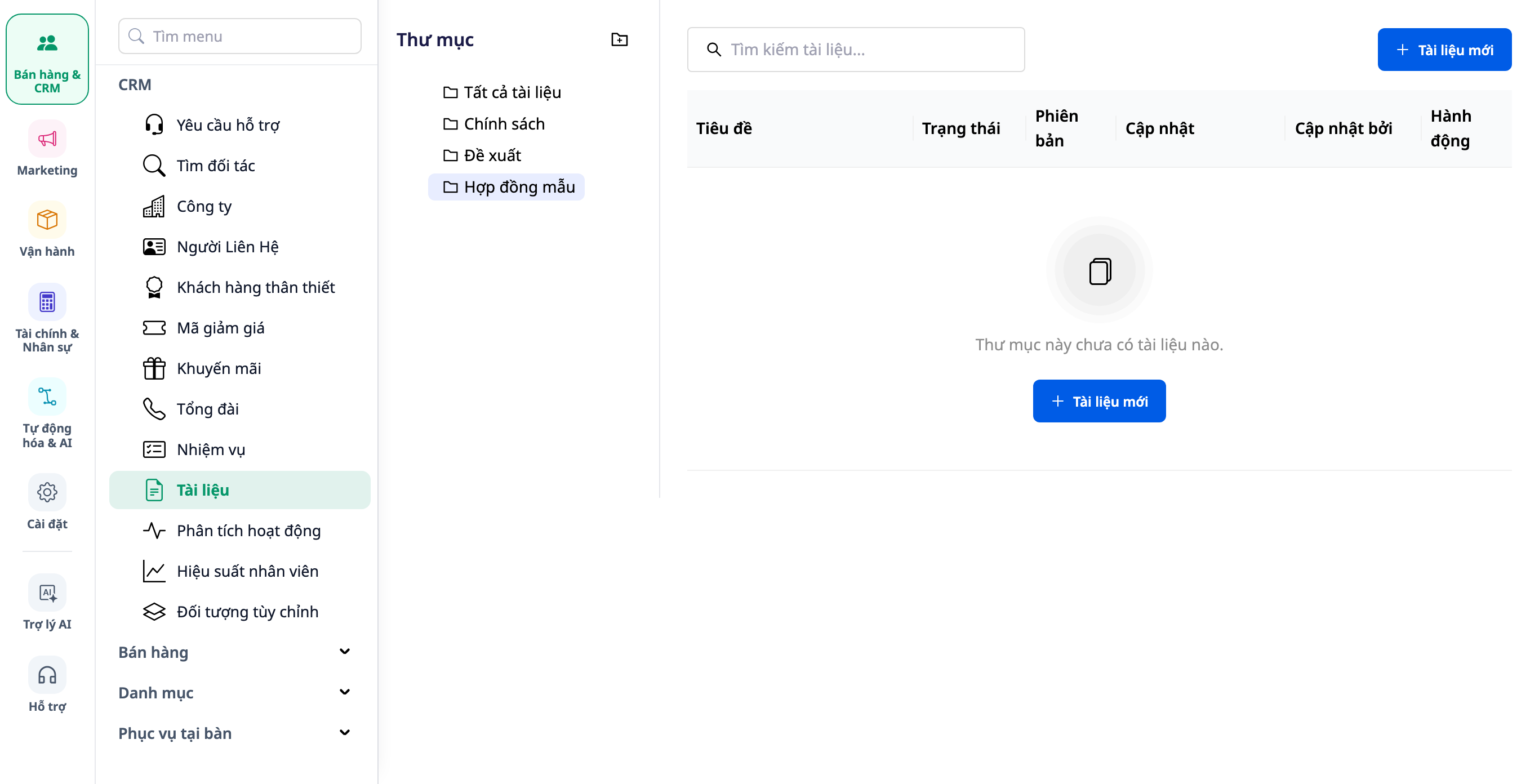
ℹ️ Tài liệu mới không tự vào thư mục bạn đang xem: bạn chọn thư mục ở biểu mẫu.
Bước 5: Tìm một tài liệu
- Gõ tên tài liệu, hoặc một cụm từ có trong nội dung, vào ô Tìm kiếm tài liệu....
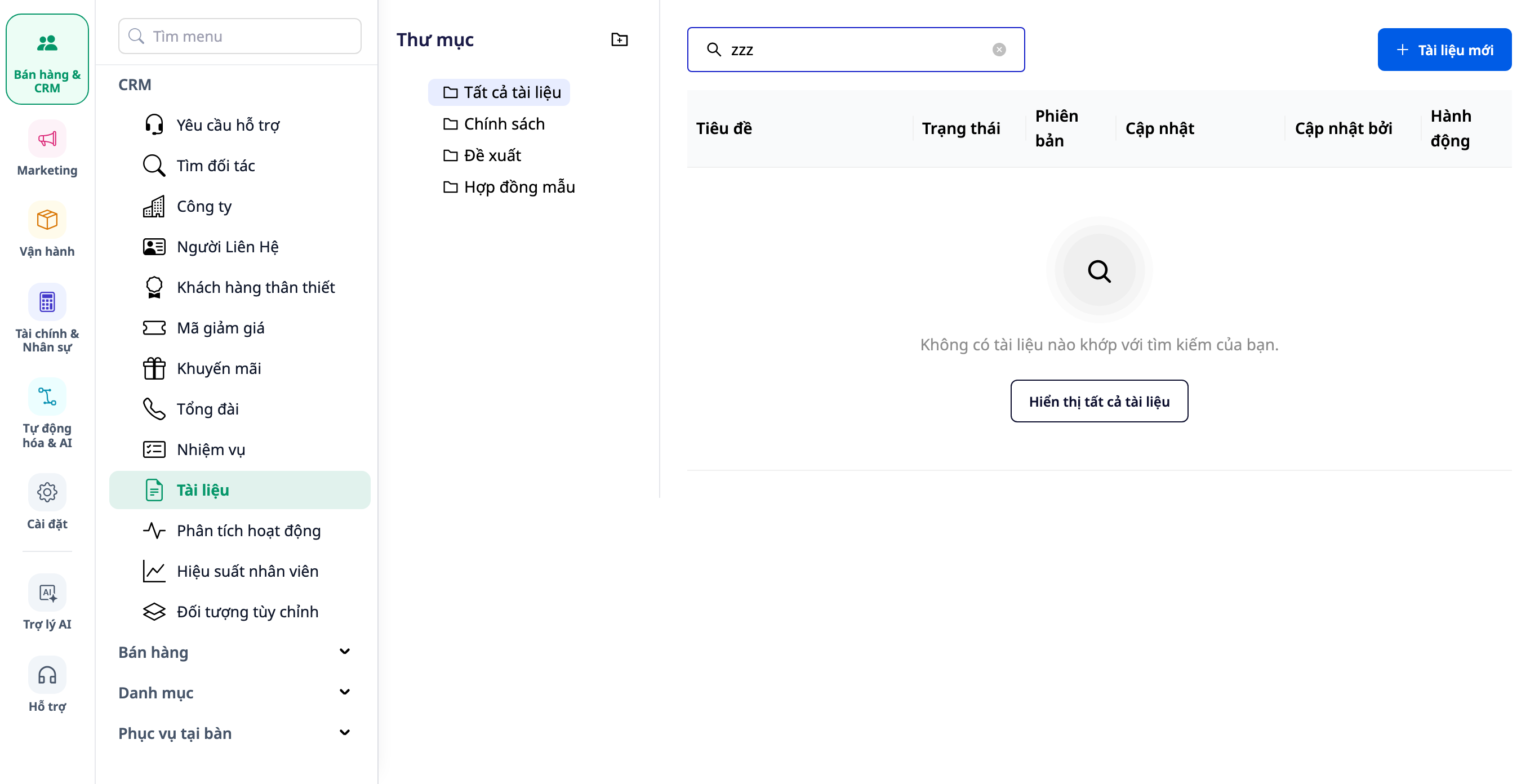
- Nếu không có tài liệu nào khớp, đọc dòng thông báo và bấm Hiển thị tất cả tài liệu.
✅ Kết quả mong đợi: không khớp thì thấy Không có tài liệu nào khớp với tìm kiếm của bạn (đang ở trong một thư mục thì Không có tài liệu nào trong thư mục này khớp với tìm kiếm của bạn) cùng nút Hiển thị tất cả tài liệu; bấm nút đó xóa ô tìm và bỏ chọn thư mục. Tiêu đề Chưa có tài liệu nào chỉ hiện khi workspace thật sự chưa có tài liệu.
Bước 6: Sửa, xuất PDF hoặc xóa một tài liệu
- Bấm nút ba chấm trong cột Hành động ở cuối dòng của tài liệu.
- Chọn một mục: Chỉnh sửa, Lịch sử phiên bản, Xuất PDF hoặc Xóa.
✅ Kết quả mong đợi: Chỉnh sửa mở tài liệu để sửa; Xuất PDF mở một thẻ trình duyệt mới với hộp thoại in của trình duyệt, nơi bạn chọn Lưu dưới dạng PDF (tên mục này tùy trình duyệt) để có tệp; Xóa hỏi lại Bạn có chắc chắn muốn xóa tài liệu này? trước khi xóa.
Với một tài liệu nhập từ tệp PDF có khung xem trước nhúng, Chỉnh sửa mở trang kèm một ghi chú: nội dung chỉ để xem tại đây vì trình soạn thảo không giữ được khung xem trước, còn tiêu đề, trạng thái và thư mục vẫn đổi được.
Bước 7: Xem lịch sử phiên bản
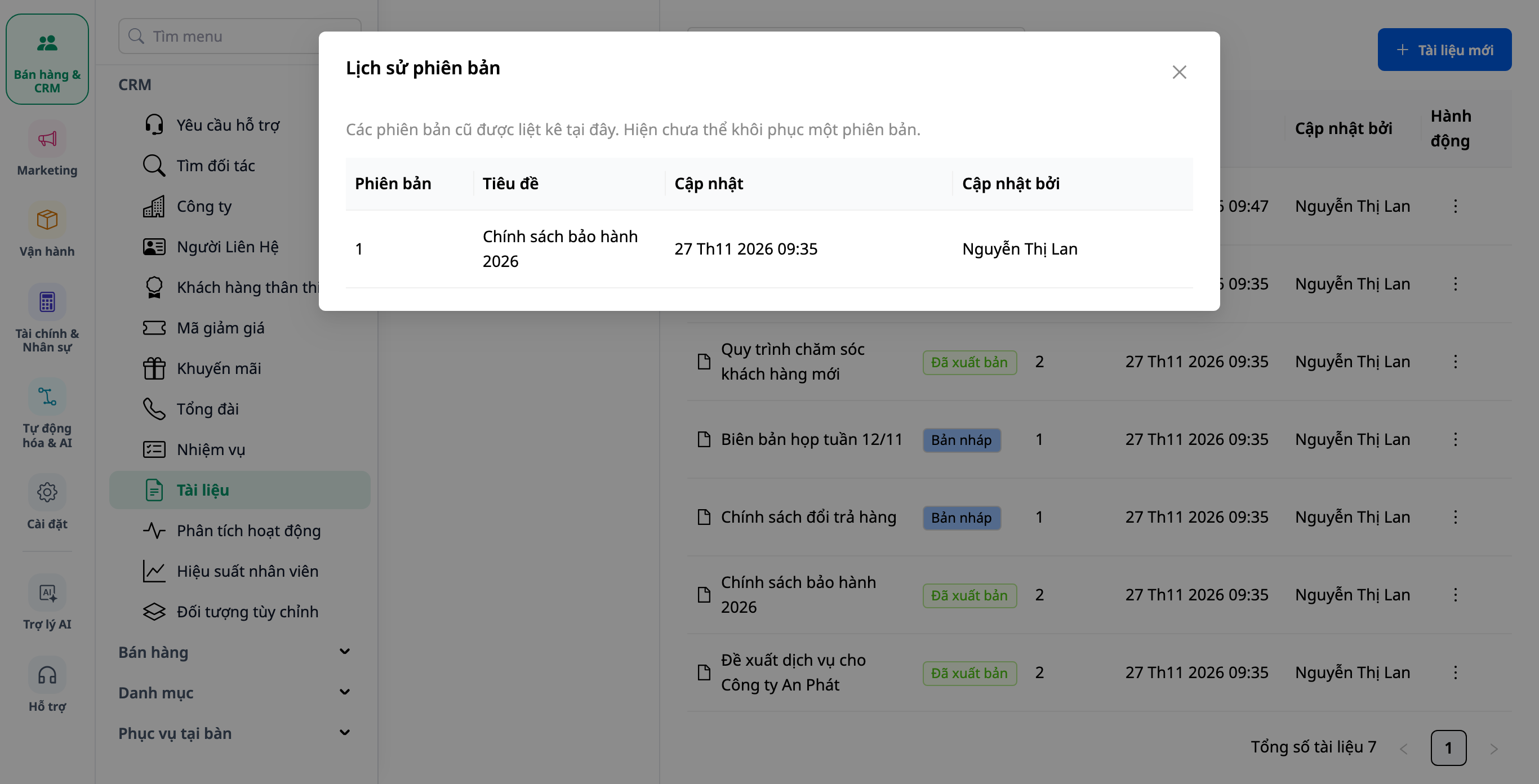
- Bấm nút ba chấm ở cuối dòng, chọn Lịch sử phiên bản. Trong trang của một tài liệu, mở menu Hành động (gồm Chỉnh sửa, Lịch sử phiên bản, Xuất PDF) rồi chọn mục này.
- Đọc dòng giải thích ở đầu cửa sổ và bảng bên dưới.
Mỗi lần bạn sửa rồi lưu một tài liệu, kể cả lần trang tự lưu, cửa sổ thêm một dòng cho bản trước đó với số phiên bản, tiêu đề, ngày giờ và người đã lưu, nên bạn biết ai đã cập nhật lúc nào (cửa sổ mở từ danh sách có các cột Phiên bản, Tiêu đề, Cập nhật, Cập nhật bởi; bảng trong trang tài liệu không có cột Tiêu đề, và trên điện thoại cửa sổ từ danh sách cũng bỏ cột này). Cửa sổ chỉ để xem: chưa mở được nội dung của từng phiên bản cũ và không có nút khôi phục.
✅ Kết quả mong đợi: đầu cửa sổ ghi Các phiên bản cũ được liệt kê tại đây. Hiện chưa thể khôi phục một phiên bản.
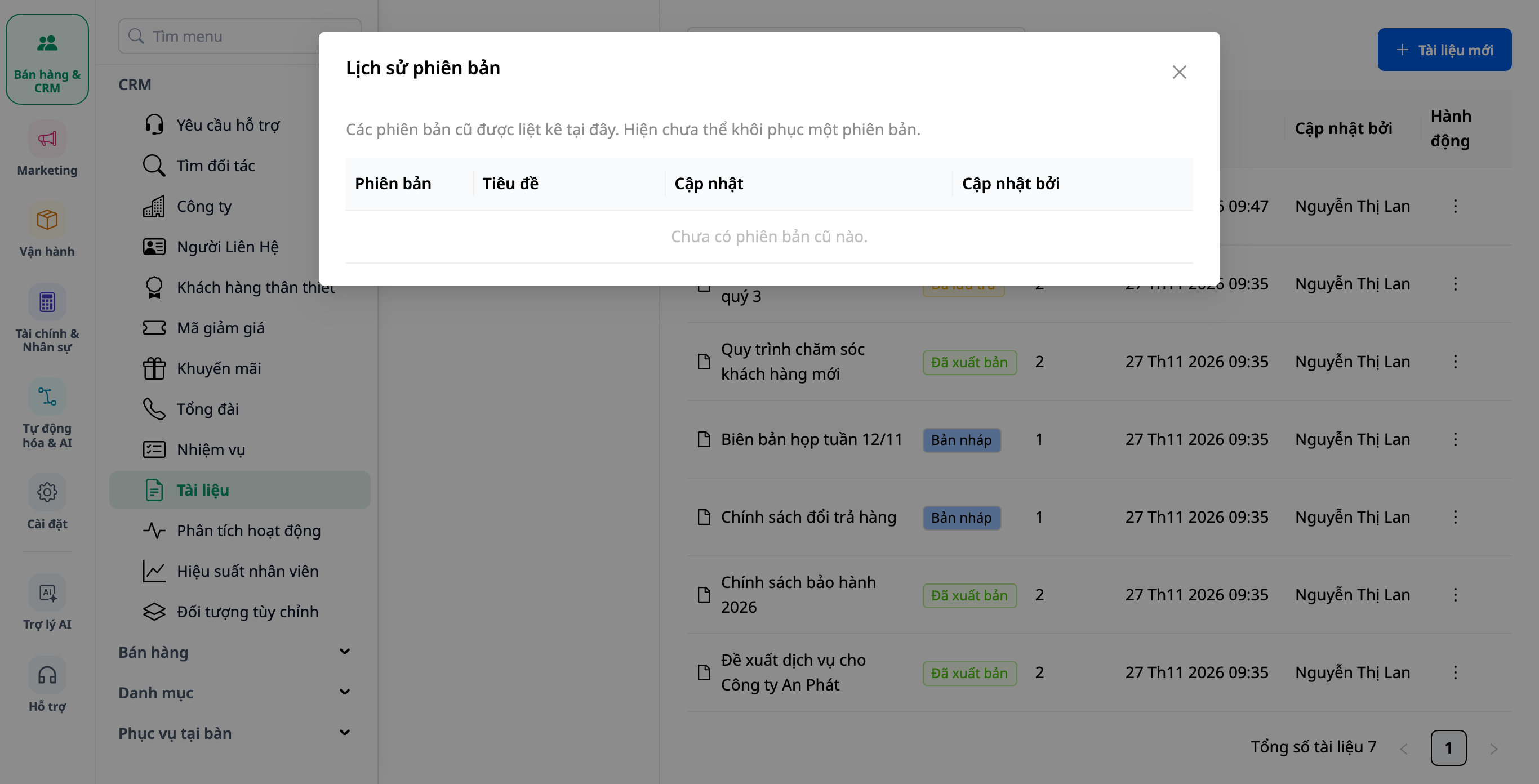
Tài liệu chưa sửa lần nào chưa có phiên bản cũ, nên bảng ghi Chưa có phiên bản cũ nào thay vì để trống.
Bước 8: Khi danh sách không tải được
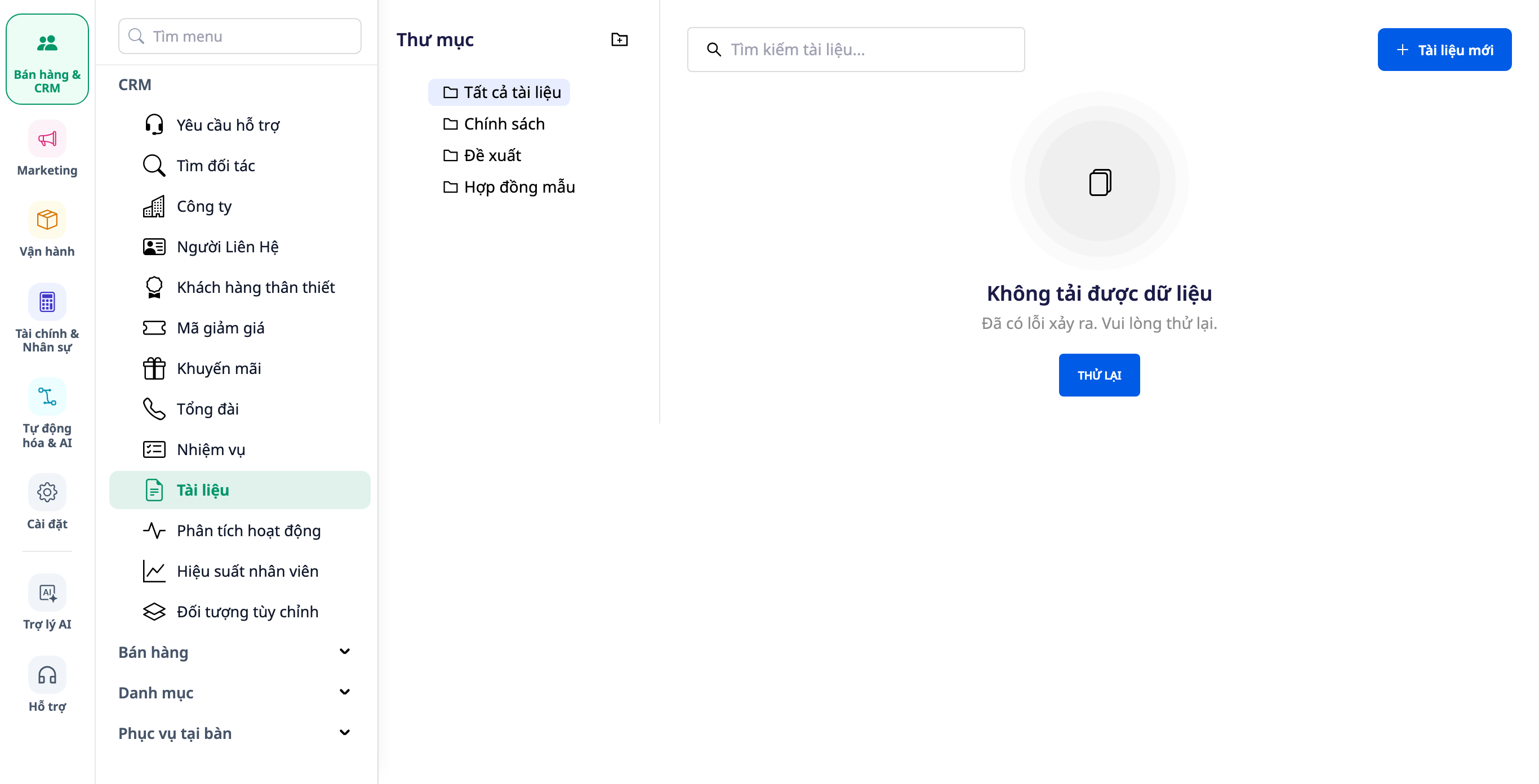
Nếu đường truyền hoặc máy chủ trục trặc đúng lúc bạn mở trang, vùng danh sách ghi Không tải được dữ liệu với câu Đã có lỗi xảy ra. Vui lòng thử lại. và một nút THỬ LẠI (chữ in hoa). Đầu trang, ô tìm, nút Tài liệu mới và khung Thư mục vẫn còn. Đây không phải workspace chưa có tài liệu: trang chỉ chưa đọc được danh sách.
- Bấm THỬ LẠI.
✅ Kết quả mong đợi: khi đọc được, danh sách hiện ra; nếu workspace thật sự chưa có tài liệu thì bạn thấy khối của Bước 1. Khung Thư mục không đọc được thì có một khung báo lỗi nhỏ với nút thử lại riêng phía trên cây thư mục.
Mở địa chỉ của một tài liệu không còn (đã bị xóa, hoặc thuộc workspace khác) thì trang không hiện biểu mẫu mà ghi Không có tài liệu này cùng câu Tài liệu có thể đã bị xóa hoặc không thuộc workspace này. và một nút Quay lại. Trường hợp này không có nút Thử lại, vì hỏi lại cũng không giúp được.
Bảng tra nhanh kết quả mong đợi
| Thao tác | Kết quả bạn sẽ thấy |
|---|---|
| Mở Tài liệu khi workspace chưa có tài liệu | Tiêu đề Chưa có tài liệu nào, hai câu giải thích, nút Tài liệu mới; không có số trang |
| Bấm Tài liệu mới (ở giữa hoặc đầu trang) | Cùng một biểu mẫu soạn tài liệu |
| Nhập tiêu đề, gõ tài liệu mới rồi dừng khoảng 30 giây | Nhãn đổi từ Chưa lưu sang Đang lưu... rồi Đã lưu kèm giờ phút; nút Tạo đổi thành Lưu; có một tài liệu mới trong danh sách |
| Bấm Quay lại khi còn chữ chưa lưu | Hộp hỏi Rời đi mà không lưu? với hai nút Tiếp tục chỉnh sửa và Rời đi, không lưu |
| Gõ vào ô tìm một từ không khớp | Không có tài liệu nào khớp với tìm kiếm của bạn và nút Hiển thị tất cả tài liệu |
| Chọn thư mục chưa có tài liệu | Thư mục này chưa có tài liệu nào và nút Tài liệu mới |
| Danh sách có tài liệu | Dưới bảng luôn có số trang và Tổng số tài liệu N (không có trên điện thoại); từ tài liệu thứ 51 (thứ 21 trên điện thoại) bấm sang trang 2 |
| Mở Lịch sử phiên bản của tài liệu chưa sửa lần nào | Dòng giải thích và Chưa có phiên bản cũ nào; không có nút khôi phục |
| Danh sách không tải được | Không tải được dữ liệu và nút THỬ LẠI; đầu trang, ô tìm, nút Tài liệu mới và khung Thư mục vẫn còn |
| Dùng điện thoại | Mỗi dòng có tiêu đề với dòng đã cập nhật, trạng thái và nút ba chấm; không cuộn ngang. Khung viết Markdown chỉ có Chỉnh sửa và Xem trước |
Lưu ý
- Hiện chưa thể khôi phục một phiên bản cũ và cũng chưa mở được nội dung của nó: lịch sử phiên bản cho bạn biết ai đã lưu và lúc nào.
- Nút Thư mục trên điện thoại và máy tính bảng hẹp mở khung thư mục dạng ngăn kéo; trên máy tính khung này luôn nằm bên trái.
Bắt đầu ngay: mở Bán hàng & CRM → CRM → Tài liệu, bấm Tài liệu mới, gõ tiêu đề và vài dòng; trang tự lưu cho bạn.
Xem thêm: Hướng dẫn sử dụng CRM (liên hệ, công ty và dòng thời gian hoạt động) và CRM: trung tâm quản lý khách hàng, công việc và phân tích.


