

1. 创建新订单
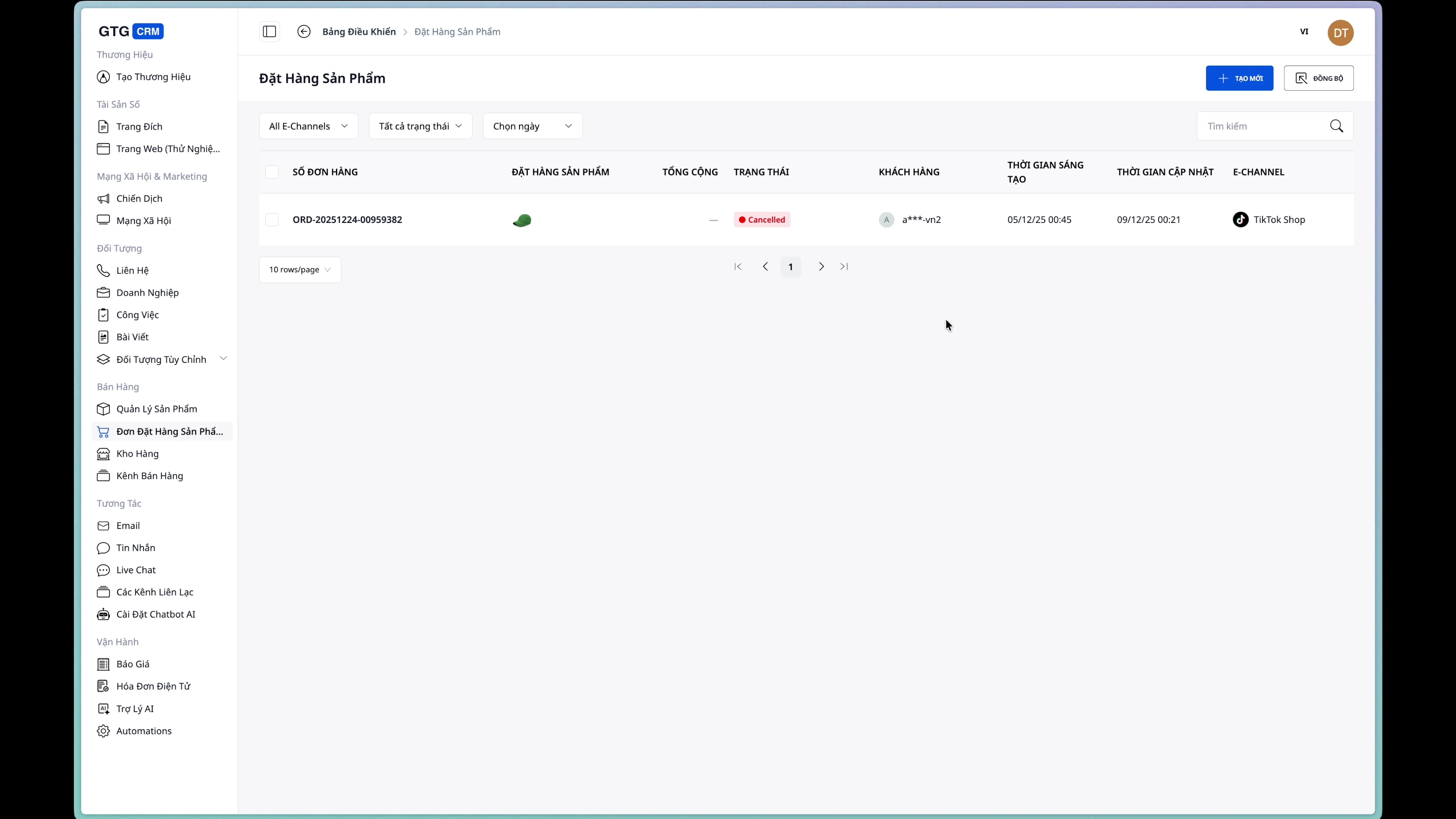
步骤 1:访问订单创建页面。
从侧边栏菜单中,选择“产品订单” → “创建订单” 。
步骤 2:输入收件人信息。
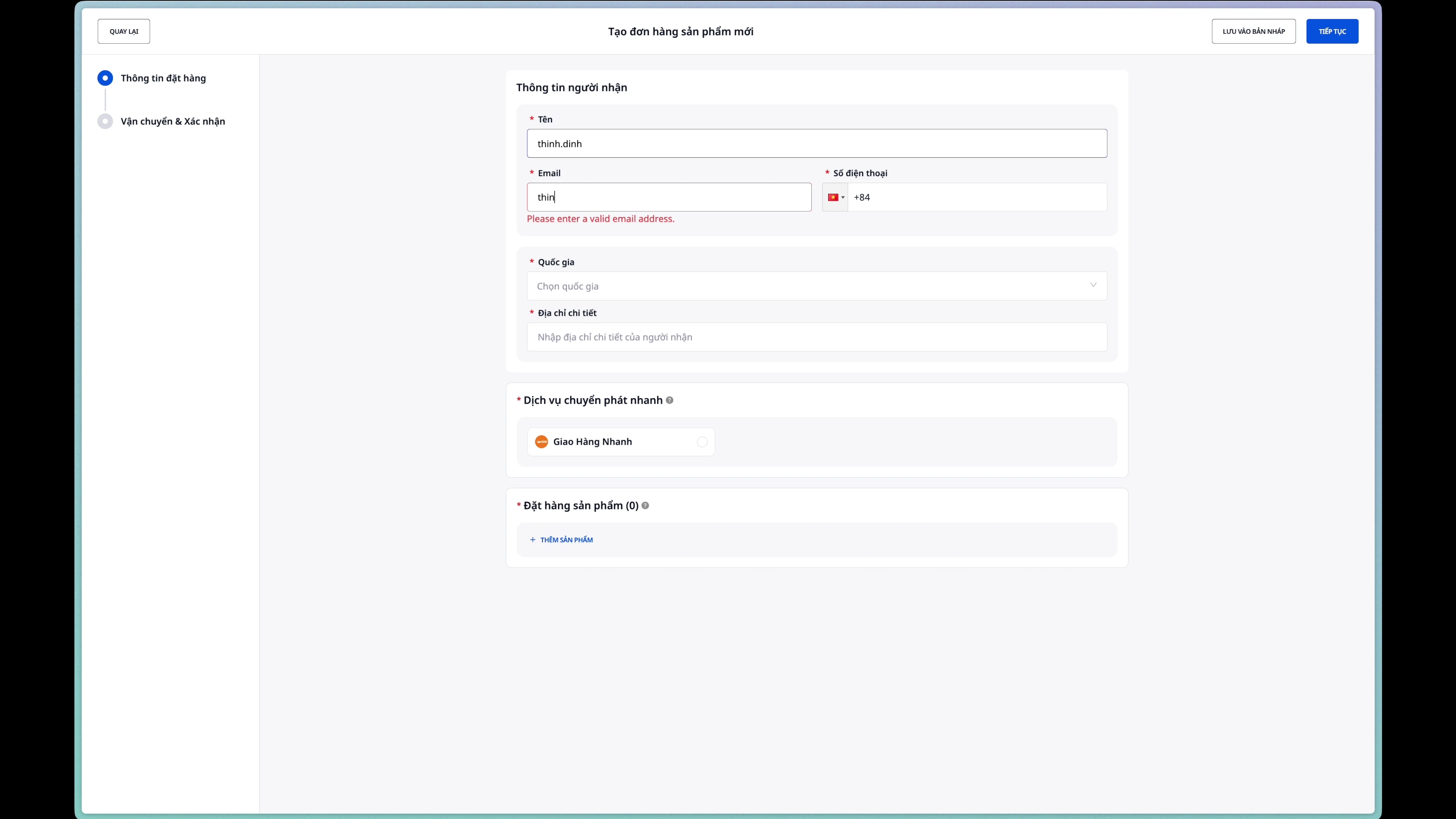
请完整填写收件人信息:
- 收件人姓名:全名
- 电子邮件:电子邮件地址
- 电话号码:联系电话
步骤 3:输入收货地址
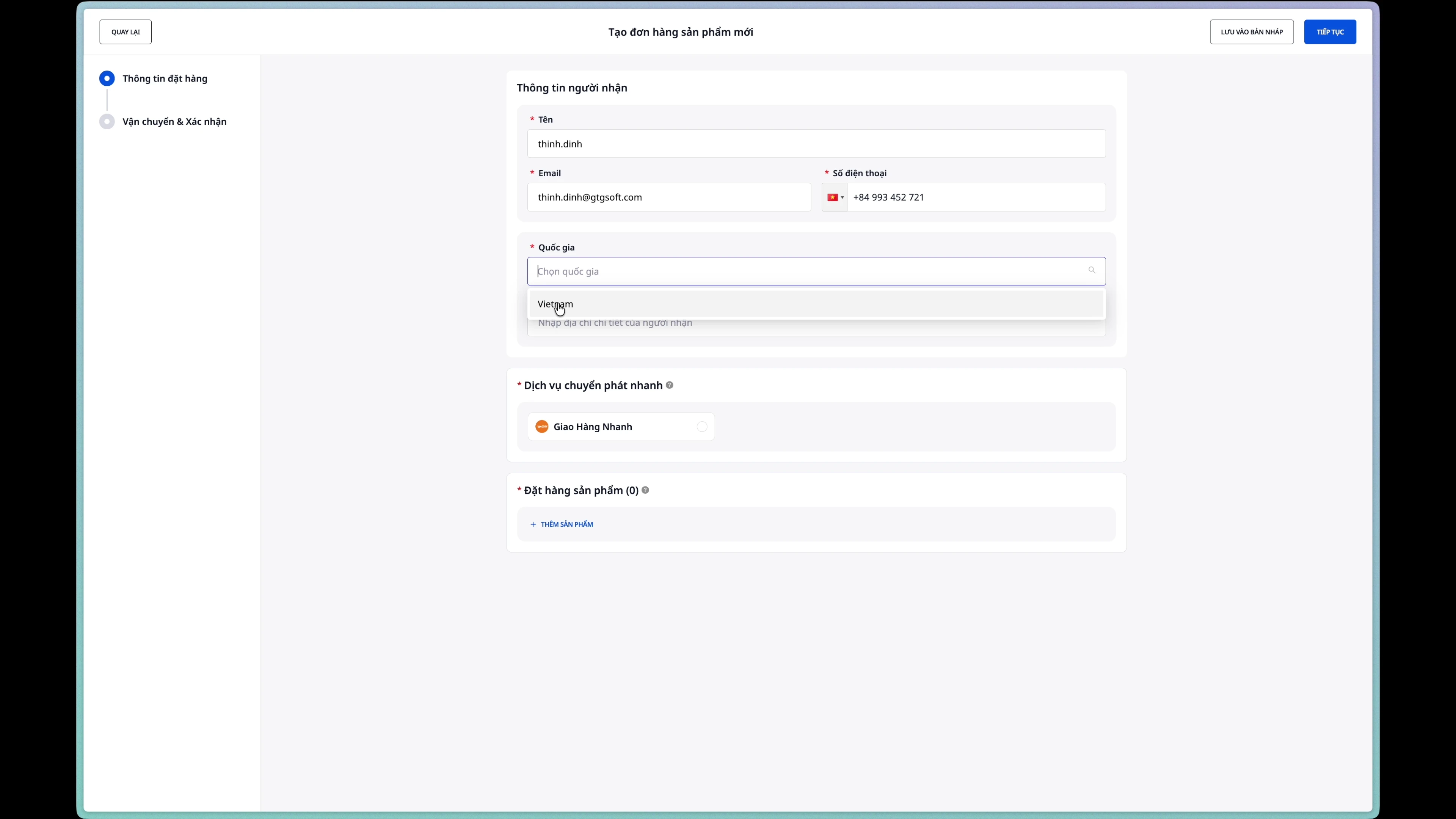
需要填写的字段:
- 省/市:请从下拉列表中选择
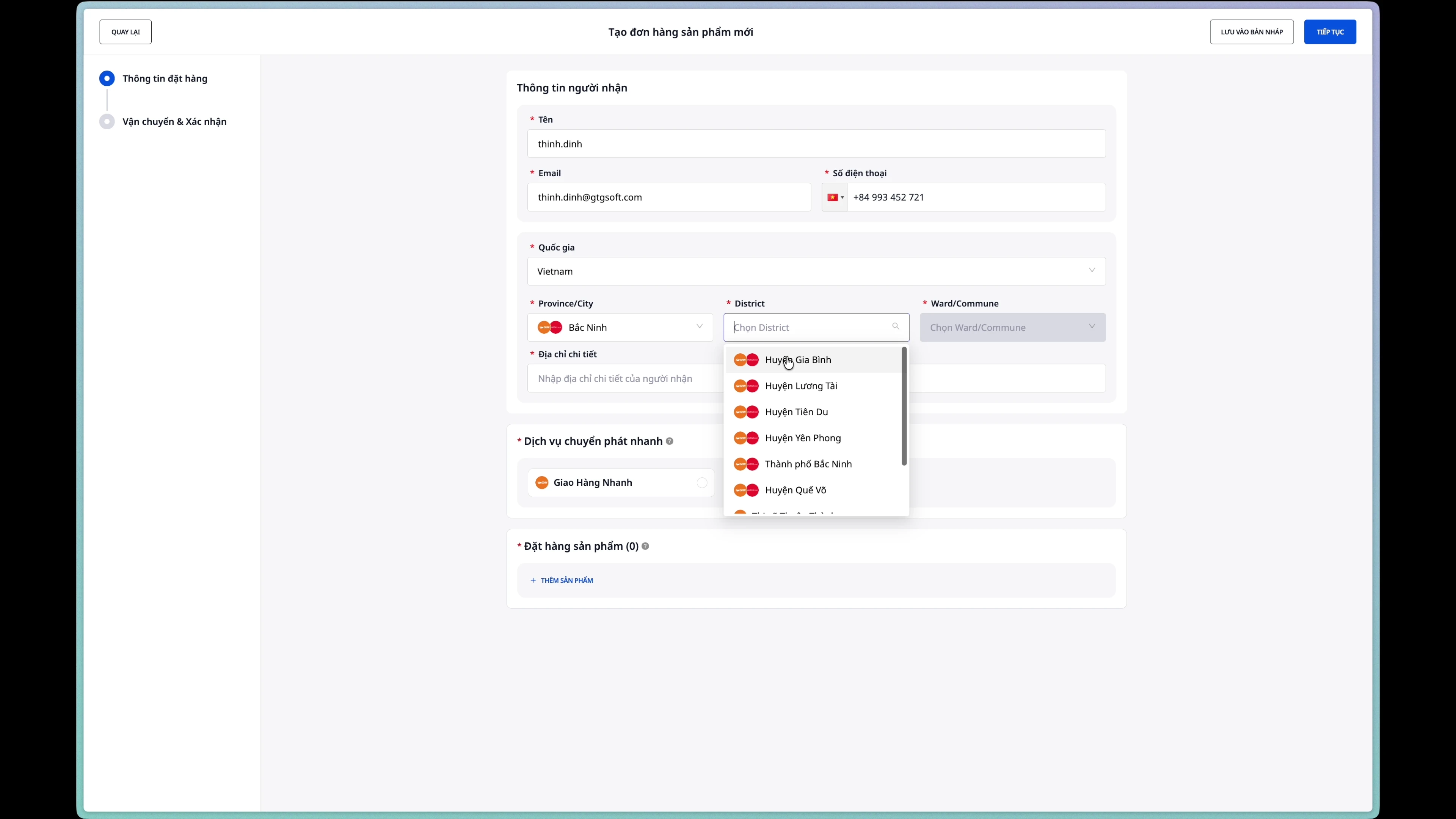
- 区/县:请在选择省/市后选择。
- 区/乡:请在选择县/郡后选择
- 门牌号和街道名称:请输入地址详情
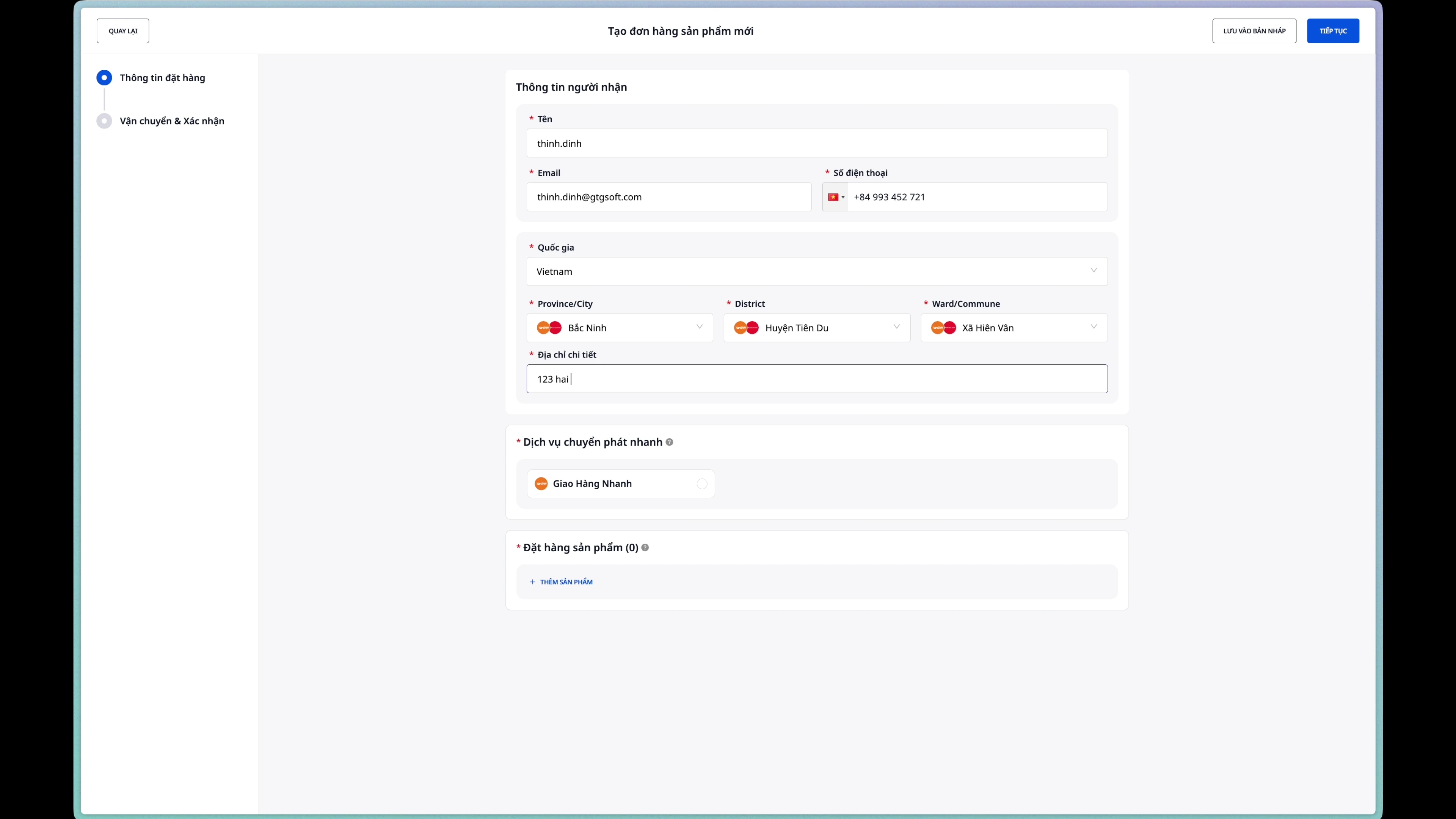
第四步:选择配送服务。
从已集成合作伙伴列表中选择一家运输承运商。
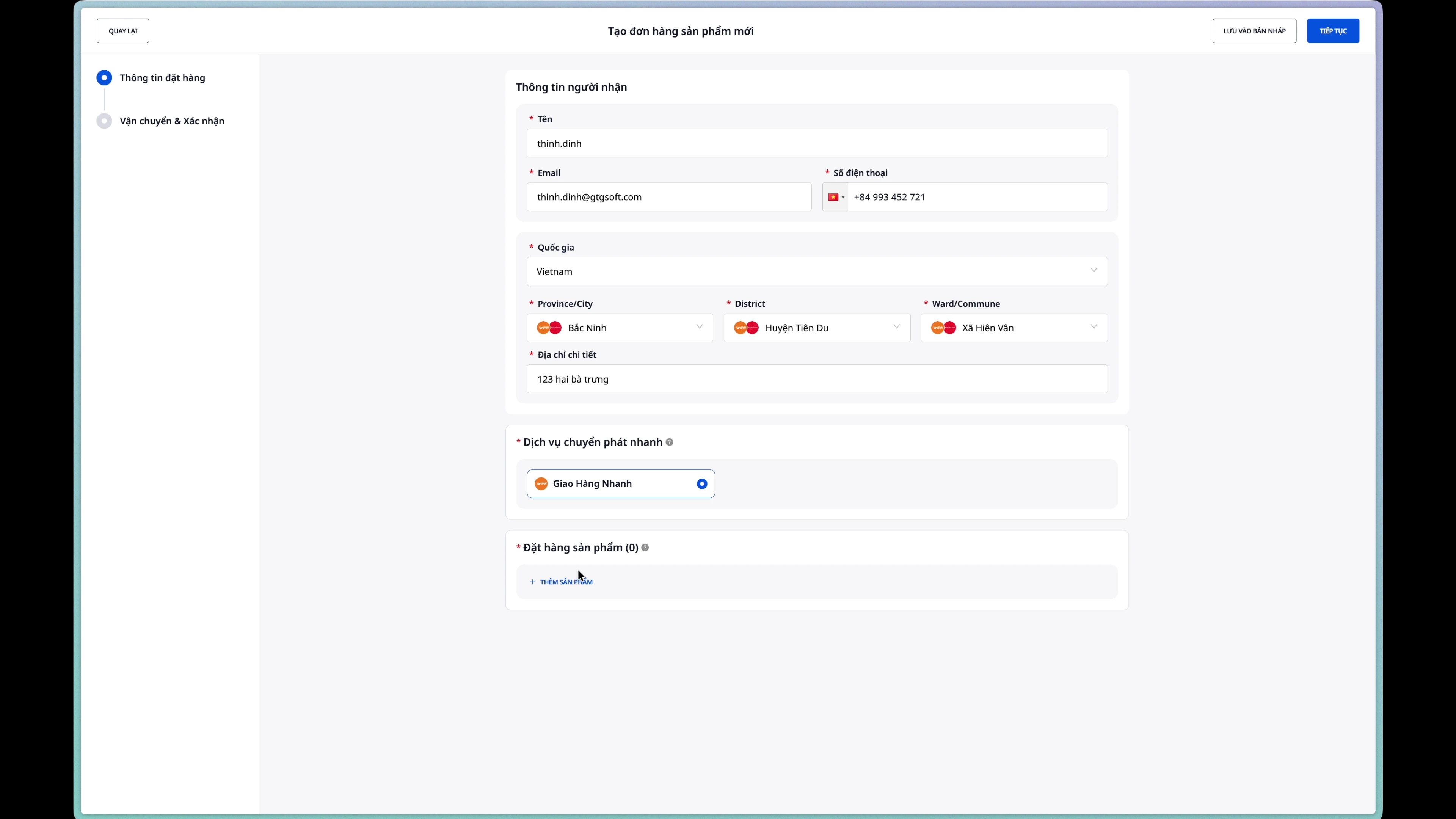
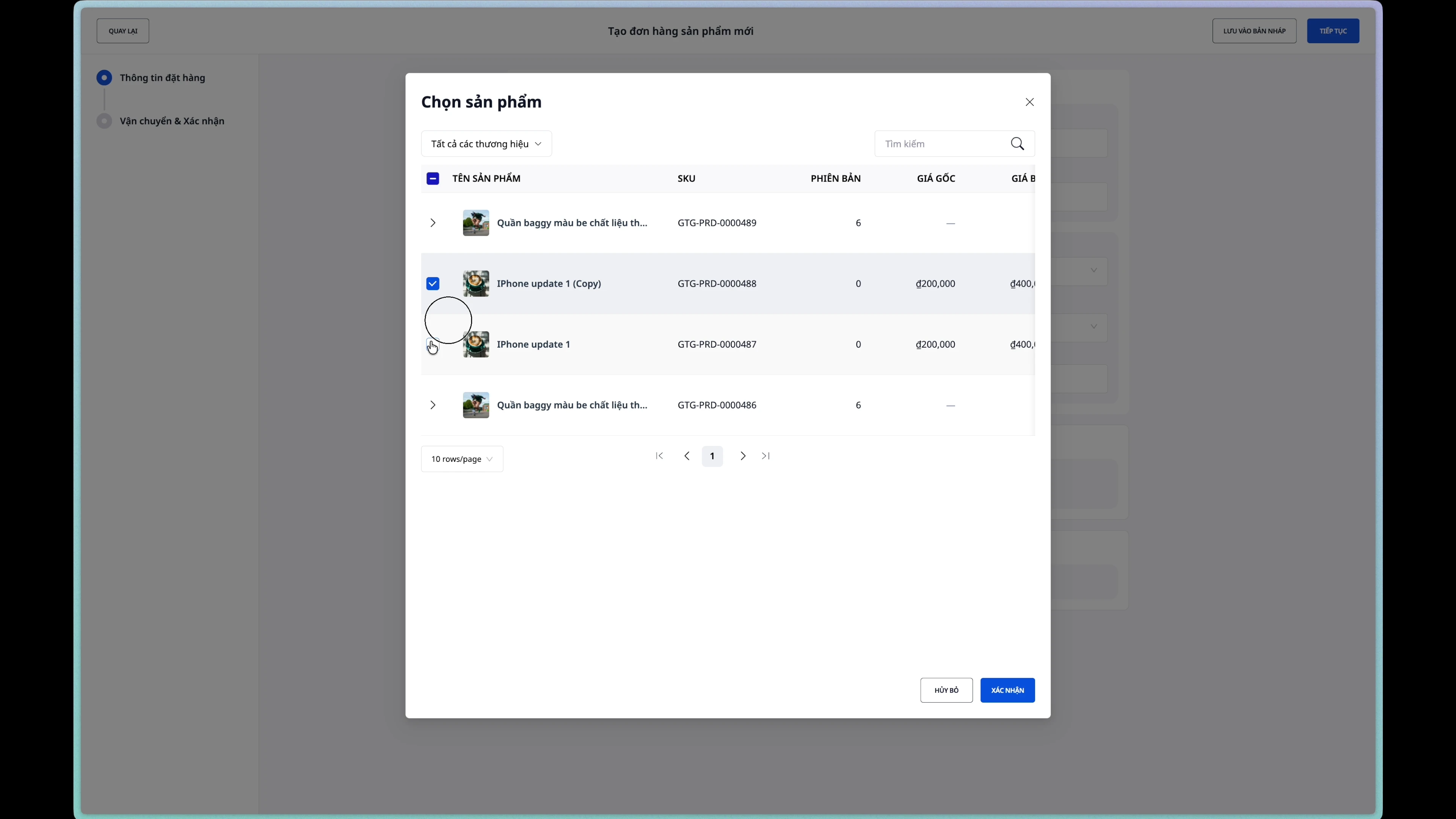
第五步:将产品添加到订单中
- 点击“添加产品”按钮。
- 从列表中搜索并选择产品。
- 使用增加(+)或减少(-)按钮调整数量。
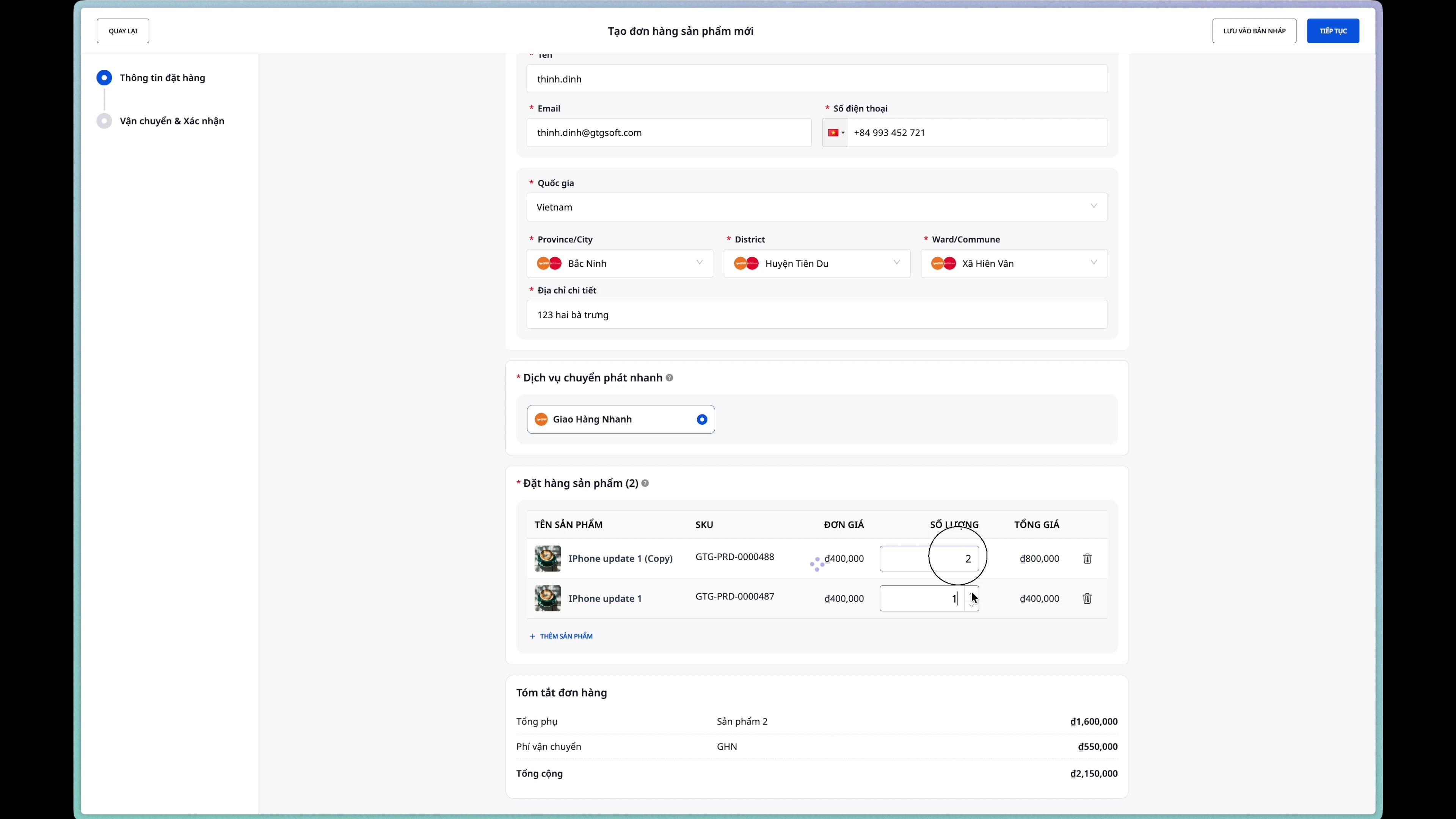
步骤 6:创建订单
查看信息后,点击“创建订单”按钮。
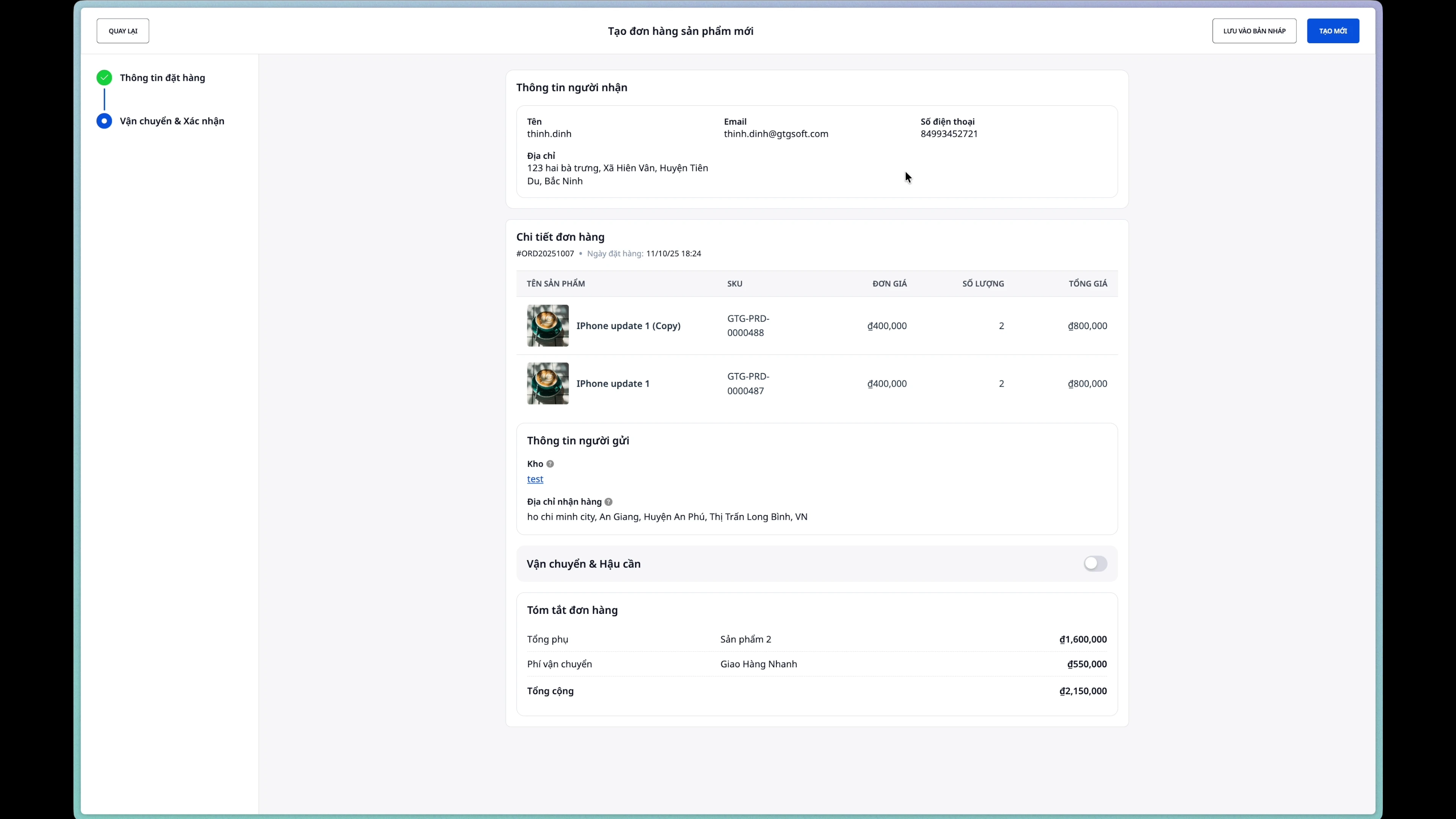
订单创建成功后,其状态将显示为“新建” 。
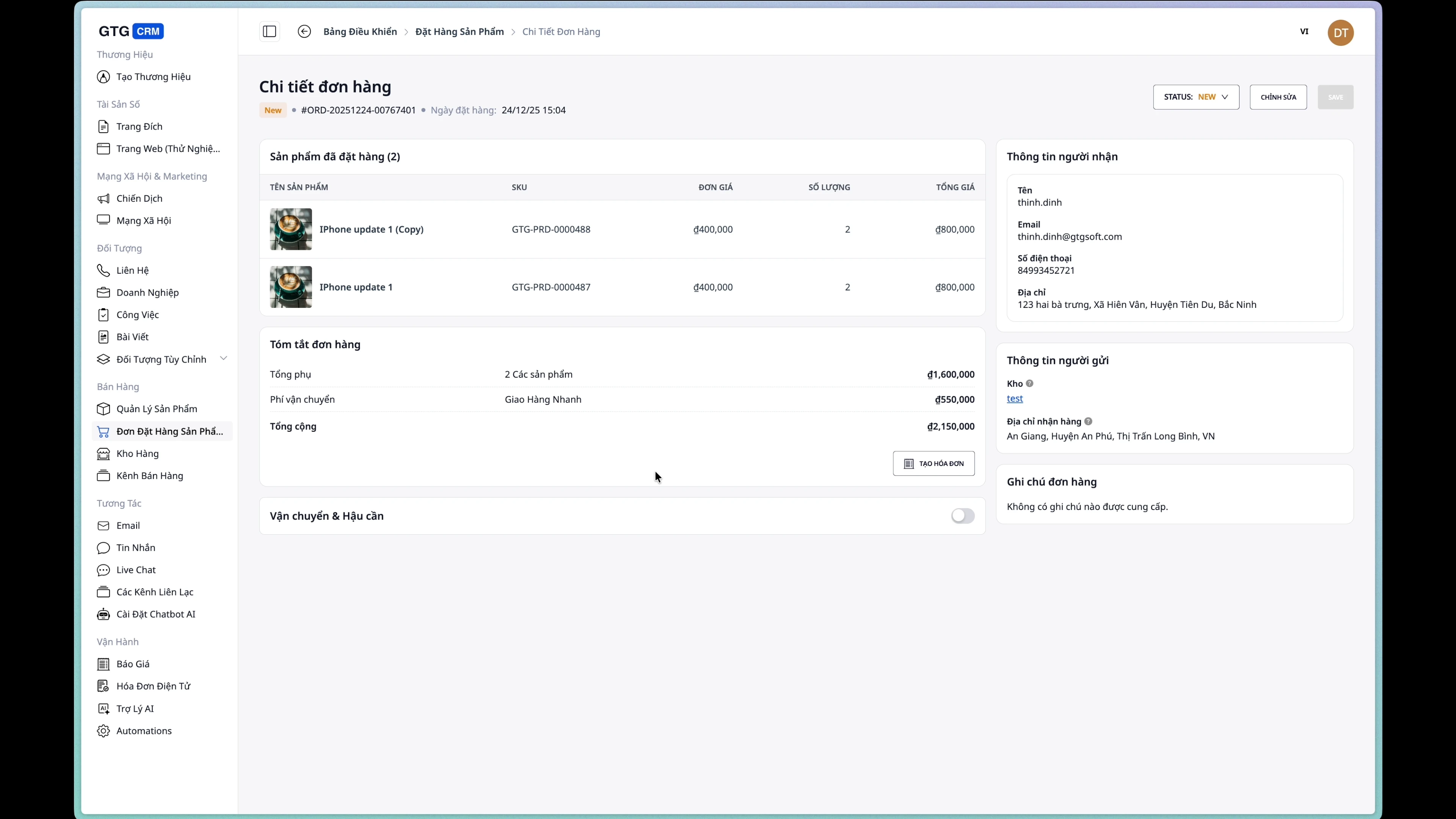
2. 修改订单
注意:订单只有在处于“新建”状态时才能进行编辑。
步骤 1:打开编辑页面。
在订单详情页面,点击“编辑”按钮。
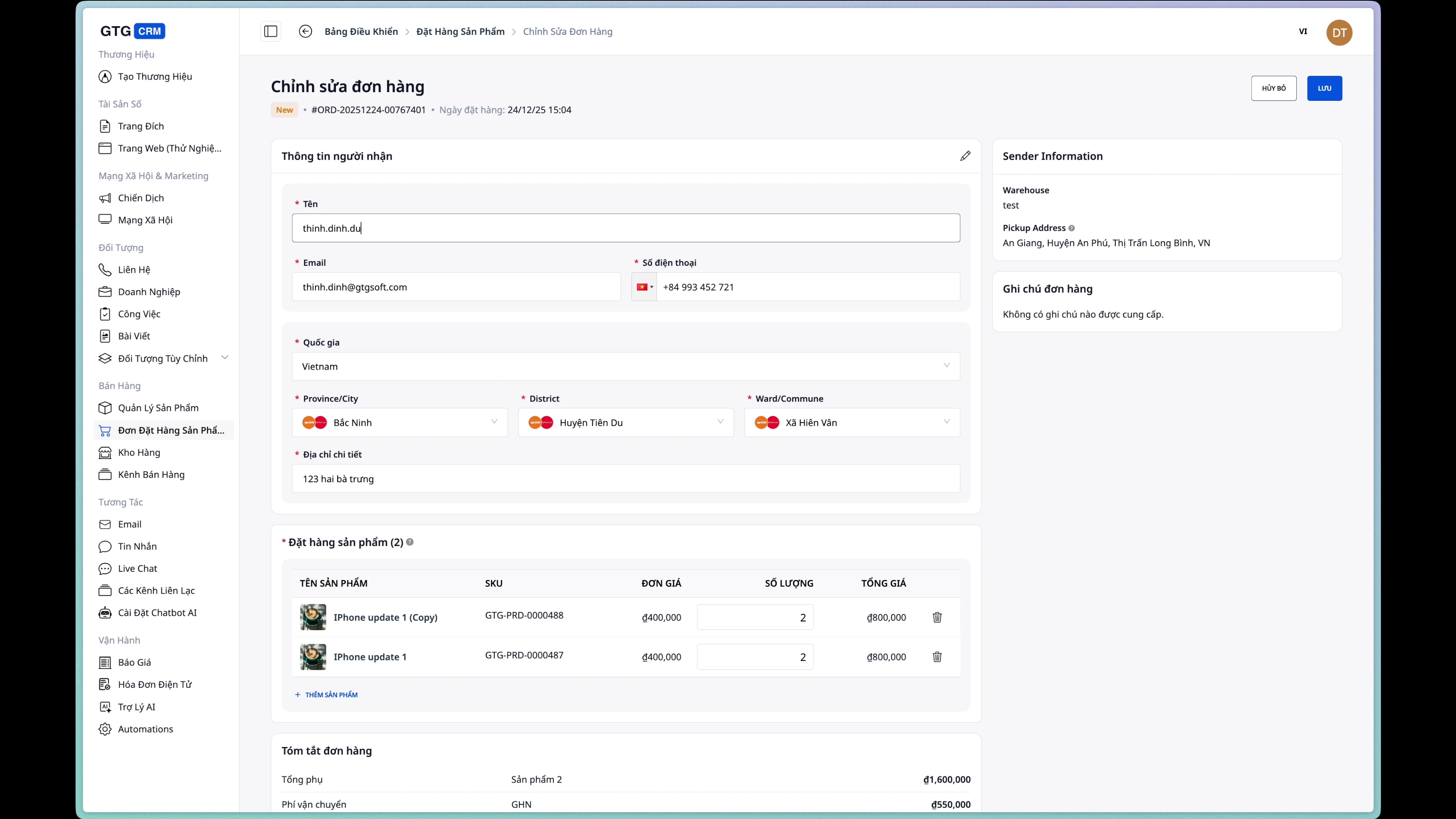
步骤二:编辑买家信息
可以更改:
- 收件人姓名
- 电话号码
- 电子邮件
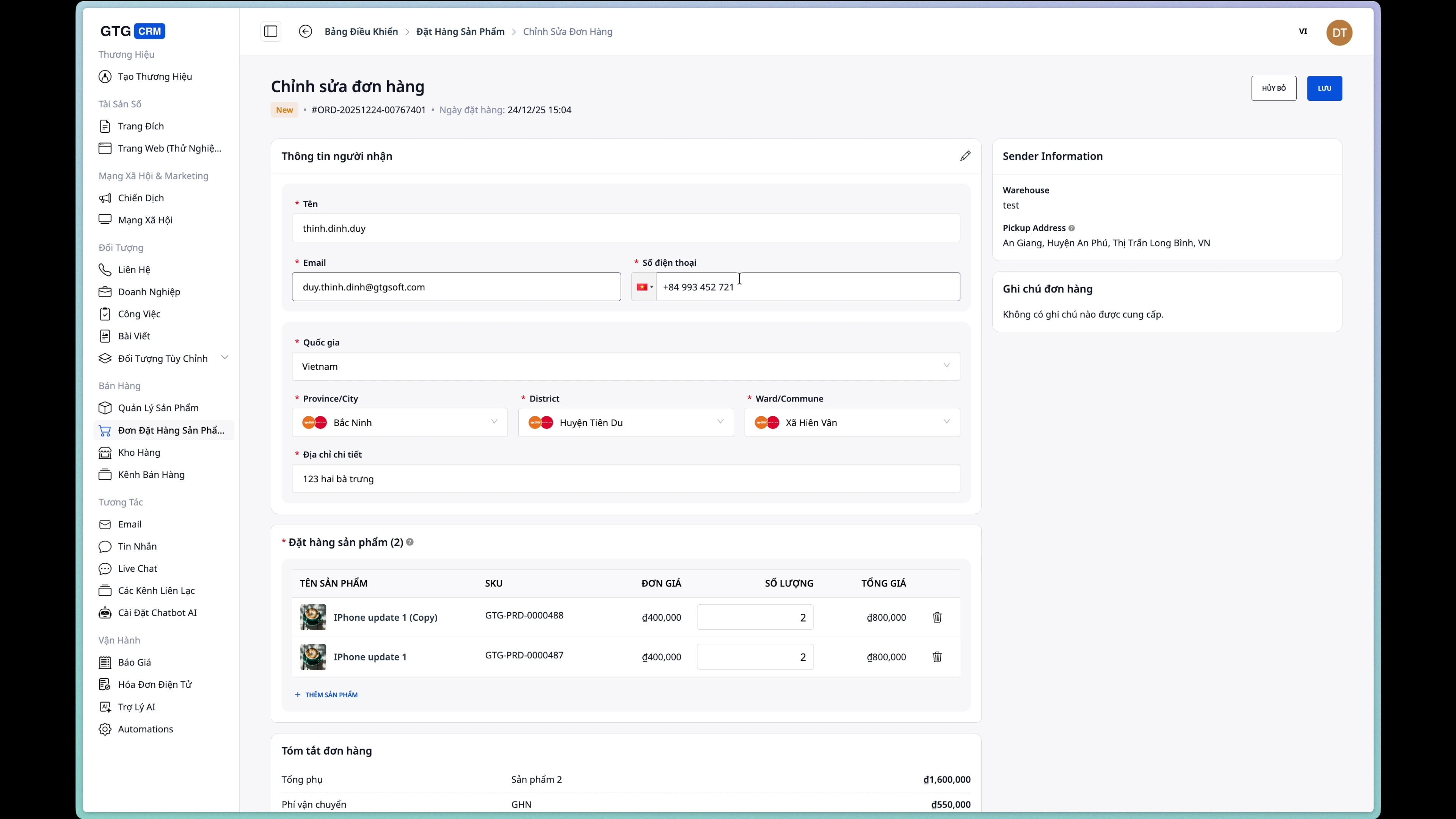
步骤三:更改送货地址
如有必要,请更新收货地址。
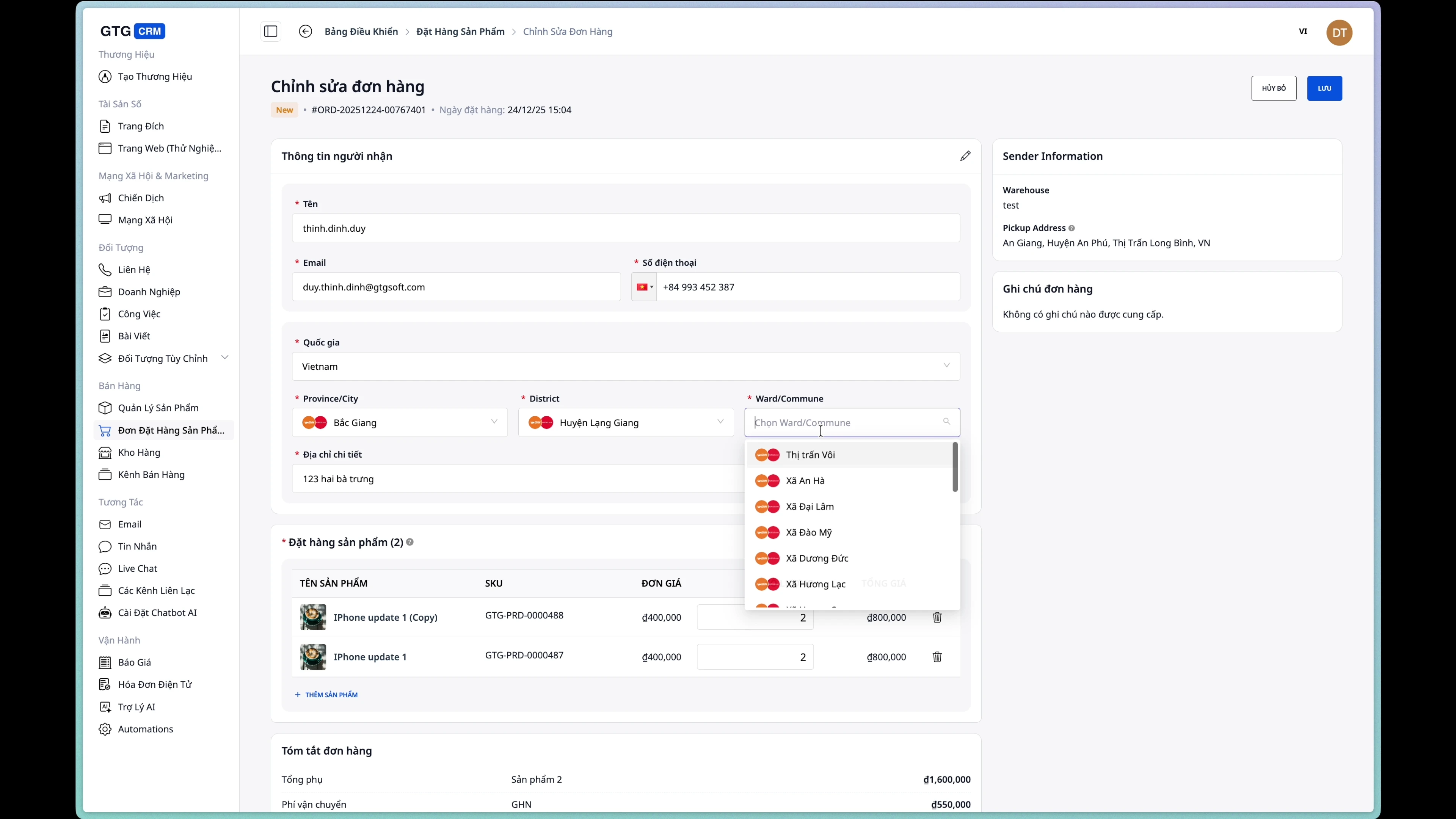
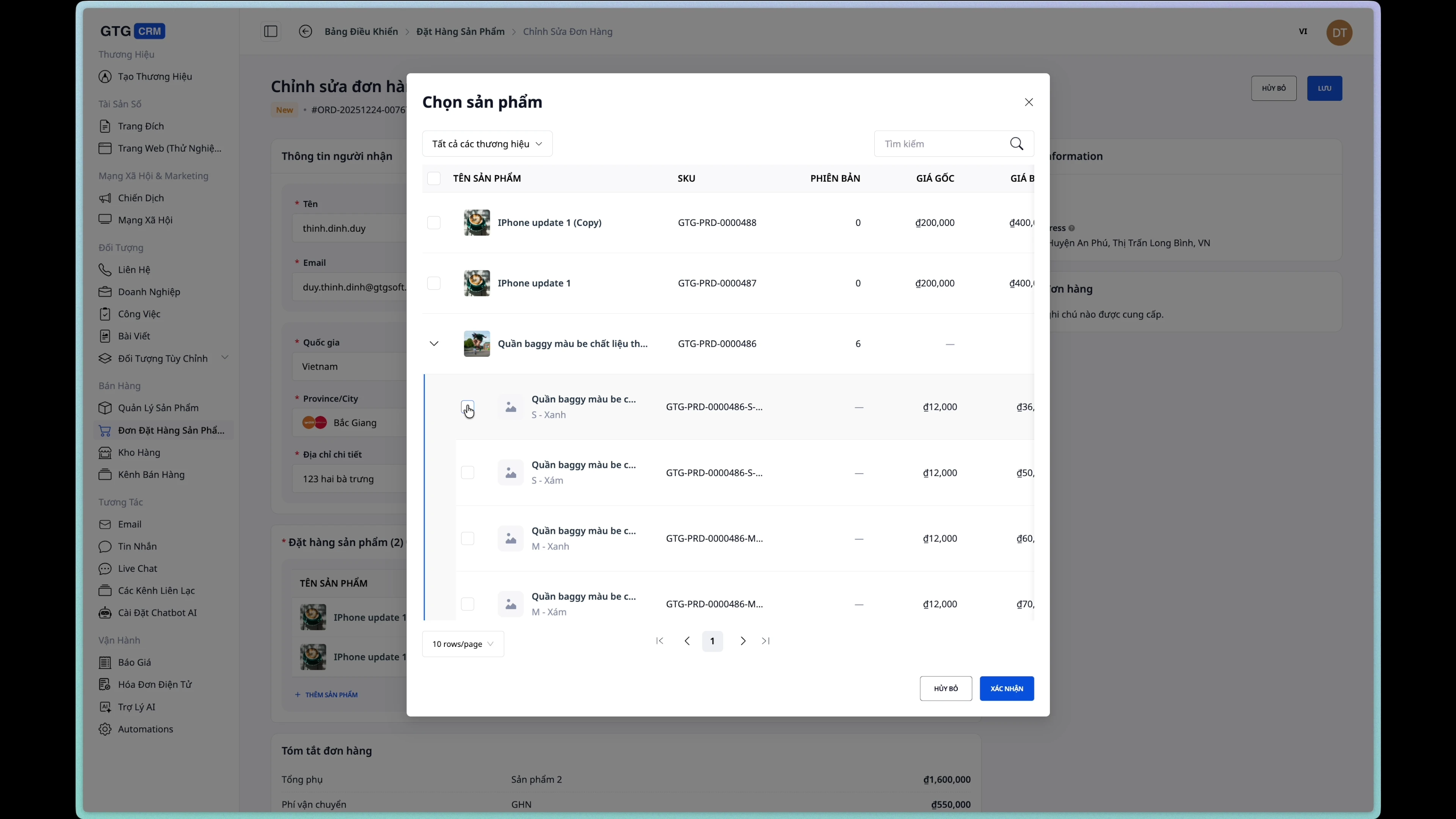
第四步:添加/移除产品
添加新产品:
修改数量:
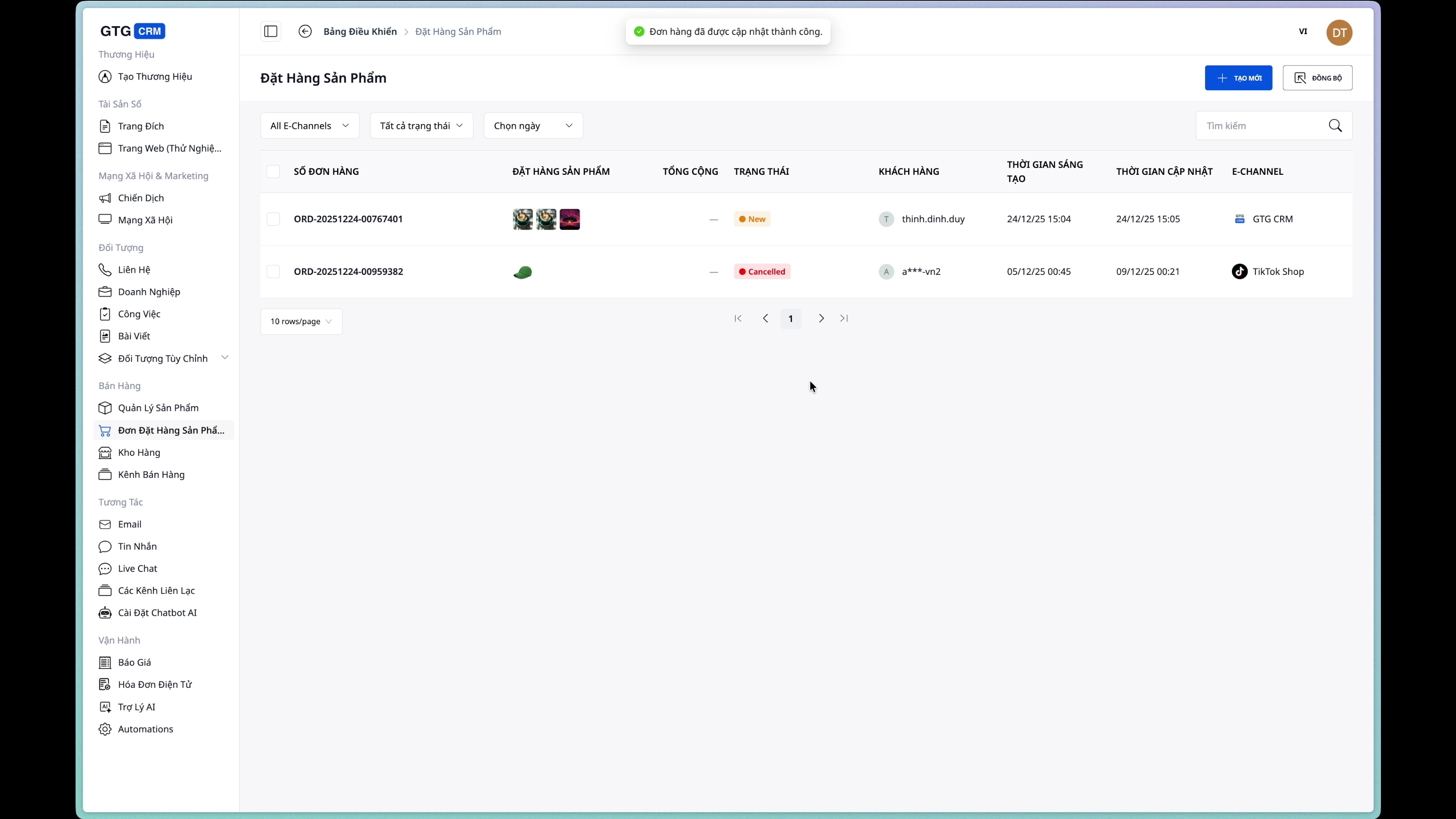
步骤 5:保存更改
点击“保存”按钮更新您的订单。
3. 订单状态管理
查看订单详情
订单详情页面显示完整信息:
- 收件人信息
- 收货地址
- 产品列表
- 订单状态
- 配送信息(如有)
- 发票信息(如有)
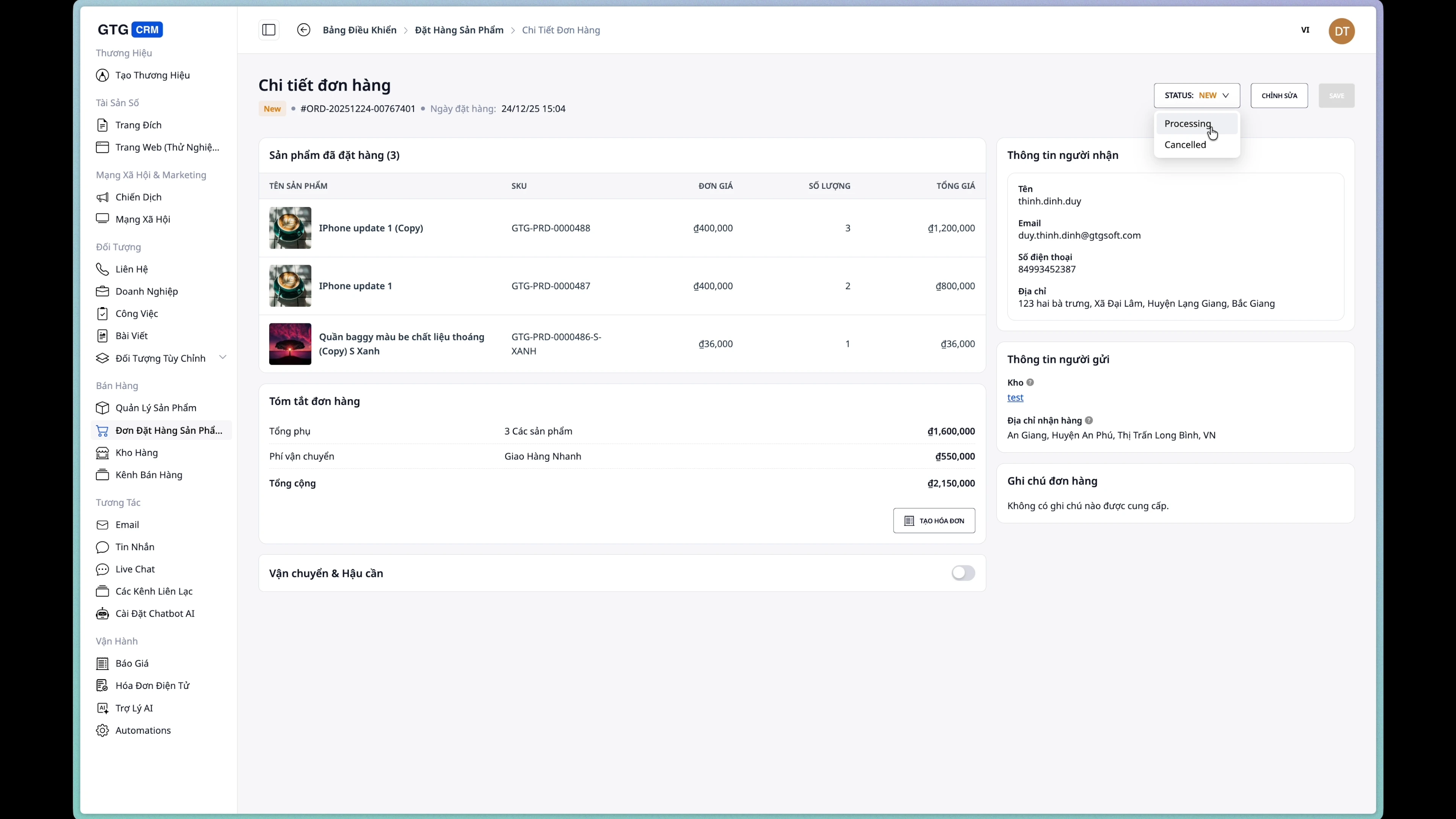
更改订单状态
点击状态下拉菜单进行更改:
- 新→ 新订单
- 处理中→ 正在处理中
- 已完成→ 已完成
- 已取消→ 已取消
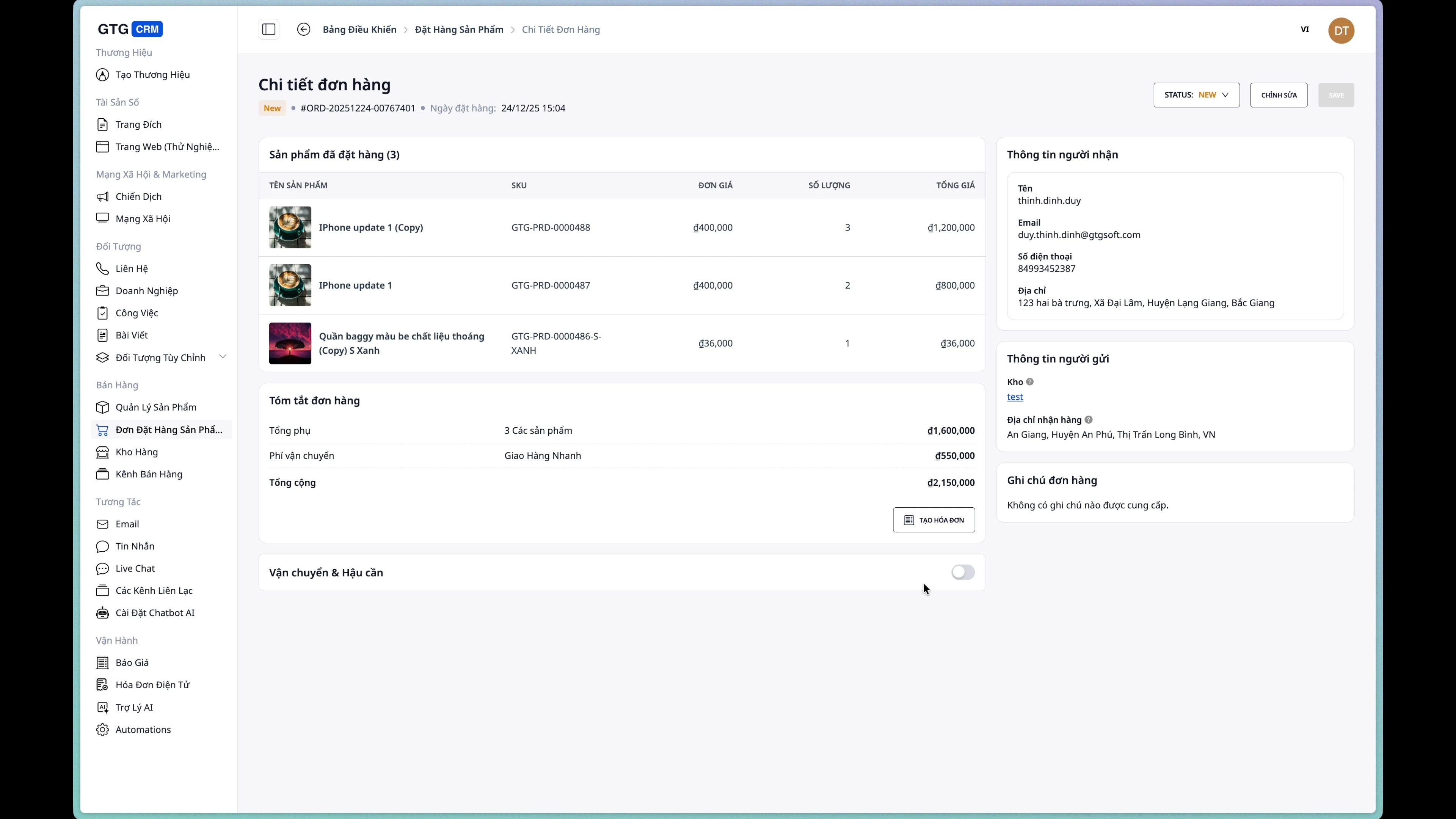
4. 创建发货单。
状态:该订单尚未生成发货单。
步骤 1:打开发货订单创建表单。
在订单详情页面,点击“创建发货订单”按钮。
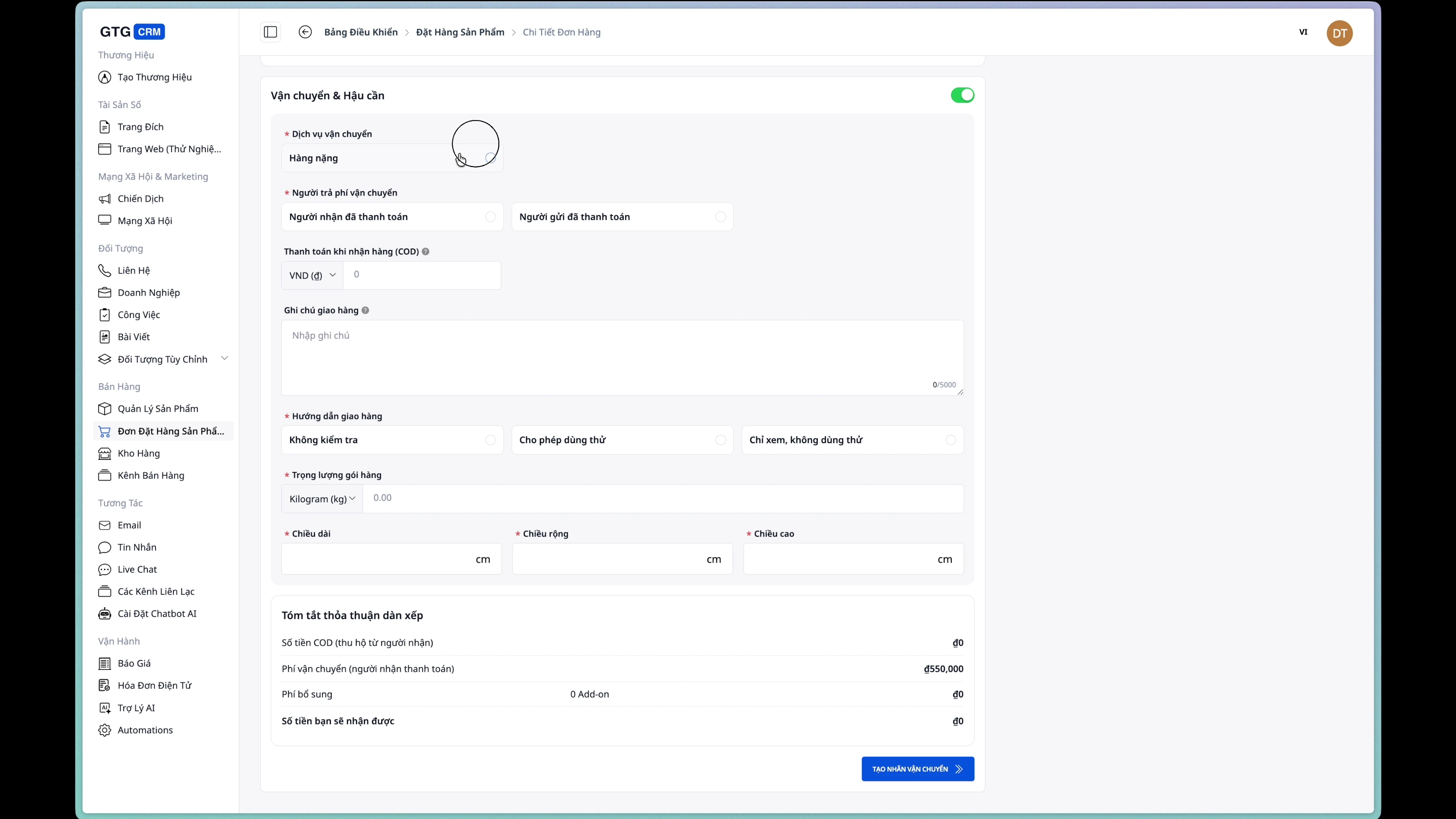
步骤二:选择运输服务
从货运公司提供的服务列表中选择一项服务。
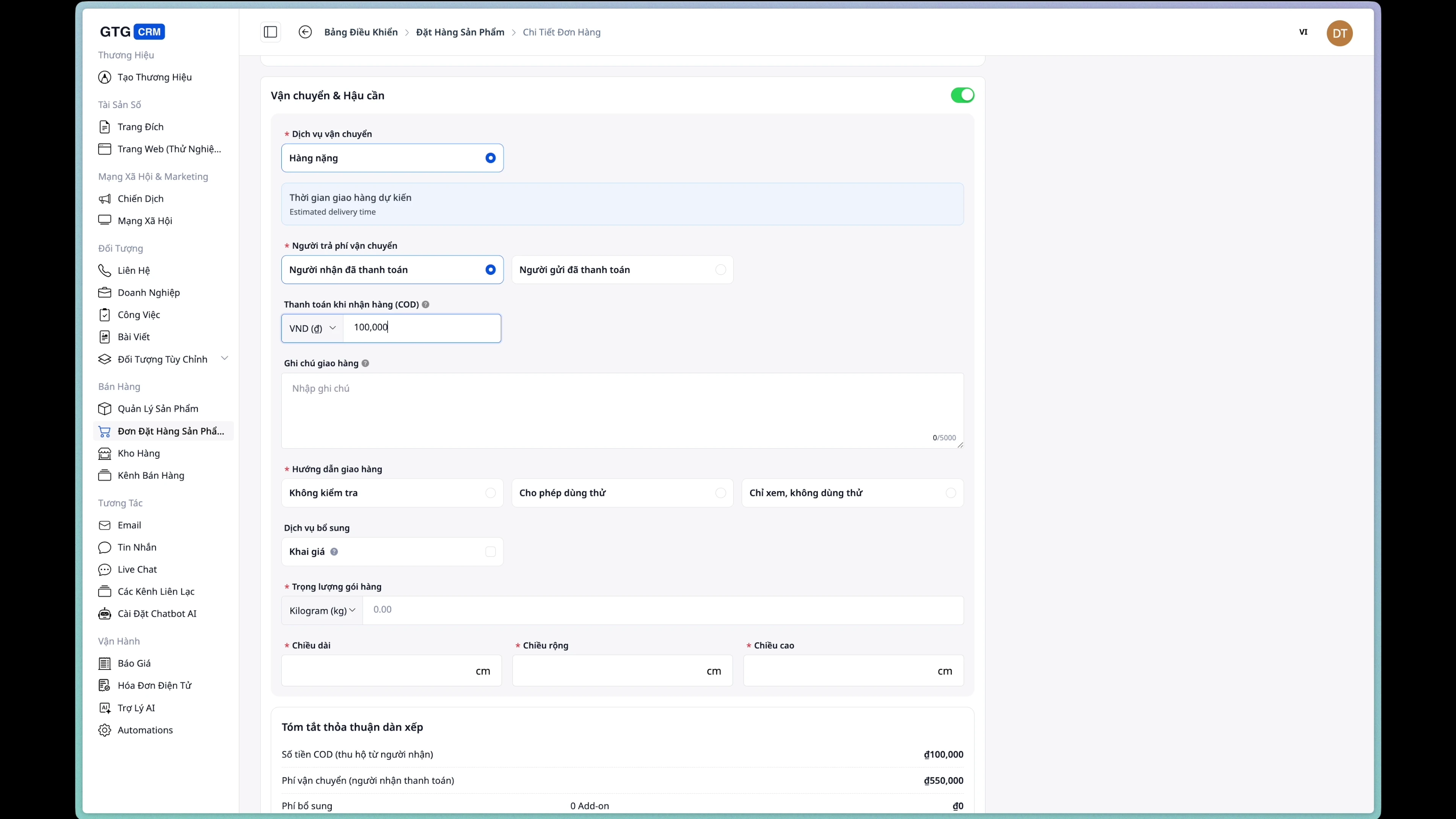
步骤 3:输入货到付款 (COD) 金额。
如果订单是货到付款,请输入要收取的金额。
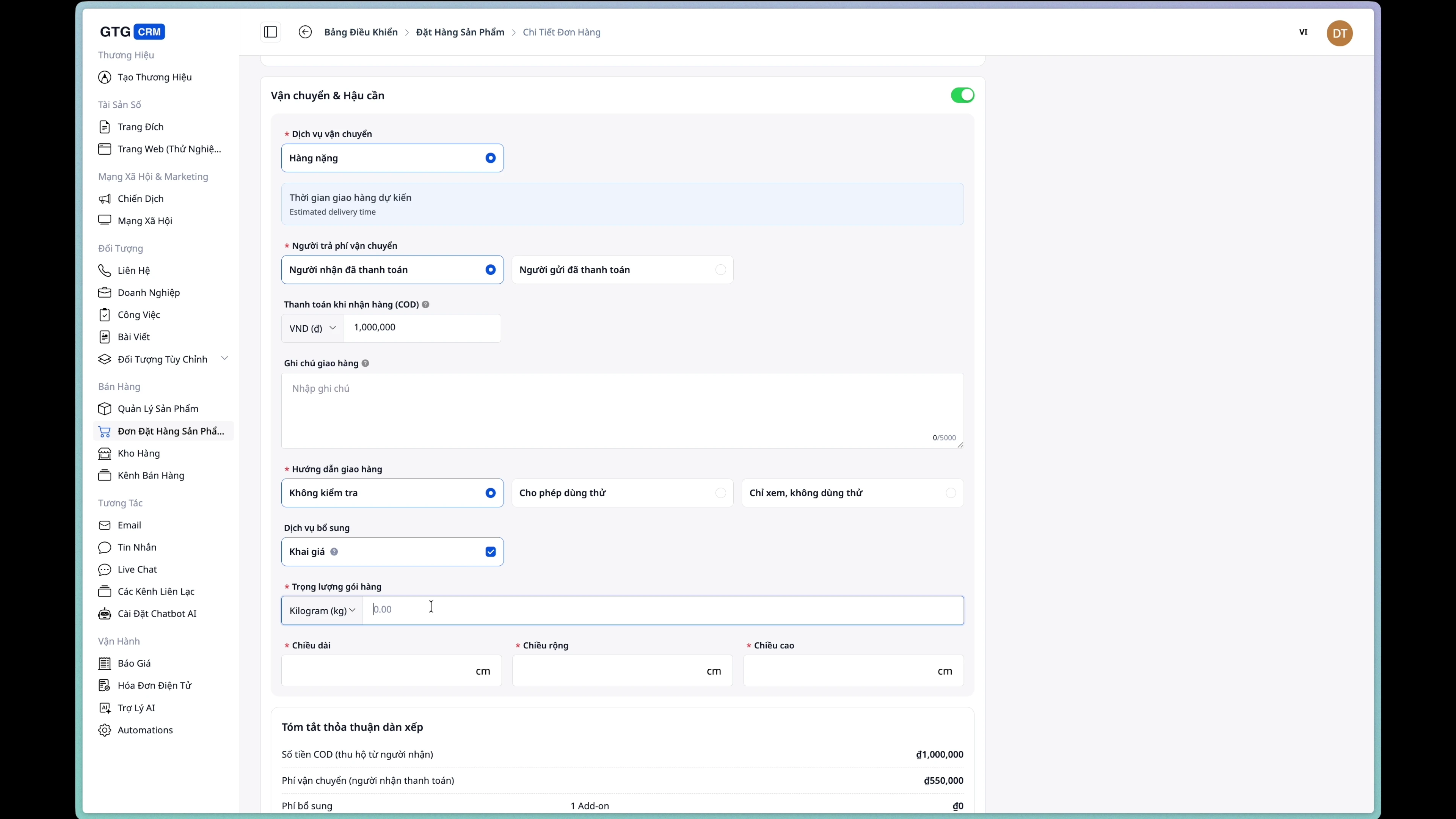
步骤 4:输入包裹信息
请填写以下信息:
- 重量:包装重量(克/千克)
- 尺寸:长 x 宽 x 高(厘米)
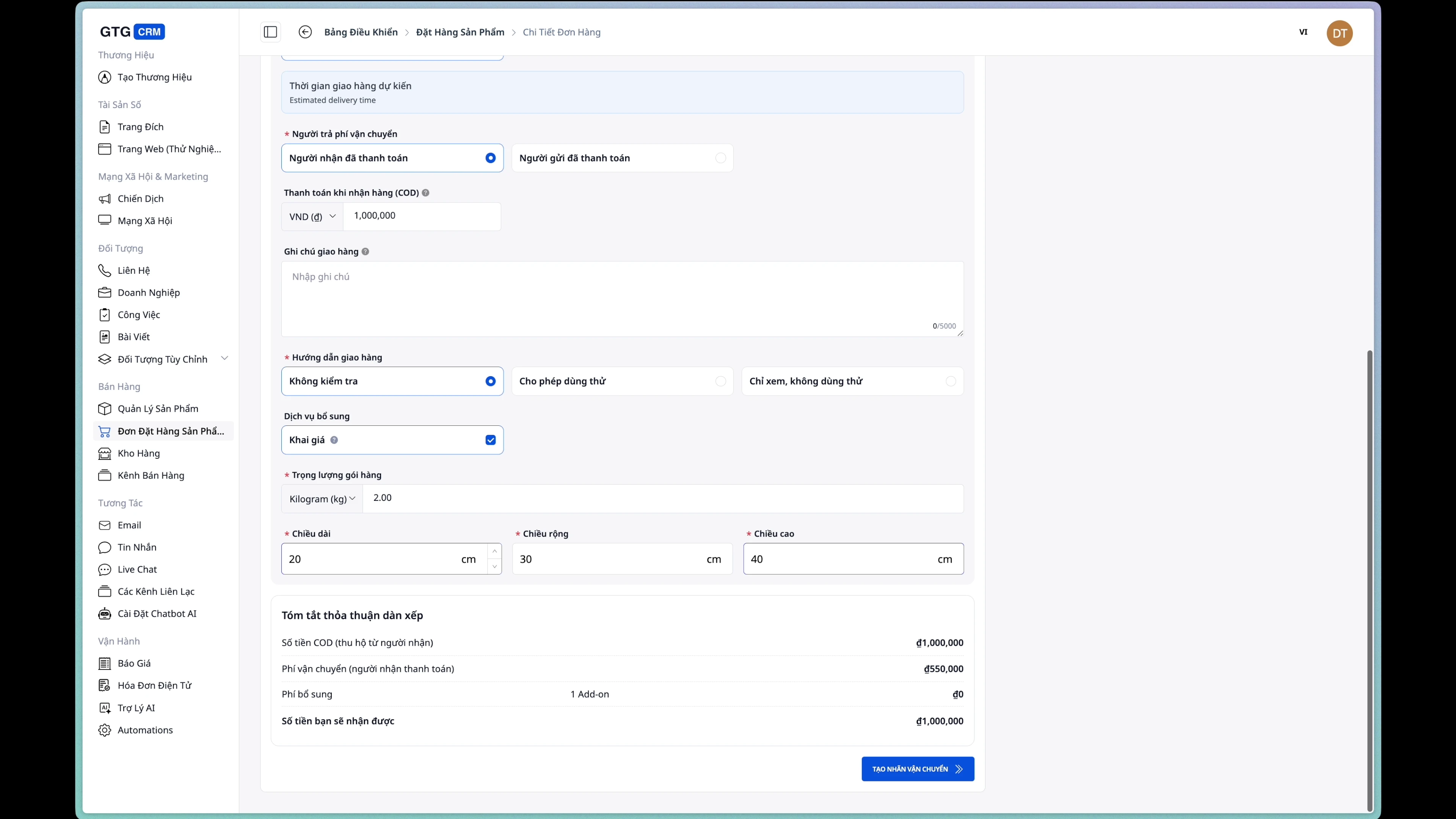
第五步:选择由谁承担运费。
- 买家:运费由顾客承担。
- 卖家:店铺/商家支付运费。
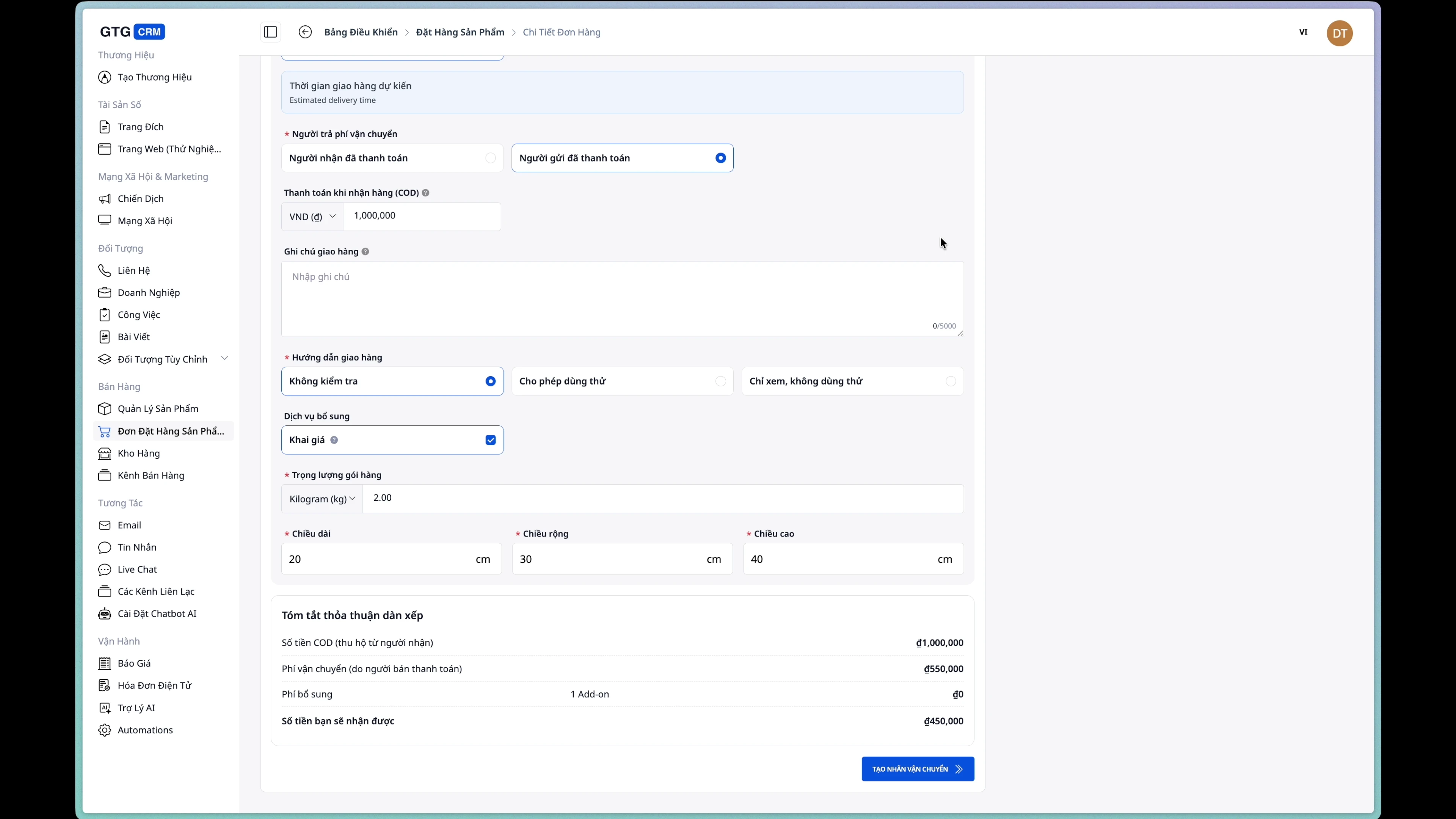
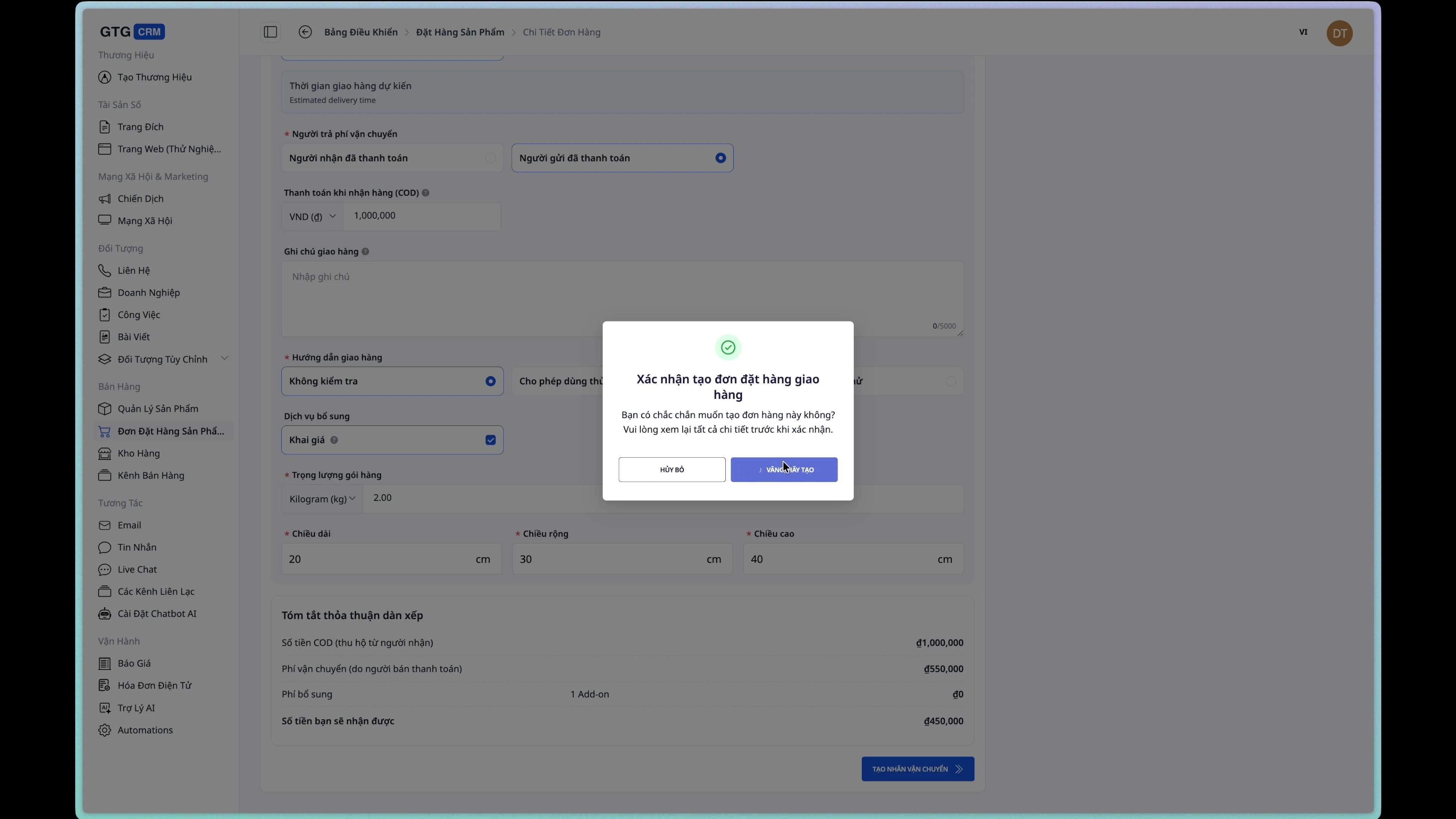
步骤 6:确认创建发货订单。
点击“创建发货订单”按钮并确认。
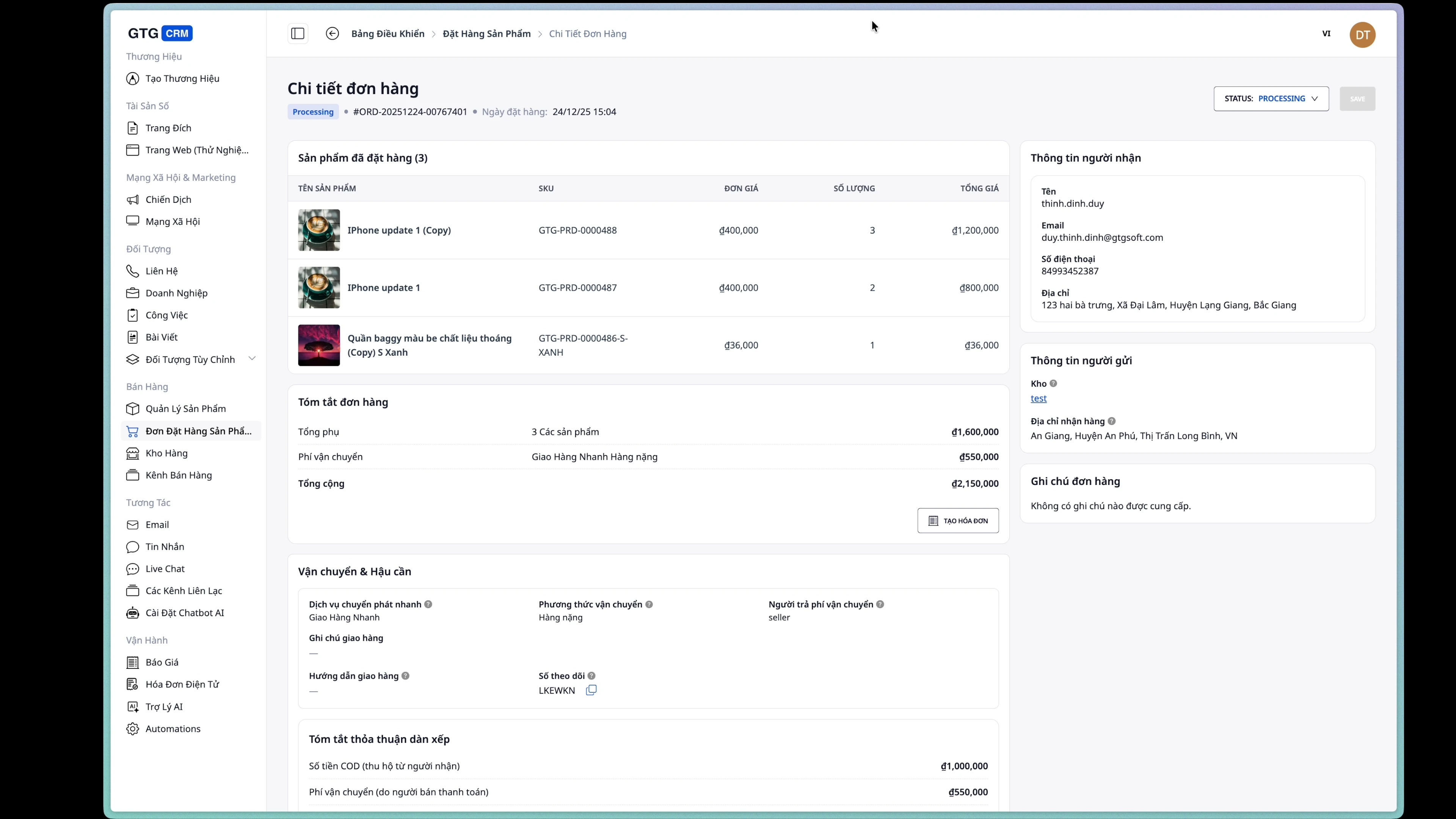
创建成功后,订单状态将变为“处理中” 。
5. 开具电子发票
步骤 1:打开发票创建表单。
在订单详情页面,点击“创建发票”按钮。
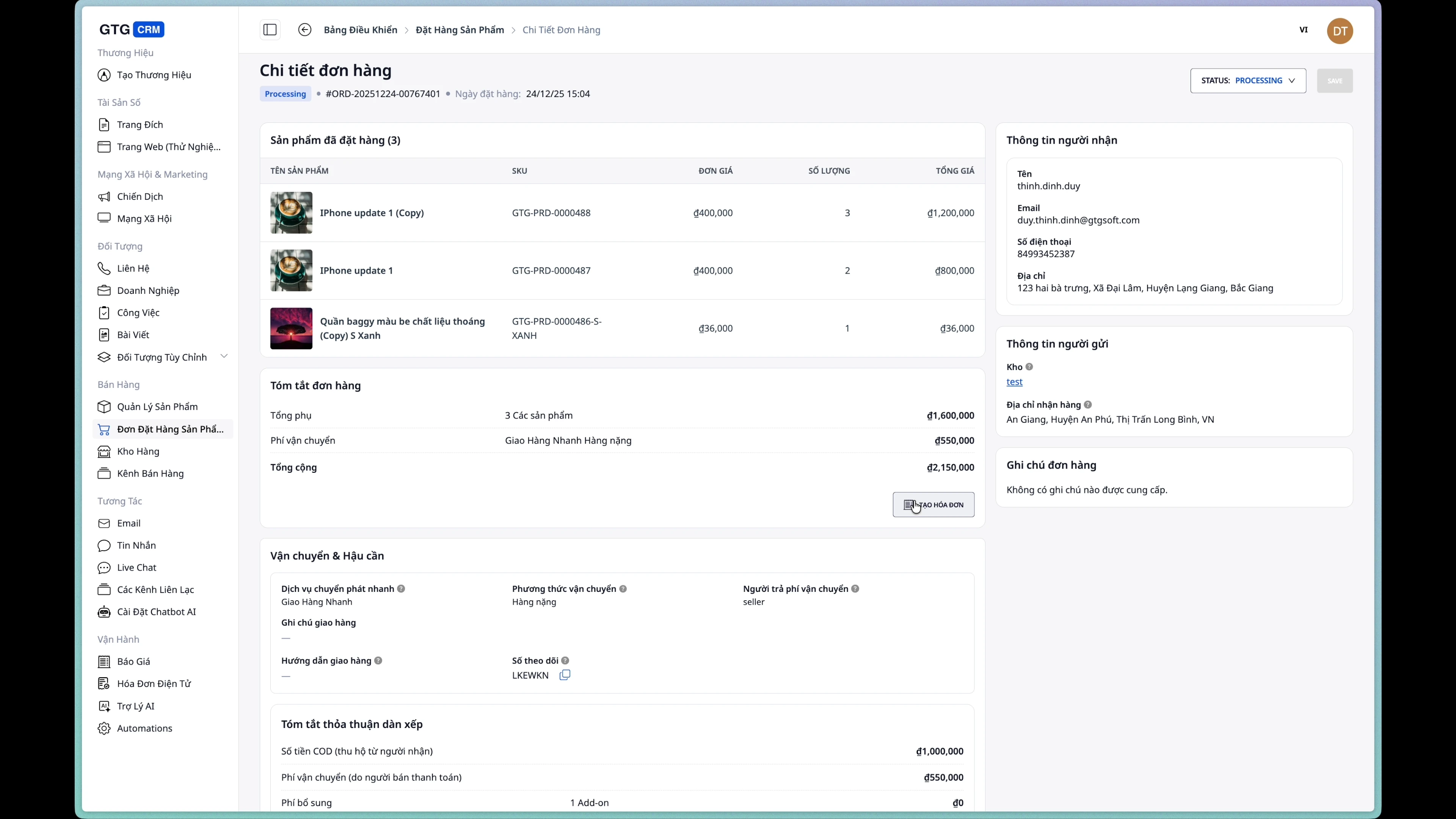
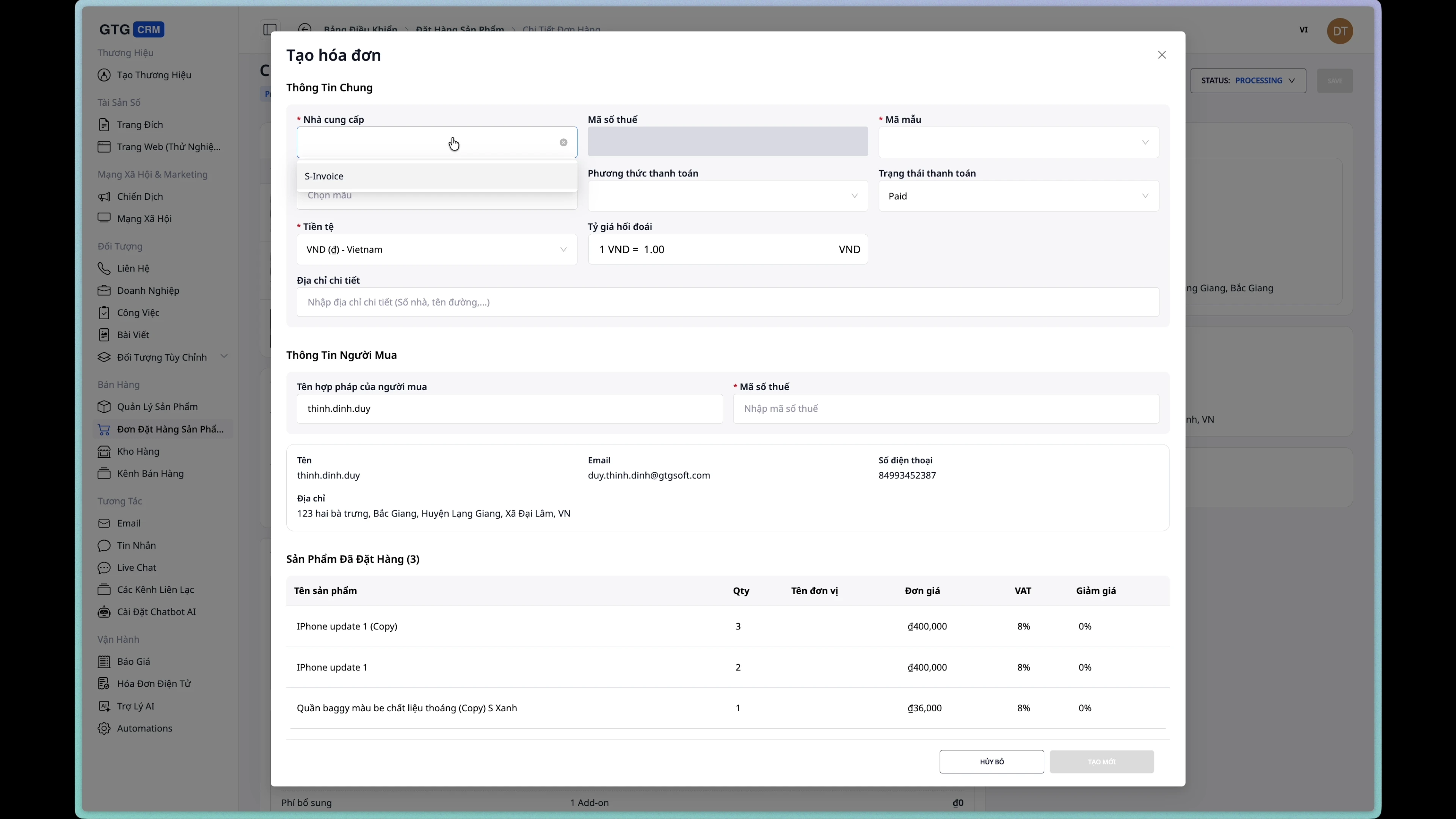
步骤二:选择发票服务提供商
选择一家提供集成式电子发票服务的供应商。
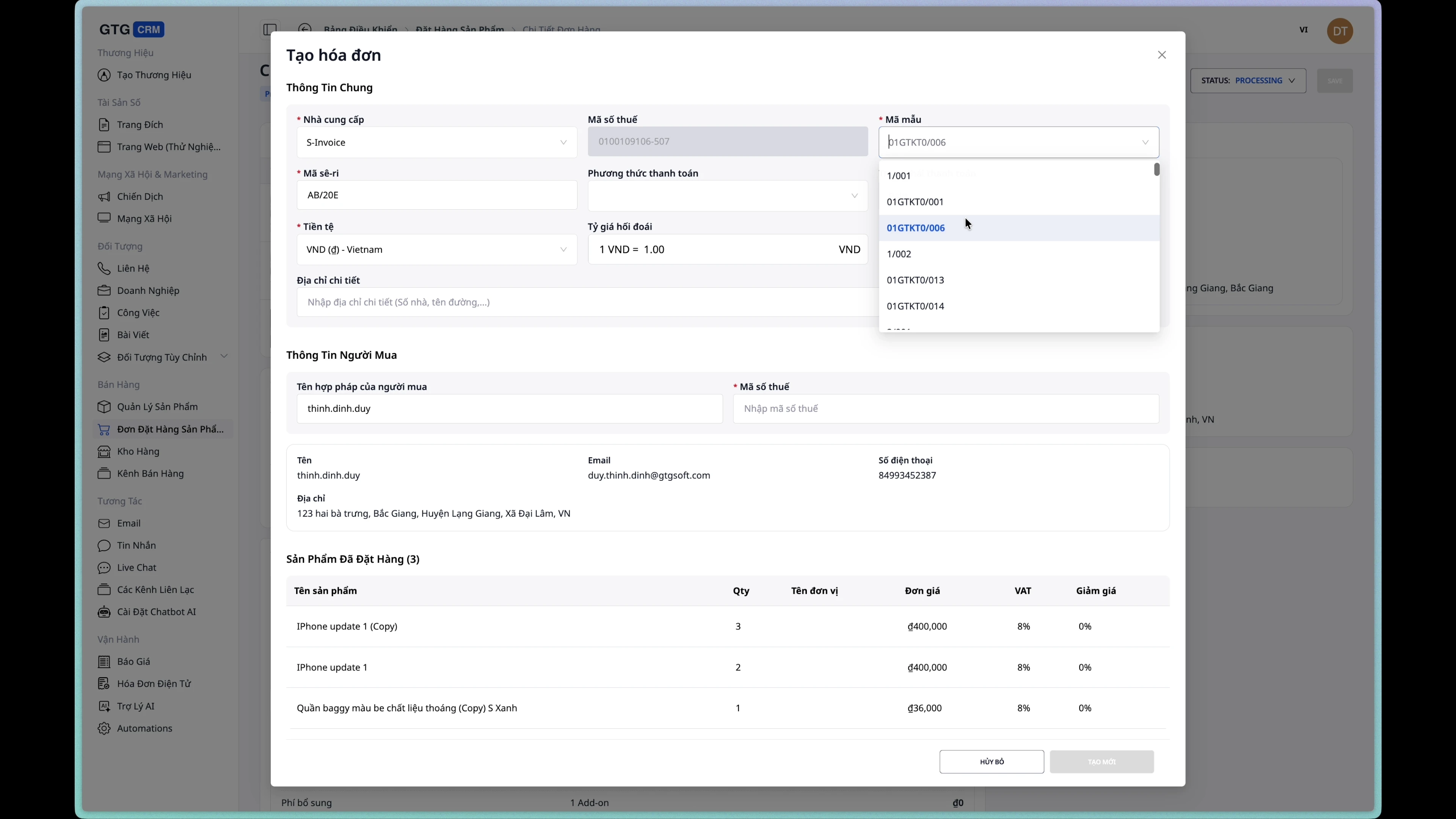
步骤三:选择发票模板
从列表中选择合适的发票模板。
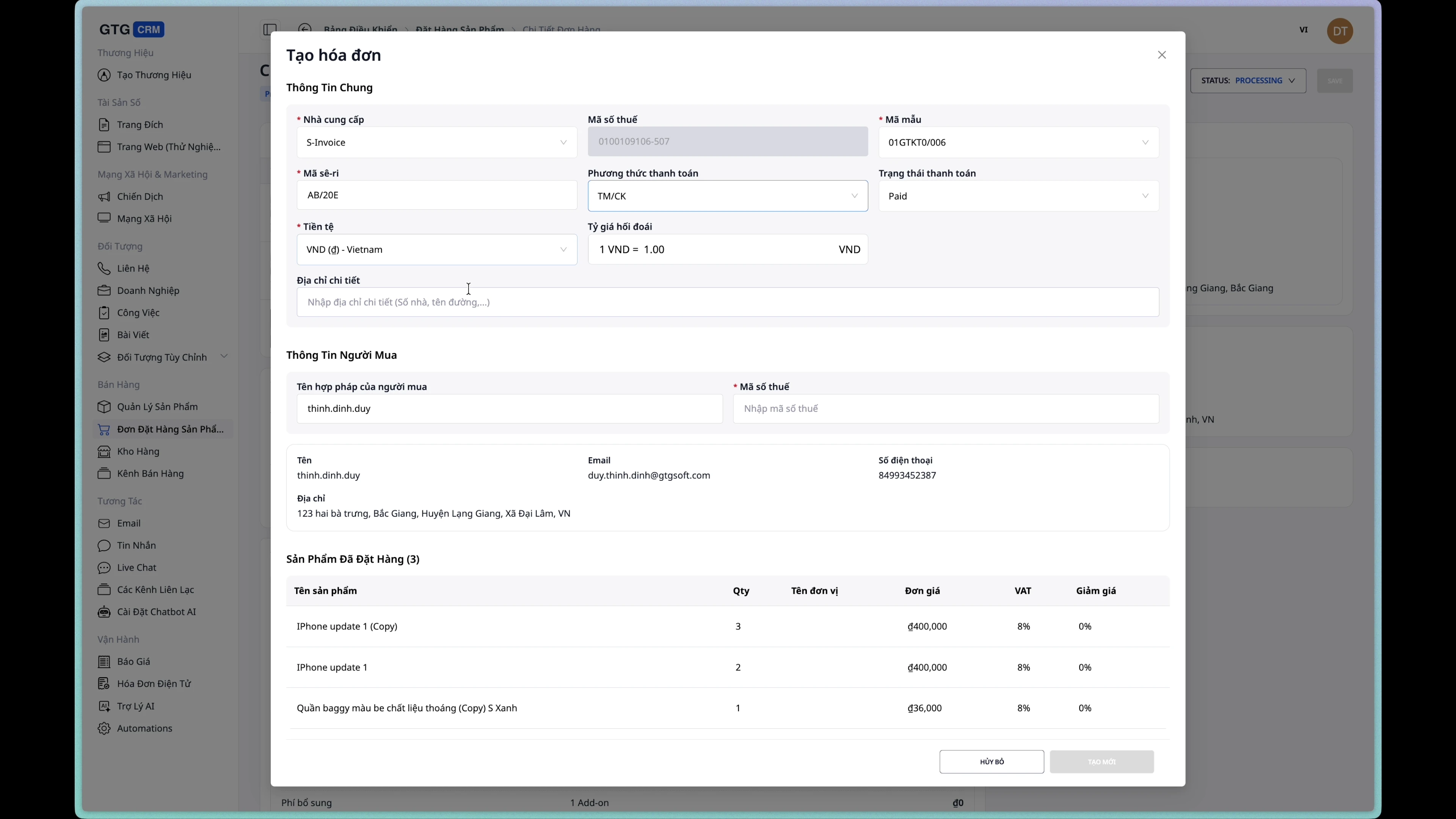
第四步:选择付款方式
选择您的账单支付方式:
- 现金
- 转移
- 信用卡
- 货到付款
第五步:核实信息
系统将自动从订单中提取客户信息。请核对并添加必要的详细信息。
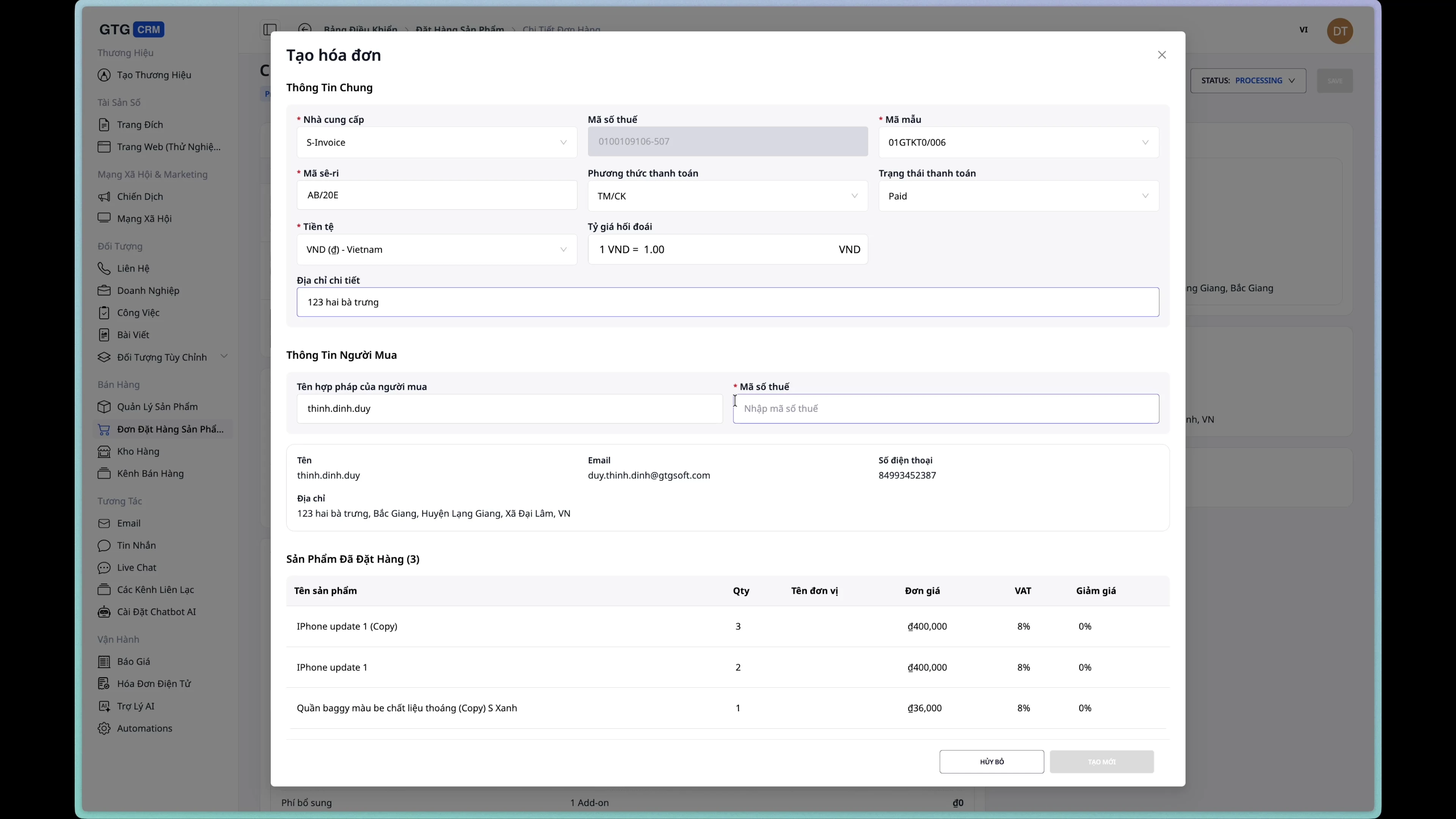
步骤六:创建发票
点击“创建发票”按钮完成该流程。
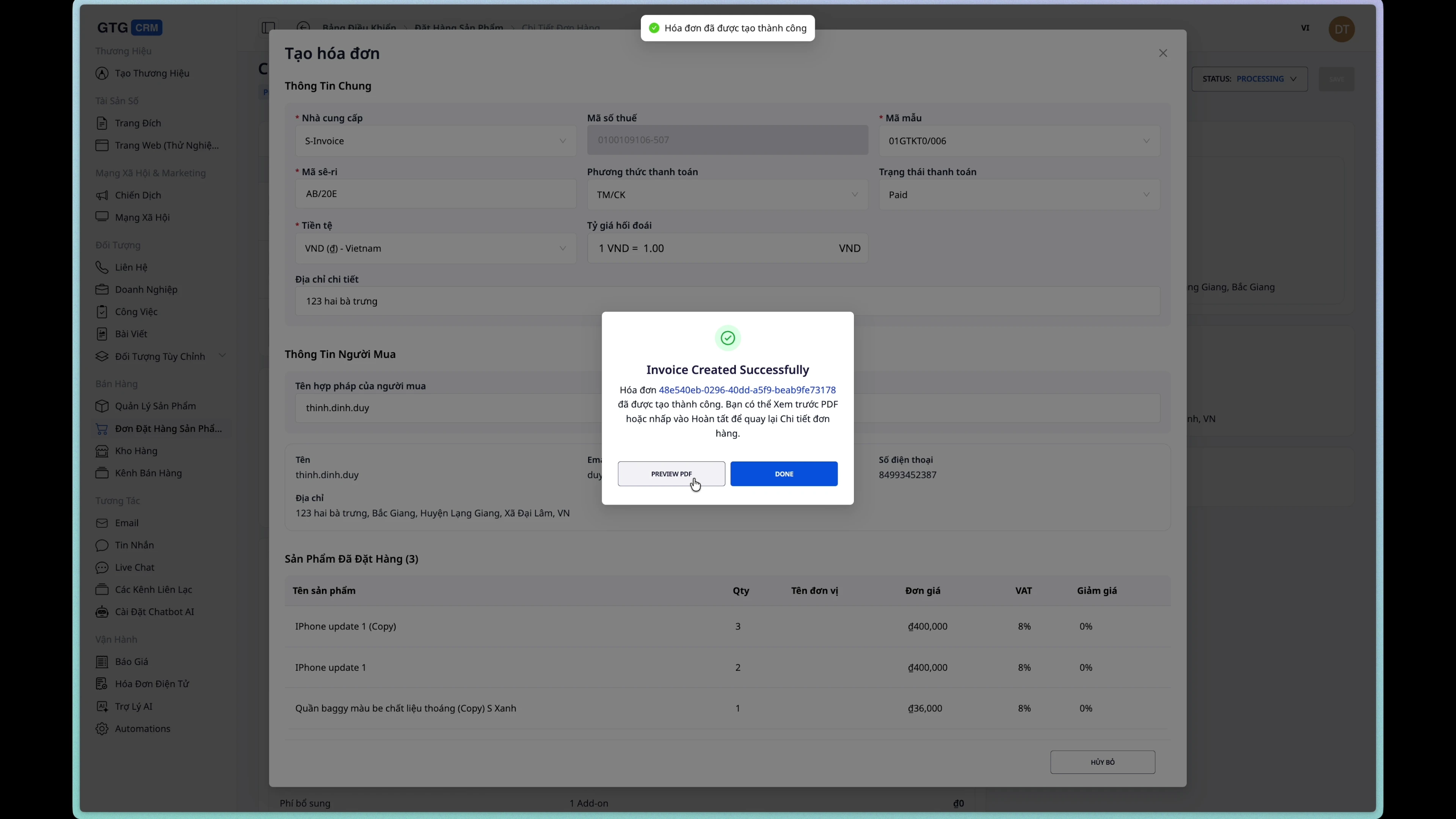
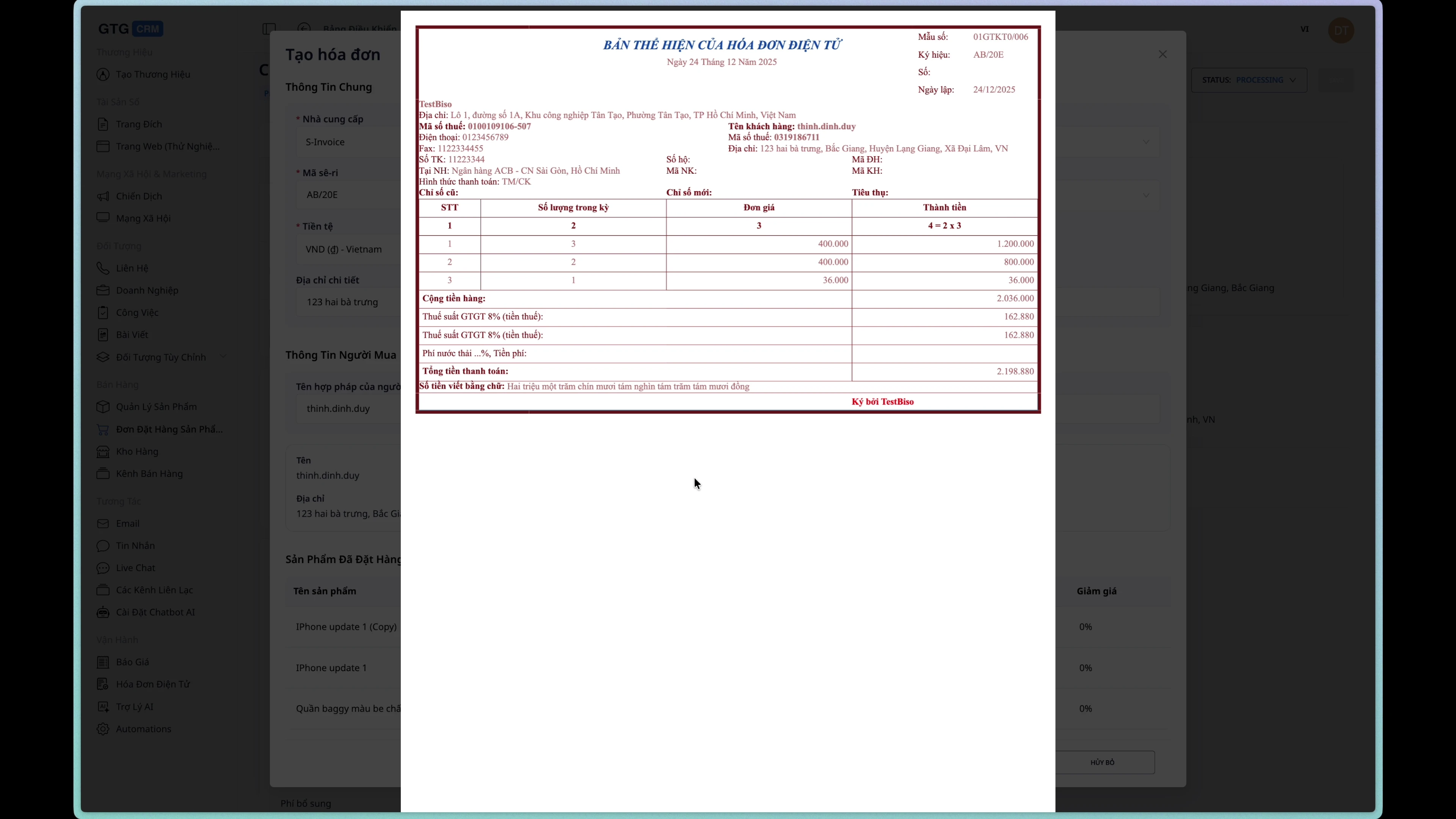
步骤 7:查看发票草稿
创建成功后,您可以查看发票草稿。
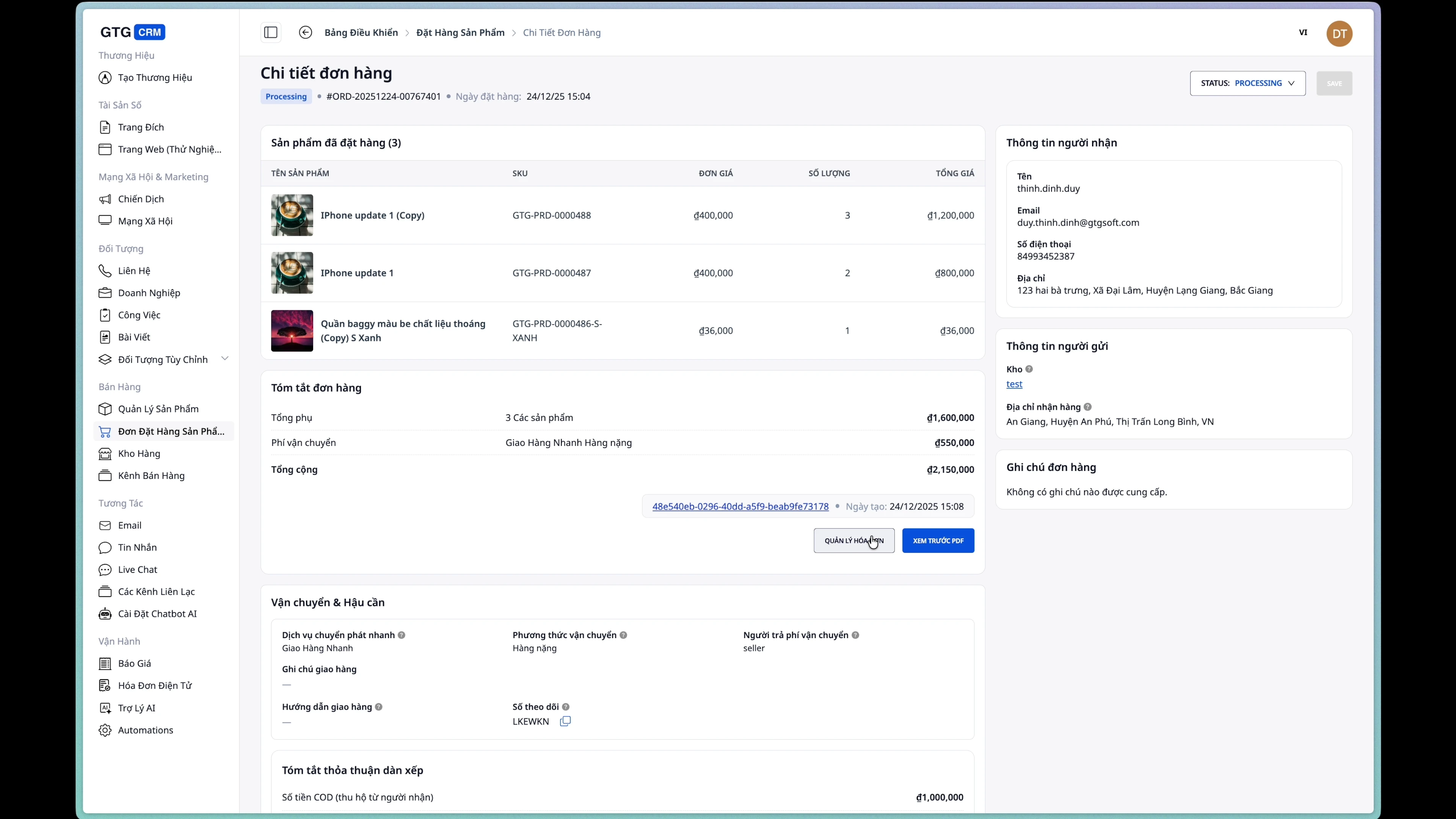
第 8 步:查看订单上的发票信息。
发票信息将显示在订单详情页面上。
常见问题解答
问:为什么我无法修改我的订单?
答:订单只有在“新建”状态下才能编辑。创建发货订单后,订单状态会变为“处理中” ,此时无法编辑。
问:如何取消订单?
A:前往订单详情页面,将状态更改为“已取消” 。
问:是否可以在创建发货单之前创建发票?
答:是的,订单创建后,您可以随时创建发票。
问:运费是如何计算的?
答:运费根据服务、重量、尺寸和送货地址自动计算。
使用技巧
1. 创建订单前请仔细核对信息。
请确保您的电话号码和地址准确无误,以免投递失败。
2. 更新确切的重量/尺寸。
信息错误可能导致运费计算错误。
3. 合理使用货到付款。
只有当客户选择在收到货物时付款时,才启用货到付款(COD)功能。
4.及时开具发票。
为确保正确的会计程序,订单确认后应立即开具发票。
需要帮助?请通过电子邮件联系 GTG CRM 团队:support@gtgcrm.com


