

1. Crear un nuevo pedido
Paso 1: Accede a la página de creación de pedidos.
Desde el menú de la barra lateral, seleccione Pedido de producto → Crear pedido .
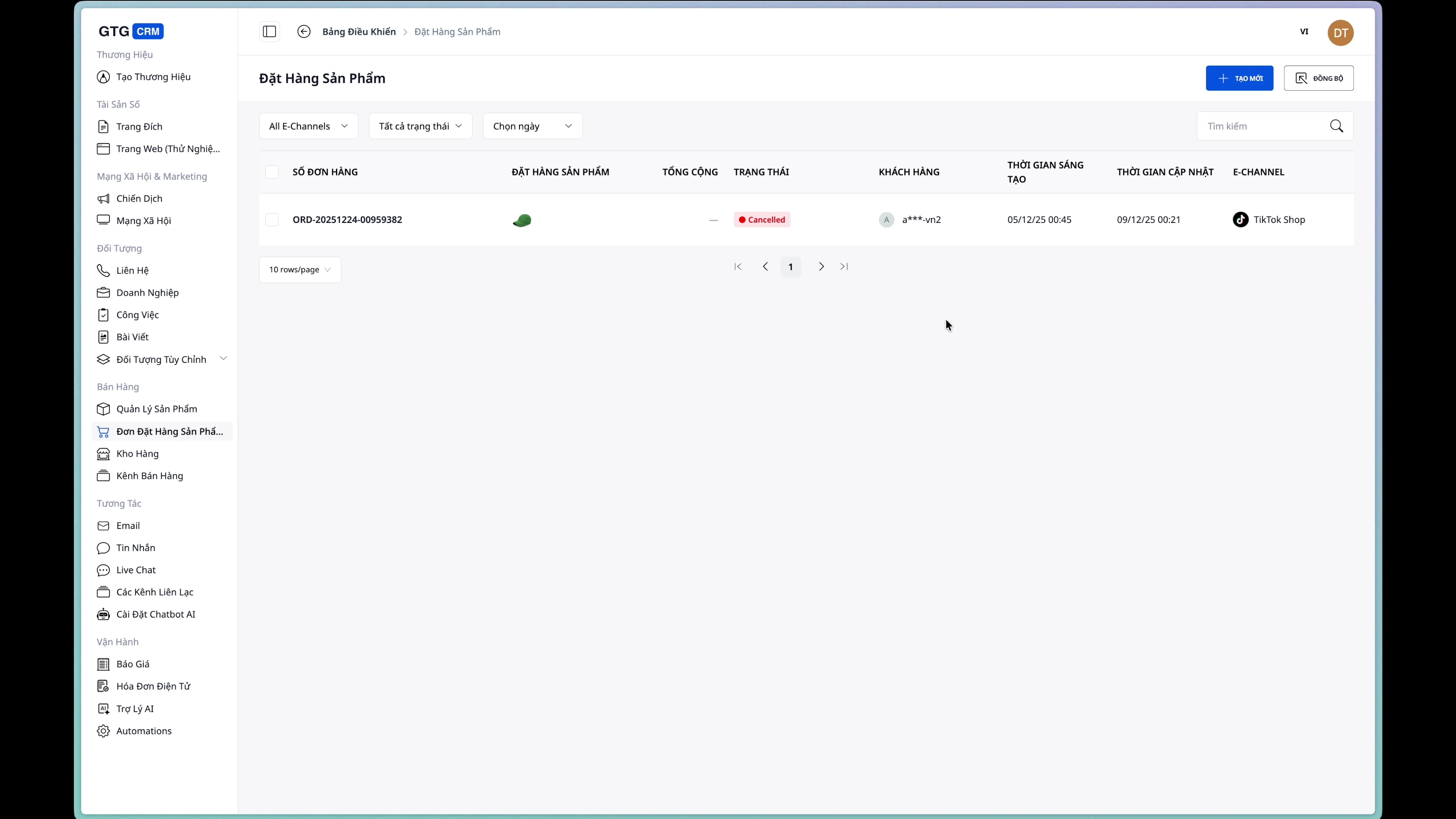
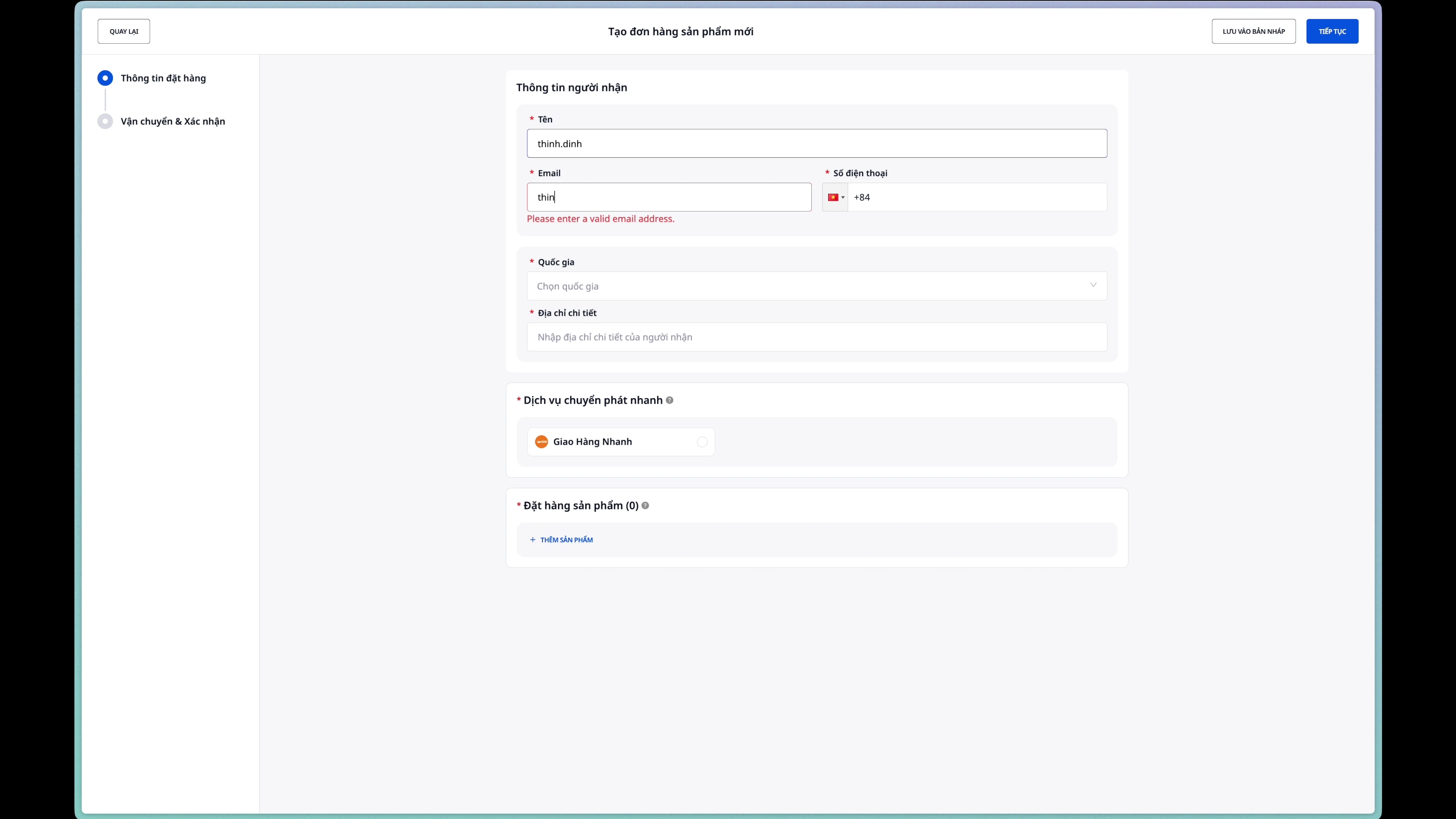
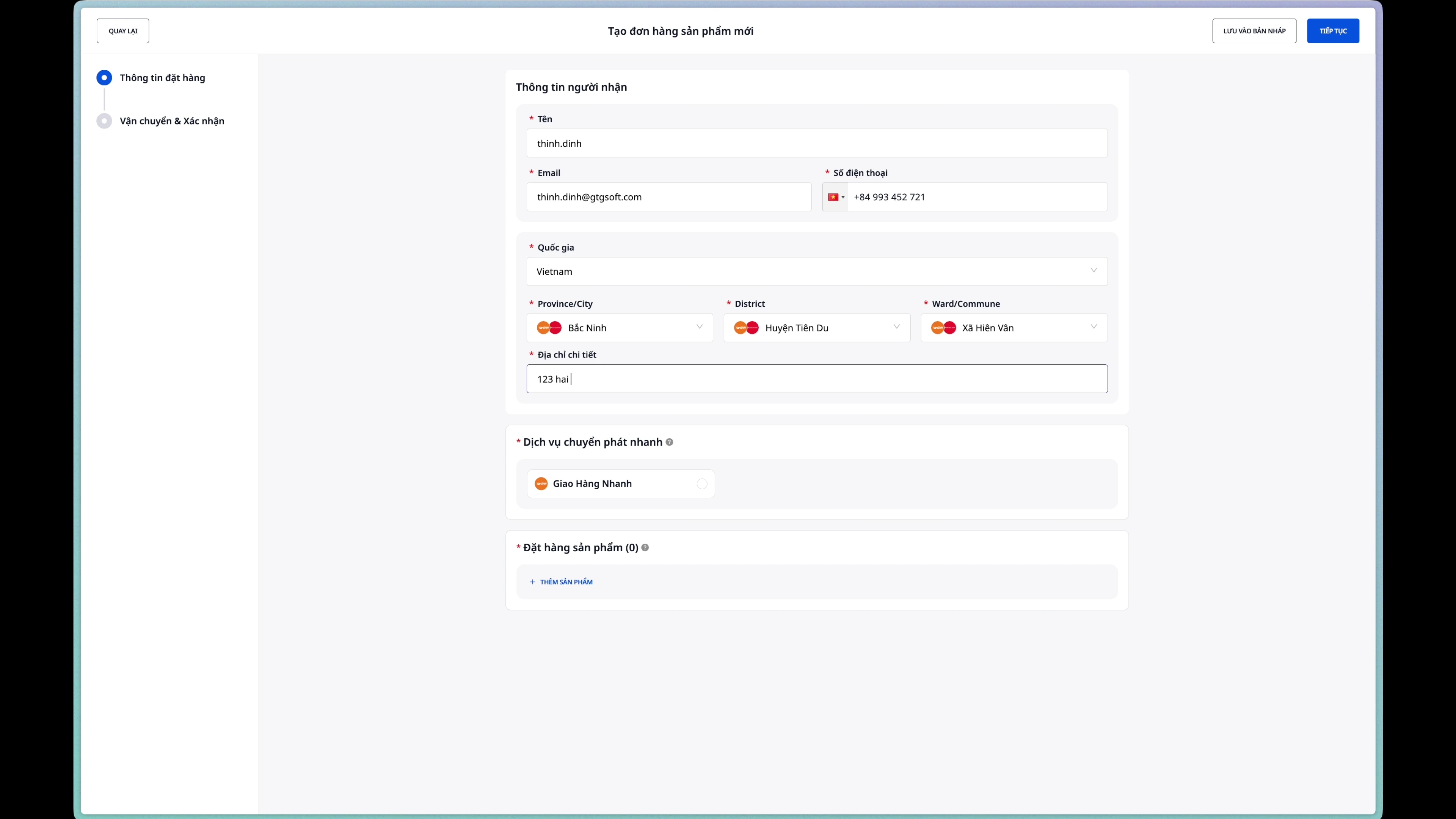
Paso 2: Ingrese la información del destinatario.
Por favor, rellene completamente los datos del destinatario:
- Nombre del destinatario : Nombre completo
- Correo electrónico : Dirección de correo electrónico
- Número de teléfono : Número de teléfono de contacto
Paso 3: Ingrese la dirección de entrega
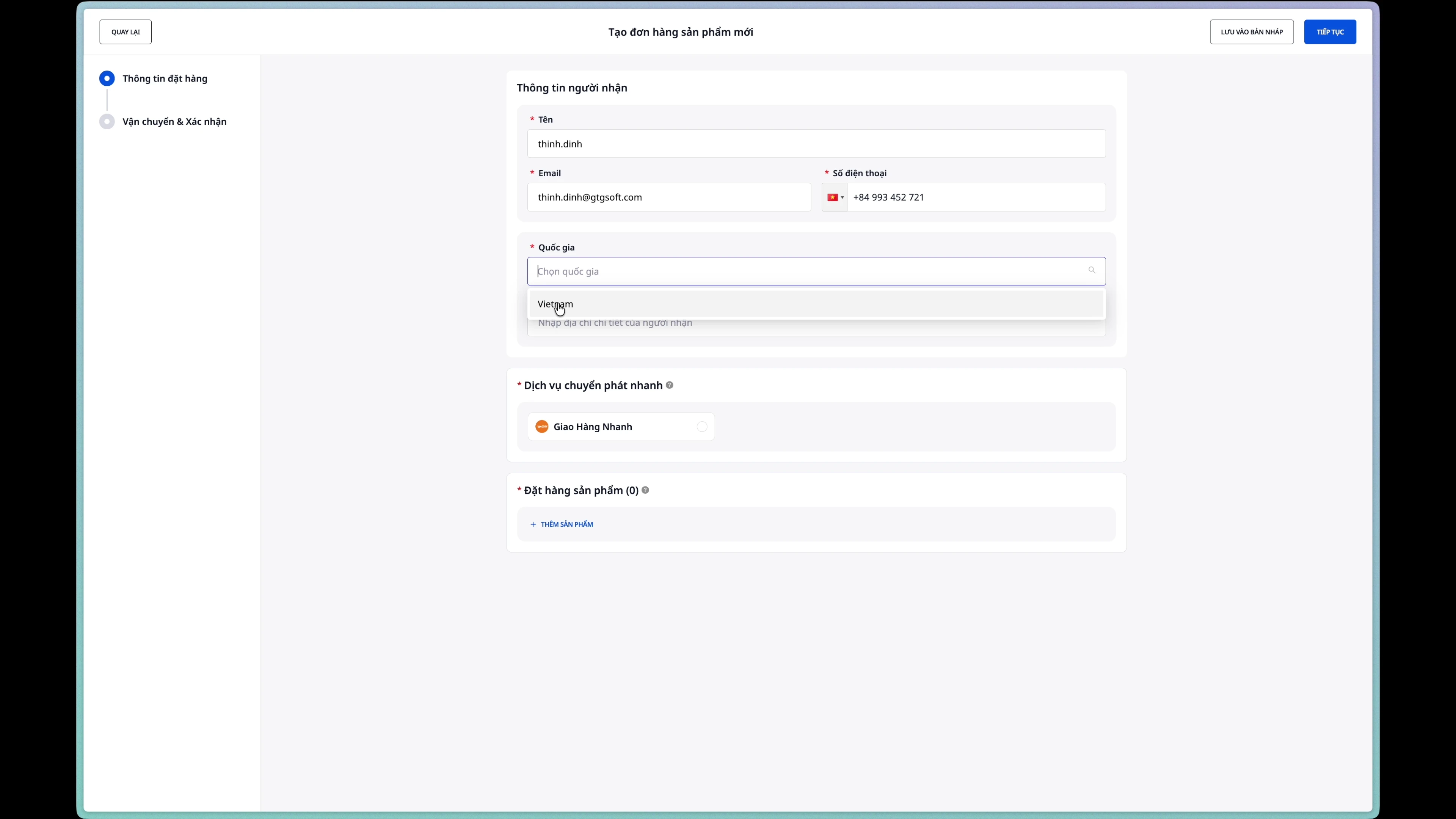
Campos a rellenar:
- Provincia/Ciudad : Seleccione de la lista desplegable
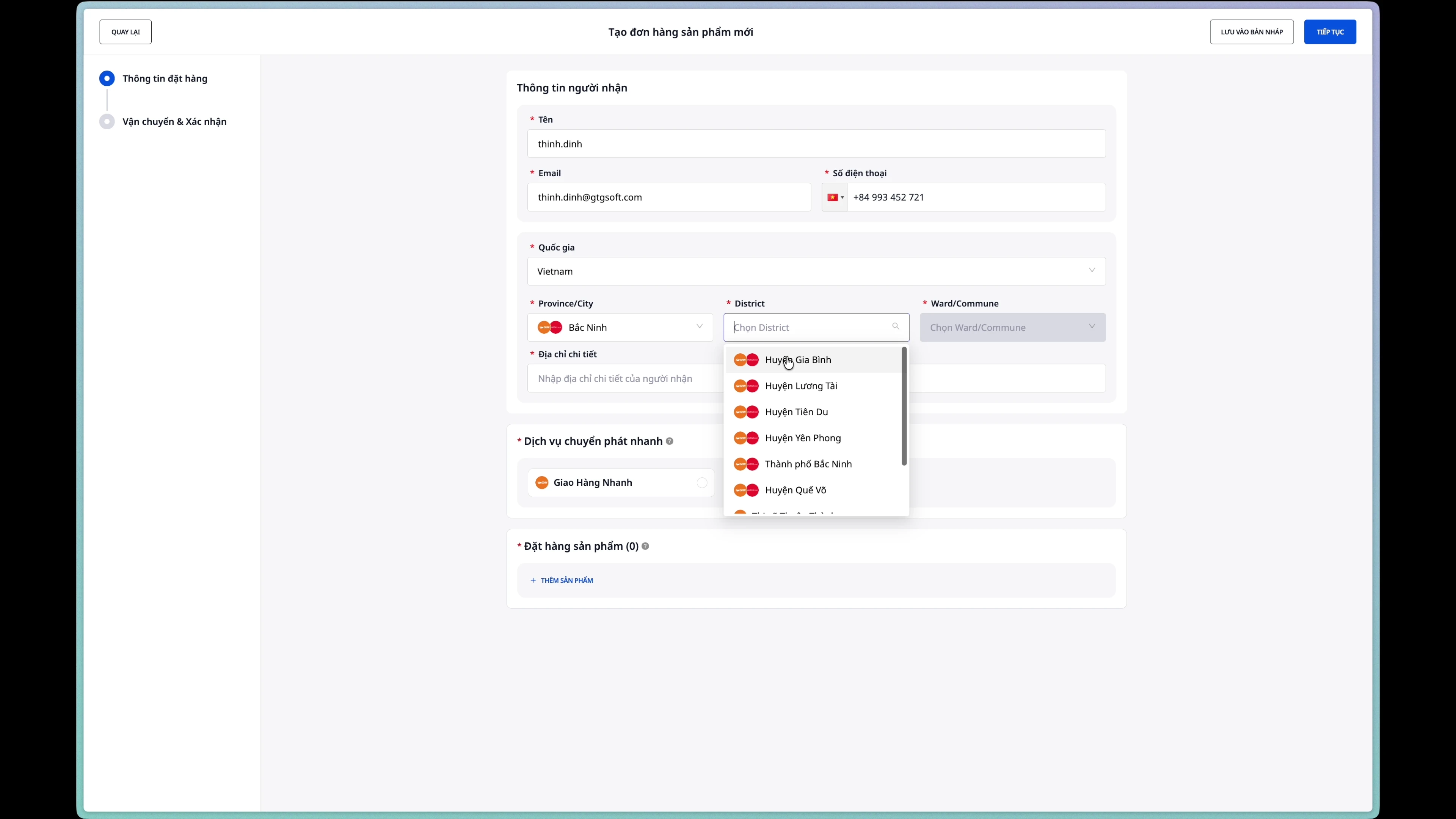
- Distrito/Condado : Seleccione después de haber seleccionado Provincia/Ciudad
- Barrio/Comuna : Seleccione después de seleccionar Distrito/Condado
- Número de casa y nombre de la calle : Ingrese los detalles de la dirección
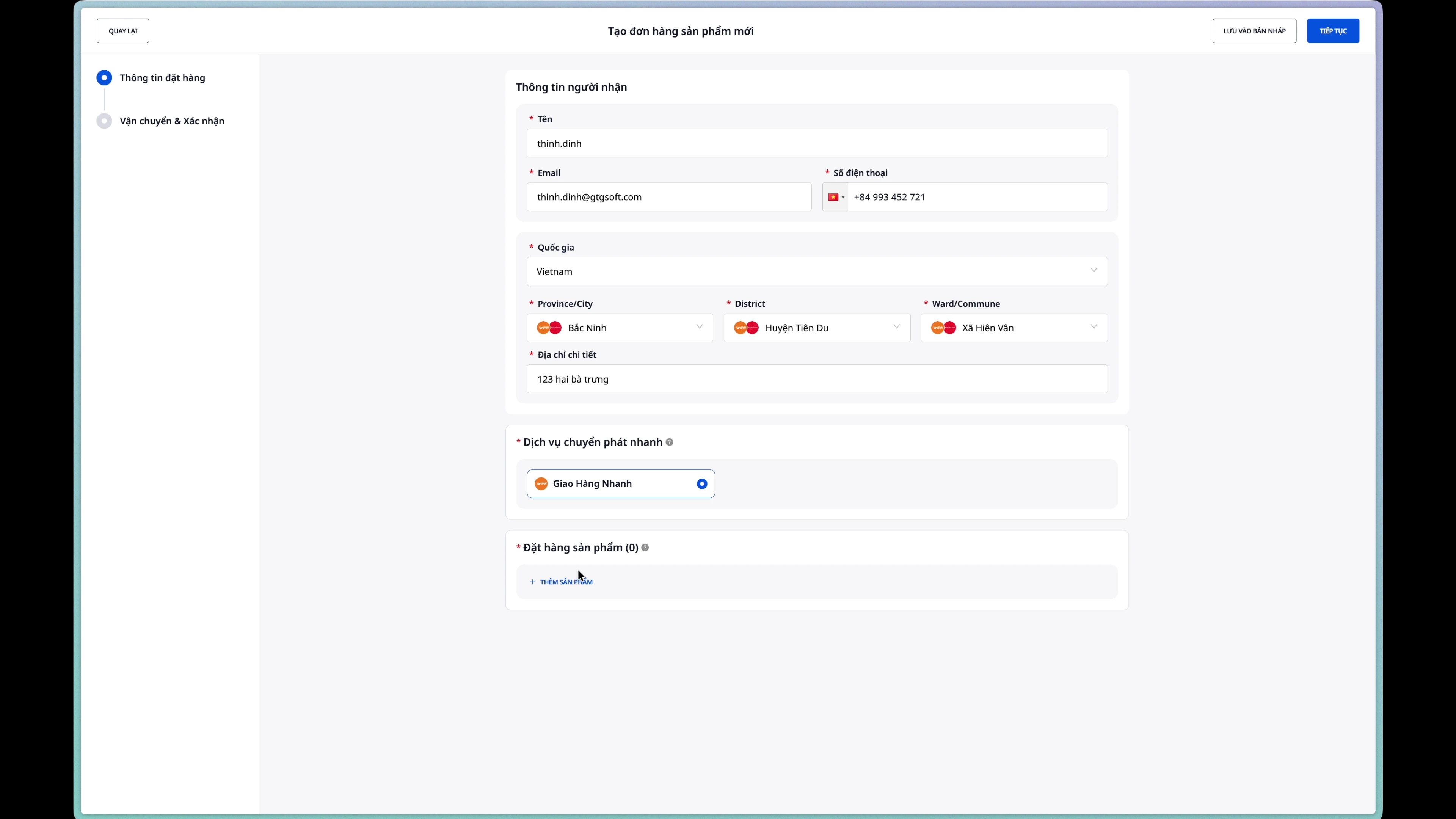
Paso 4: Elija un servicio de entrega.
Seleccione un transportista de envío de la lista de socios integrados.
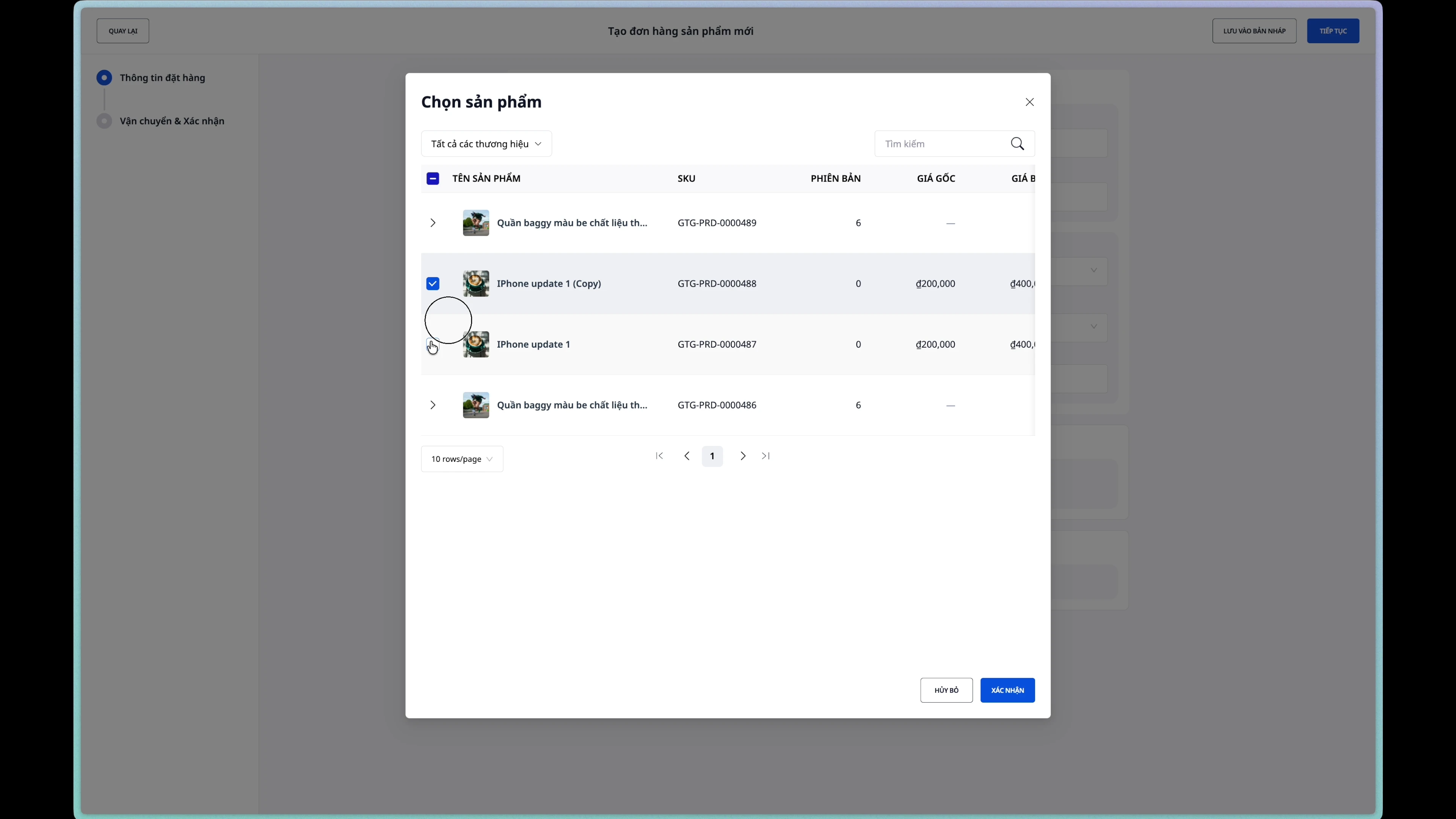
Paso 5: Agregar productos al pedido
- Haga clic en el botón "Agregar producto" .
- Busque y seleccione productos de la lista.
- Ajuste la cantidad utilizando los botones de aumento (+) o disminución (-).
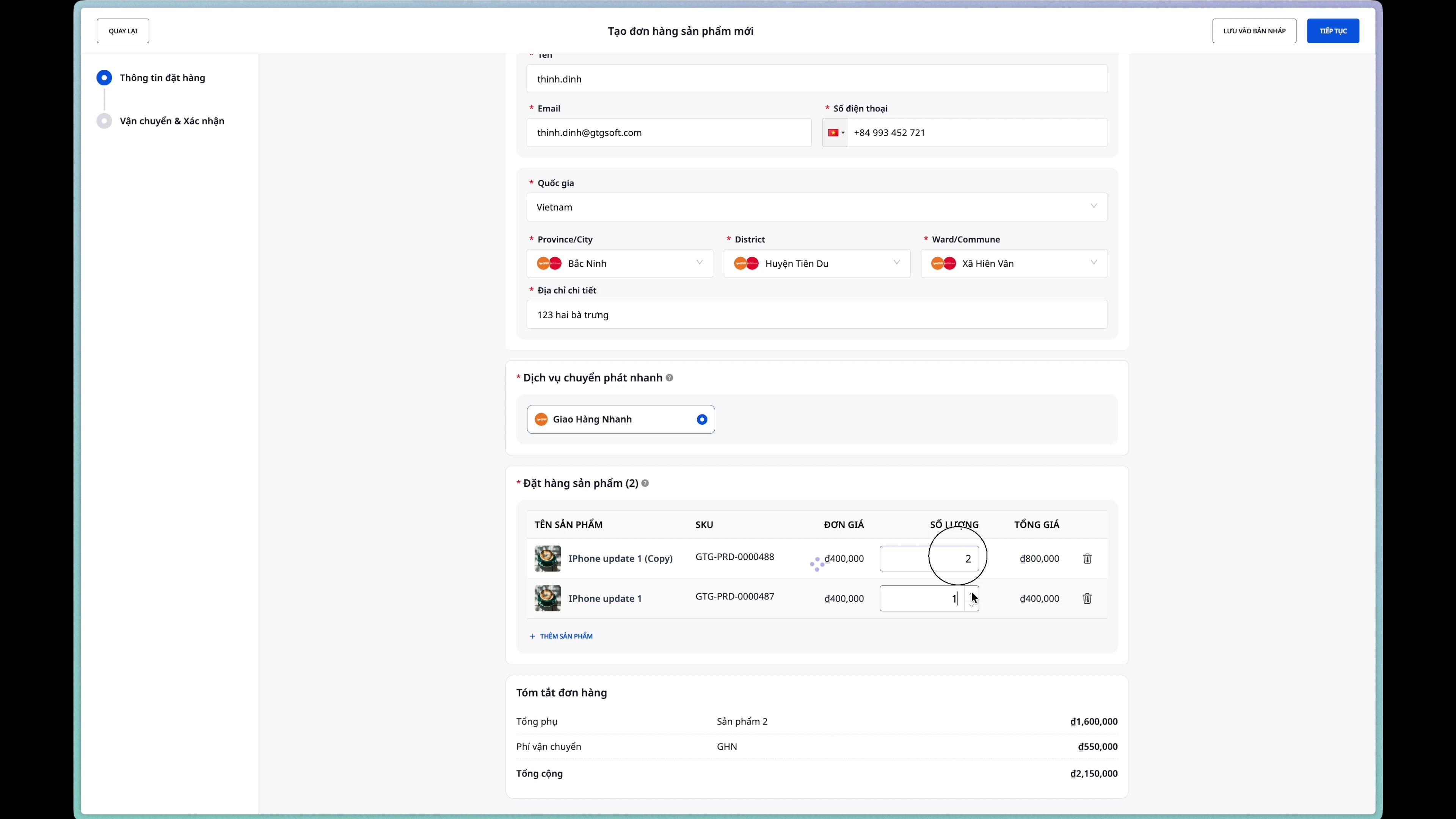
Paso 6: Crear el pedido
Luego de revisar la información, haga clic en el botón “Crear pedido” .
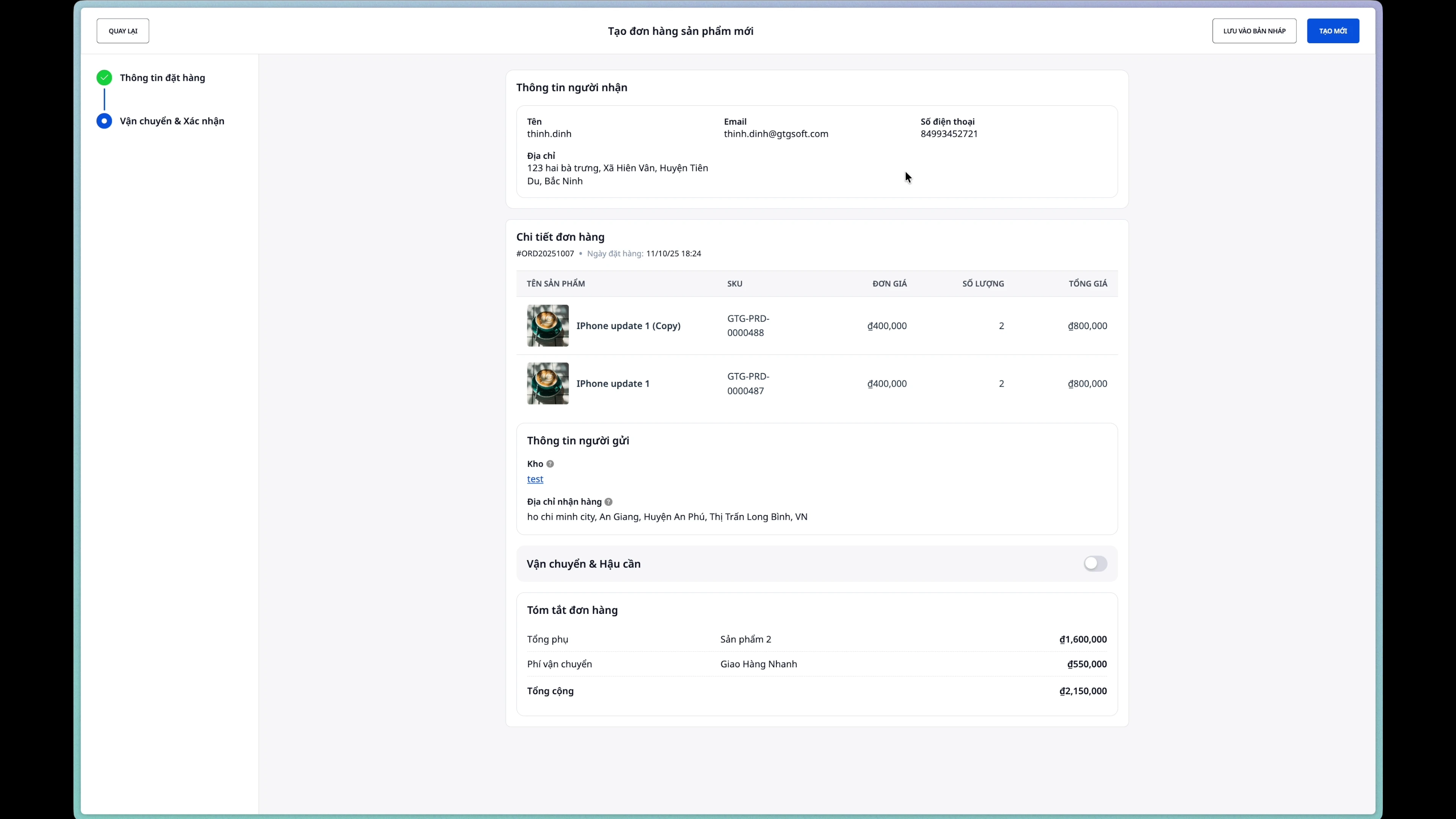
Una vez que se crea un pedido con éxito, su estado será "Nuevo" .
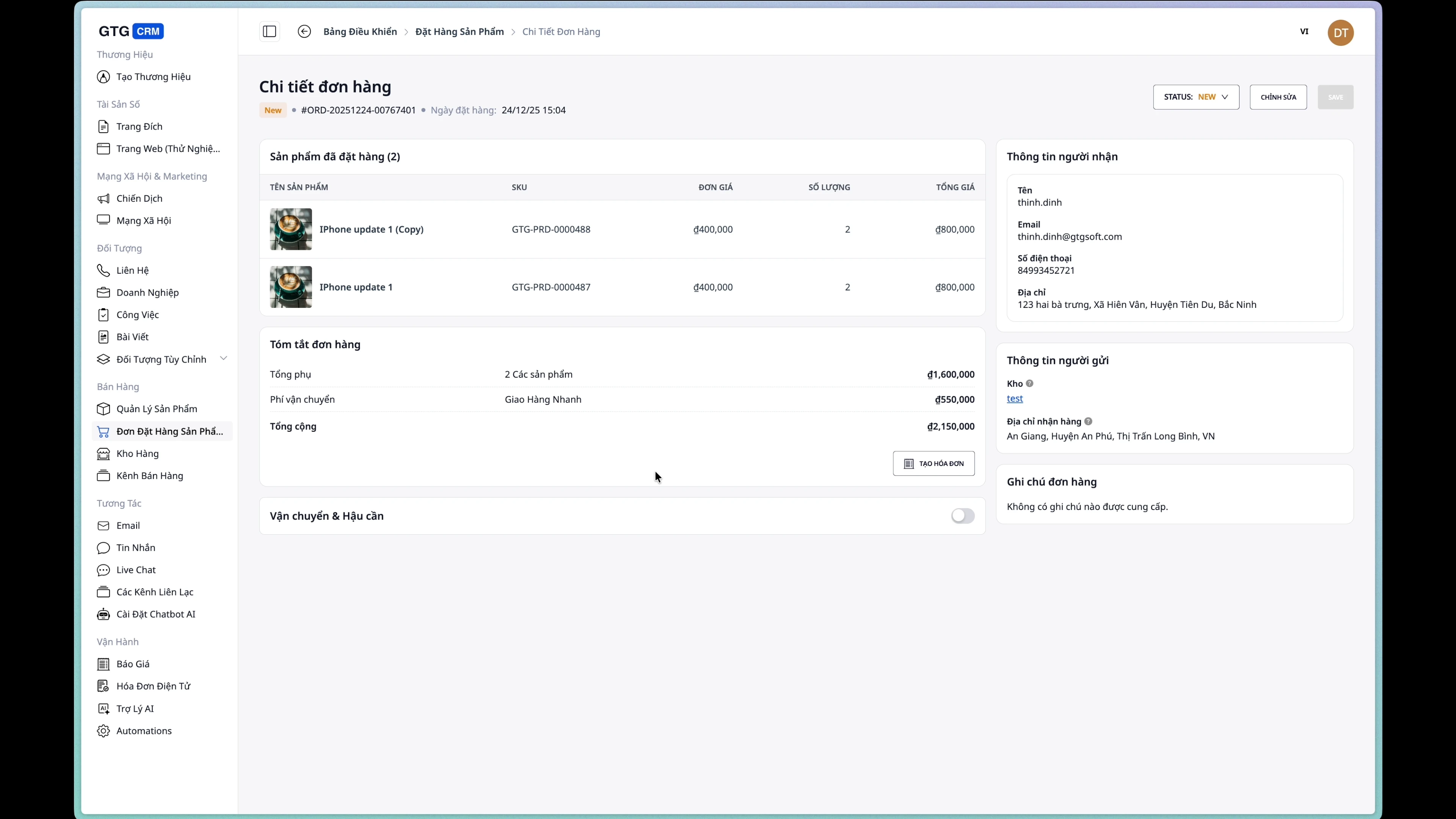
2. Editar el pedido
Nota: Los pedidos solo se pueden editar cuando están en el estado "Nuevo" .
Paso 1: Abra la página de edición.
Desde la página de detalles del pedido, haga clic en el botón "Editar" .
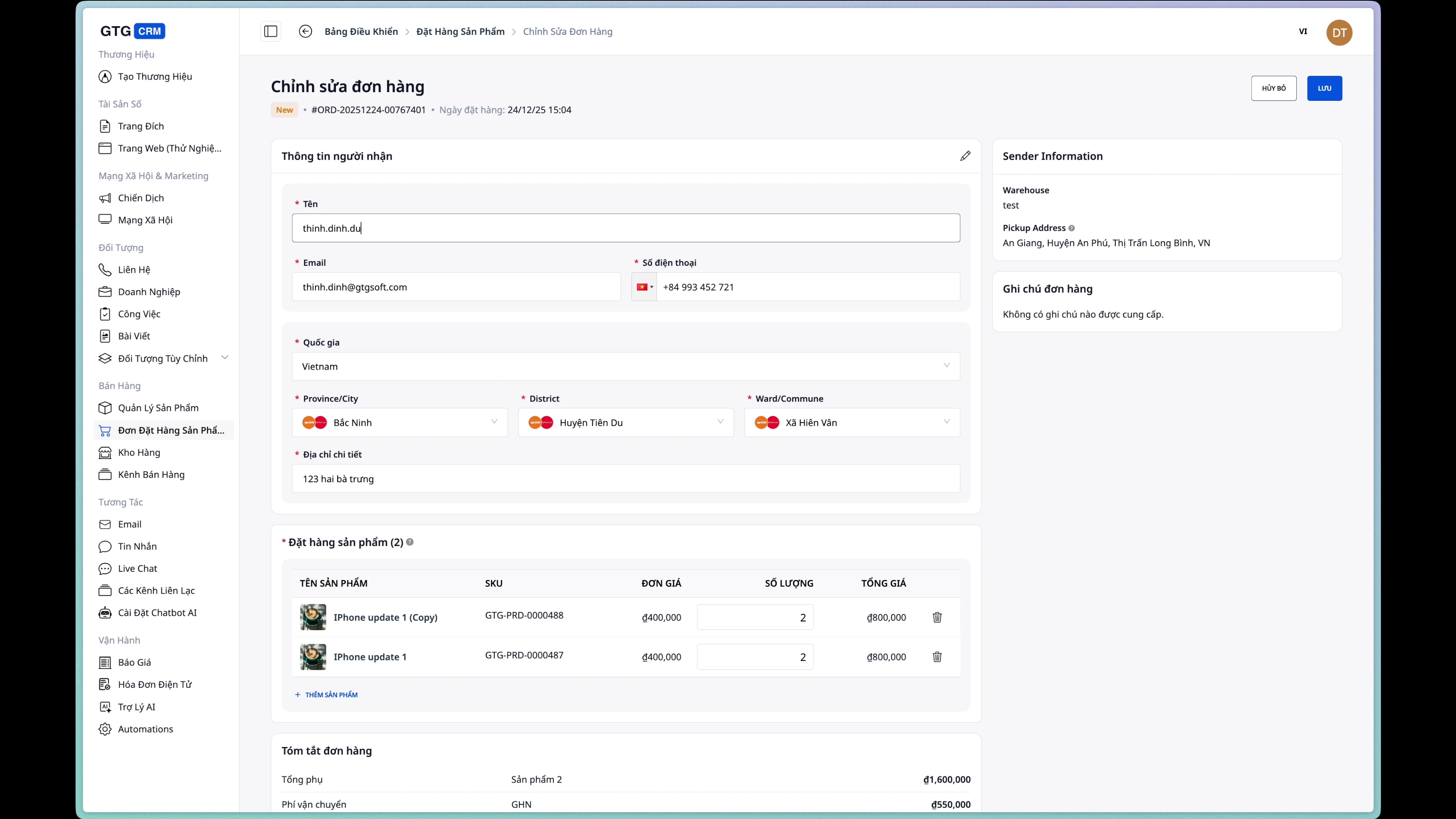
Paso 2: Editar la información del comprador
Se puede cambiar:
- Nombre del destinatario
- Número de teléfono
- Correo electrónico
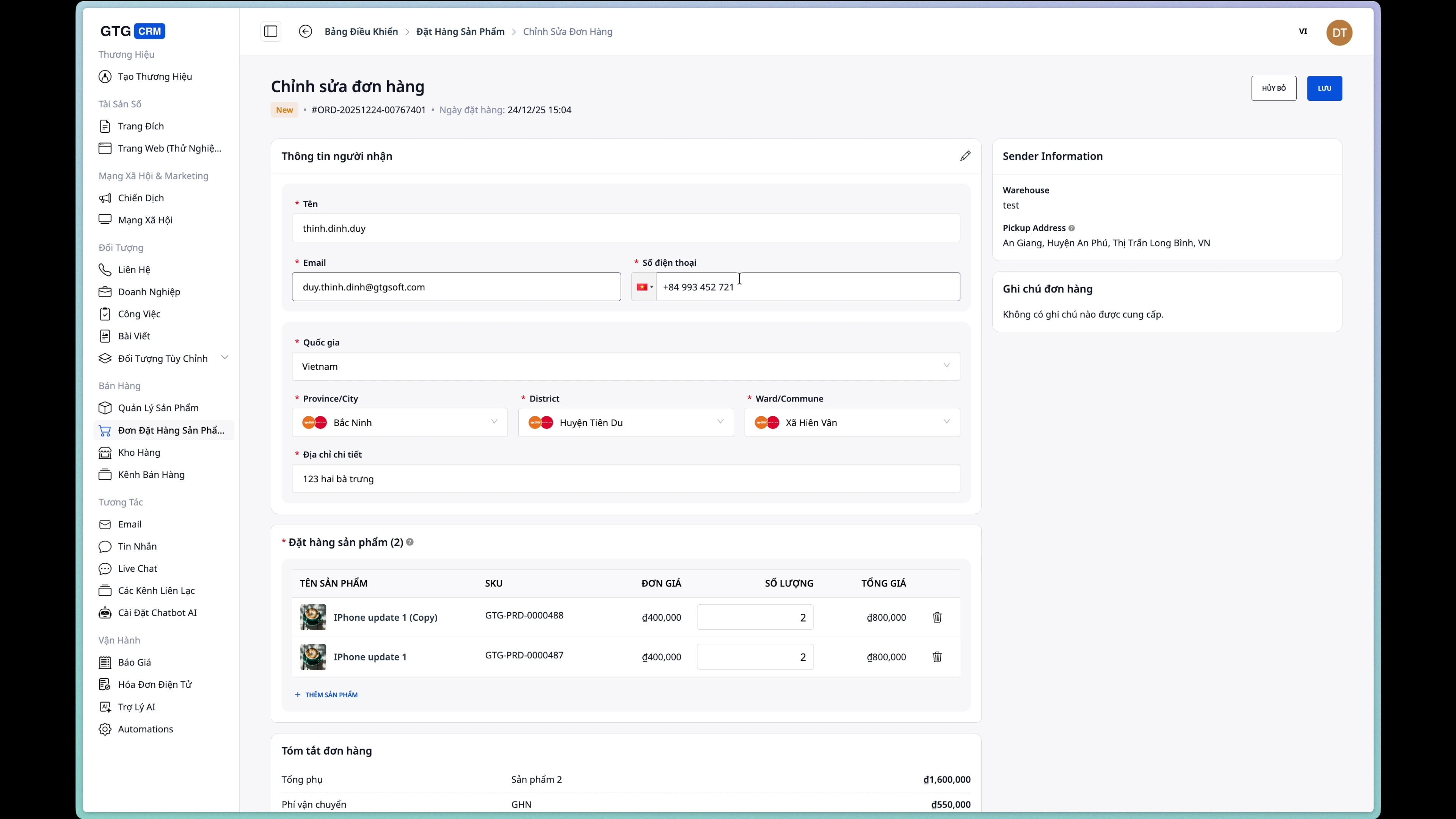
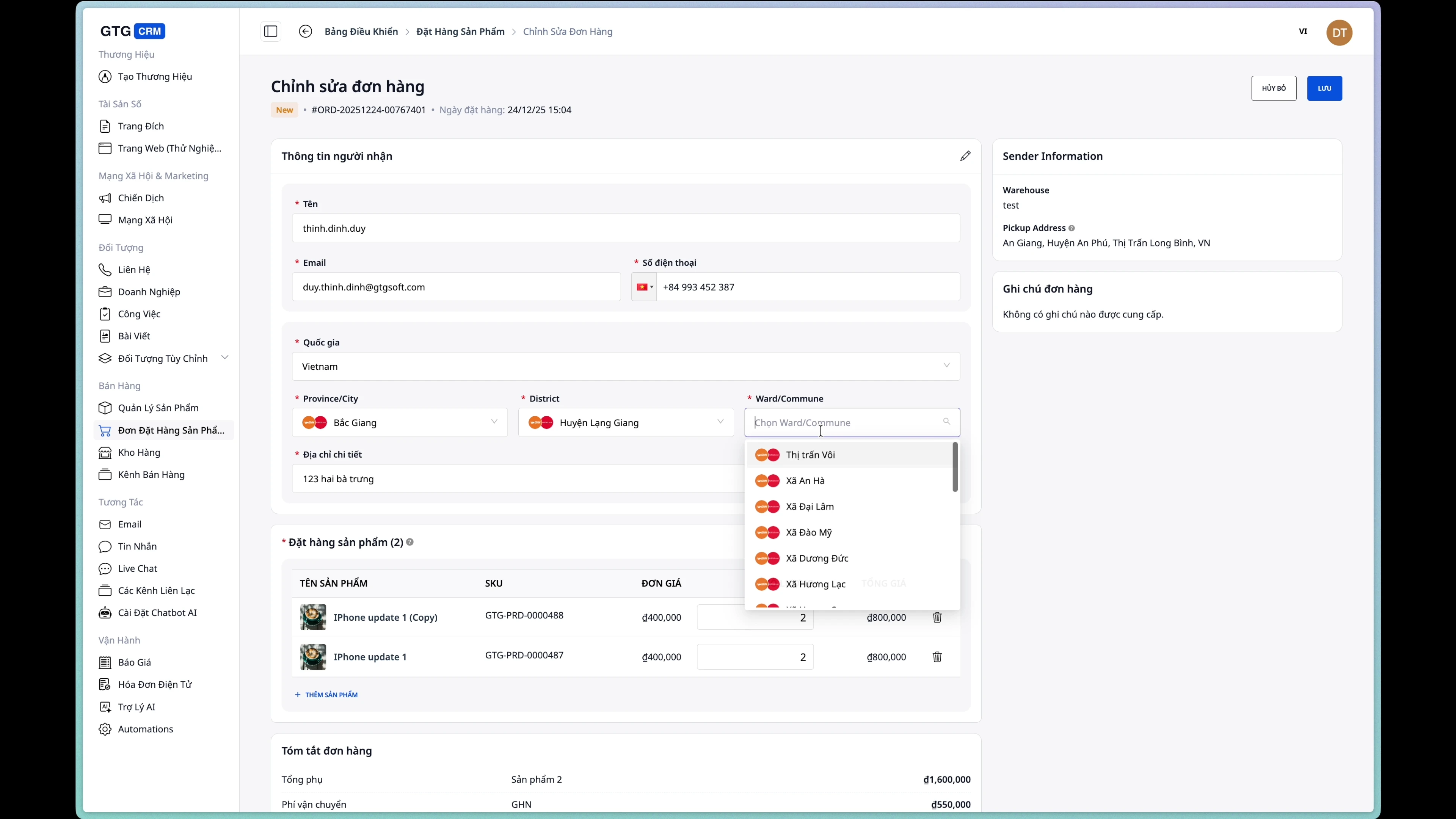
Paso 3: Cambiar la dirección de entrega
Actualice la dirección de entrega si es necesario.
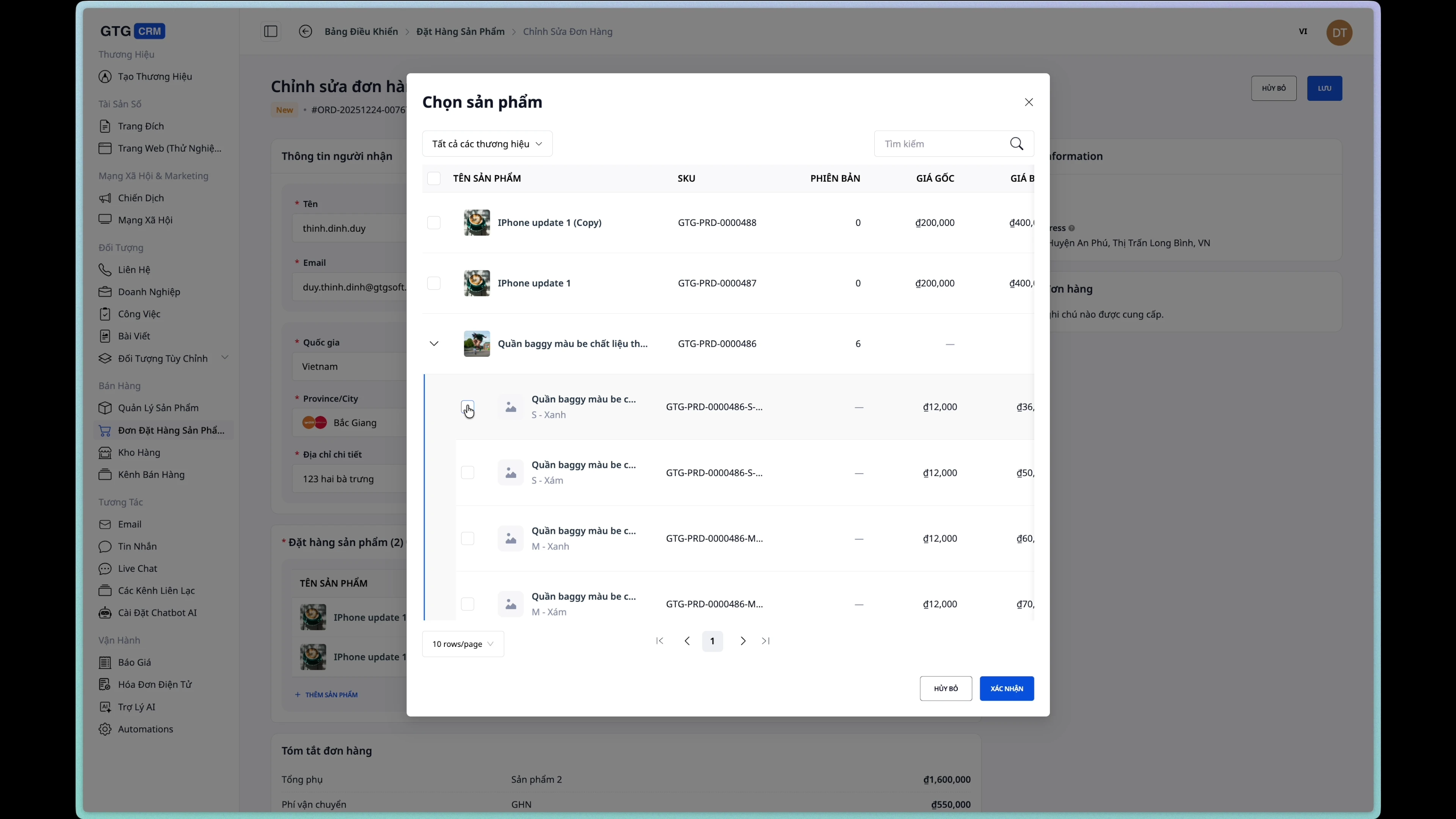
Paso 4: Agregar o quitar productos
Añadir nuevos productos:
Editar la cantidad:
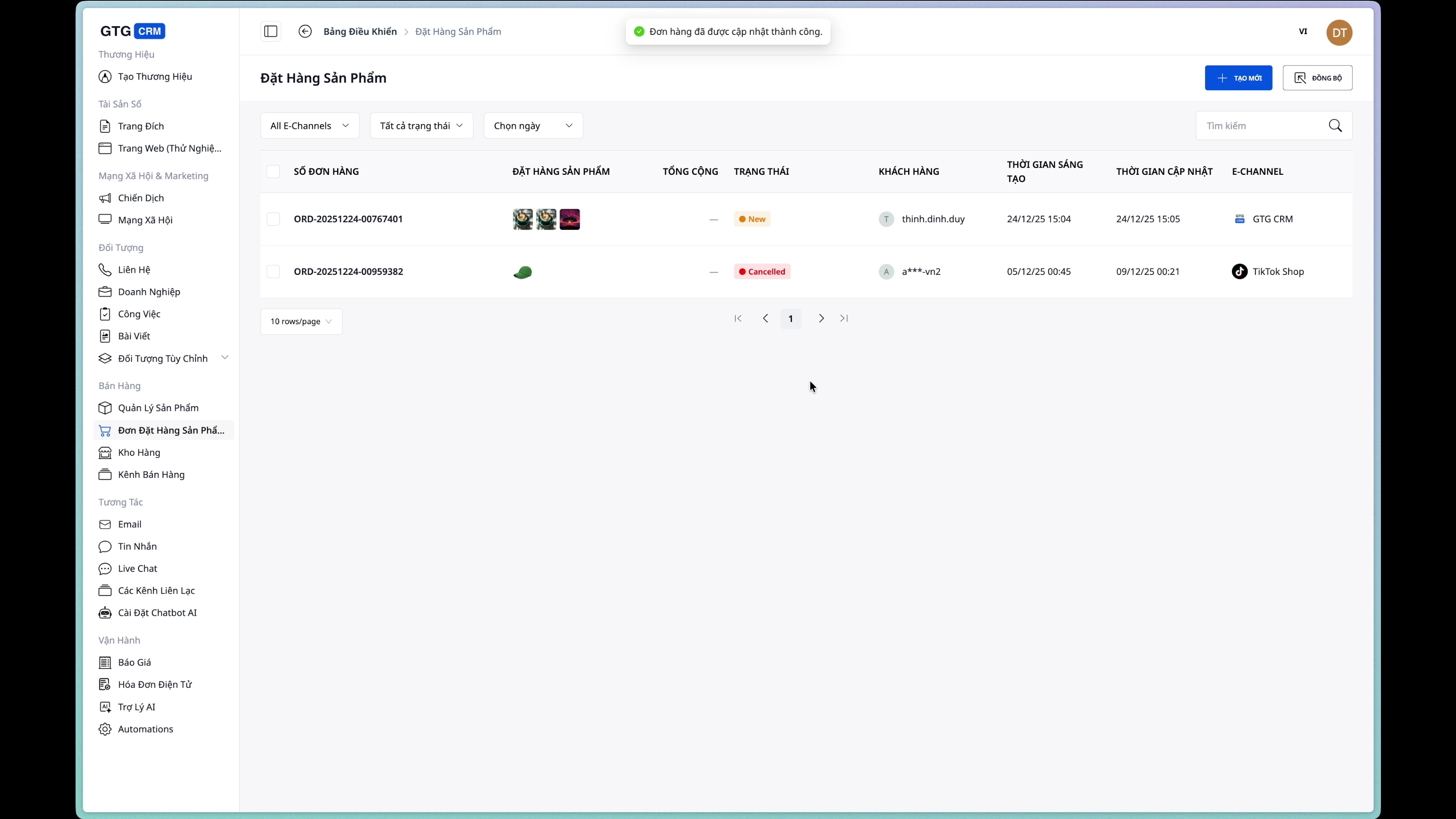
Paso 5: Guardar los cambios
Haga clic en el botón "Guardar" para actualizar su pedido.
3. Gestión del estado del pedido
Ver detalles del pedido
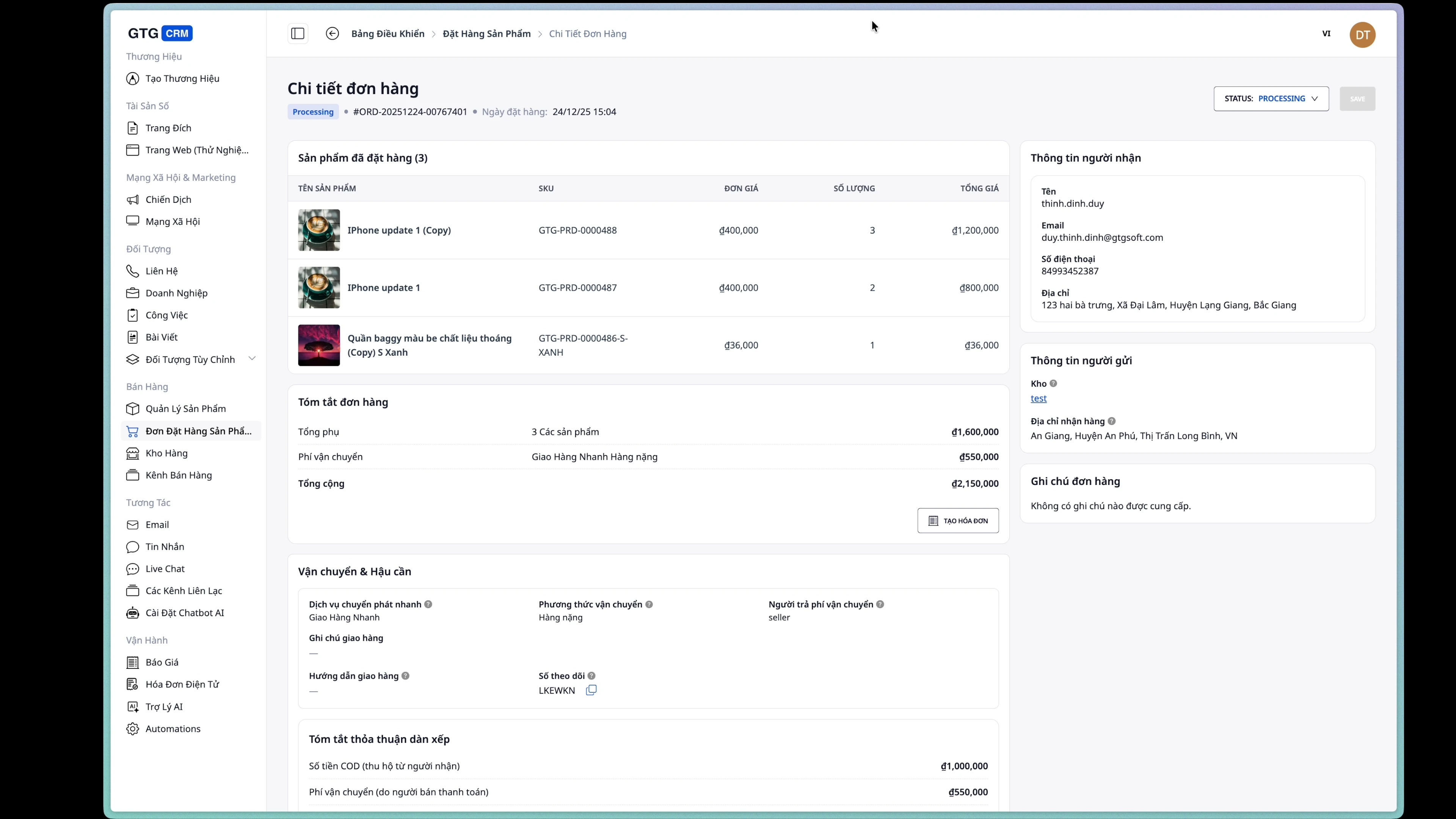
La página de detalles del pedido muestra información completa:
- Información del destinatario
- Dirección de entrega
- Lista de productos
- Estado del pedido
- Información de envío (si está disponible)
- Información de la factura (si está disponible)
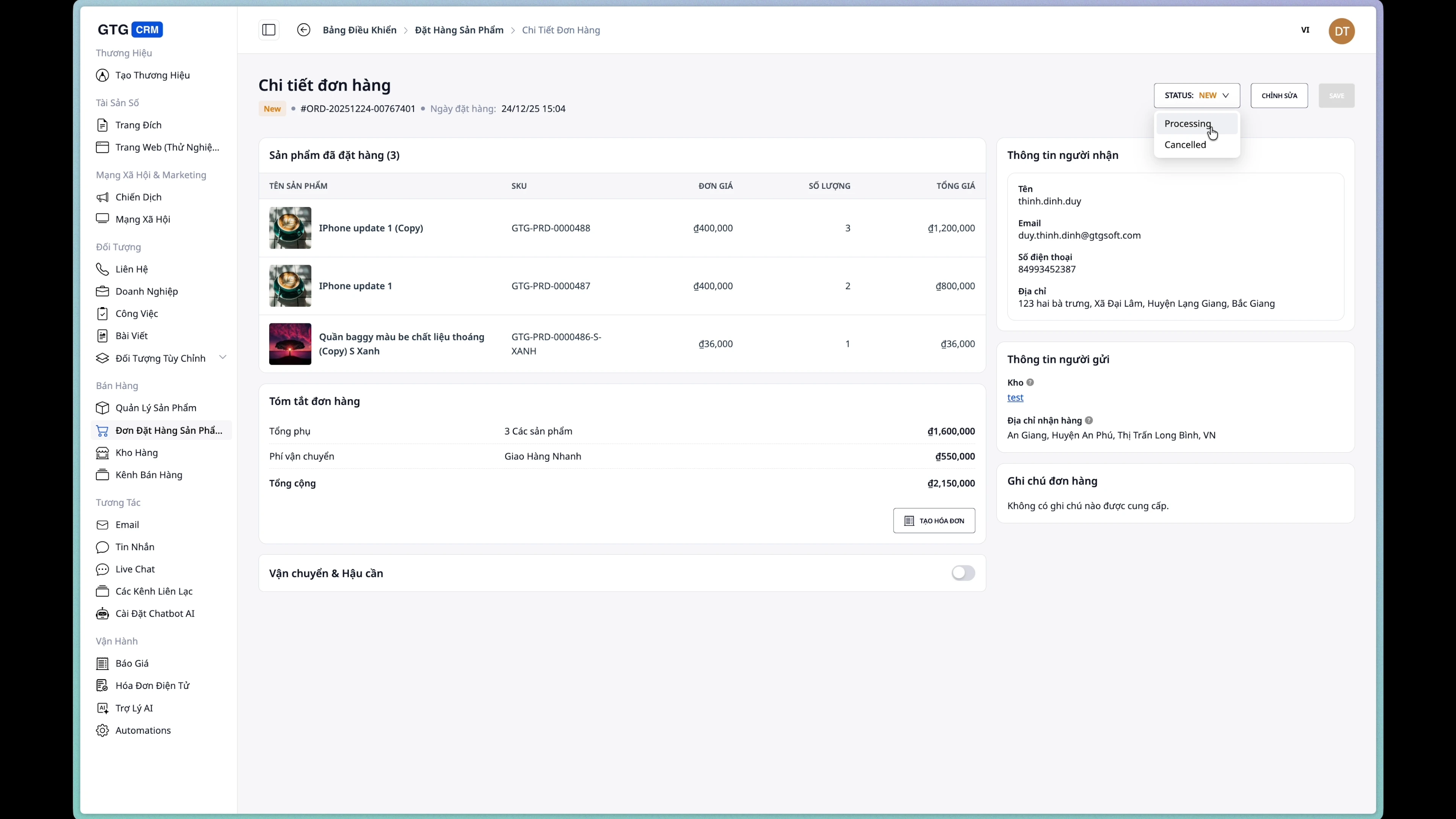
Cambiar el estado del pedido
Haga clic en el menú desplegable de estado para cambiarlo:
- Nuevo → Nuevo Orden
- Procesando → Actualmente procesando
- Completado → Completado
- Cancelado → Cancelado
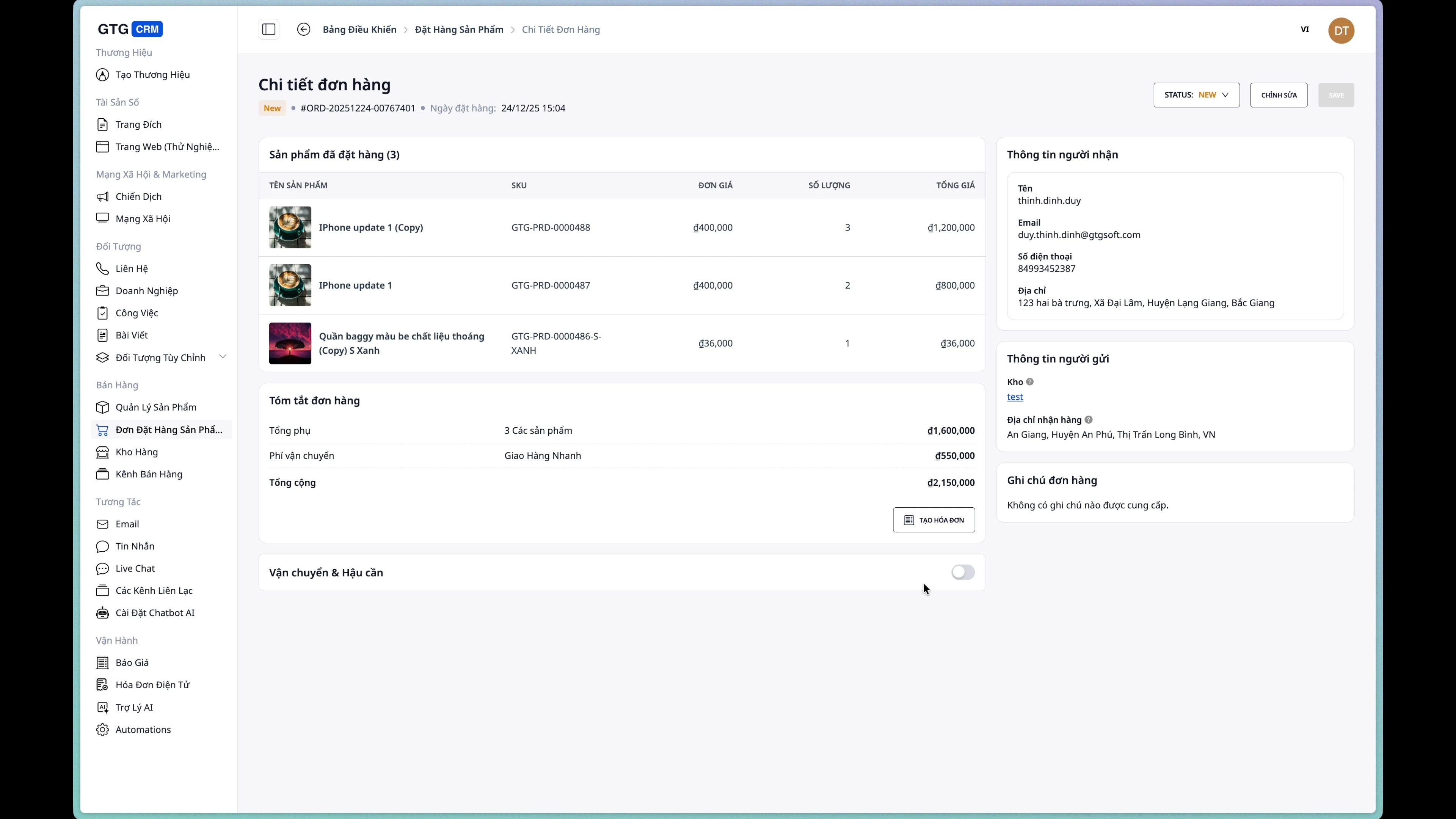
4. Crea una orden de envío.
Condición: El pedido aún no tiene orden de envío.
Paso 1: Abra el formulario de creación de orden de envío.
Desde la página de detalles del pedido, haga clic en el botón "Crear pedido de envío" .
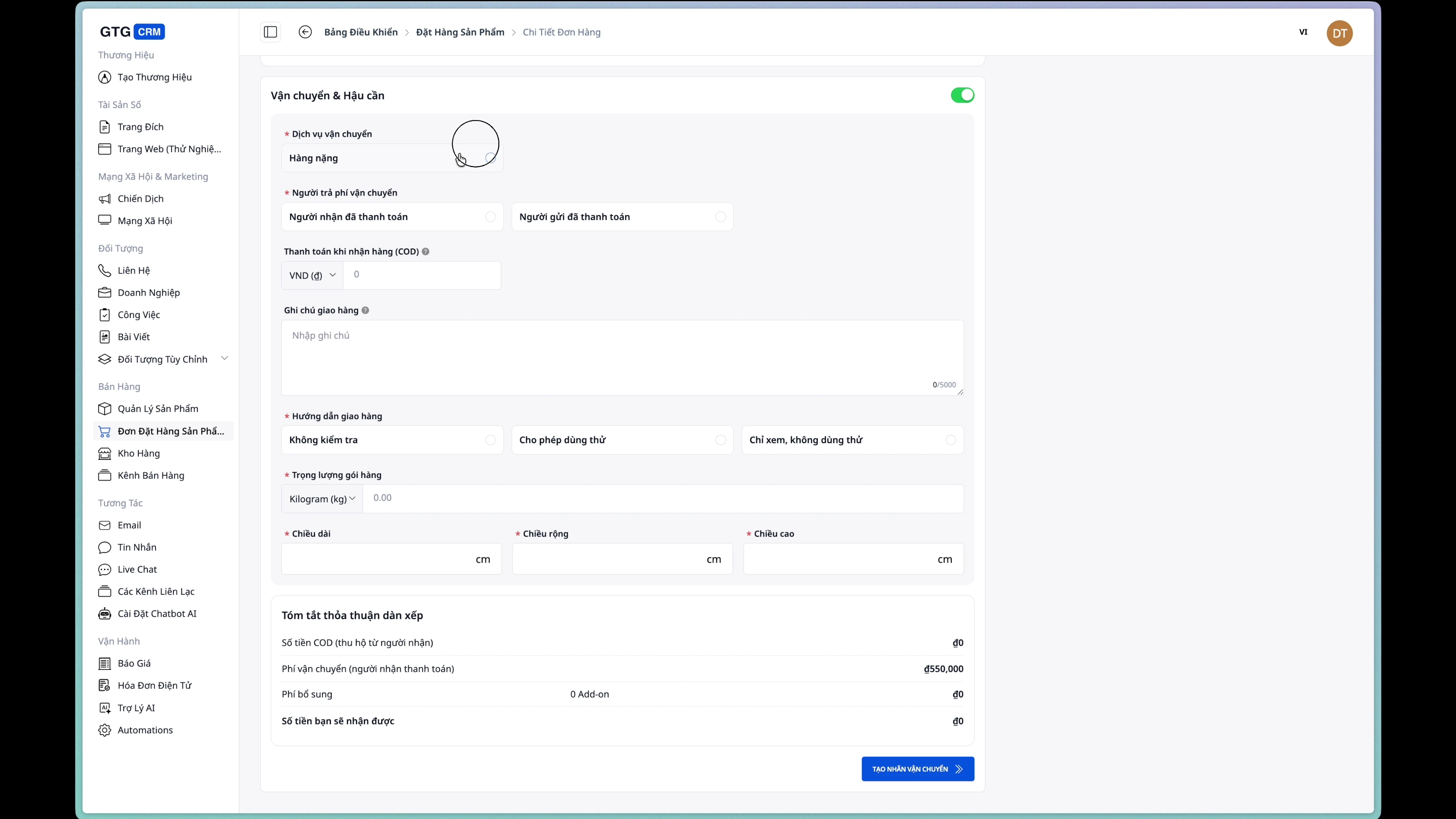
Paso 2: Elige un servicio de envío
Elija un servicio de la lista proporcionada por la empresa de envío.
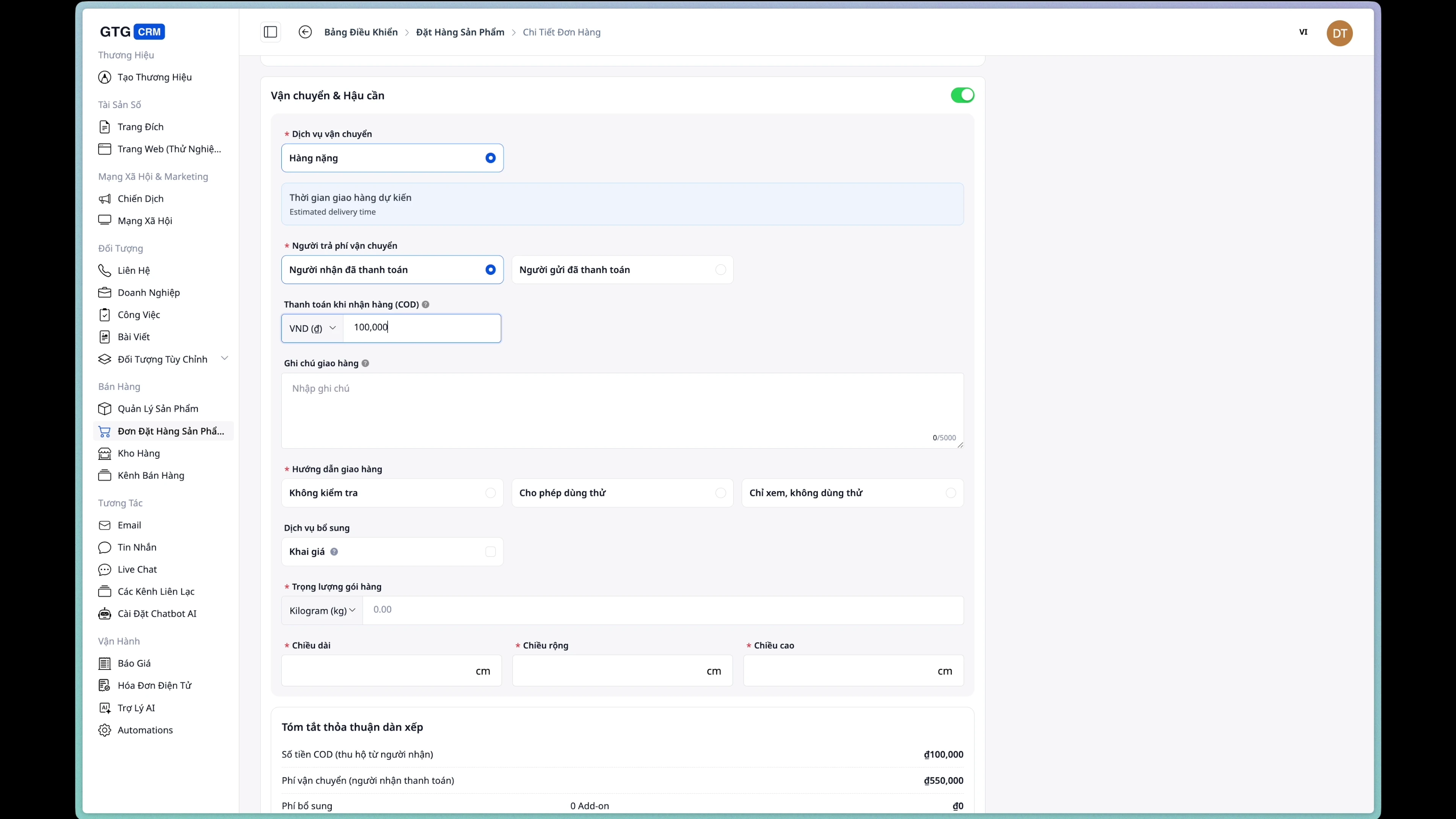
Paso 3: Ingrese el monto de pago contra reembolso (COD).
Si el pedido es contra reembolso, indique el importe a cobrar.
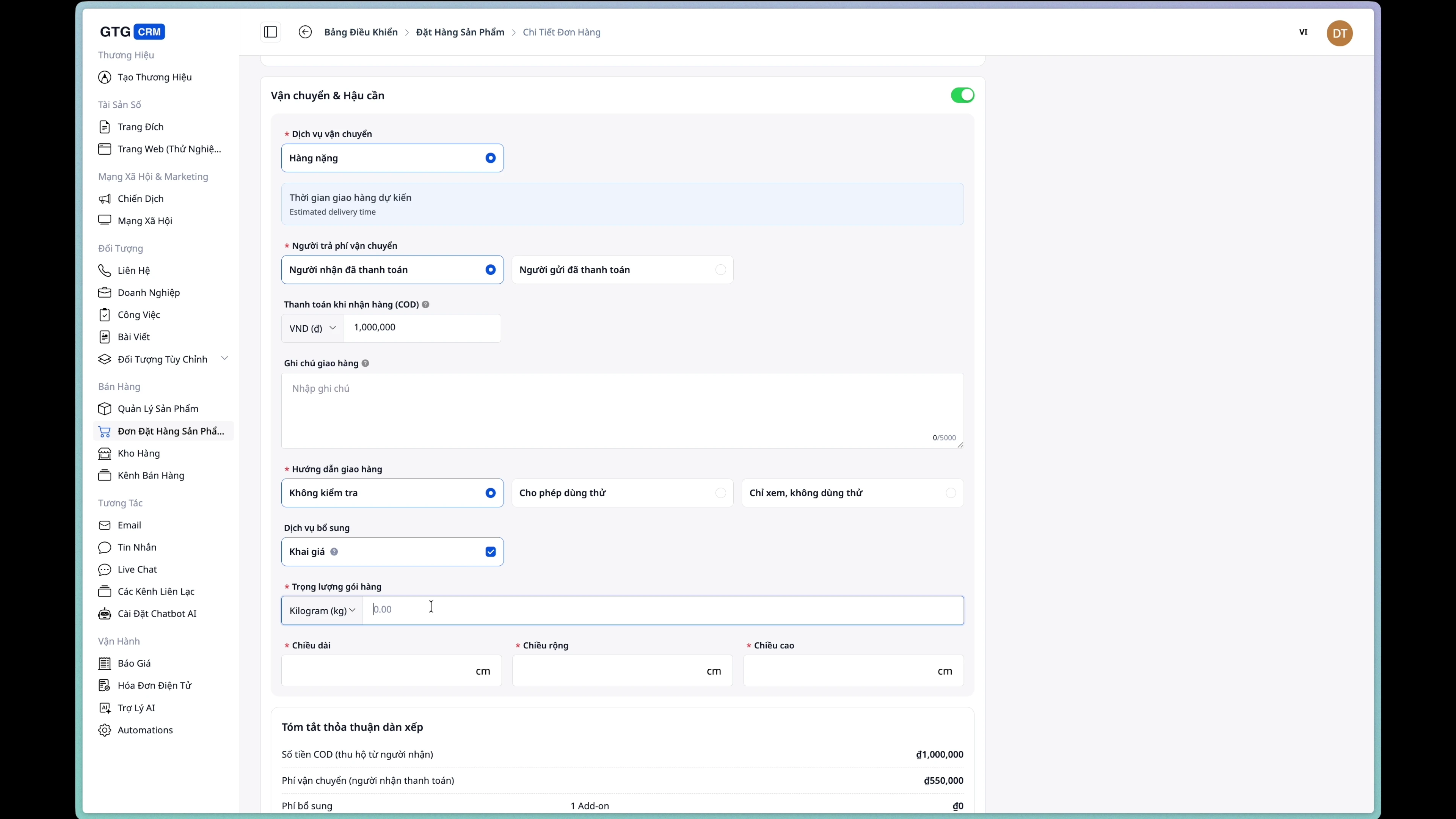
Paso 4: Ingrese la información del paquete
Complete la siguiente información:
- Peso : Peso del paquete (gramos/kg)
- Dimensiones : Largo x Ancho x Alto (cm)
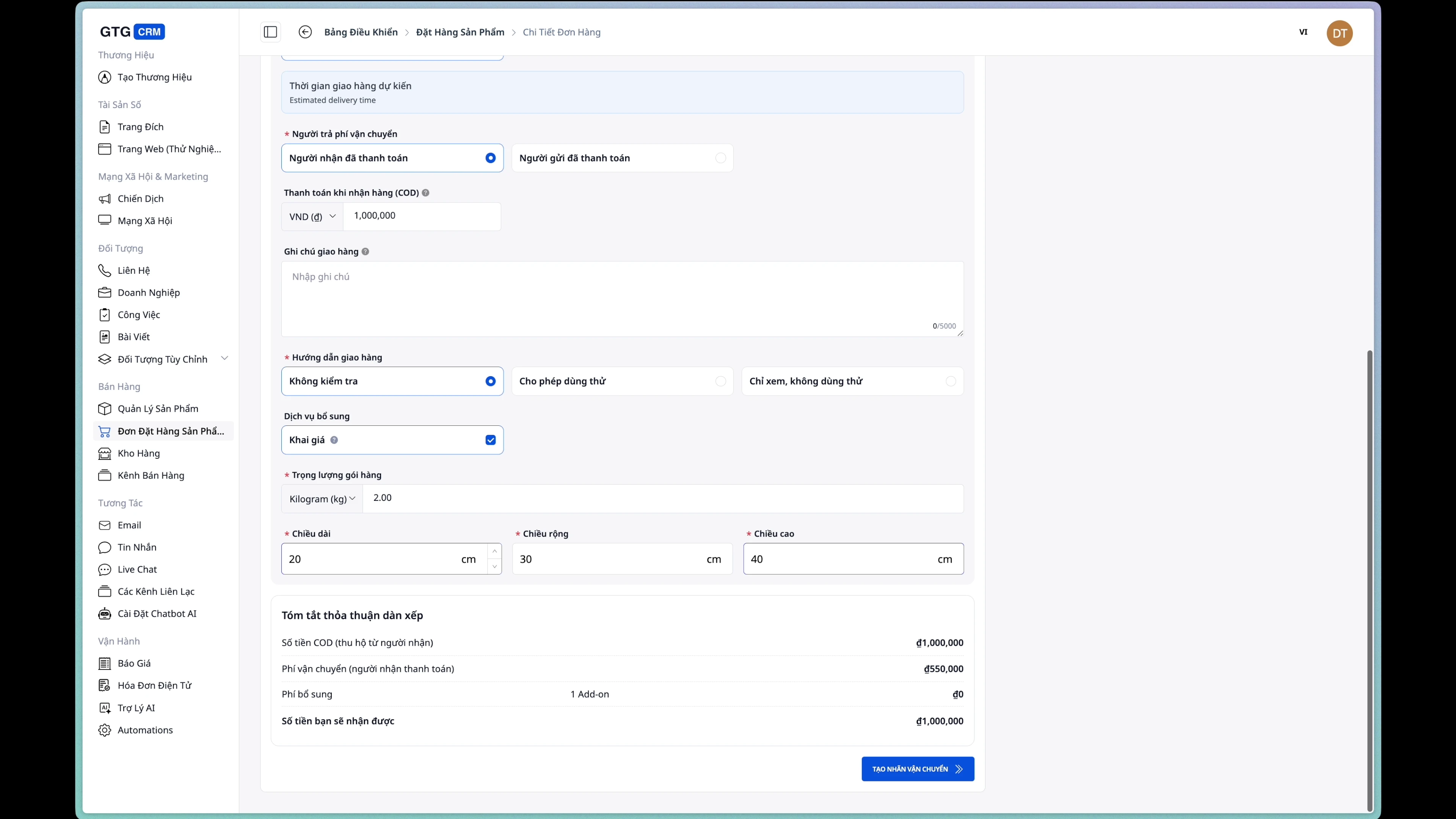
Paso 5: Elige quién correrá con los gastos de envío.
- Comprador : El cliente paga los gastos de envío.
- Vendedor : la tienda/negocio paga el envío.
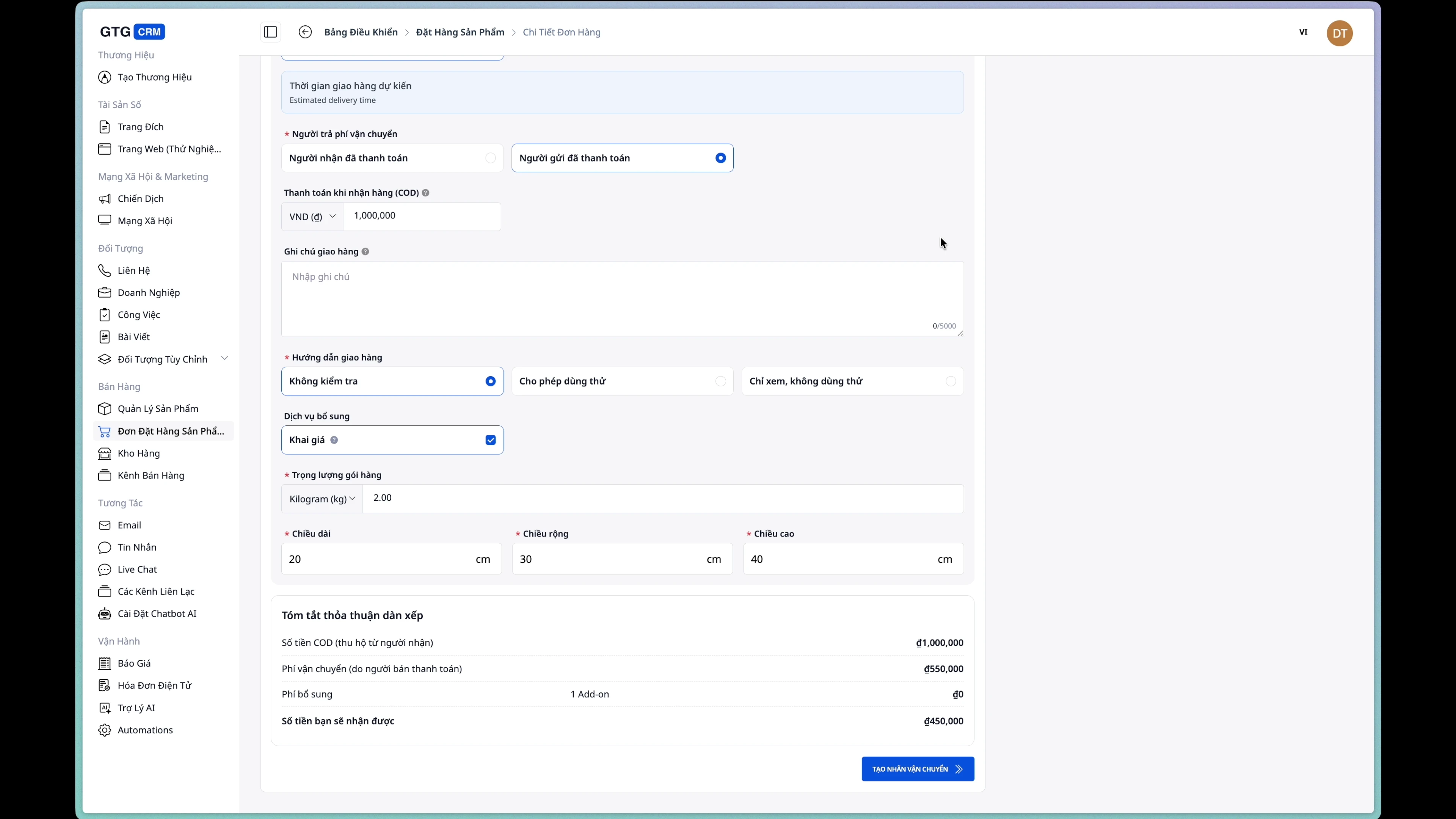
Paso 6: Confirmar la creación de la orden de envío.
Haga clic en el botón “Crear orden de envío” y confirme.
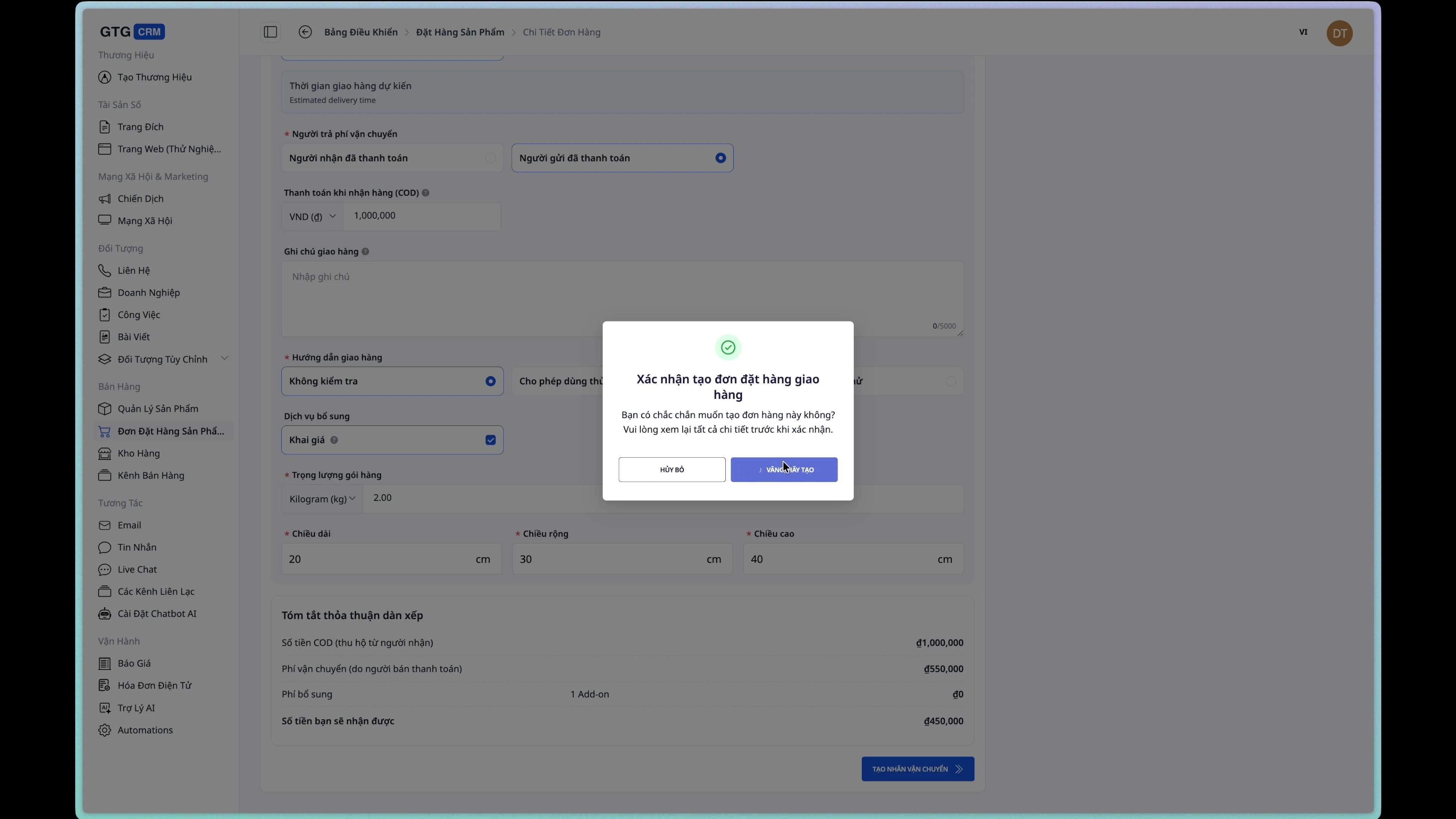
Después de una creación exitosa, el estado del pedido cambiará a Procesando .
5. Emisión de facturas electrónicas
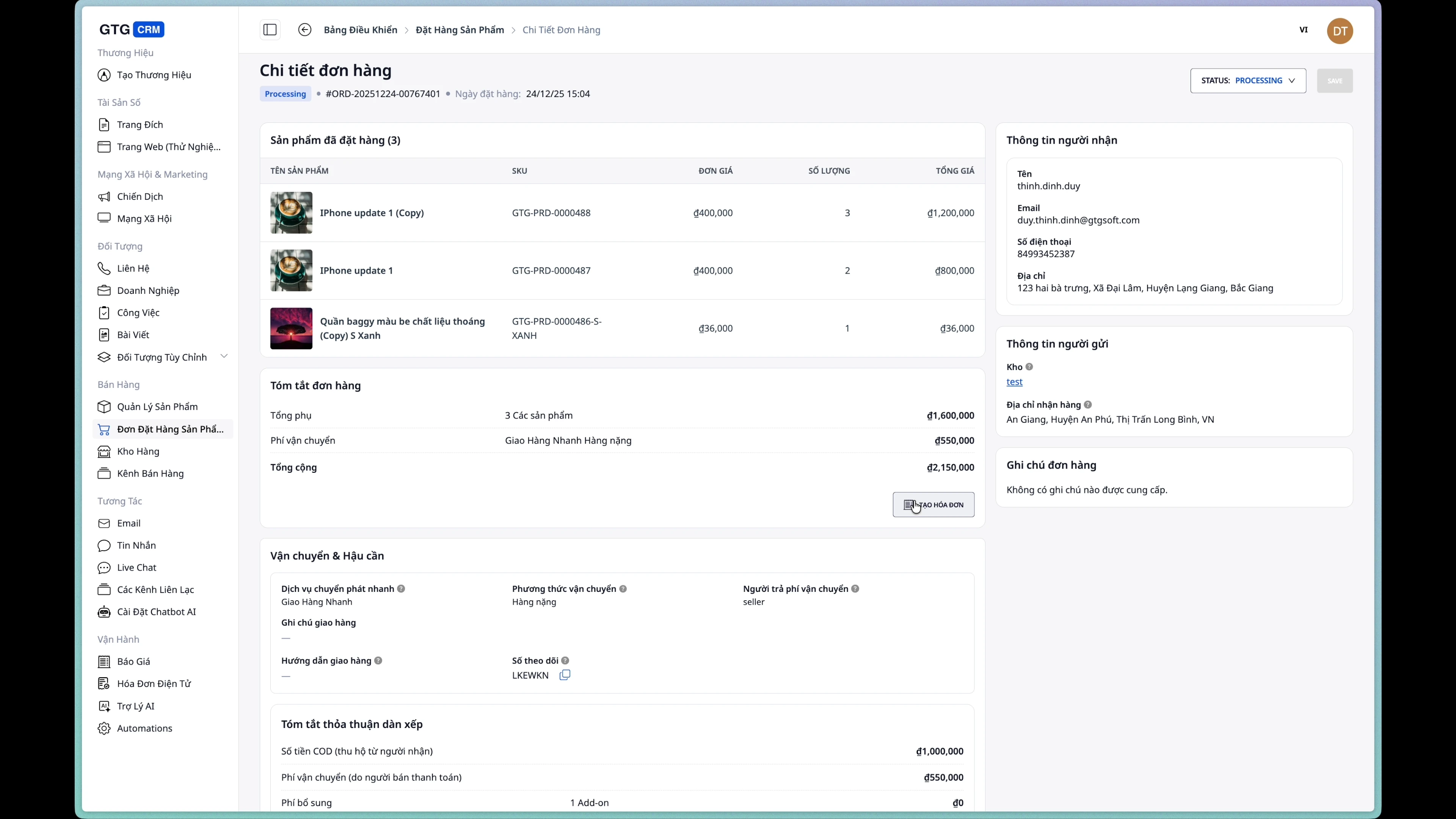
Paso 1: Abra el formulario de creación de factura.
Desde la página de detalles del pedido, haga clic en el botón "Crear factura" .
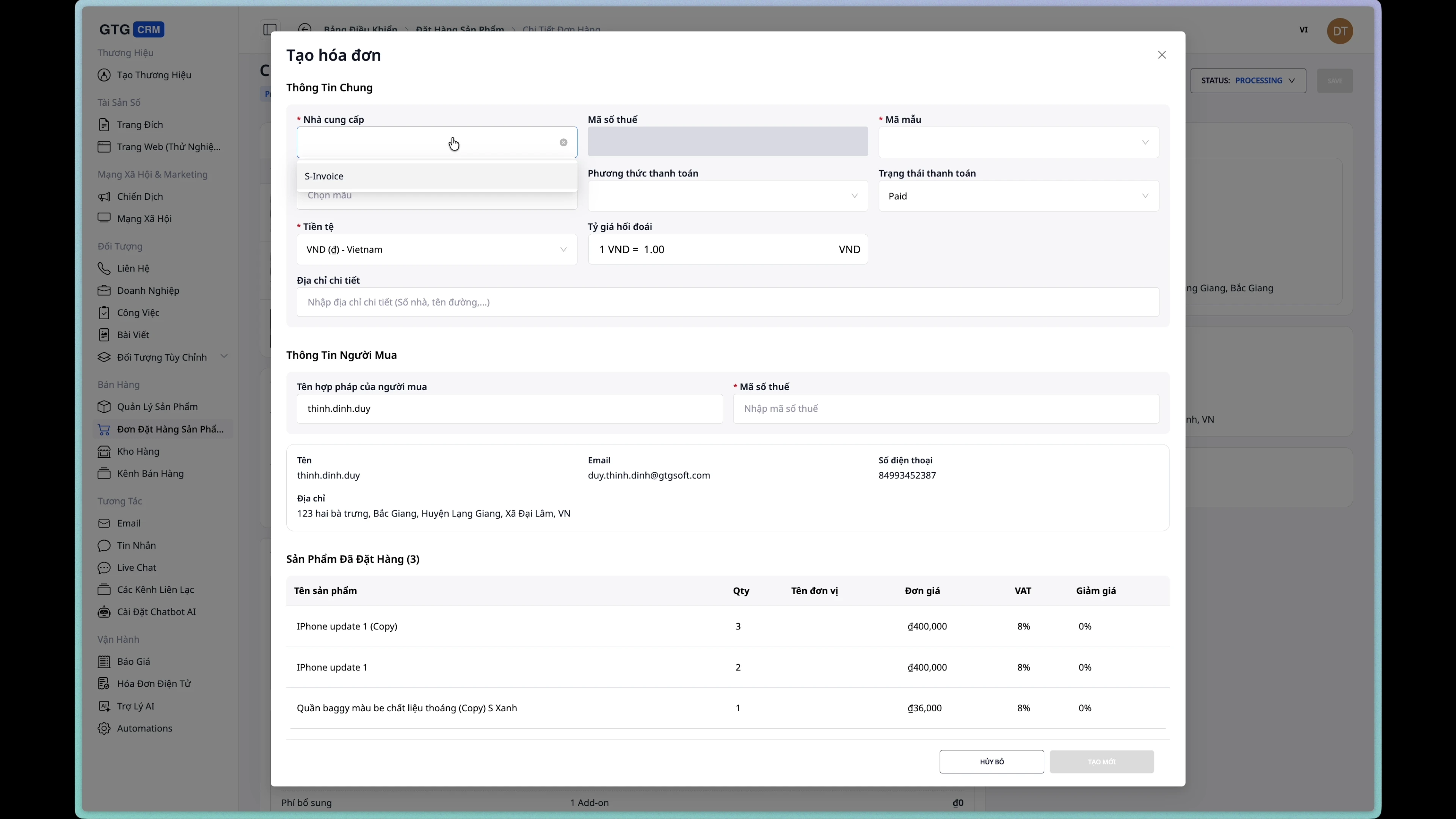
Paso 2: Elija un proveedor de facturación
Elija un proveedor de servicios de facturación electrónica integrados.
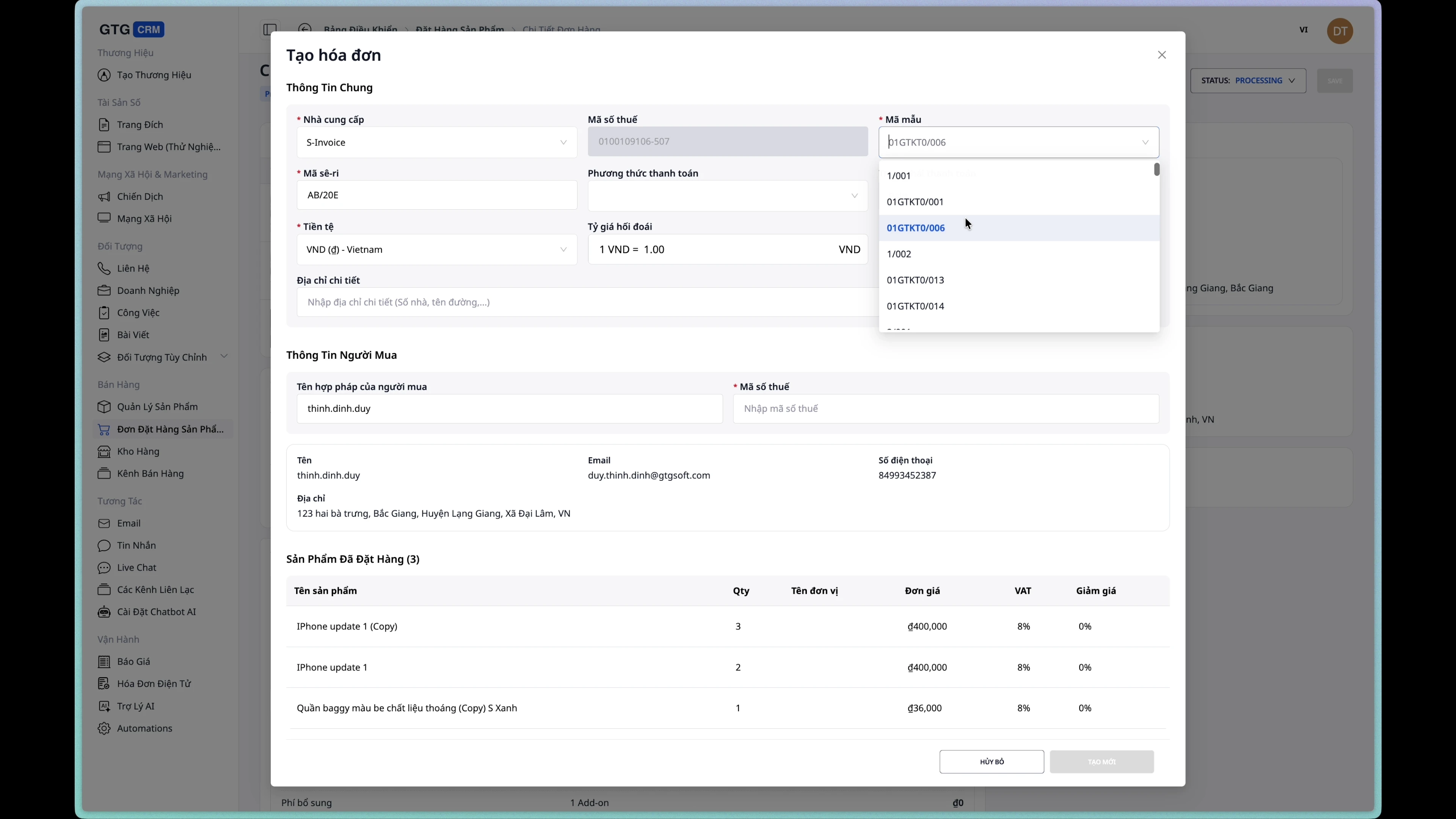
Paso 3: Elige una plantilla de factura
Elija una plantilla de factura adecuada de la lista.
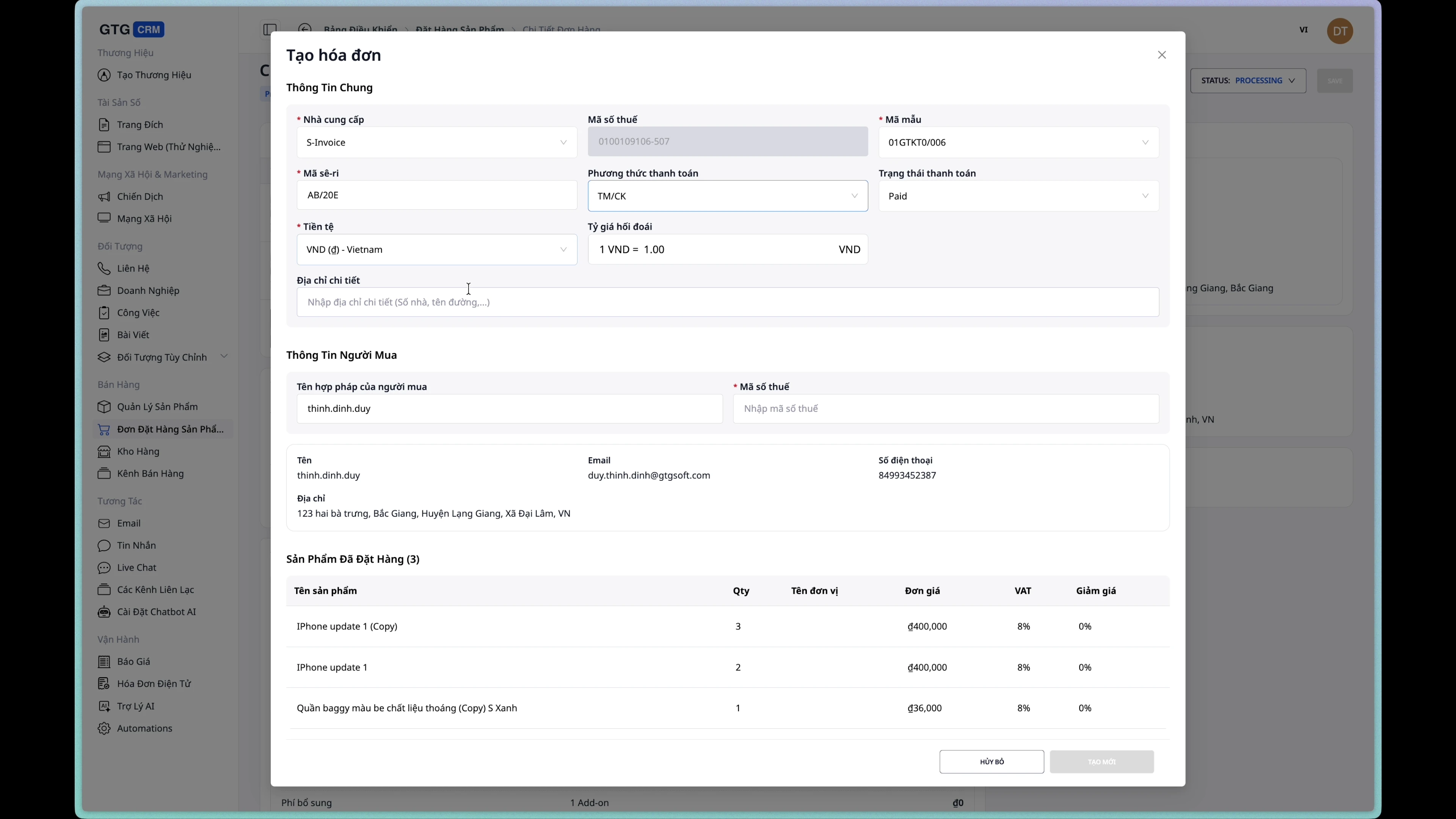
Paso 4: Elige un método de pago
Elija un método de pago para su factura:
- Dinero
- Transferir
- Tarjeta de crédito
- BACALAO
Paso 5: Verificar la información
La información del cliente se recuperará automáticamente del pedido. Por favor, revísela y añada los detalles necesarios.
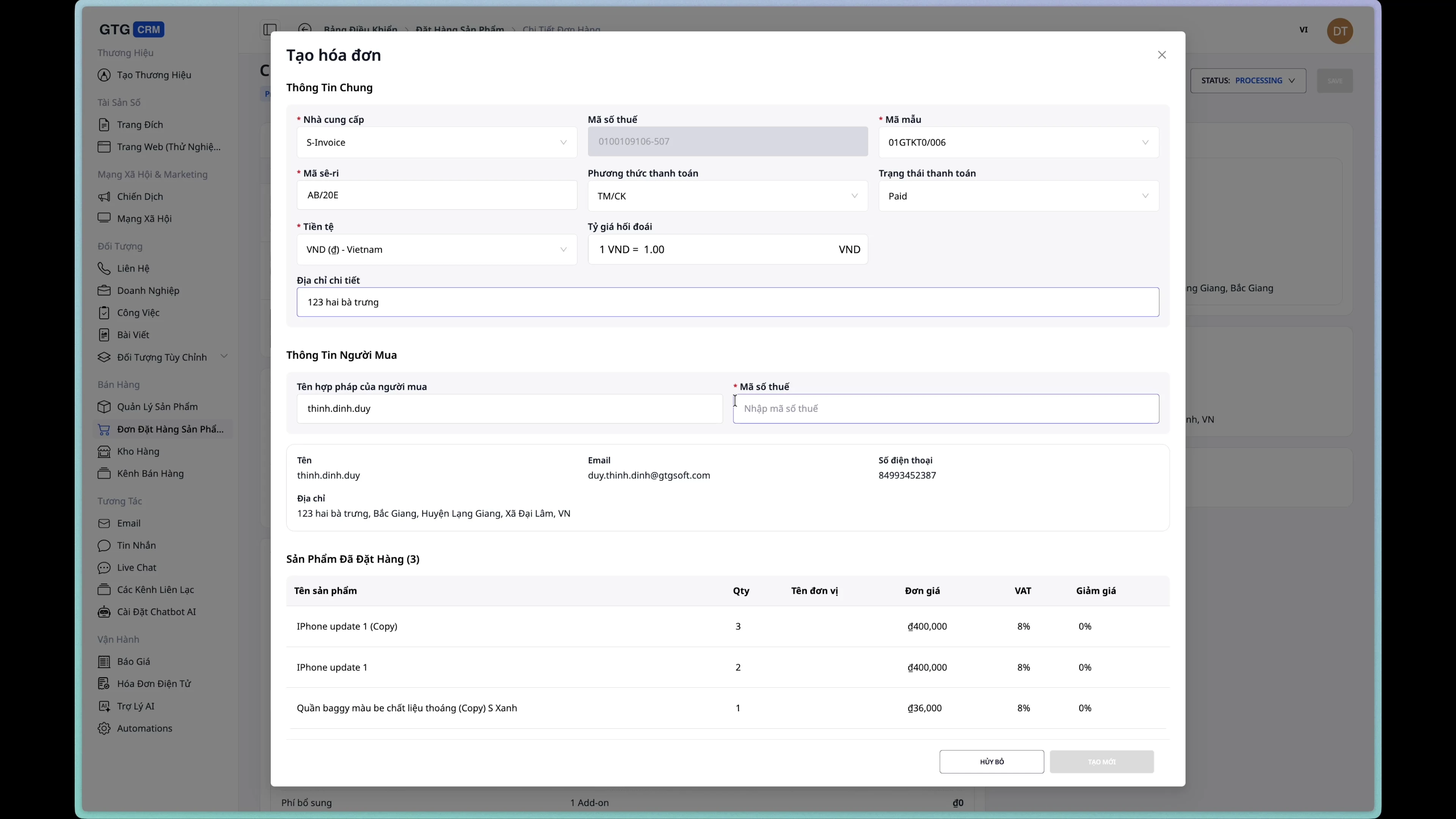
Paso 6: Crear la factura
Haga clic en el botón "Crear factura" para completar el proceso.
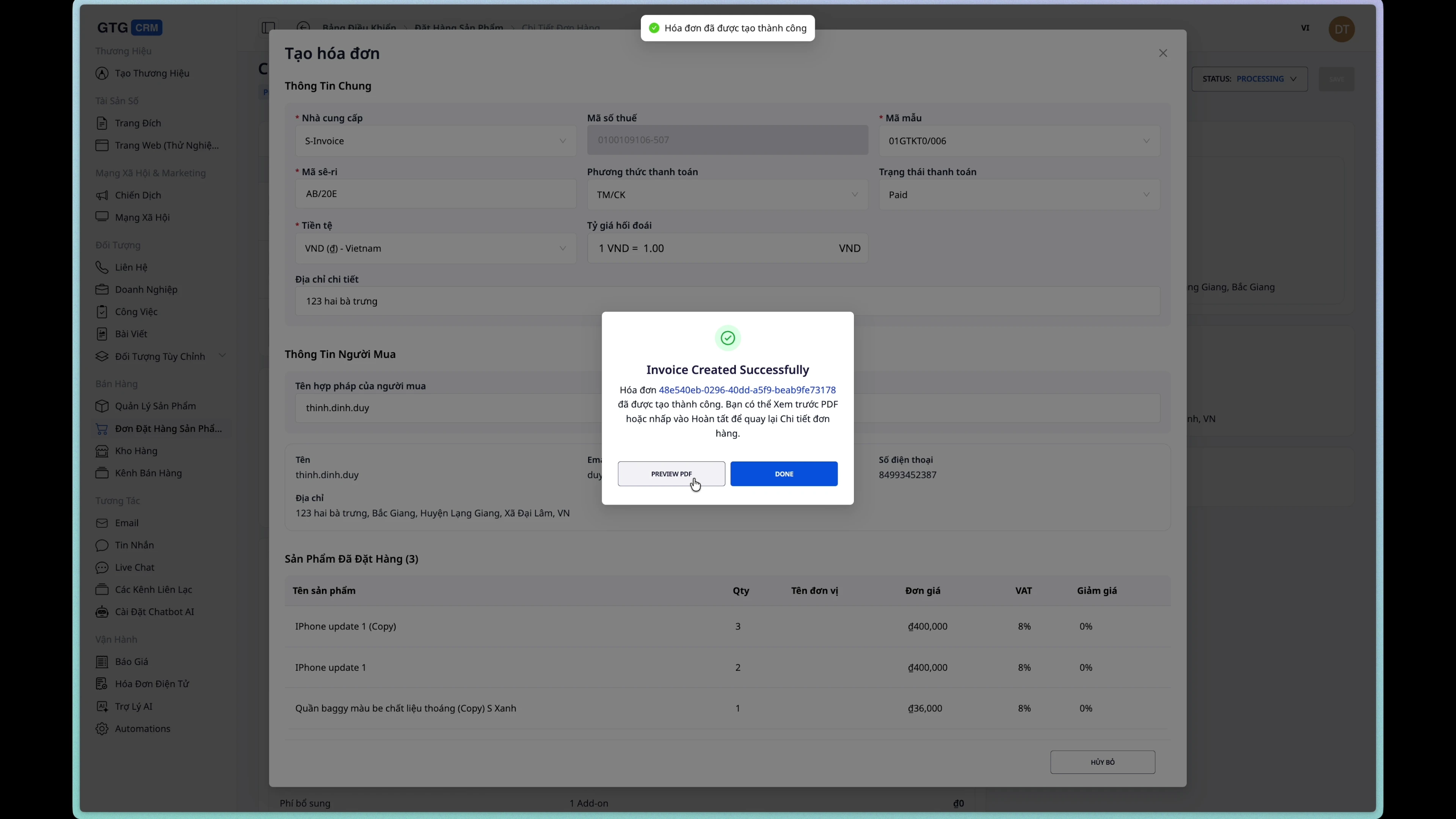
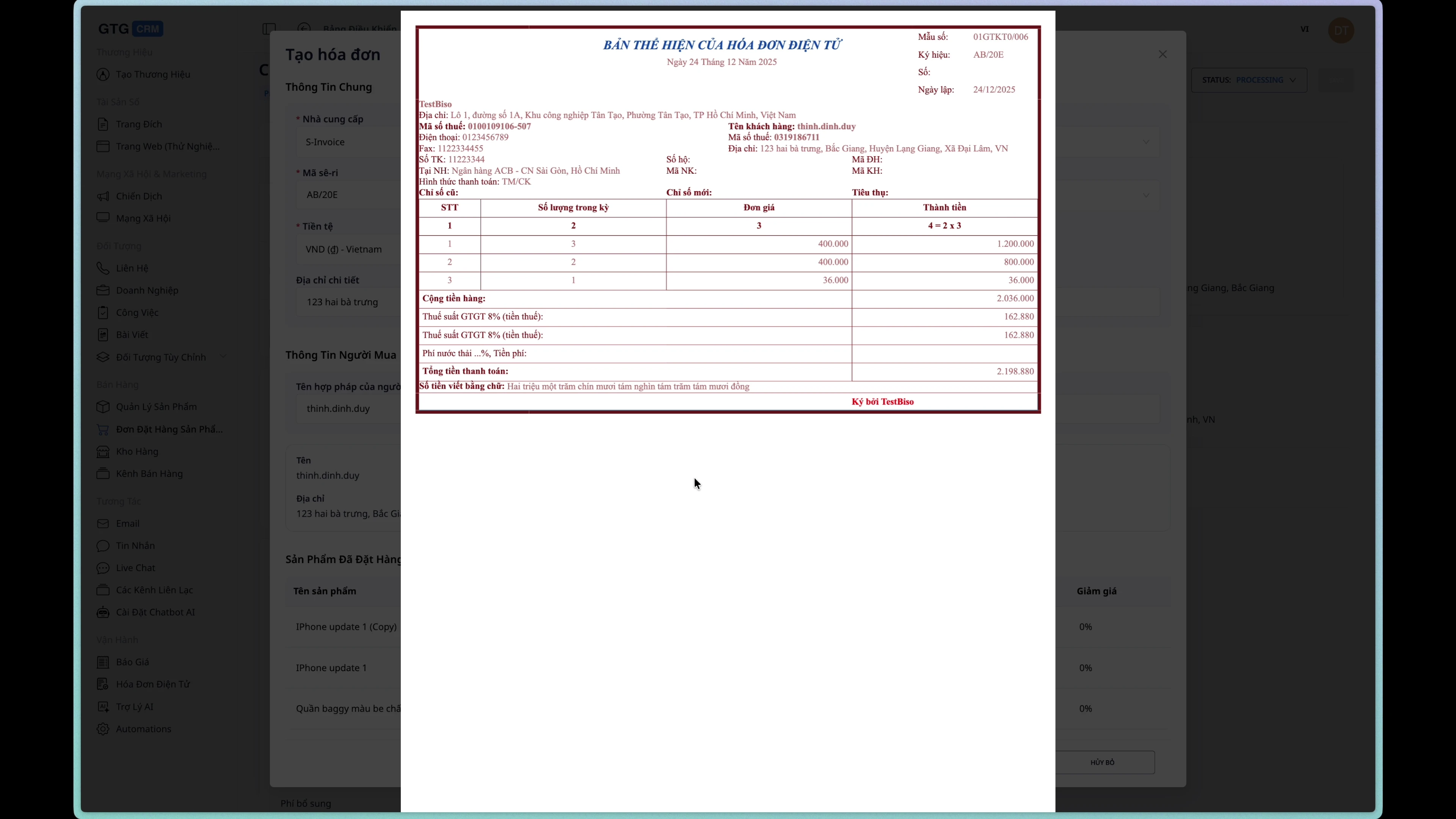
Paso 7: Ver el borrador de la factura
Después de una creación exitosa, podrá ver un borrador de la factura.
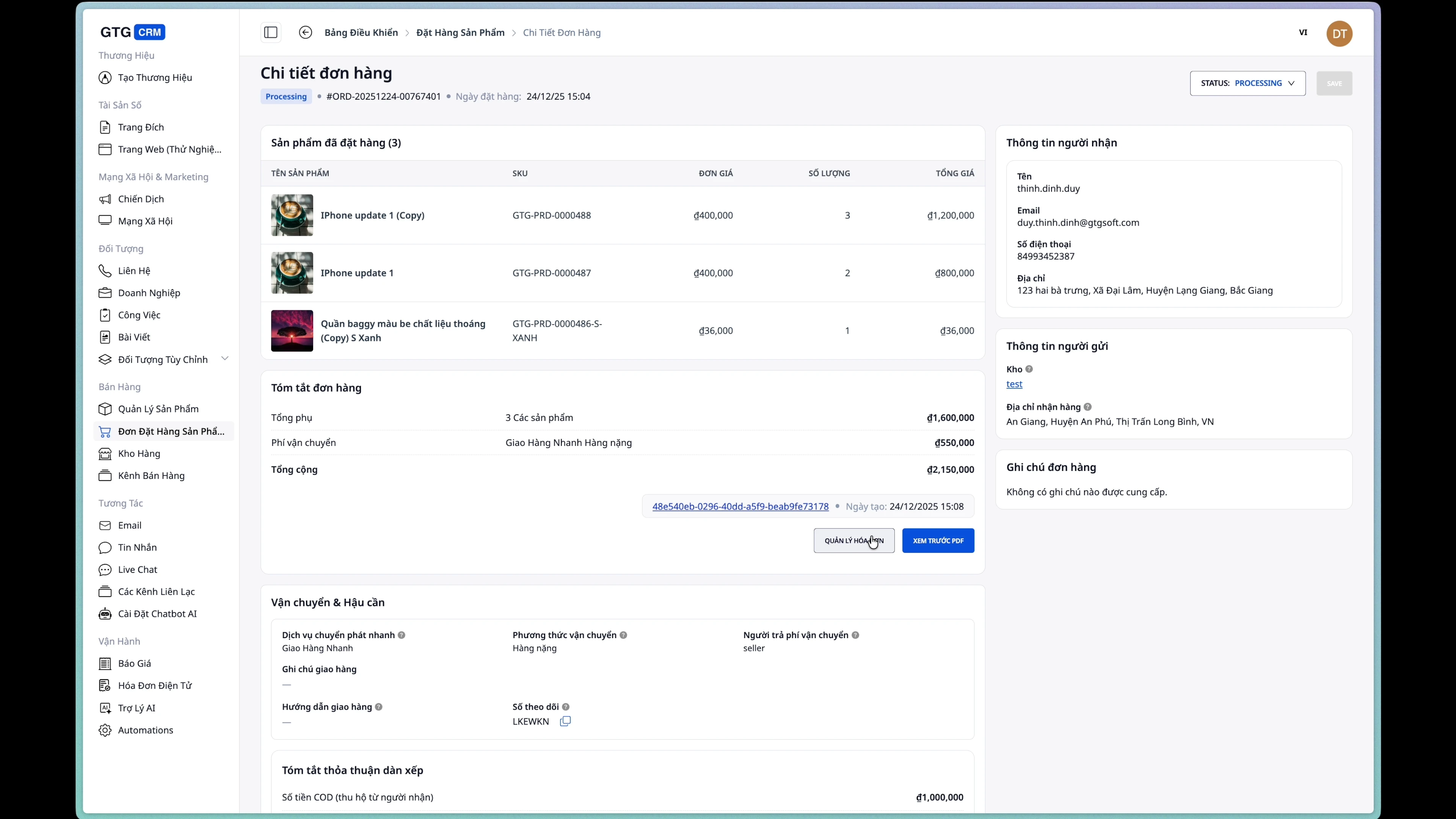
Paso 8: Ver la información de la factura del pedido.
La información de la factura se mostrará en la página de detalles del pedido.
Preguntas frecuentes
P: ¿Por qué no puedo editar mi pedido?
R: Los pedidos solo se pueden editar cuando están en estado "Nuevo" . Después de crear un pedido de envío, este pasa al estado "En proceso" y no se puede editar.
P: ¿Cómo cancelo un pedido?
A: Vaya a la página de detalles del pedido y cambie el estado a Cancelado .
P: ¿Es posible crear una factura antes de crear una orden de envío?
R: Sí, puede crear una factura en cualquier momento después de crear el pedido.
P: ¿Cómo se calculan los gastos de envío?
R: Los gastos de envío se calculan automáticamente en función del servicio, el peso, las dimensiones y la dirección de entrega.
Consejos de uso
1. Verifique cuidadosamente la información antes de crear el pedido.
Asegúrese de que su número de teléfono y dirección sean correctos para evitar fallas en la entrega.
2. Actualice el peso/dimensiones exactos.
La información incorrecta puede generar cargos de envío incorrectos.
3. Utilice COD adecuadamente.
Solo habilite el pago contra reembolso (COD) cuando el cliente elija pagar al recibir la mercancía.
4. Emitir facturas con prontitud.
Las facturas deben emitirse inmediatamente después de que se confirme el pedido para garantizar procedimientos contables adecuados.
¿Necesitas ayuda? Contacta con el equipo de GTG CRM por correo electrónico a support@gtgcrm.com


