

1. Buat pesanan baru
Langkah 1: Akses halaman pembuatan pesanan.
Dari menu sidebar, pilih Pesanan Produk → Buat Pesanan .
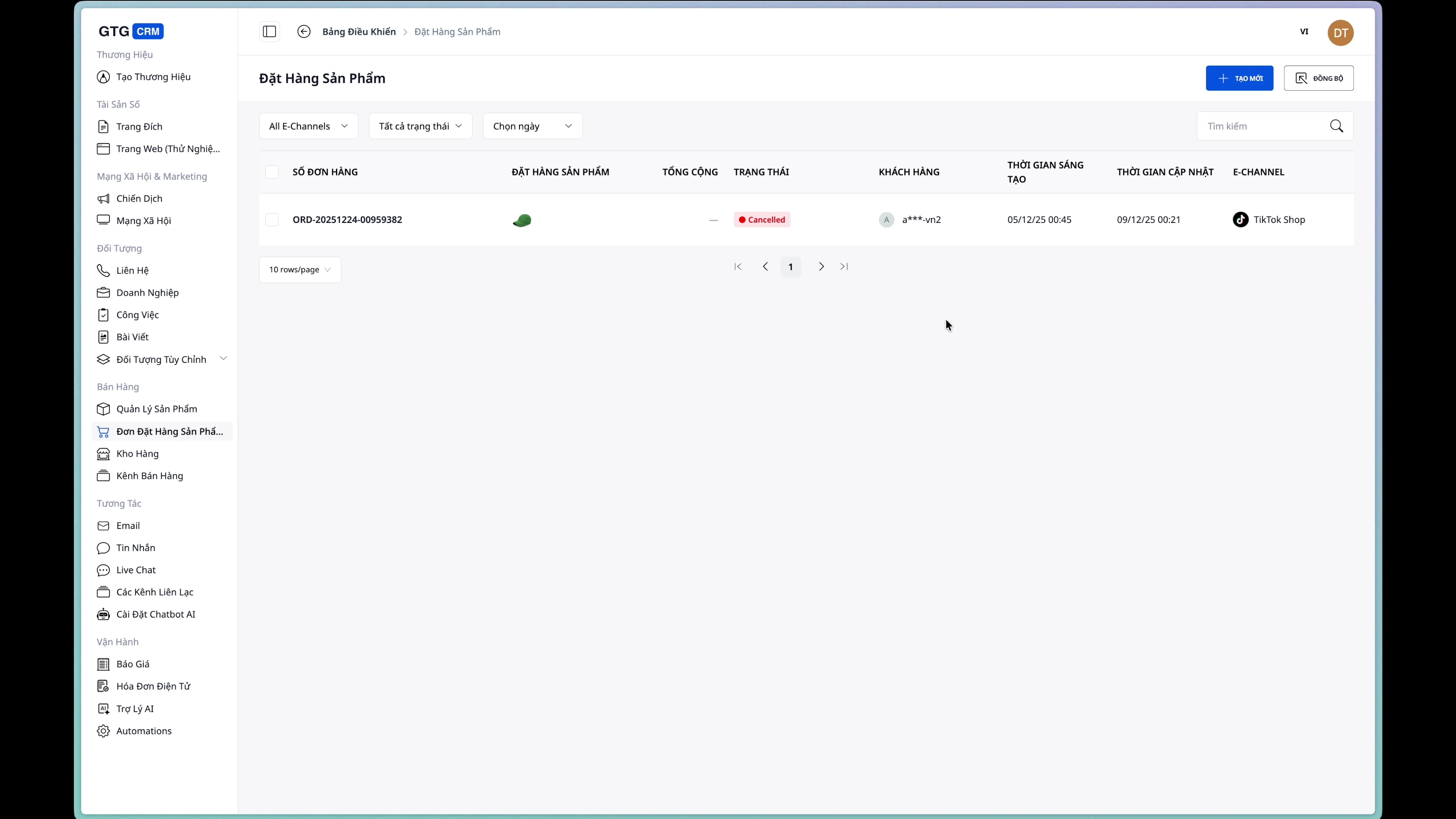
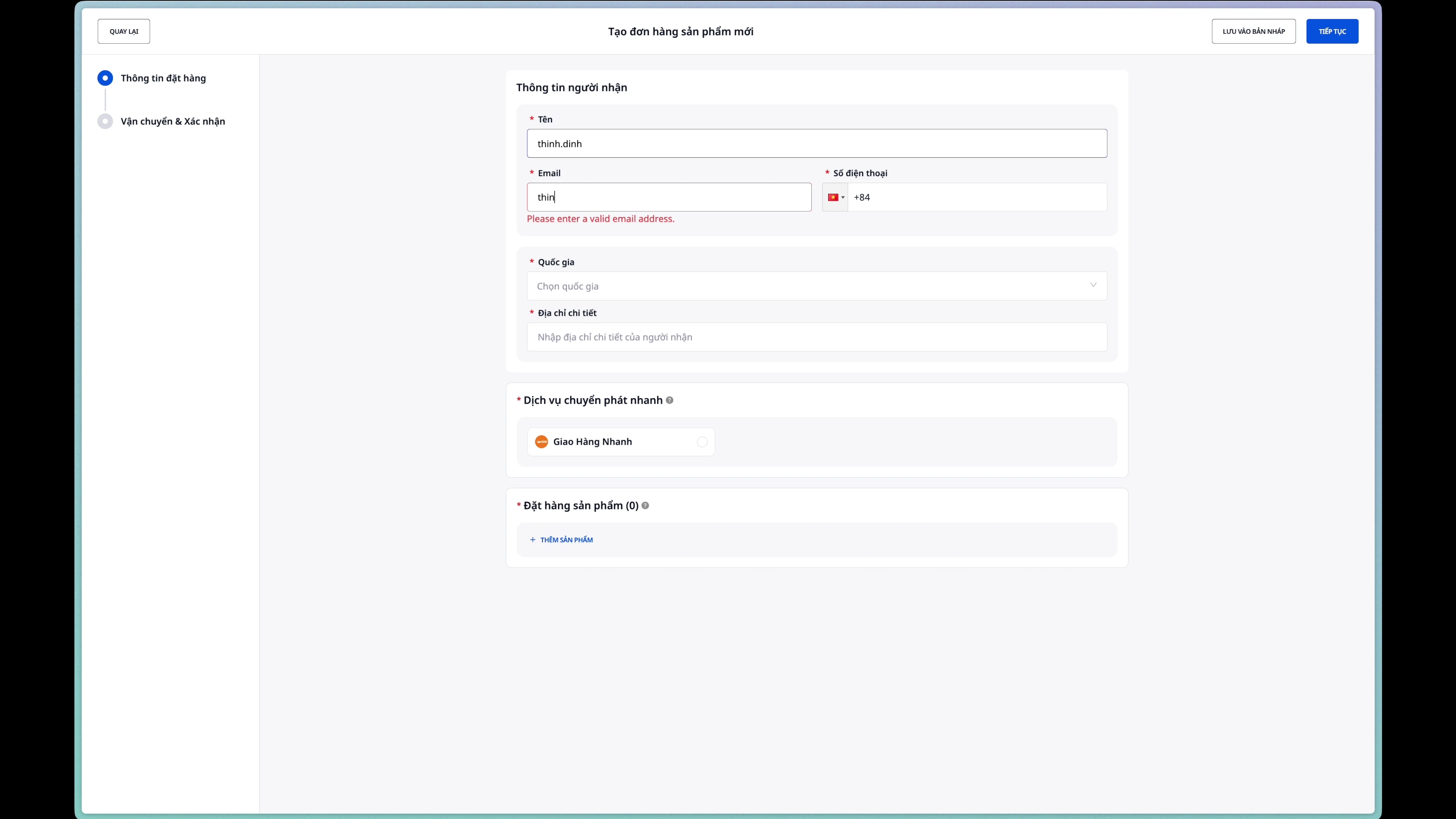
Langkah 2: Masukkan informasi penerima.
Mohon isi informasi penerima secara lengkap:
- Nama penerima : Nama lengkap
- Email : Alamat email
- Nomor telepon : Nomor telepon kontak
Langkah 3: Masukkan alamat pengiriman
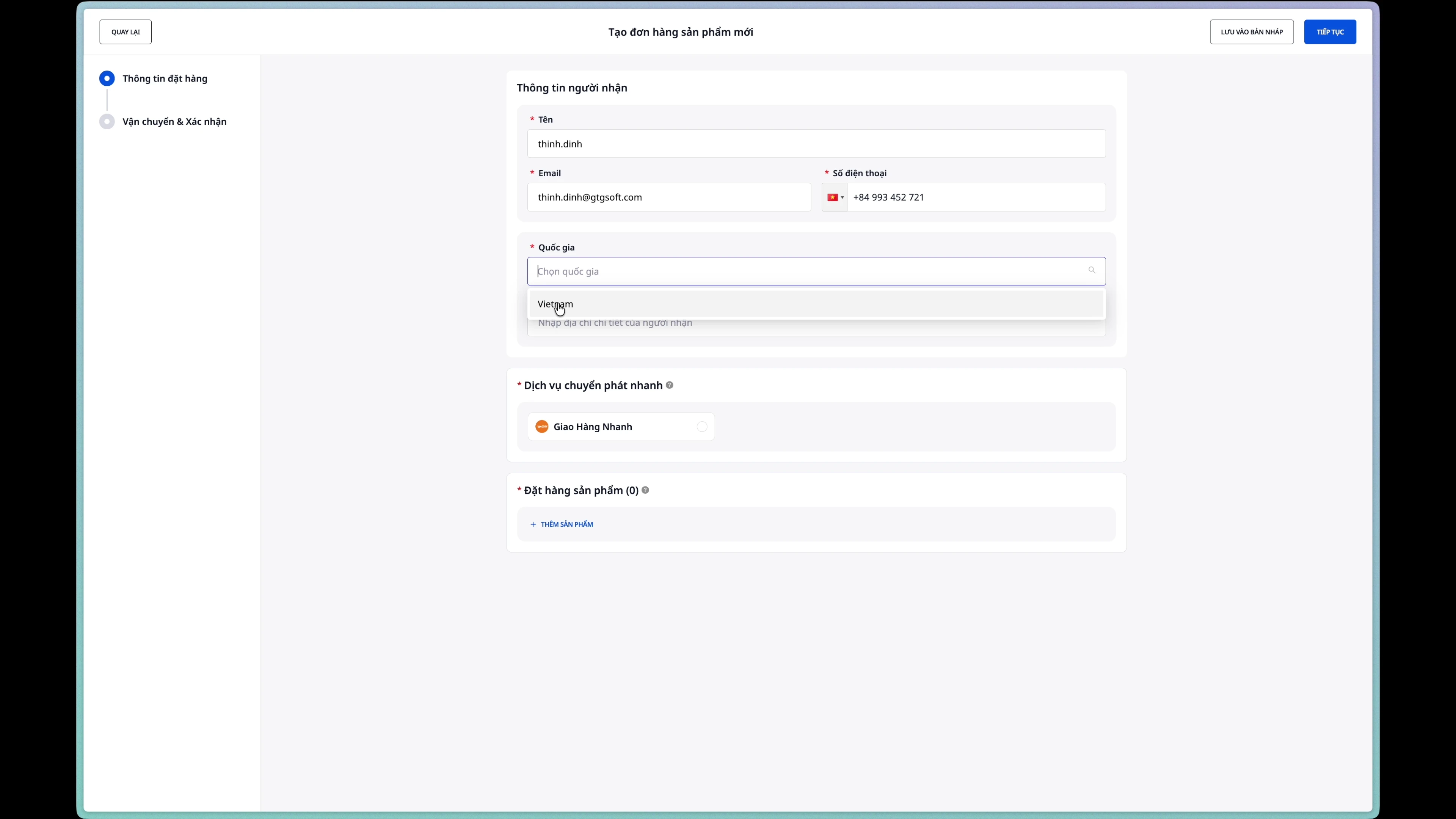
Kolom yang perlu diisi:
- Provinsi/Kota : Pilih dari daftar tarik-turun
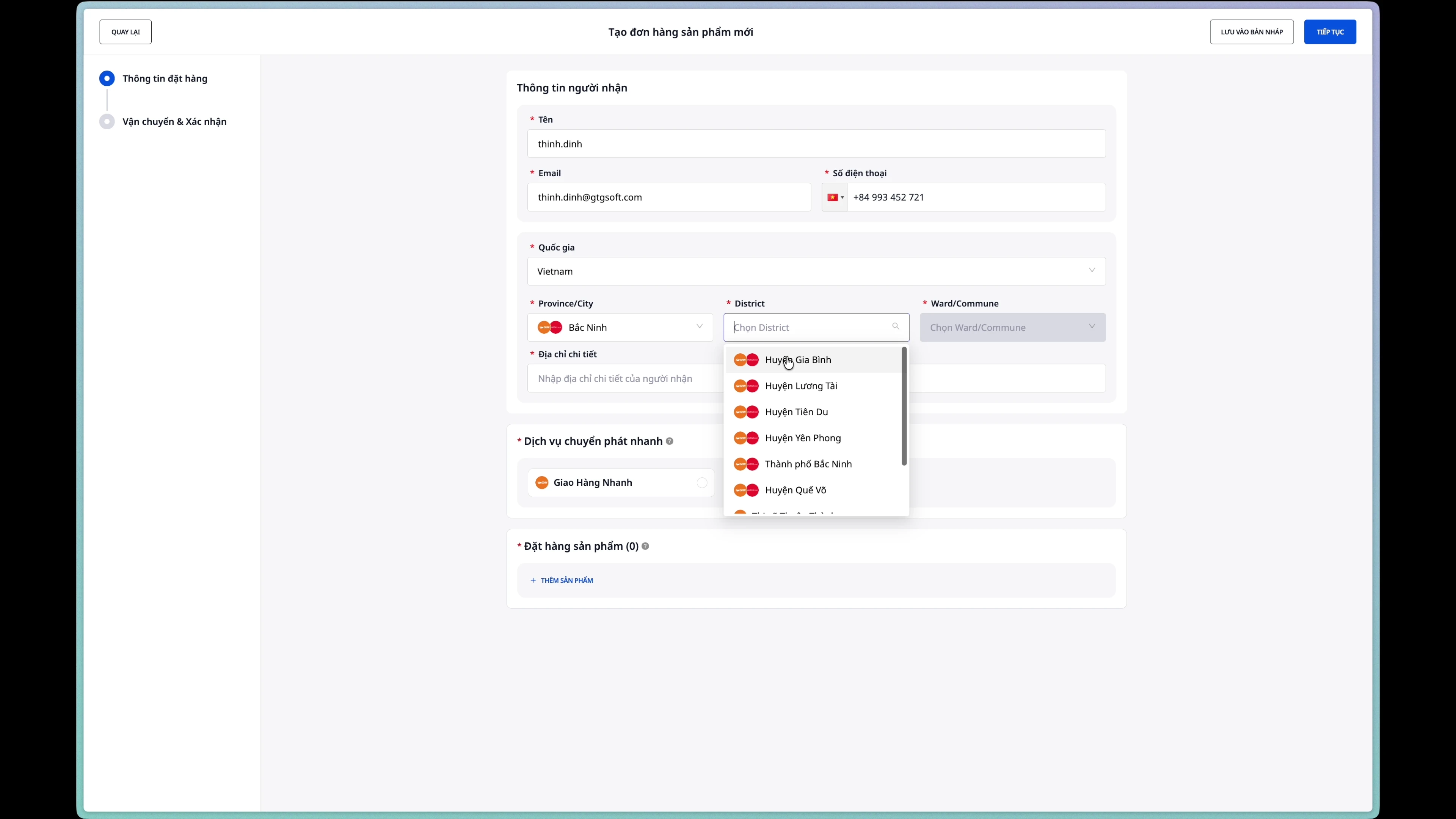
- Distrik/Kabupaten : Pilih setelah Anda memilih Provinsi/Kota
- Kelurahan/Komune : Pilih setelah memilih Distrik/Kabupaten
- Nomor rumah dan nama jalan : Masukkan detail alamat
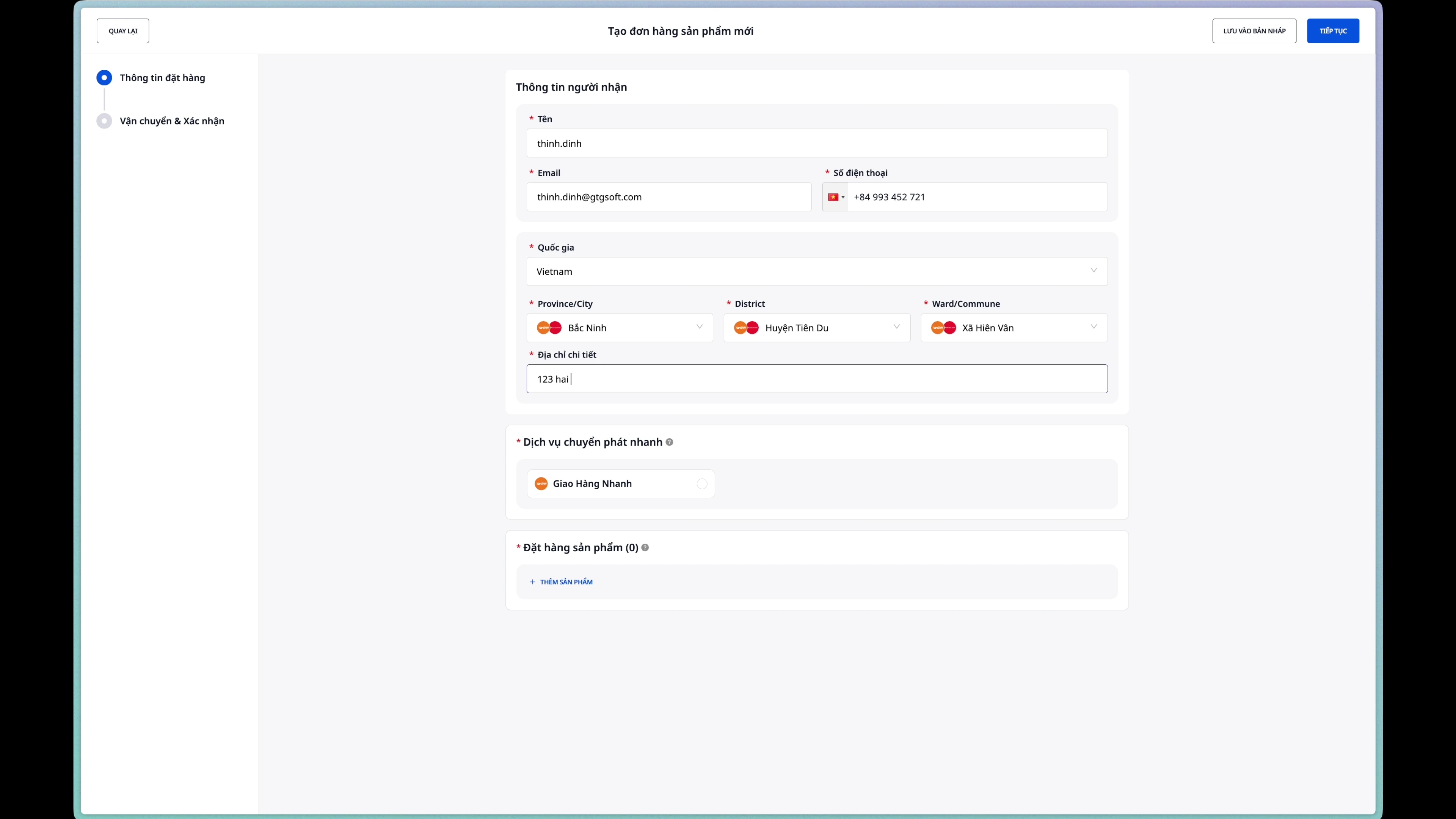
Langkah 4: Pilih layanan pengiriman.
Pilih perusahaan pengiriman dari daftar mitra terintegrasi.
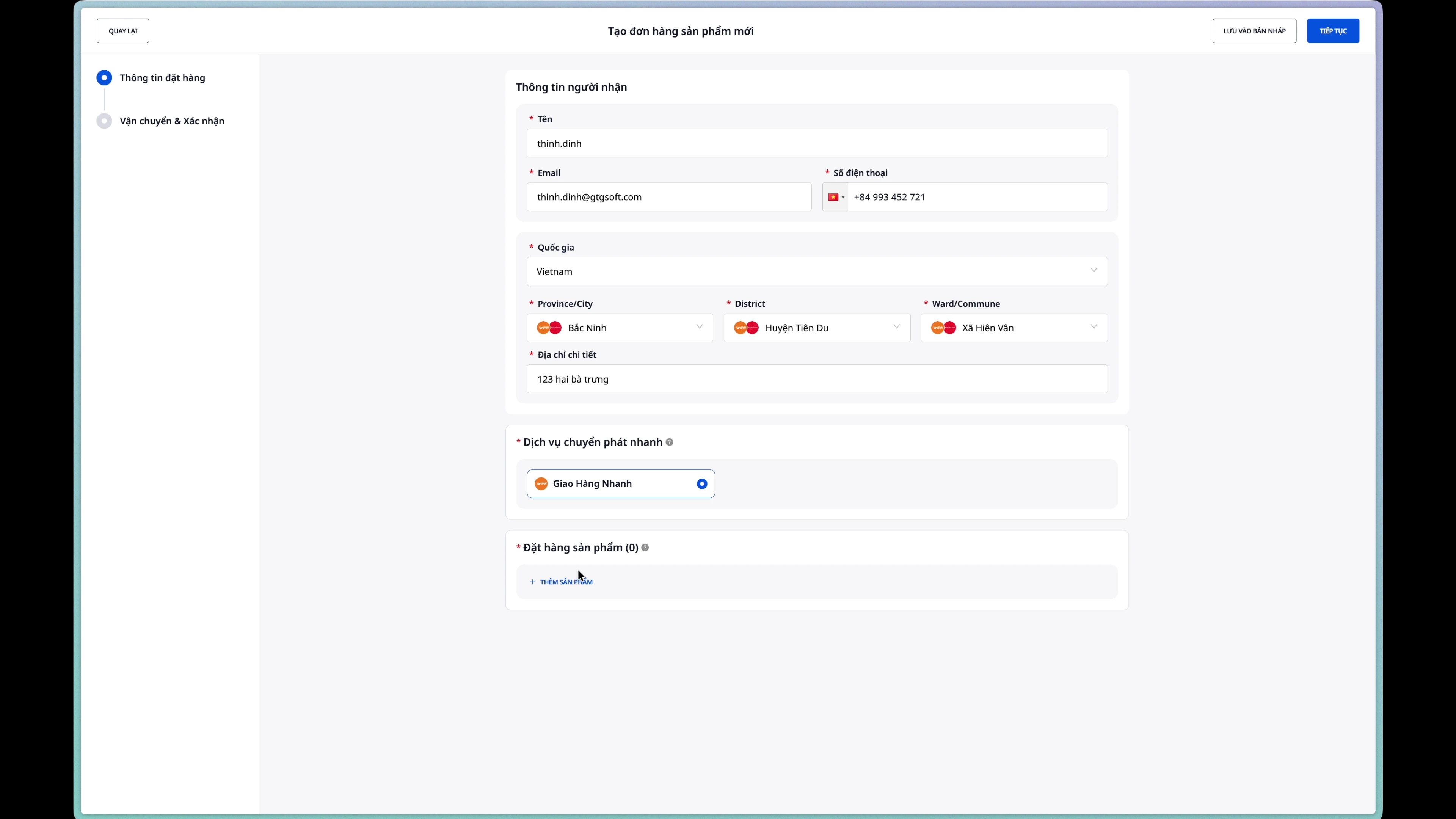
Langkah 5: Tambahkan produk ke pesanan
- Klik tombol "Tambahkan produk" .
- Cari dan pilih produk dari daftar.
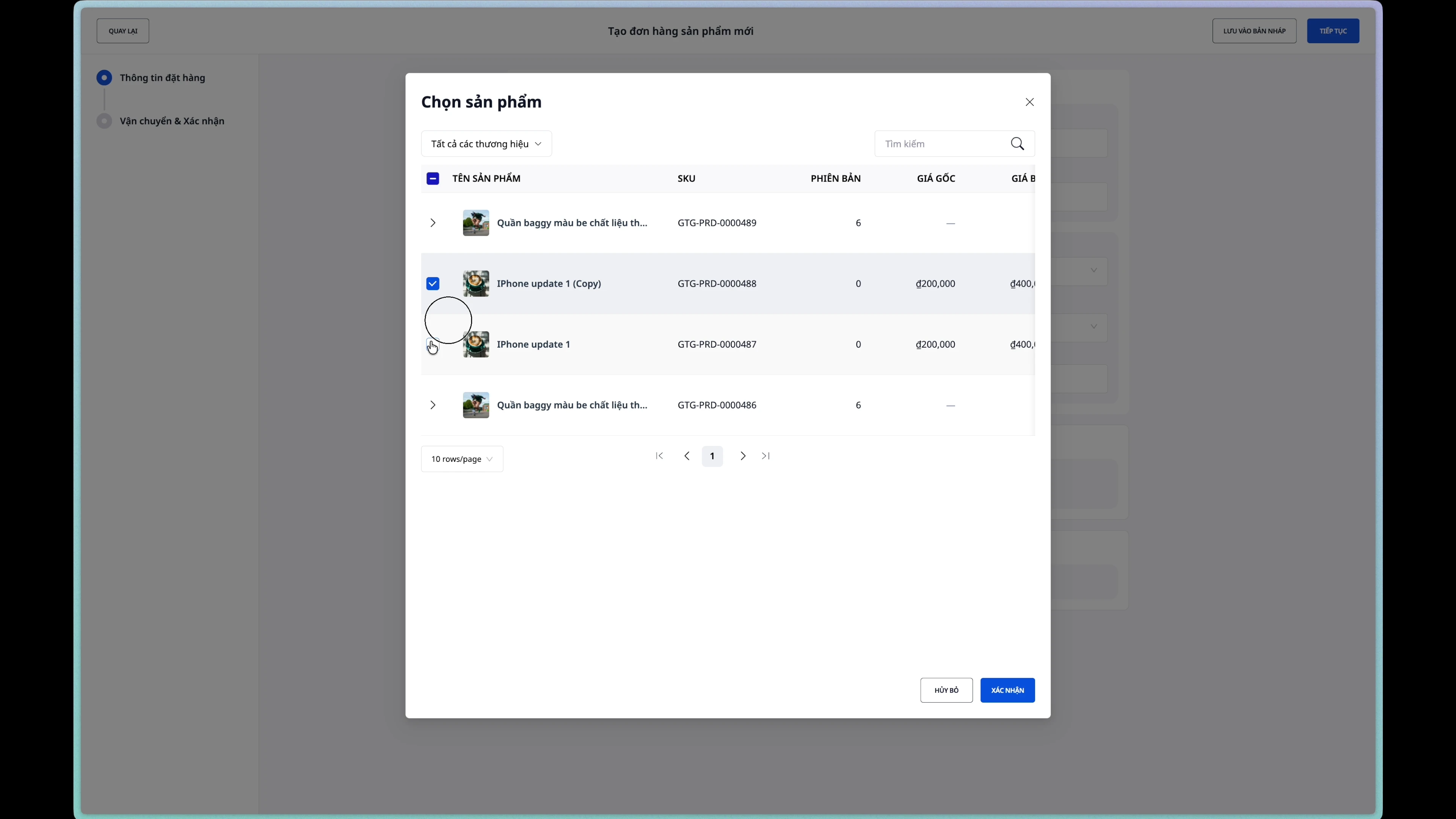
- Sesuaikan jumlah menggunakan tombol tambah (+) atau kurangi (-).
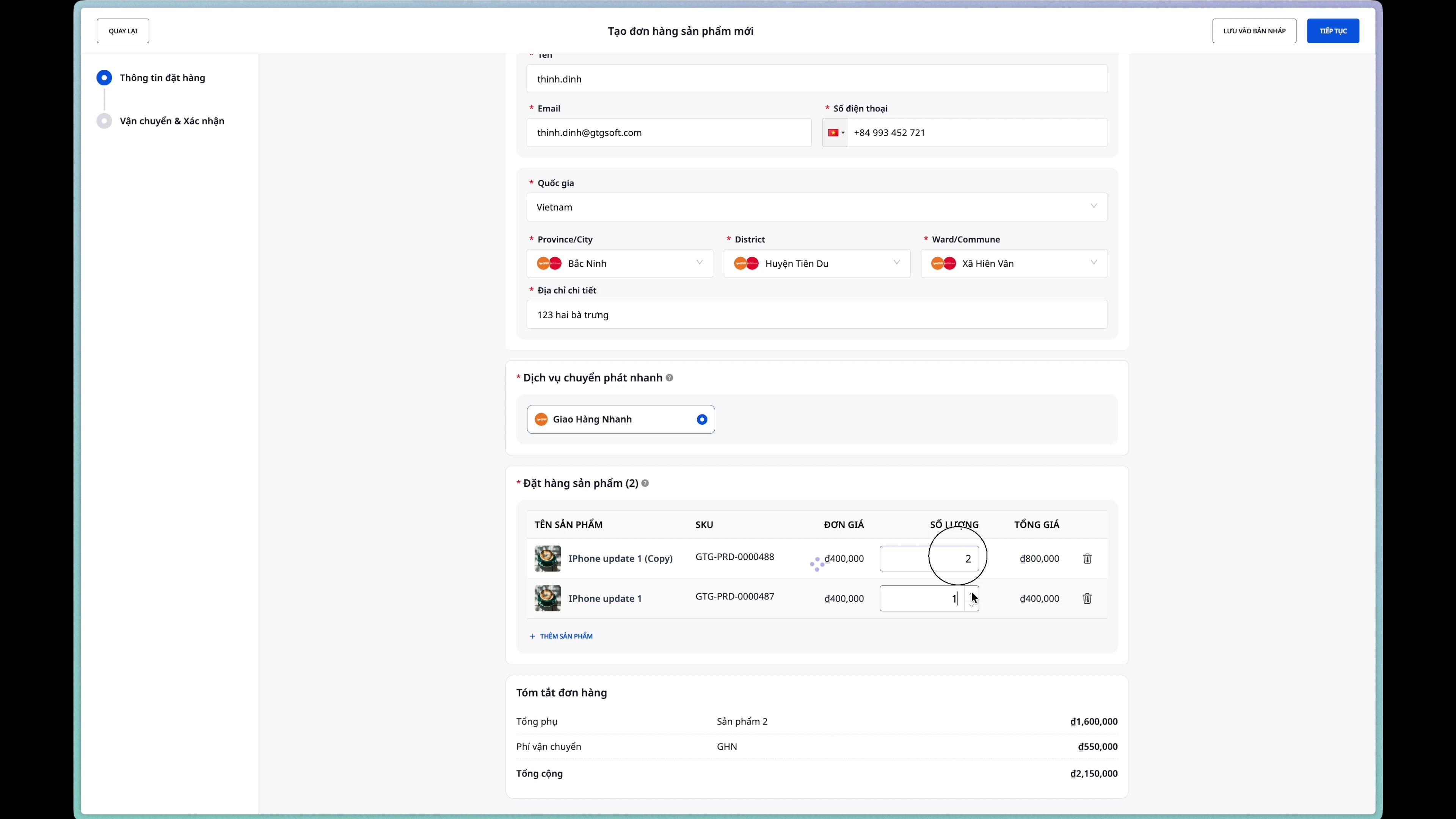
Langkah 6: Buat pesanan
Setelah meninjau informasi tersebut, klik tombol "Buat Pesanan" .
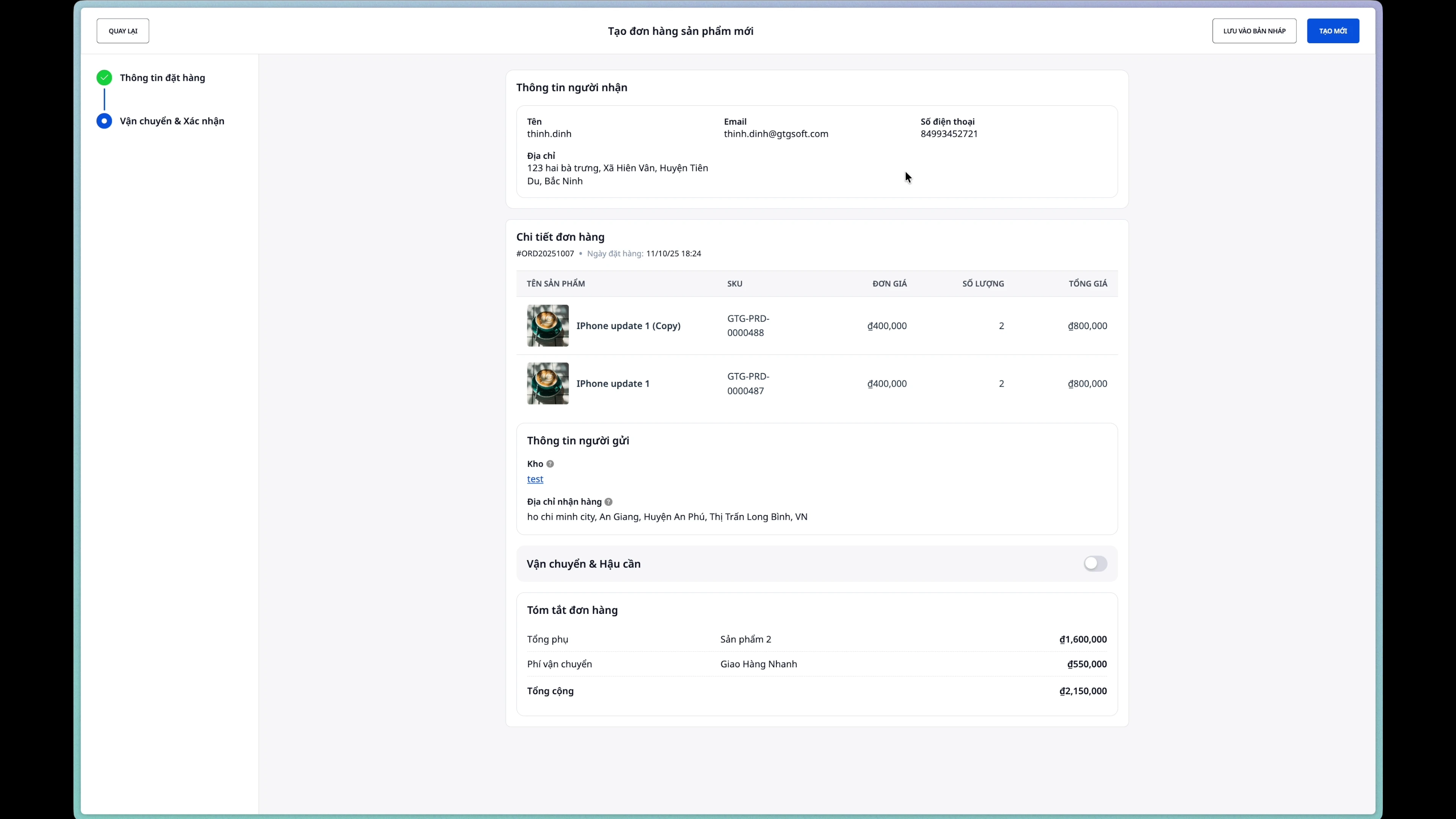
Setelah pesanan berhasil dibuat, statusnya akan menjadi "Baru" .
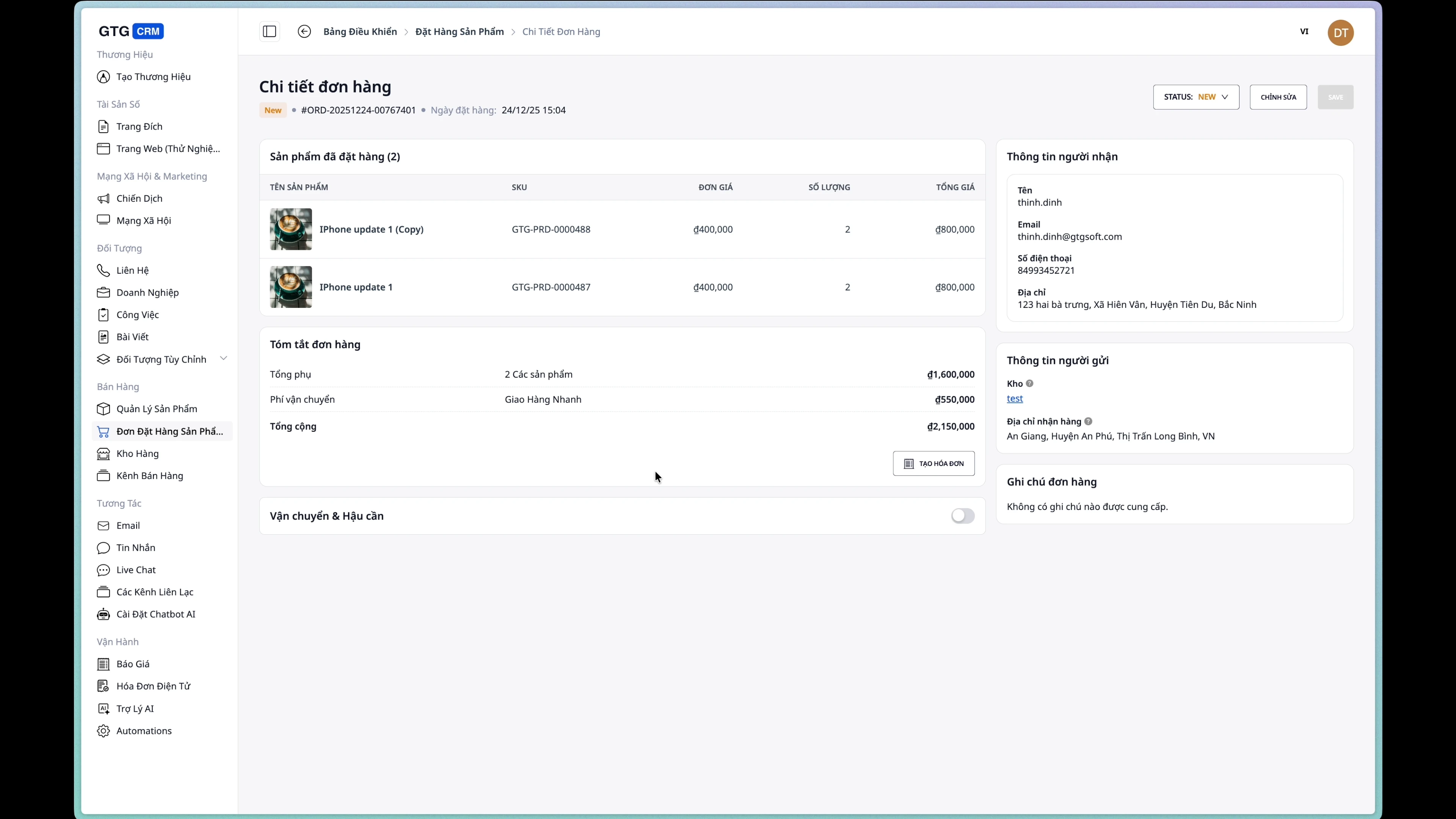
2. Edit pesanan
Catatan: Pesanan hanya dapat diedit saat berada dalam status "Baru" .
Langkah 1: Buka halaman pengeditan.
Dari halaman detail pesanan, klik tombol "Edit" .
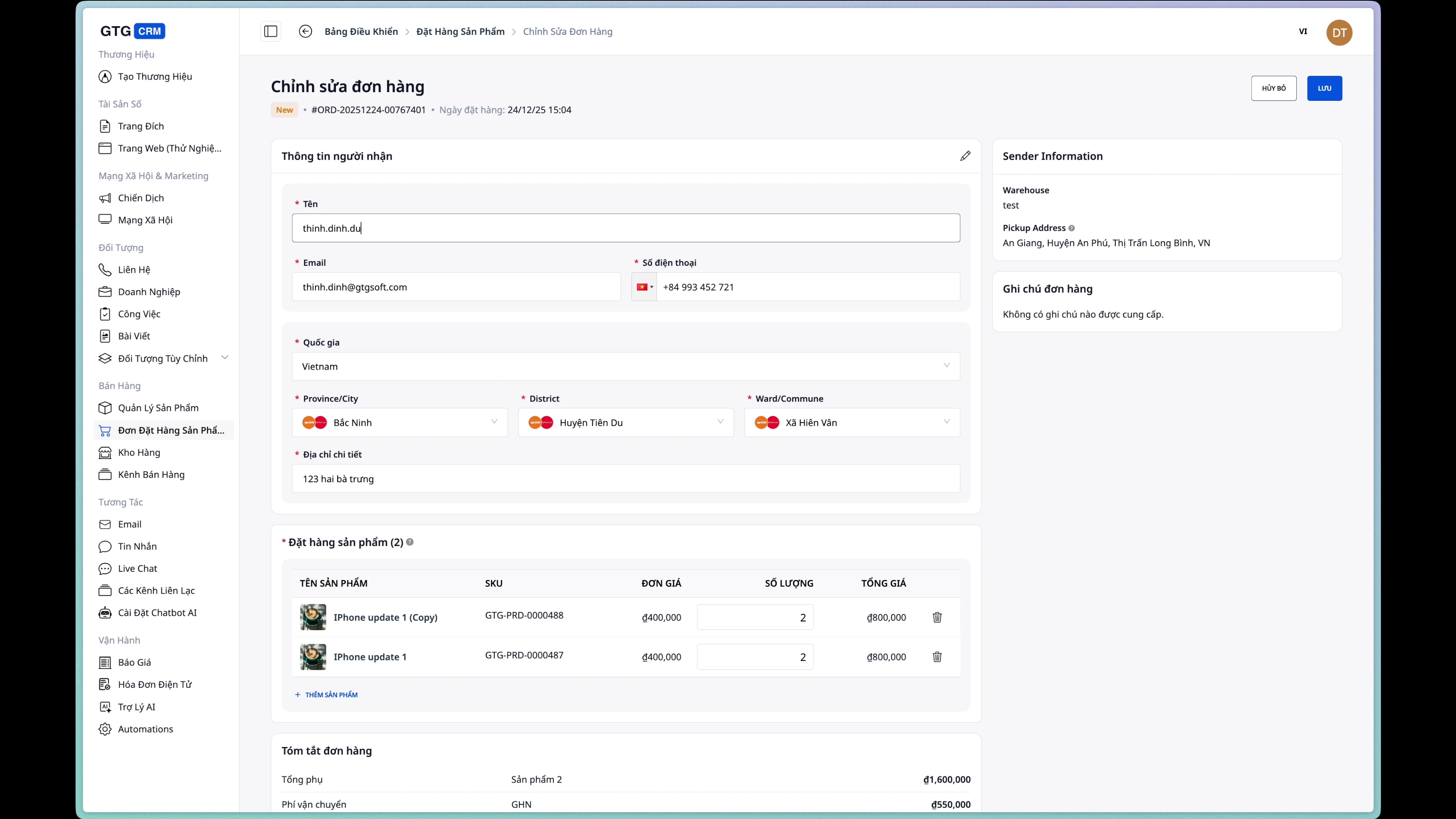
Langkah 2: Edit informasi pembeli
Ini bisa diubah:
- Nama Penerima
- Nomor telepon
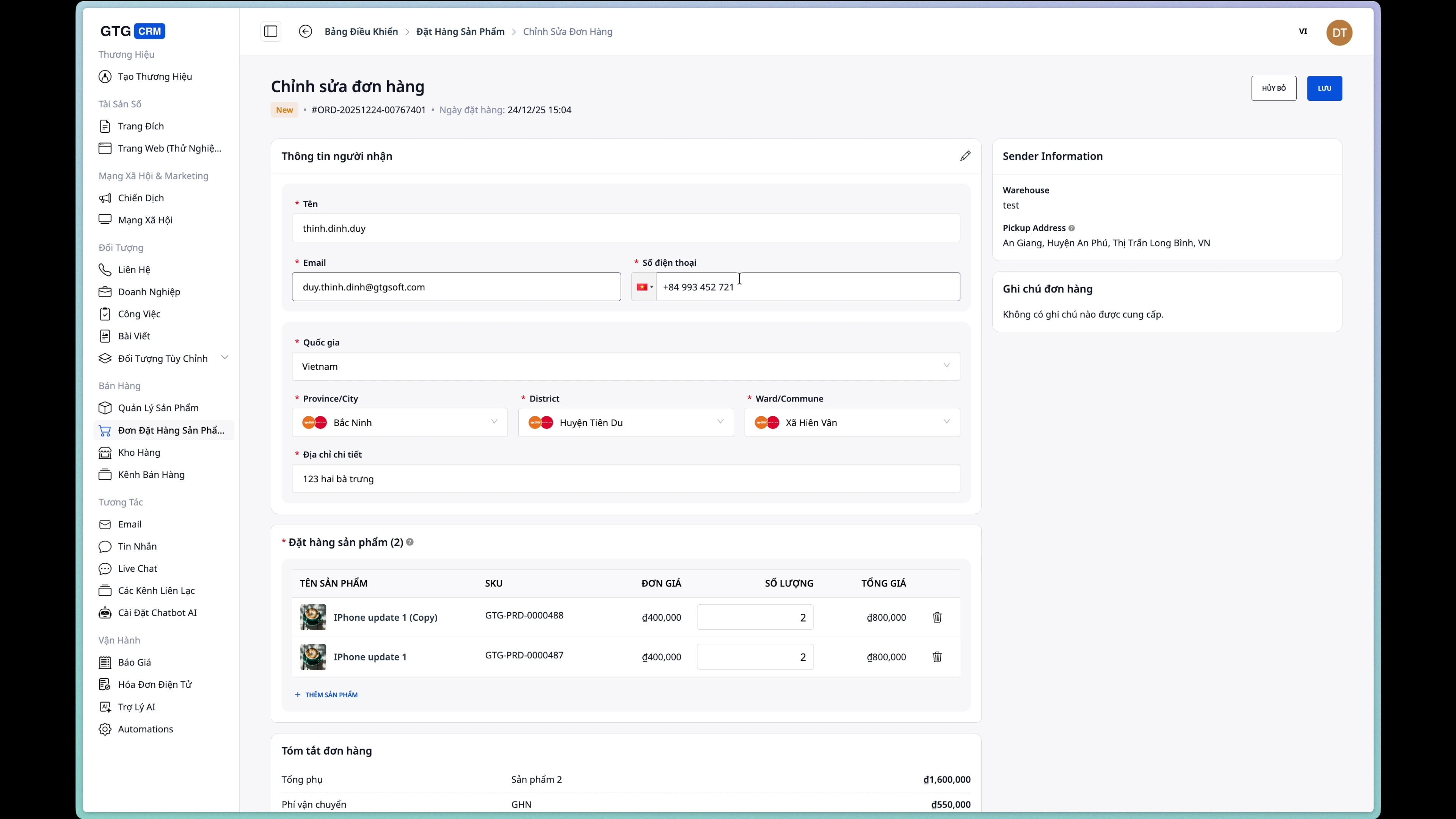
Langkah 3: Ubah alamat pengiriman
Perbarui alamat pengiriman jika perlu.
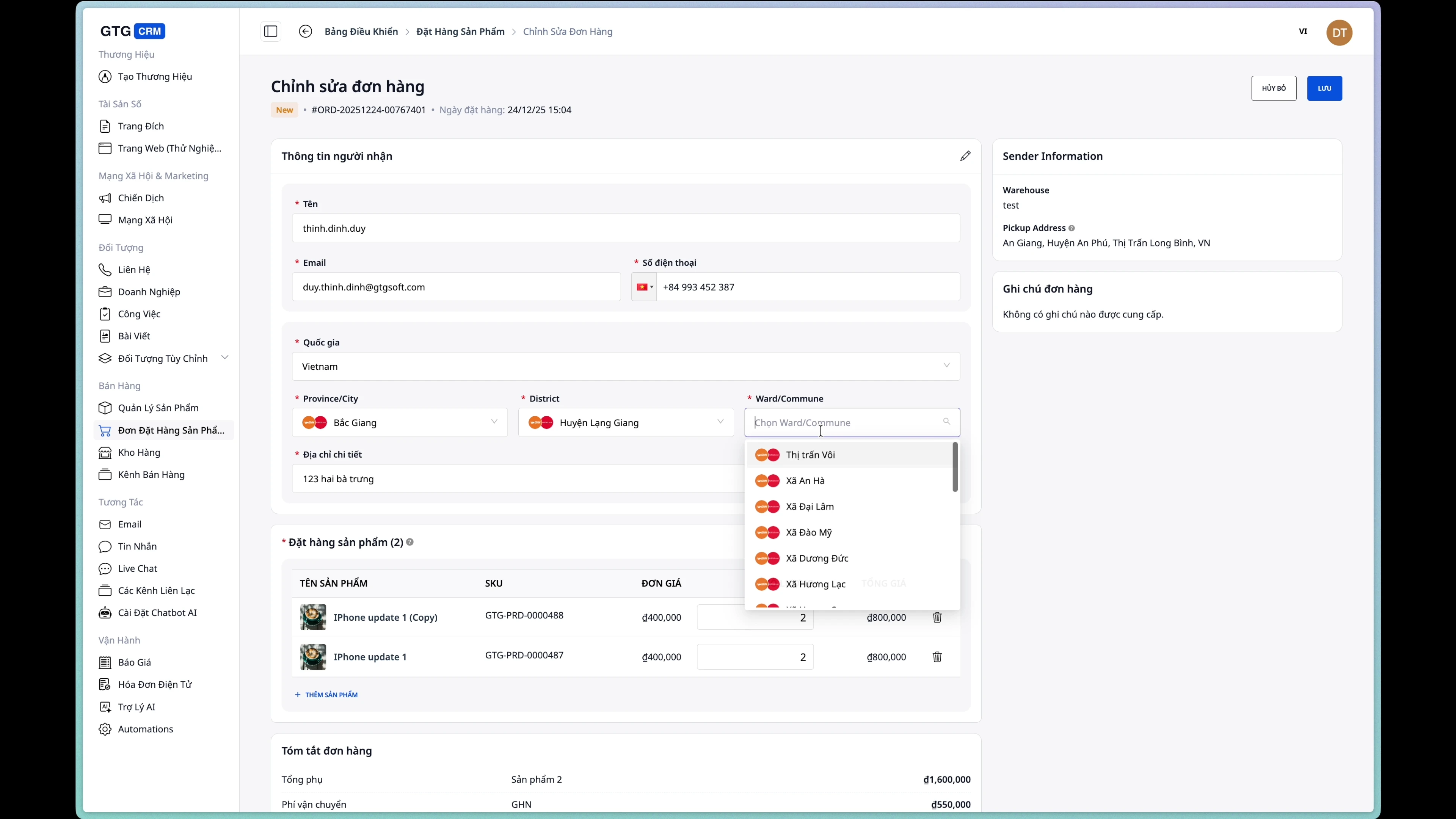
Langkah 4: Menambah/menghapus produk
Tambahkan produk baru:
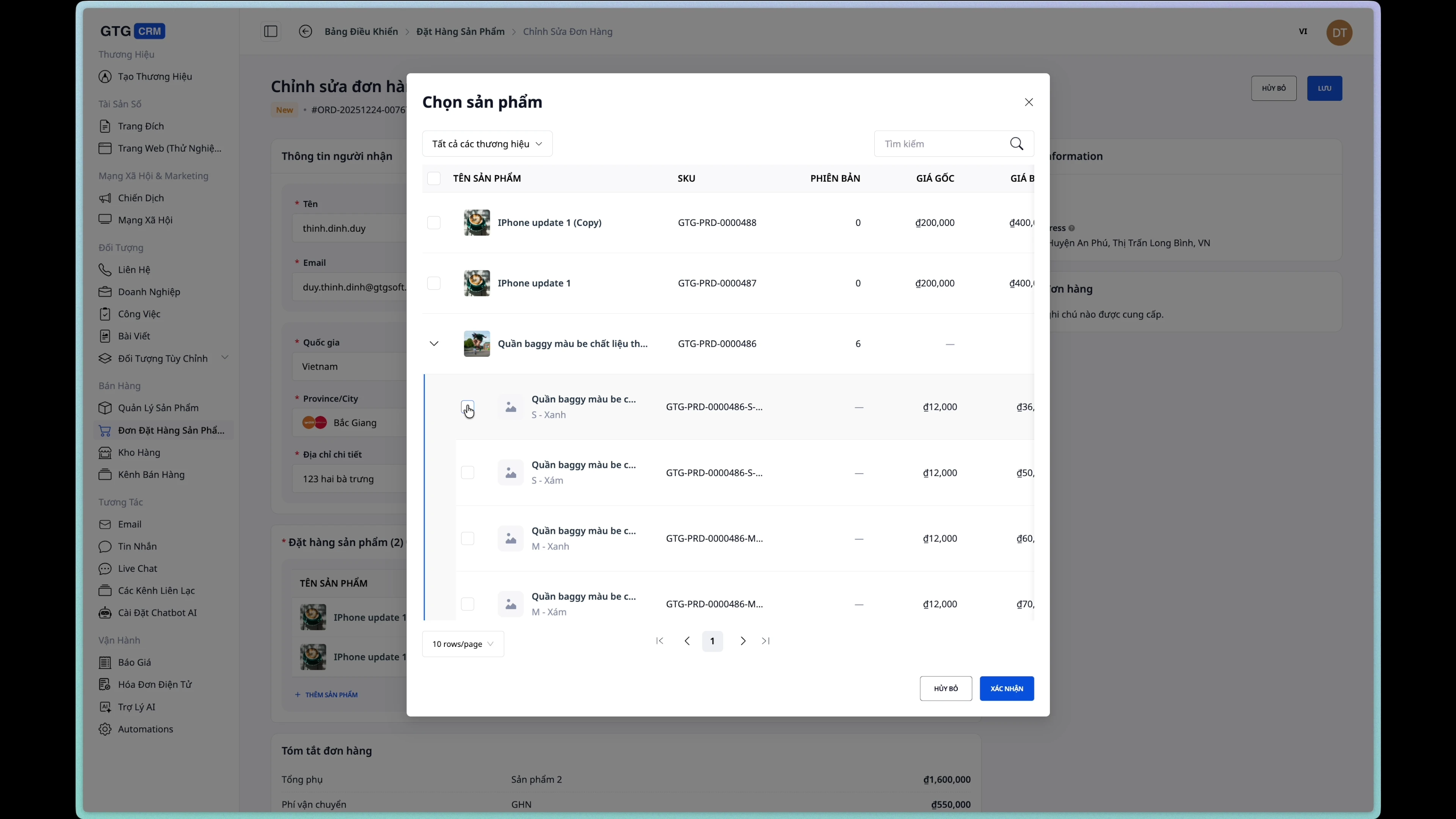
Edit jumlahnya:
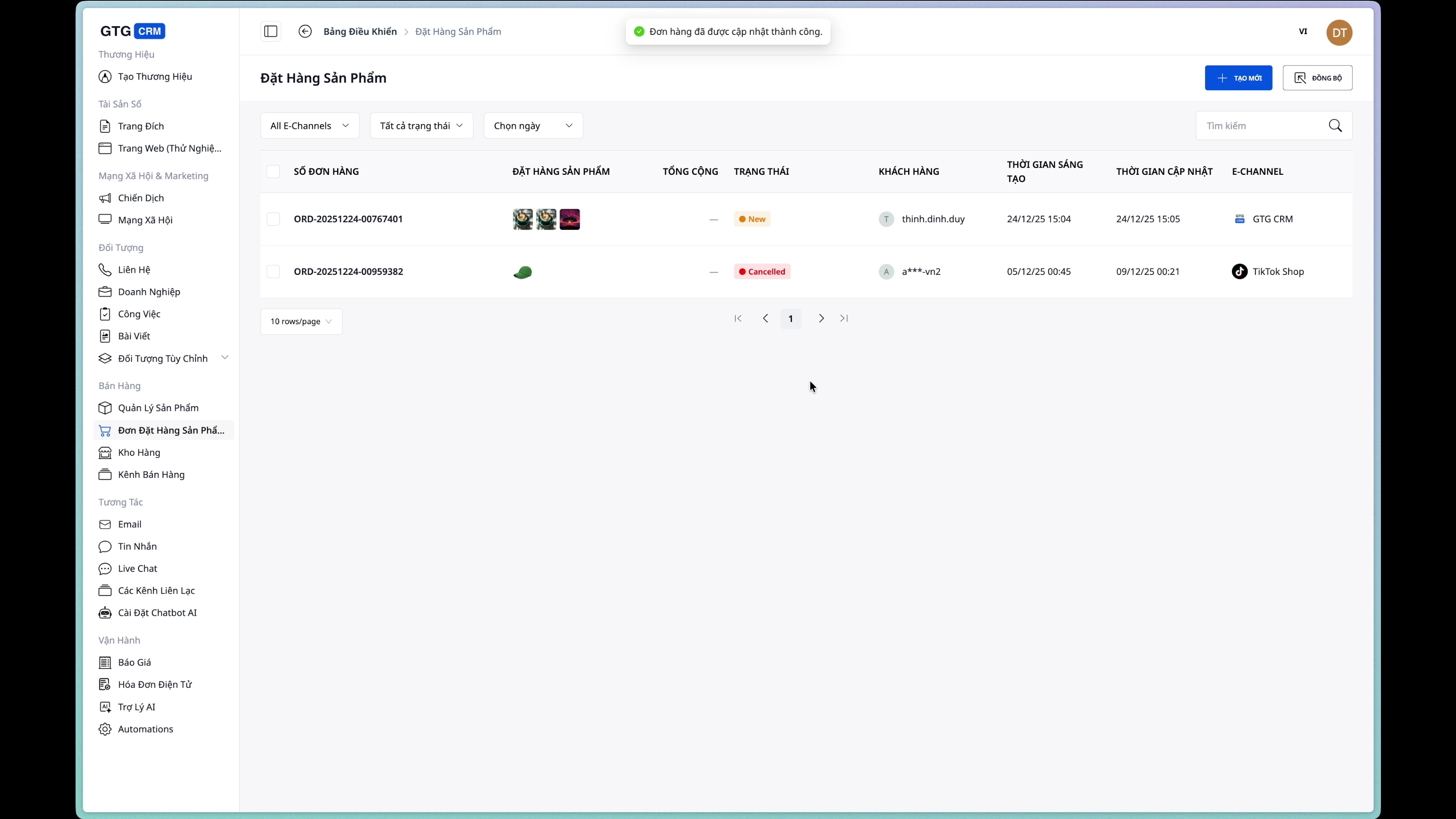
Langkah 5: Simpan perubahan
Klik tombol "Simpan" untuk memperbarui pesanan Anda.
3. Manajemen Status Pesanan
Lihat detail pesanan
Halaman detail pesanan menampilkan informasi lengkap:
- Informasi penerima
- Alamat pengiriman
- Daftar produk
- Status pesanan
- Informasi pengiriman (jika tersedia)
- Informasi faktur (jika tersedia)
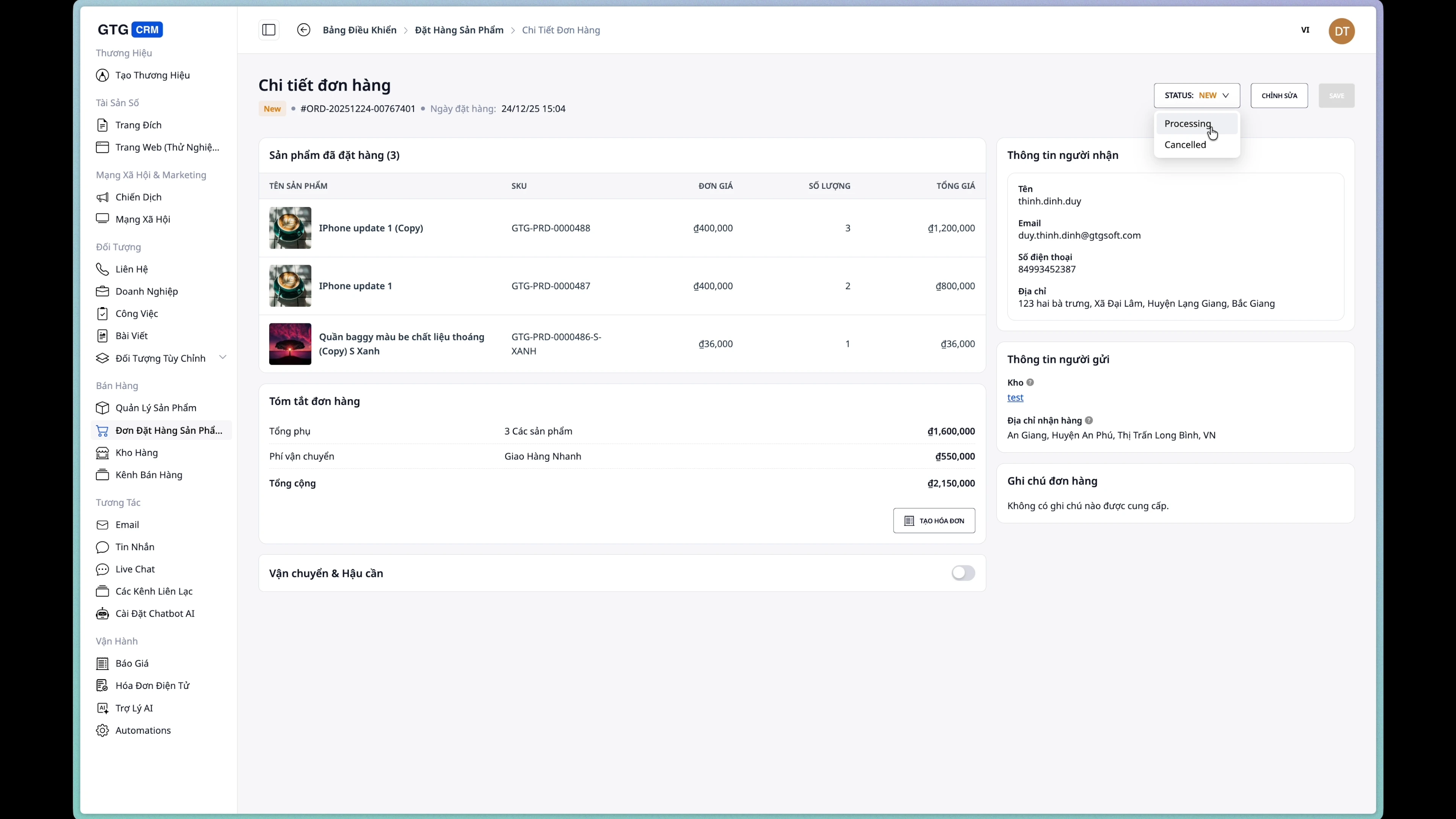
Ubah status pesanan
Klik menu tarik-turun status untuk mengubahnya:
- Baru → Pesanan Baru
- Sedang diproses → Sedang diproses
- Selesai → Selesai
- Dibatalkan → Dibatalkan
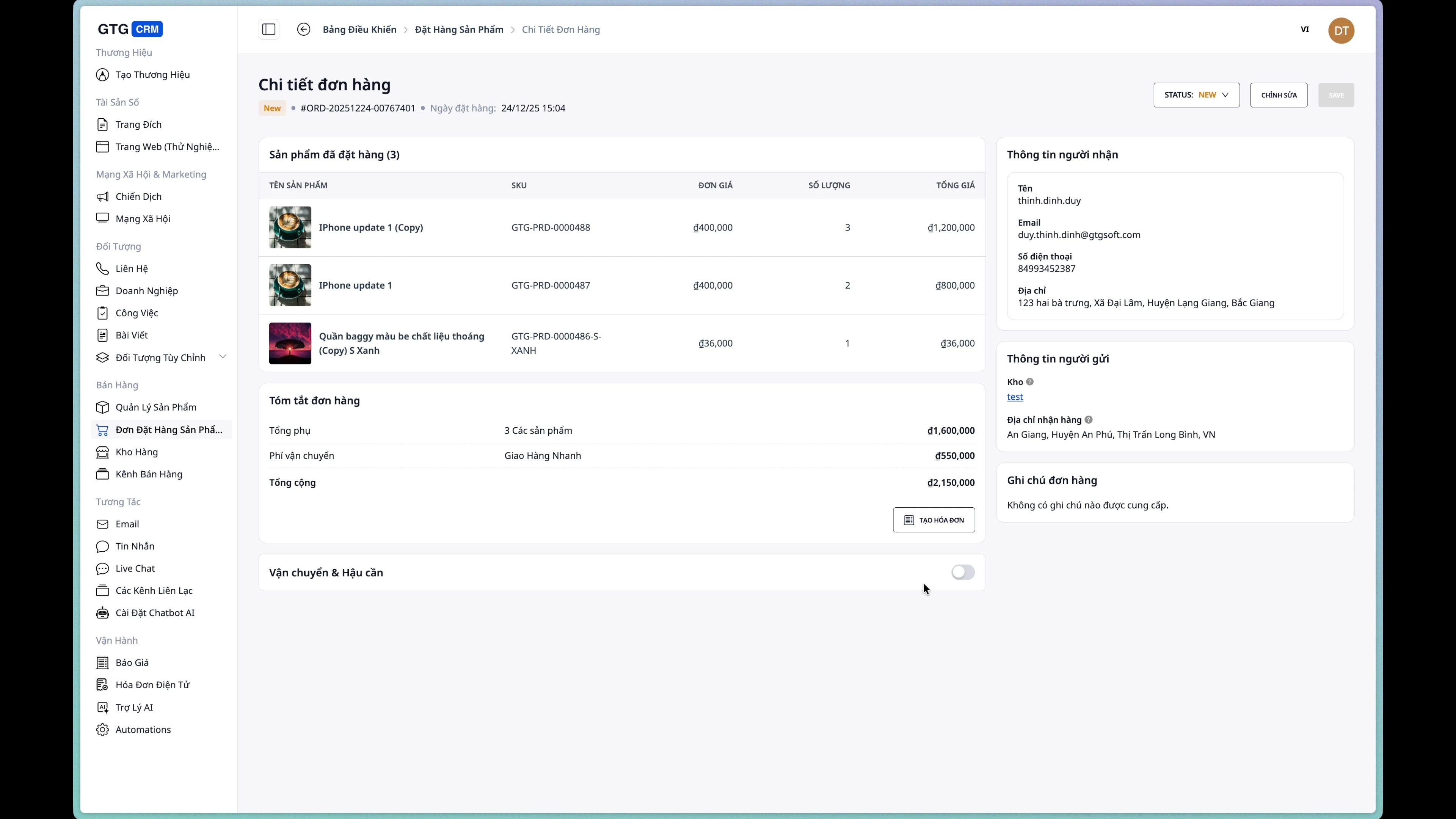
4. Buat pesanan pengiriman.
Kondisi: Pesanan belum memiliki nomor pesanan pengiriman.
Langkah 1: Buka formulir pembuatan pesanan pengiriman.
Dari halaman detail pesanan, klik tombol "Buat pesanan pengiriman" .
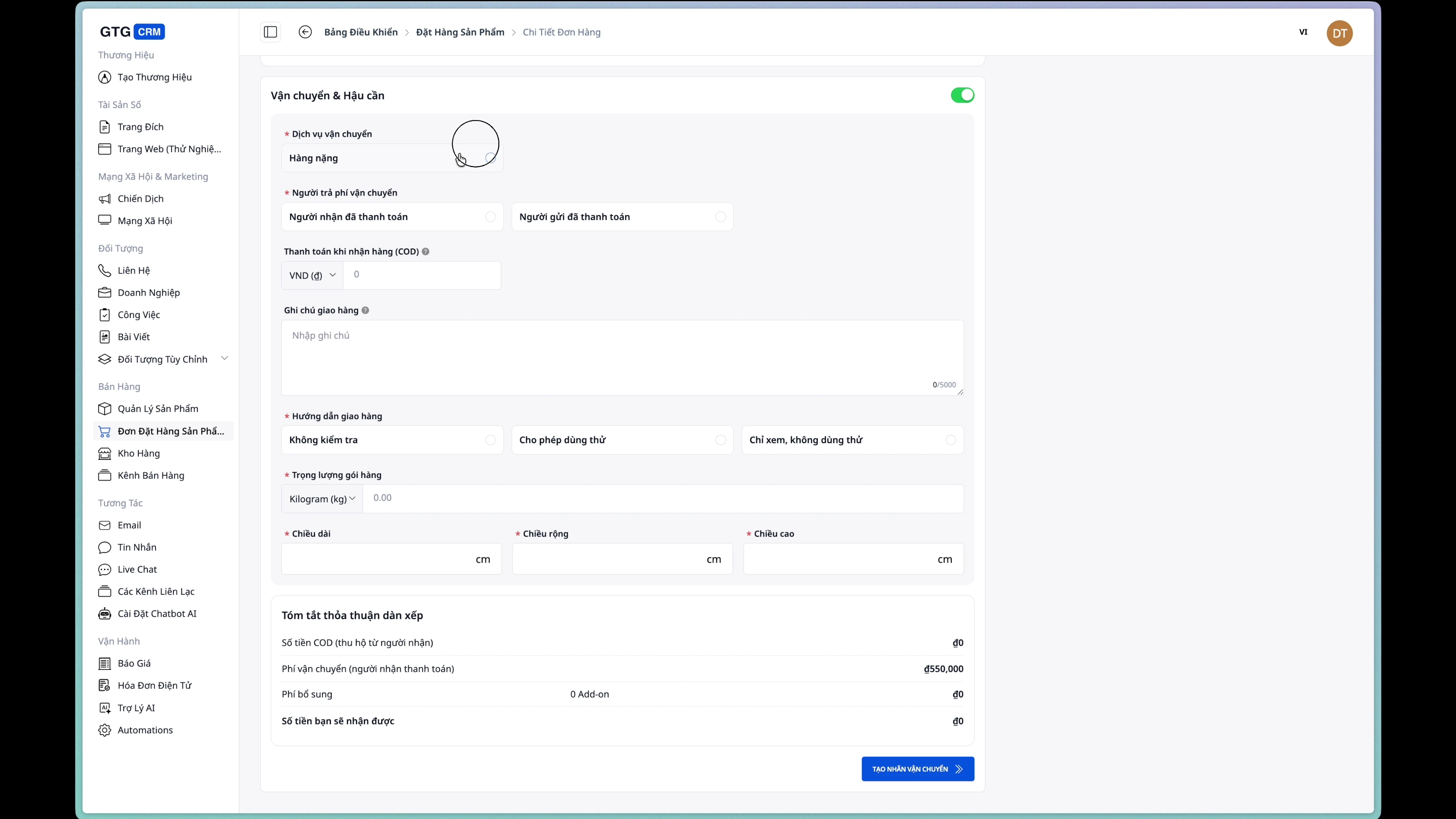
Langkah 2: Pilih layanan pengiriman
Pilih layanan dari daftar yang disediakan oleh perusahaan pengiriman.
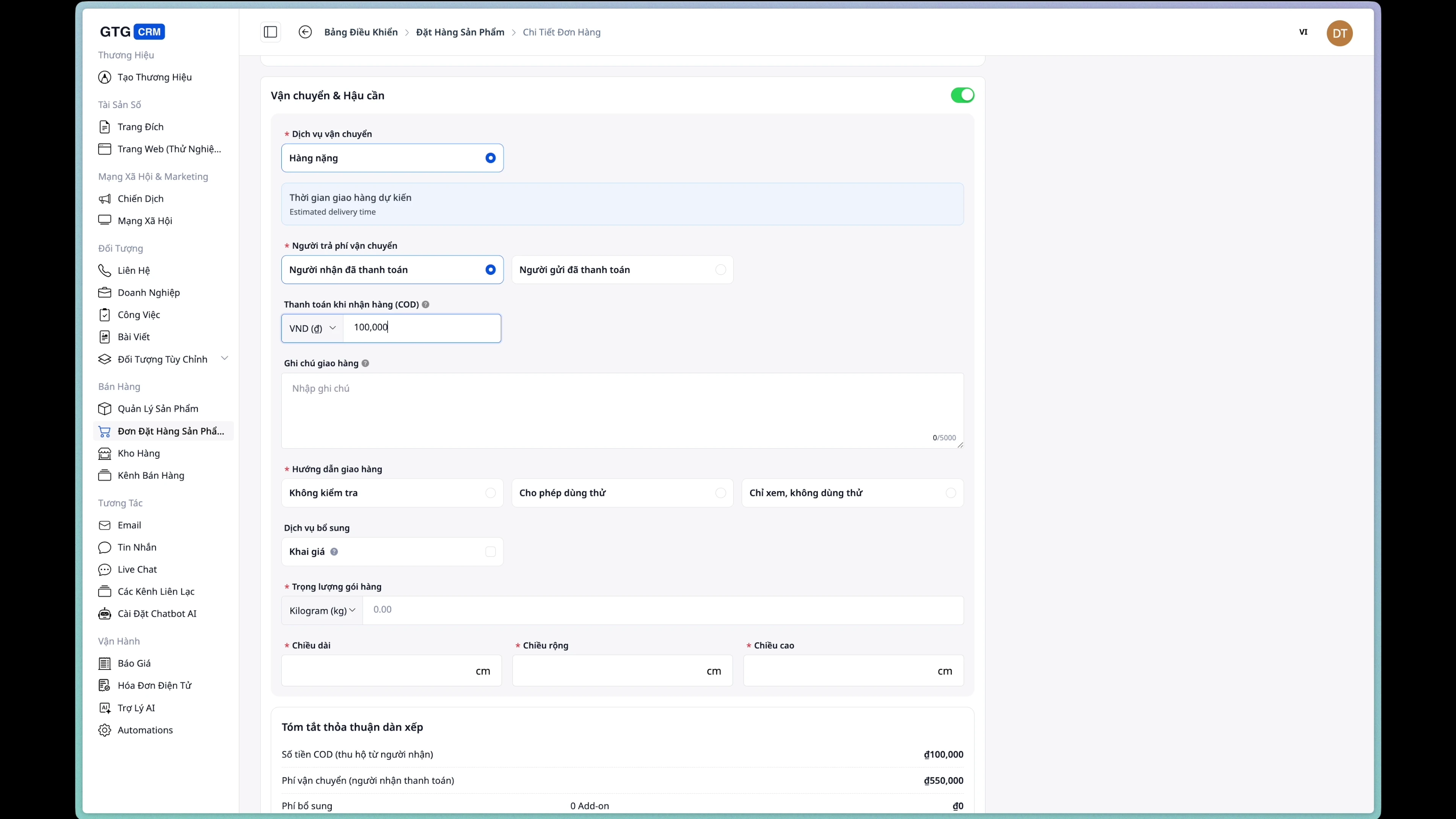
Langkah 3: Masukkan jumlah pembayaran tunai saat pengiriman (COD).
Jika pesanan dibayar tunai saat pengiriman, masukkan jumlah yang harus dibayarkan.
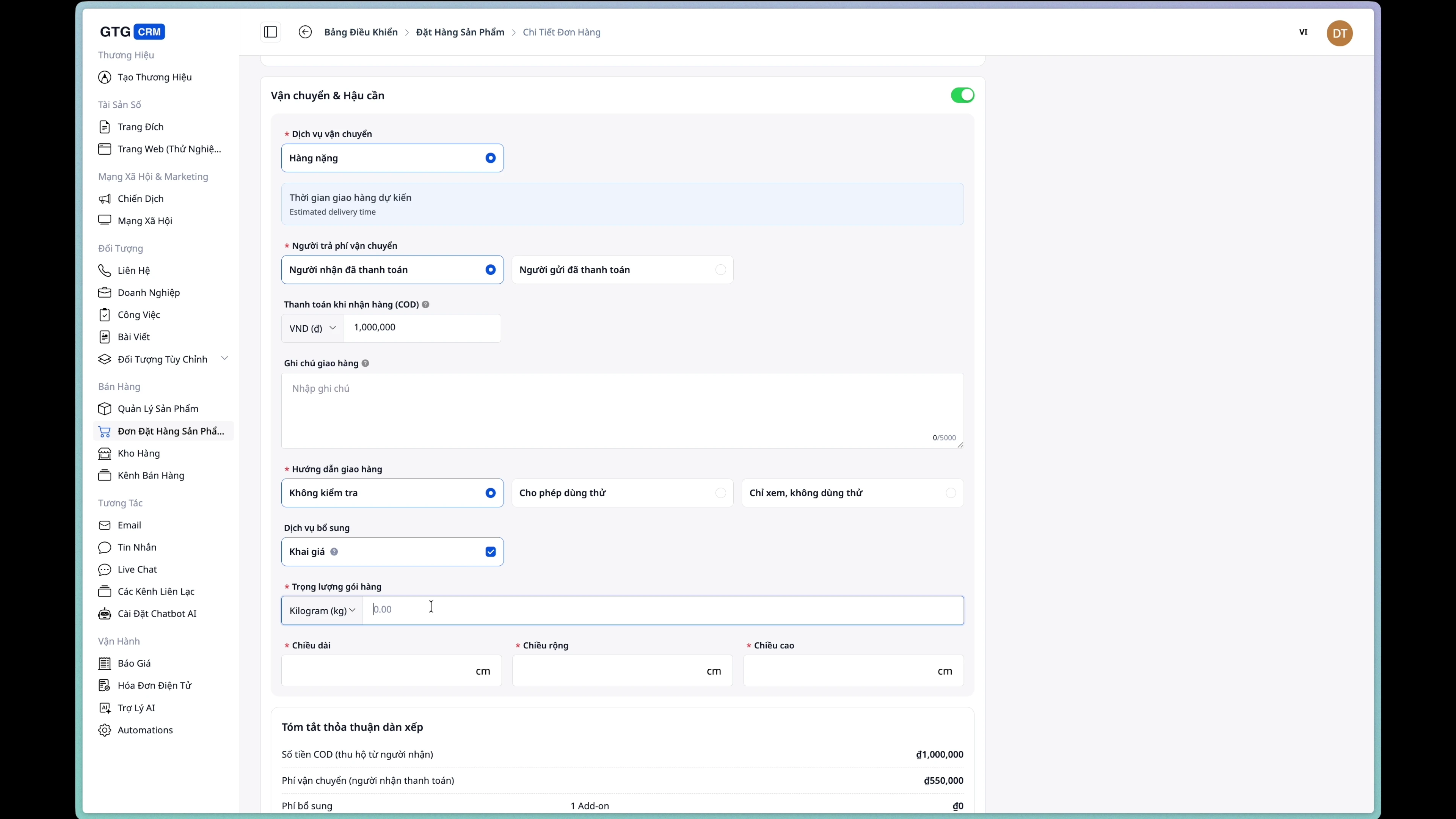
Langkah 4: Masukkan informasi paket
Isilah informasi berikut:
- Berat : Berat kemasan (gram/kg)
- Dimensi : Panjang x Lebar x Tinggi (cm)
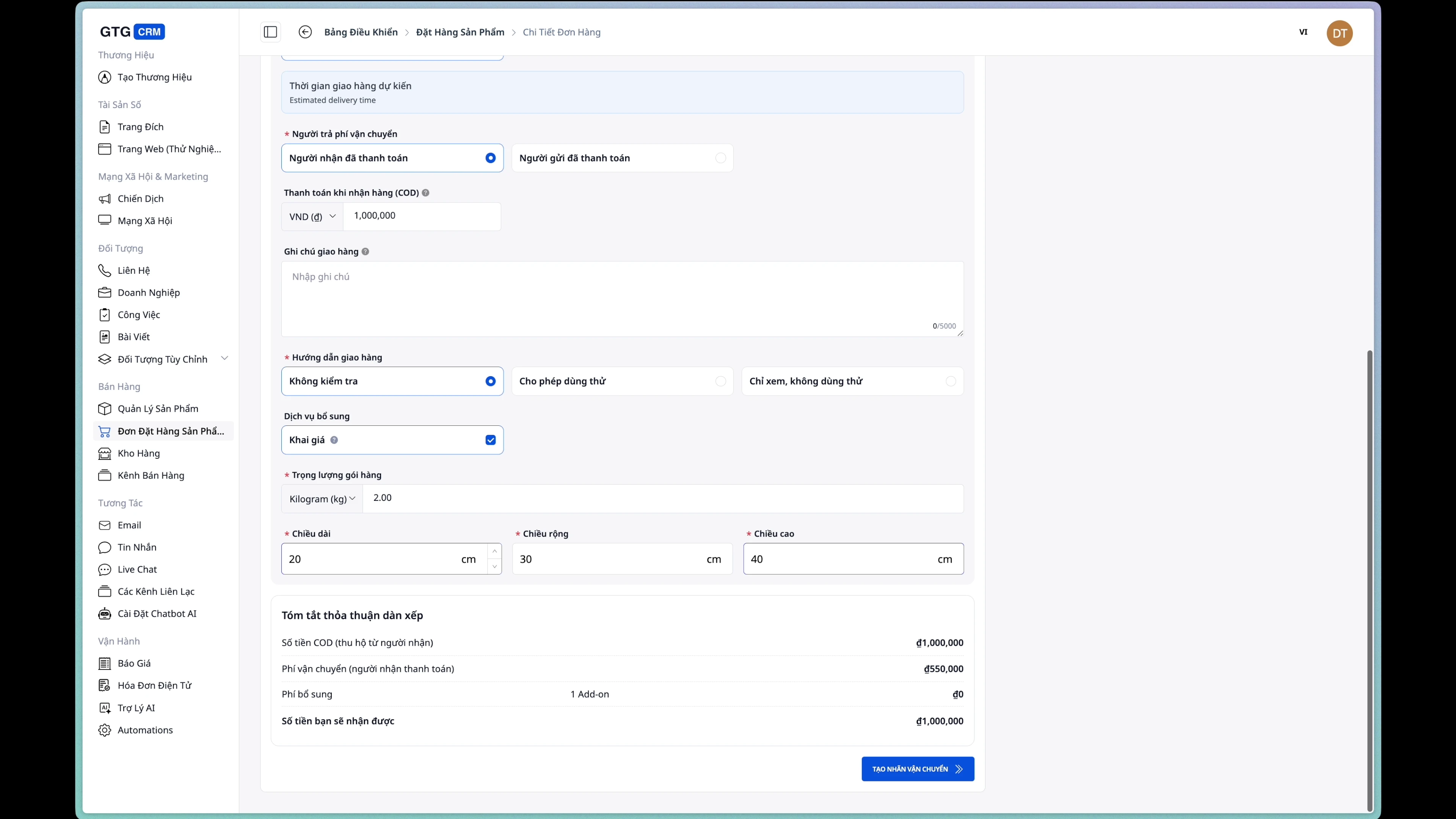
Langkah 5: Pilih siapa yang akan menanggung biaya pengiriman.
- Pembeli : Pelanggan membayar biaya pengiriman.
- Penjual : Toko/bisnis menanggung biaya pengiriman.
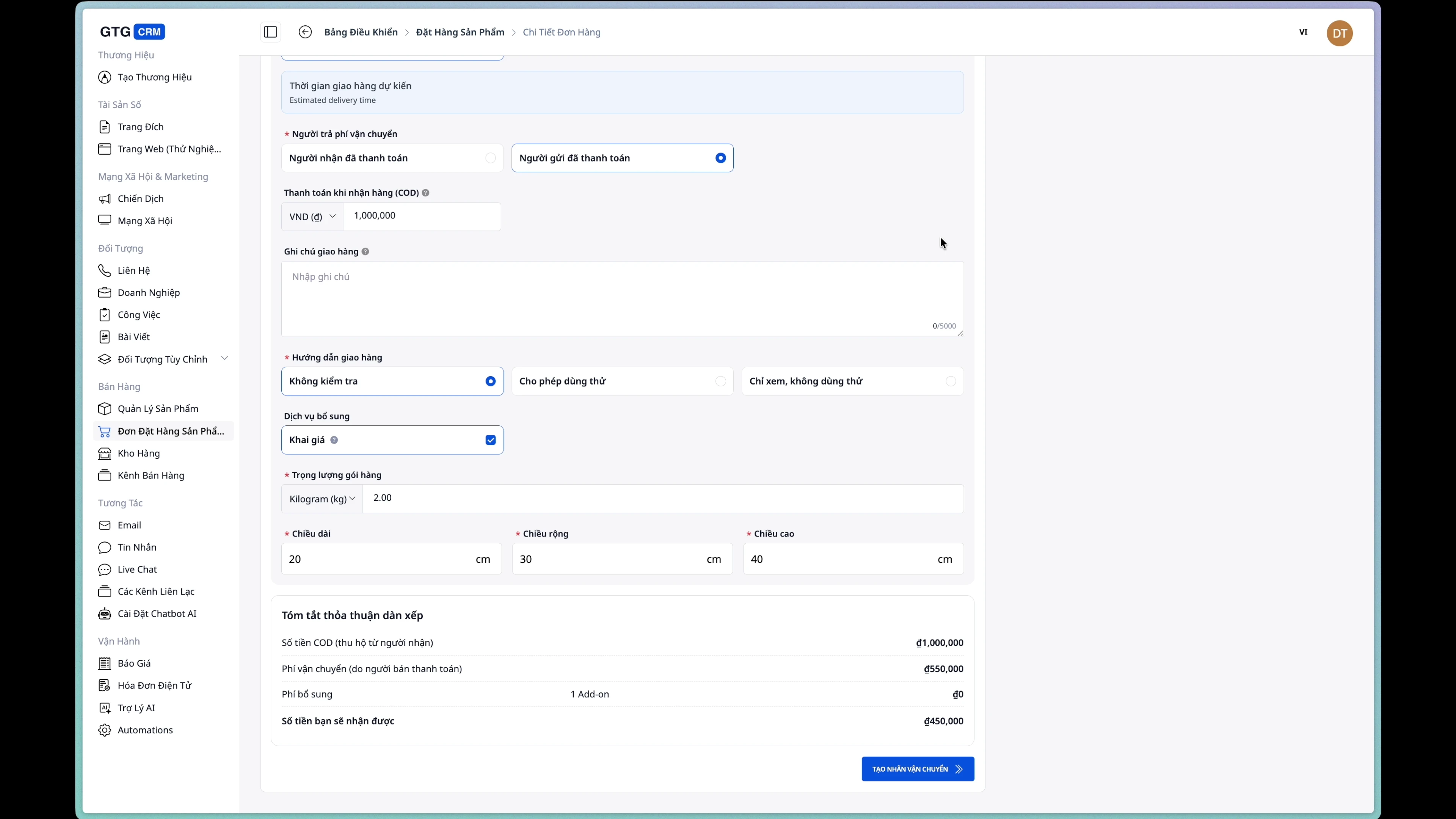
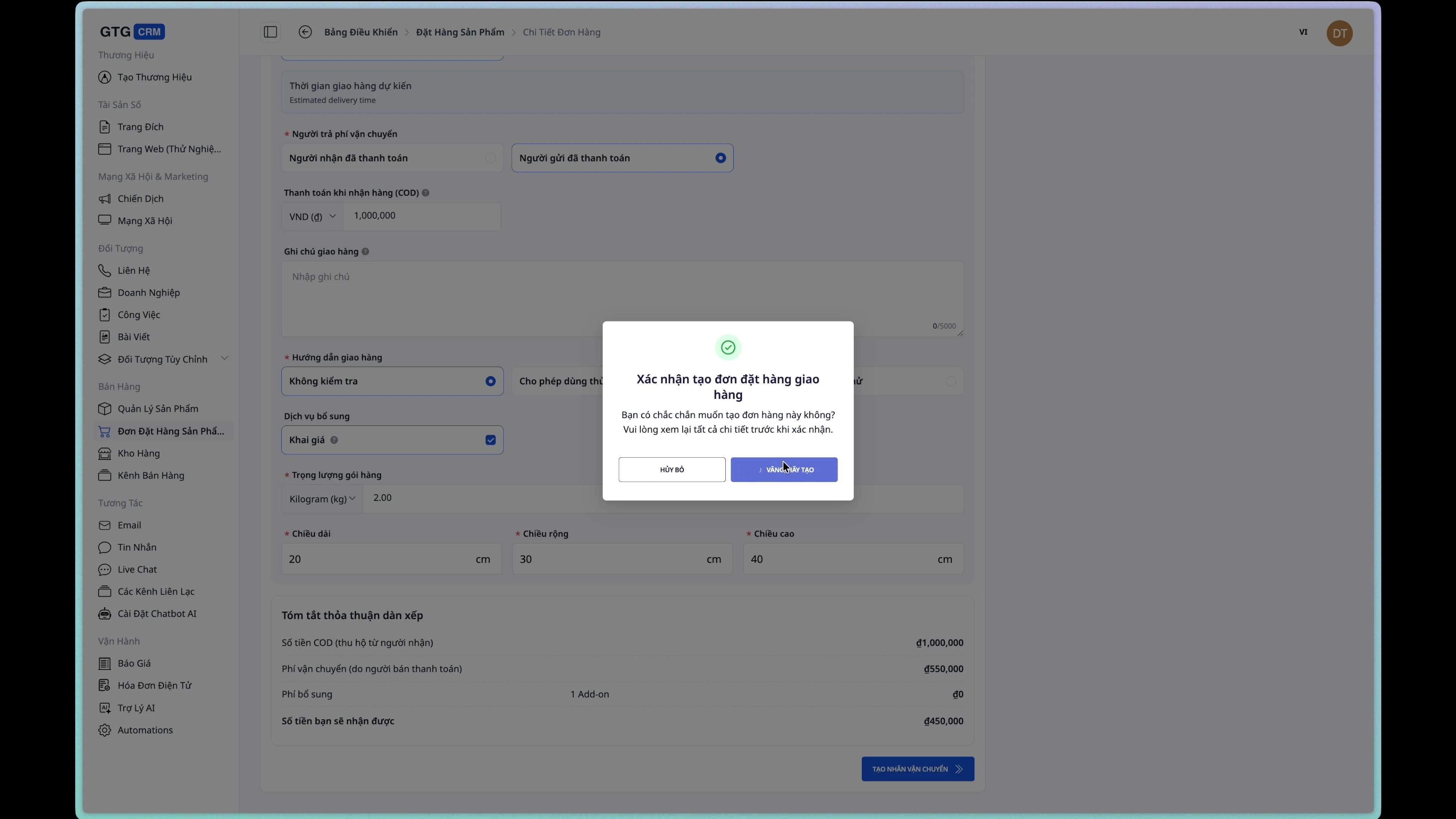
Langkah 6: Konfirmasikan pembuatan pesanan pengiriman.
Klik tombol "Buat pesanan pengiriman" dan konfirmasi.
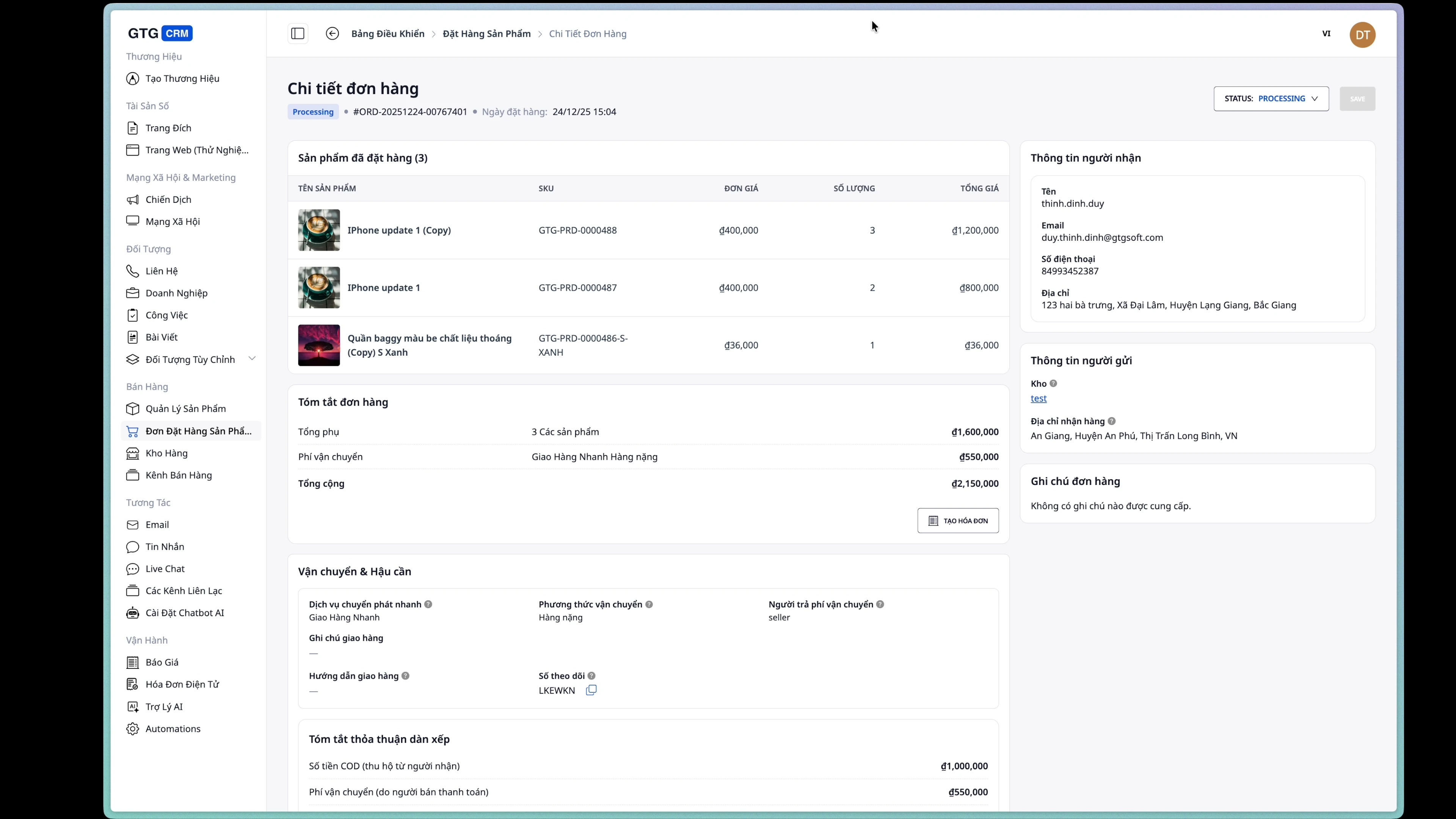
Setelah berhasil dibuat, status pesanan akan berubah menjadi Sedang Diproses .
5. Menerbitkan faktur elektronik
Langkah 1: Buka formulir pembuatan faktur.
Dari halaman detail pesanan, klik tombol "Buat faktur" .
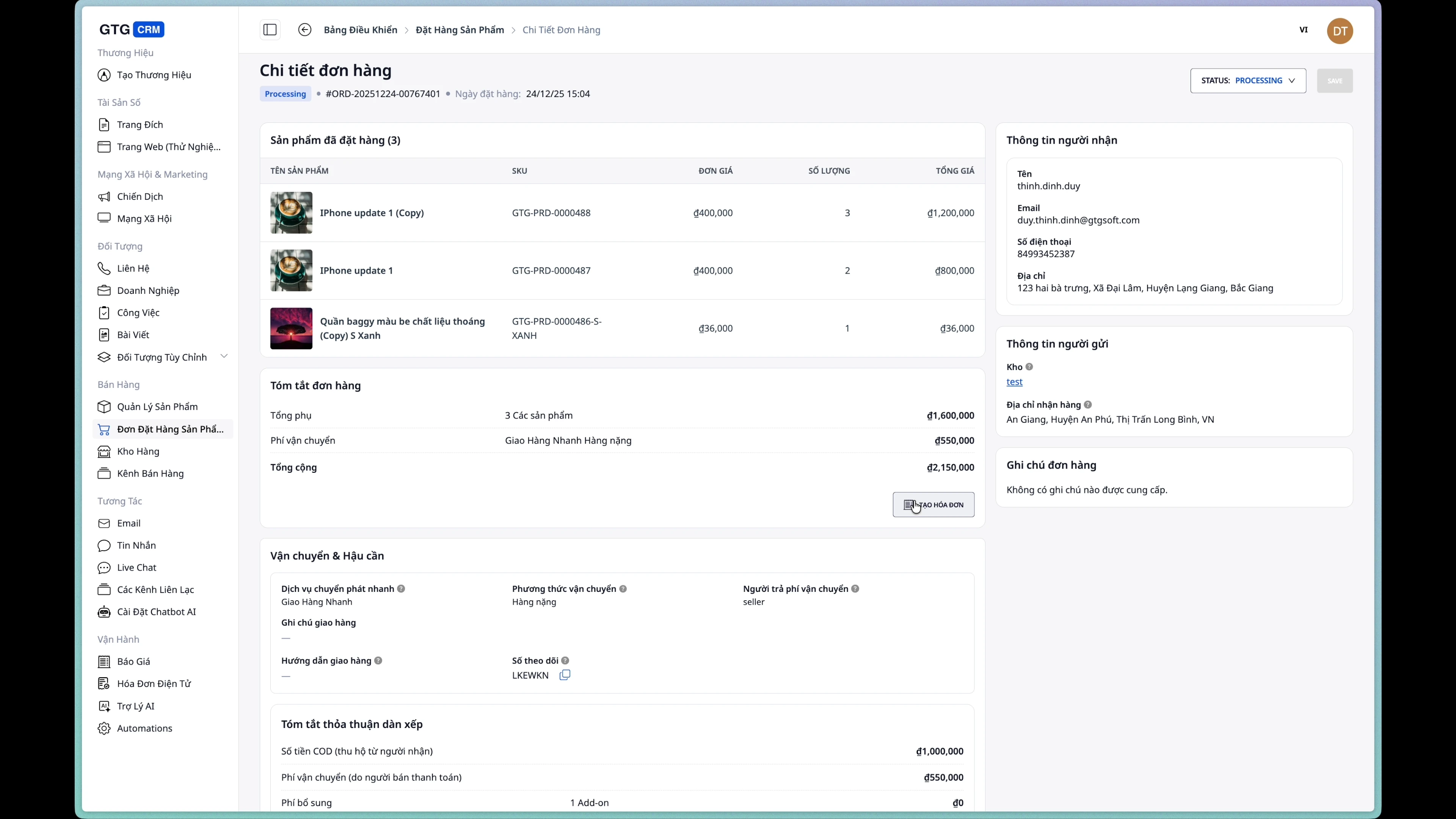
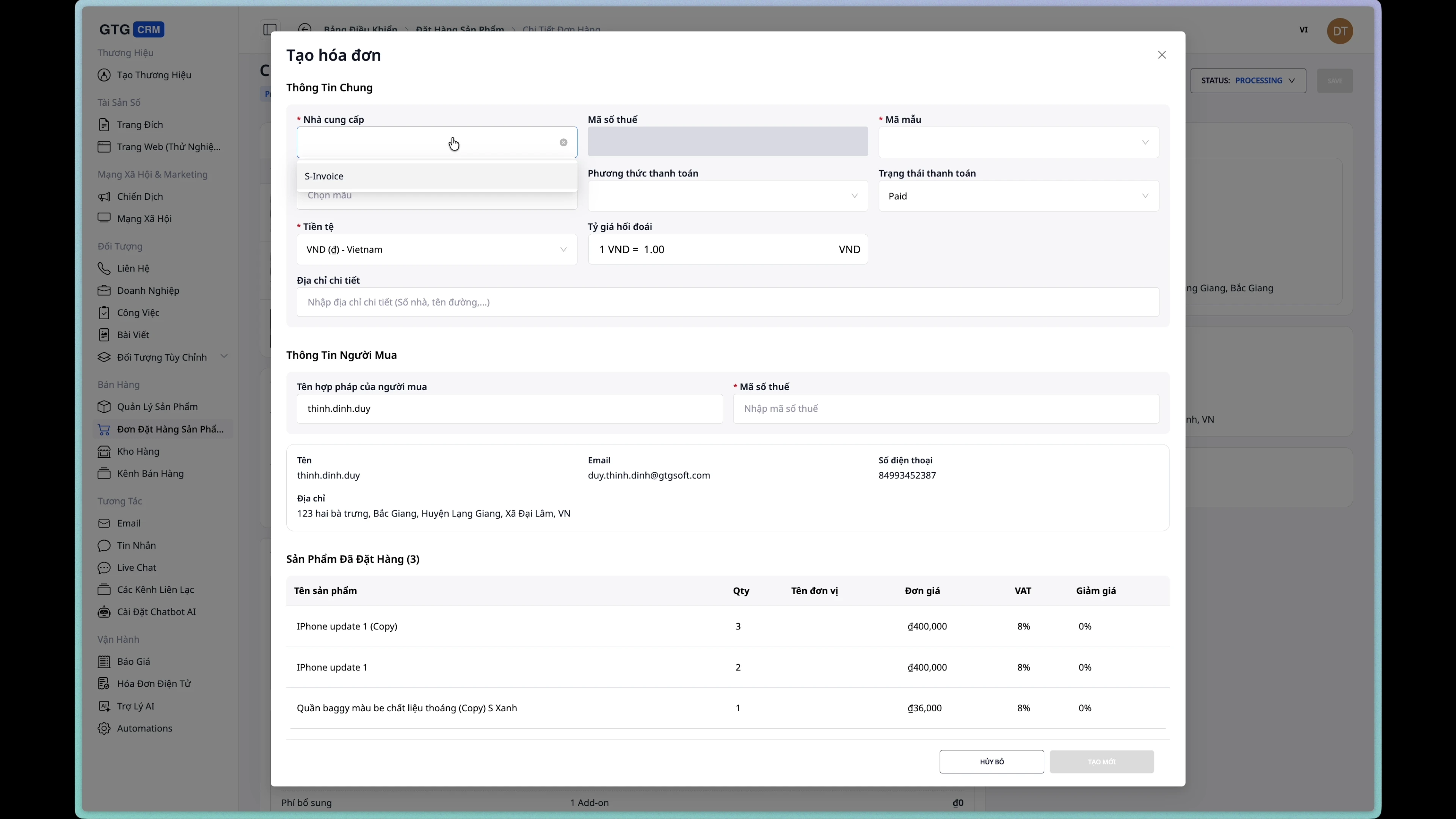
Langkah 2: Pilih penyedia faktur
Pilihlah penyedia layanan faktur elektronik terintegrasi.
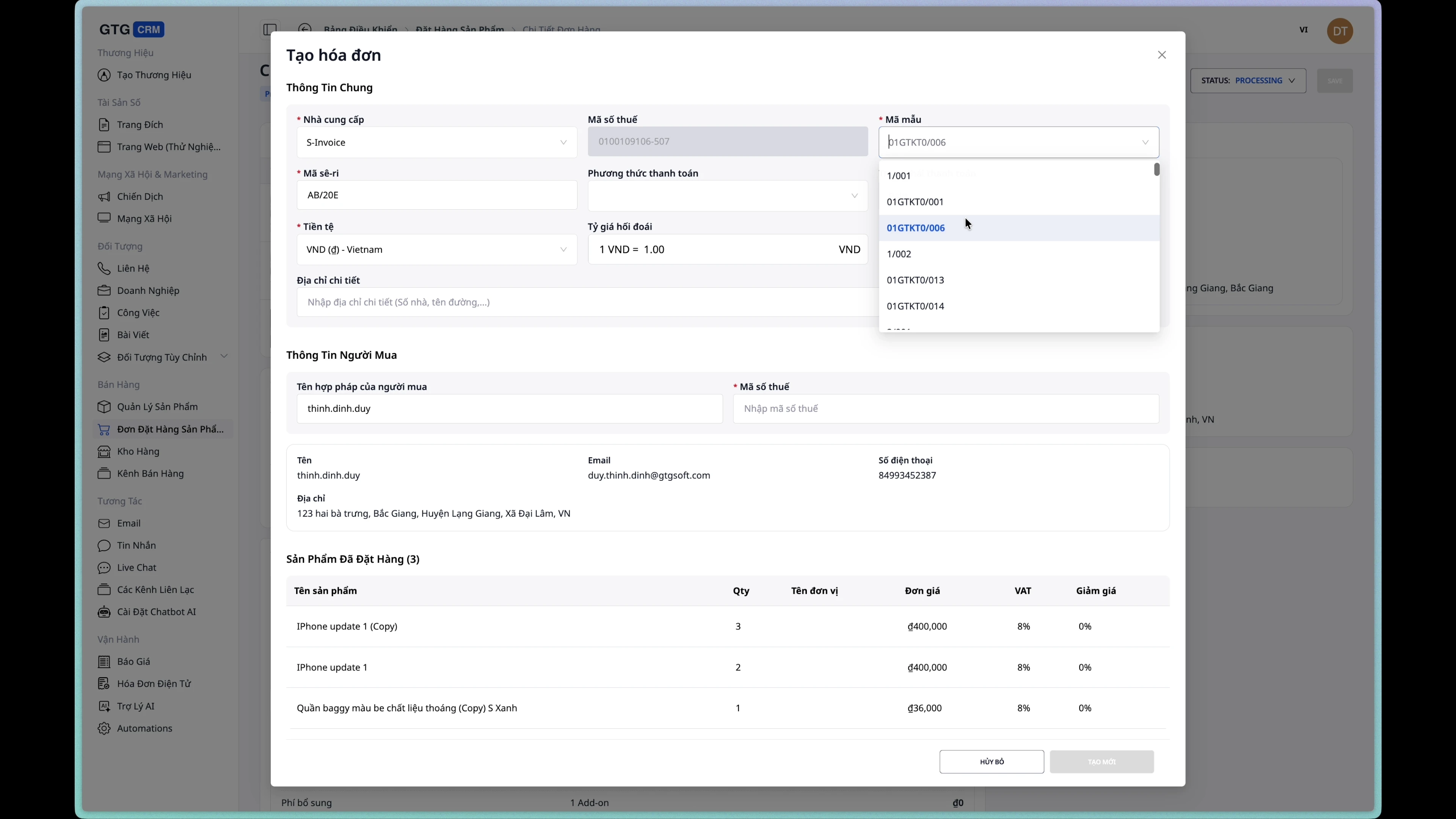
Langkah 3: Pilih templat faktur
Pilih templat faktur yang sesuai dari daftar yang tersedia.
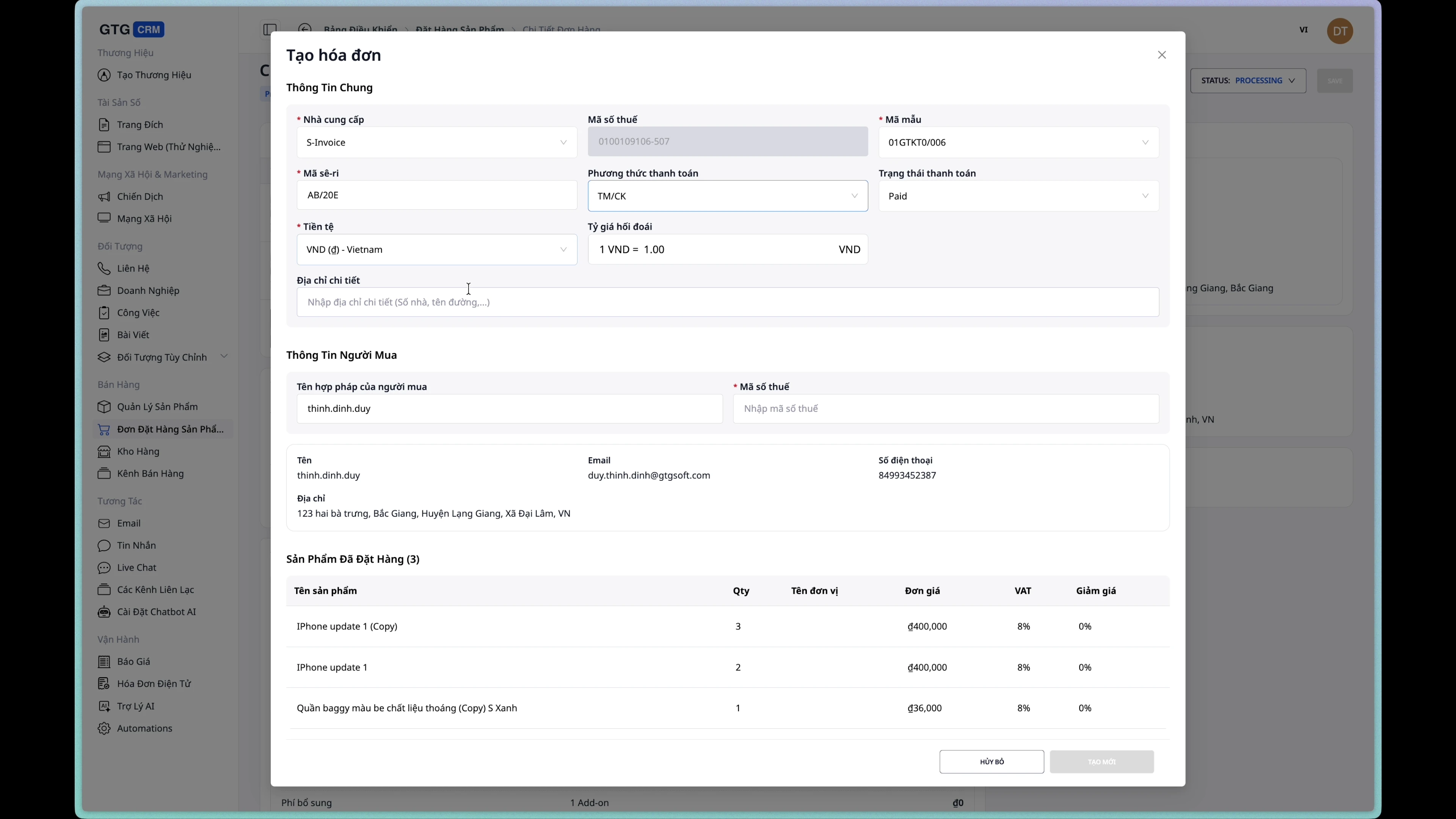
Langkah 4: Pilih metode pembayaran
Pilih metode pembayaran untuk tagihan Anda:
- Uang tunai
- Transfer
- Kartu kredit
- COD
Langkah 5: Verifikasi informasi
Informasi pelanggan akan diambil secara otomatis dari pesanan. Silakan tinjau dan tambahkan detail yang diperlukan.
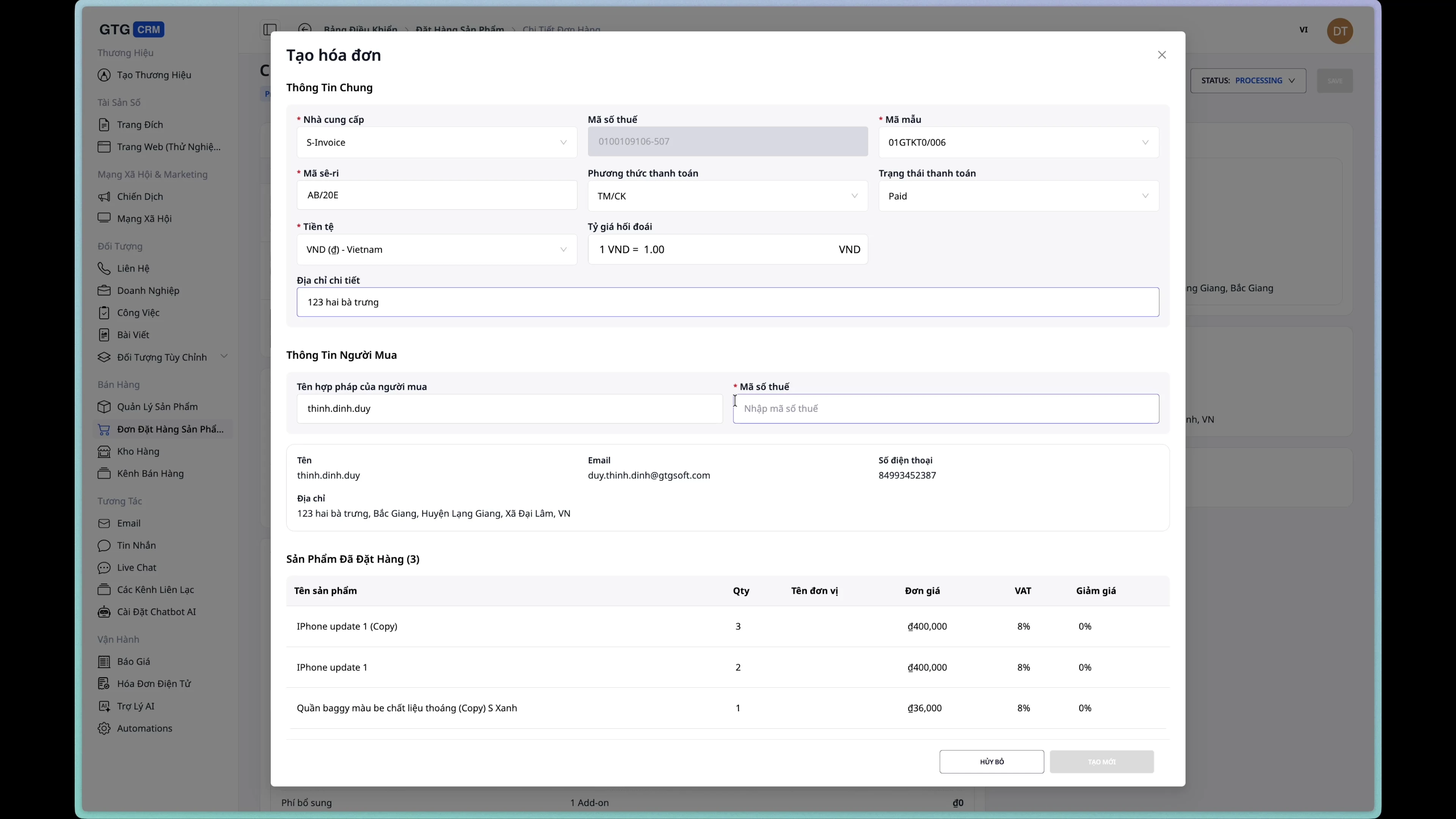
Langkah 6: Buat faktur
Klik tombol "Buat Faktur" untuk menyelesaikan proses.
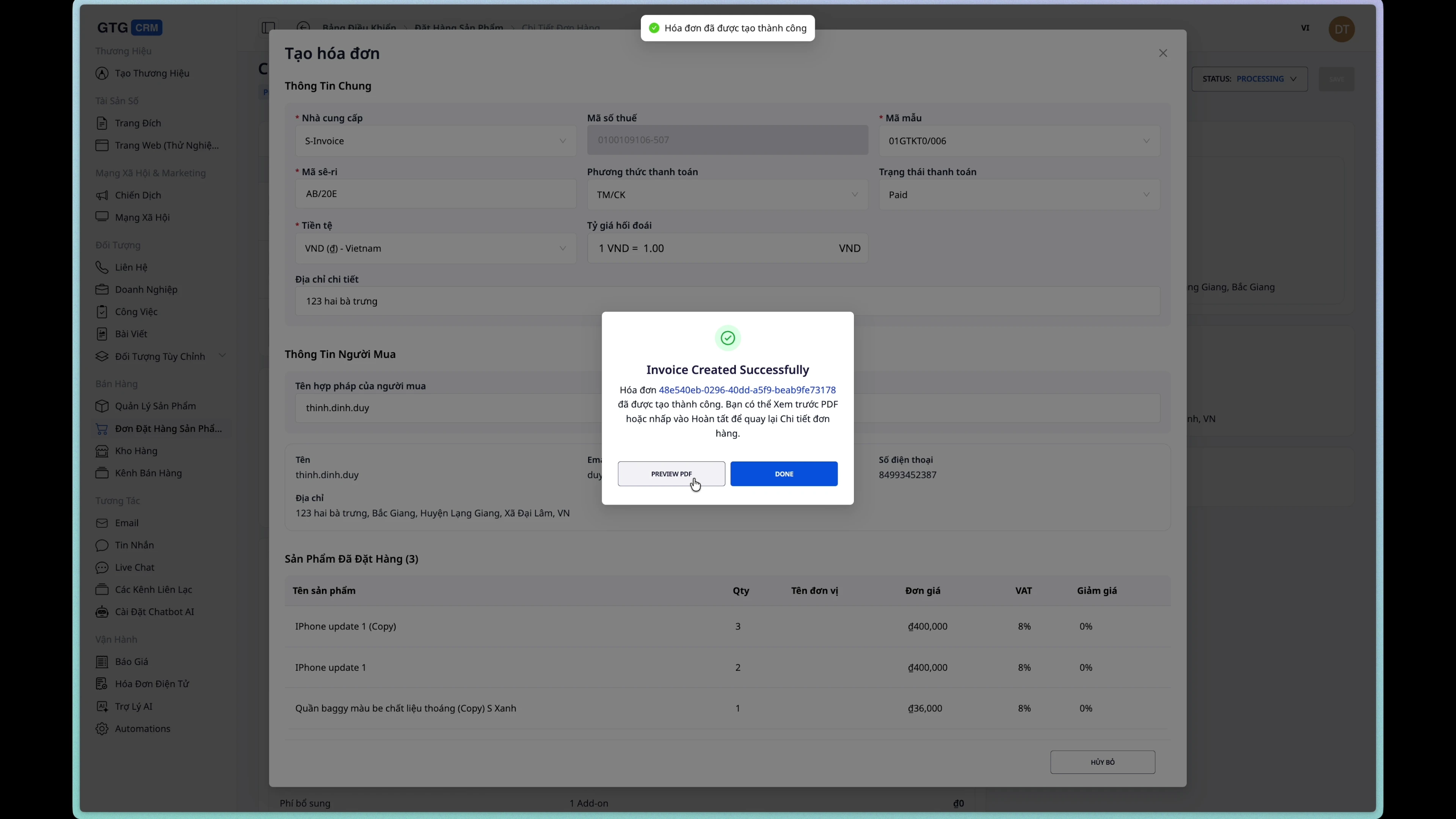
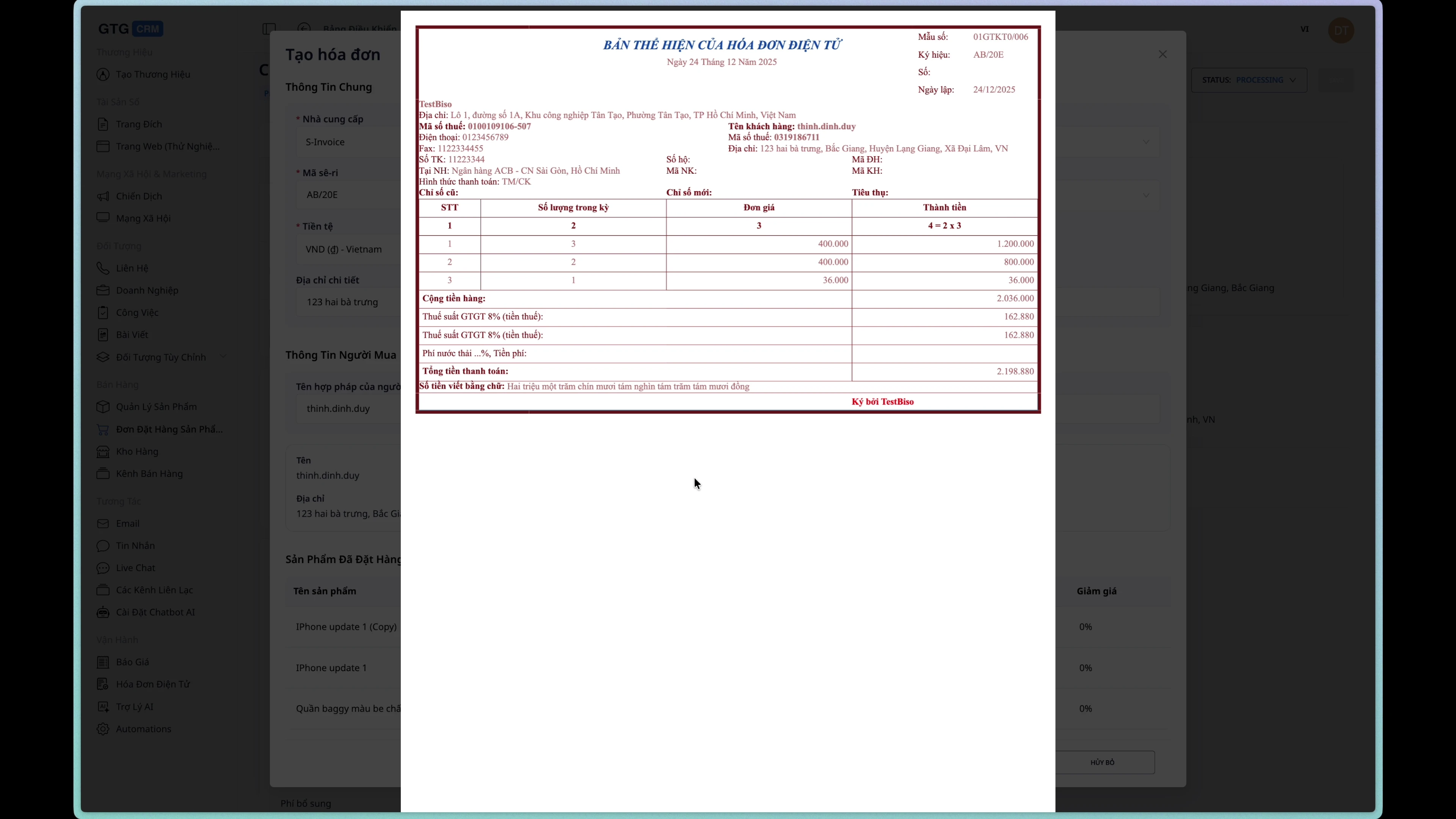
Langkah 7: Lihat draf faktur
Setelah berhasil dibuat, Anda dapat melihat draf faktur.
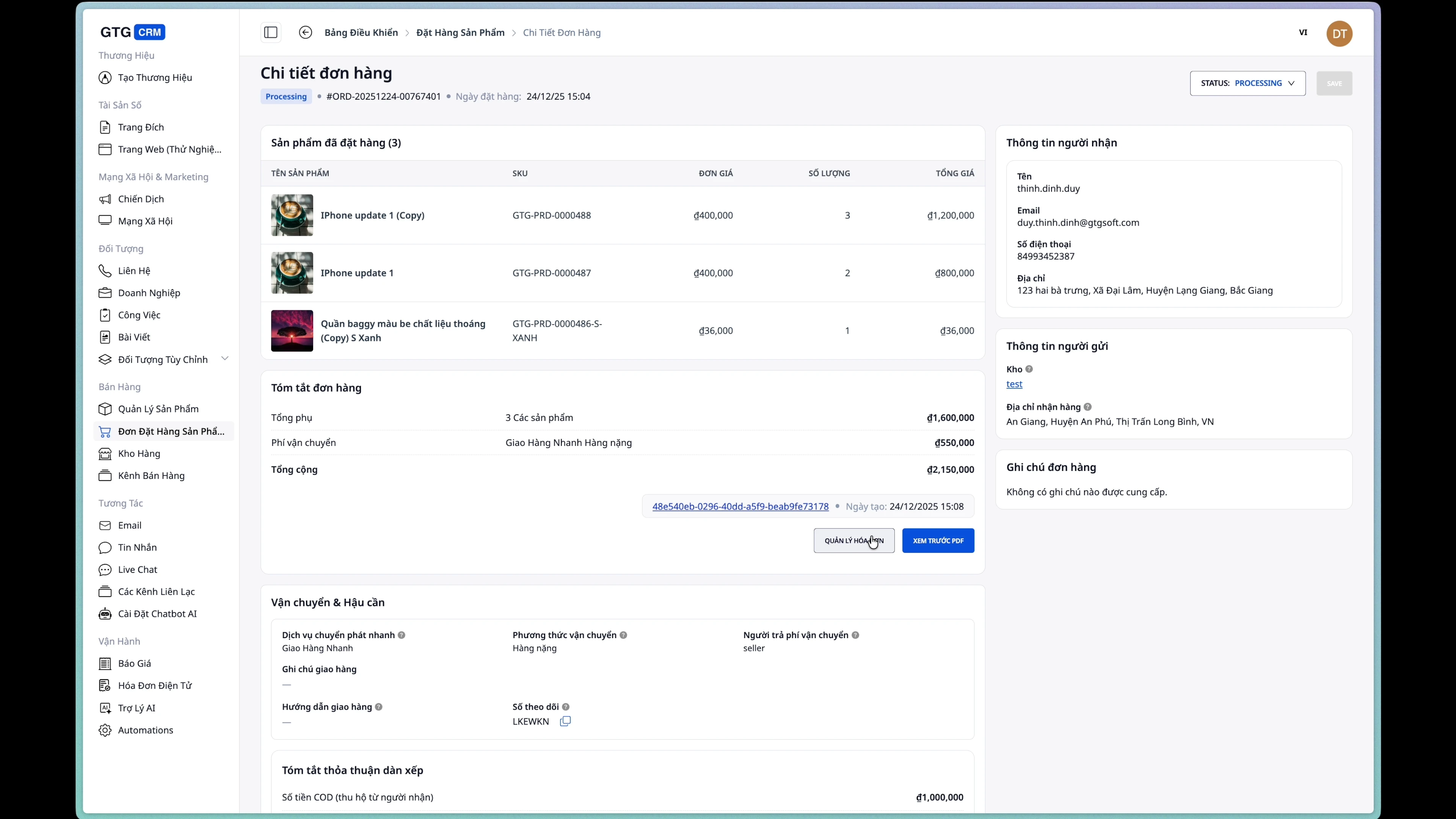
Langkah 8: Lihat informasi faktur pada pesanan.
Informasi faktur akan ditampilkan di halaman detail pesanan.
Pertanyaan yang Sering Diajukan
T: Mengapa saya tidak bisa mengedit pesanan saya?
A: Pesanan hanya dapat diedit saat berada dalam status "Baru" . Setelah membuat pesanan pengiriman, pesanan tersebut beralih ke status "Sedang Diproses" dan tidak dapat diedit.
T: Bagaimana cara membatalkan pesanan?
A: Buka halaman detail pesanan dan ubah status menjadi Dibatalkan .
T: Apakah mungkin membuat faktur sebelum membuat pesanan pengiriman?
A: Ya, Anda dapat membuat faktur kapan saja setelah pesanan dibuat.
T: Bagaimana biaya pengiriman dihitung?
A: Biaya pengiriman dihitung secara otomatis berdasarkan layanan, berat, dimensi, dan alamat pengiriman.
Tips penggunaan
1. Periksa informasi dengan cermat sebelum membuat pesanan.
Pastikan nomor telepon dan alamat Anda akurat untuk menghindari kegagalan pengiriman.
2. Perbarui berat/dimensi yang tepat.
Informasi yang salah dapat menyebabkan biaya pengiriman yang salah.
3. Gunakan COD dengan tepat.
Aktifkan pembayaran tunai saat pengiriman (COD) hanya jika pelanggan memilih untuk membayar saat menerima barang.
4. Terbitkan faktur dengan segera.
Faktur harus diterbitkan segera setelah pesanan dikonfirmasi untuk memastikan prosedur akuntansi yang tepat.
Butuh bantuan? Hubungi tim GTG CRM melalui email di support@gtgcrm.com


