
开始前的要求
要使用电子发票功能,您需要:
✅ 拥有 GTG CRM 账户
✅ 登录系统
✅ (可选) 电子发票供应商账户 (S-Invoice 或 MISA)
访问电子发票功能
步骤 1: 登录 GTG CRM
使用您的账户登录 GTG CRM 系统。
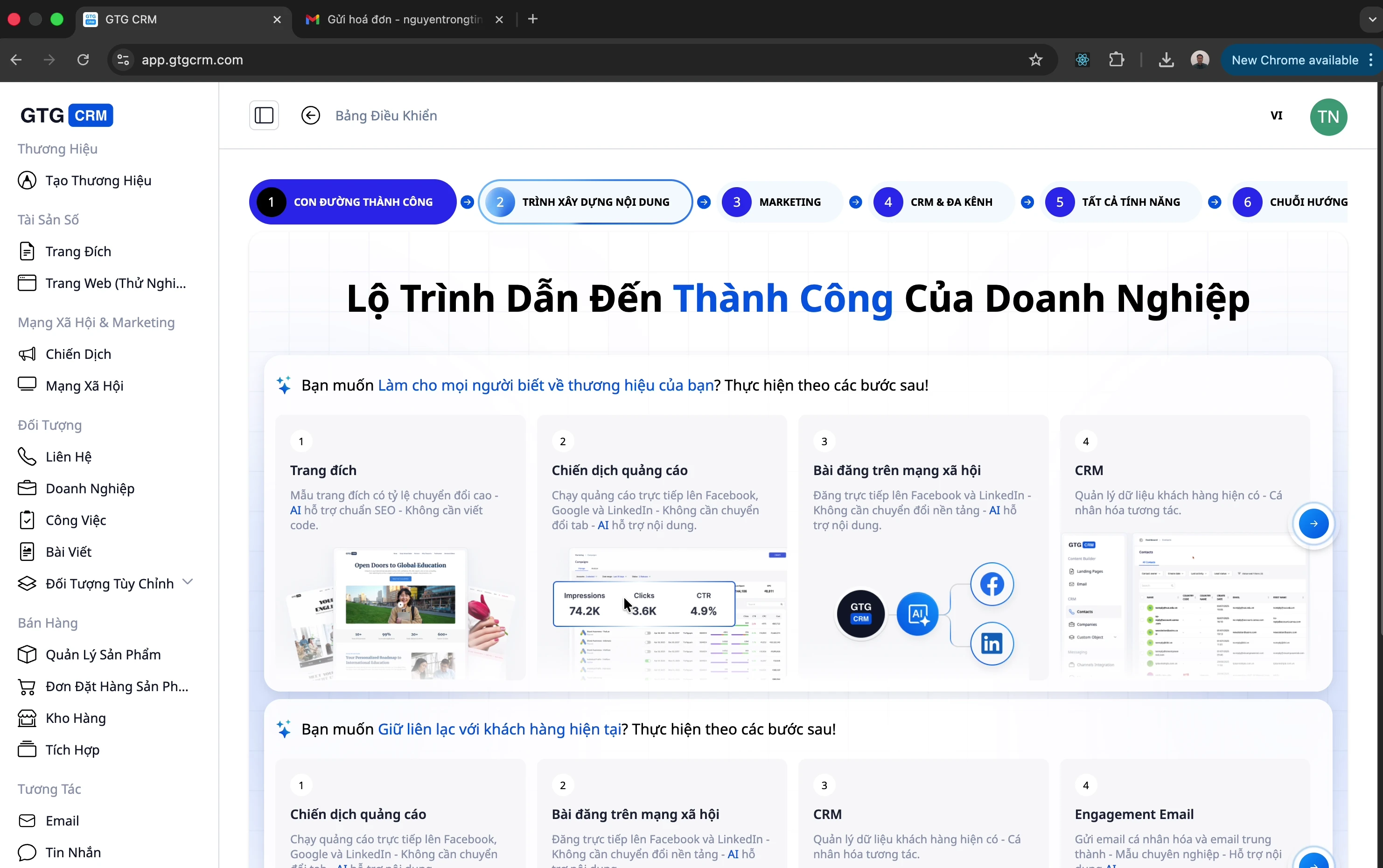
步骤 2: 打开电子发票菜单
查看左侧菜单栏
点击 “电子发票”
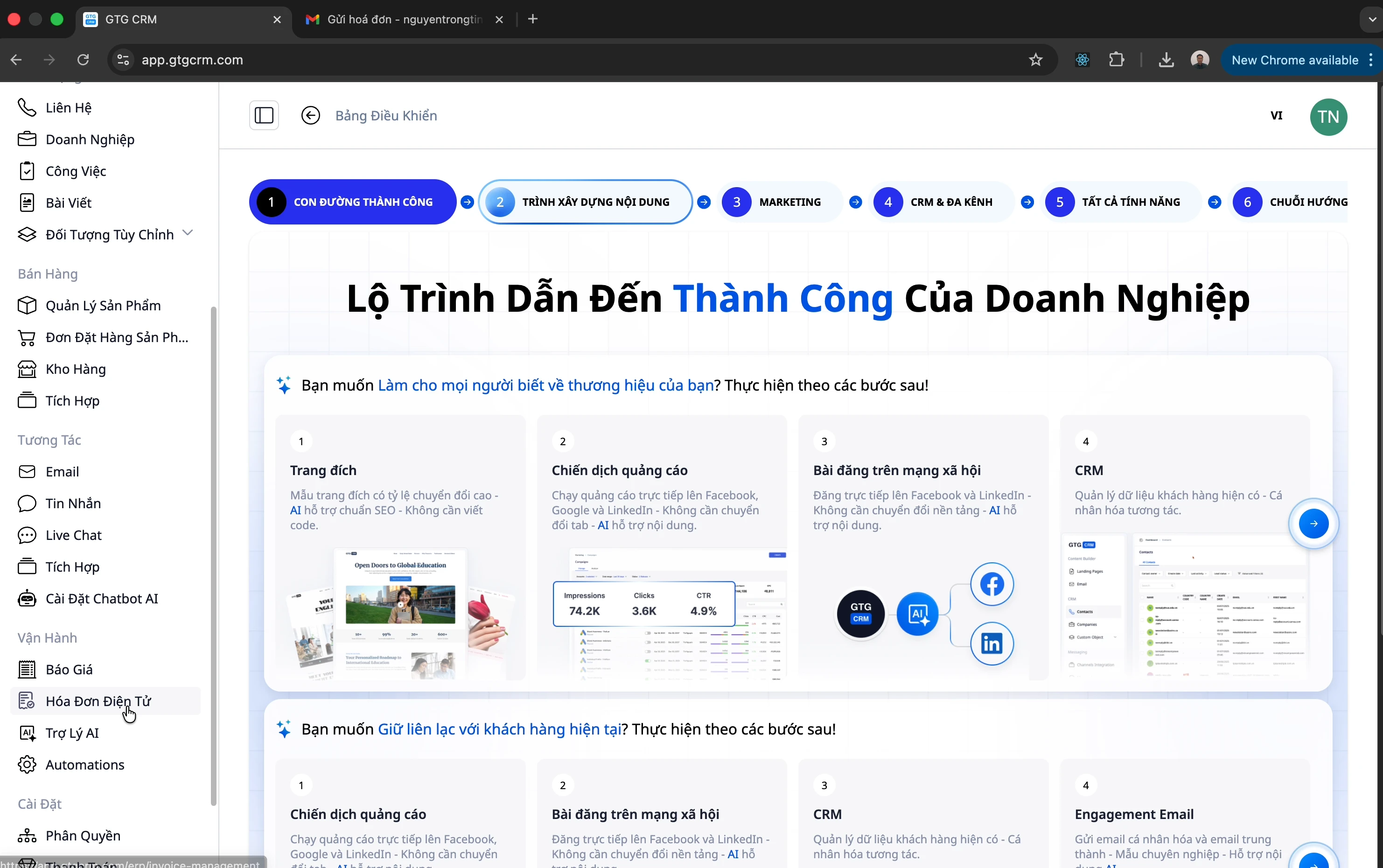
步骤 3: 选择发票类型
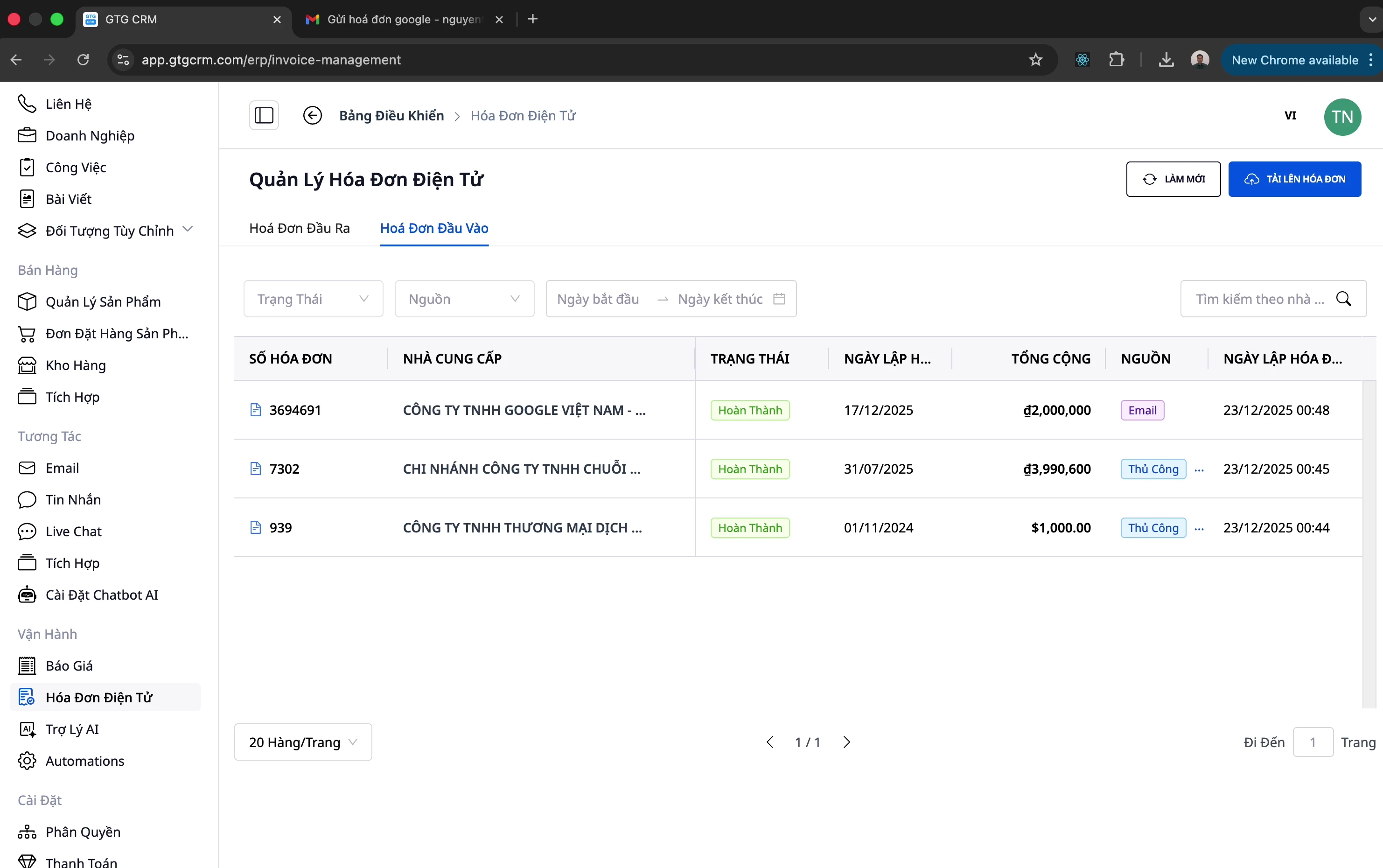
电子发票屏幕有 2 个标签页:
标签页 | 描述 |
|---|---|
出库发票 | 您为客户开具的发票 |
入库发票 | 供应商为您开具的发票 |
管理入库发票
方式 1: 手动上传发票
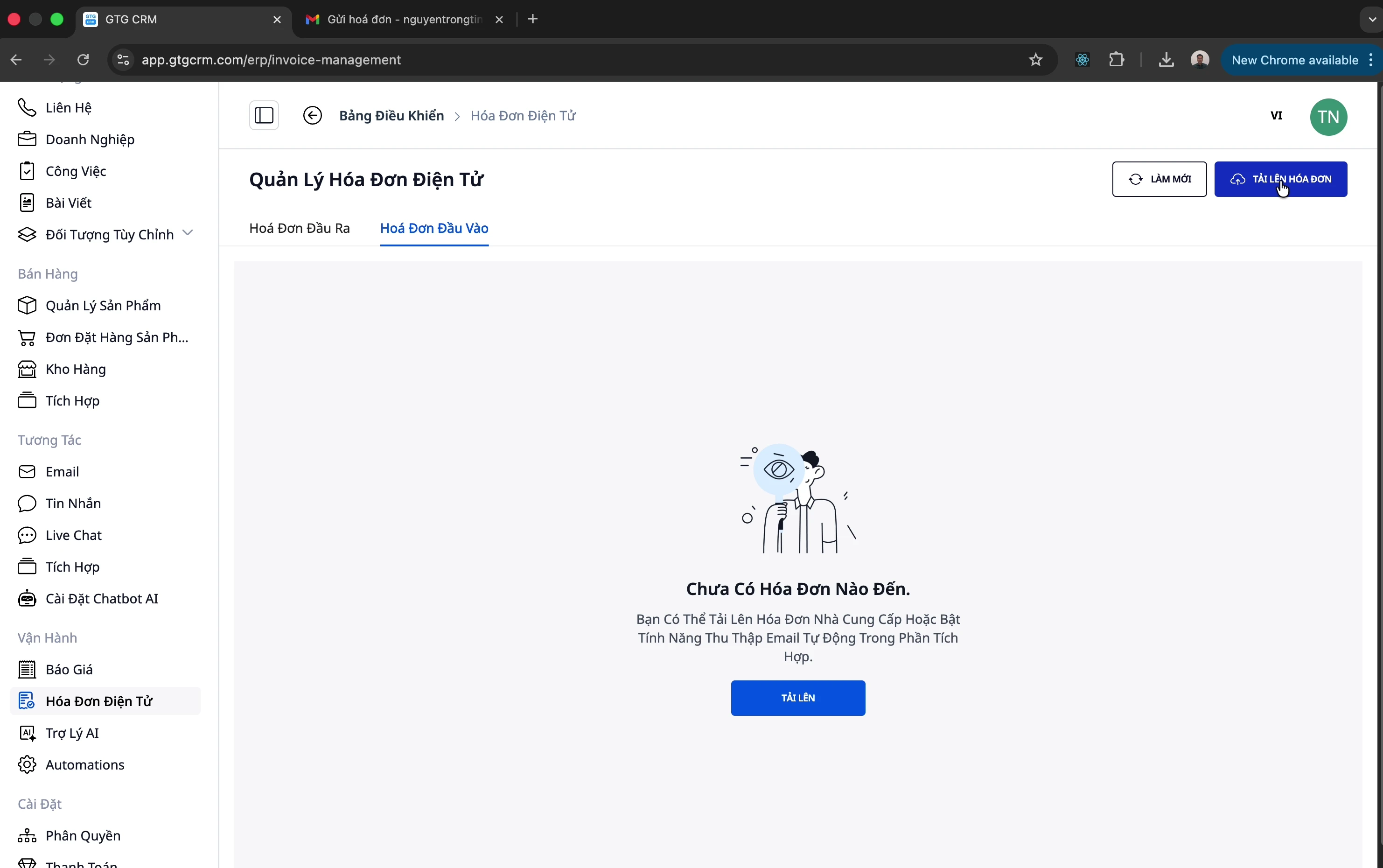
步骤 1: 点击上传按钮
有两种方法可以打开上传对话框:
点击右上角的 “上传” 按钮
或点击 “上传发票” 按钮
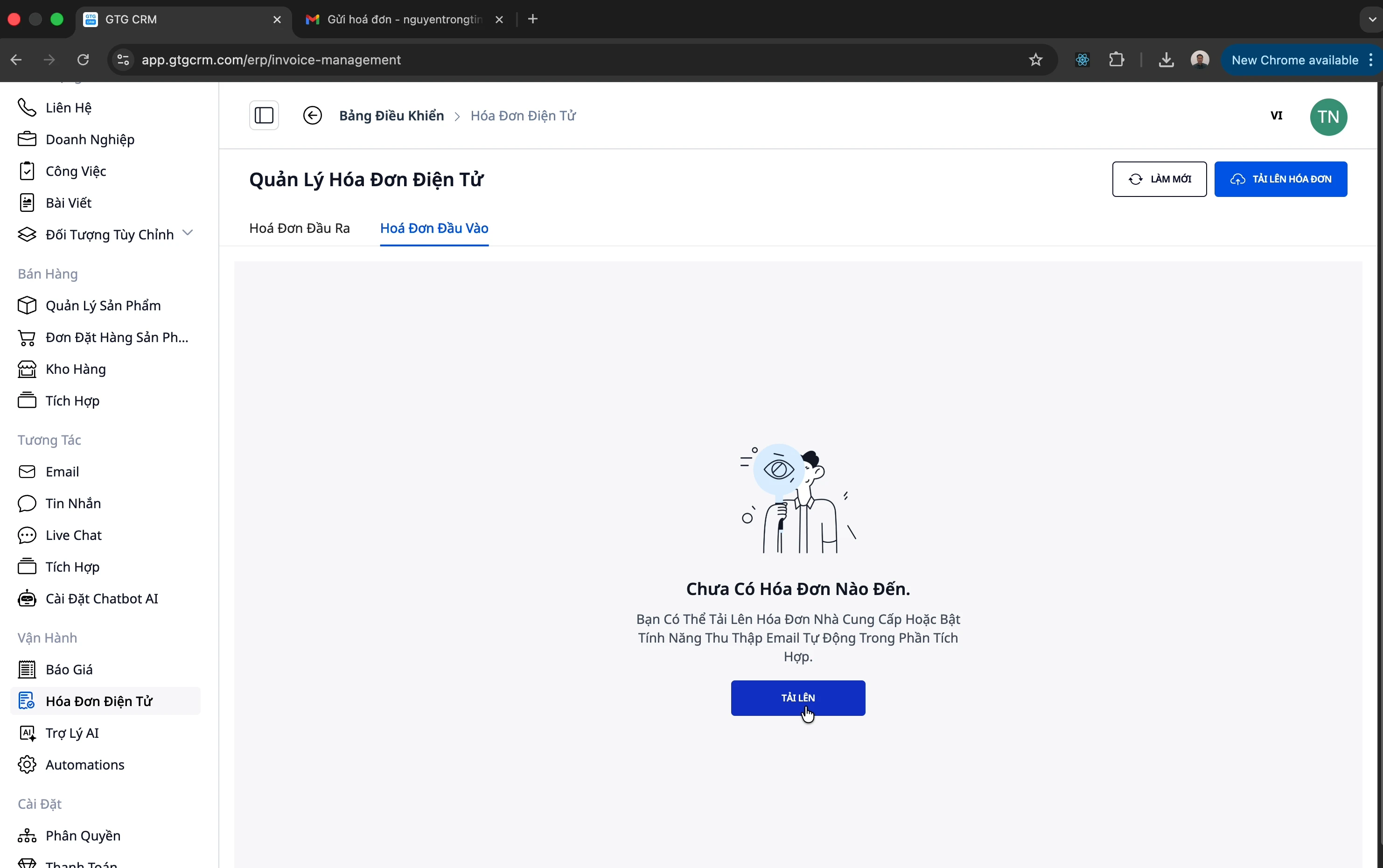
步骤 2: 选择发票文件
将发票 PDF 文件拖放到上传区域
或点击以从您的计算机中选择文件
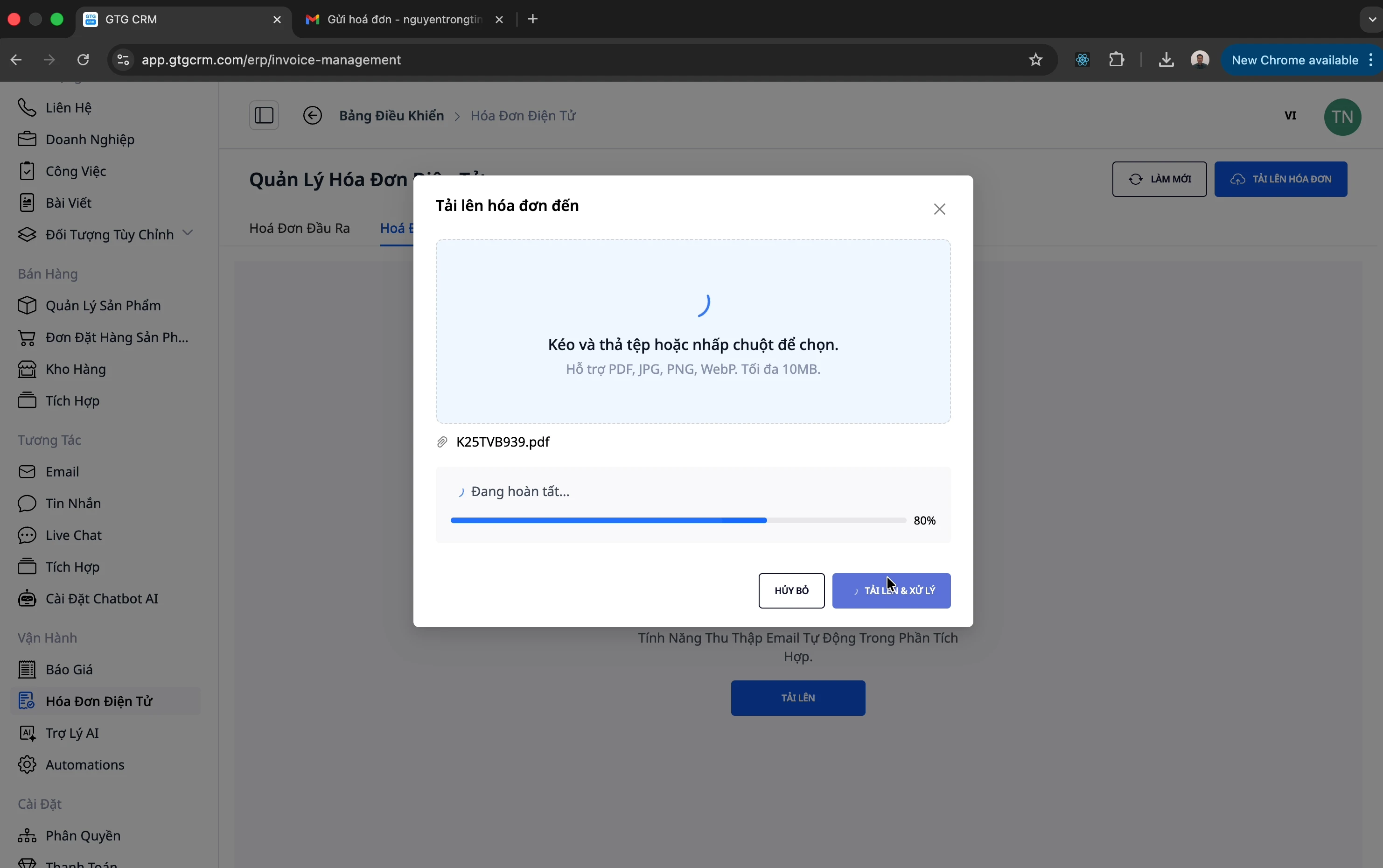
步骤 3: 上传并处理
点击 “上传并处理”
等待系统处理 (状态: “正在处理”)
步骤 4: 查看结果
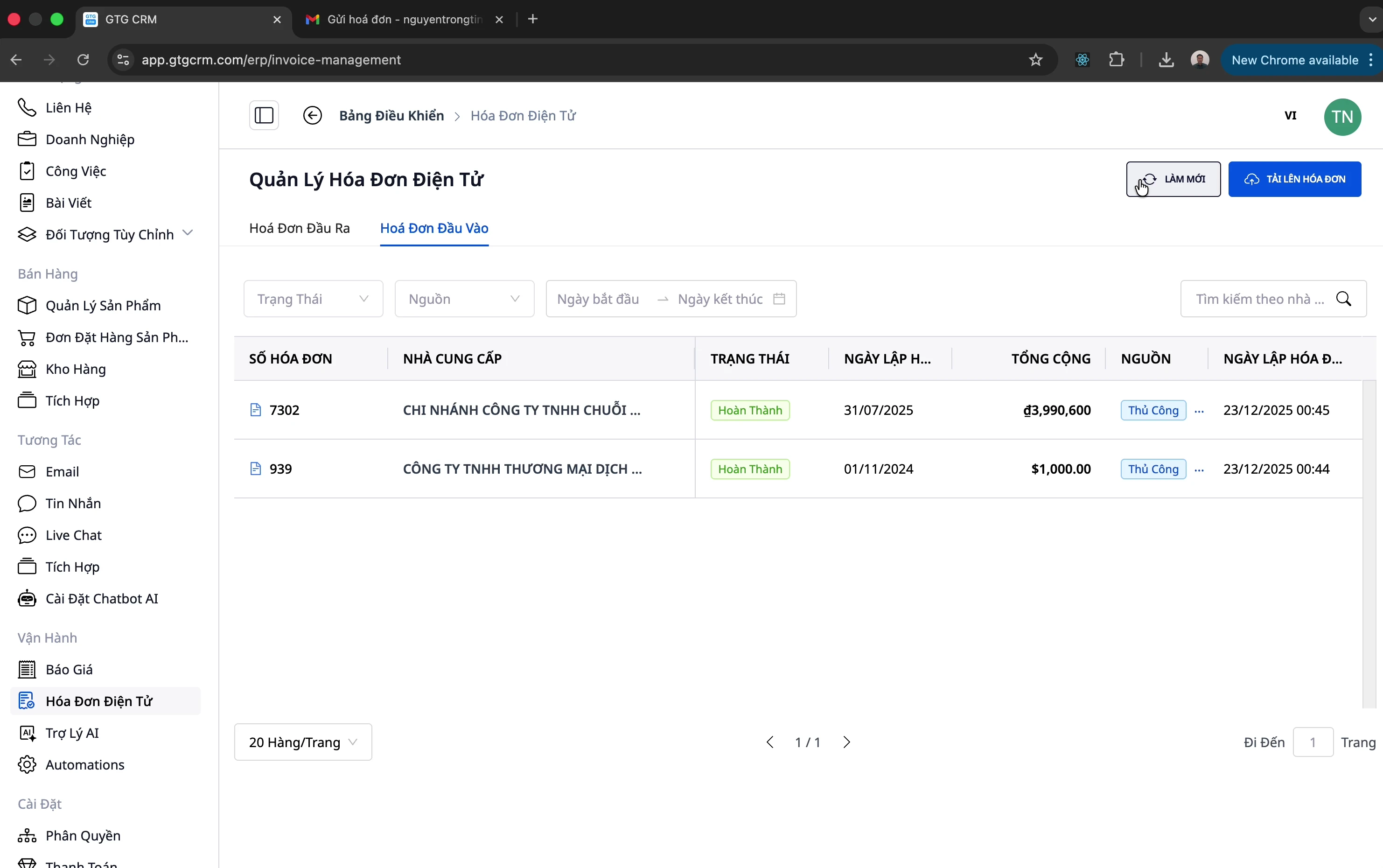
大约 10 秒后,点击 “刷新”
发票已导入并包含所有信息
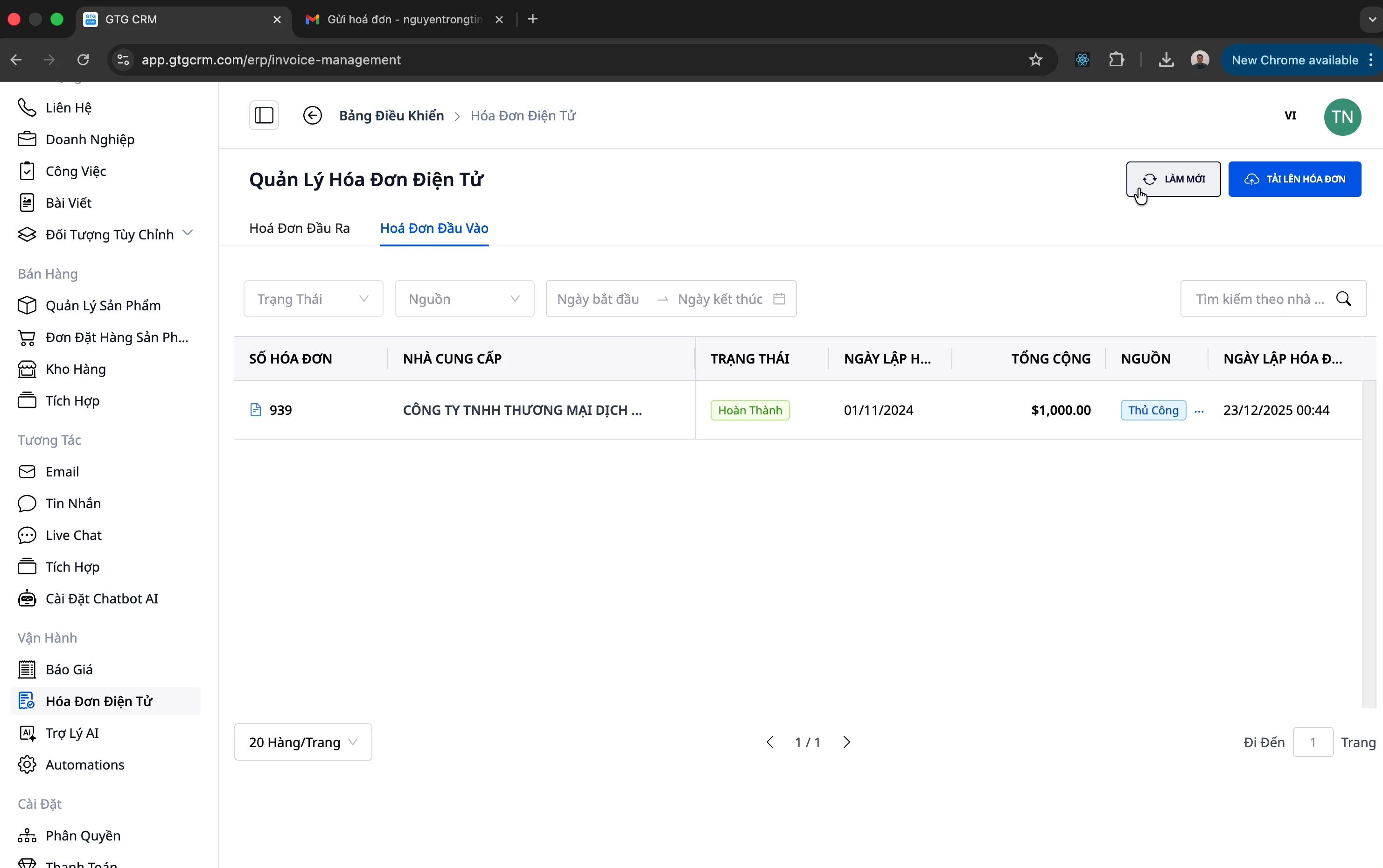
💡 注意: 系统支持复杂发票,包含多种产品。例如: 包含 32 种产品发票也能自动处理!
方式 2: 自动从电子邮件收集
这是最方便的方式 - 系统会自动从您的电子邮件中获取发票!
设置自动电子邮件收集
步骤 1: 打开集成菜单
在左侧菜单栏中点击 “集成” 菜单
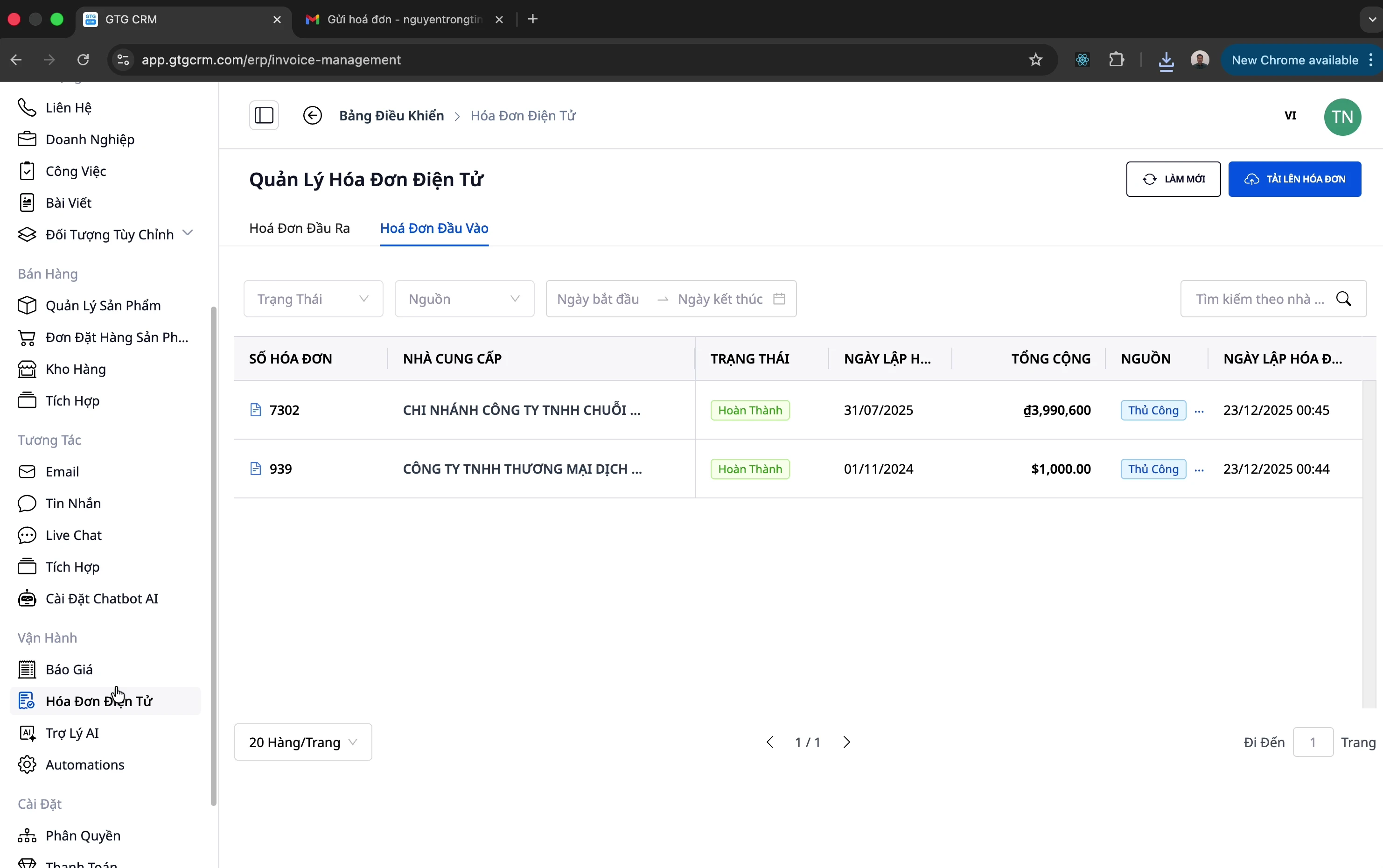
步骤 2: 连接电子邮件
连接您的企业电子邮件 (例如: support@company.com)
允许 GTG CRM 访问您的电子邮件
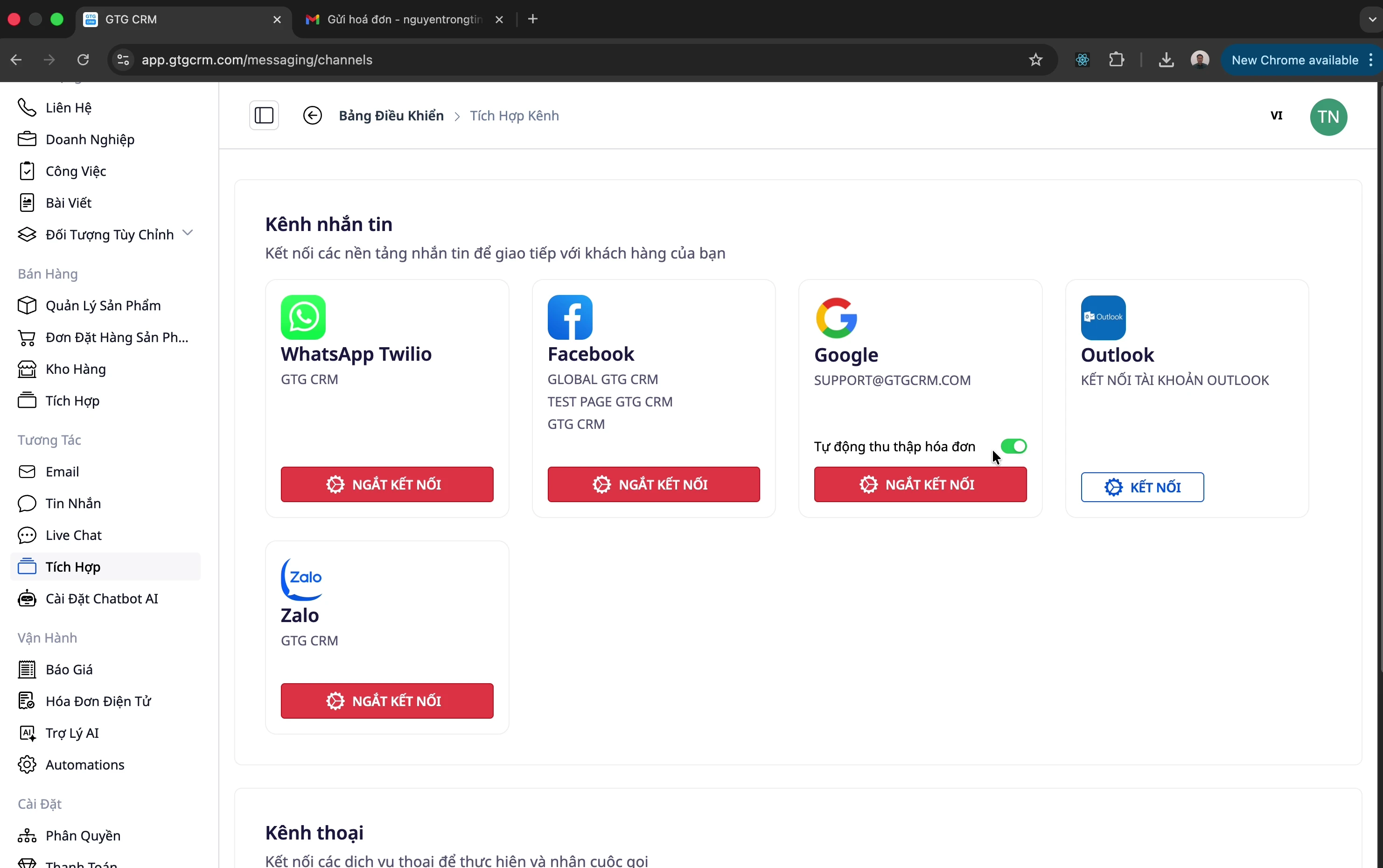
步骤 3: 启用自动收集
找到 “自动收集发票” 选项
启用此功能
步骤 4:检查结果
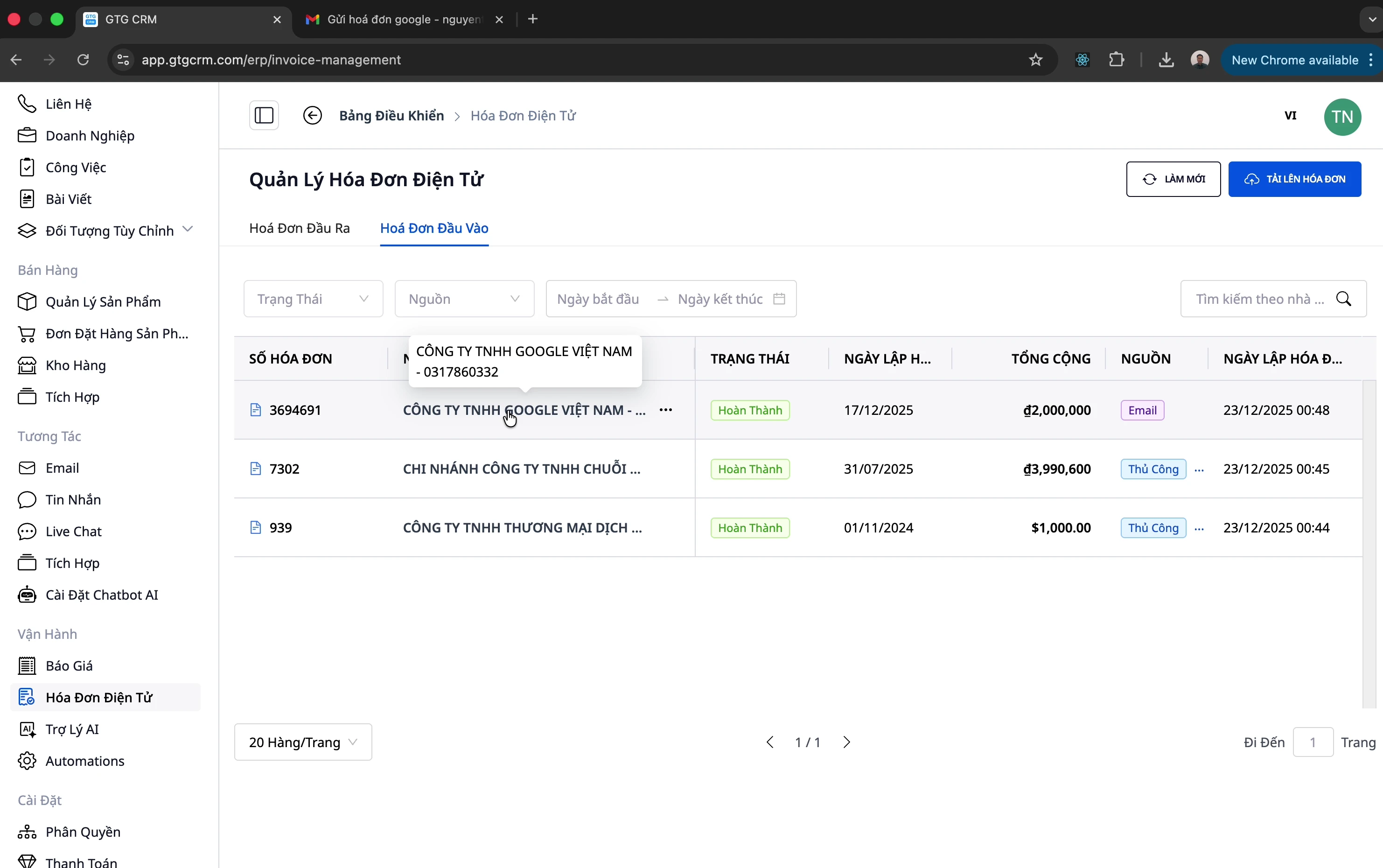
当有新的发票邮件时:
系统将自动检测并导入
进入进项发票查看
来源将显示为"Email"
编辑信息(如有需要)
如果信息有误,您可以进行编辑:
点击需要修改的发票
点击"编辑"
修改信息
保存
连接发票供应商
要开具销项发票,您需要连接到电子发票供应商。
连接 S-Invoice (Viettel)
步骤 1:打开连接
进入"销项发票"选项卡
点击右上角的"连接"按钮
步骤 2:选择 S-Invoice
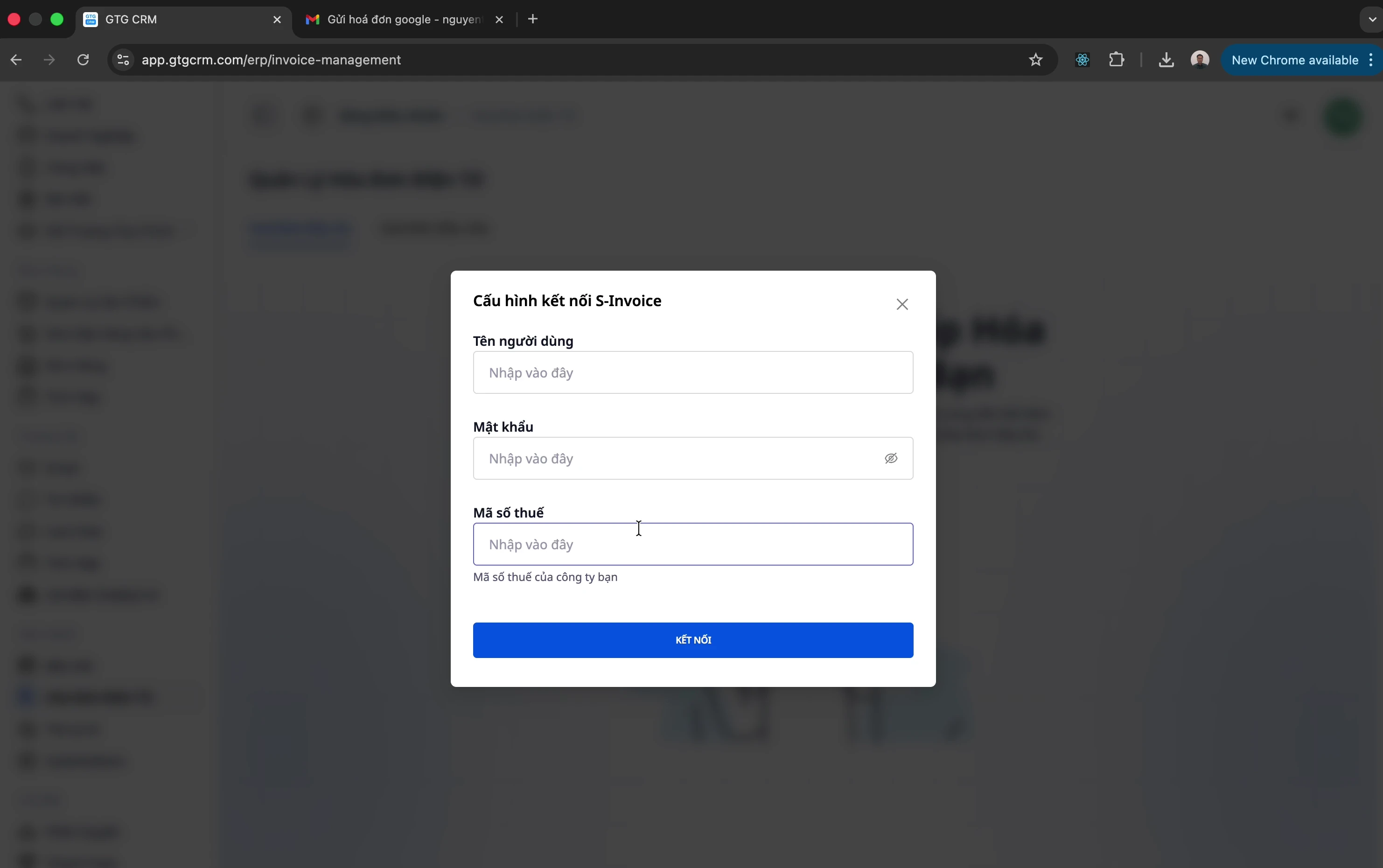
选择供应商S-Invoice
输入登录信息:
用户名:(通常是税号)
密码:S-Invoice账户密码
税号:企业税号
步骤 3:确认连接
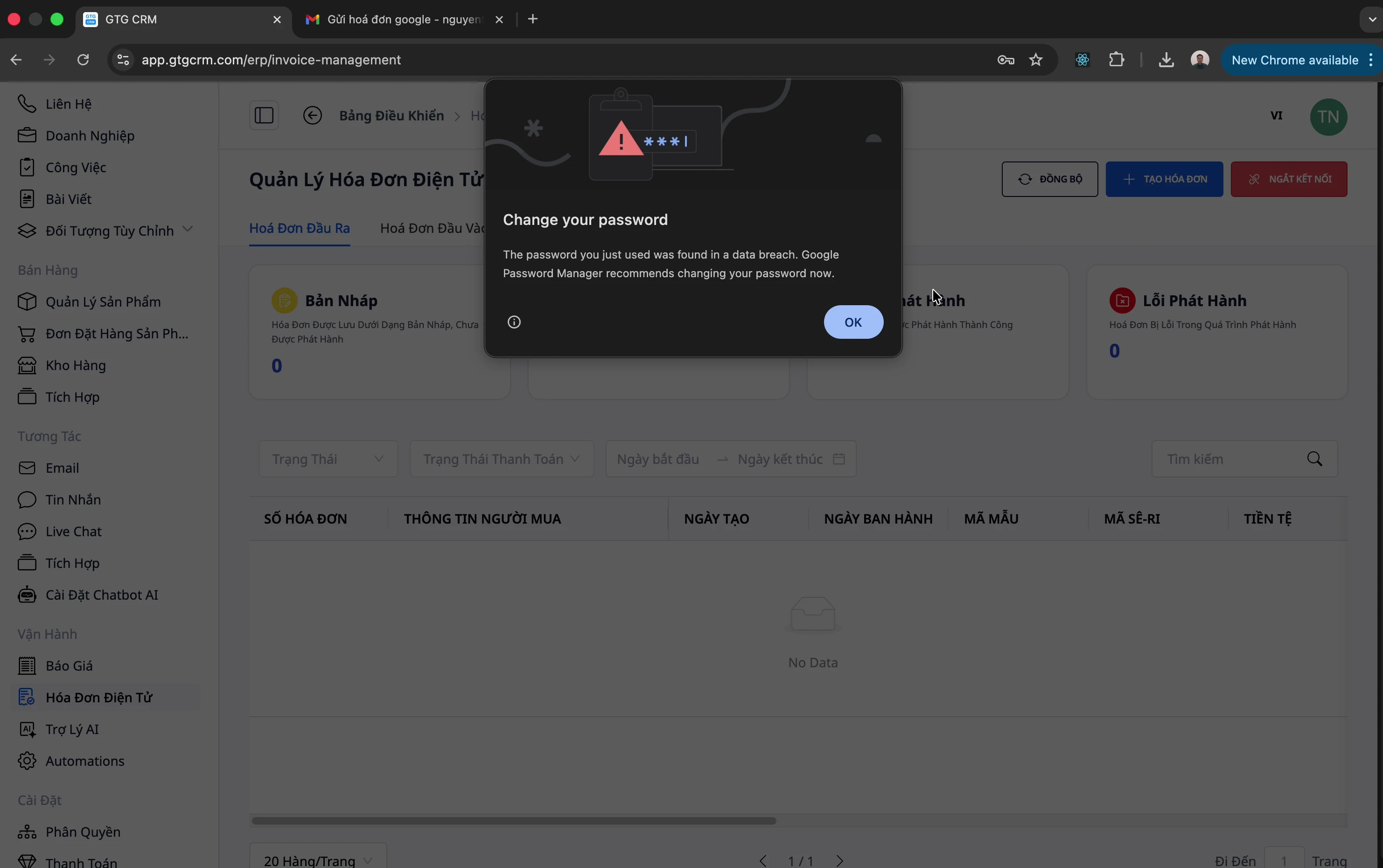
点击"连接"。如果您输入的税号与之前连接的工作区税号相同(例如仅更改了密码),系统将立即连接并报告成功。
⚠️ 注意:如果税号与之前连接的税号不同,系统将停止并询问确认:"这是同一家公司吗?" — 因为以两个不同税号开具的发票不能合并报告为一个企业。屏幕将显示之前连接的税号(部分隐藏,例如 •••-509)。点击"是的,同一家公司 — 连接"继续,或点击"取消"以保留当前连接 — 在您确认之前,不会保存任何内容。
连接 MISA
步骤 1:选择 MISA
点击"连接"按钮
选择供应商MISA
步骤 2:输入信息
用户名:MISA注册邮箱
密码:MISA账户密码
税号:企业税号
步骤 3:确认
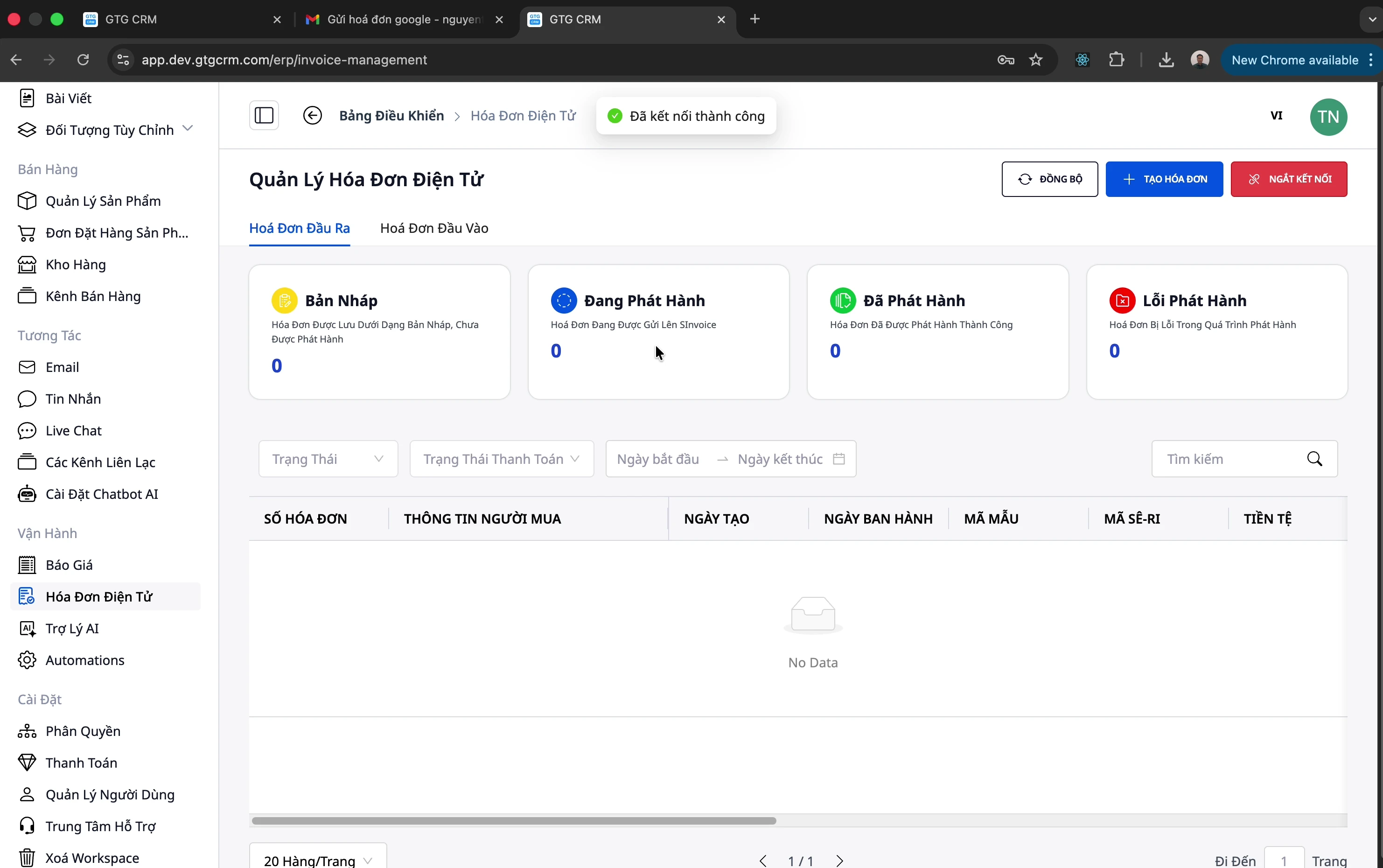
点击"连接"。机制与上面的S-Invoice完全相同:如果税号与之前连接的税号相同,系统将立即连接;如果不同,您将被要求确认"这是同一家公司吗?",然后才能保存(详情请参阅上面的S-Invoice连接部分)。
开具销项发票
步骤 1:打开发票创建表单
进入"销项发票"选项卡
点击"创建发票"
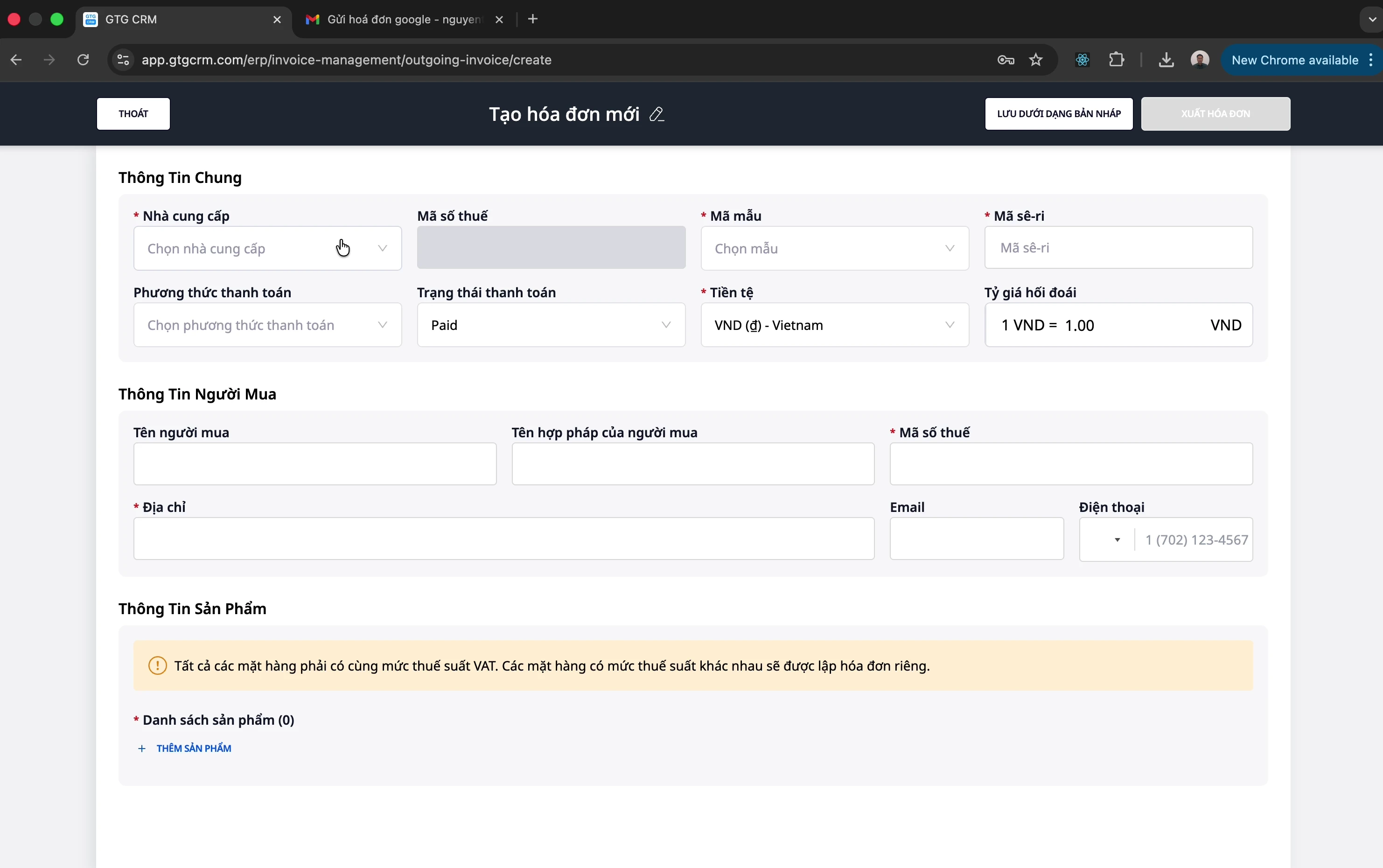
步骤 2:选择基本信息
字段 | 描述 |
|---|---|
供应商 | S-Invoice 或 MISA |
发票模板 | 选择合适的模板(联系会计) |
付款方式 | 现金 / 转账 |
付款状态 | 已付款 / 未付款 |
⚠️ 注意:付款状态不影响税务机关,但有助于您跟踪应收账款。
第 3 步:输入买方信息
法定名称:买方公司名称
税号:买方的税号
地址:公司地址
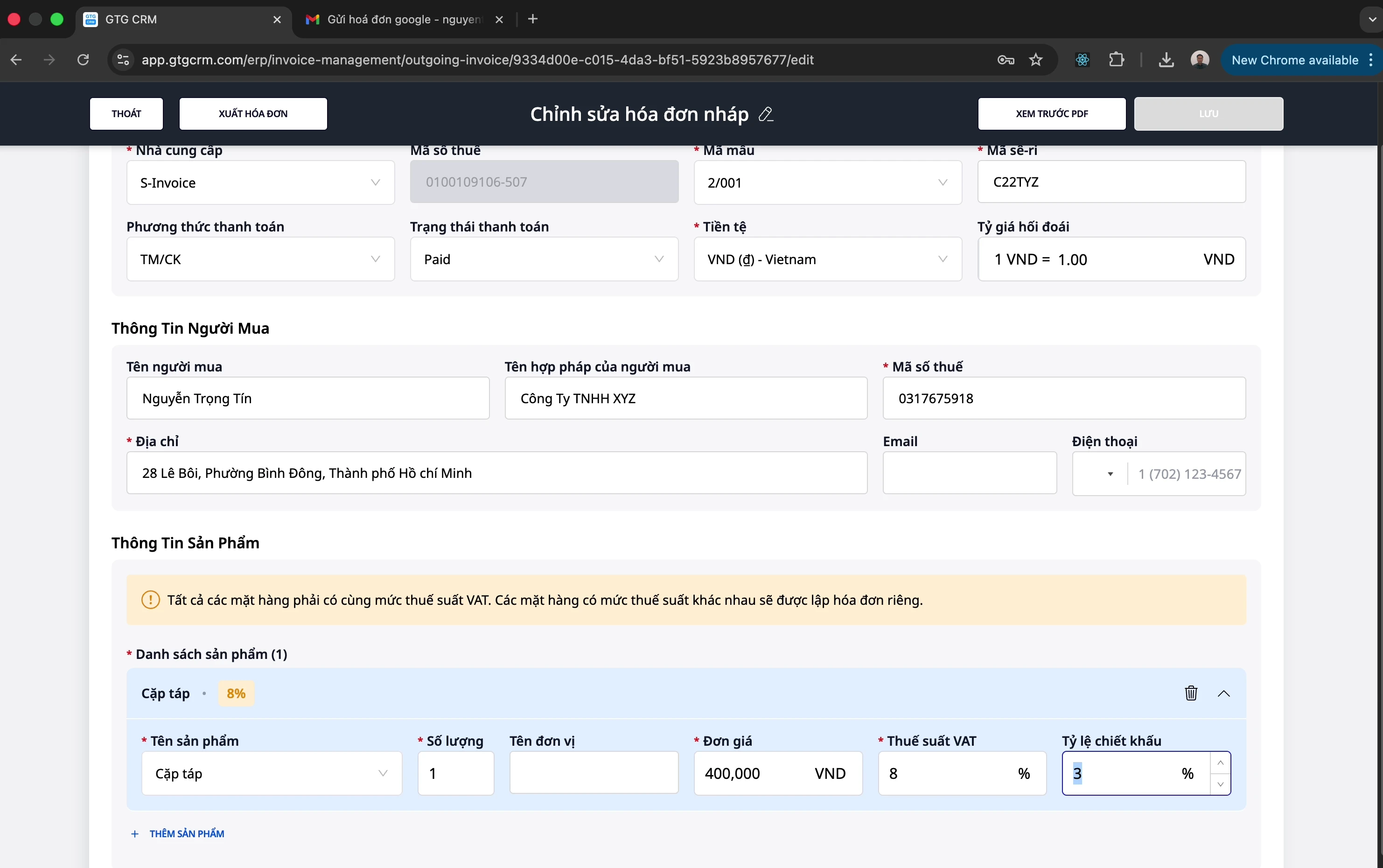
第 4 步:添加产品/服务
点击 “添加产品”
输入信息:
产品名称
数量
单价
税率(8% 或 10%)
折扣率(如有)
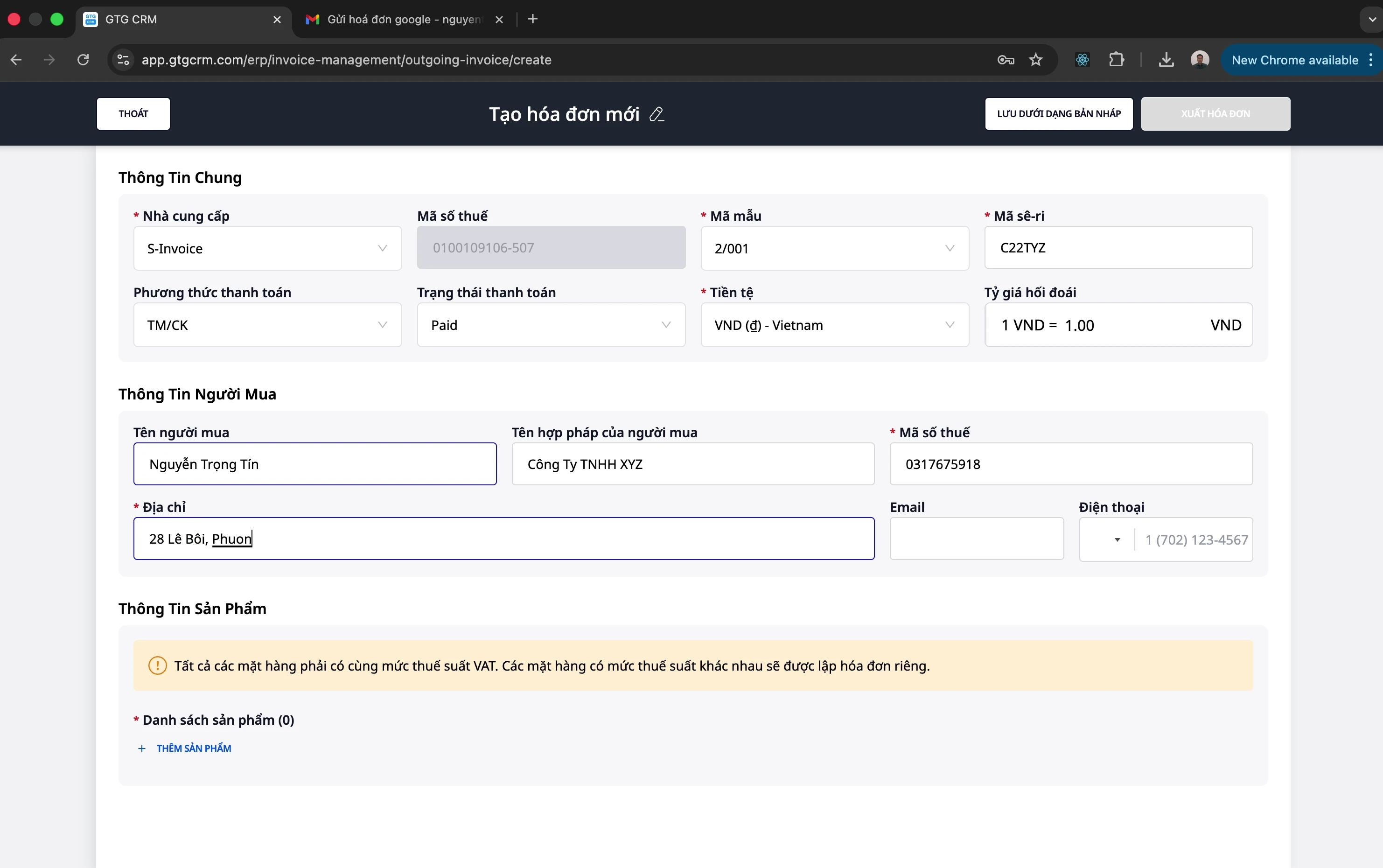
💡 提示:如果有多个税率不同(8% 和 10%)的产品,系统会自动分成 2 张单独的发票。
第 5 步:保存草稿
点击 “保存草稿” 以在开票前保存。
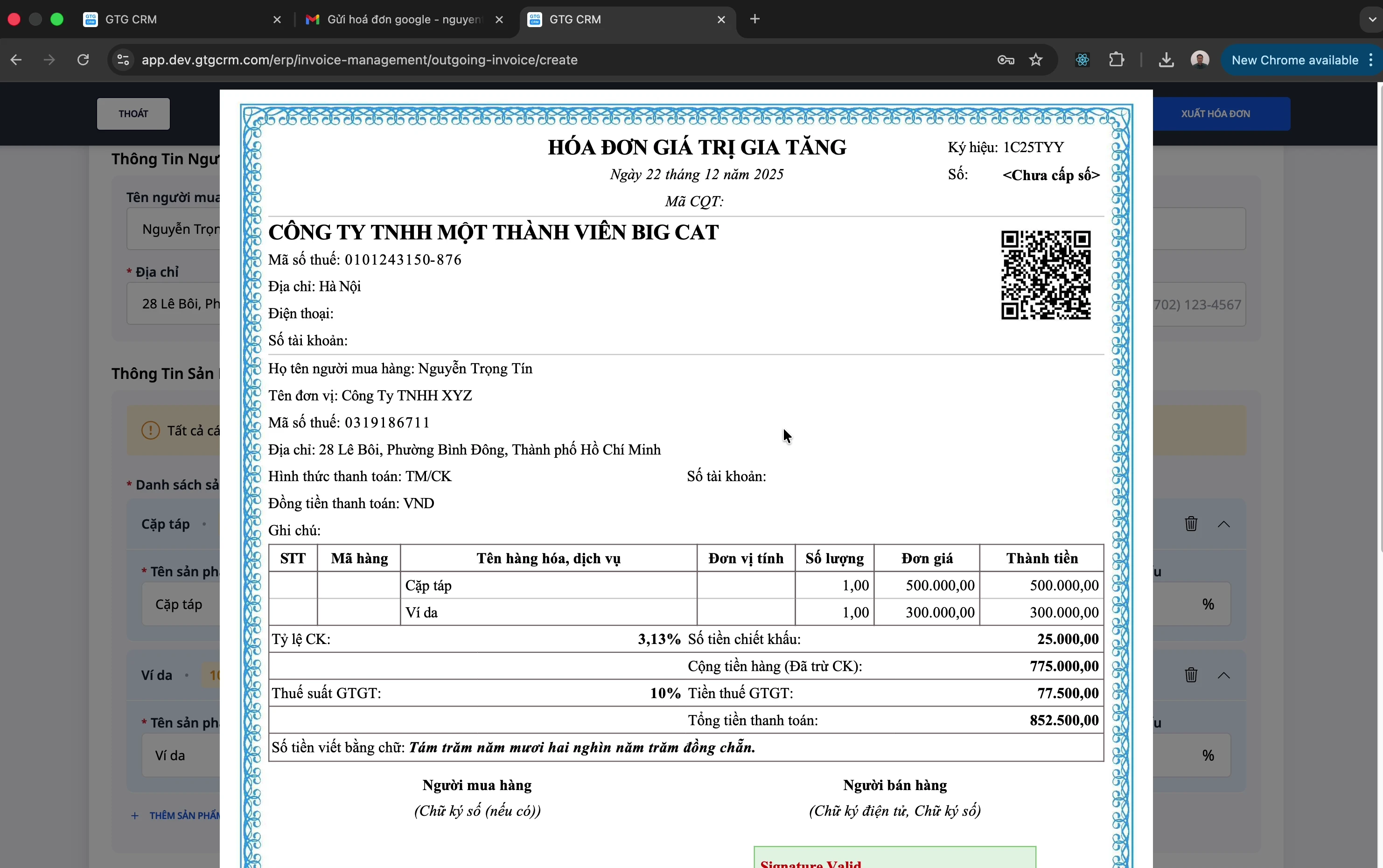
第 6 步:预览 PDF
点击 “预览 PDF”
检查发票信息
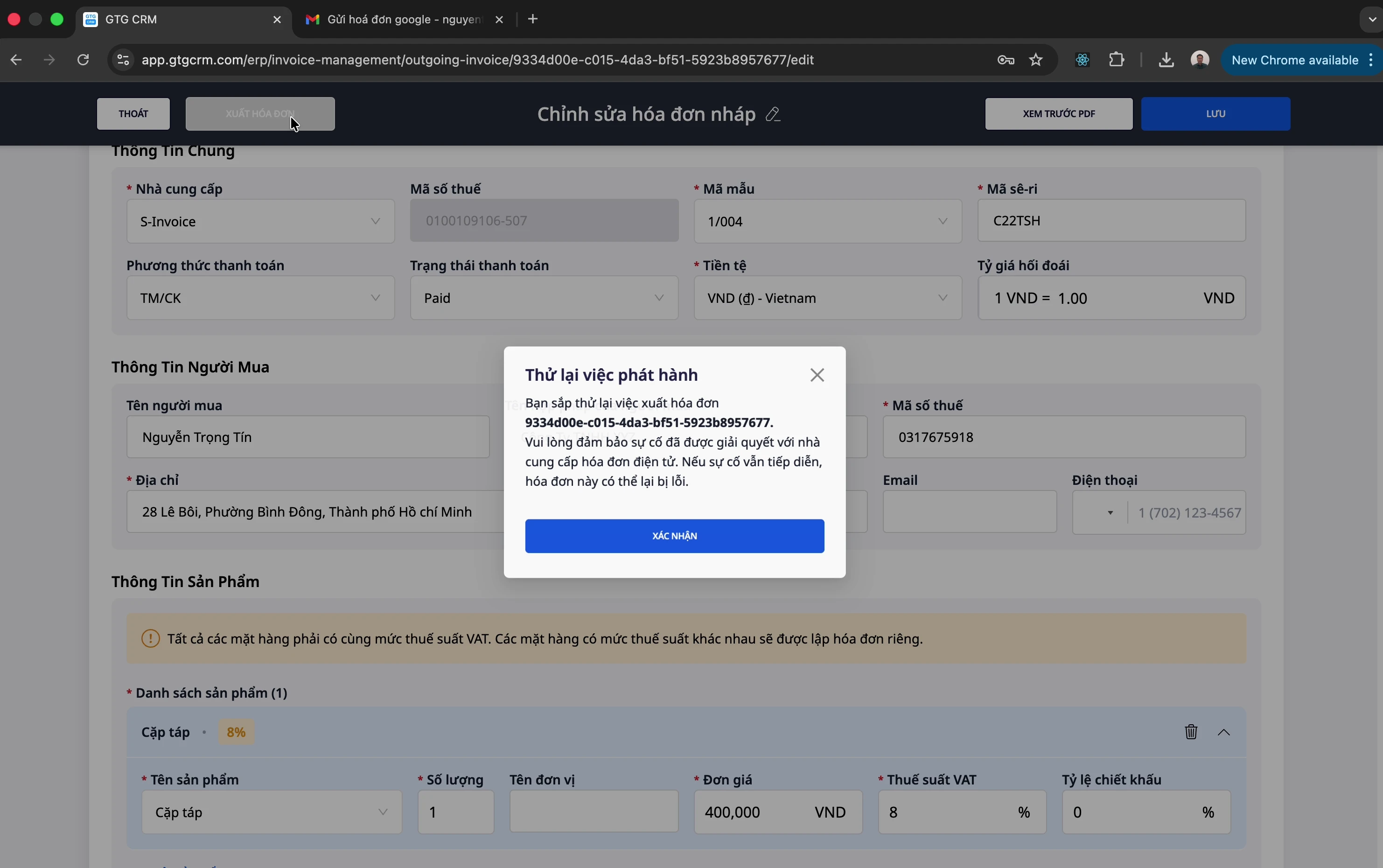
第 7 步:开具发票
仔细检查信息
点击 “开具发票”
等待成功通知
第 8 步:下载发票 PDF
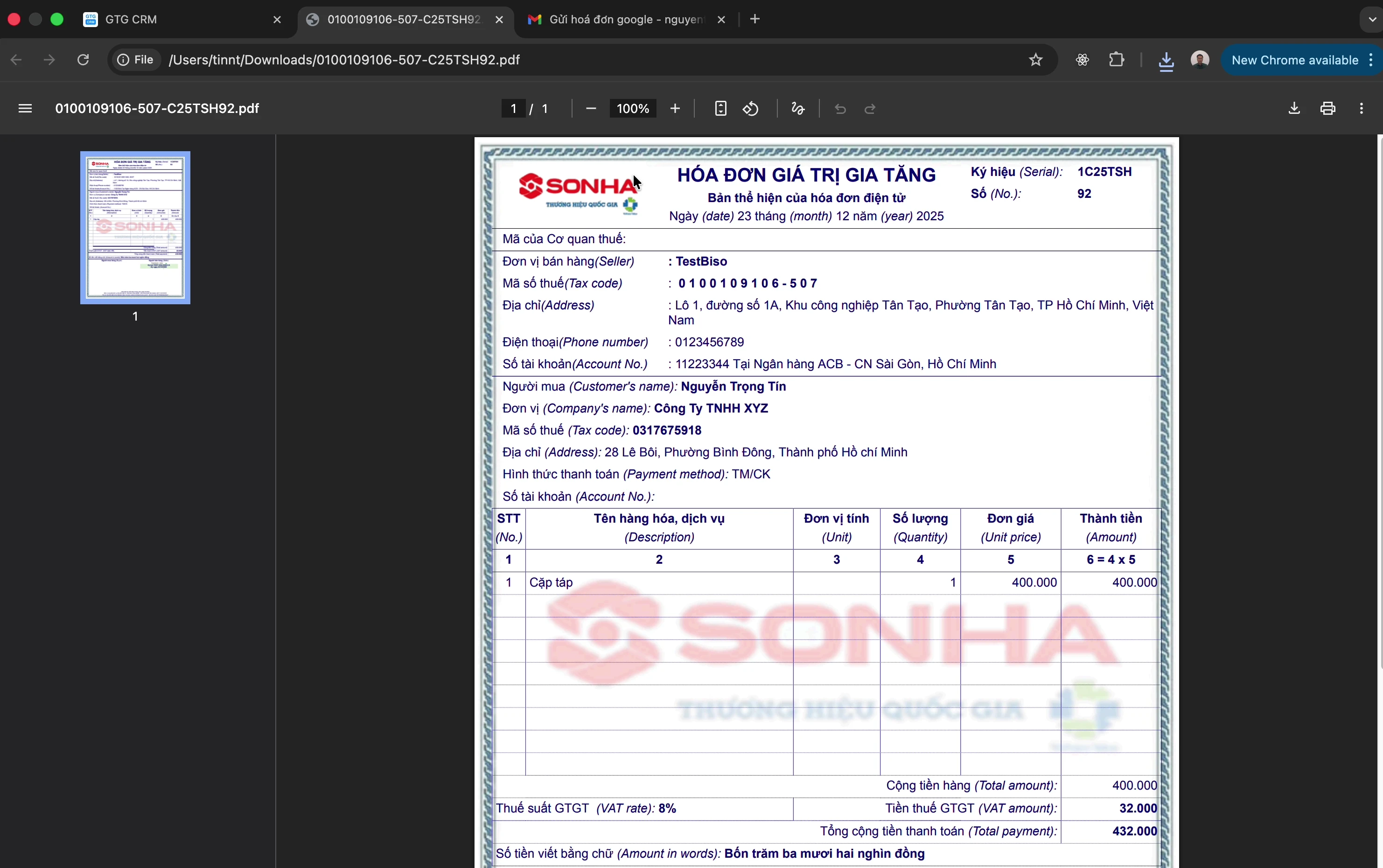
开票成功后:
点击 “下载 PDF” 下载发票
发送给客户
创建替换发票
当需要修改已开具的发票时(客户退货、发现错误等):
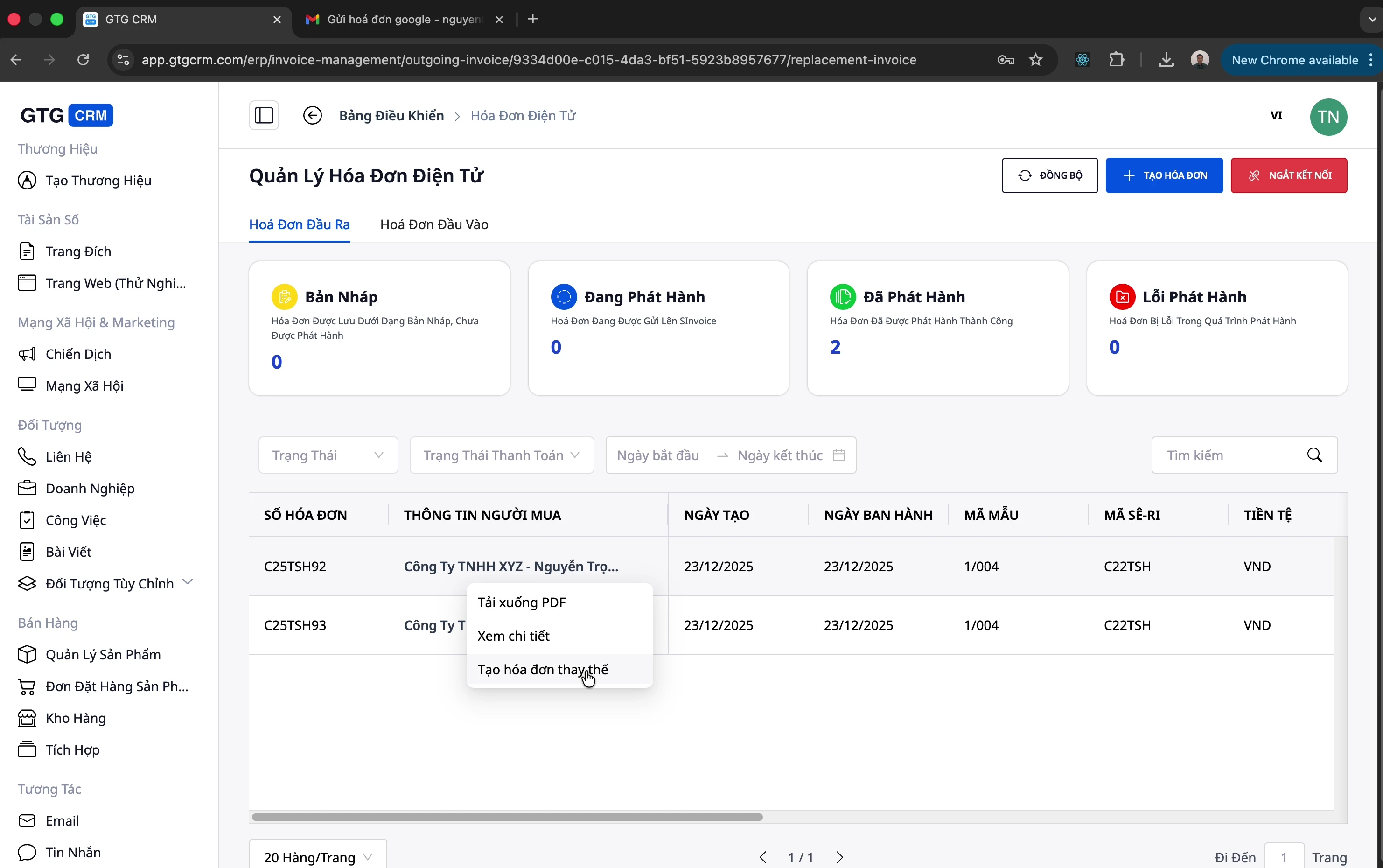
第 1 步:打开原发票
进入 “销货发票” 标签页
查找并点击需要替换的发票
第 2 步:创建替换发票
点击 “创建替换发票”
第 3 步:修改信息
根据需要更改产品、数量、价格
添加或删除产品
⚠️ 注意:在同一张替换发票中,无法更改与原发票不同的税率。
第 4 步:开具替换发票
保存草稿
预览 PDF
开具替换发票
其他操作
同步发票
将发票从供应商同步到 GTG CRM:
Click the "Synchronize" button
Wait for the system to update
Disconnect Provider
Click the "Connect" (or "Disconnect") button
Confirm disconnection
You can connect another provider
💡 When reconnecting with a tax code different from the one used previously (whether with S-Invoice or MISA), you will be asked for confirmation before the system saves — see the "Connect Invoice Provider" section above.
View Invoice Details
Click on any invoice to view:
Detailed information
List of products
Total amount and VAT
Change Invoice Template
Go to edit invoice (draft)
Select a new template
Save before previewing PDF
Tips for Effective Use
1. Set Up Automatic Email Collection
Saves time downloading invoices monthly
Accountants only need to log in to GTG CRM to download
2. Check Carefully Before Exporting
Always Preview PDF before exporting
Exported invoices cannot be edited, only a replacement invoice can be created
3. Track Payment Status
Mark "Paid" upon receiving payment
Helps manage outstanding debts effectively
4. Assign Permissions to Accountants
Grant accountants access to the Electronic Invoice module
Accountants can download invoices themselves for tax reporting


