

1. Créer une nouvelle commande
Étape 1 : Accédez à la page de création de commande.
Dans le menu latéral, sélectionnez Commande de produit → Créer une commande .
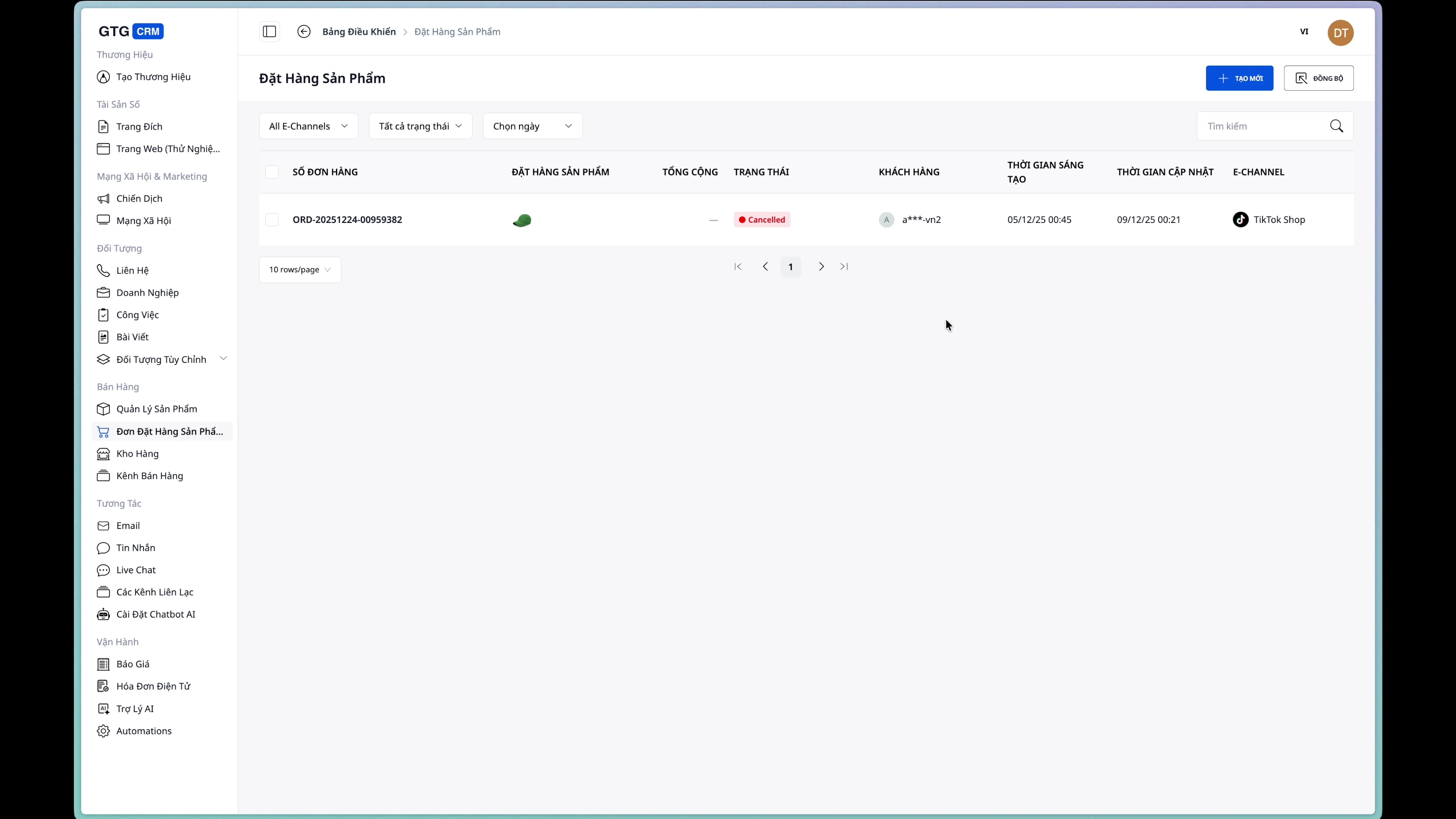
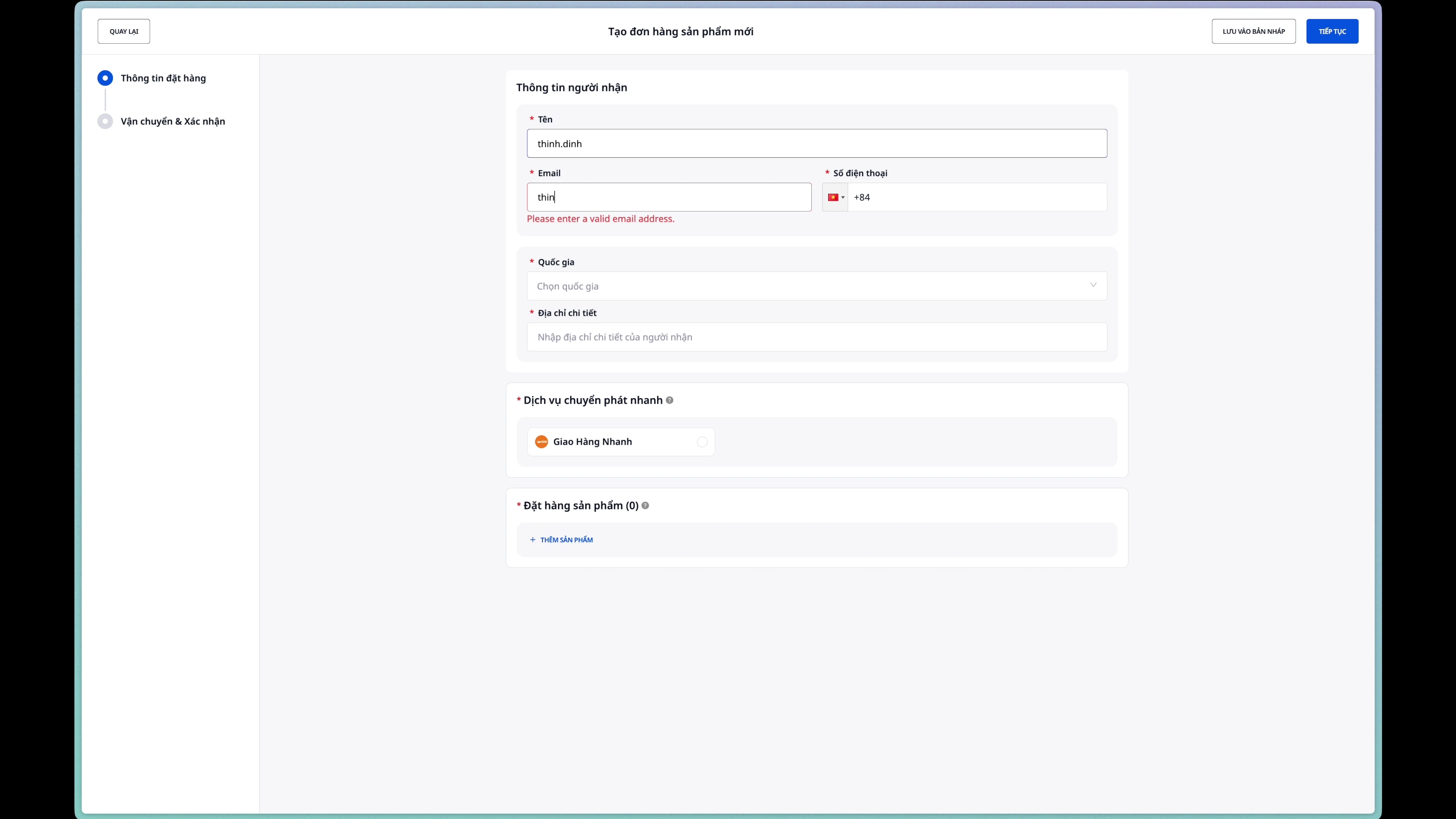
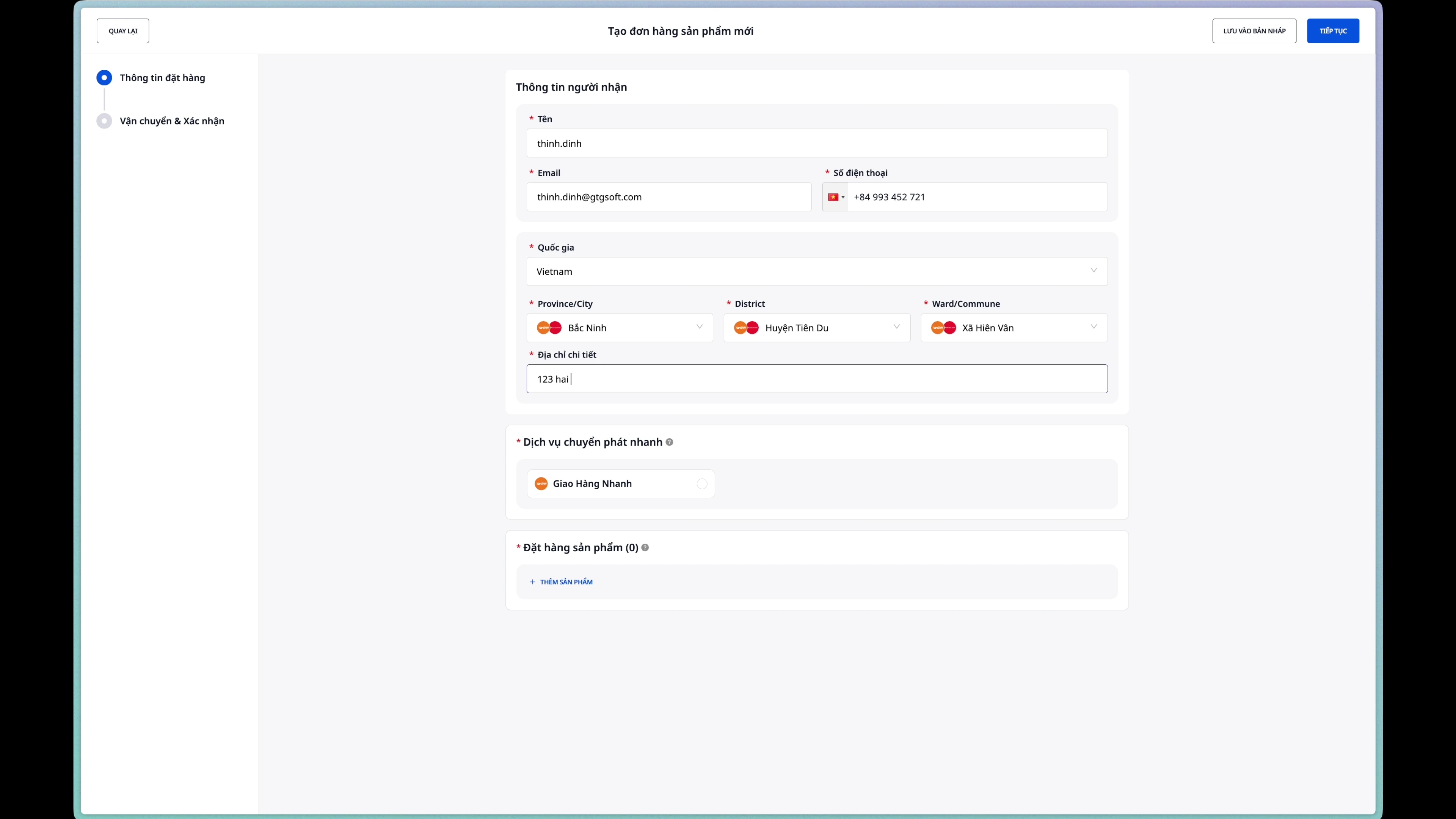
Étape 2 : Saisissez les informations du destinataire.
Veuillez renseigner intégralement les informations du destinataire :
- Nom du destinataire : Nom complet
- Courriel : Adresse courriel
- Numéro de téléphone : Numéro de téléphone de contact
Étape 3 : Saisissez l’adresse de livraison
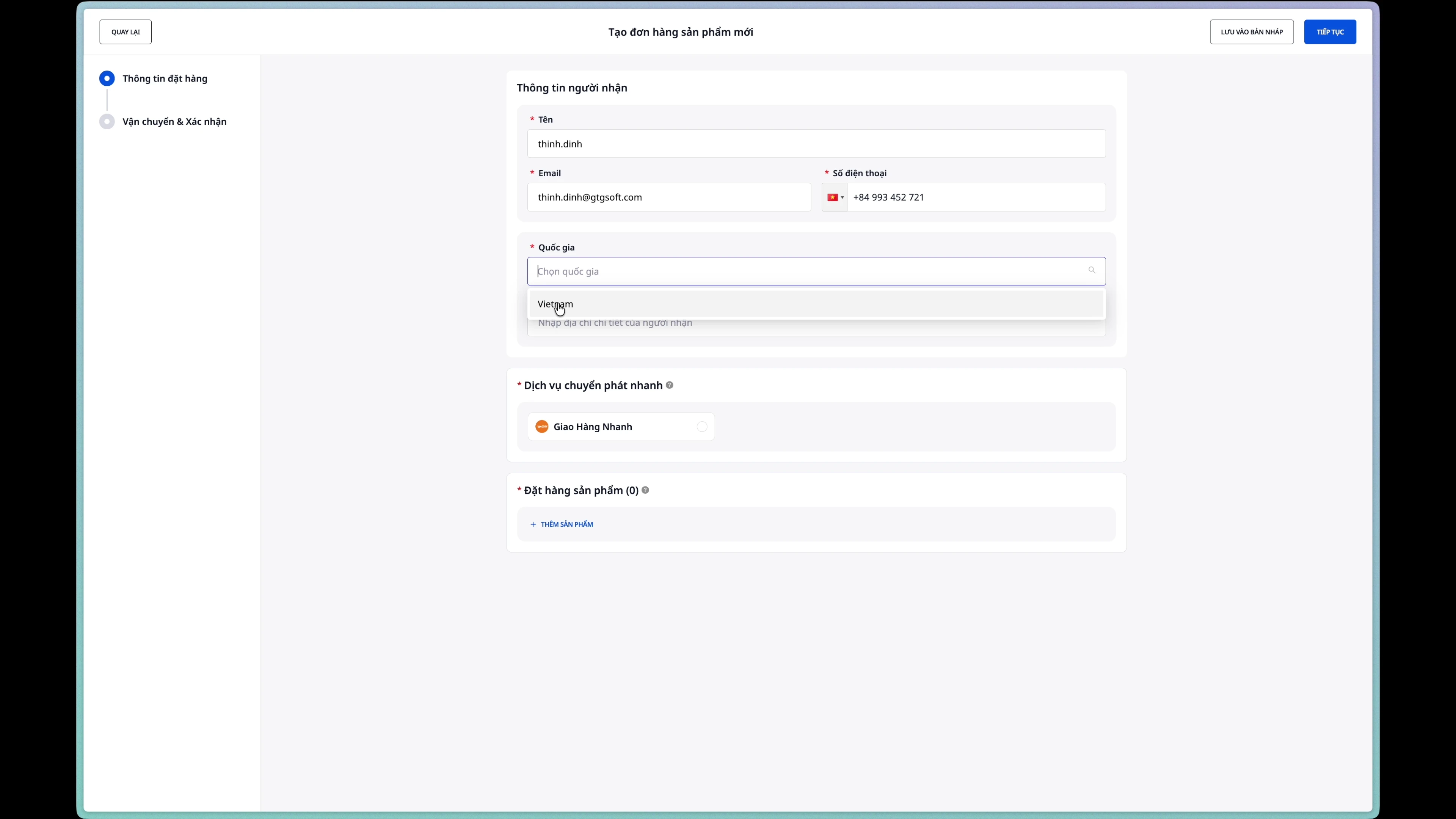
Champs à remplir :
- Province/Ville : Sélectionnez dans la liste déroulante
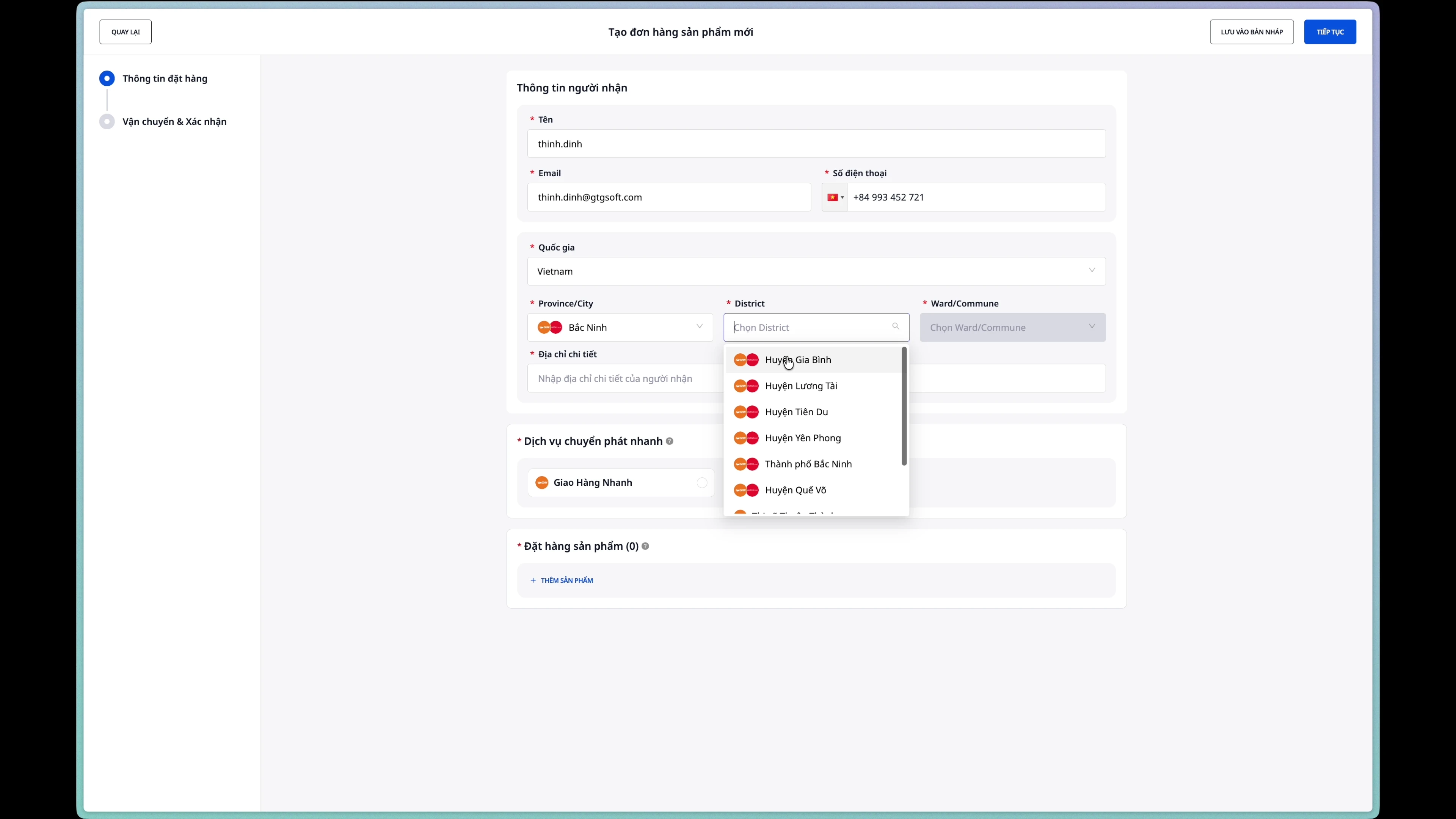
- District/Comté : À sélectionner après avoir choisi Province/Ville
- Quartier/Commune : À sélectionner après avoir sélectionné District/Comté
- Numéro et nom de rue : Veuillez saisir les détails de l'adresse
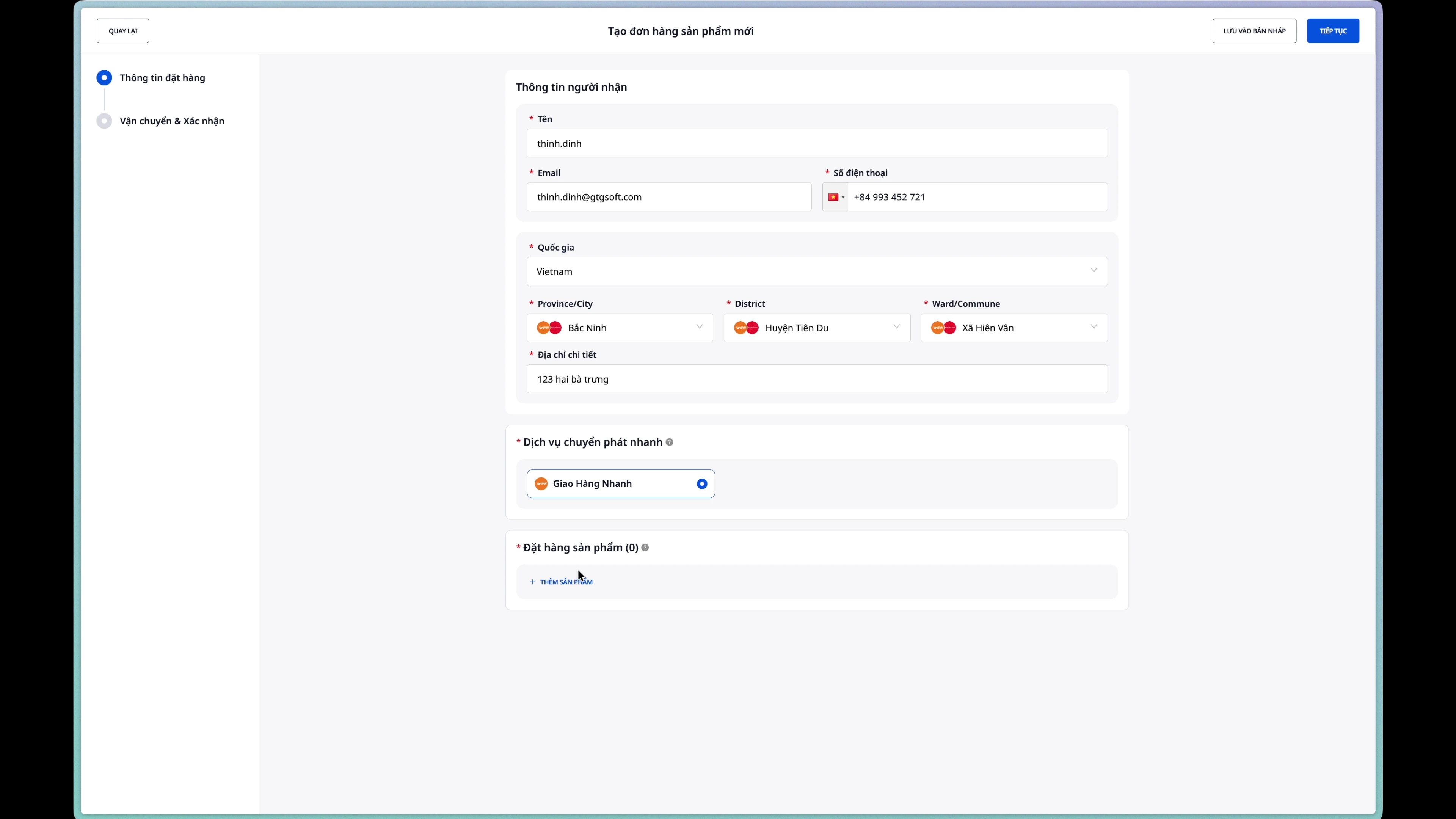
Étape 4 : Choisissez un service de livraison.
Choisissez un transporteur parmi la liste des partenaires intégrés.
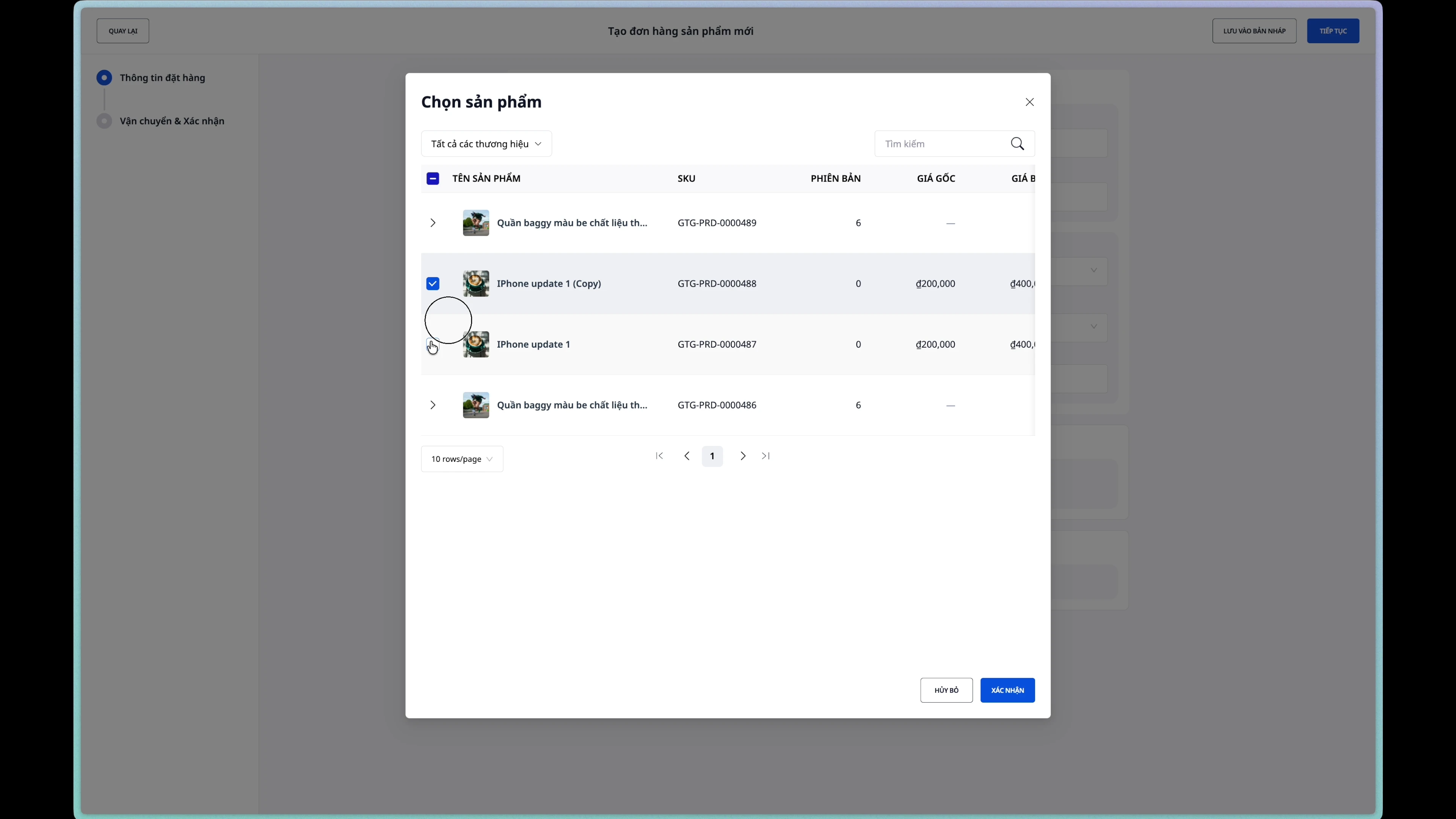
Étape 5 : Ajouter les produits à la commande
- Cliquez sur le bouton « Ajouter un produit » .
- Recherchez et sélectionnez des produits dans la liste.
- Ajustez la quantité à l'aide des boutons augmenter (+) ou diminuer (-).
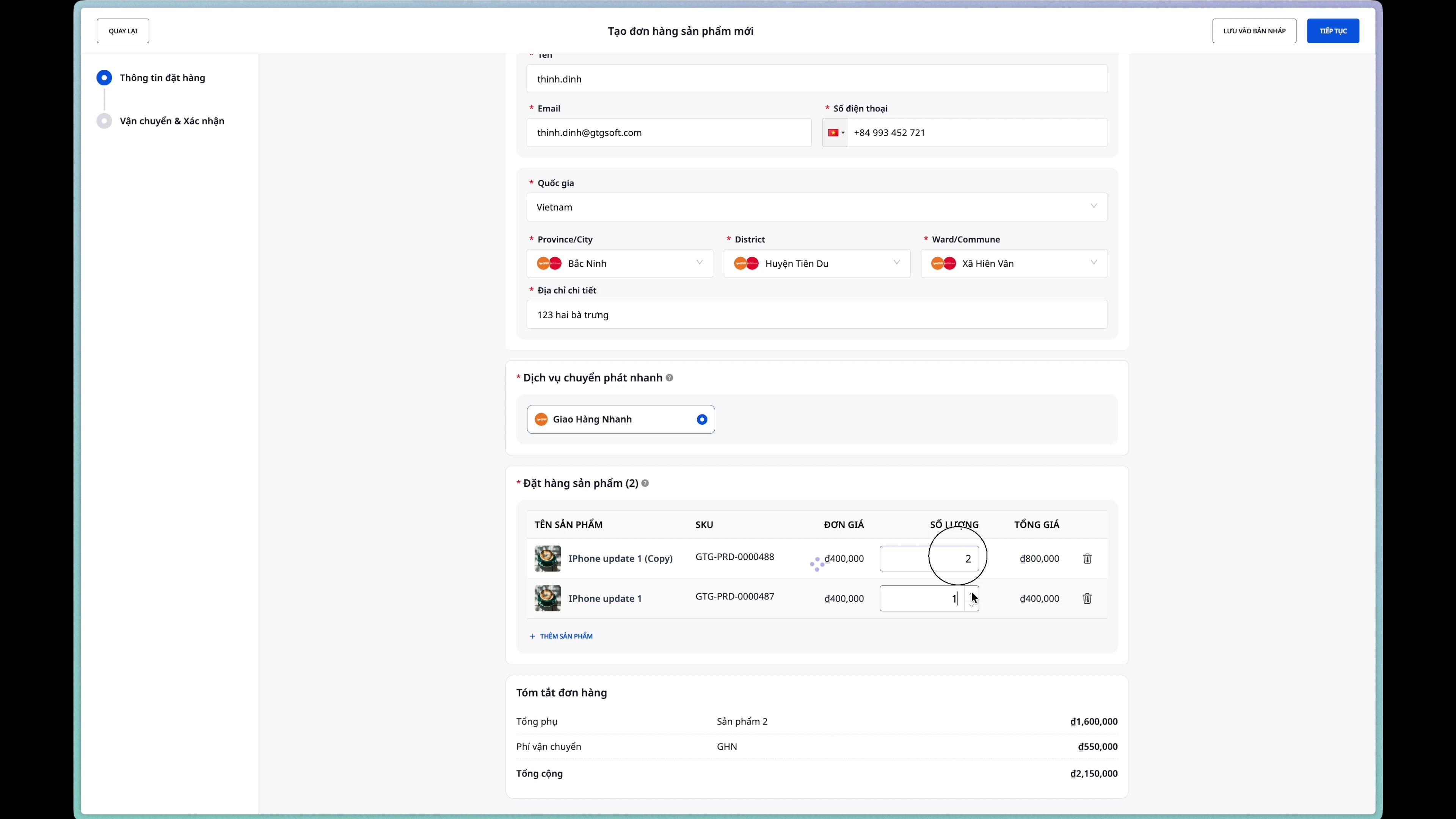
Étape 6 : Créer la commande
Après avoir consulté les informations, cliquez sur le bouton « Créer une commande » .
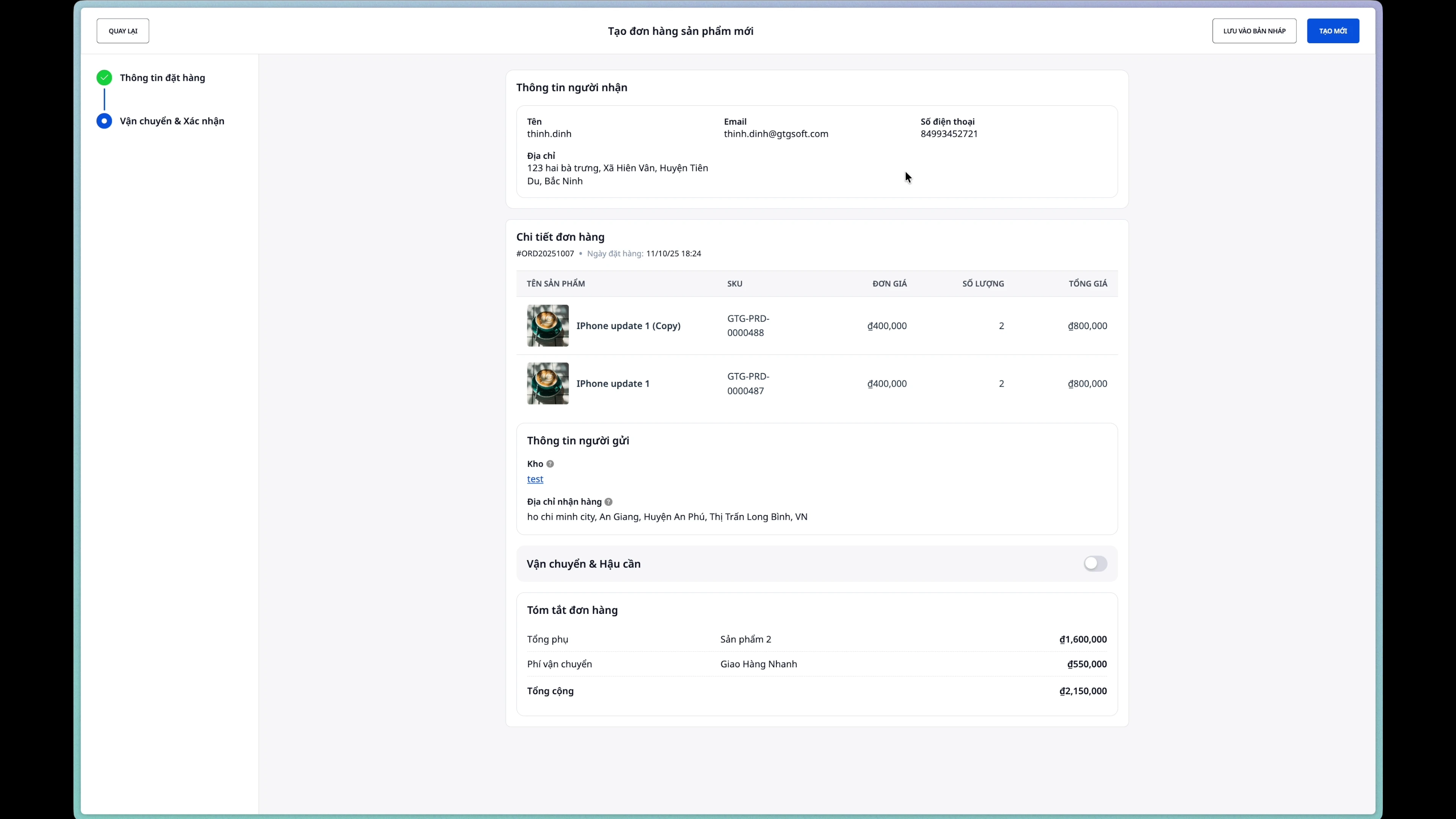
Une fois la commande créée avec succès, son statut sera « Nouveau » .
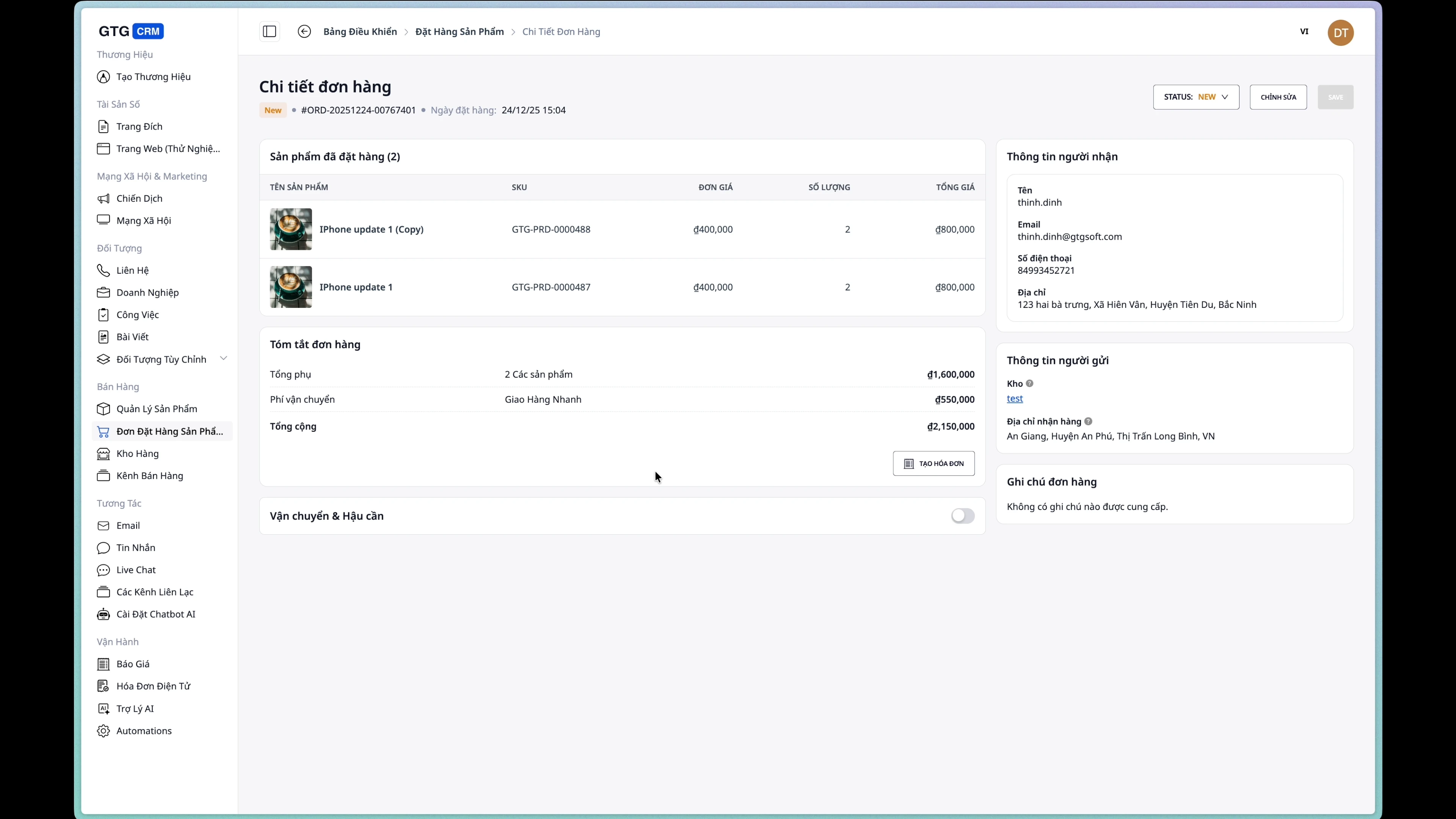
2. Modifier la commande
Remarque : les commandes ne peuvent être modifiées que lorsqu'elles sont à l'état « Nouveau » .
Étape 1 : Ouvrez la page d’édition.
Sur la page de détails de la commande, cliquez sur le bouton « Modifier » .
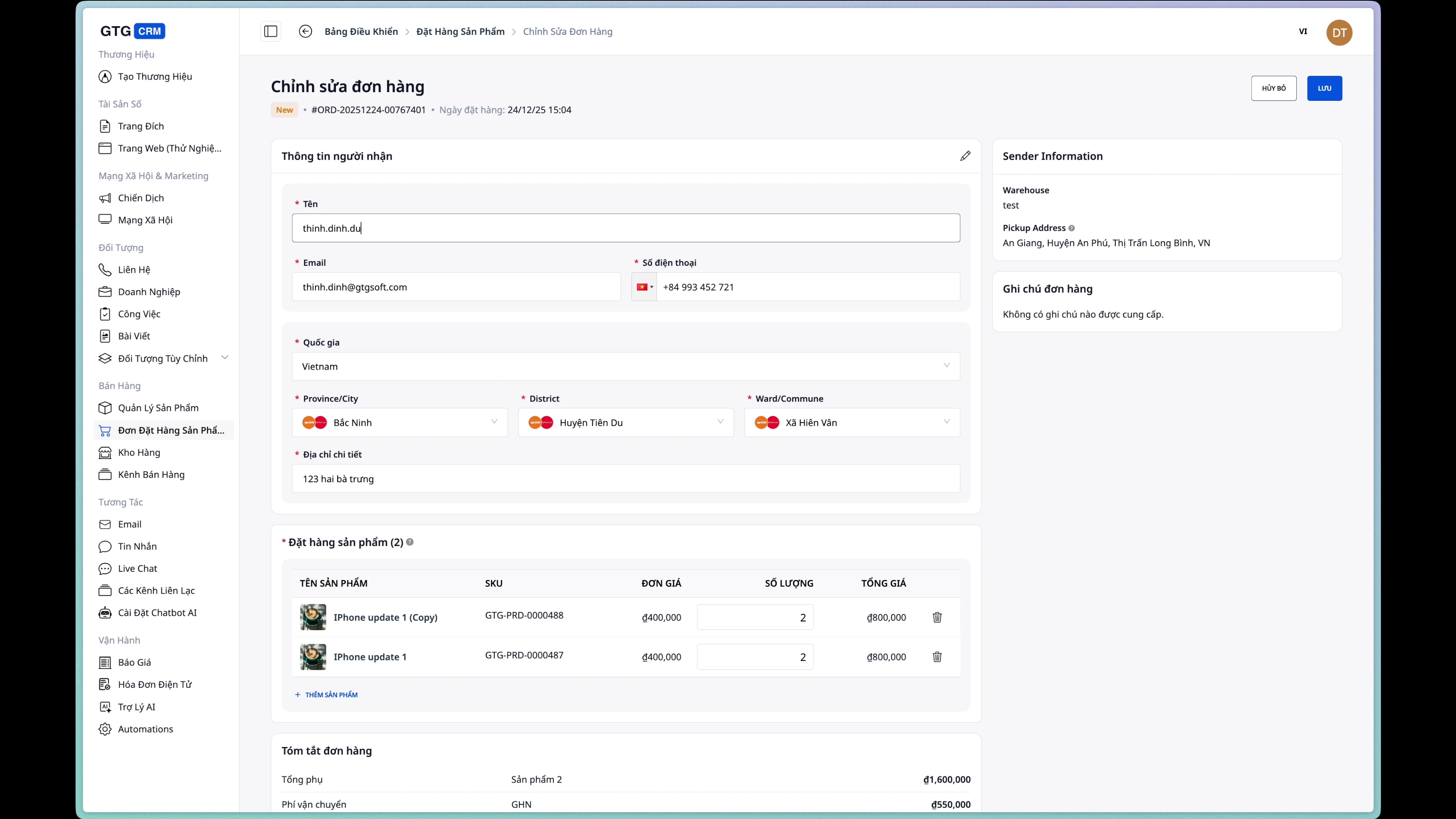
Étape 2 : Modifier les informations de l’acheteur
Cela peut être modifié :
- Nom du destinataire
- Numéro de téléphone
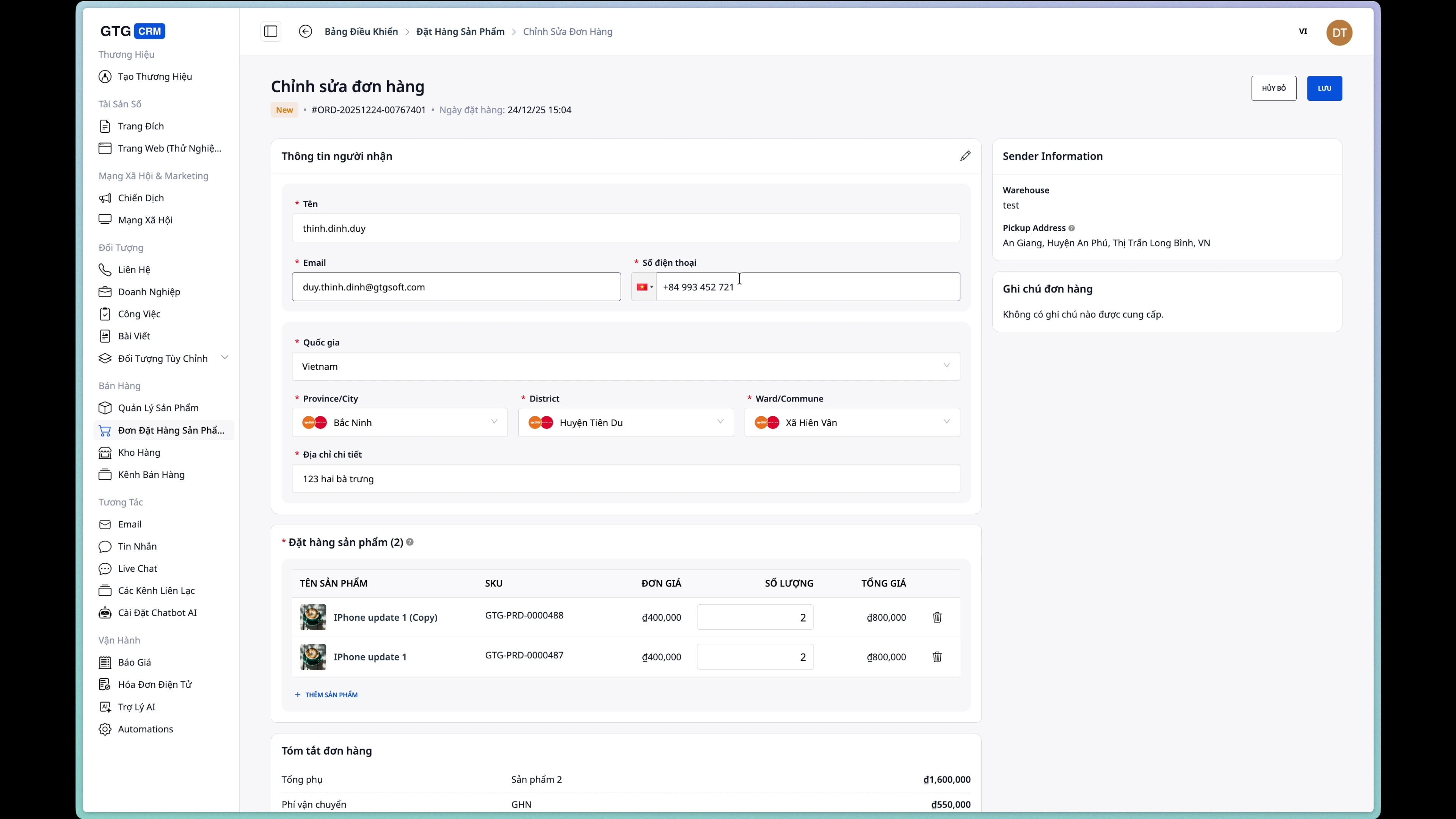
Étape 3 : Modifier l’adresse de livraison
Mettez à jour l'adresse de livraison si nécessaire.
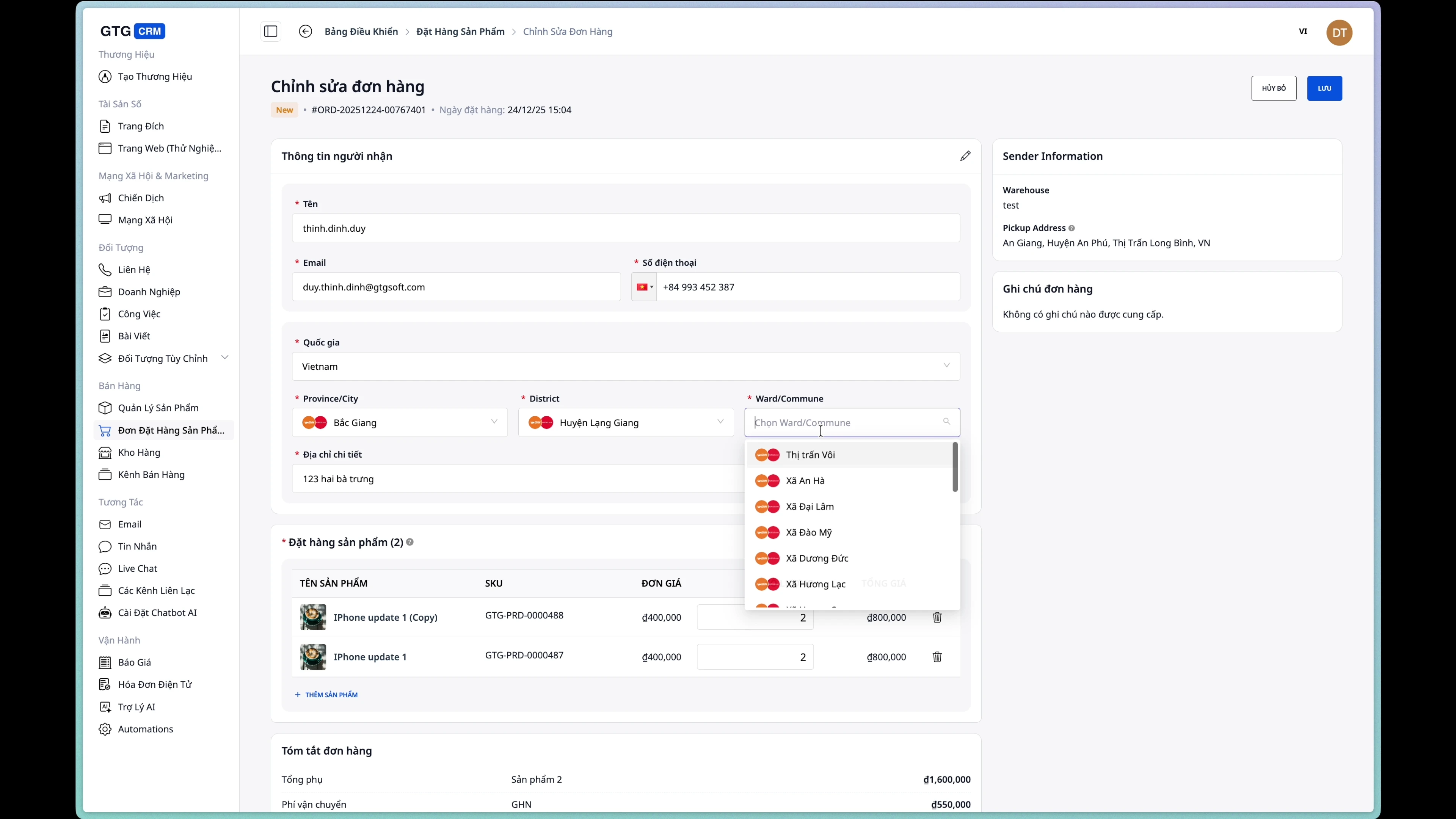
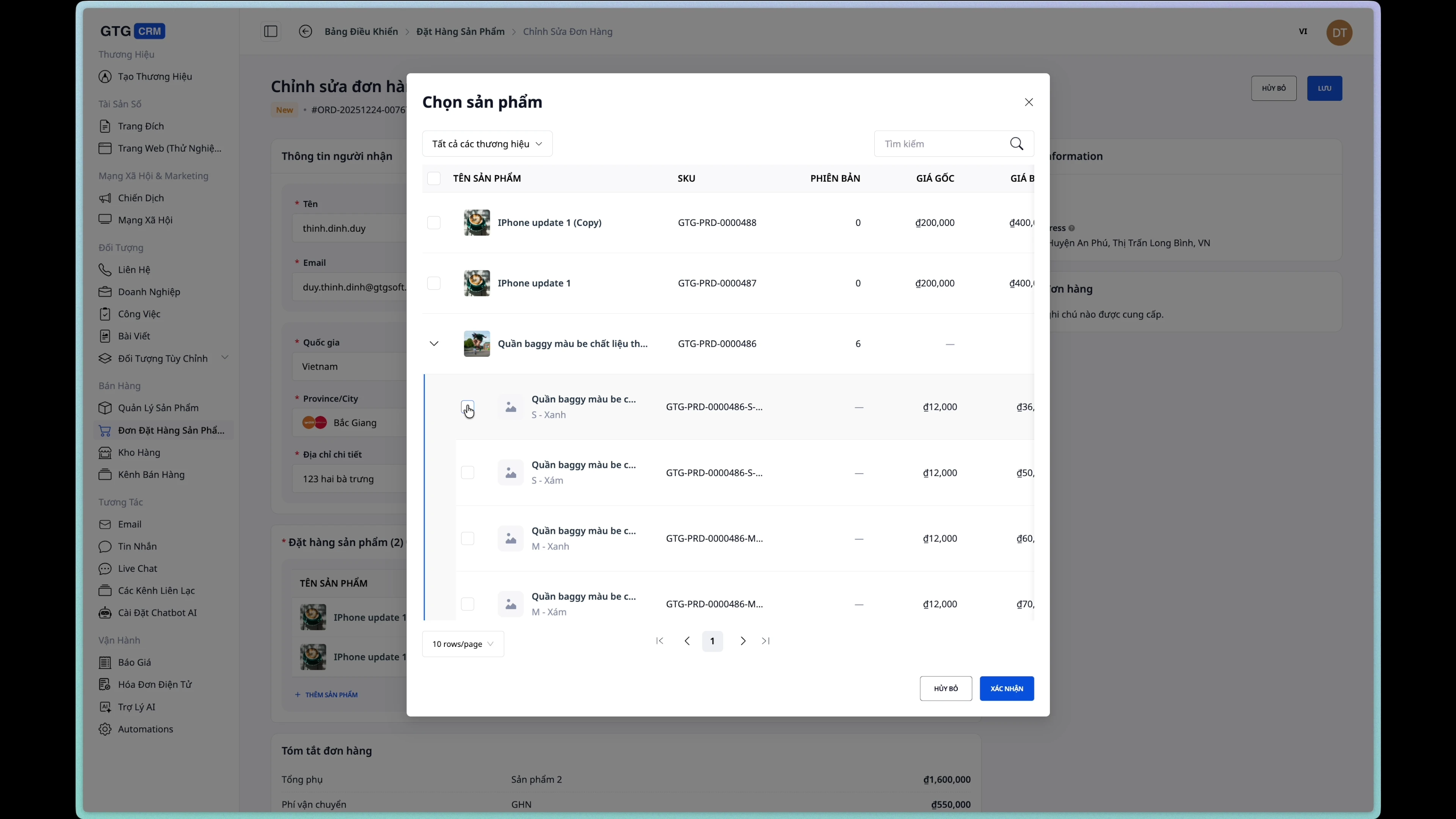
Étape 4 : Ajouter/supprimer des produits
Ajouter de nouveaux produits :
Modifier la quantité :
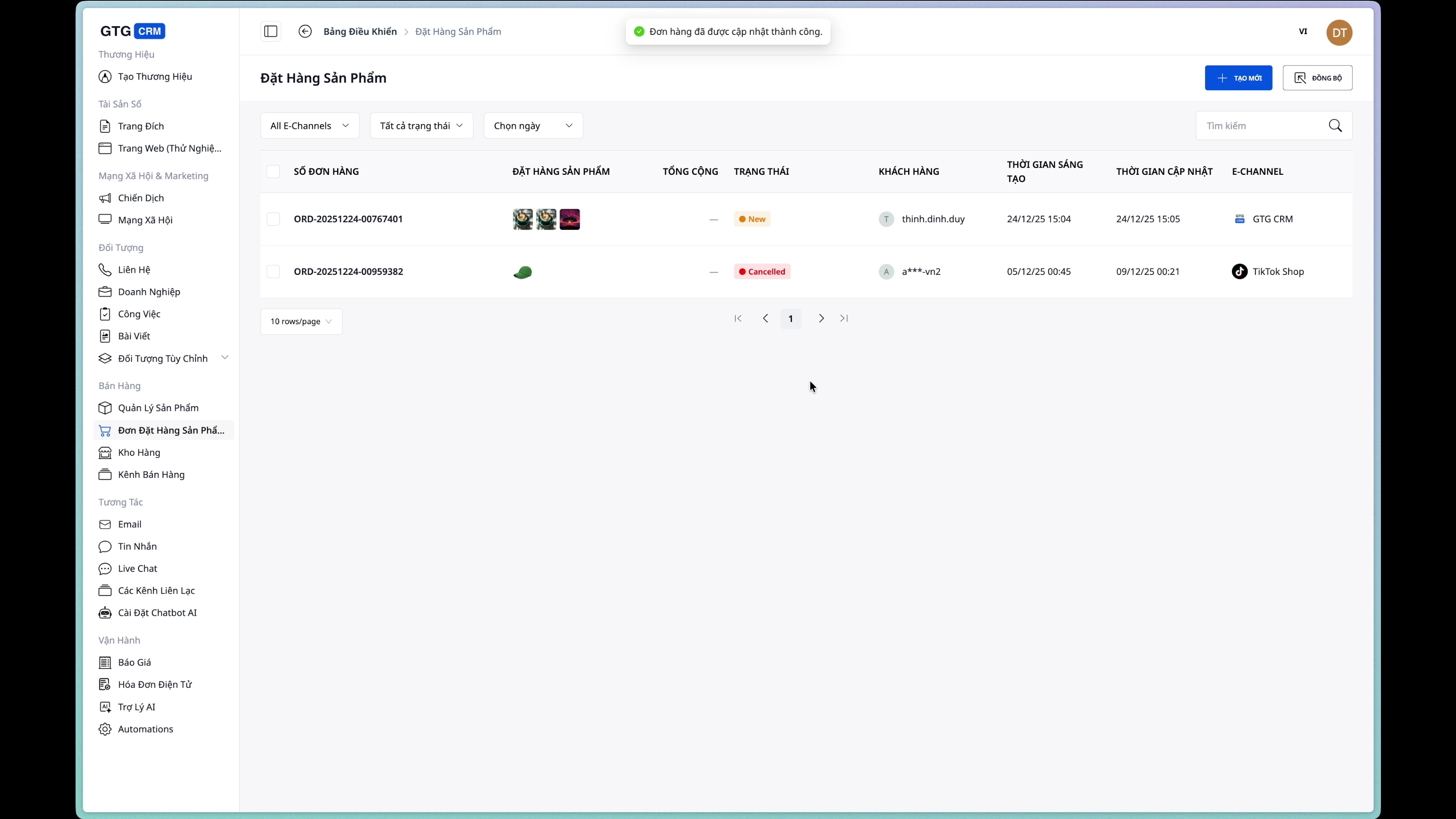
Étape 5 : Enregistrer les modifications
Cliquez sur le bouton « Enregistrer » pour mettre à jour votre commande.
3. Gestion du statut des commandes
Afficher les détails de la commande
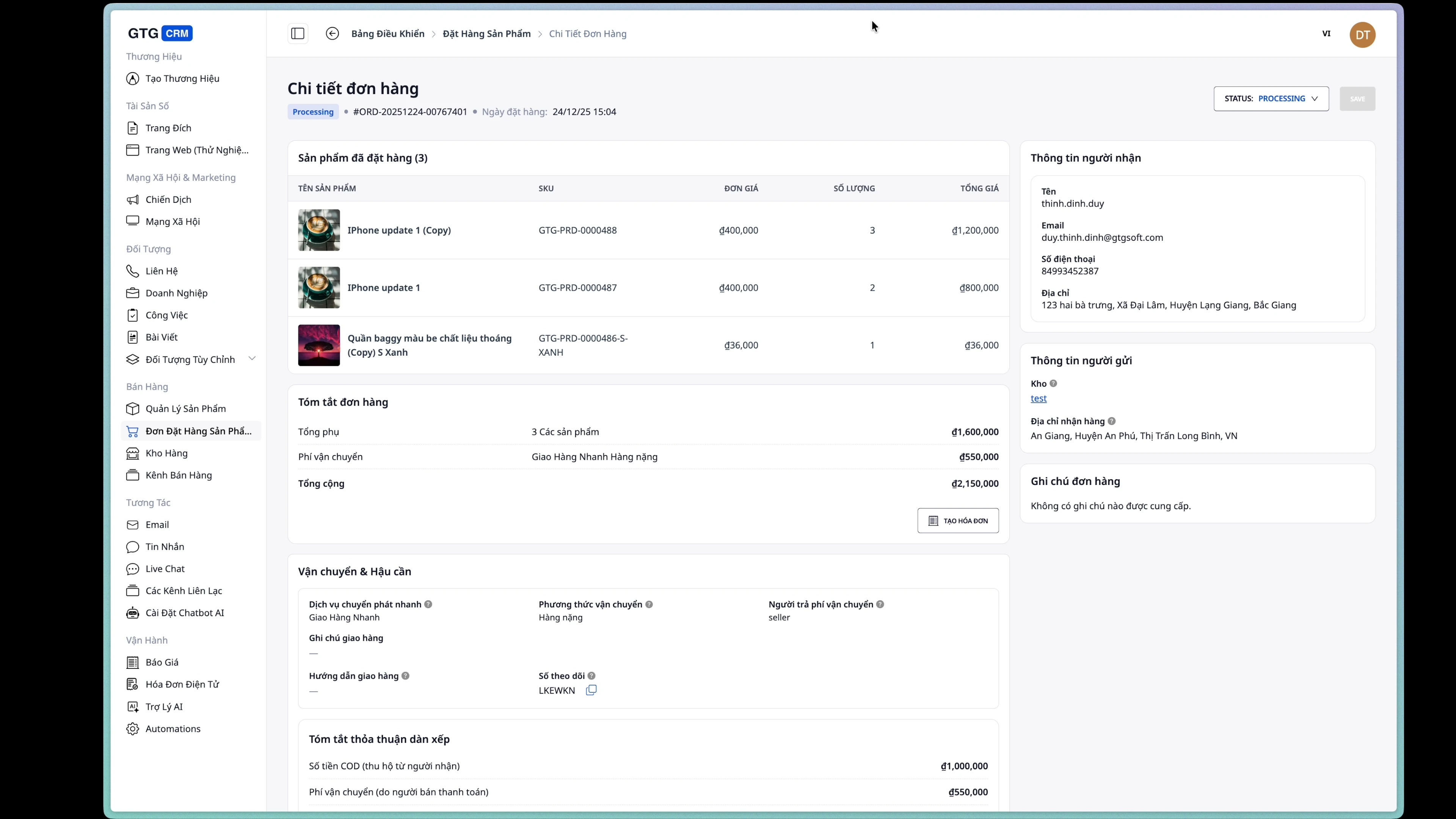
La page de détails de la commande affiche des informations complètes :
- Informations sur le destinataire
- Adresse de livraison
- Liste des produits
- État de la commande
- Informations sur la livraison (le cas échéant)
- Informations de facturation (le cas échéant)
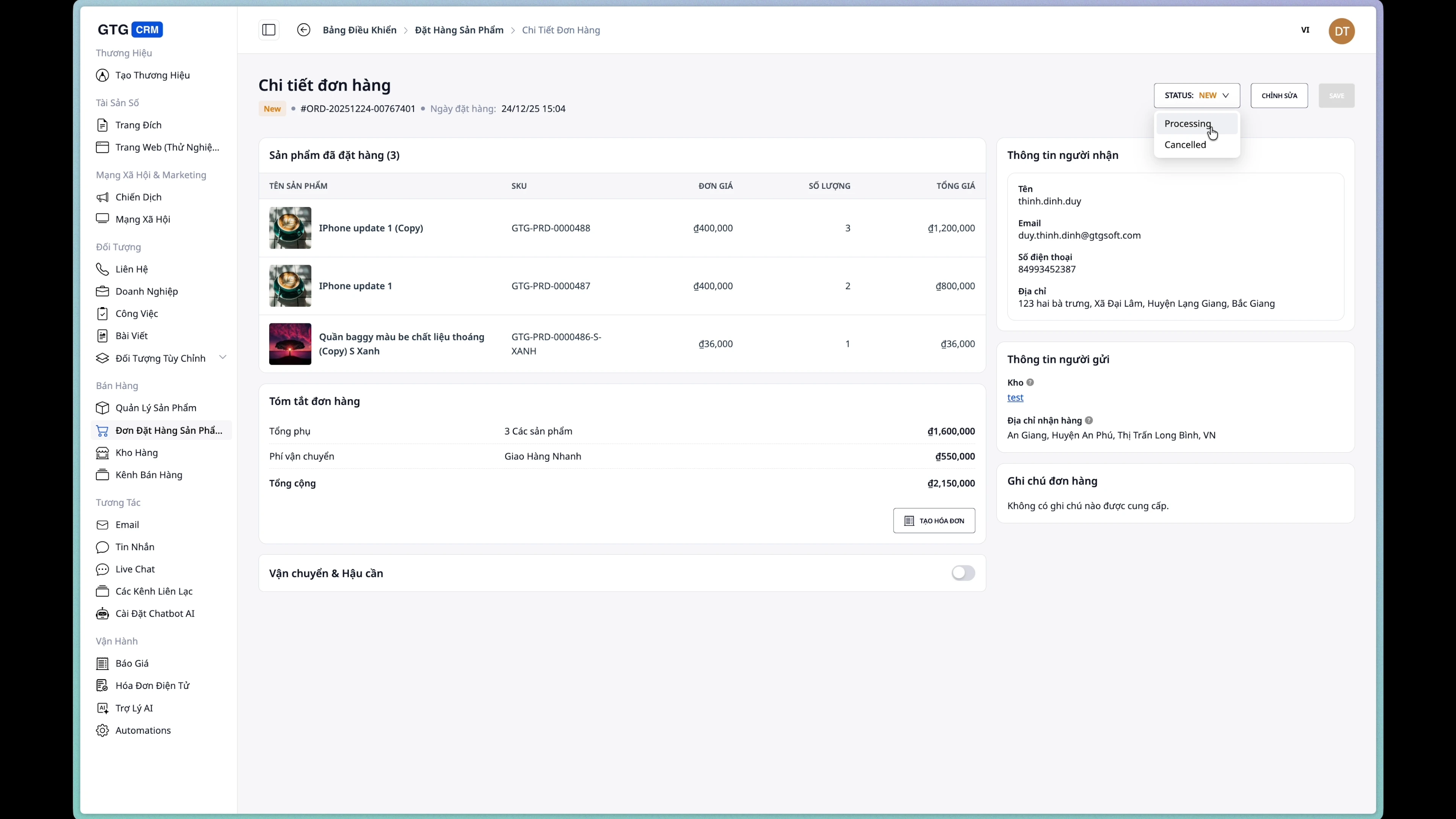
Statut de la commande
Cliquez sur le menu déroulant « Statut » pour le modifier :
- Nouveau → Nouvel ordre
- Traitement en cours → Traitement en cours
- Terminé → Terminé
- Annulé → Annulé
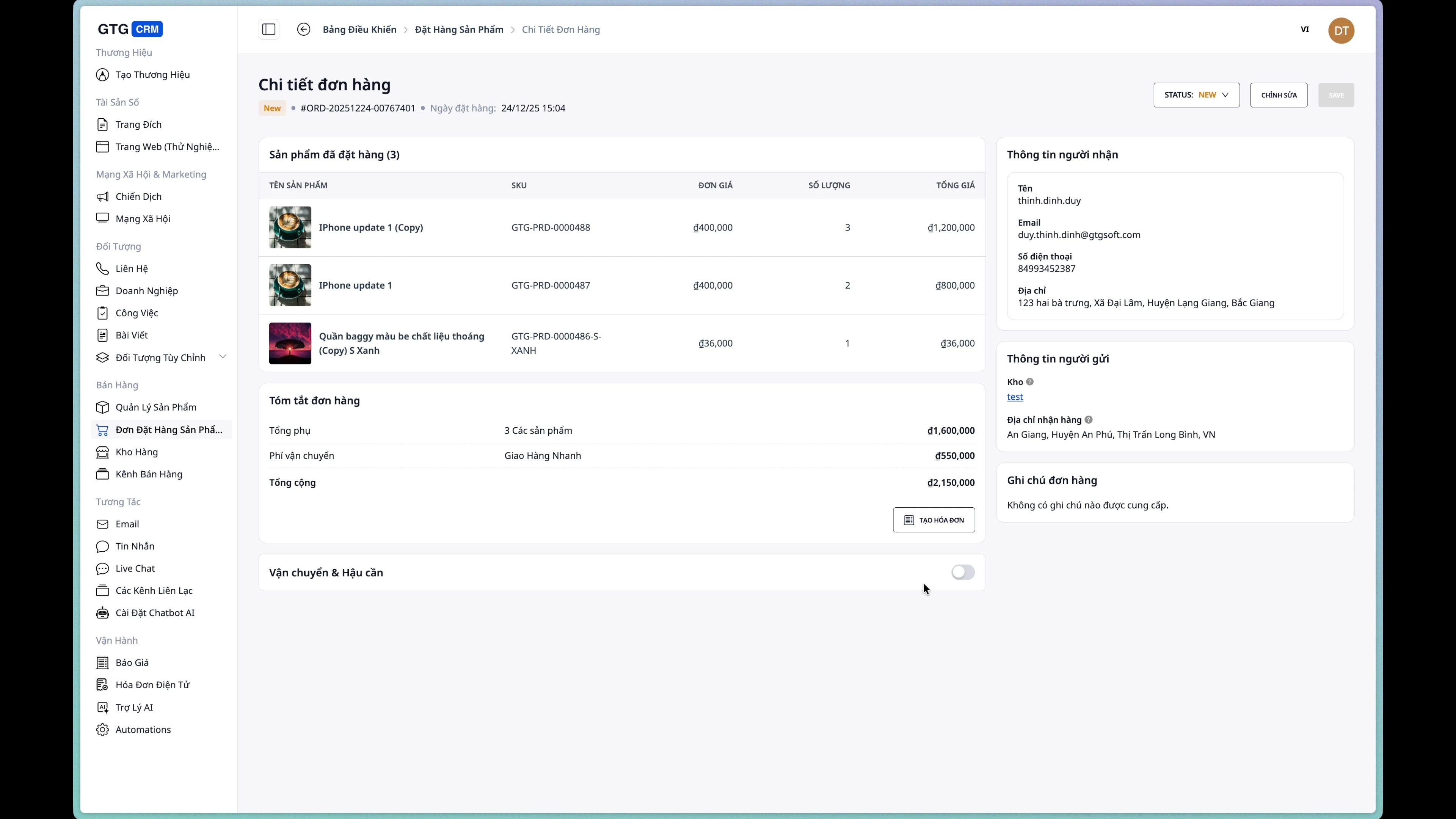
4. Créer un ordre d'expédition.
État : La commande ne comporte pas encore d'ordre d'expédition.
Étape 1 : Ouvrez le formulaire de création de bon de livraison.
Sur la page de détails de la commande, cliquez sur le bouton « Créer une commande d'expédition » .
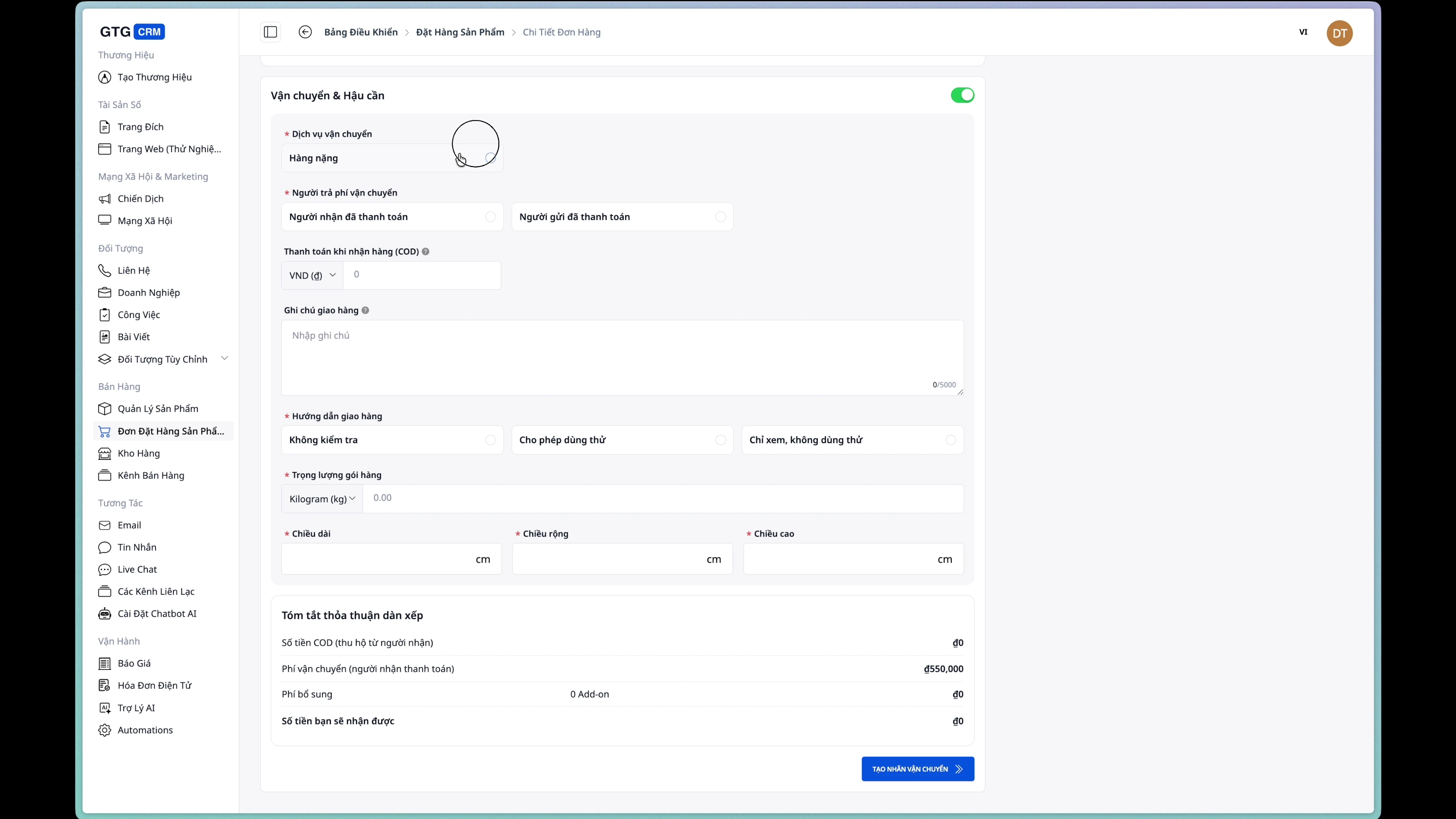
Étape 2 : Choisissez un service de livraison
Choisissez un service parmi la liste proposée par la compagnie maritime.
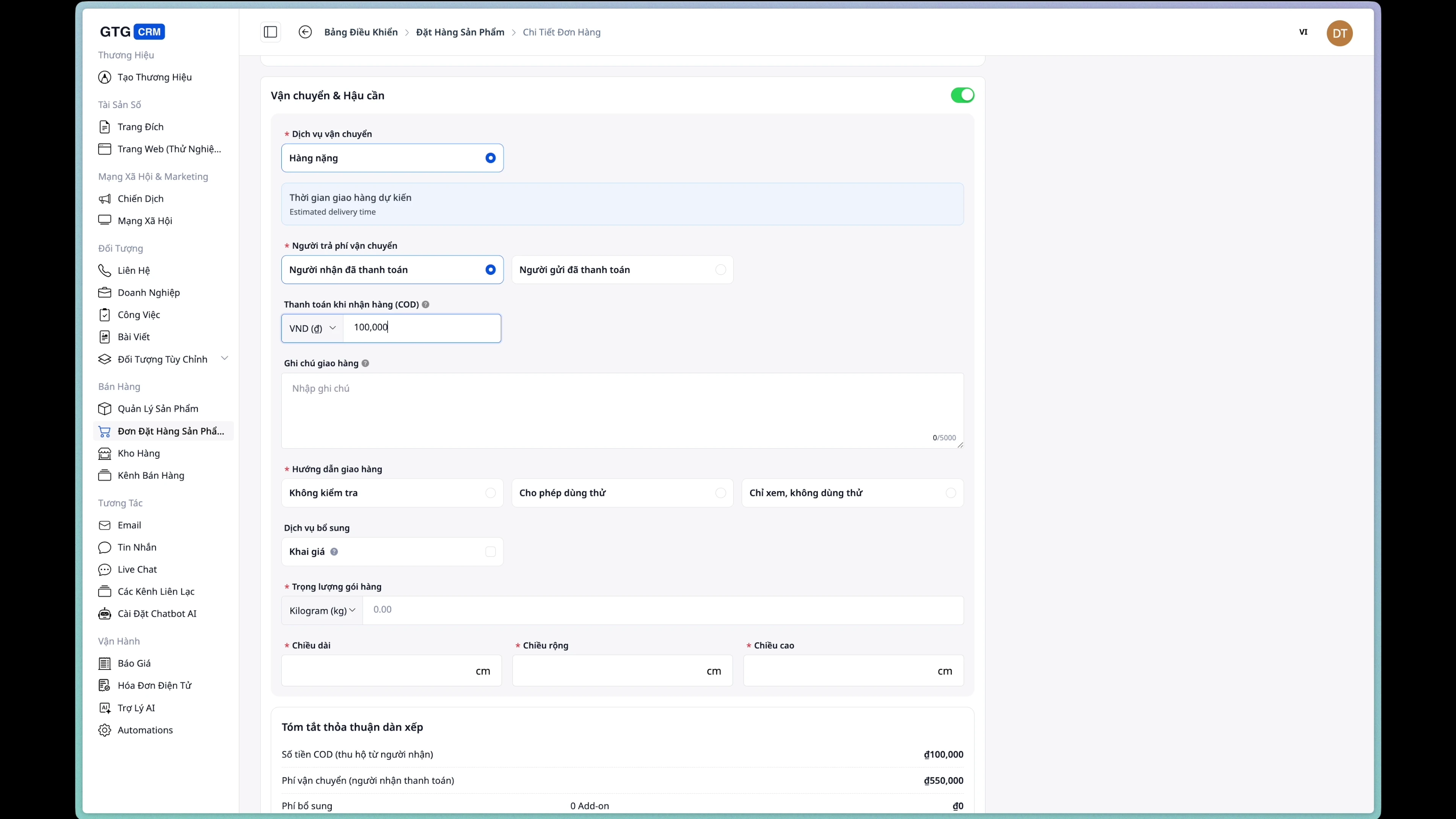
Étape 3 : Saisissez le montant du paiement à la livraison (COD).
Si la commande est payable à la livraison, veuillez indiquer le montant à percevoir.
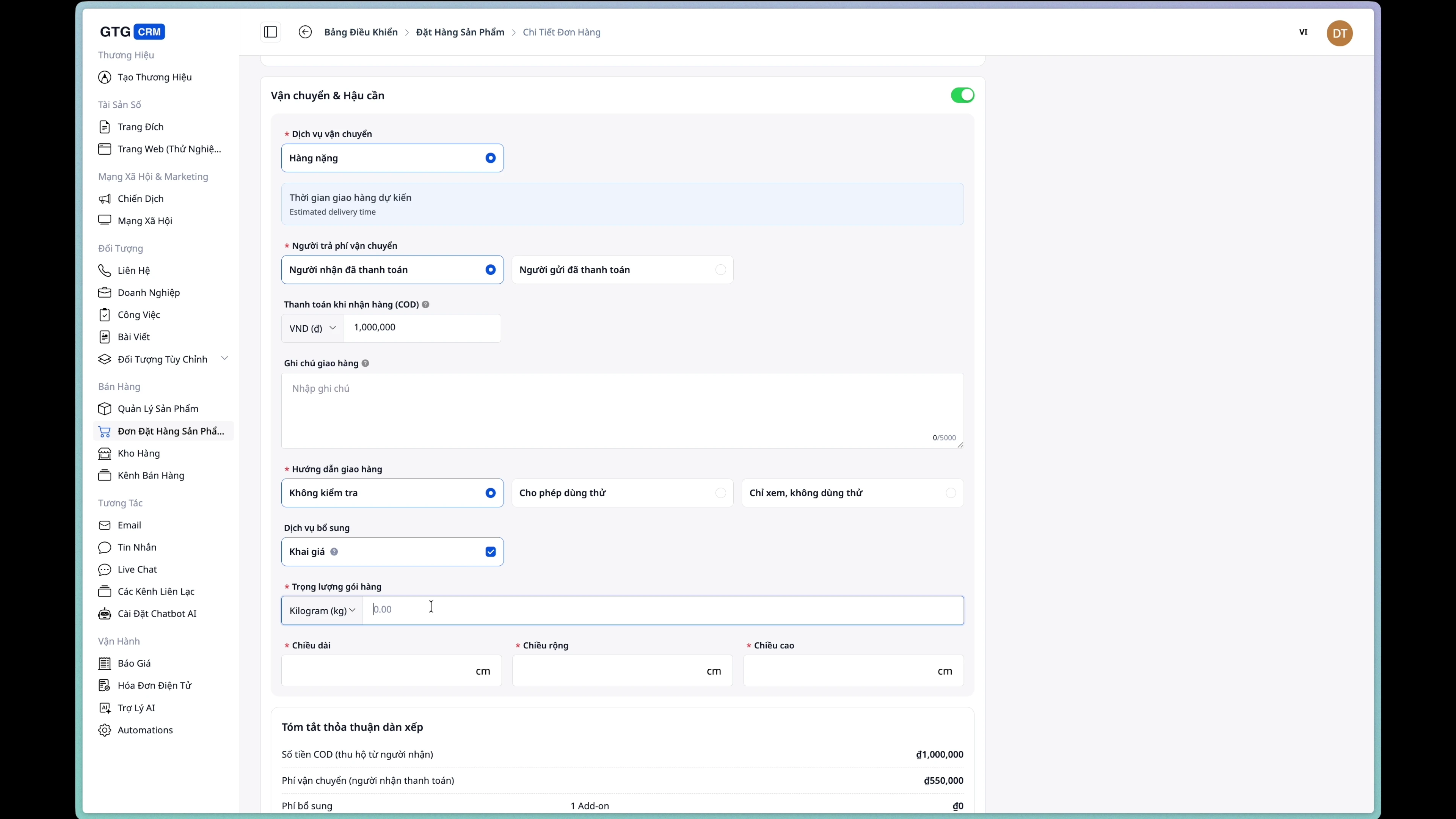
Étape 4 : Saisir les informations du colis
Veuillez compléter les informations suivantes :
- Poids : Poids du colis (grammes/kg)
- Dimensions : Longueur x Largeur x Hauteur (cm)
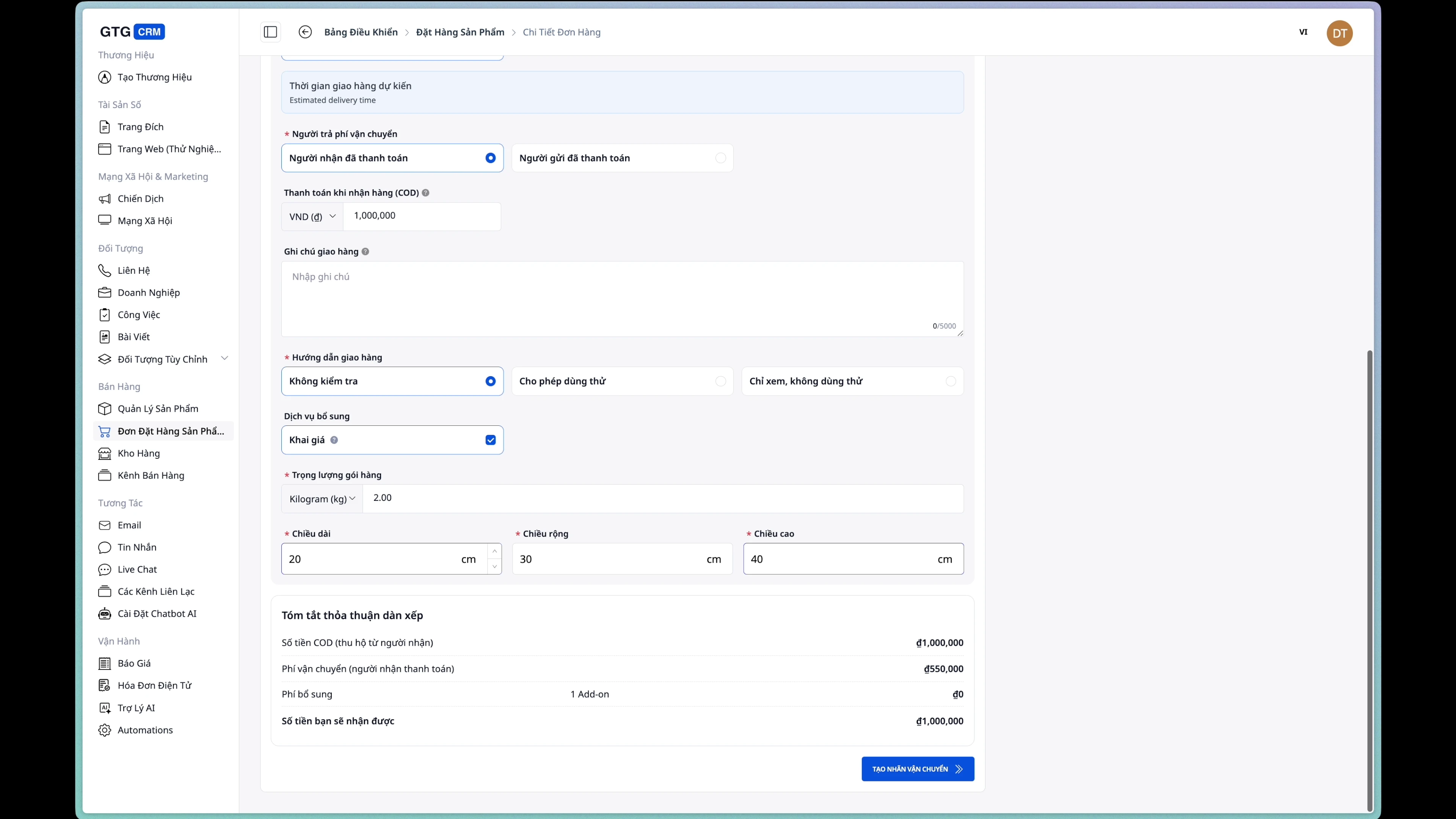
Étape 5 : Choisissez qui prendra en charge les frais d'expédition.
- Acheteur : Le client paie les frais d'expédition.
- Vendeur : Le magasin/l'entreprise prend en charge les frais de port.
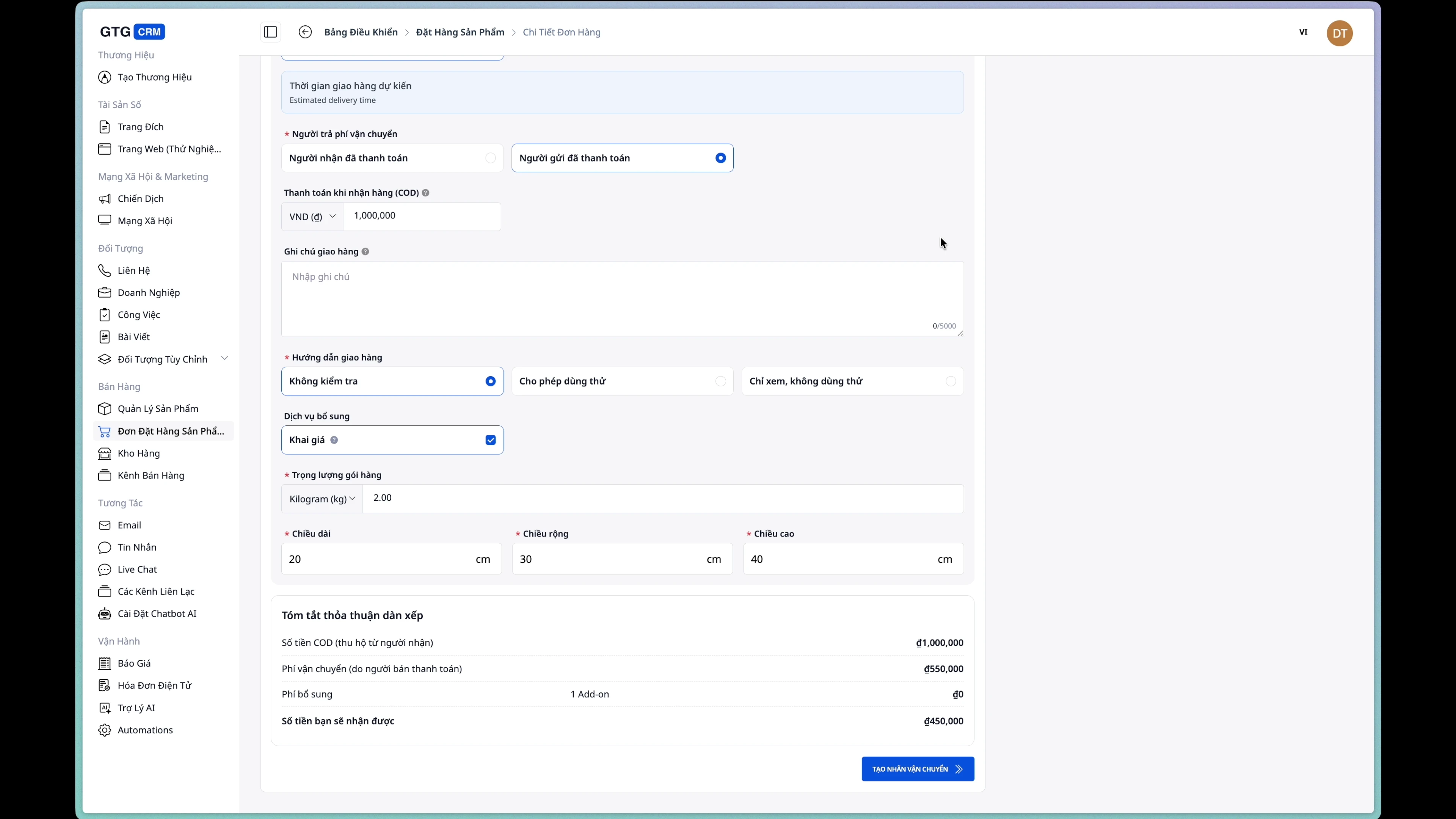
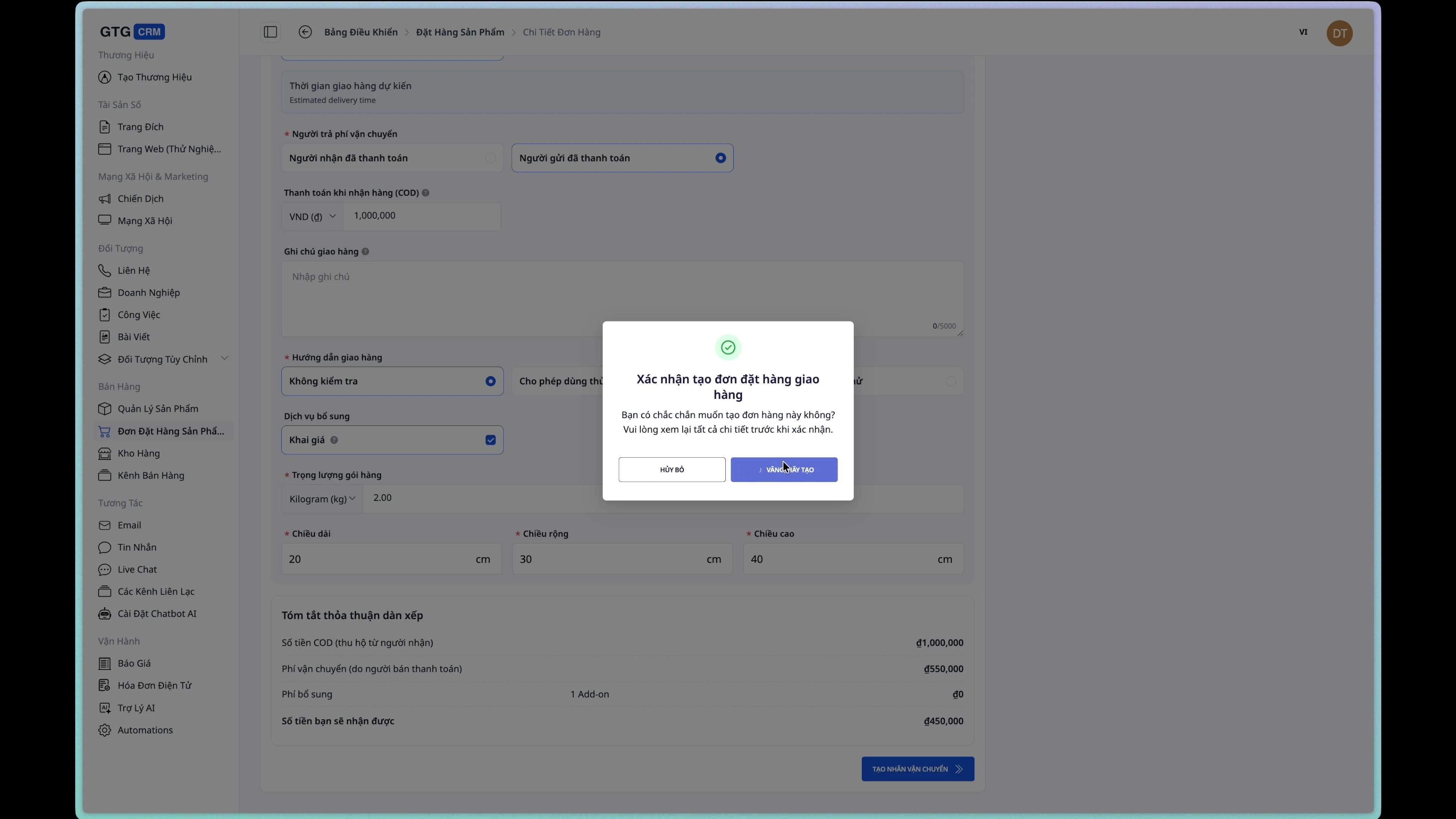
Étape 6 : Confirmer la création du bon de livraison.
Cliquez sur le bouton « Créer un ordre d'expédition » et confirmez.
Une fois la commande créée avec succès, son statut passera à « En cours de traitement » .
5. Émission de factures électroniques
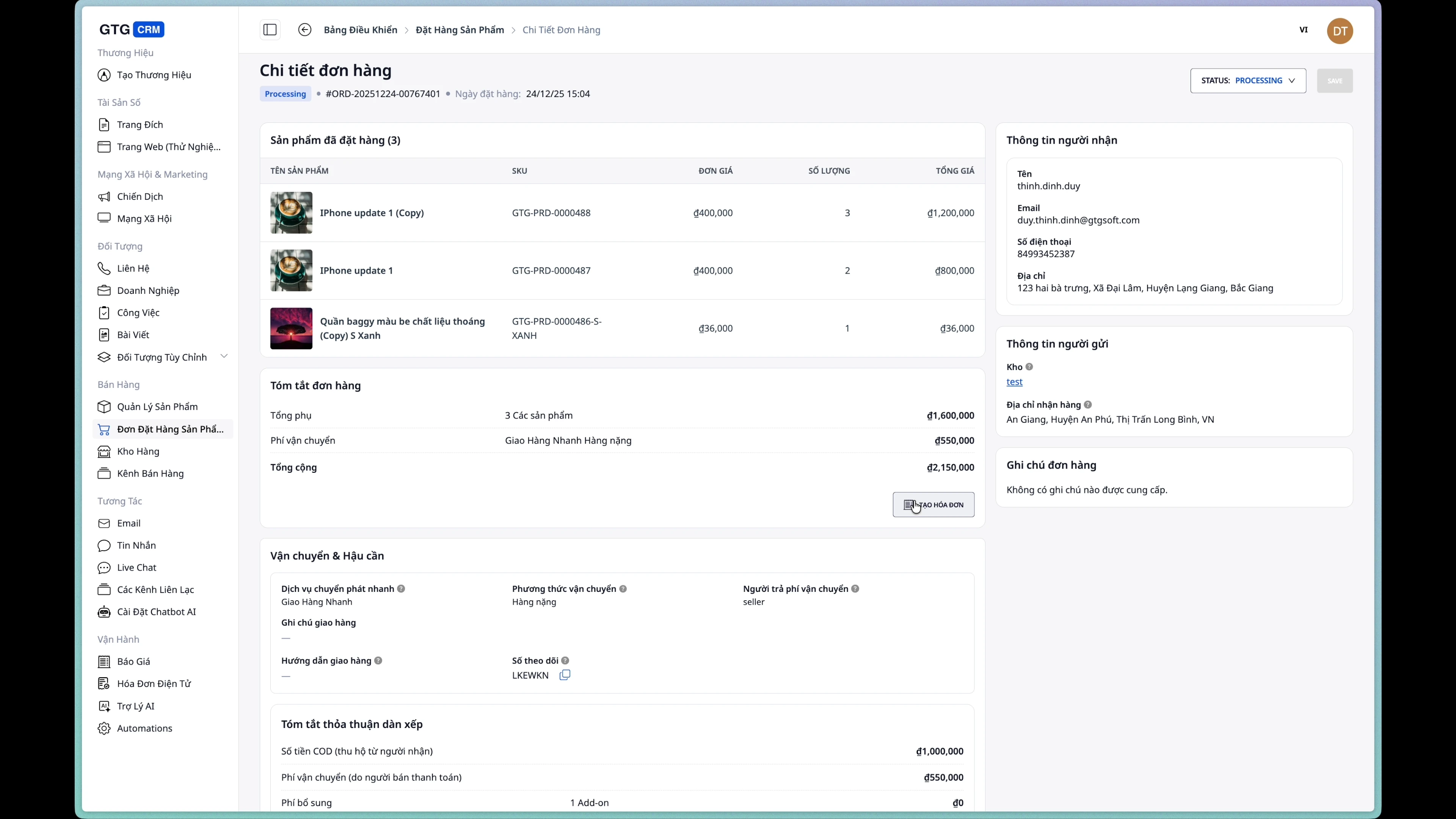
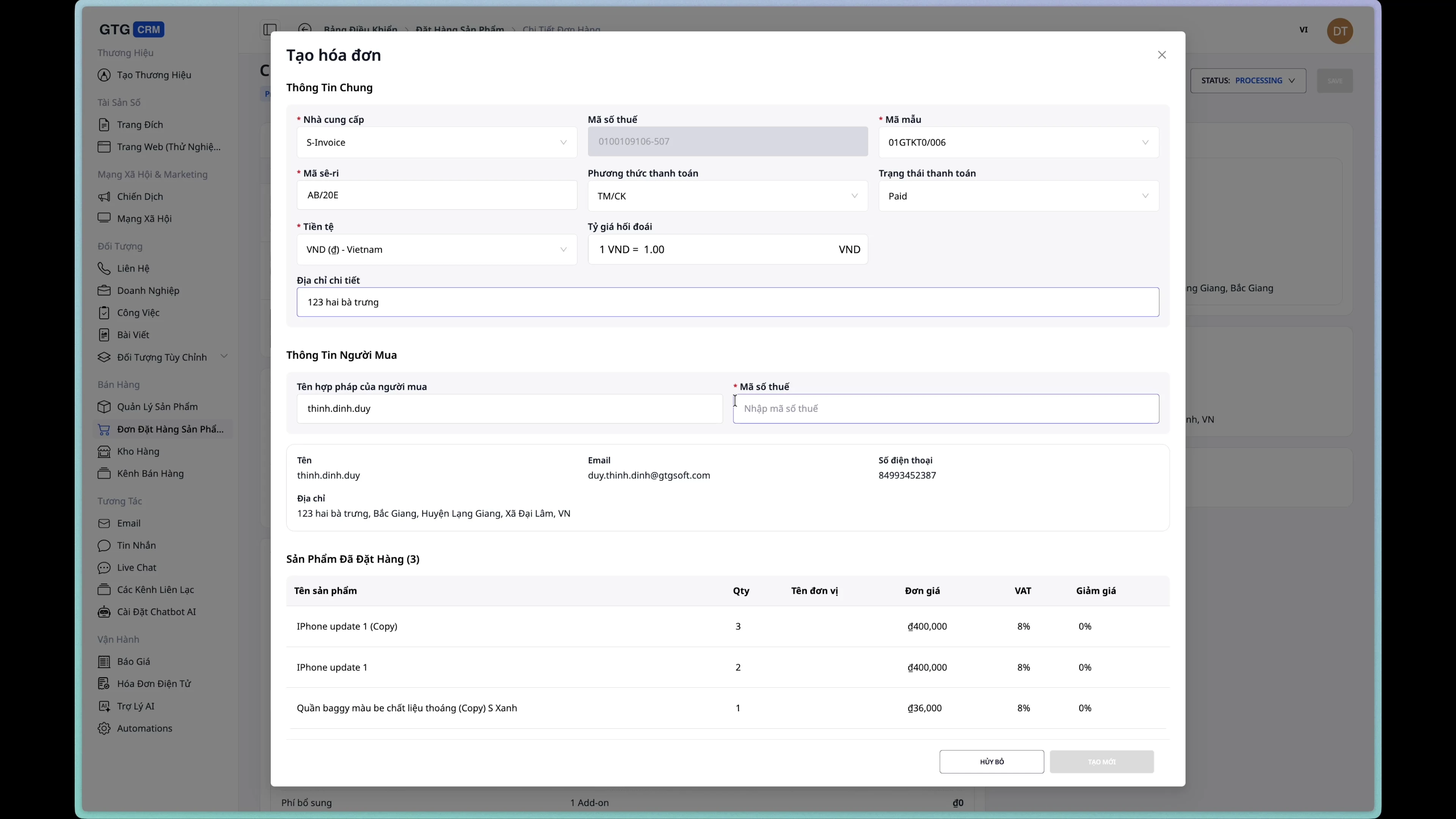
Étape 1 : Ouvrez le formulaire de création de facture.
Sur la page de détails de la commande, cliquez sur le bouton « Créer une facture » .
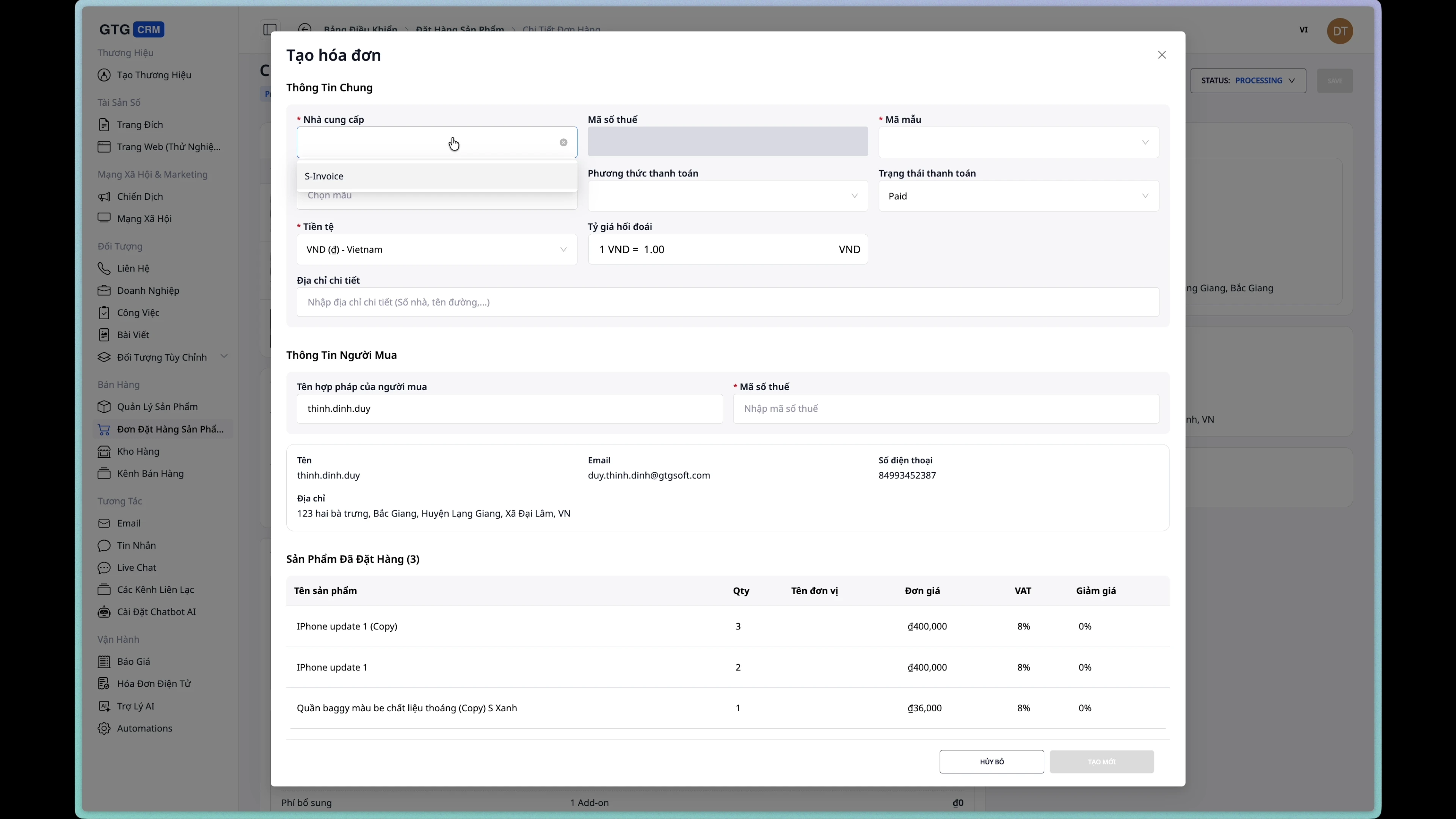
Étape 2 : Choisir un fournisseur de facturation
Choisissez un fournisseur de services de facturation électronique intégré.
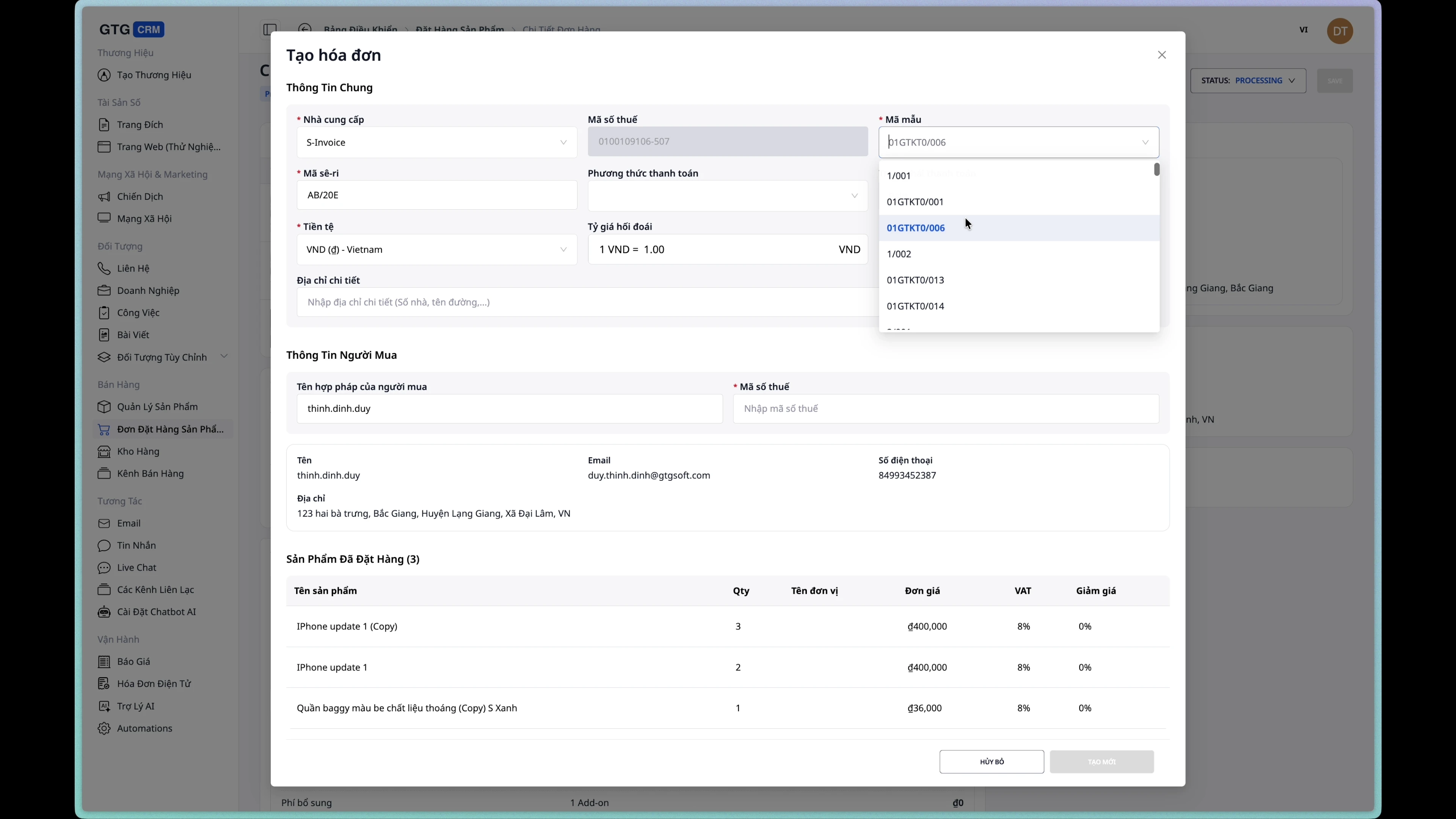
Étape 3 : Choisissez un modèle de facture
Choisissez un modèle de facture approprié dans la liste.
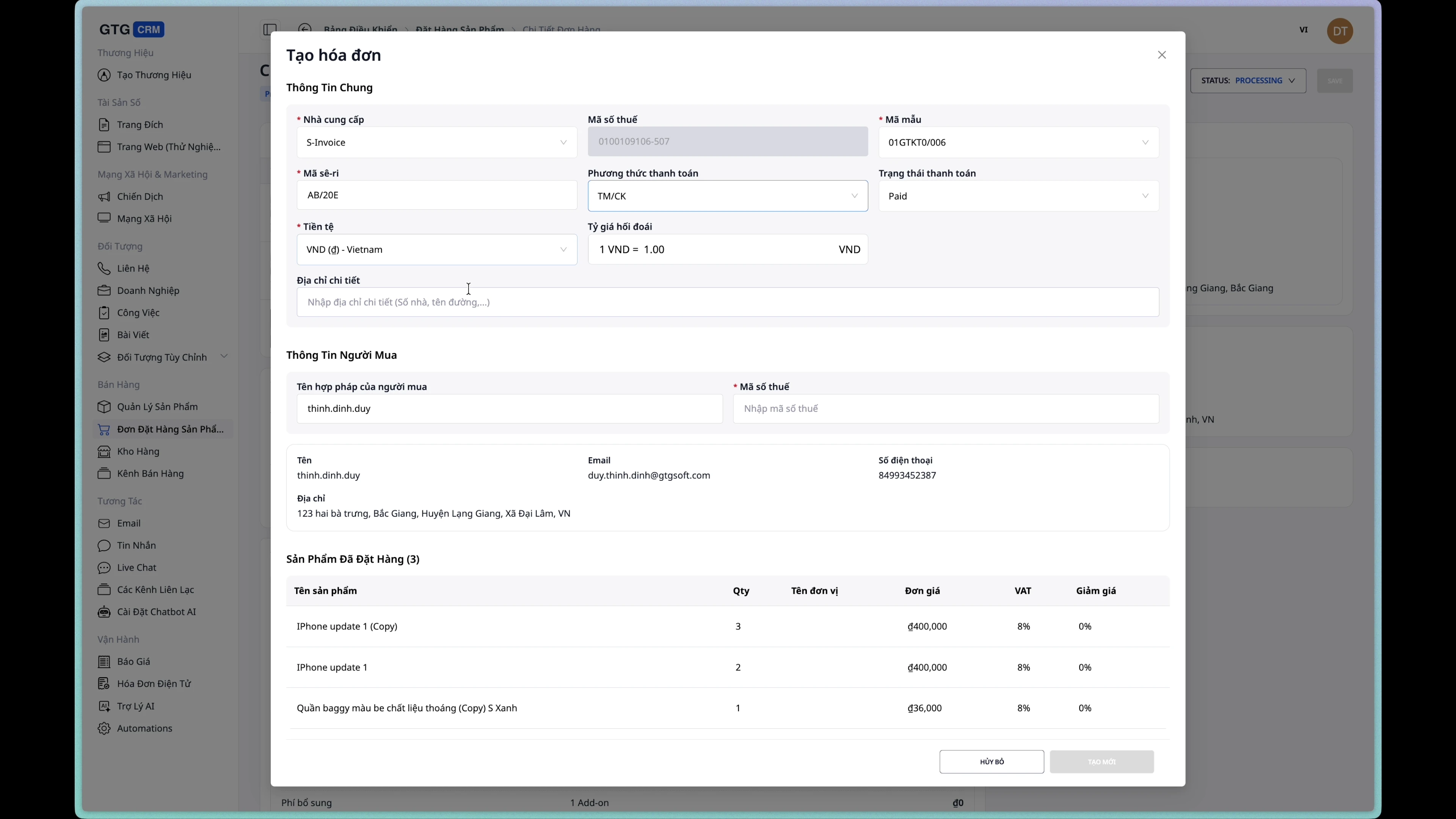
Étape 4 : Choisissez un mode de paiement
Choisissez un mode de paiement pour votre facture :
- Espèces
- Transfert
- Carte de crédit
- MORUE
Étape 5 : Vérifier les informations
Les informations client seront automatiquement extraites de la commande. Veuillez les vérifier et ajouter les détails nécessaires.
Étape 6 : Créer la facture
Cliquez sur le bouton « Créer une facture » pour terminer le processus.
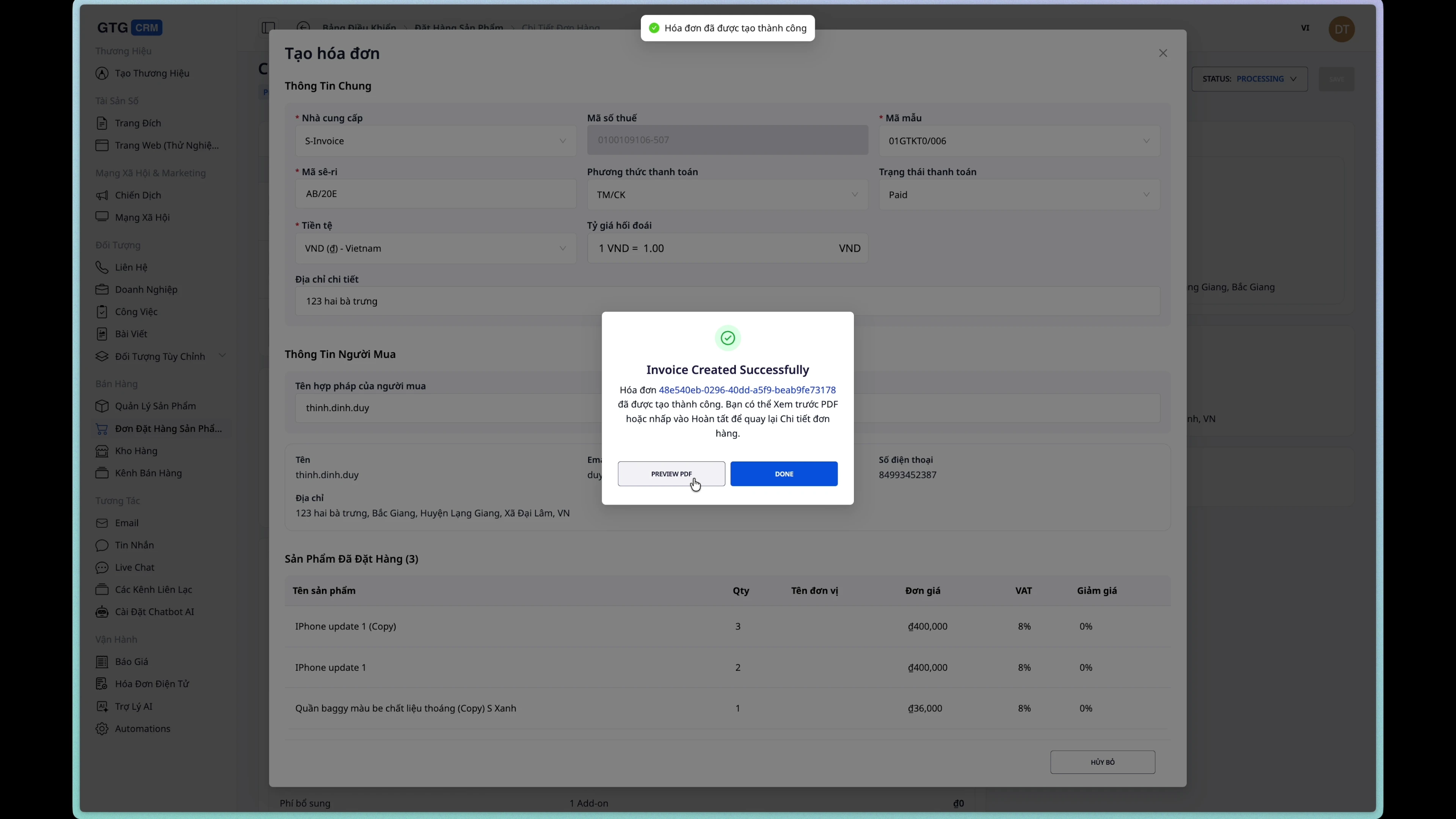
Étape 7 : Consulter le projet de facture
Une fois la facture créée avec succès, vous pouvez en consulter un brouillon.
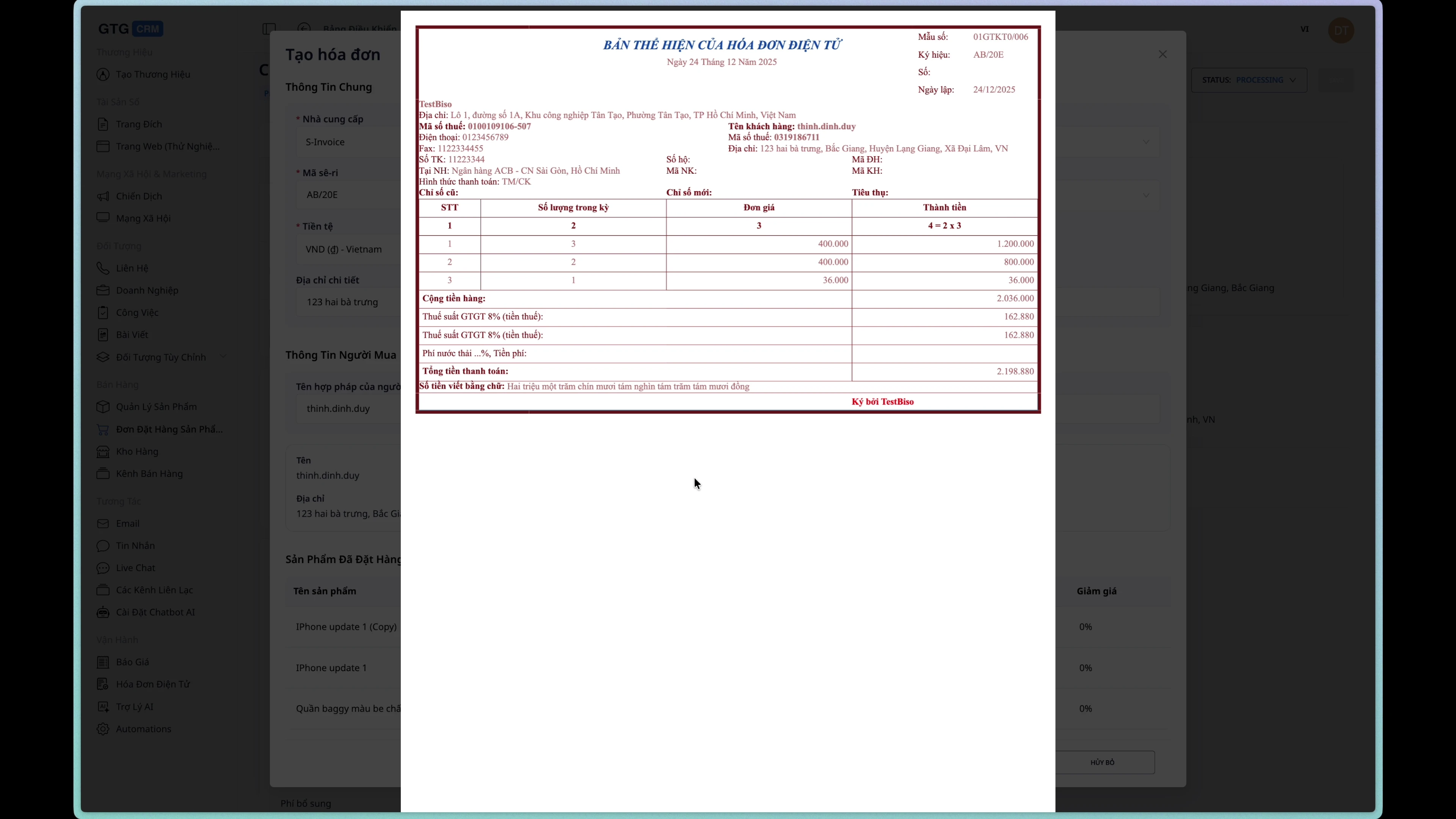
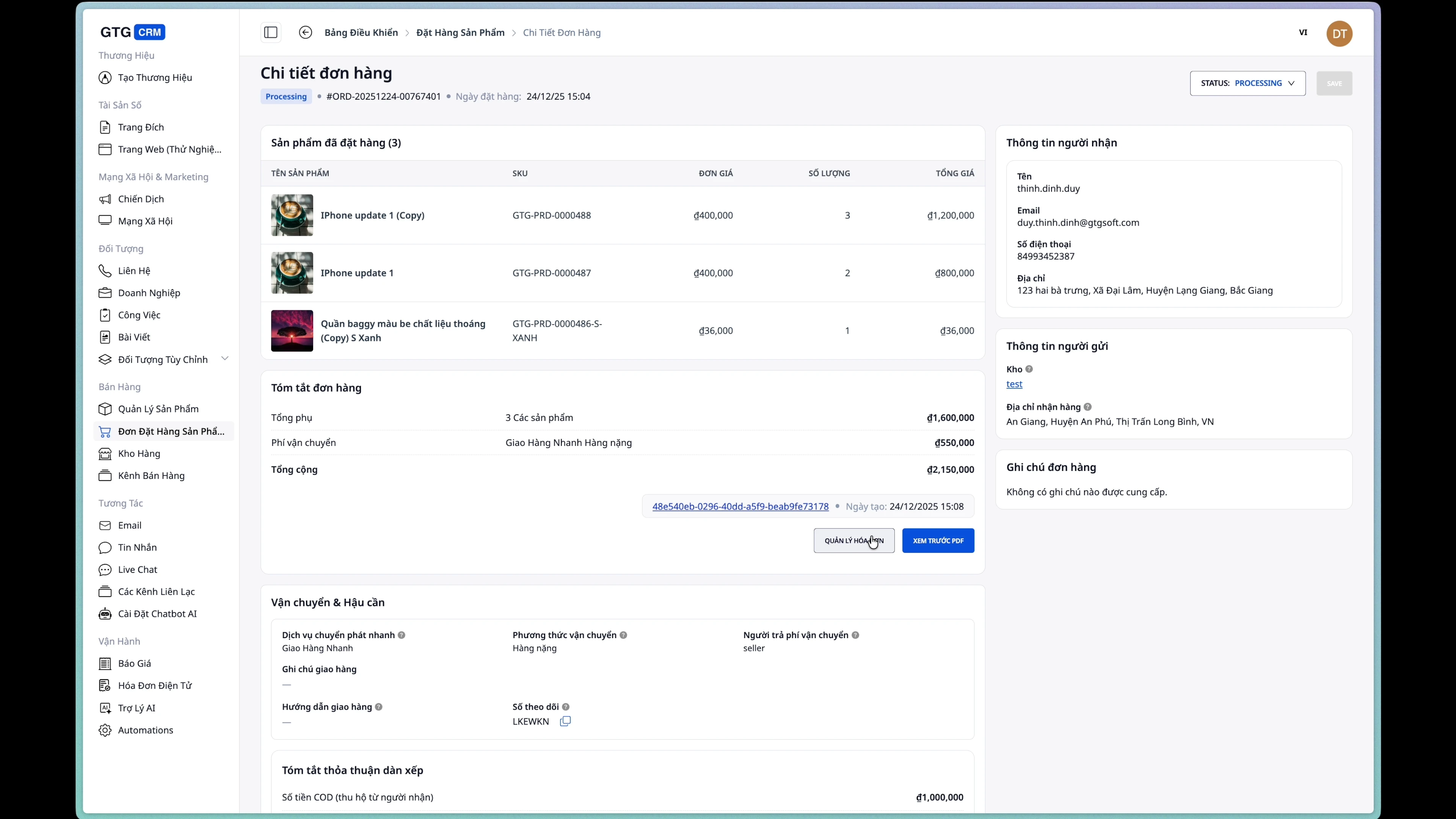
Étape 8 : Consultez les informations de la facture relatives à la commande.
Les informations de la facture seront affichées sur la page de détails de la commande.
Foire aux questions
Q : Pourquoi ne puis-je pas modifier ma commande ?
A : Les commandes ne peuvent être modifiées que lorsqu'elles sont à l'état « Nouveau » . Une fois la commande d'expédition créée, elle passe à l'état « En cours de traitement » et ne peut plus être modifiée.
Q : Comment puis-je annuler une commande ?
A : Allez sur la page des détails de la commande et changez le statut en Annulée .
Q : Est-il possible de créer une facture avant de créer un ordre d'expédition ?
R : Oui, vous pouvez créer une facture à tout moment après la création de la commande.
Q : Comment sont calculés les frais de livraison ?
A: Les frais de livraison sont calculés automatiquement en fonction du service, du poids, des dimensions et de l'adresse de livraison.
Conseils d'utilisation
1. Veuillez vérifier attentivement les informations avant de passer commande.
Veuillez vous assurer que votre numéro de téléphone et votre adresse sont exacts afin d'éviter tout problème de livraison.
2. Mettez à jour le poids/les dimensions exactes.
Des informations incorrectes peuvent entraîner des frais d'expédition erronés.
3. Utilisez le paiement à la livraison de manière appropriée.
N’activez le paiement à la livraison (COD) que lorsque le client choisit de payer à la réception des marchandises.
4. Émettre les factures rapidement.
Les factures doivent être émises immédiatement après la confirmation de la commande afin de garantir le respect des procédures comptables.
Besoin d'aide ? Contactez l'équipe GTG CRM par e-mail à l'adresse support@gtgcrm.com


