

1. 新しい注文を作成する
ステップ 1: 注文作成ページにアクセスします。
サイドバーメニューから、 「製品注文」 → 「注文の作成」を選択します。
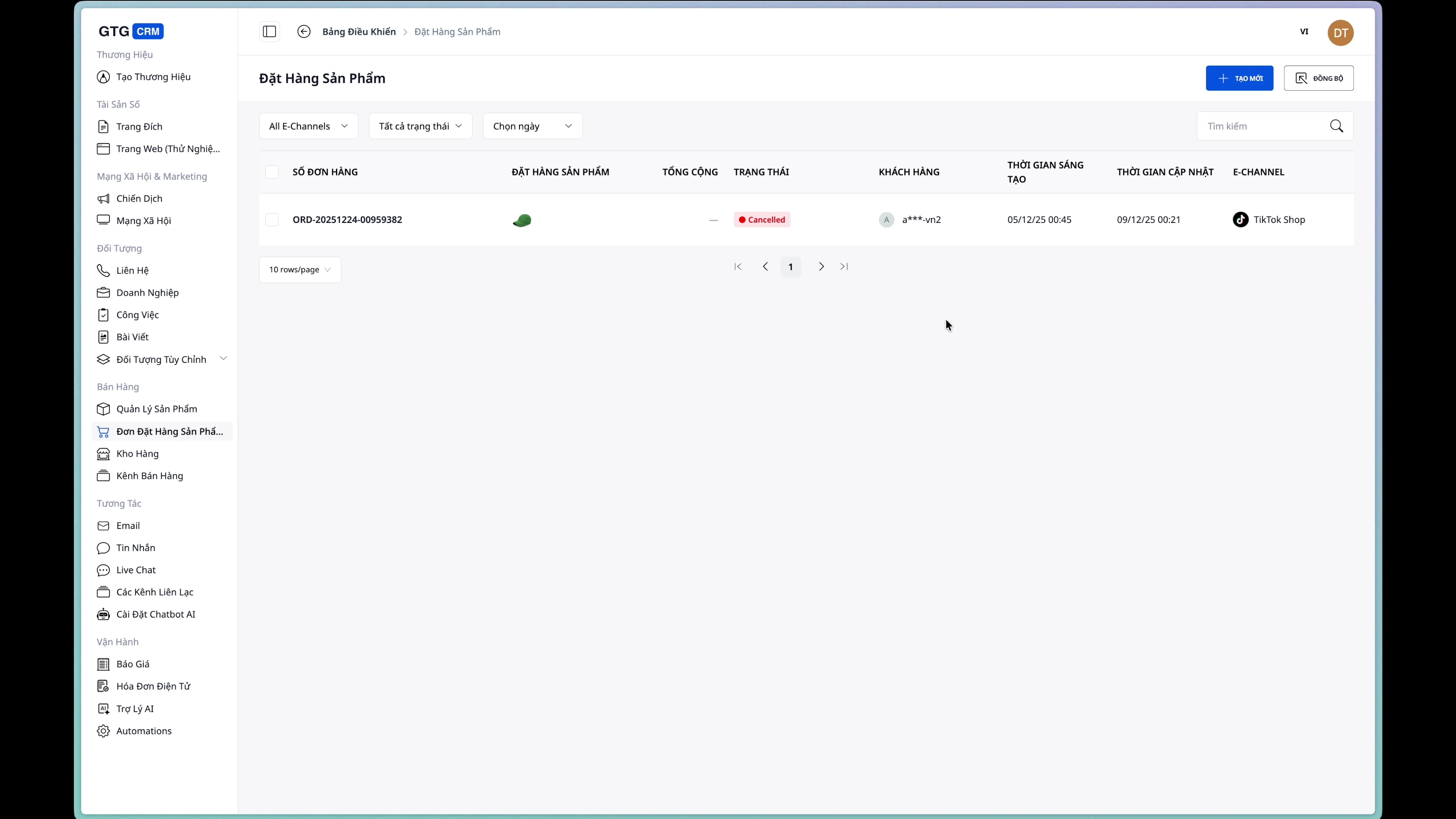
ステップ 2: 受信者の情報を入力します。
受取人の情報をすべてご記入ください:
- 受取人氏名:氏名
- メールアドレス: メールアドレス
- 電話番号:連絡先電話番号
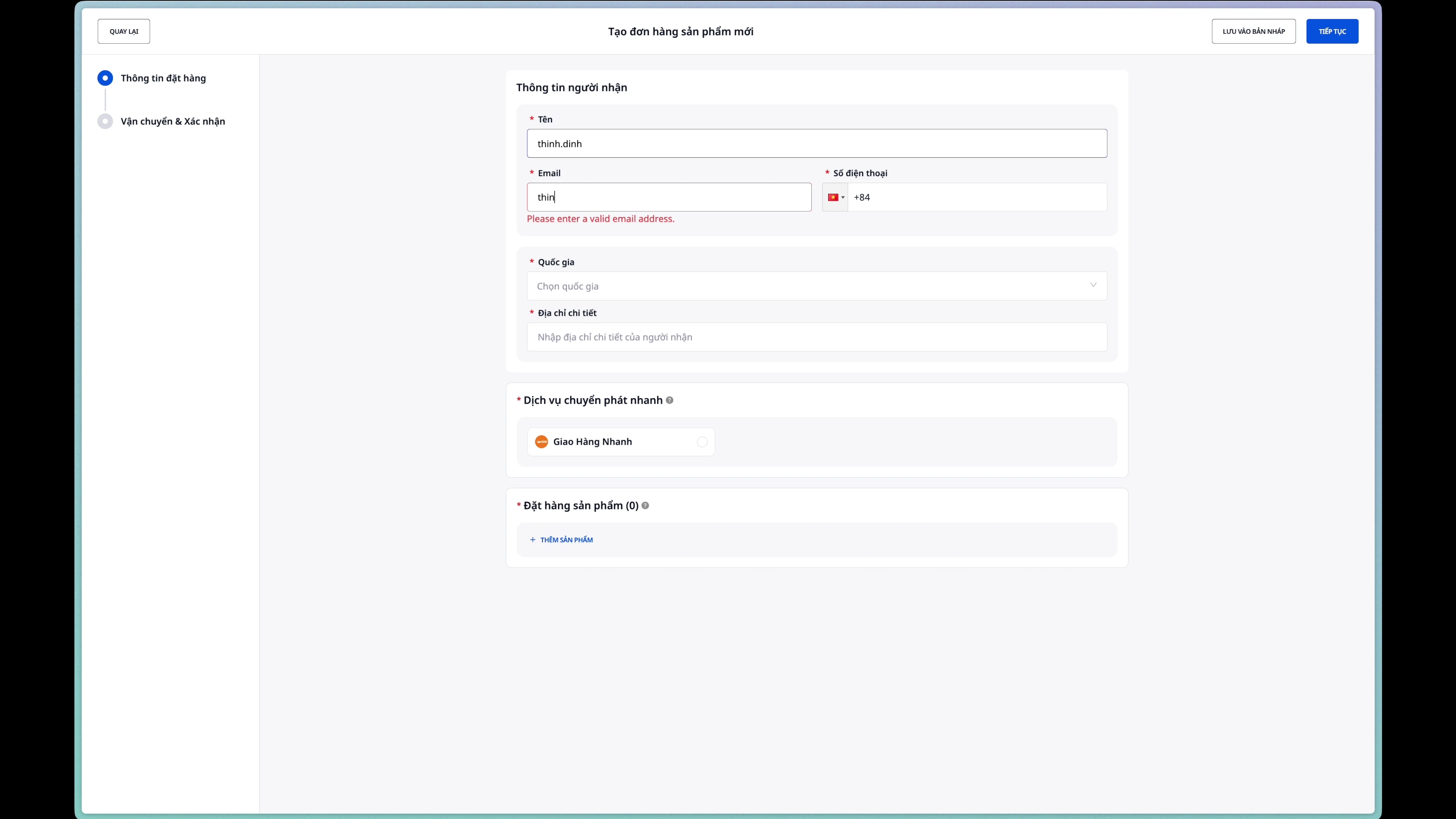
ステップ3: 配送先住所を入力する
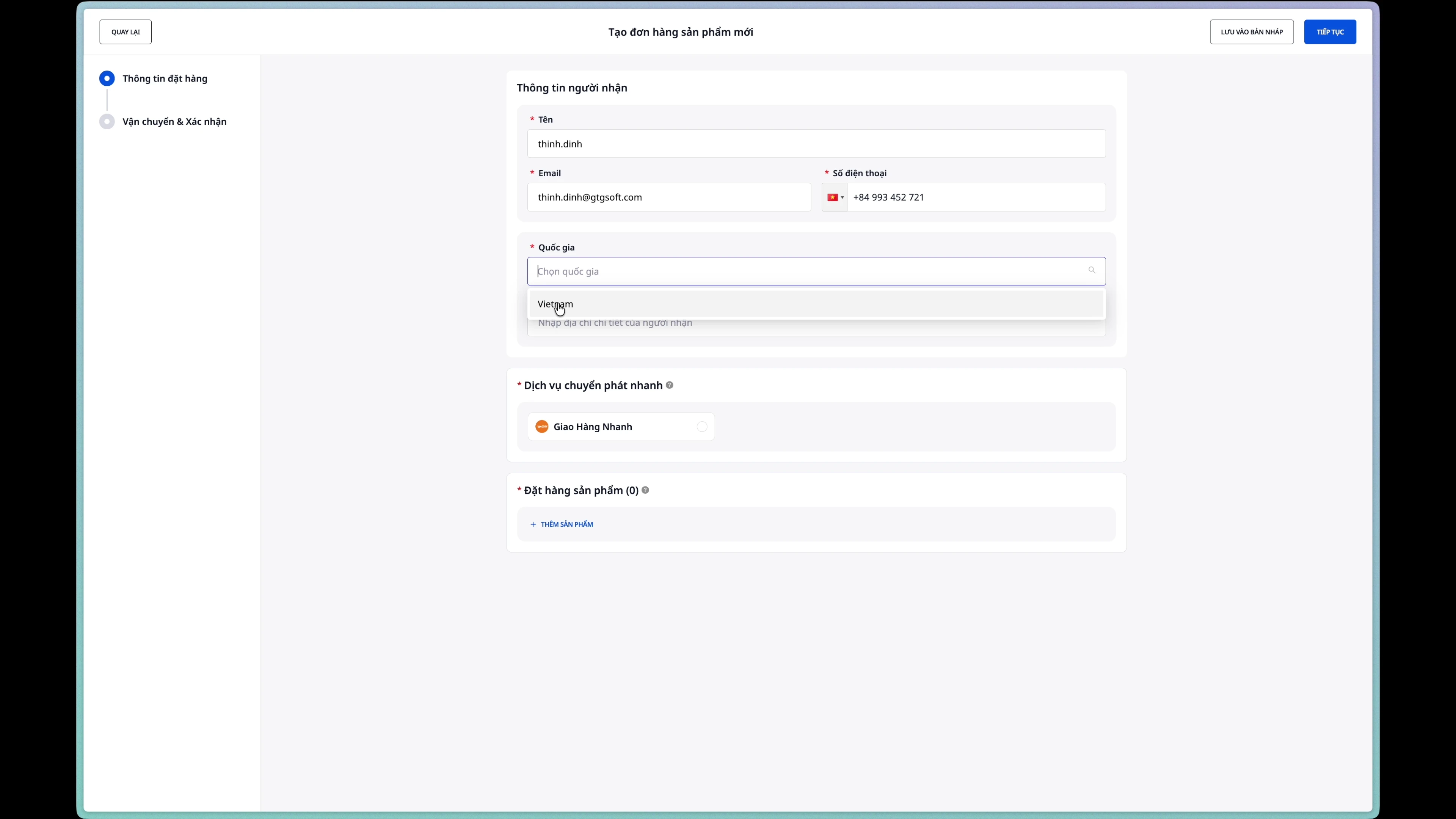
入力するフィールド:
- 都道府県/市区町村: ドロップダウンリストから選択してください
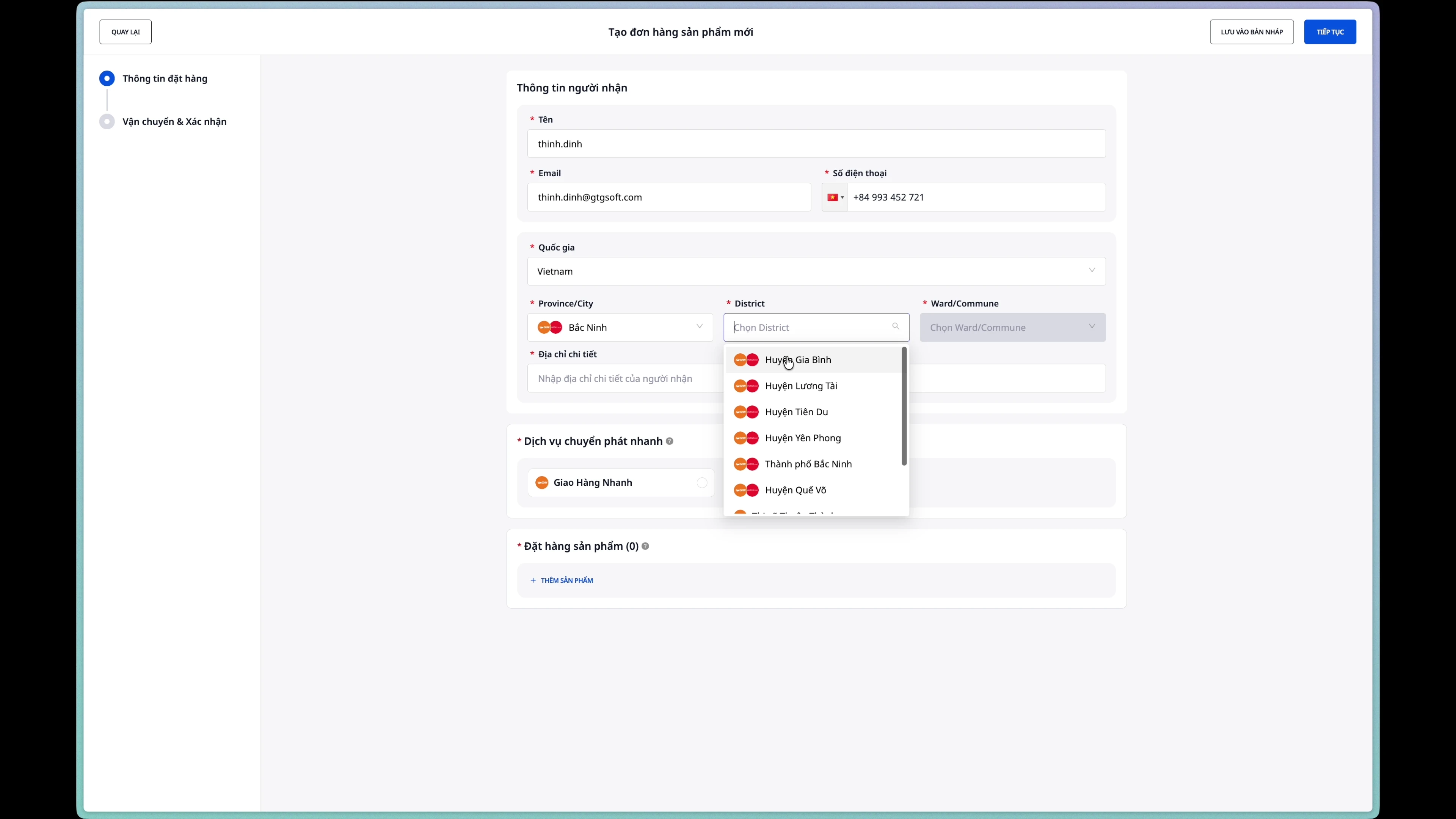
- 地区/郡: 都道府県/市を選択した後に選択してください
- 区/コミューン: 地区/郡を選択した後に選択
- 番地と通り名: 住所の詳細を入力してください
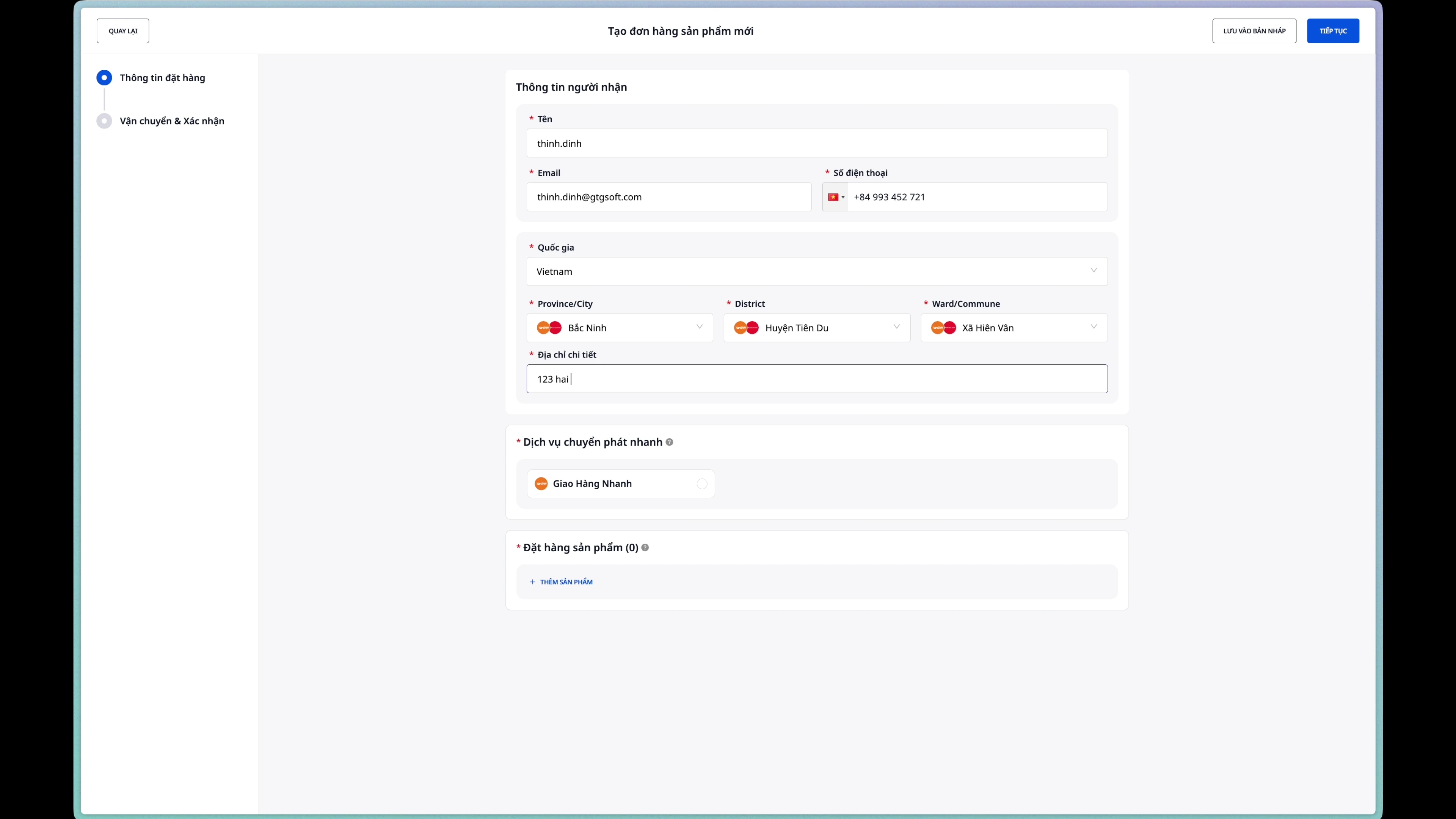
ステップ 4: 配送サービスを選択します。
統合パートナーのリストから配送業者を選択します。
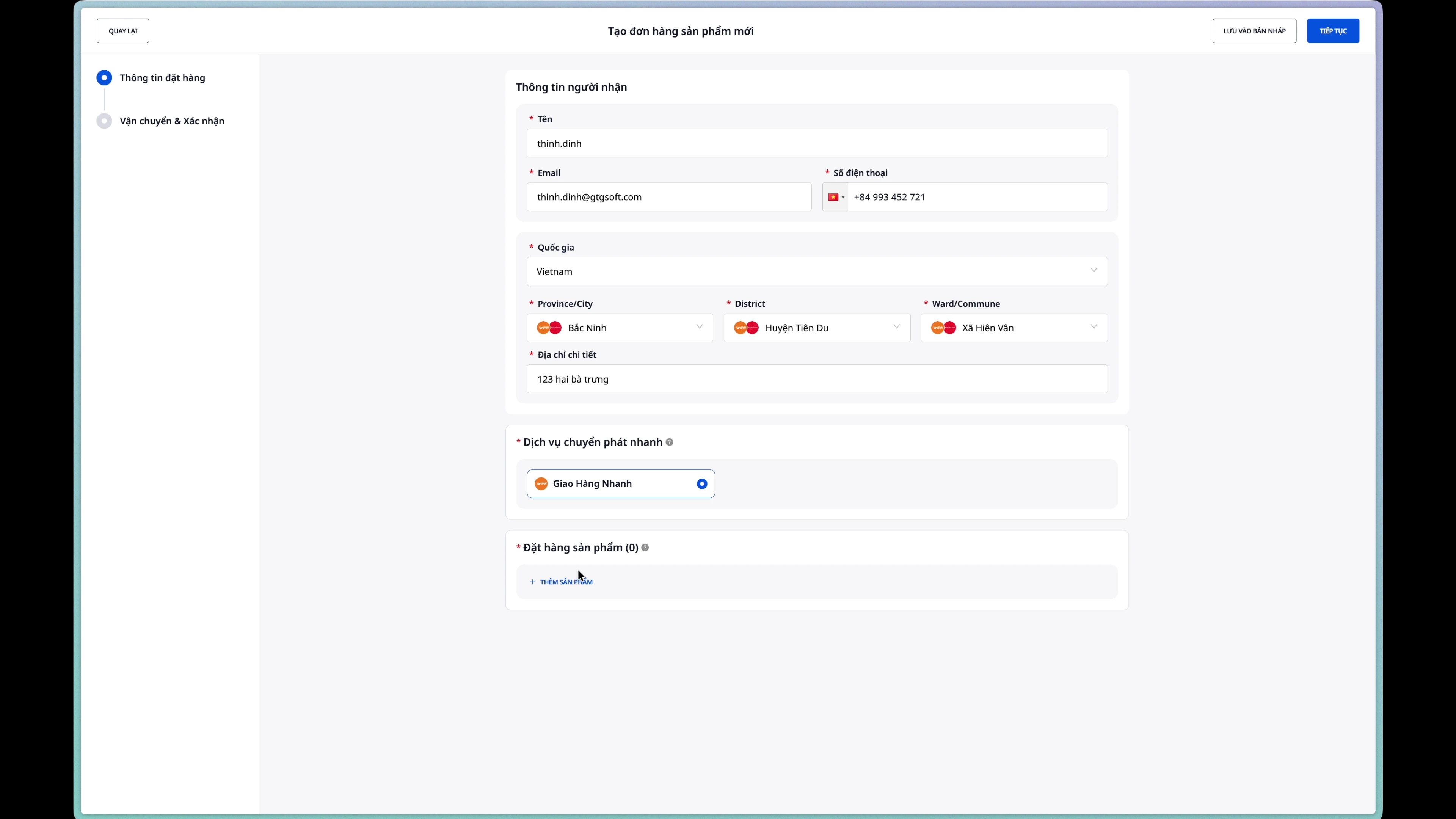
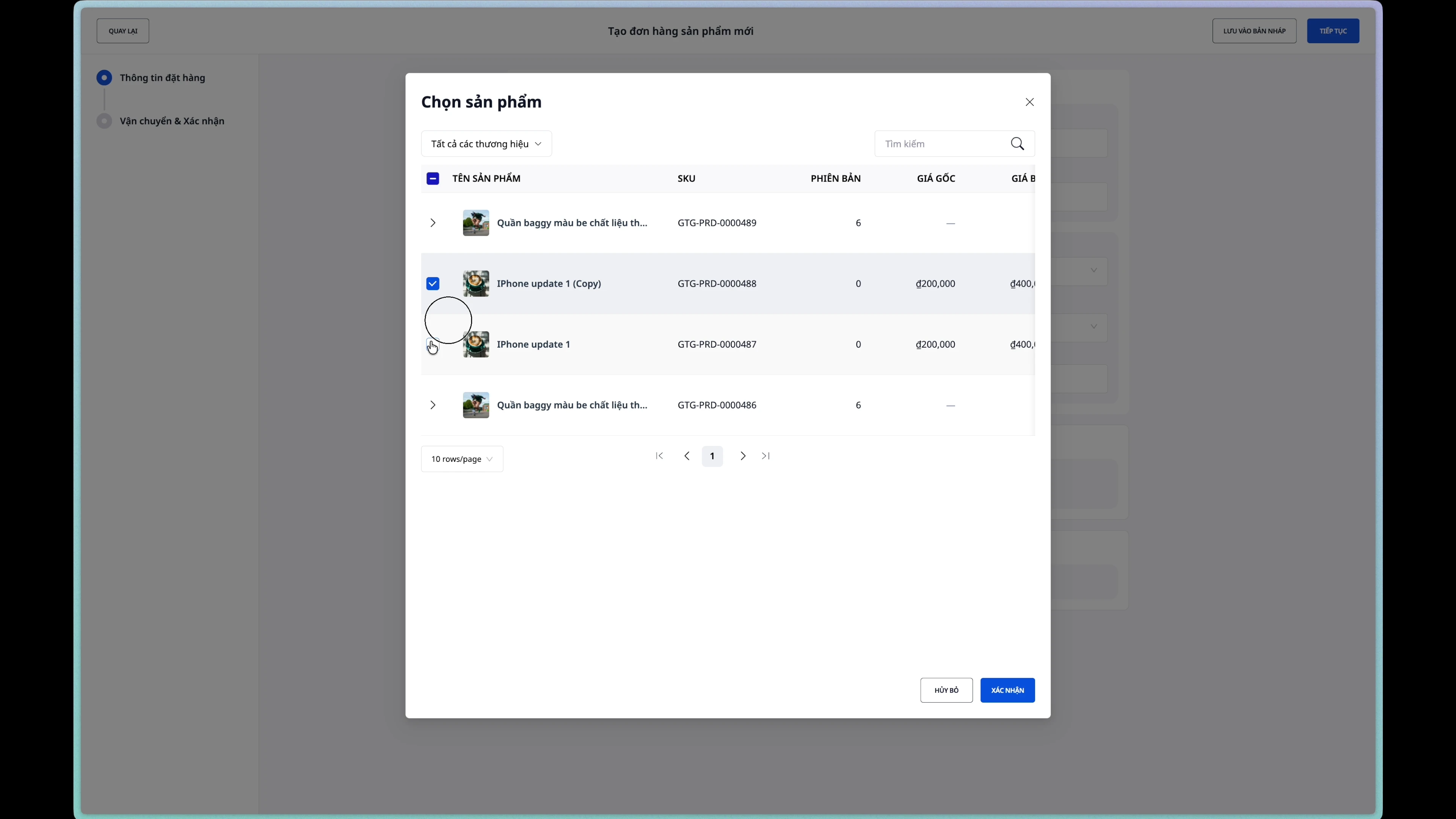
ステップ5: 注文に商品を追加する
- 「製品を追加」ボタンをクリックします。
- リストから製品を検索して選択します。
- 増加 (+) または減少 (-) ボタンを使用して数量を調整します。
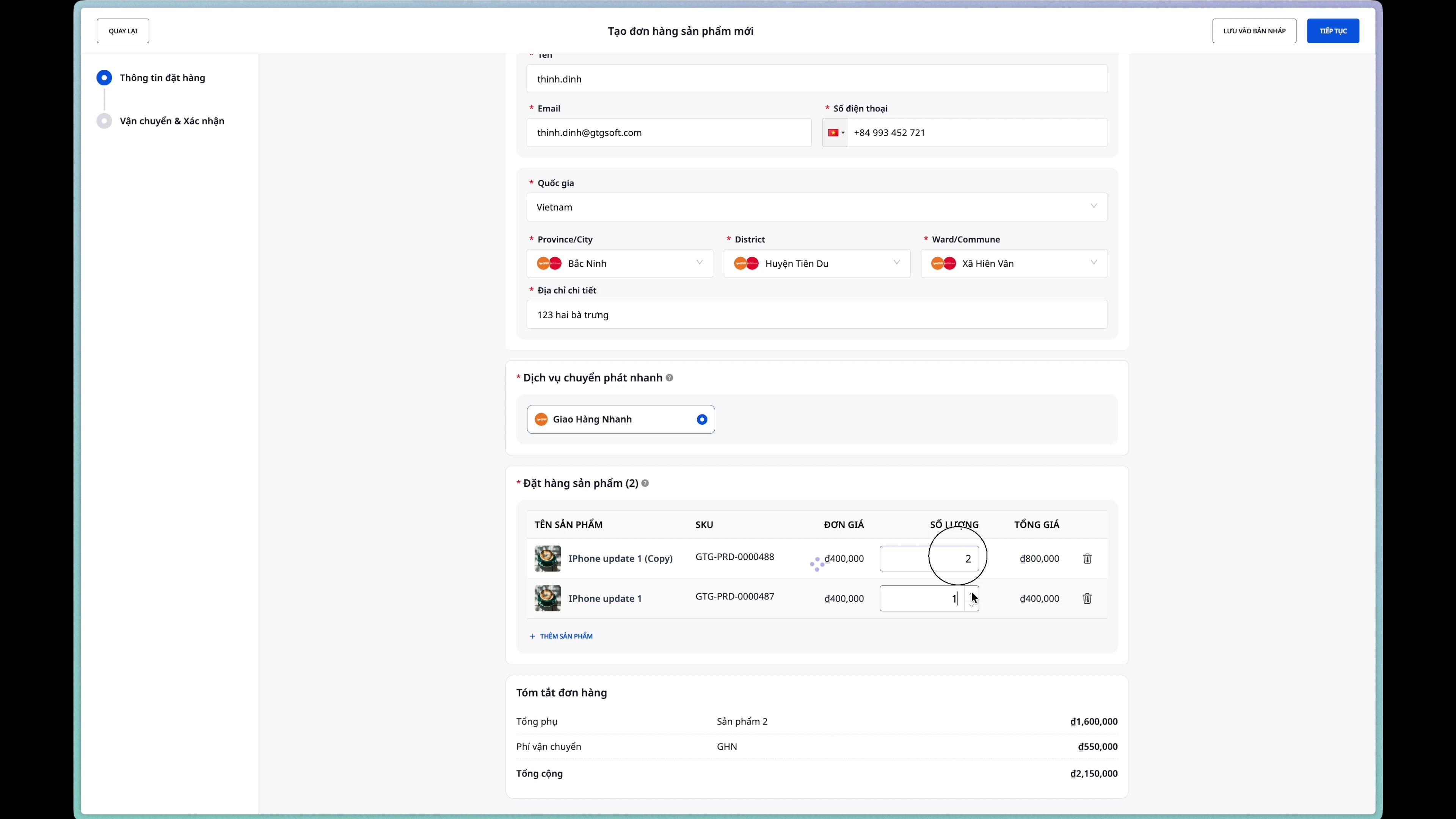
ステップ6: 注文を作成する
情報を確認した後、 「注文を作成」ボタンをクリックします。
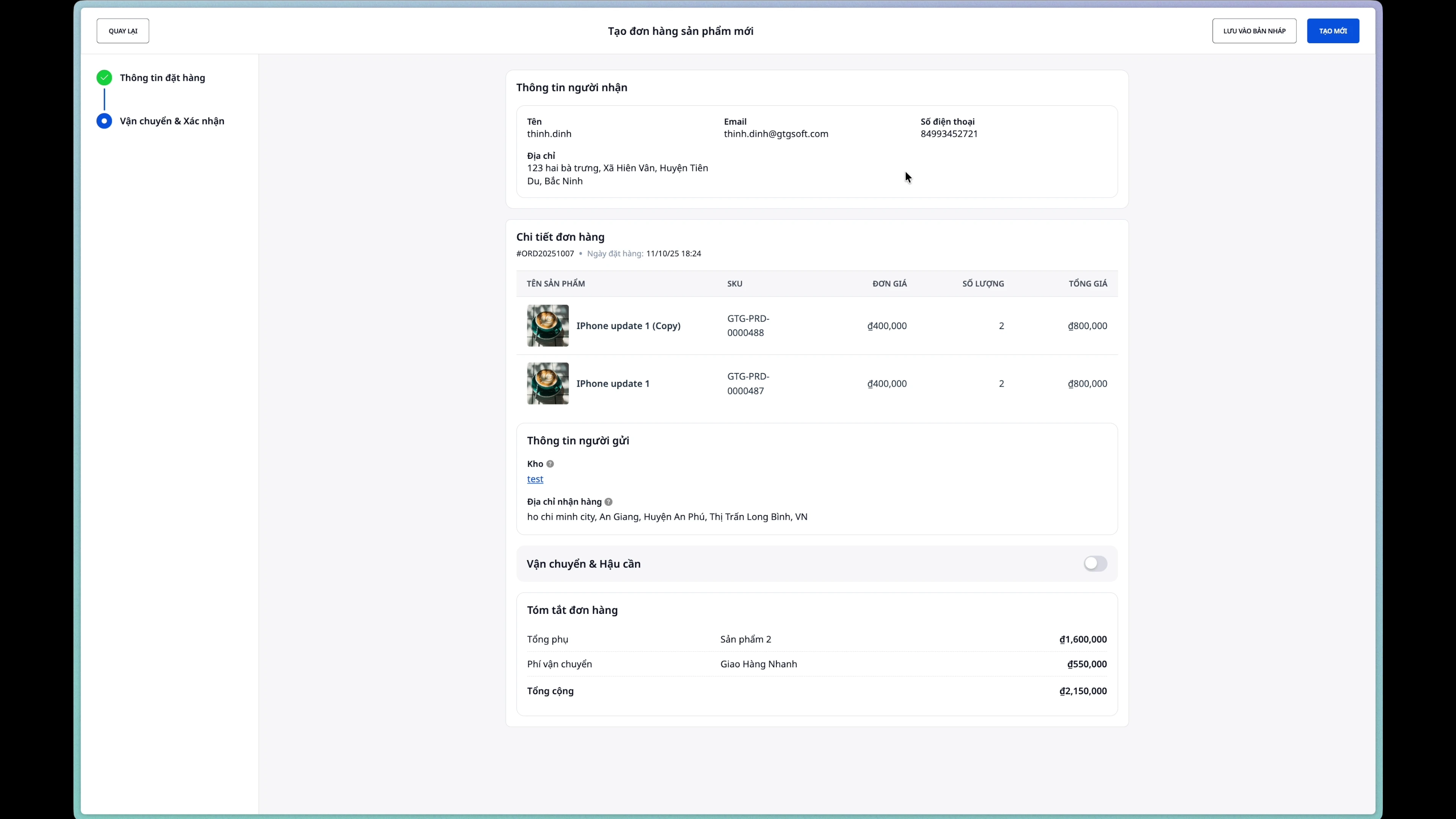
注文が正常に作成されると、そのステータスは「新規」になります。
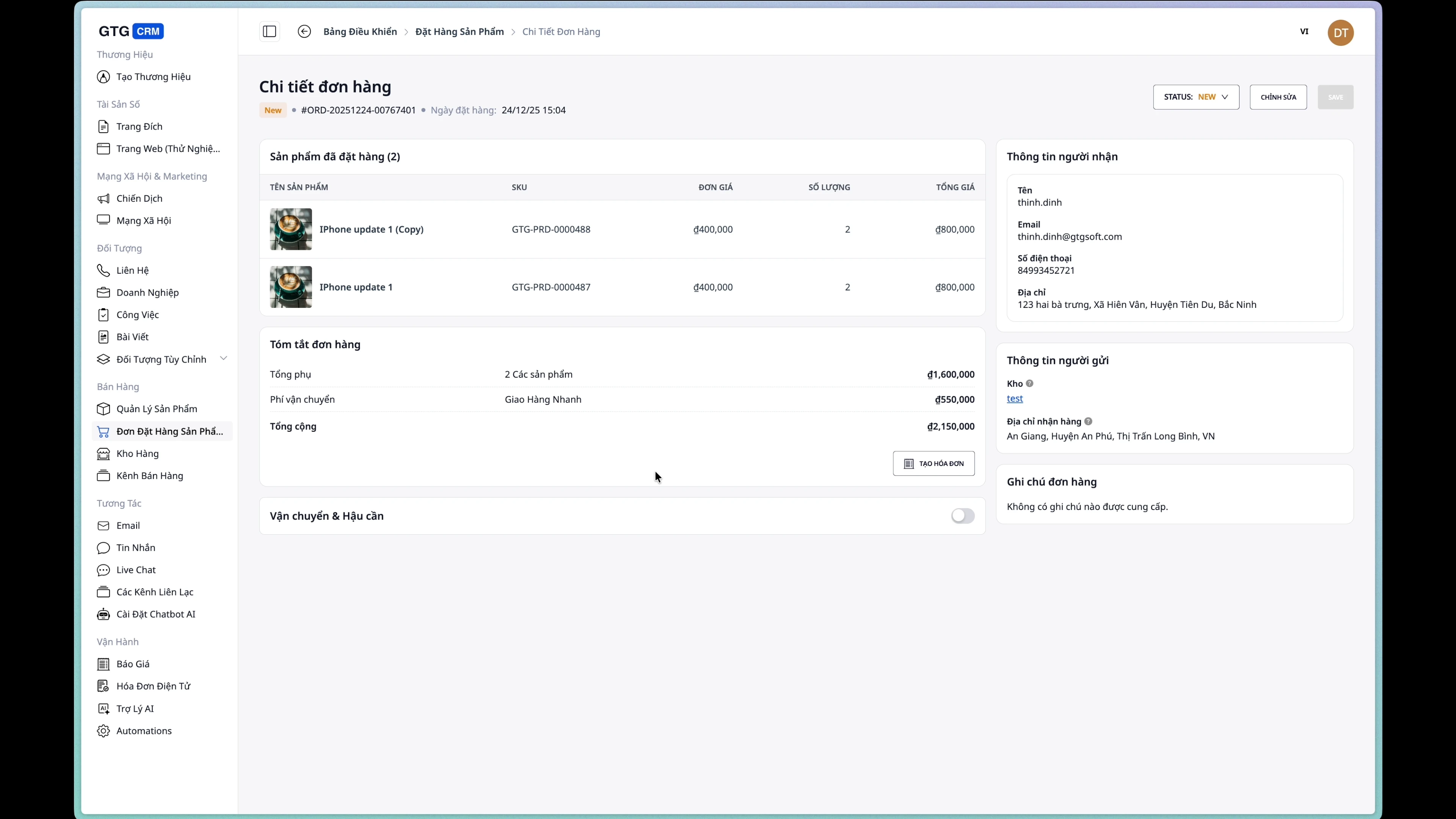
2. 注文を編集する
注意:注文は、 「新規」状態にある場合にのみ編集できます。
ステップ 1: 編集ページを開きます。
注文詳細ページで、 「編集」ボタンをクリックします。
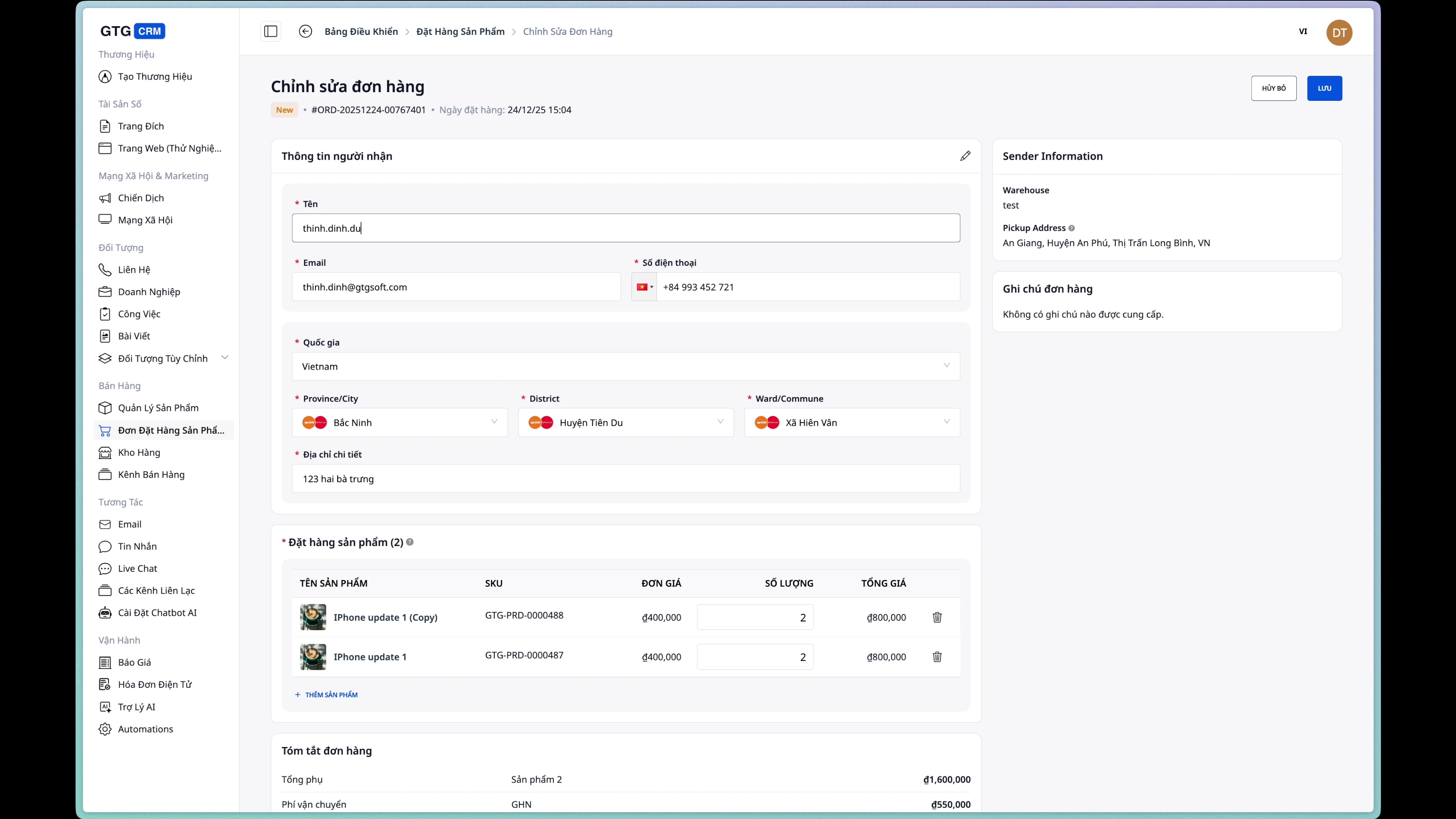
ステップ2: 購入者情報を編集する
変更可能です:
- 受取人の名前
- 電話番号
- Eメール
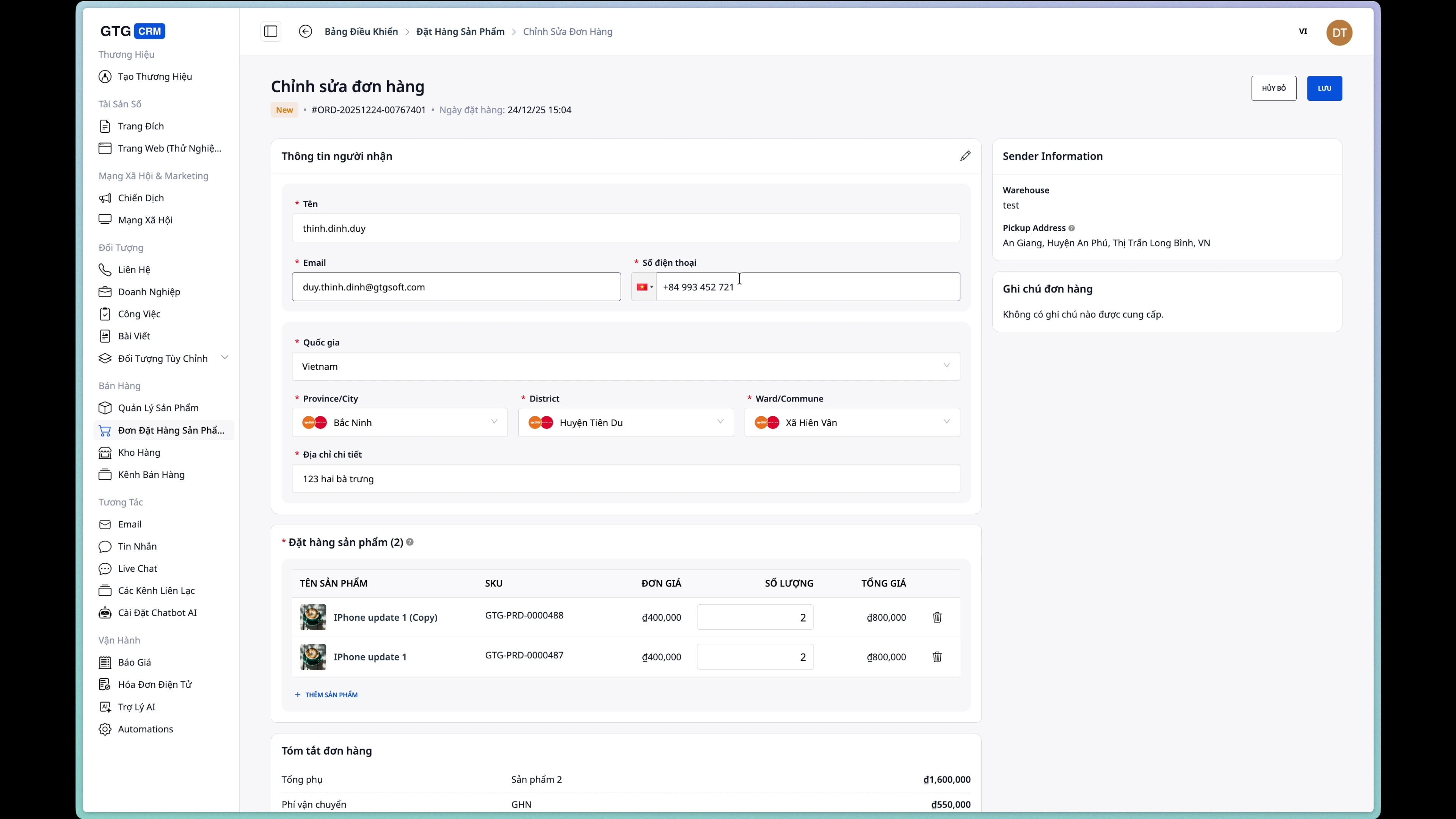
ステップ3: 配送先住所を変更する
必要に応じて配送先住所を更新してください。
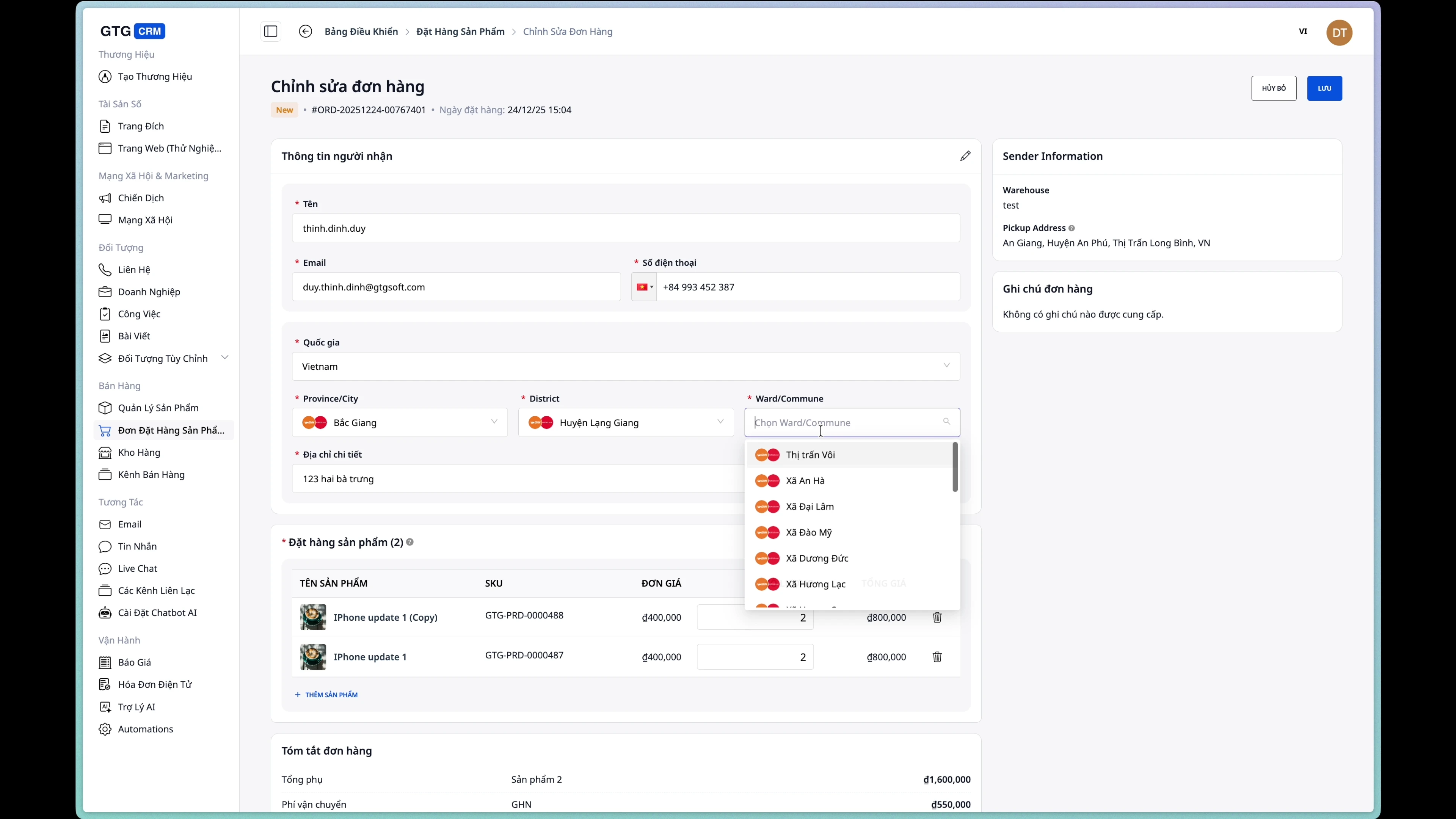
ステップ4: 製品の追加/削除
新しい製品を追加します:
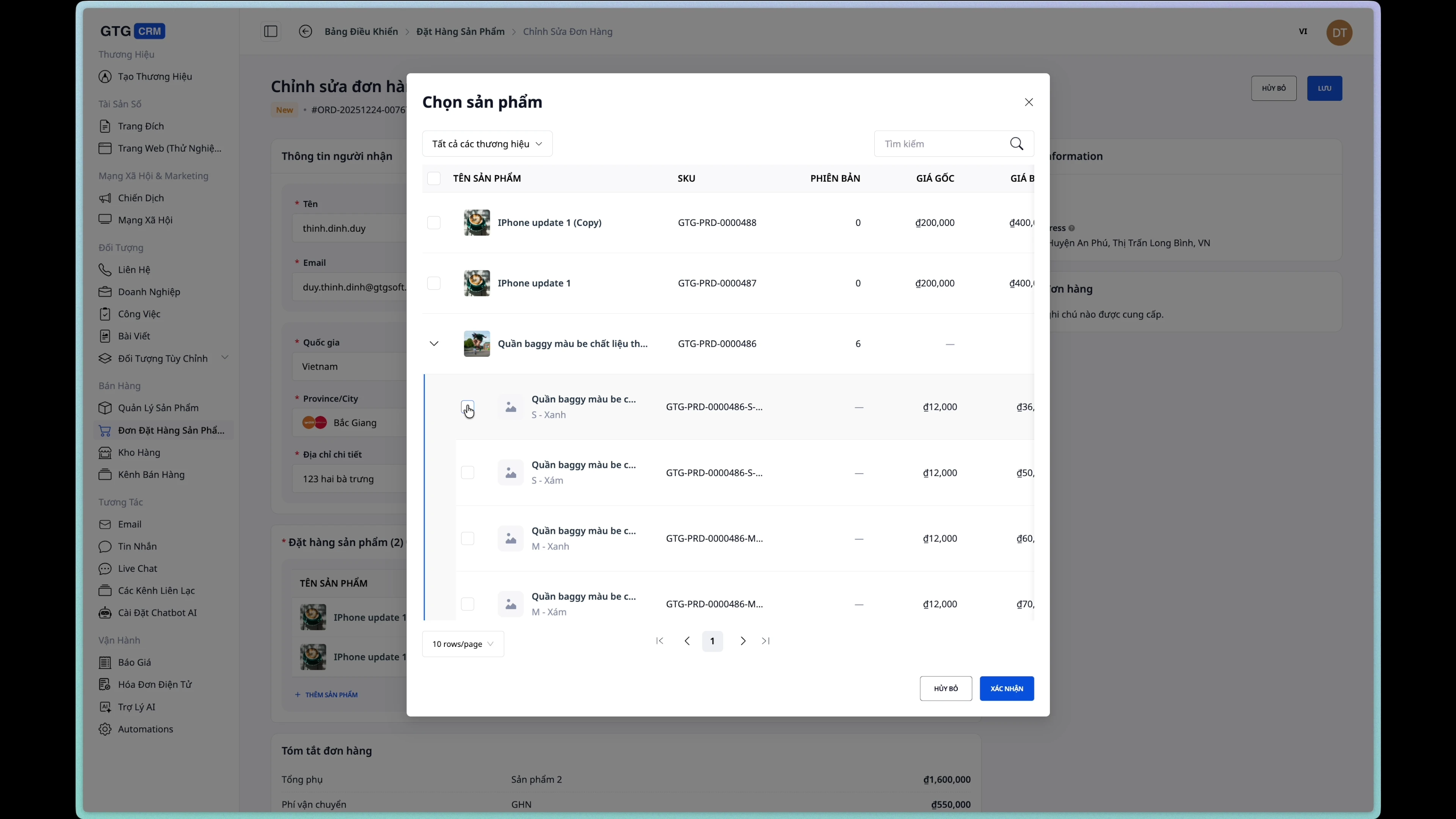
数量を編集します:
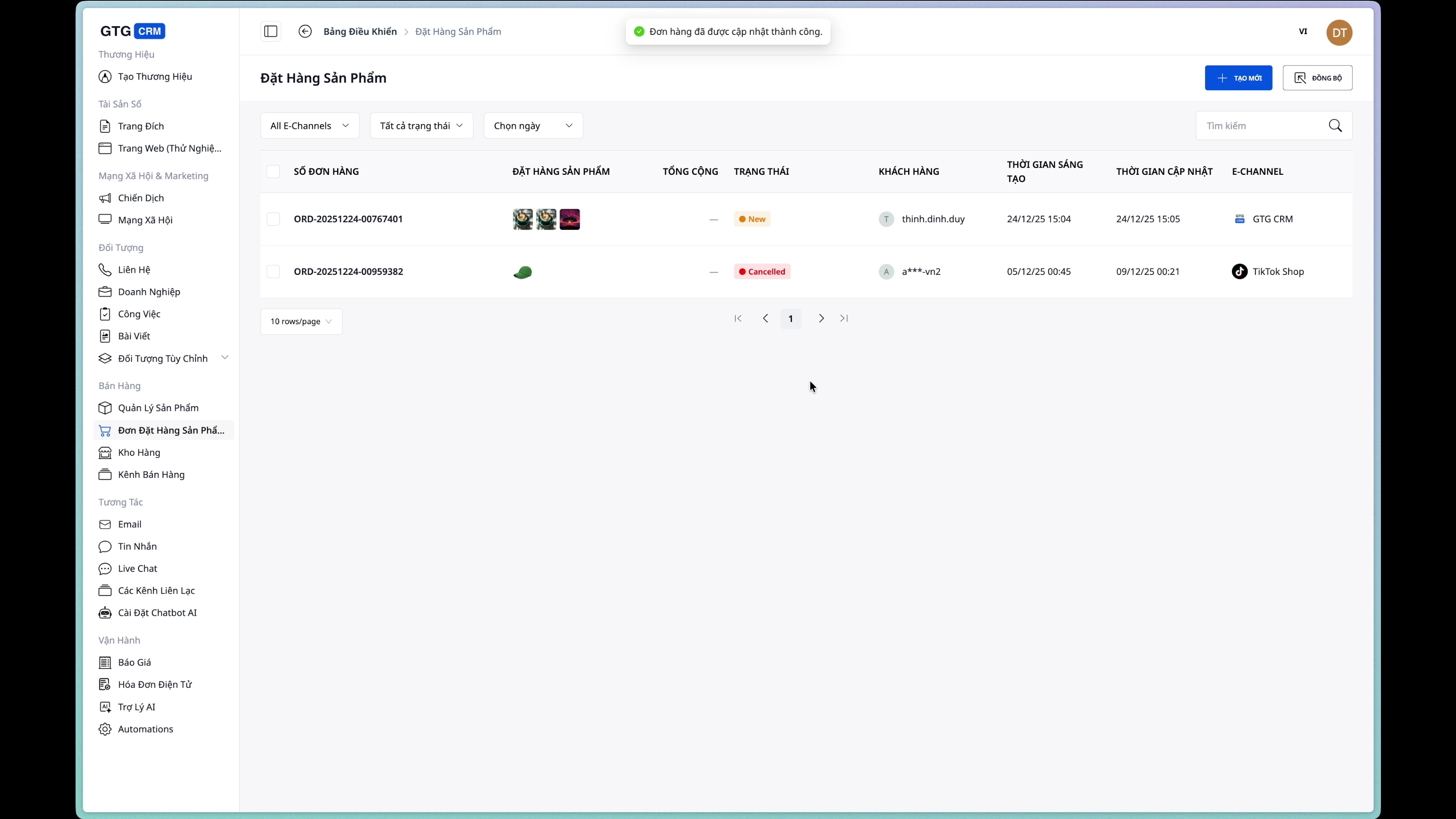
ステップ5: 変更を保存する
「保存」ボタンをクリックして注文を更新してください。
3. 注文状況管理
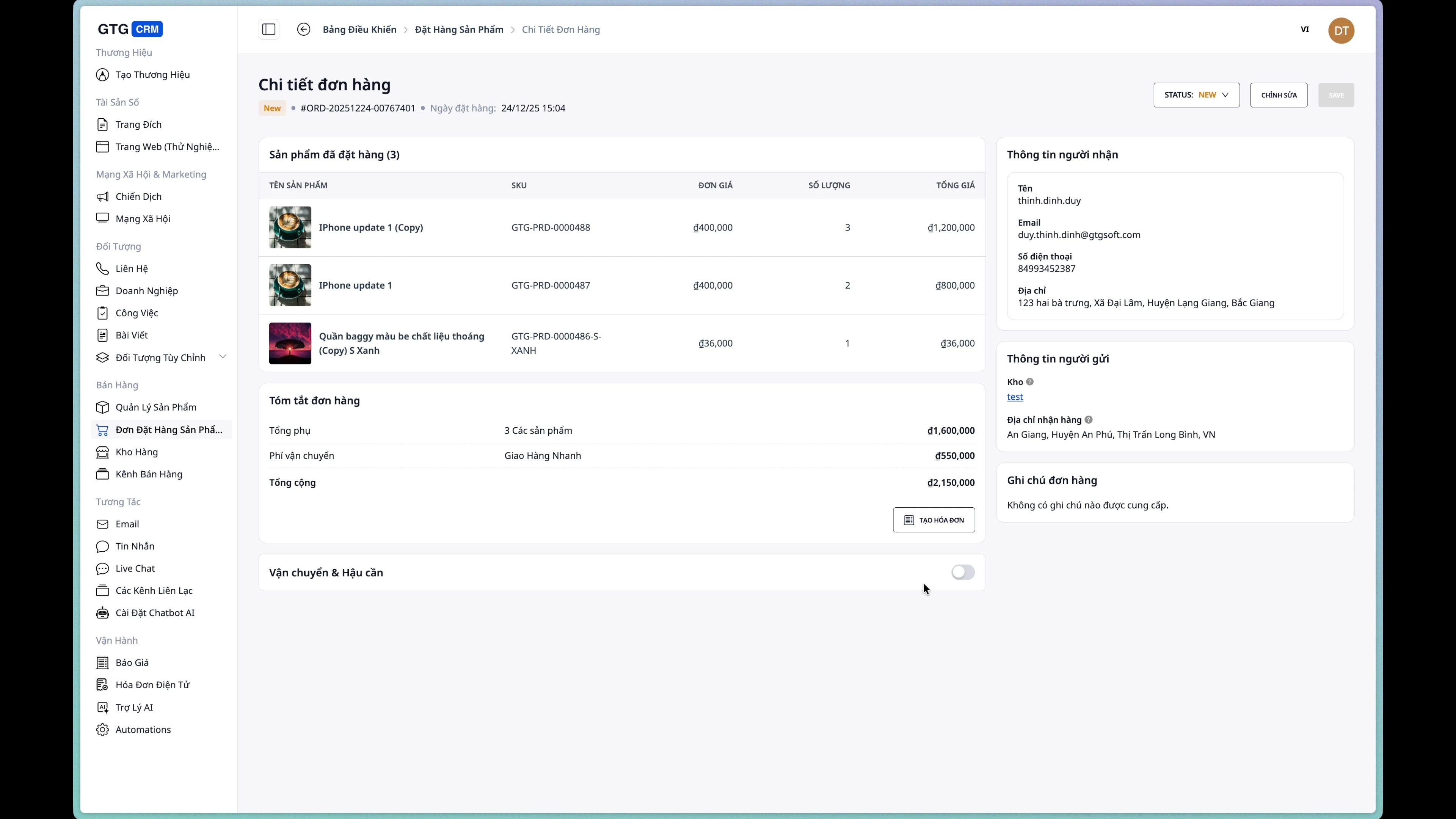
注文の詳細を見る
注文の詳細ページには完全な情報が表示されます:
- 受取人情報
- 配送先住所
- 製品リスト
- 注文状況
- 配送情報(可能な場合)
- 請求書情報(ある場合)
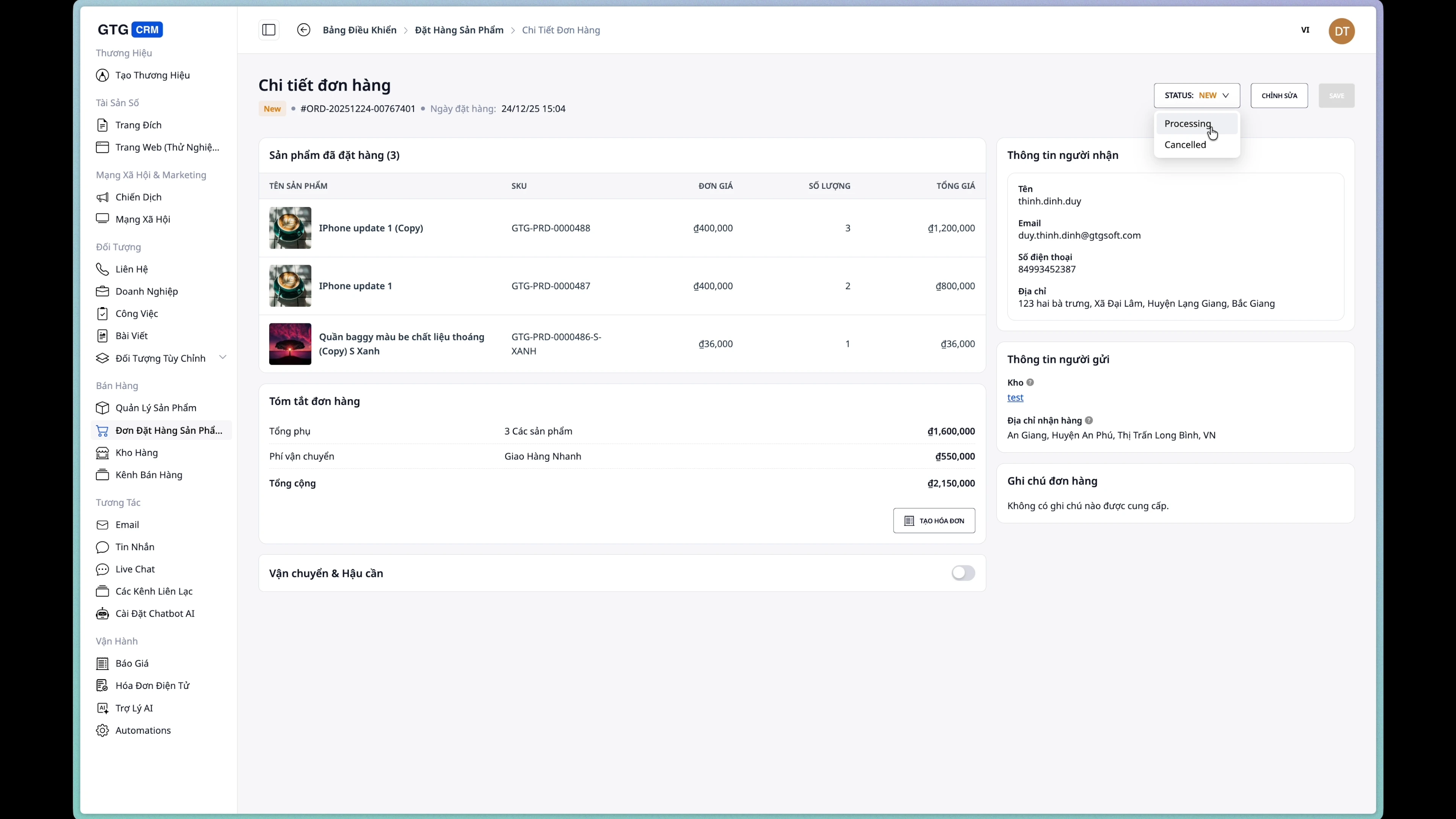
注文ステータスの変更
ステータスを変更するには、ドロップダウンをクリックします。
- 新規→ 新規注文
- 処理中→ 現在処理中
- 完了→ 完了
- キャンセル→ キャンセル
4. 発送注文を作成します。
状態:注文にはまだ発送指示がありません。
ステップ 1: 配送注文作成フォームを開きます。
注文の詳細ページで、 「配送注文を作成」ボタンをクリックします。
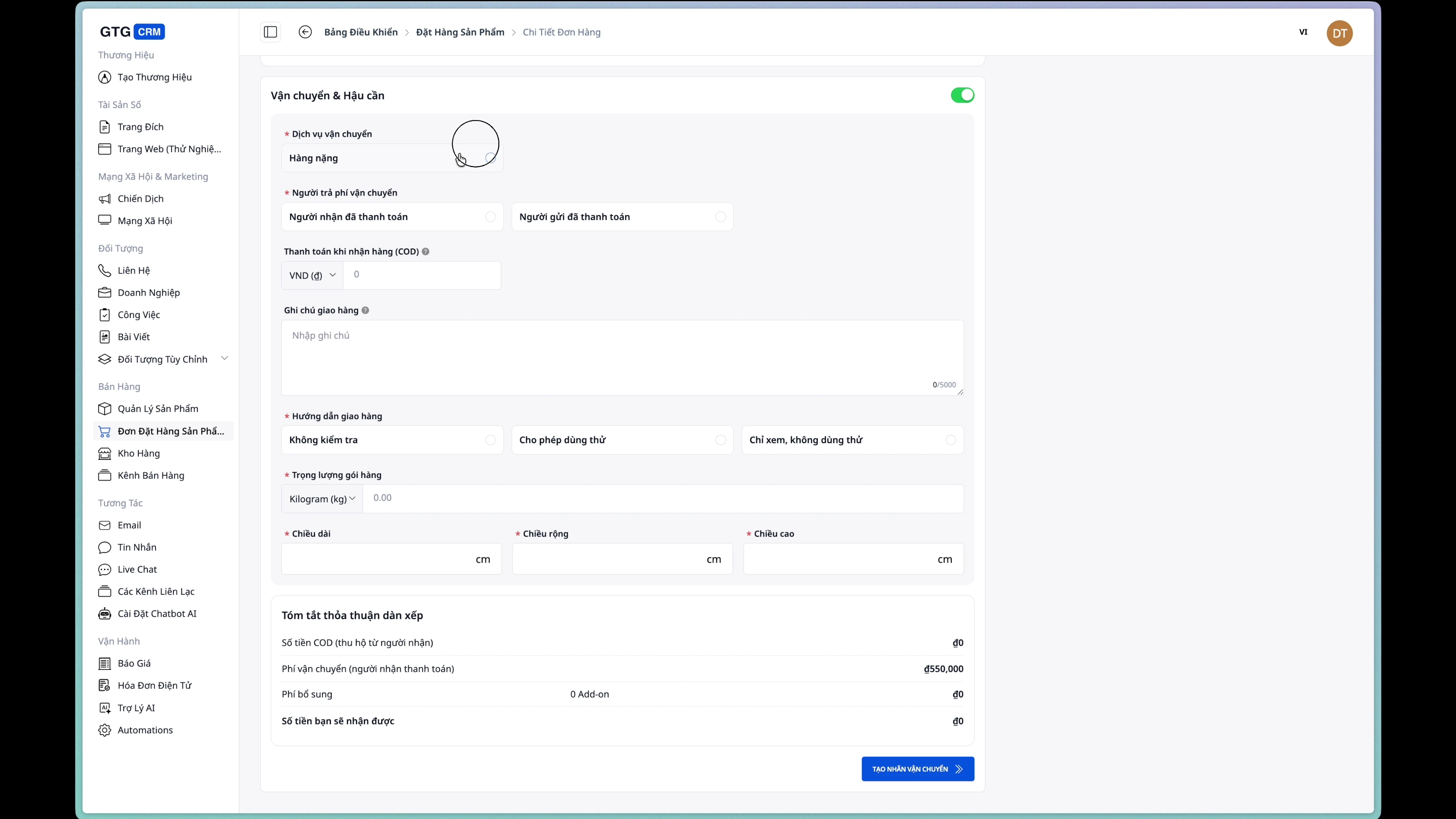
ステップ2: 配送サービスを選択する
配送会社が提供するリストからサービスを選択してください。
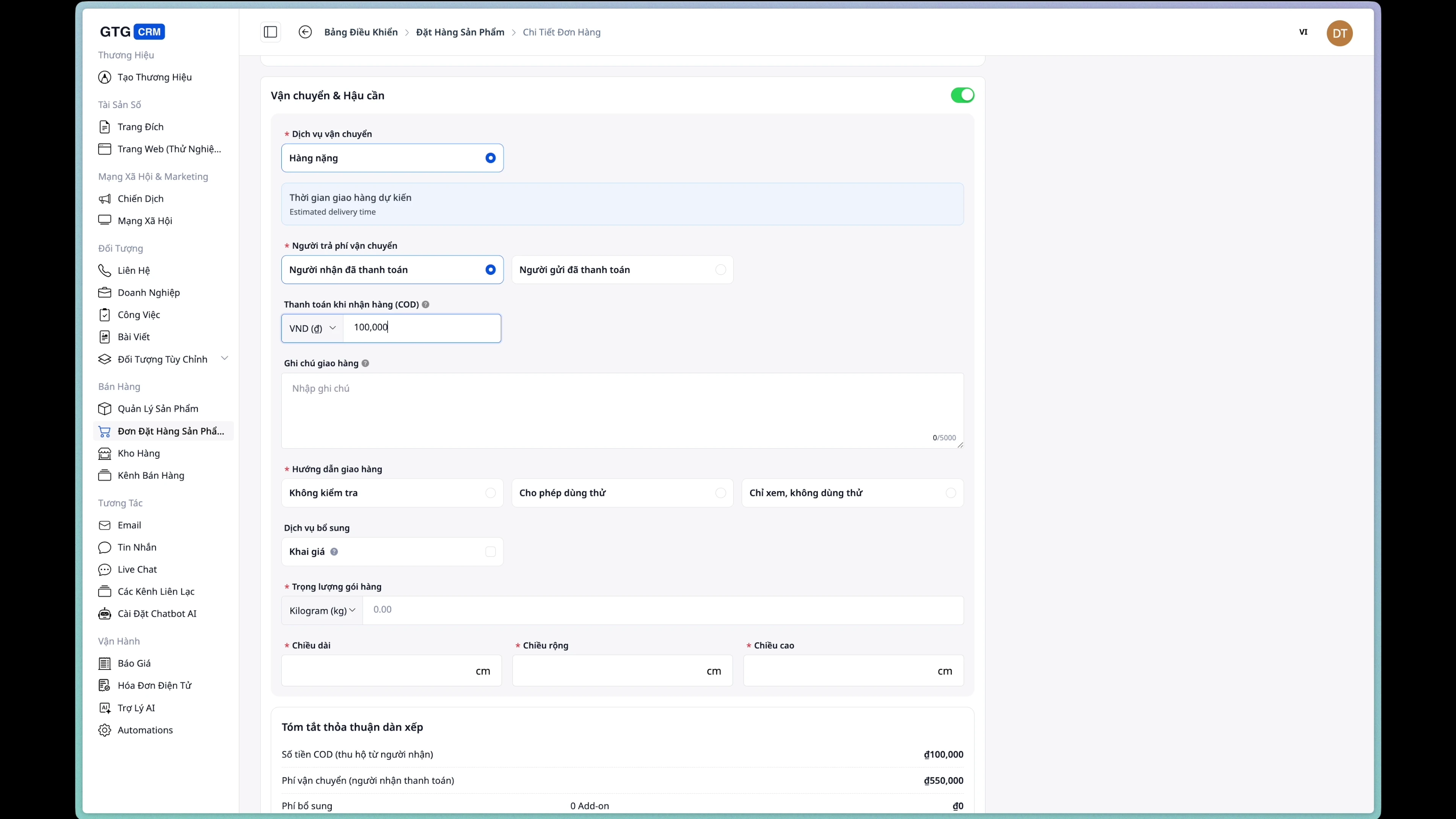
ステップ 3: 代金引換 (COD) 金額を入力します。
代金引換注文の場合は、受け取る金額を入力してください。
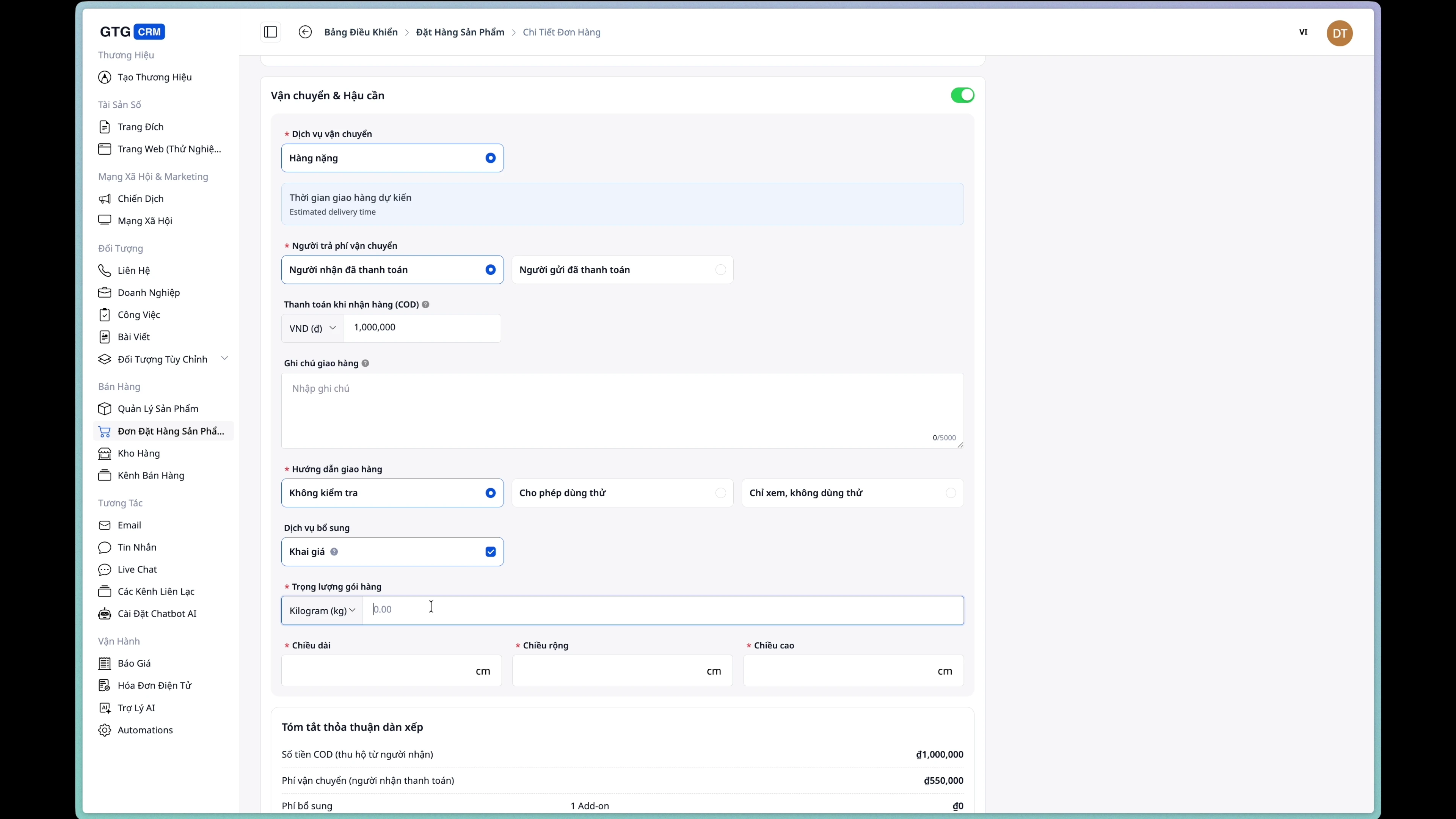
ステップ4: パッケージ情報を入力する
次の情報を入力してください。
- 重量:パッケージ重量(グラム/kg)
- 寸法:長さ×幅×高さ(cm)
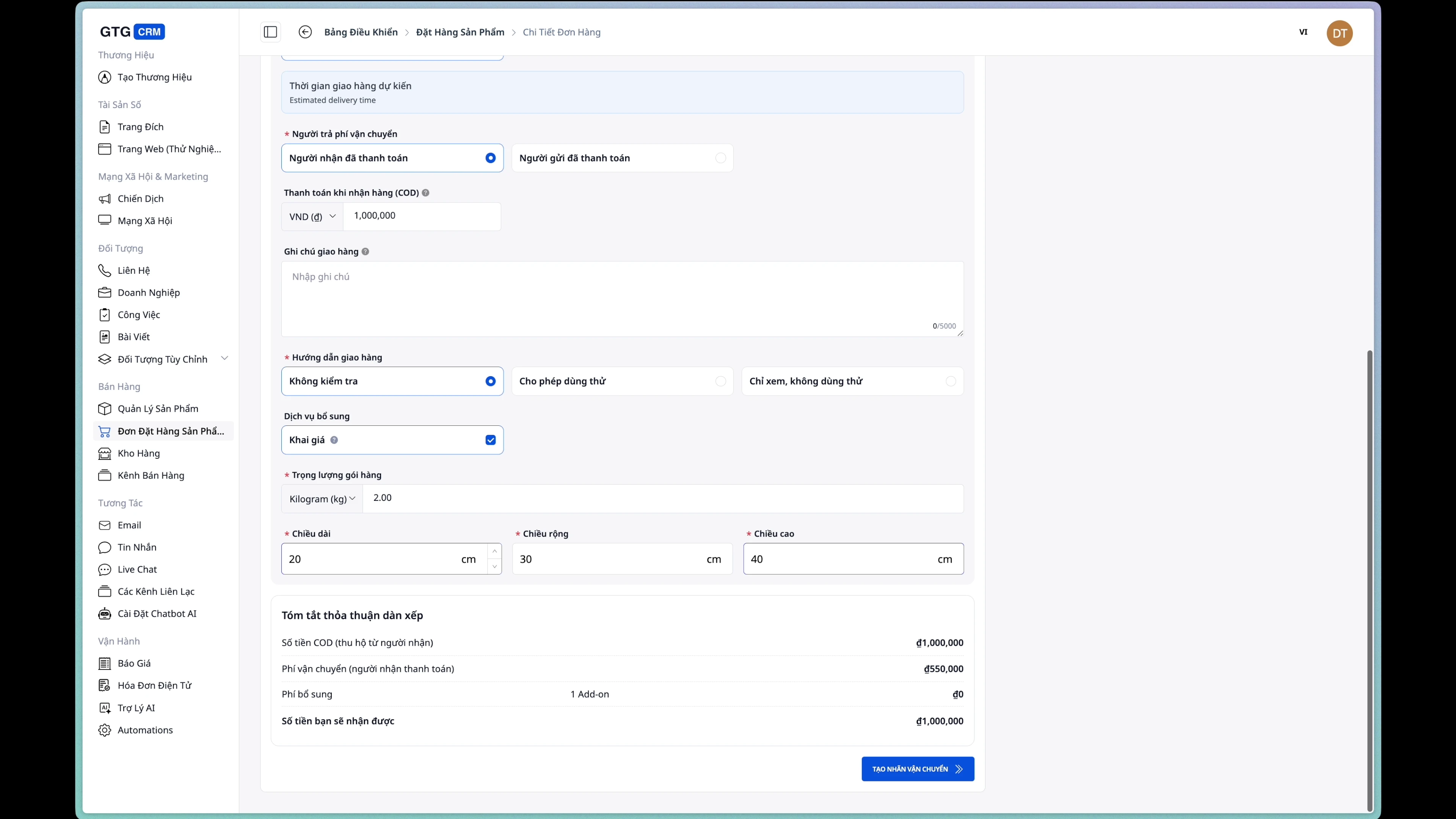
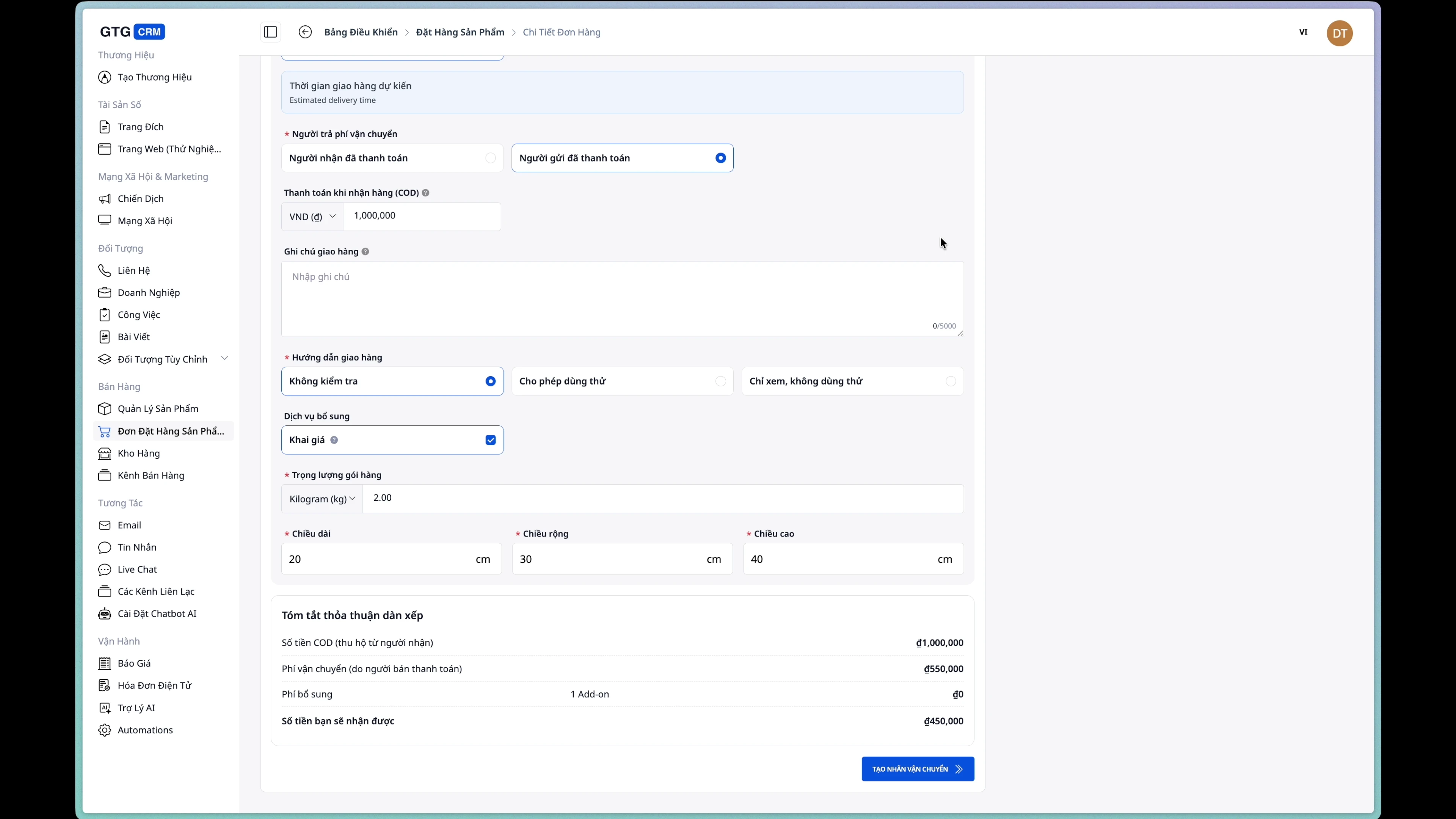
ステップ 5: 配送費用を誰が負担するかを選択します。
- 購入者:送料はお客様が負担します。
- 販売者:ショップ/企業が配送料を支払います。
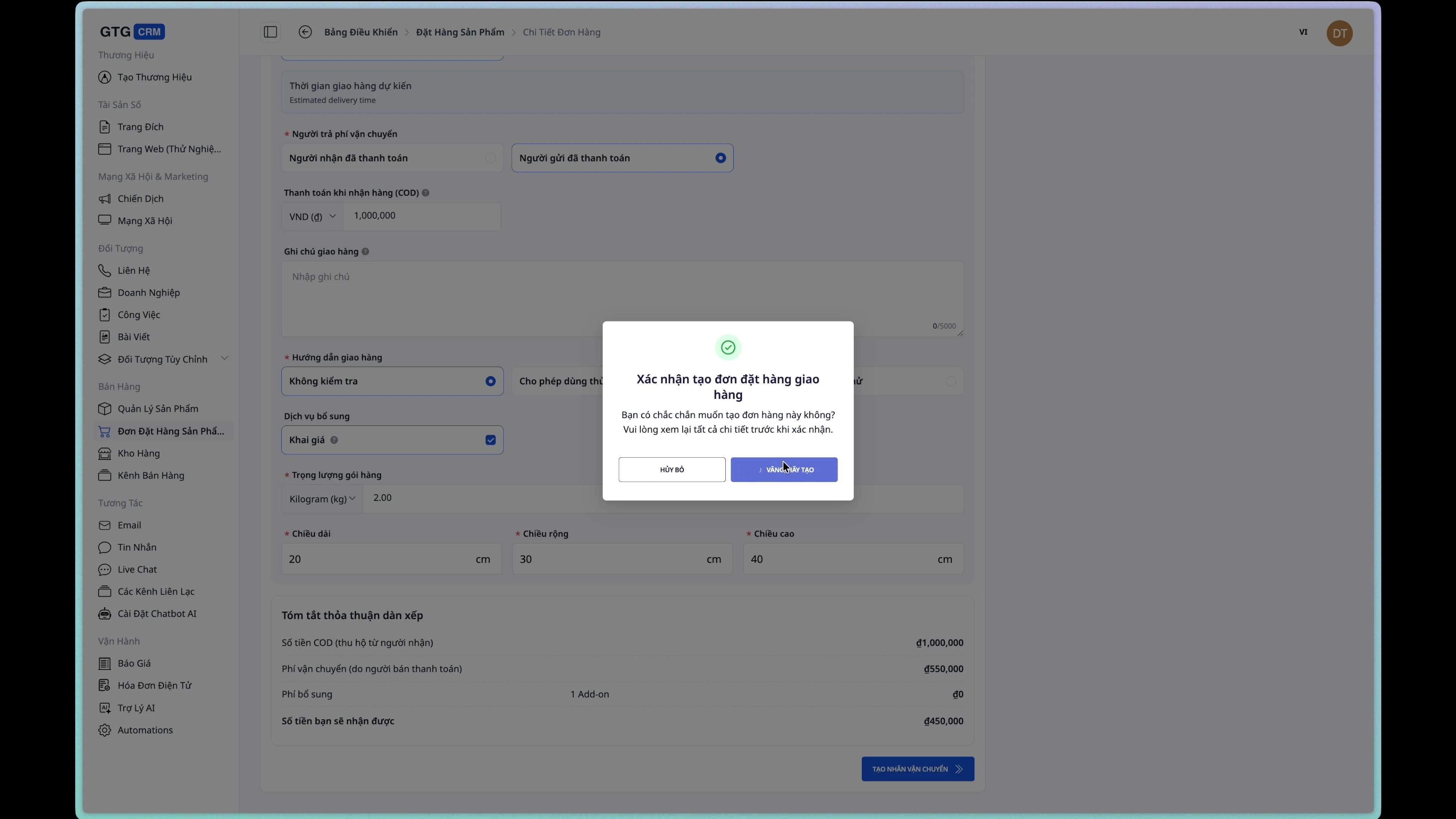
ステップ 6: 発送注文の作成を確認します。
「発送注文を作成」ボタンをクリックして確認します。
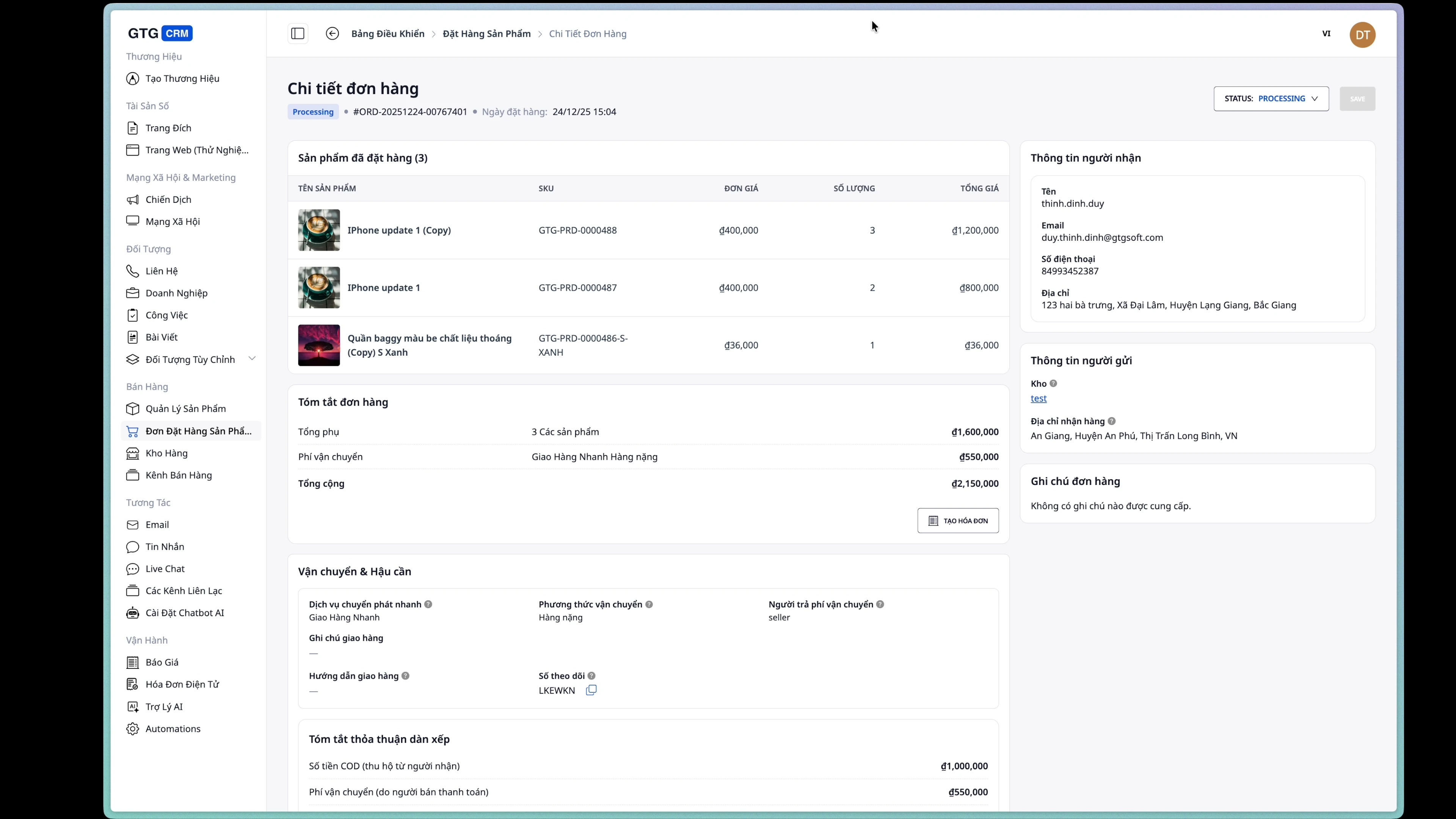
作成が正常に完了すると、注文ステータスが「処理中」に変わります。
5. 電子請求書の発行
ステップ 1: 請求書作成フォームを開きます。
注文詳細ページで、 「請求書を作成」ボタンをクリックします。
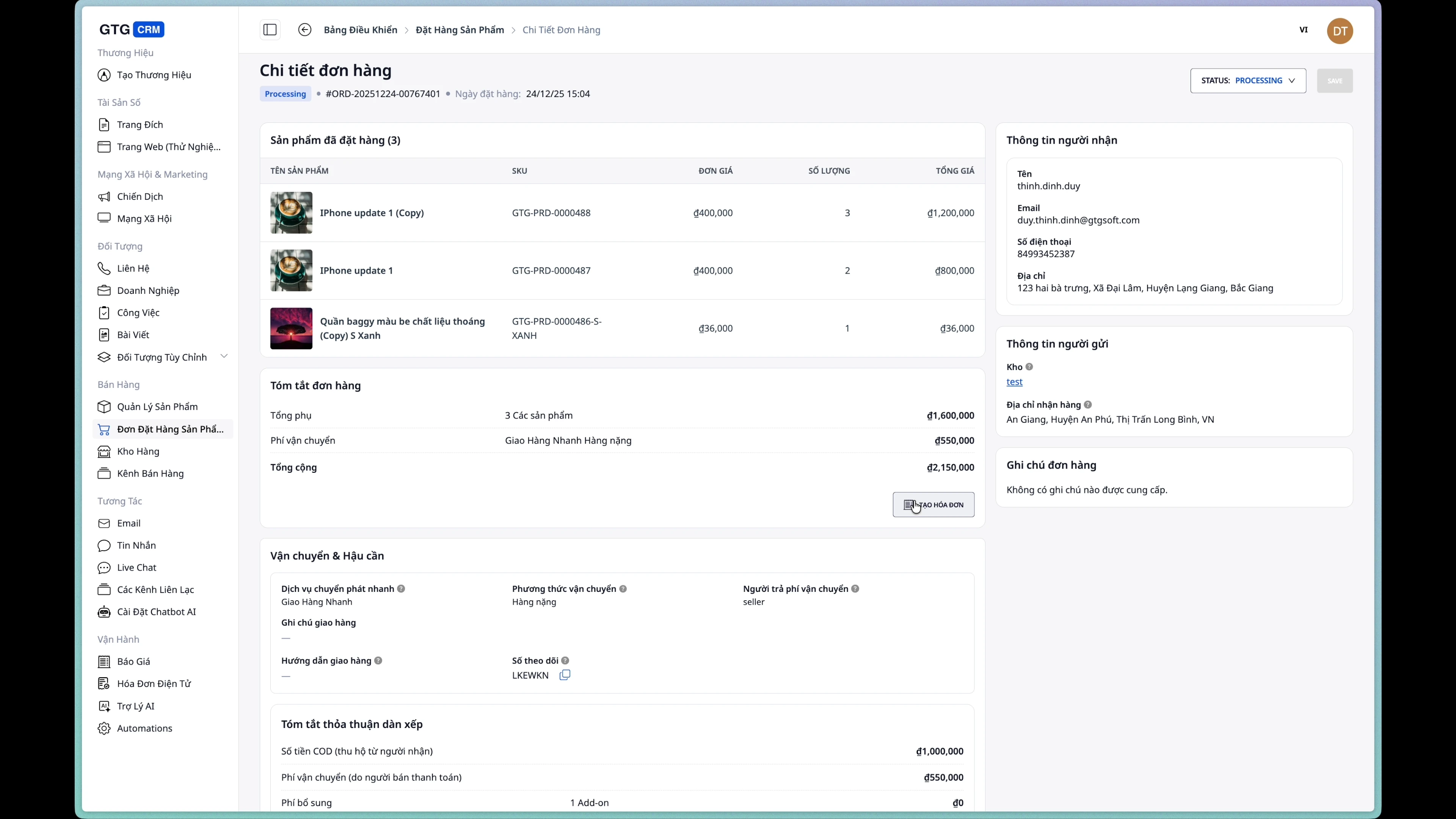
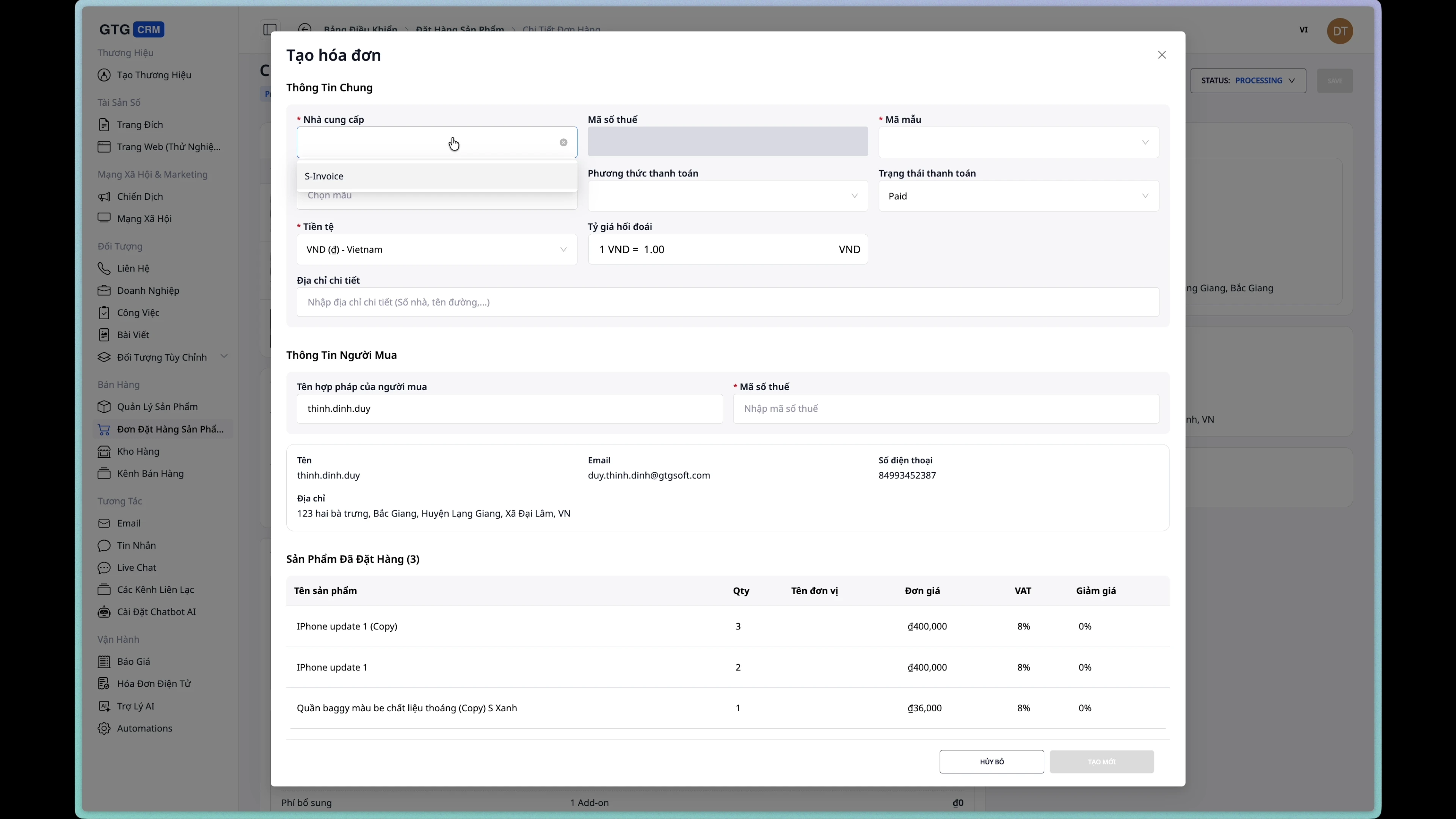
ステップ2: 請求書発行会社を選択する
統合された電子請求サービスプロバイダーを選択します。
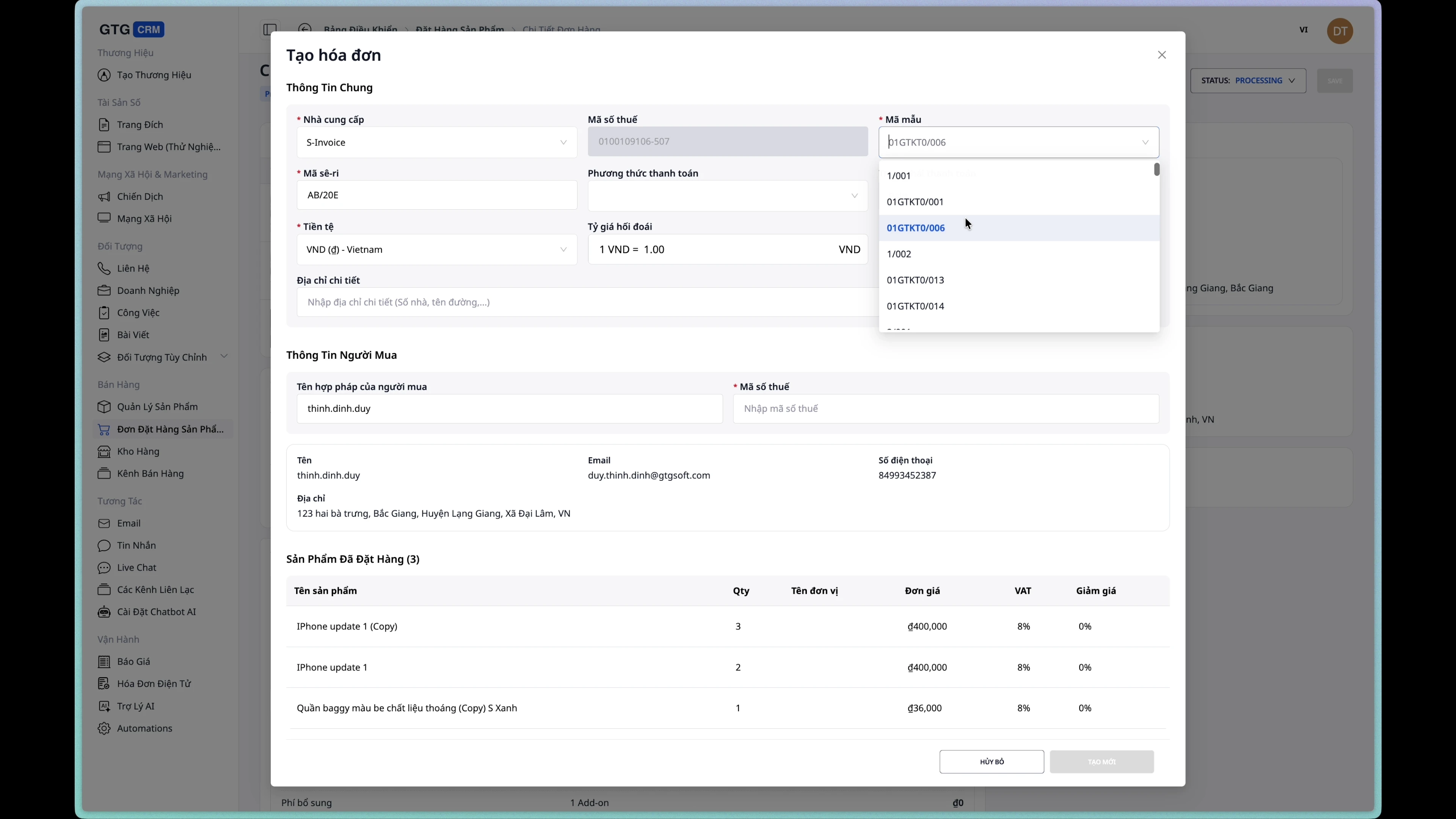
ステップ3: 請求書テンプレートを選択する
リストから適切な請求書テンプレートを選択します。
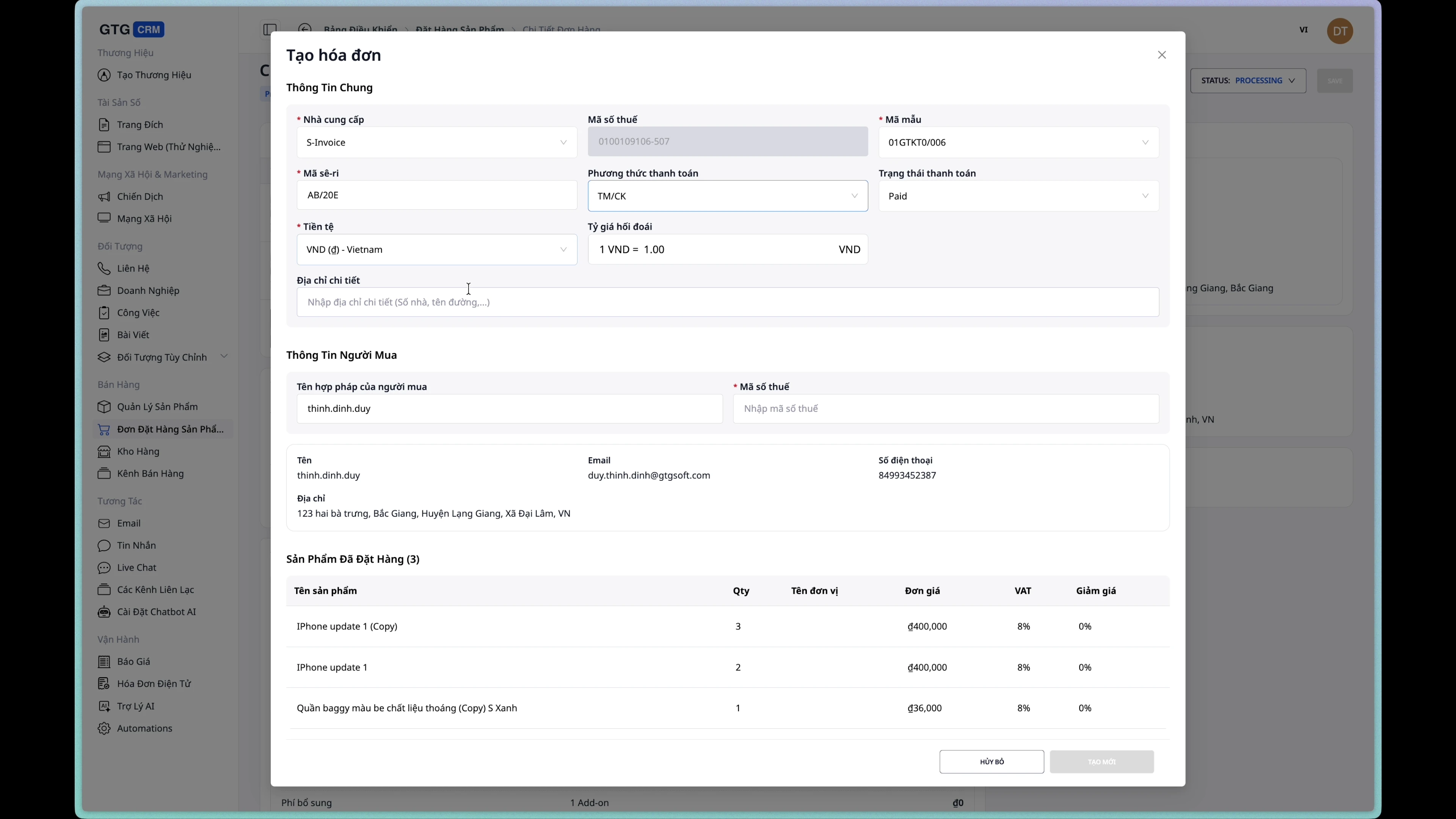
ステップ4: 支払い方法を選択する
請求書の支払い方法を選択してください:
- 現金
- 移行
- クレジットカード
- 代金引換
ステップ5: 情報を確認する
お客様情報は注文から自動的に取得されます。ご確認の上、必要な情報を追加してください。
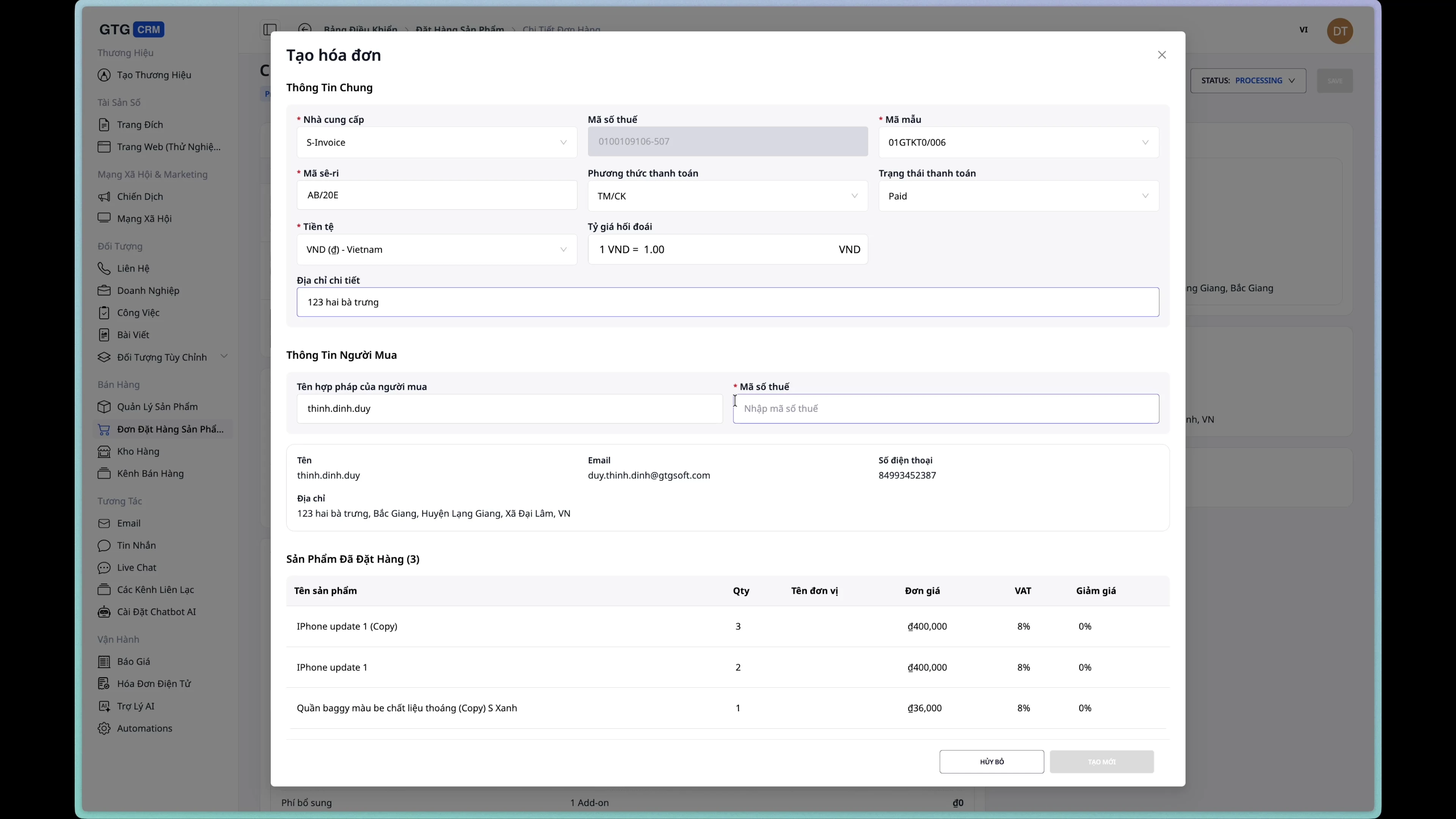
ステップ6: 請求書を作成する
「請求書を作成」ボタンをクリックしてプロセスを完了します。
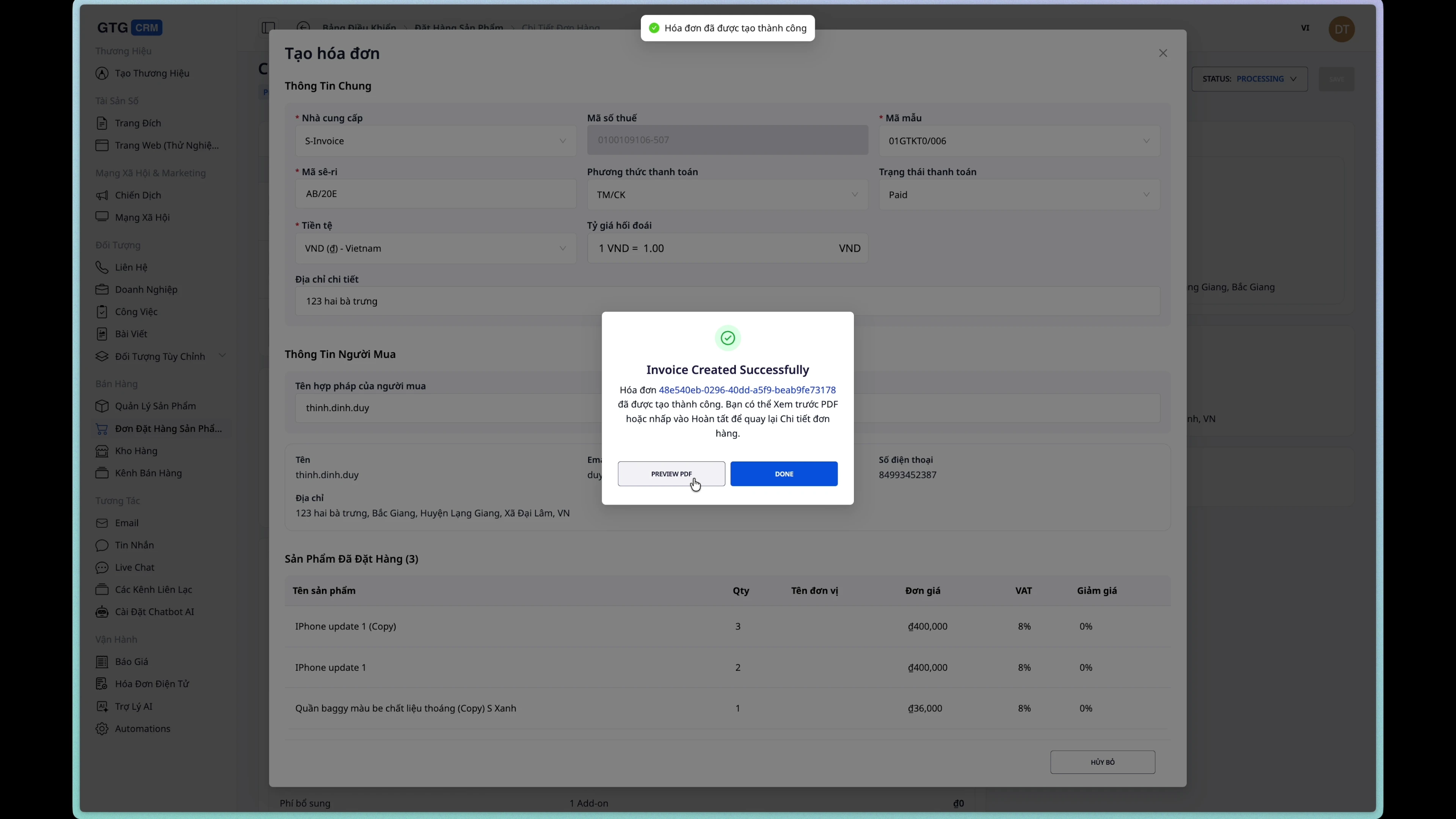
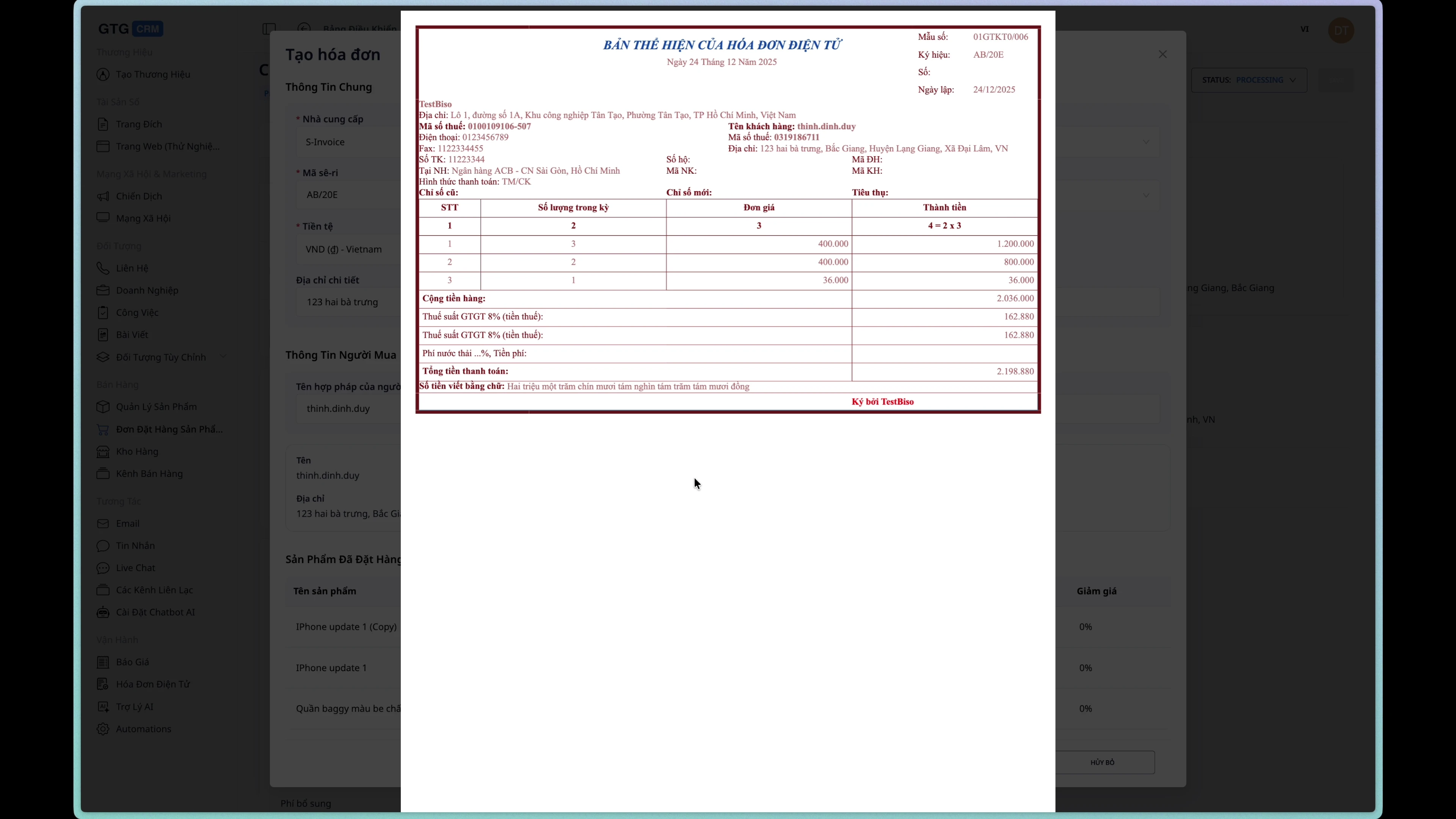
ステップ7: 請求書の下書きを表示する
作成が正常に完了すると、請求書の下書きを表示できます。
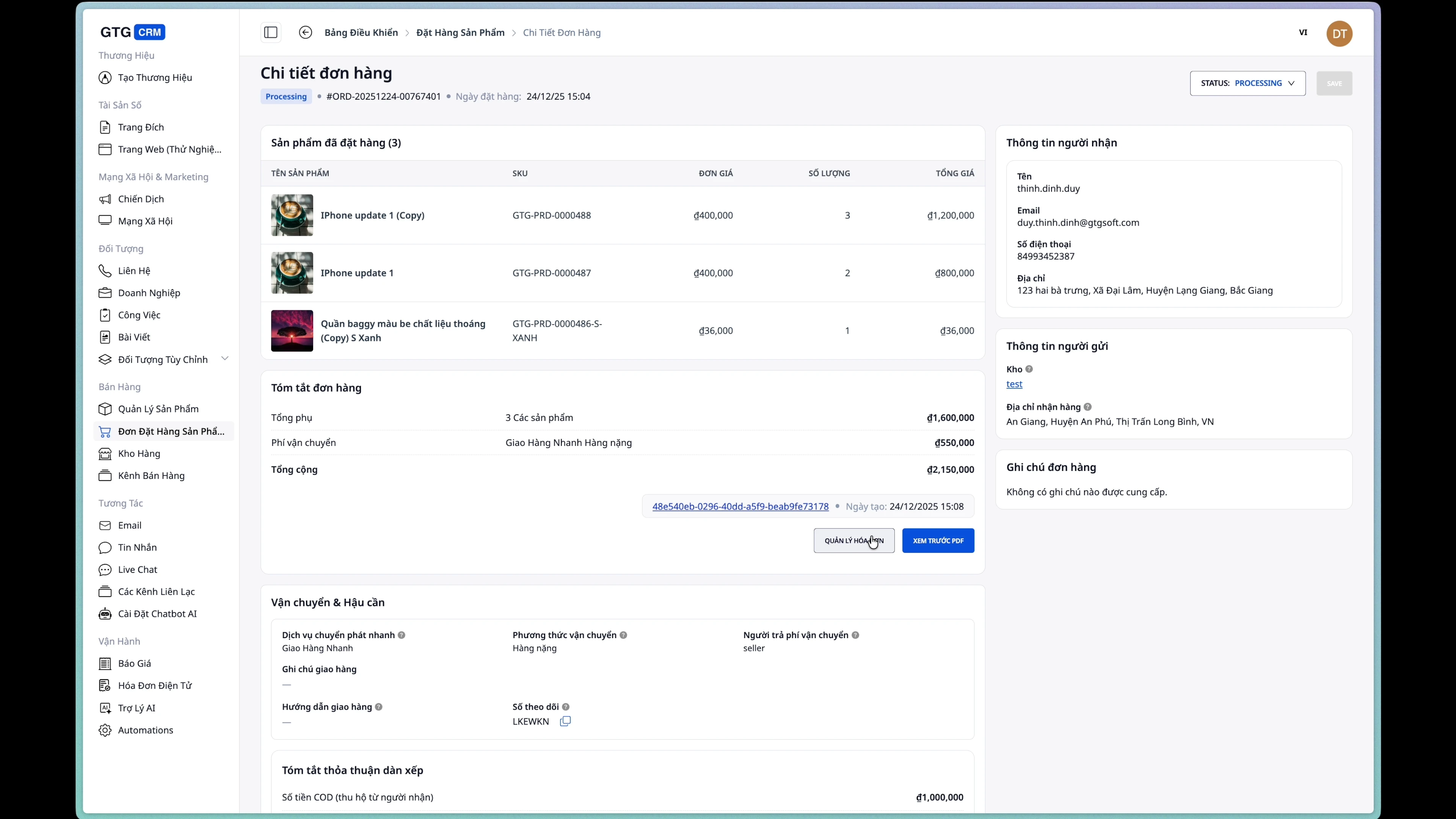
ステップ 8: 注文の請求書情報を表示します。
請求書情報は注文詳細ページに表示されます。
よくある質問
Q: 注文を編集できないのはなぜですか?
A: 注文は「新規」ステータスの場合にのみ編集可能です。発送注文を作成すると、 「処理中」ステータスに移行し、編集できなくなります。
Q: 注文をキャンセルするにはどうすればいいですか?
A: 注文の詳細ページに移動し、ステータスを「キャンセル」に変更します。
Q: 出荷注文を作成する前に請求書を作成することは可能ですか?
A: はい、注文の作成後いつでも請求書を作成できます。
Q: 送料はどのように計算されますか?
A: 配送料は、サービス、重量、寸法、配送先住所に基づいて自動的に計算されます。
使用上のヒント
1. 注文を作成する前に情報を慎重に確認してください。
配達の失敗を避けるために、電話番号と住所が正確であることを確認してください。
2. 正確な重量/寸法を更新します。
情報が不正確な場合、送料が不正確になる可能性があります。
3. CODを適切に使用します。
顧客が商品の受け取り時に支払うことを選択した場合のみ、代金引換 (COD) を有効にします。
4. 請求書を速やかに発行する。
適切な会計手続きを確実に行うために、注文が確認されたらすぐに請求書を発行する必要があります。
サポートが必要ですか? GTG CRMチームまでメールでお問い合わせください。support@gtgcrm.com


