
ما الذي ستتمكن من فعله بعد هذا الدليل
أرسل العميل رسالة، وسأل عن السعر، ثم صمت ثلاثة أيام. إذا احتفظت بكل ذلك في ذهنك فقط، فلن تعرف من هو في أي مرحلة، وكم من المال يمكن إغلاقه هذا الشهر. يشرح هذا الدليل كيفية بناء مسار المبيعات الخاص بك، وإنشاء أول صفقة، ونقل الصفقة عبر كل مرحلة، وإغلاقها بنجاح أو بعدم نجاح مع تسجيل السبب، ومتابعة توقعات الإيرادات، وكل ذلك من شاشة واحدة هي الصفقات.
التحضيرات المسبقة
- حساب مسجّل الدخول، ولديه صلاحية عرض سجلات CRM وإنشائها. تمنح هذه الصلاحية من قبل مسؤول مساحة العمل؛ فالحساب الذي يملك صلاحية العرض فقط يمكنه فتح الشاشة، لكنه لن يرى أزرار الإنشاء (انظر الخطوة 7).
- يفضّل أن يكون لديك بعض جهات الاتصال في قسم جهات الاتصال لربطها بالصفقات. ليس لديك جهات اتصال بعد؟ اطّلع على دليل استخدام CRM.
- هل تريد رؤية الصورة الأوسع لزيادة الإيرادات؟ اطّلع على زيادة الإيرادات مع GTG CRM.
- في بعض الشاشات الأخرى (مثل الخط الزمني لجهة الاتصال) يُسمّى هذا الكائن نفسه «معاملة». يستخدم هذا الدليل مصطلح «صفقة» كما هو موجود في شاشة الصفقات.
الخطوة 1. افتح شاشة الصفقات
- افتح القائمة المبيعات وCRM، ثم مجموعة المبيعات، واختر الصفقات.
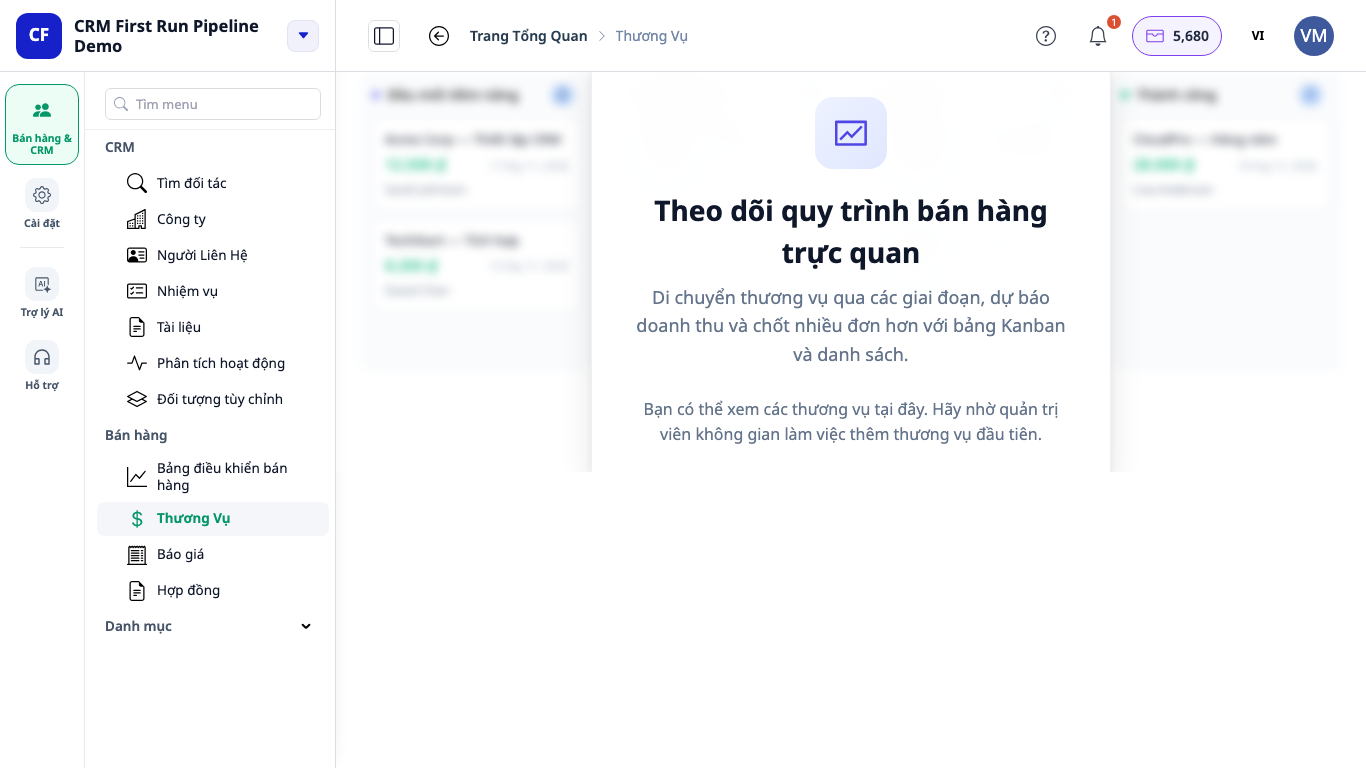
- إذا لم يكن لدى مساحة العمل أي مسار مبيعات بعد، فسترى بطاقة «تتبّع مسار المبيعات بصرياً» مع زر «إعداد مسار المبيعات» (نفّذ الخطوة 2).
- إذا كان لديك مسار لكن لا توجد صفقات بعد، فسترى بطاقة بالعنوان نفسه مع زر «إنشاء أول صفقة»، وخلفها معاينة باهتة توضّح الشاشة بلغتك.
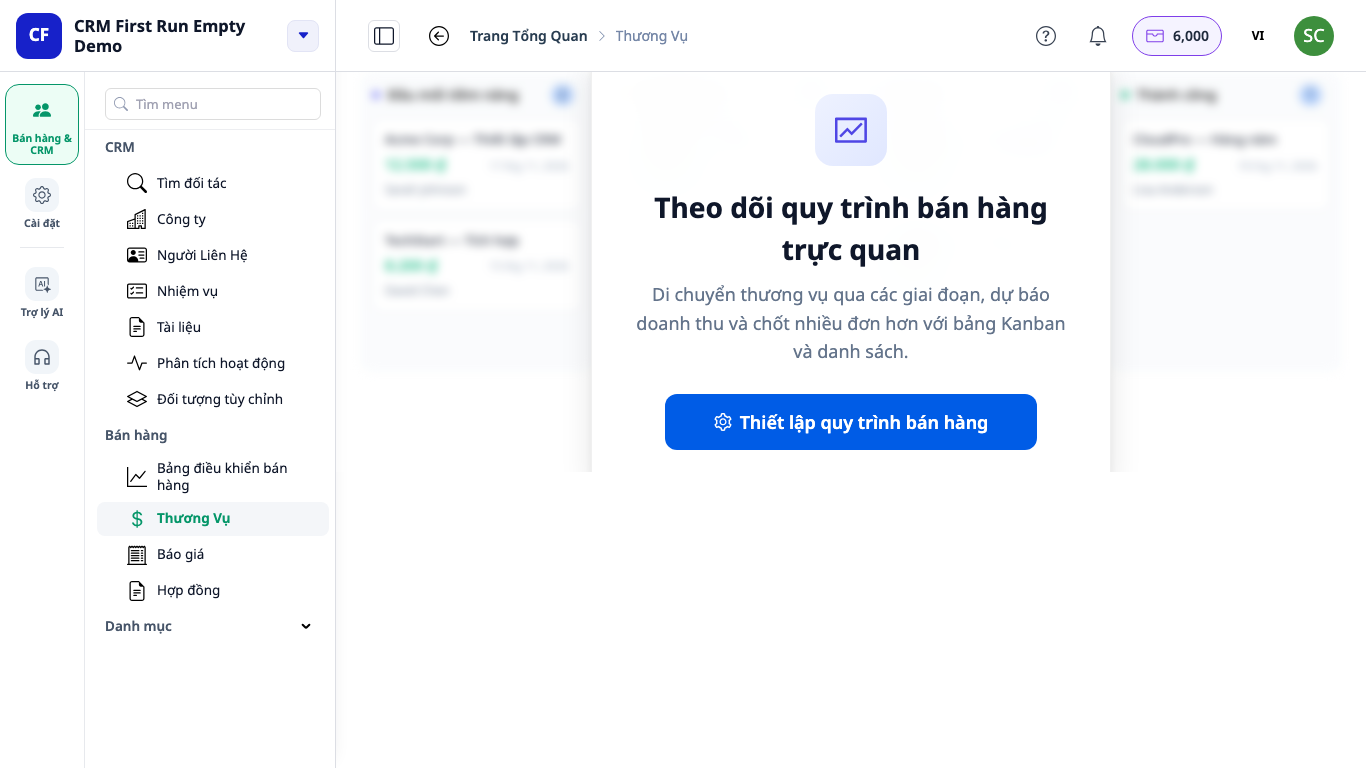
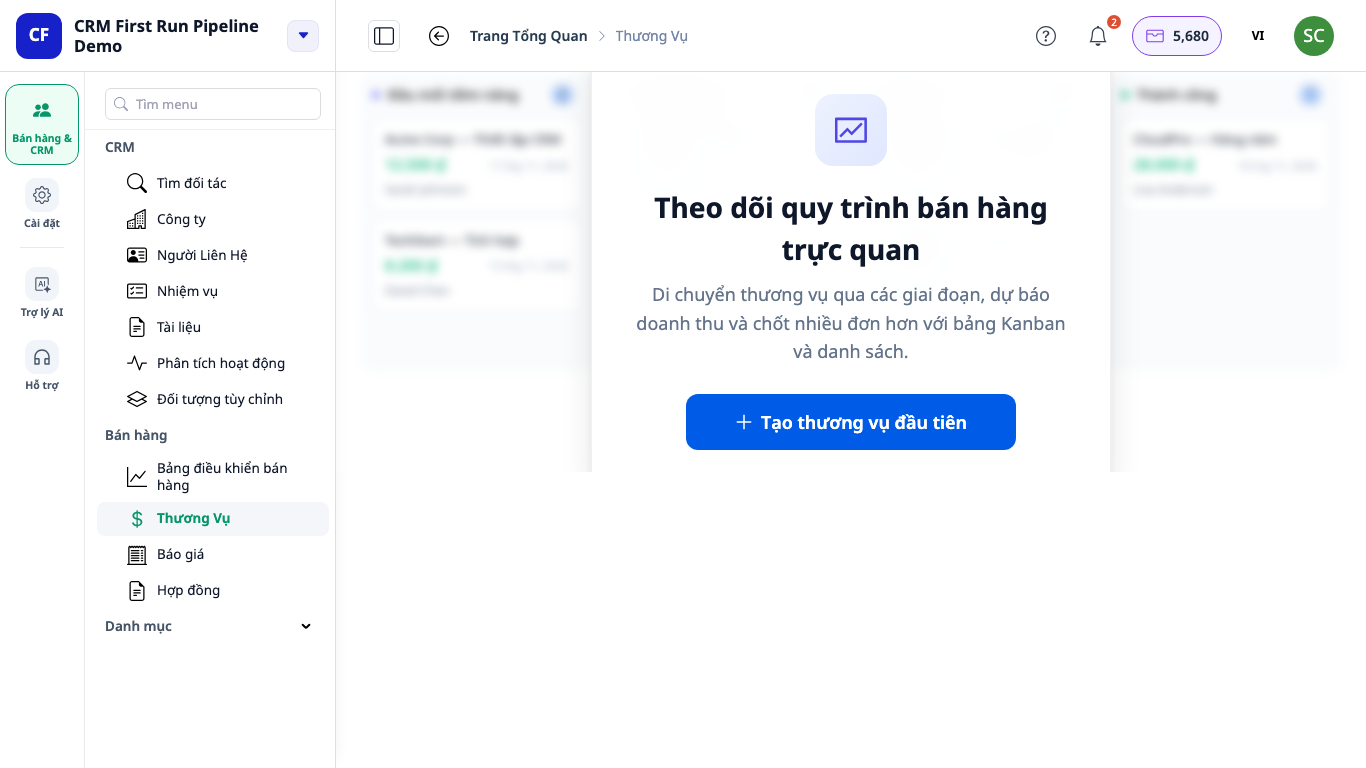
✅ النتيجة المتوقعة: إحدى البطاقتين السابقتين، أو جدول الصفقات إذا كانت لديك صفقات بالفعل.
الخطوة 2. إنشاء مسار المبيعات (إعدادات المسار)
- انقر على زر «إعداد مسار المبيعات»، أو من صفحة الصفقات انقر على زر إعدادات المسار في أعلى الصفحة.
- انقر على مسار جديد، وأعطه اسماً (مثلاً: مسار المبيعات).
- لا تريد البدء من الصفر؟ فعّل خيار «تضمين المراحل الافتراضية» لتحصل على المراحل الجاهزة: مؤهَّل ← اجتماع ← عرض ← تفاوض ← ناجحة/غير ناجحة، ثم غيّر أسماءها لتتناسب مع طريقة بيعك.
- إذا أردت بناءه بنفسك: انقر على إضافة مرحلة لكل خطوة فعلية في عملك، مثل البحث عن العملاء، والتقييم، والعرض، والتفاوض. لكل مرحلة نسبة نجاح الصفقة (%). حدّد مرحلة واحدة كـ«مرحلة الإغلاق الناجح» ومرحلة واحدة كـ«مرحلة عدم النجاح» (في قائمة المراحل تظهر بجانبهما تسميتا ناجحة وغير ناجحة).
- لا يمكن تغيير المرحلة التي تحتوي على صفقات بين الحالة المفتوحة أو الناجحة أو غير الناجحة. انقل تلك الصفقات أولاً.
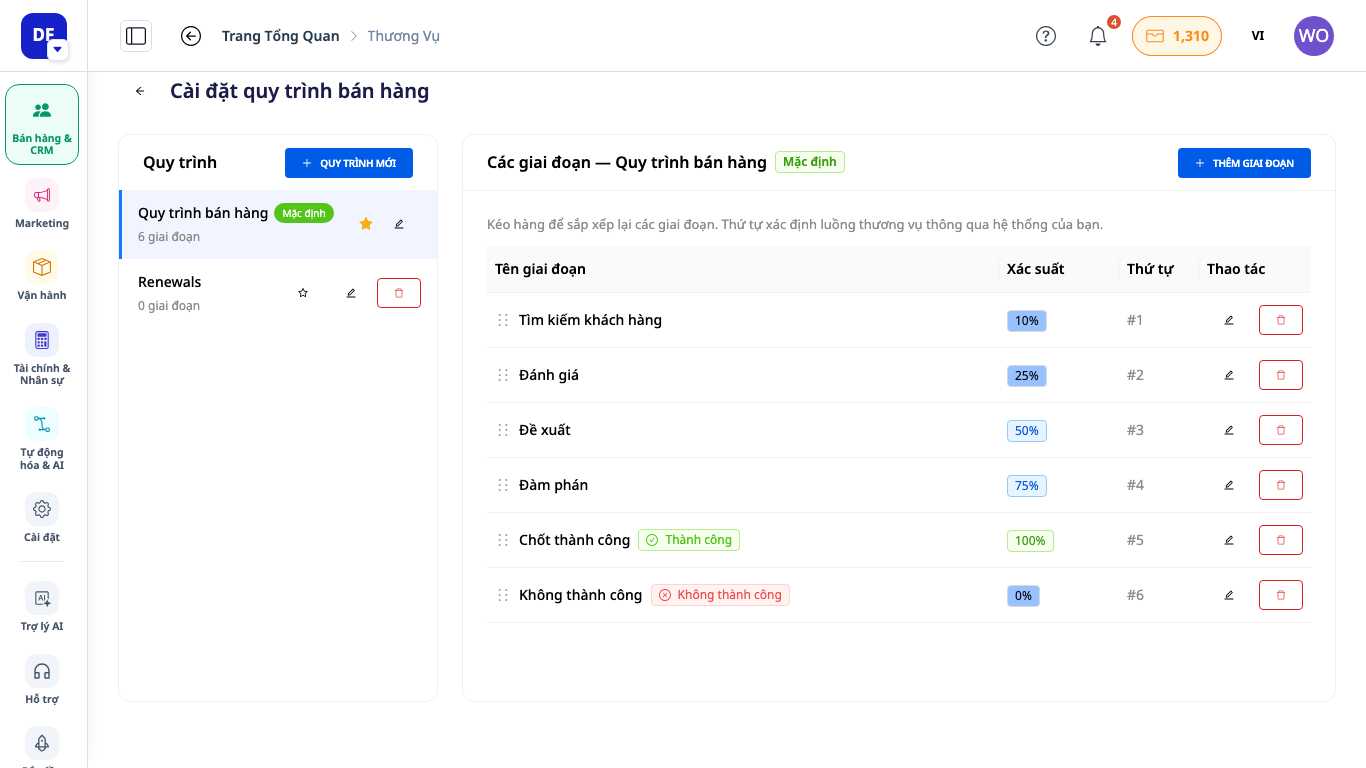
✅ النتيجة المتوقعة: تظهر قائمة المراحل على اليمين بالترتيب الذي حددته، ويمكن اختيار هذا المسار عند إنشاء أي صفقة جديدة لاحقاً.
الخطوة 3. إنشاء أول صفقة
- انقر على "إنشاء أول صفقة" (أو إنشاء صفقة في أعلى الصفحة بعد وجود صفقات). يفتح النموذج في الجزء الأيمن، وتبقى أزرار إلغاء وإنشاء دائمًا في أسفل الجزء، لذا تظل مرئية حتى على شاشات الحاسوب المحمول الصغيرة.
- أدخل اسم الصفقة (مثلاً: شركة ABC، باقة تسويق لمدة 3 أشهر)، واختر المسار والمرحلة.
- أضف المنتجات والخدمات إن وُجدت، وسيُحتسب المبلغ تلقائيًا من بنود المنتجات. إذا لم تكن هناك منتجات، أدخل المبلغ واختر العملة (الافتراضي هو عملة مؤسستك).
- حدد تاريخ الإغلاق المتوقع، والمسؤول، والأولوية، والوصف، والشركة، وجهات الاتصال ذات الصلة (لكل جهة اتصال دور محدد، مثل صانع القرار).
- انقر على إنشاء.

✅ النتيجة المتوقعة: تظهر رسالة "تم إنشاء الصفقة بنجاح!" وتظهر الصفقة في المرحلة الصحيحة على اللوحة.
الخطوة 4. المتابعة على لوحة كانبان أو في القائمة
- يحتوي زر التبديل في أعلى الصفحة على وضعين: لوحة كانبان (سحب الصفقات وإفلاتها بين المراحل) والقائمة (جدول يعرض صفقة واحدة في كل سطر مع الأعمدة: الاسم، والمبلغ، والمرحلة، والحالة، والأولوية، وتاريخ الإغلاق، والمالك، وجهة الاتصال، وتاريخ الإنشاء، وحقل البحث عن صفقة).
- يعرض رأس كل عمود عدد الصفقات والمبلغ الإجمالي، مع رقم منفصل لكل عملة، ولا تُجمع العملات المختلفة معًا. تُعرض التواريخ والأوقات والمبالغ بحسب اللغة التي تستخدمها.
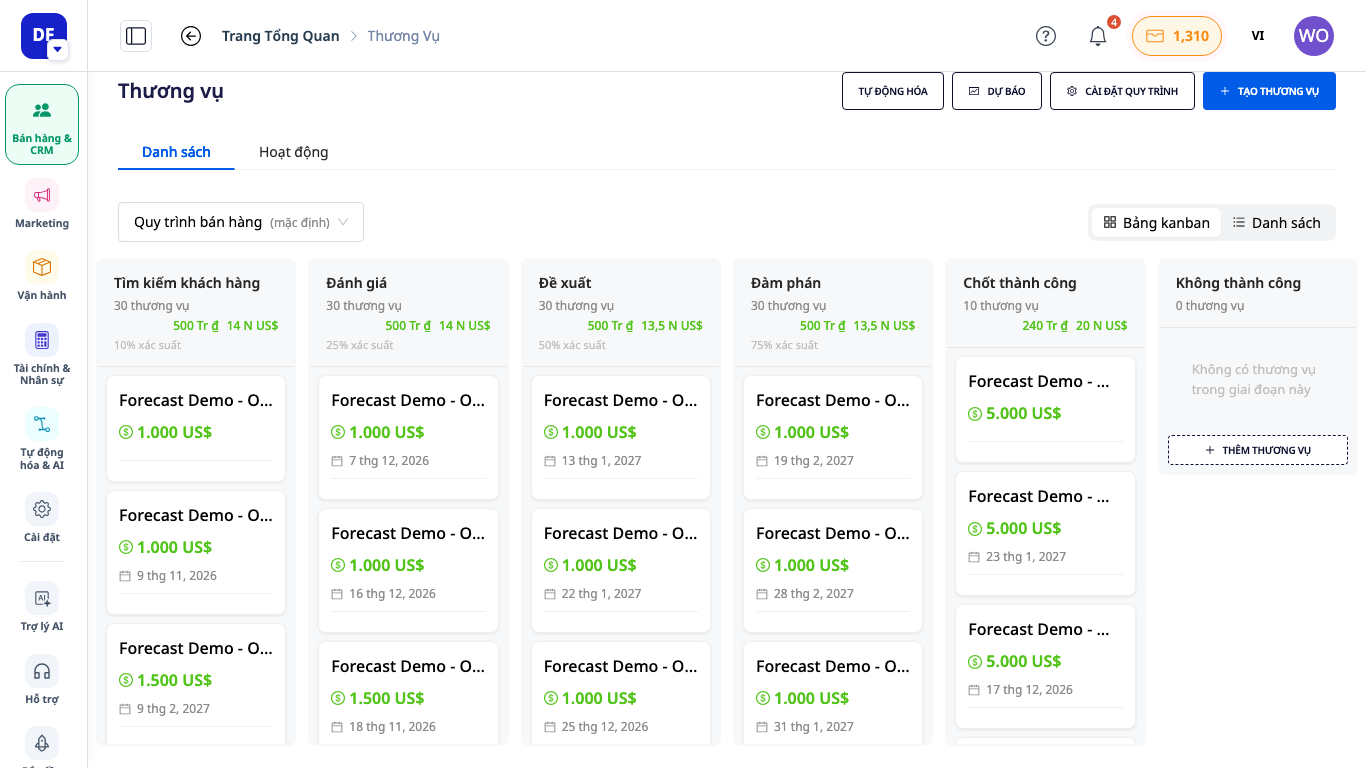
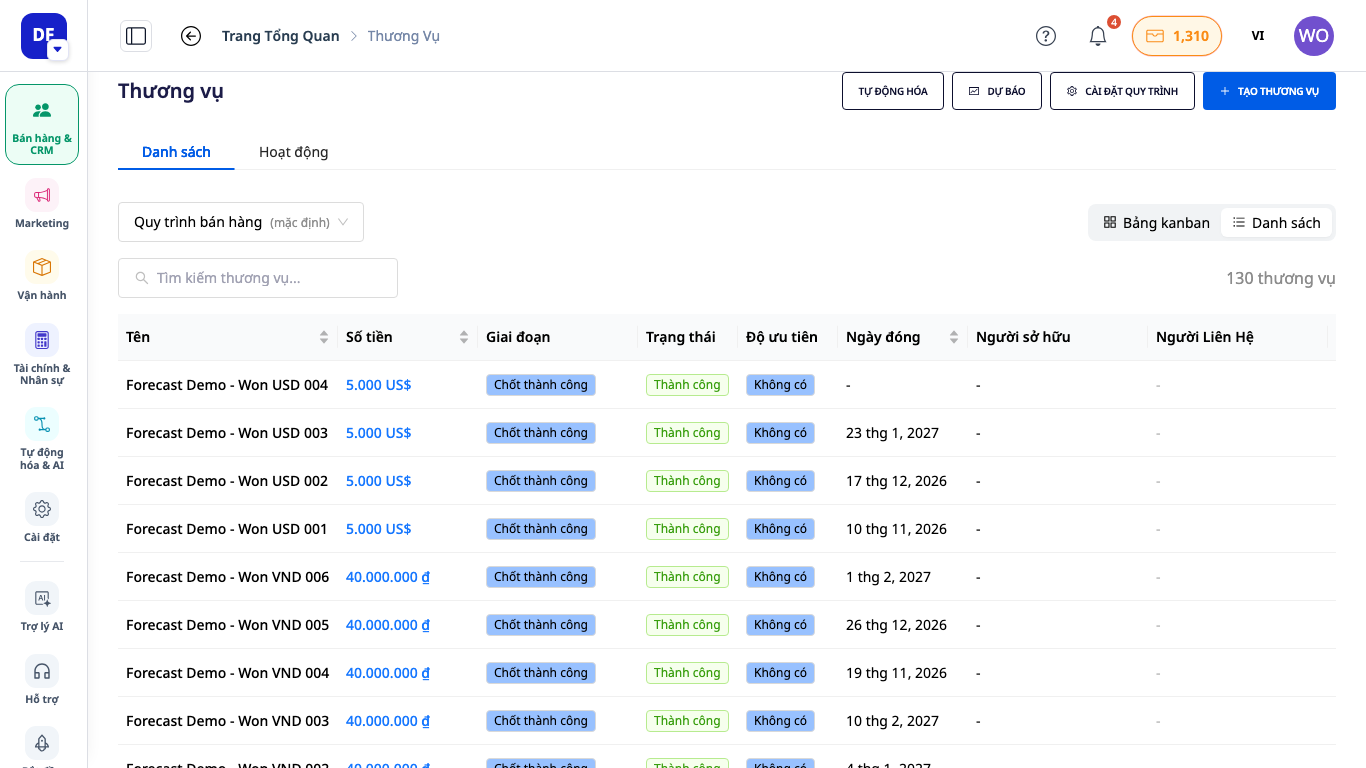
✅ النتيجة المتوقعة: عند سحب بطاقة إلى عمود آخر تتغير مرحلة الصفقة. وعند إفلاتها في مرحلة الإغلاق بنجاح أو بدون نجاح، يُفتح مربع إغلاق الصفقة (لتسجيل السبب أو المبلغ النهائي)، ولا يُحفظ أي شيء حتى توافق.
الخطوة 5. فتح صفقة وإغلاقها بنجاح أو بدون نجاح
- انقر على البطاقة لفتح صفحة الصفقة، وتشمل التبويبات: نظرة عامة، وجهات الاتصال، وعروض الأسعار، والعقود، والمستندات، وسجل المراحل، والأنشطة. وفي الشاشات الضيقة تُنقل التبويبات التي لا تتسع إلى القائمة … حتى تبقى الأزرار في أعلى الصفحة ظاهرة. ولربط مهمة بالصفقة، أنشئ المهمة من المهام ثم اختر الصفقة في نموذج المهمة (انظر دليل إدارة المهام 2.0).
- تحتوي الصفقة المفتوحة على الأزرار ناجحة وغير ناجحة وحذف في أعلى الصفحة، وزر تعديل داخل بطاقة معلومات الصفقة (تبويب نظرة عامة). لإغلاق الصفقة بنجاح، أدخل المبلغ النهائي إذا كان مختلفًا عن المبلغ المسجل (وإذا تُرك فارغًا يبقى المبلغ الحالي). ولإغلاقها بدون نجاح، سجّل السبب (إلزامي) لتعرف لاحقًا لماذا خسرت الصفقة.
- لإعادة فتح صفقة مغلقة، اختر مرحلة مفتوحة؛ سيطلب النظام تأكيد ذلك.
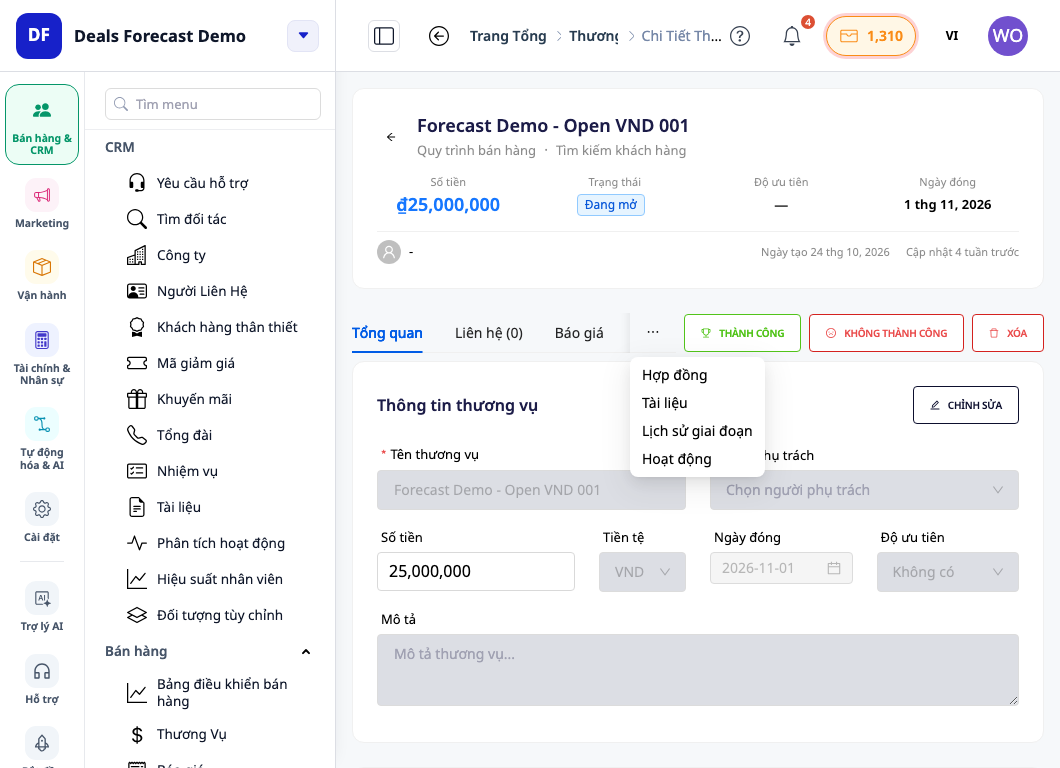
✅ النتيجة المتوقعة: تستقر الصفقة المغلقة بنجاح في مرحلة الإغلاق الناجح من المسار، وتتضمن بطاقة إيرادات ناجحة في التوقعات مبلغها.
الخطوة 6. عرض توقعات الإيرادات
- من صفحة الصفقات، انقر على زر التوقعات في أعلى الصفحة (بجانب الأتمتة، وإعدادات المسار، وإنشاء صفقة): تفتح صفحة توقعات الصفقات والإيرادات مع أربع بطاقات هي المسار المفتوح، والتوقعات المرجحة، وإيرادات ناجحة، ومتوسط الاحتمالية، مجمعة حسب المرحلة، أو الشهر، أو الربع، أو المالك.
- عند اختيار نطاق التواريخ، تظهر الصفقات التي لا يوجد لها تاريخ إغلاق بشكل منفصل ولا تختفي. التوقعات تقديرات، وليست التزامات.
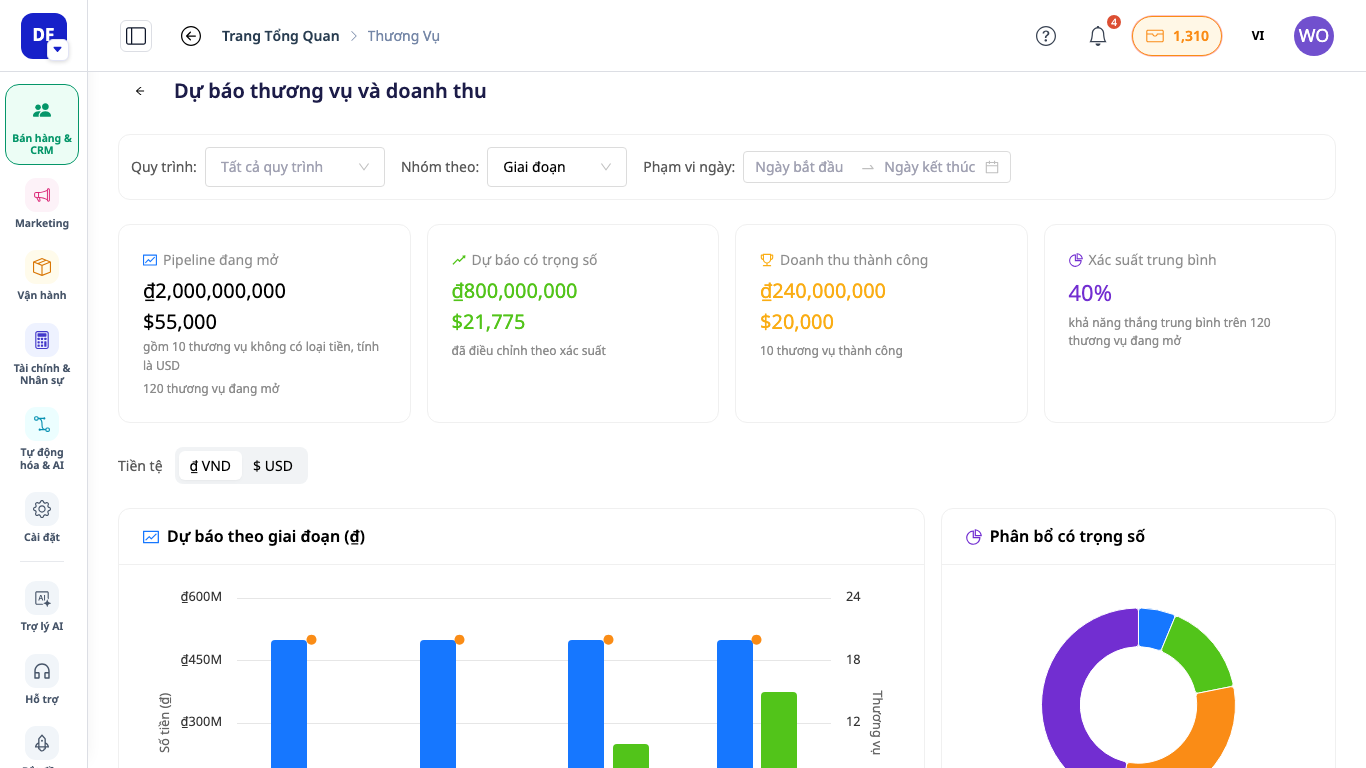
✅ النتيجة المتوقعة: تعرض البطاقات الأربع مبلغًا منفصلًا لكل عملة؛ وعند تغيير تجميع حسب يتغير الرسم البياني والجدول أسفله تبعًا لذلك.
الخطوة 7. عندما يملك الحساب صلاحية العرض فقط
- شاشة الصفقات فارغة: بدلًا من الزر الذي تراه، تظهر عبارة توضح لك أنك تستطيع العرض هنا، وتطلب منك أن تسأل مدير مساحة العمل لإضافة أول صفقة. لا يوجد زر إنشاء، أو إضافة في نهاية العمود، أو تعديل، أو نجاح، أو فشل، أو حذف. إعدادات المسار للقراءة فقط.
- لإضافة صلاحيات: اطلب من مدير النظام تغيير الدور (انظر القسم 9 من دليل استخدام الصلاحيات).
جدول مرجعي سريع للنتائج المتوقعة
| الإجراء | ما ترونه |
|---|---|
| فتح الصفقات | بطاقة "إعداد مسار المبيعات" أو "إنشاء أول صفقة" |
| مسار جديد + إضافة مرحلة (أو تحديد المراحل الافتراضية) | المراحل بالترتيب الصحيح |
| إنشاء (في الجزء الأيمن) | "تم إنشاء الصفقة بنجاح!" |
| سحب البطاقة | تغيير المرحلة |
| إفلات في مرحلة الإغلاق | مربع إغلاق الصفقة |
| زر التوقعات | أربع بطاقات |
| حساب للعرض فقط | عبارة تطلب من مدير النظام، ولا يوجد زر إنشاء |
يمكن تعديل المسار والمراحل والصفقات لاحقًا (عند حذف مسار أو مرحلة يجب نقل الصفقات الموجودة فيها)، لذا ابدأ ببناء نسخة تجريبية أولًا.


