
Какво ще можете да направите след това ръководство
Клиентът ви написа, попита за цената и после замлъкна за три дни. Ако разчитате само на паметта си, не знаете кой на кой етап е и колко сделки този месец могат да бъдат затворени. Това ръководство показва как да изградите процеса си на продажби, да създадете първата сделка, да преместите сделката през етапите, да я затворите като успешна или неуспешна с причина и да видите прогноза за приходите, всичко на един екран Сделки.
Подготовка
- Влезте в профила си с права за преглед и създаване на CRM записи. Правата се задават от администратора на работното пространство; потребител само с право на преглед може да отвори екрана, но няма да вижда бутоните за създаване (вижте Стъпка 7).
- Препоръчително е да имате няколко контакта в раздел Контакти, които да свържете със сделките. Нямате контакти? Вижте Ръководство за използване на CRM.
- Искате по-широка представа за увеличаване на приходите? Вижте Увеличаване на приходите с GTG CRM.
- На някои други екрани (например хронологията на контакт) този обект се нарича „транзакция“. Това ръководство използва думата „сделка“, както е на екрана Сделки.
Стъпка 1. Отворете екрана Сделки
- Отворете менюто Продажби и CRM, група Продажби, и изберете Сделки.
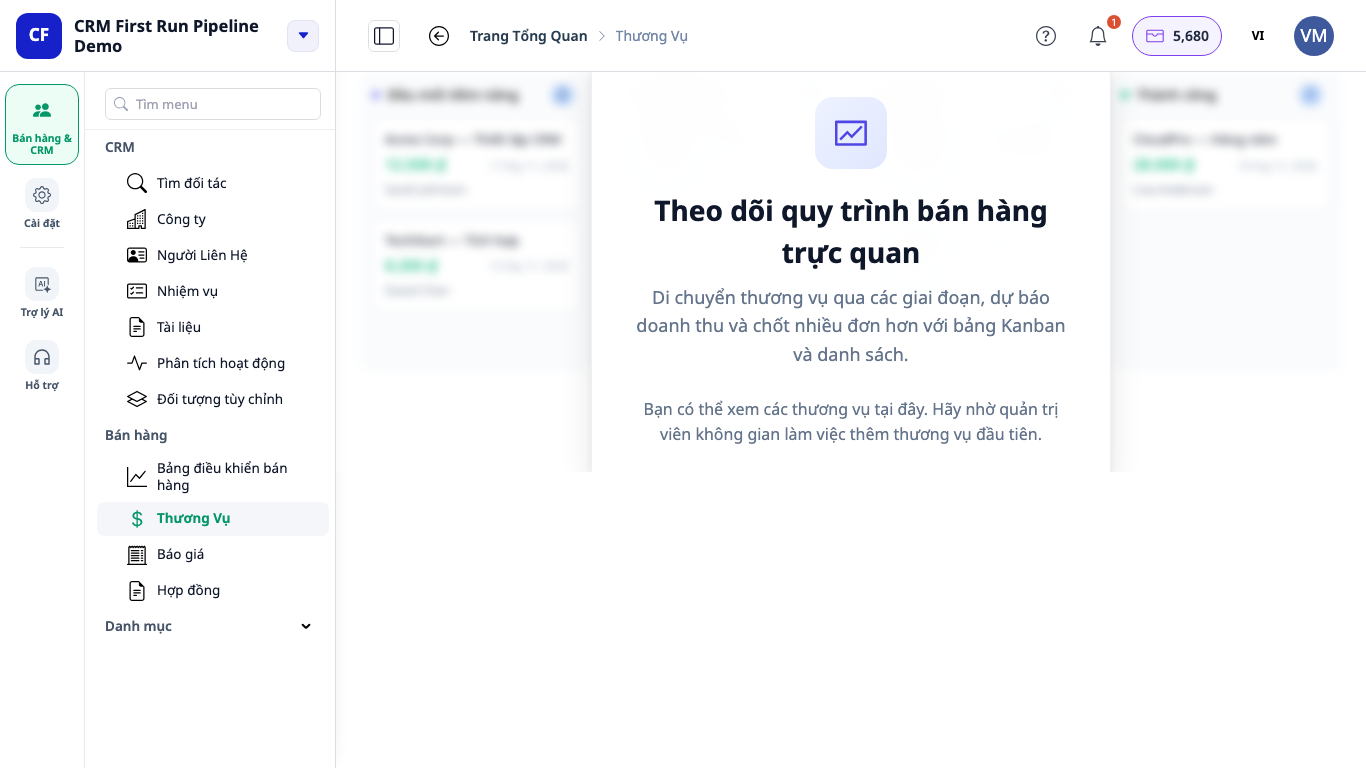
- Ако в работното пространство още няма процес на продажби, ще видите картата „Проследявайте процеса на продажби визуално“ с бутона „Настройте процес на продажби“ (направете Стъпка 2).
- Ако процесът е създаден, но няма сделки, ще видите карта със същото заглавие и бутона „Създайте първата си сделка“, а зад нея – размит преглед, илюстриран на вашия език.
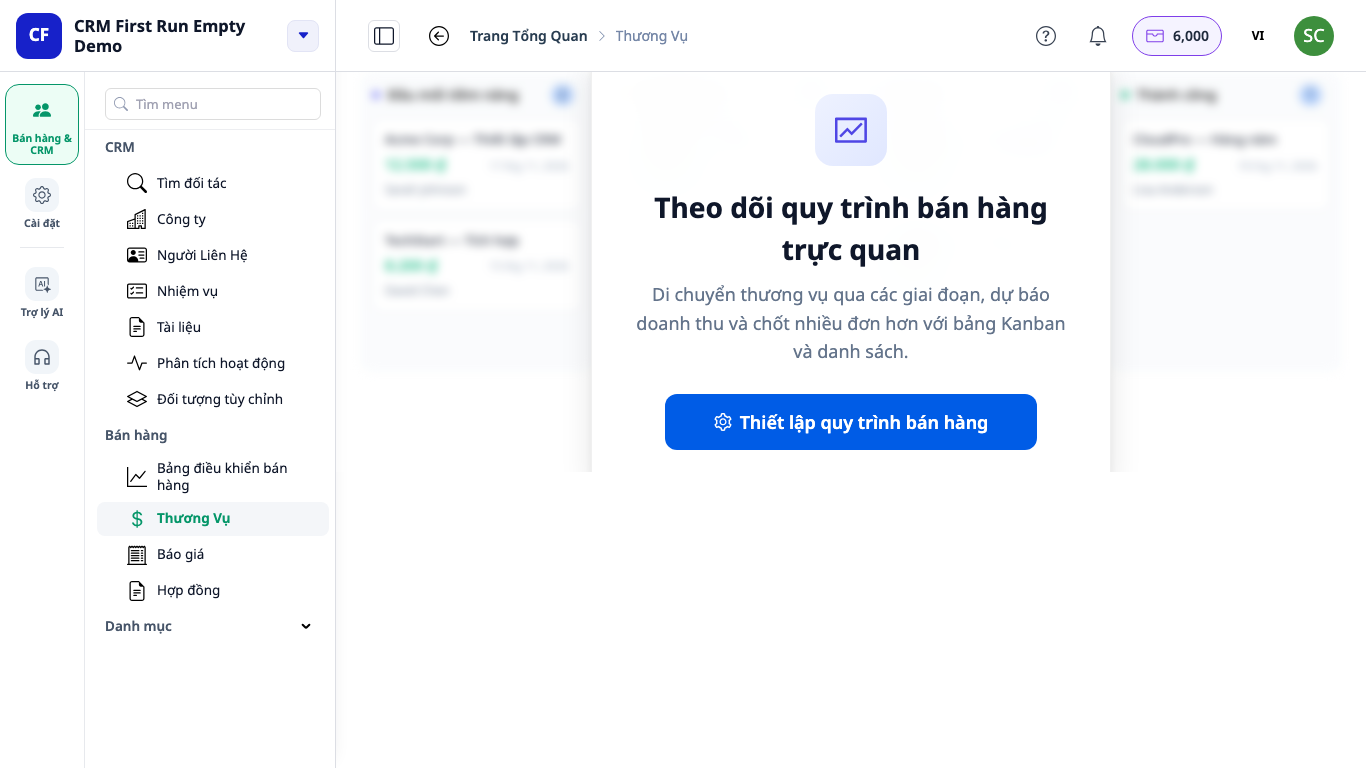
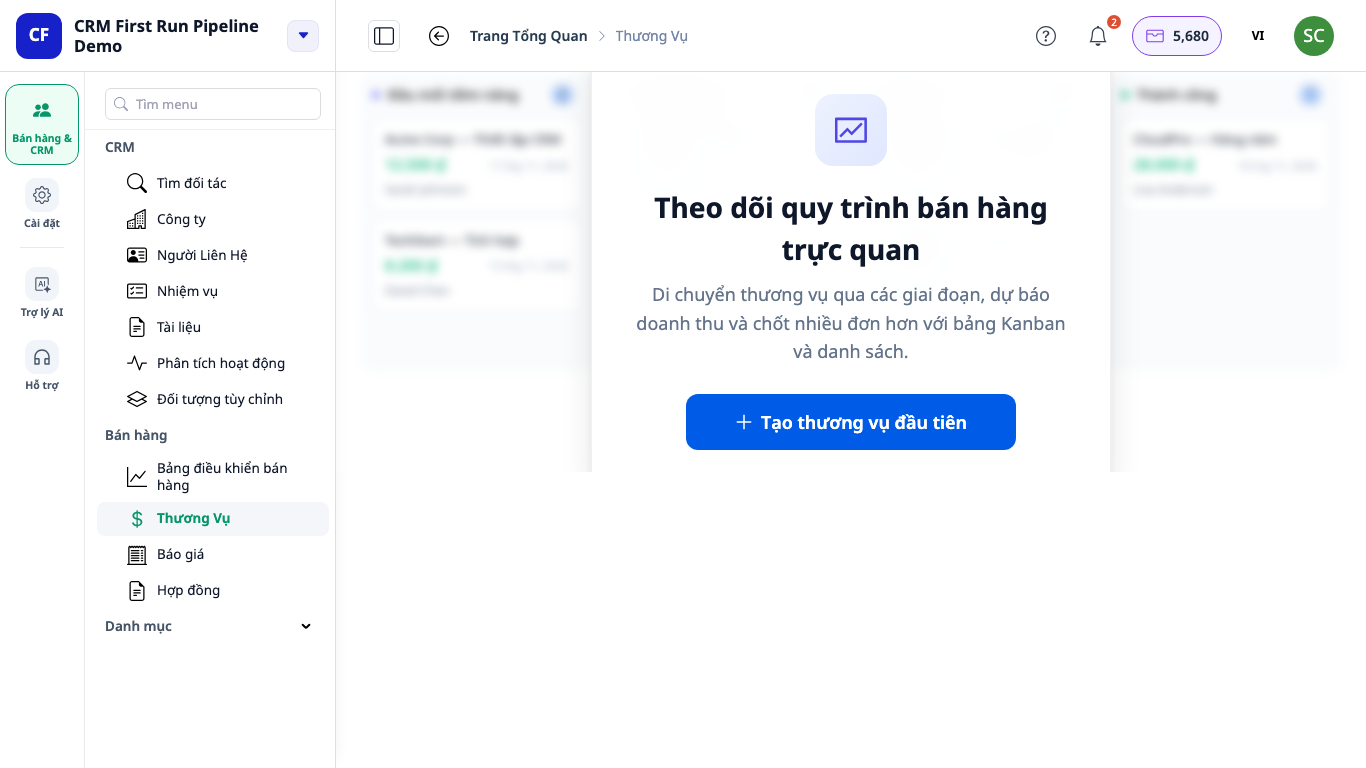
✅ Очакван резултат: една от двете карти по-горе или таблицата със сделки, ако вече има такива.
Стъпка 2. Изградете процеса на продажби (Настройки на процеса)
- Натиснете „Настройте процес на продажби“ или от страницата Сделки натиснете бутона Настройки на процеса в горната част.
- Натиснете Нов процес и му дайте име (например: Процес на продажби).
- Не искате да започвате от нулата? Маркирайте „Включи стандартните етапи“, за да получите готовите етапи Квалифициран → Среща → Предложение → Преговори → Успешна/Неуспешна, след което ги преименувайте според начина, по който продавате.
- Ако искате да създадете процеса сами: натиснете Добави етап за всяка реална стъпка, например Търсене на клиент, Оценка, Предложение, Преговори. Всеки етап има Вероятност за успех (%). Маркирайте един етап като „Етап за успешно затваряне“ и един като „Етап за неуспешно затваряне“ (в списъка с етапи те се показват с етикети Успешна и Неуспешна).
- Етап, в който има сделки, не може да се сменя между отворен, успешен и неуспешен статус: първо преместете тези сделки.
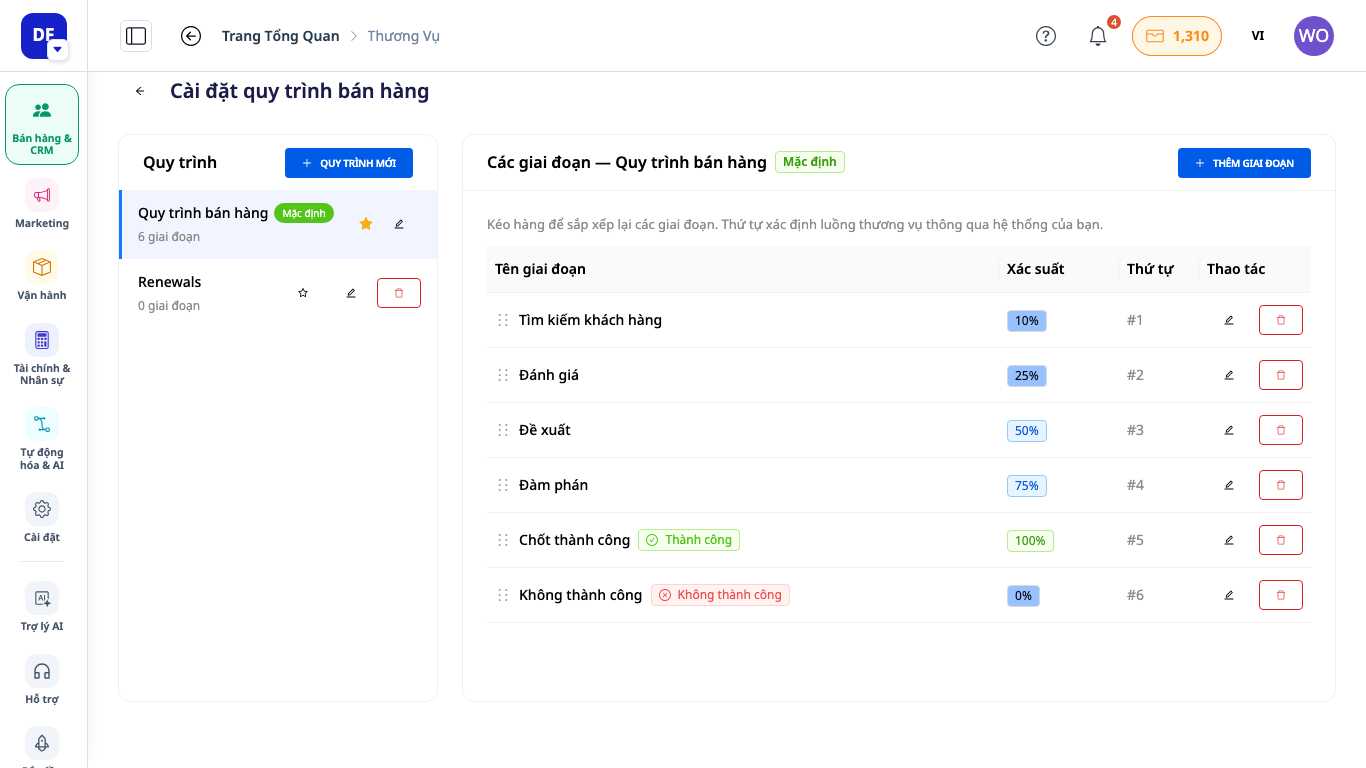
✅ Очакван резултат: списъкът с етапи вдясно показва реда, който сте задали; новите сделки по-нататък могат да избират този процес.
Стъпка 3. Създайте първата сделка
- Натиснете "Създаване на първа сделка" (или Създаване на сделка в горната част на страницата, когато вече има сделки). Формулярът се отваря в десния панел. Бутоните Отказ и Създаване винаги са в долната част на панела, така че остават видими и на малки лаптопни екрани.
- Попълнете Име на сделката (например: Фирма ABC, маркетингов пакет за 3 месеца), изберете Пайплайн и Етап.
- Добавете Продукти и услуги, ако има такива. Сумата се изчислява автоматично от редовете с продукти. Ако няма продукти, въведете Сума и изберете Валута (по подразбиране е валутата на вашата фирма).
- Задайте очаквана Дата на затваряне, Отговорник, Приоритет, Описание, Фирма и Свързани контакти (за всеки контакт посочете роля, например Лице, вземащо решения).
- Натиснете Създаване.

✅ Очакван резултат: съобщение "Сделката е създадена успешно!", а сделката се показва на правилния етап в таблото.
Стъпка 4. Проследяване в канбан дъската или списъка
- Бутонът за превключване в горната част има два режима: Канбан дъска (плъзгане на сделки между етапите) и Списък (таблица с по един ред за всяка сделка и колони Име, Сума, Етап, Статус, Приоритет, Дата на затваряне, Собственик, Контакт, Създадено, както и полето Търсене на сделка).
- В заглавието на всяка колона е показан броят сделки и общата сума. Сумите в различна валута се показват отделно и не се сумират помежду си. Датите, часовете и сумите се показват на езика, който използвате.
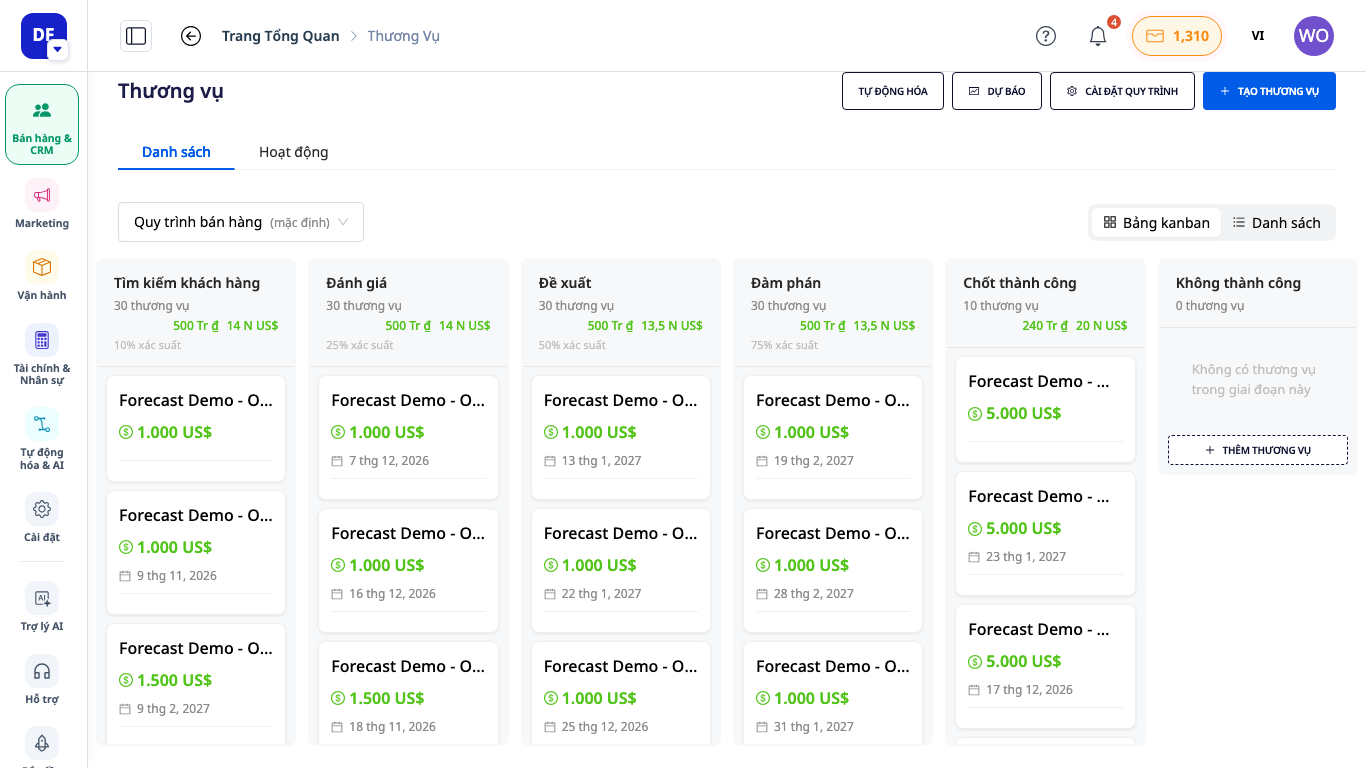
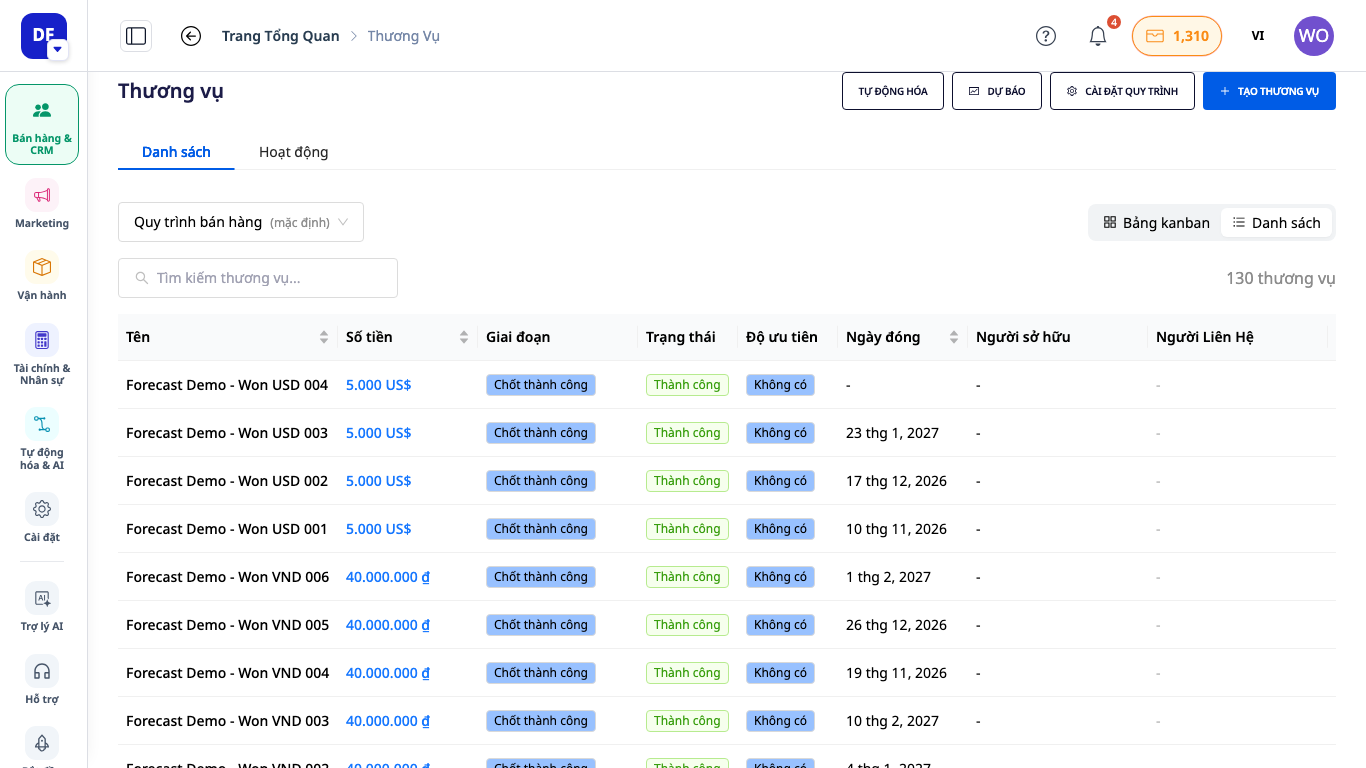
✅ Очакван резултат: при плъзгане на карта към друга колона сделката сменя етапа си. Ако я пуснете на етап за успешно или неуспешно затваряне, се отваря прозорецът Затваряне на сделка (с причина или финална сума). Нищо не се запазва, докато не потвърдите.
Стъпка 5. Отваряне на сделка и затваряне като успешна или неуспешна
- Натиснете върху картата, за да отворите страницата на сделката с разделите Общ преглед, Контакти, Оферти, Договори, Документи, История на етапите и Дейности. На тесни екрани разделите, които не се събират, се преместват в менюто …, така че бутоните в горната част остават видими. За да свържете задача със сделка, създайте задачата от Задачи и изберете сделката във формуляра за задачата (вижте Ръководство за управление на задачите 2.0).
- Отворената сделка има бутоните Успешна, Неуспешна и Изтриване в горната част, а бутонът Редактиране се намира в картата Информация за сделката (раздел Общ преглед). За да затворите като Успешна, въведете финалната сума, ако е различна от записаната (ако полето е празно, запазва се текущата сума). За да затворите като Неуспешна, посочете причина (задължително), за да знаете по-късно защо сделката е загубена.
- Затворена сделка може да се отвори отново, като изберете етап, който е отворен. Системата ще поиска потвърждение.
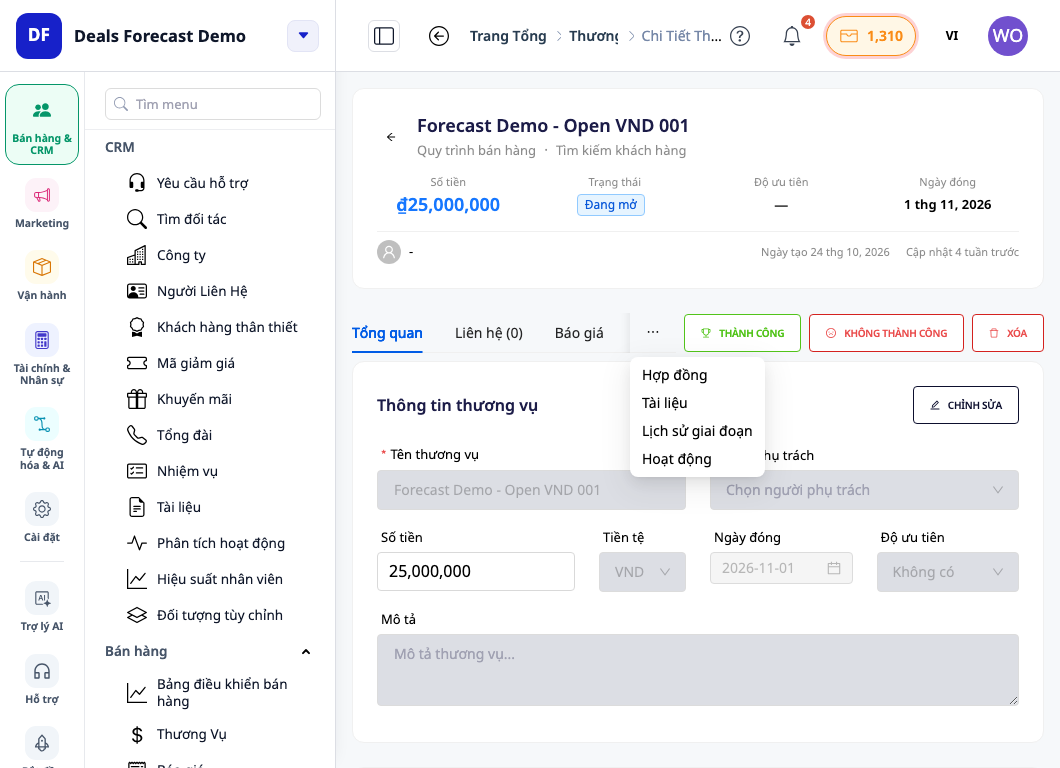
✅ Очакван резултат: успешно затворената сделка се намира в етапа „Успешно затворена“ на процеса, а карточката Успешни приходи в Прогнозата показва нейната сума.
Стъпка 6. Преглед на прогнозата за приходите
- От страницата Сделки натиснете бутона Прогноза в горната част (до Автоматизация, Настройки на процеса и Създаване на сделка): страницата Прогноза за сделки и приходи се отваря с четири карточки – Отворен пайплайн, Претеглена прогноза, Успешни приходи и Средна вероятност, групирани по Етап, Месец, Тримесечие или Собственик.
- Когато изберете период от дати, сделките без планирана дата за затваряне се показват отделно и не изчезват. Прогнозата е оценка, а не ангажимент.
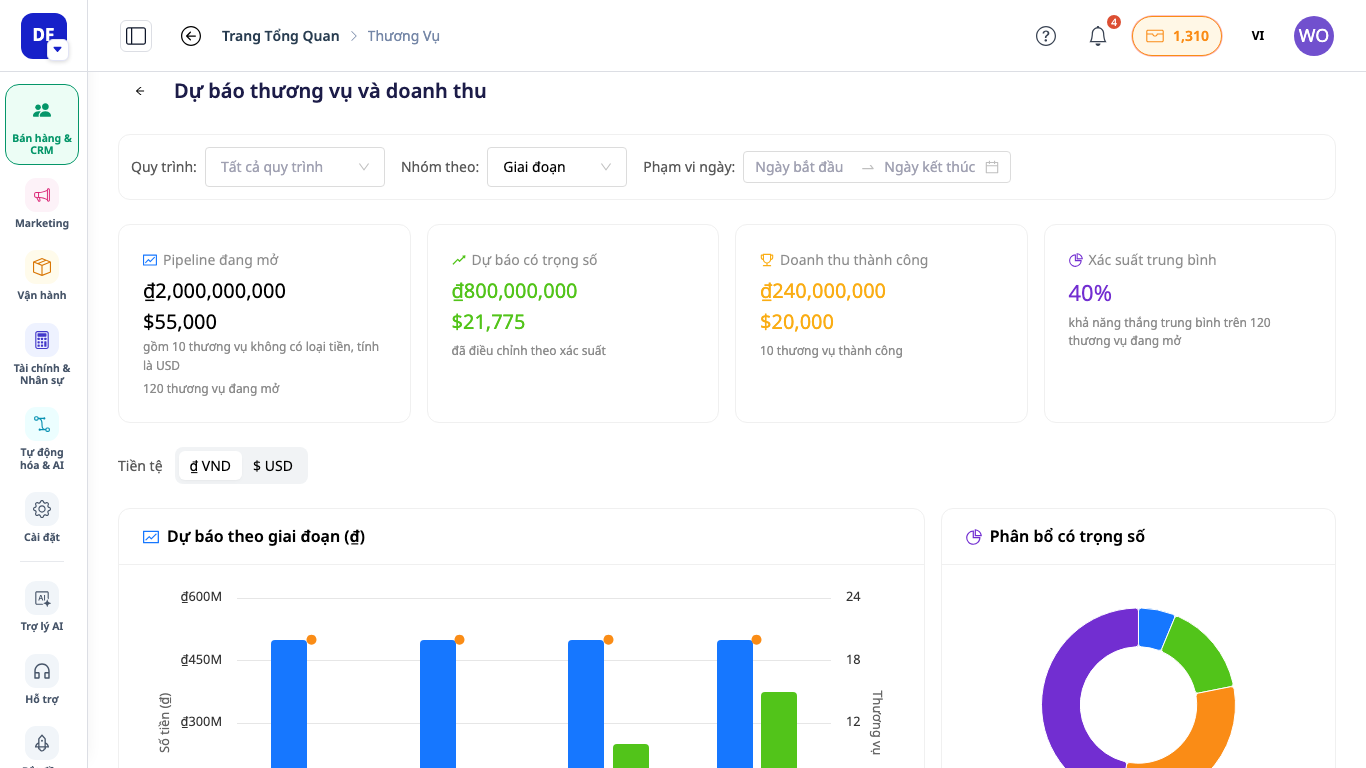
✅ Очакван резултат: четирите карточки показват отделни суми за всяка валута; при промяна на Групиране по графиката и таблицата отдолу се променят съответно.
Стъпка 7. Когато акаунтът има само права за преглед
- Екранът Сделки е празен: вместо бутона ще видите съобщение, че можете да го прегледате, и че трябва да помолите администратора на работното пространство да добави първата сделка. Няма бутони за създаване, добавяне в края на колона, редактиране, успешно затваряне, неуспешно затваряне или изтриване. Настройки на процеса са само за четене.
- Нужни са допълнителни права: помолете администратора да смени ролята ви (вижте точка 9 от Ръководство за потребителя за управление на достъпа).
Бърза справка за очакваните резултати
| Действие | Какво виждате |
|---|---|
| Отваряне на Сделки | карточка "Настройте процеса на продажби" или "Създайте първата сделка" |
| Нов процес + Добавяне на етап (или отметка на стандартните етапи) | етапите в правилния ред |
| Създаване (дясен панел) | "Сделката е създадена успешно!" |
| Плъзгане на карточка | смяна на етапа |
| Пускане в етапа за затваряне | диалогът Затваряне на сделката |
| Бутон Прогноза | четири карточки |
| Акаунт само за преглед | съобщение за молба към администратора, без бутон за създаване |
Процесите, етапите и сделките могат да се редактират по-късно (при изтриване на процес или етап сделките в него трябва да бъдат преместени), затова е добре първо да създадете пробна версия.


