
Co budete moci udělat po tomto návodu
Zákazník napsal, zeptal se na cenu a pak tři dny mlčel. Pokud si to jen pamatujete v hlavě, nevíte, na jakém kroku je který zákazník a kolik z obchodů, které můžete tento měsíc uzavřít, ještě zbývá. Tento návod ukazuje, jak nastavit svůj prodejní proces, vytvořit první obchod, posouvat obchod mezi jednotlivými fázemi, uzavřít ho úspěšně nebo neúspěšně s uvedeným důvodem a sledovat predikci tržeb, to vše na jedné obrazovce Obchody.
Příprava
- Přihlášený účet s oprávněním zobrazovat a vytvářet záznamy CRM. Oprávnění přiděluje správce pracovního prostoru. Účet s pouze čtecím oprávněním může obrazovku otevřít, ale neuvidí tlačítka pro vytváření (viz Krok 7).
- Je dobré mít připraveno několik kontaktů v sekci Kontakty, které můžete k obchodu připojit. Zatím žádné kontakty nemáte? Viz Návod k používání CRM.
- Chcete širší pohled na růst tržeb? Viz Růst tržeb s GTG CRM.
- Na některých dalších obrazovkách (například na časové ose kontaktu) se tentýž objekt stále nazývá "giao dịch" (transakce). Tento návod používá výraz "obchod" tak, jak je na obrazovce Obchody.
Krok 1. Otevřete obrazovku Obchody
- Otevřete nabídku Prodej a CRM, skupinu Prodej a vyberte Obchody.
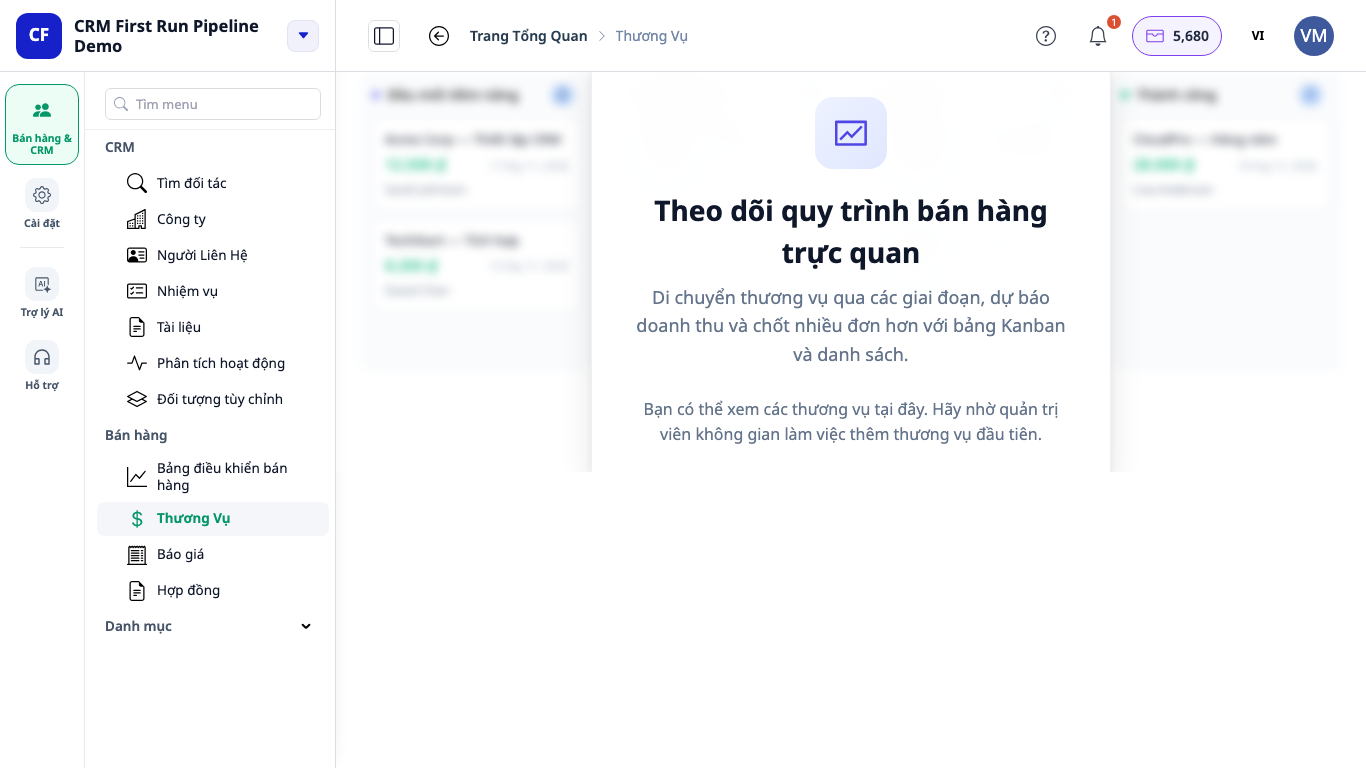
- Pracovní prostor zatím nemá žádný prodejní proces: uvidíte kartu "Sledujte prodejní proces přehledně" s tlačítkem "Nastavit prodejní proces" (proveďte Krok 2).
- Proces už existuje, ale zatím nejsou žádné obchody: uvidíte kartu se stejným názvem a tlačítkem "Vytvořit první obchod", za ní je rozmazaný náhled s ilustrací v jazyce vašeho účtu.
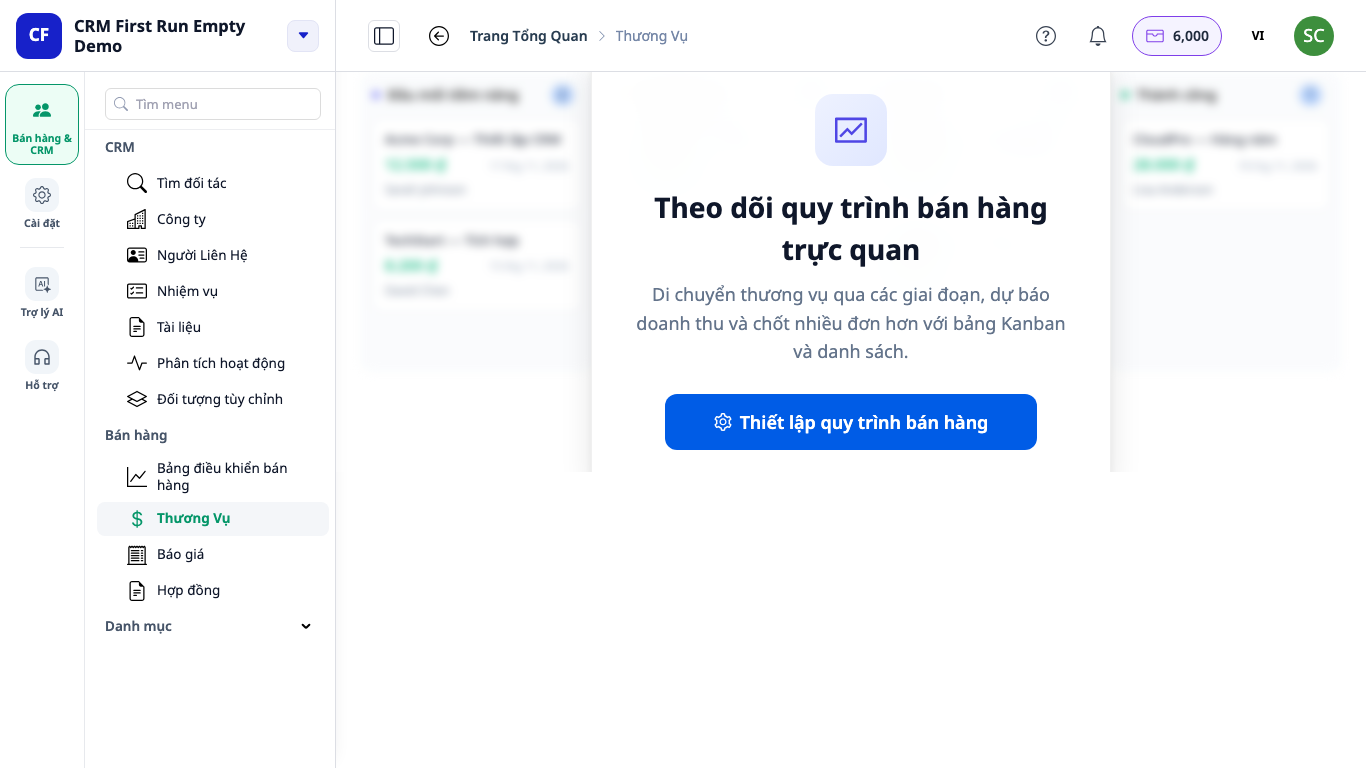
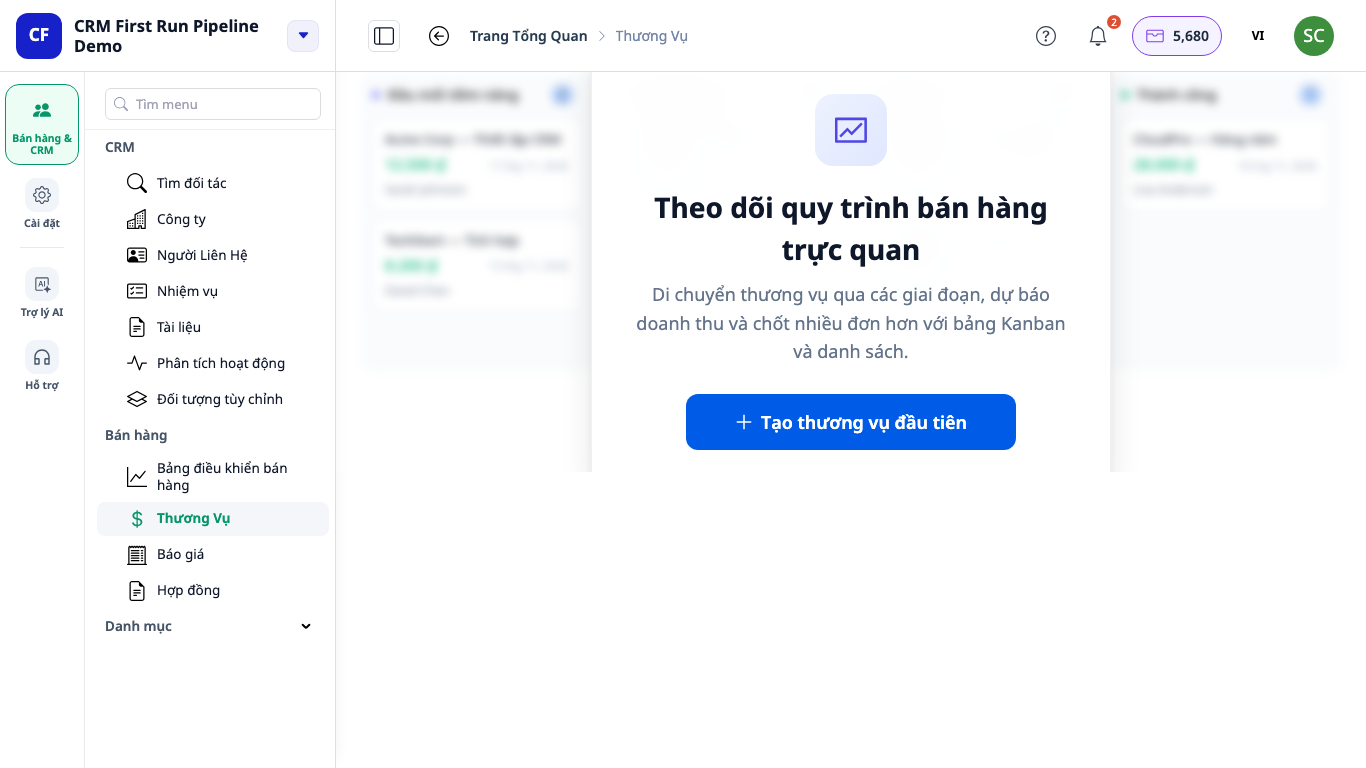
✅ Očekávaný výsledek: jedna z těchto dvou karet, nebo tabulka obchodů, pokud už nějaké existují.
Krok 2. Nastavte prodejní proces (Nastavení procesu)
- Klikněte na "Nastavit prodejní proces", nebo na stránce Obchody klikněte na tlačítko Nastavení procesu v horní části stránky.
- Klikněte na Nový proces a pojmenujte jej (např. Prodejní proces).
- Nechcete začínat od nuly? Zaškrtněte "Zahrnout výchozí fáze", čímž získáte připravené fáze Kvalifikováno → Schůzka → Nabídka → Vyjednávání → Úspěšně/Neúspěšně, a poté je přejmenujte tak, aby odpovídaly tomu, jak prodáváte.
- Chcete si proces sestavit sami: klikněte na Přidat fázi pro každý skutečný krok, např. Hledání zákazníka, Hodnocení, Nabídka, Vyjednávání. Každá fáze má Pravděpodobnost úspěchu (%). Označte jednu fázi jako "Fáze úspěšného uzavření" a jednu jako "Fáze neúspěchu" (v seznamu fází se u nich zobrazí štítky Úspěšně a Neúspěšně).
- Fázi, která obsahuje obchody, zatím nelze přepnout mezi otevřenou, úspěšně uzavřenou a neúspěšnou. Nejprve tyto obchody přesuňte jinam.
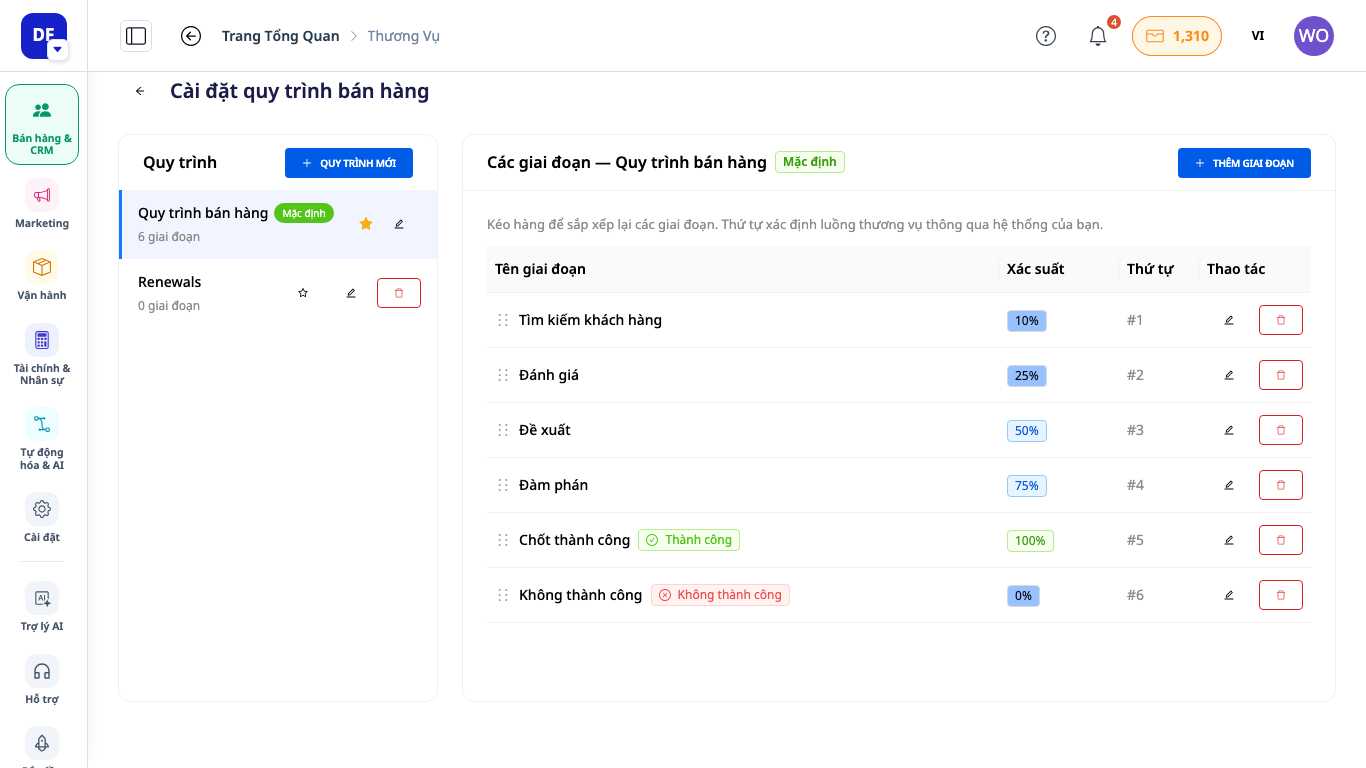
✅ Očekávaný výsledek: seznam Fází vpravo zobrazuje pořadí, které jste nastavili, a nové obchody budou moci tento proces vybrat.
Krok 3. Vytvořte první obchod
- Klikněte na "Vytvořit první obchod" (nebo na Vytvořit obchod v záhlaví stránky, když už obchody existují). Formulář se otevře v pravém panelu. Tlačítka Zrušit a Vytvořit jsou vždy v zápatí panelu, takže jsou vidět i na menší obrazovce notebooku.
- Vyplňte Název obchodu (například: Společnost ABC, marketingový balíček na 3 měsíce) a vyberte Pipeline a Fázi.
- Pokud je potřeba, přidejte Produkty a služby: Částka se spočítá automaticky z jednotlivých položek produktů. Bez produktů zadejte Částku a vyberte Měnu (výchozí je měna vaší společnosti).
- Nastavte předpokládané Datum uzavření, Odpovědnou osobu, Prioritu, Popis, Společnost a Související kontakty (u každého kontaktu uveďte roli, například Rozhodovatel).
- Klikněte na Vytvořit.

✅ Očekávaný výsledek: zobrazí se zpráva "Obchod byl úspěšně vytvořen!" a obchod se objeví ve správné fázi na nástěnce.
Krok 4. Sledování na nástěnce Kanban nebo v seznamu
- Přepínač v záhlaví má dva režimy: Nástěnka Kanban (obchody lze přetahovat mezi fázemi) a Seznam (tabulka s jedním obchodem na řádku se sloupci Název, Částka, Fáze, Stav, Priorita, Datum uzavření, Vlastník, Kontakt, Vytvořeno a polem Hledat obchod).
- V záhlaví každého sloupce je počet obchodů a jejich celková částka, každá měna má vlastní součet a měny se nesčítají mezi sebou. Datum, čas a částky se zobrazují podle jazyka, který používáte.
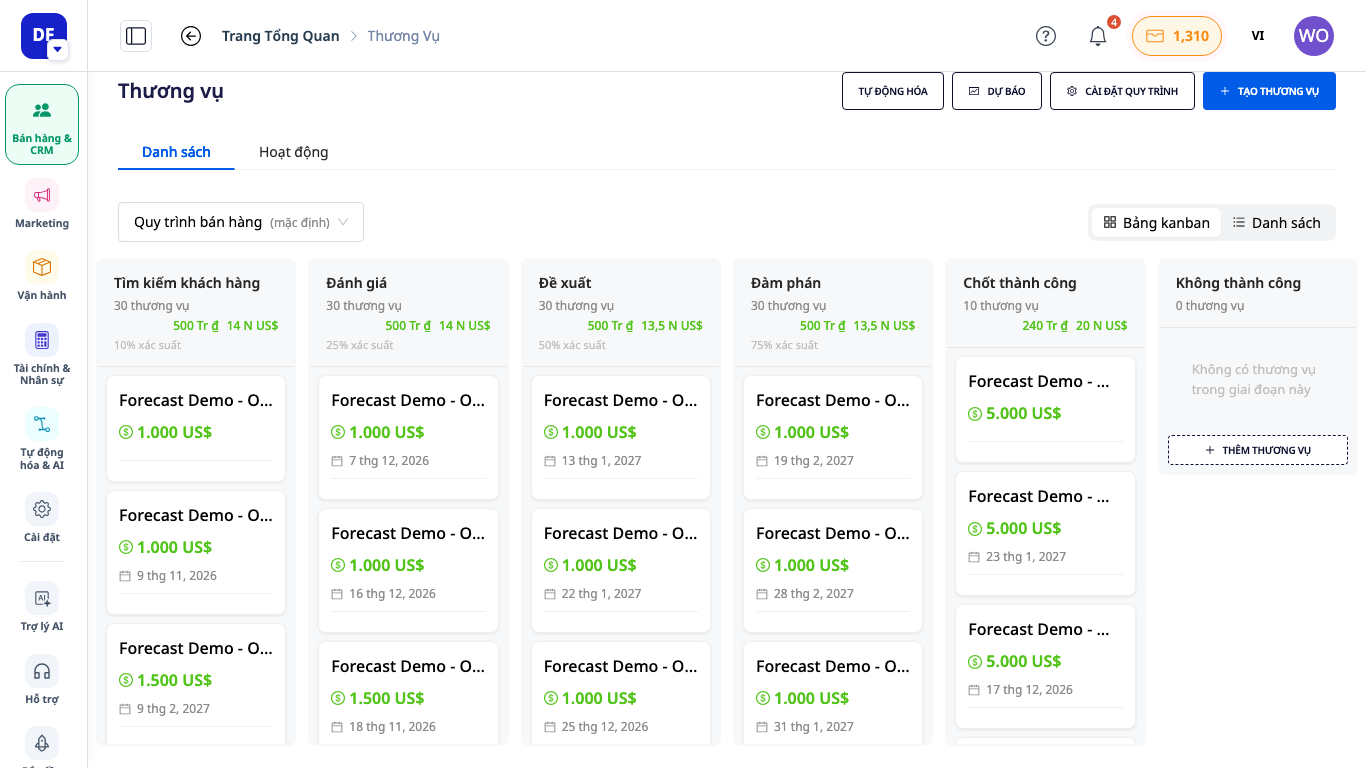
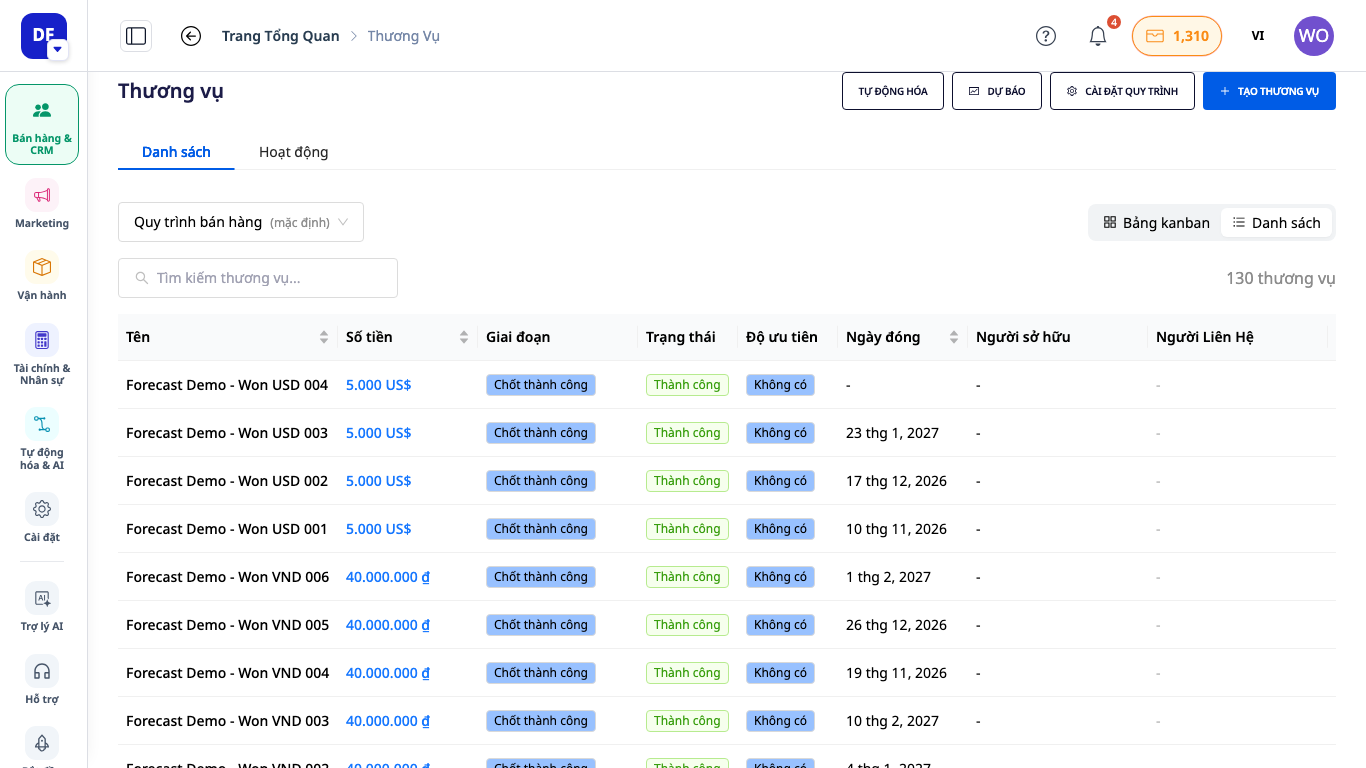
✅ Očekávaný výsledek: když přesunete kartu do jiného sloupce, obchod změní fázi. Pokud ji přetáhnete do fáze uzavření jako úspěšný nebo neúspěšný, otevře se dialog Uzavřít obchod (zadejte důvod nebo konečnou částku). Dokud nepotvrdíte, nic se neuloží.
Krok 5. Otevření obchodu a uzavření jako úspěšný nebo neúspěšný
- Klikněte na kartu a otevřete stránku obchodu s těmito záložkami: Přehled, Kontakty, Nabídky, Smlouvy, Dokumenty, Historie fází a Aktivity. Na úzké obrazovce se záložky, které se nevejdou, schovají do nabídky …, takže tlačítka v záhlaví zůstanou vidět. Chcete-li k obchodu připojit práci, vytvořte úkol v sekci Úkoly a v jeho formuláři vyberte obchod (viz Příručka Správa úkolů 2.0).
- Otevřený obchod má v záhlaví tlačítka Úspěšný, Neúspěšný a Smazat. Tlačítko Upravit je v kartě Informace o obchodu (záložka Přehled). Při uzavření jako Úspěšný zadejte konečnou částku, pokud se liší od zapsané (když pole necháte prázdné, zůstane současná částka). Při uzavření jako Neúspěšný je povinné uvést důvod, abyste později věděli, proč jste obchod ztratili.
- Uzavřený obchod znovu otevřete výběrem některé z otevřených fází. Systém si vyžádá potvrzení.
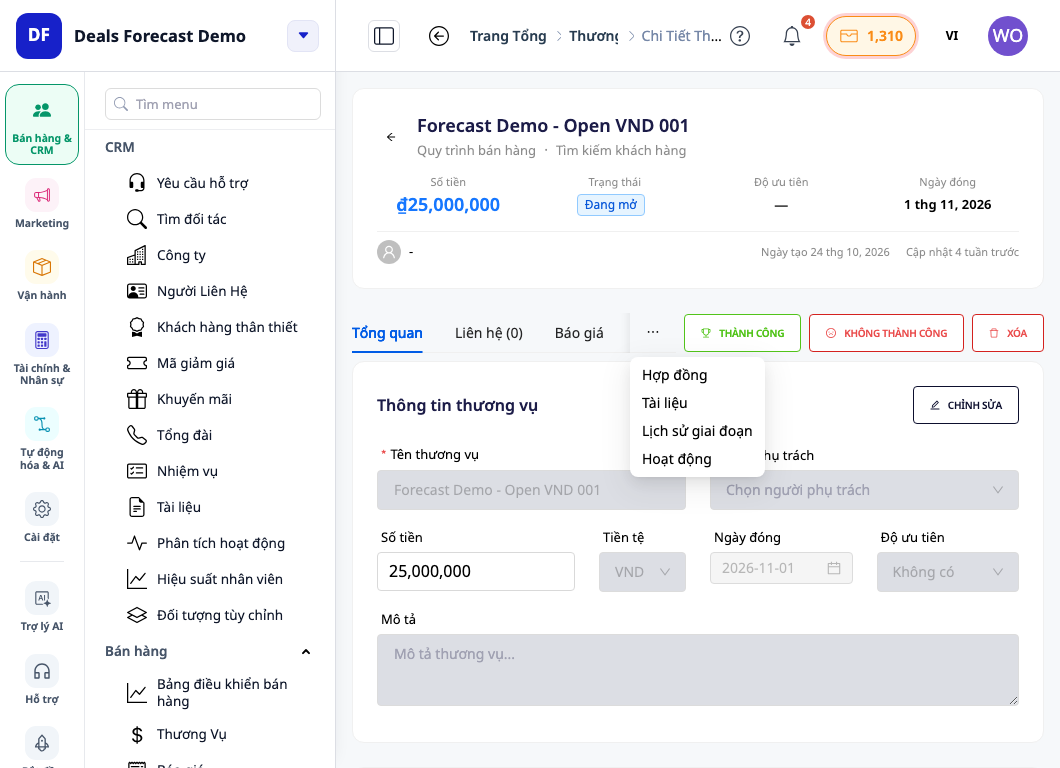
✅ Očekávaný výsledek: obchod úspěšně uzavřený se nachází ve fázi úspěšného uzavření procesu a karta Úspěšné tržby v Predikci obsahuje jeho částku.
Krok 6. Zobrazení predikce tržeb
- Na stránce Obchody klikněte v horní části na tlačítko Predikce (vedle Automatizace, Nastavení procesu a Vytvořit obchod): otevře se stránka Predikce obchodů a tržeb se čtyřmi kartami Otevřený pipeline, Vážená predikce, Úspěšné tržby a Průměrná pravděpodobnost, seskupenými podle Fáze, Měsíce, Čtvrtletí nebo Vlastníka.
- Když zvolíte časové období, obchody bez datum uzavření budou uvedeny samostatně a nezmizí. Predikce je odhad, nikoli závazek.
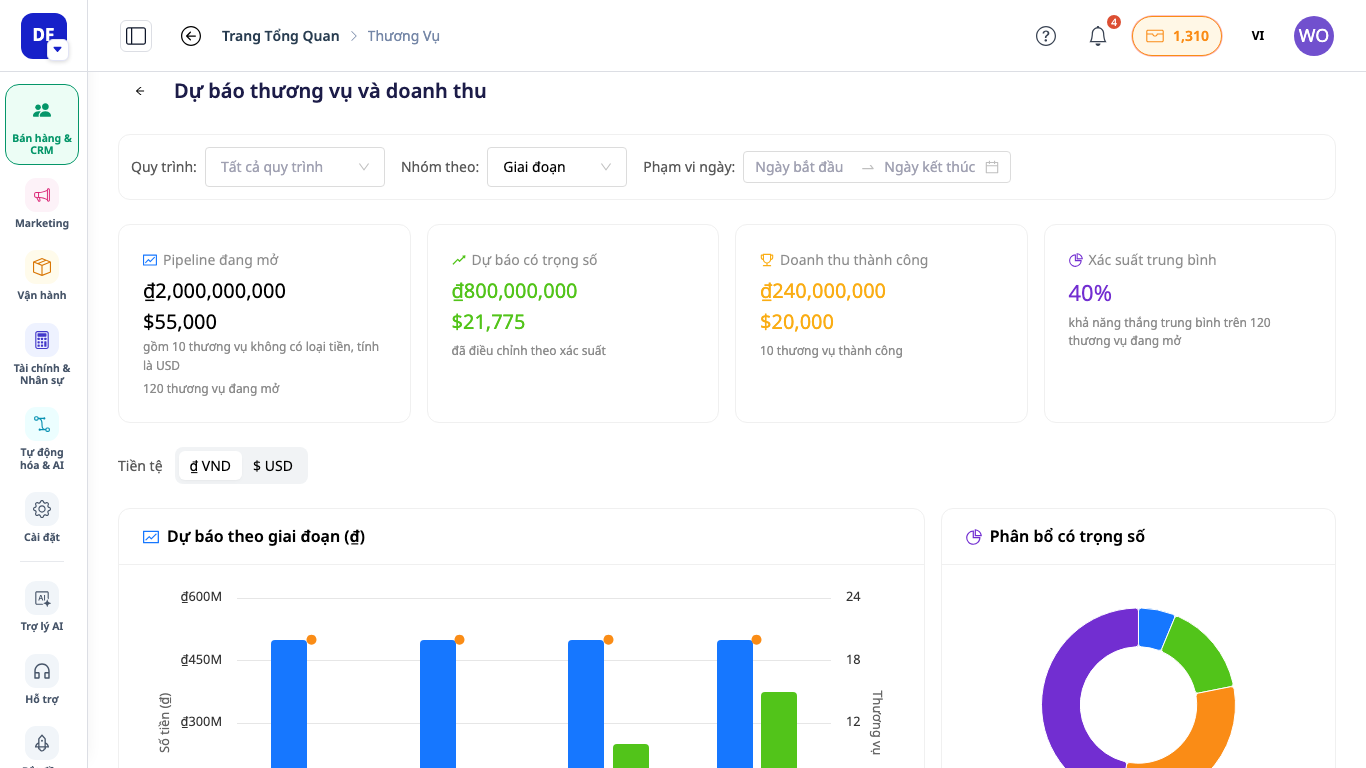
✅ Očekávaný výsledek: čtyři karty zobrazují částku odděleně pro každou měnu; při změně Seskupit podle se graf a tabulka níže změní.
Krok 7. Když účet má pouze oprávnění k zobrazení
- Obrazovka Obchodů je prázdná: místo tlačítka uvidíte větu, že obchody zde můžete zobrazit, a požádat správce pracovního prostoru, aby přidal první obchod. Nejsou zde žádná tlačítka pro vytvoření, přidání na konec sloupce, úpravu, úspěch, neúspěch ani smazání. Nastavení procesu je určeno pouze pro čtení.
- Potřebujete-li další oprávnění: požádejte správce o změnu role (viz bod 9 v Příručce k přiřazování oprávnění).
Rychlý přehled očekávaných výsledků
| Akce | Co uvidíte |
|---|---|
| Otevřete Obchody | karta "Nastavte prodejní proces" nebo "Vytvořte první obchod" |
| Nový proces + Přidat fázi (nebo zaškrtnout výchozí fáze) | fáze ve správném pořadí |
| Vytvořit (pravý panel) | "Obchod byl úspěšně vytvořen!" |
| Přetáhněte kartu | změna fáze |
| Přetažení do fáze uzavření | okno Uzavřít obchod |
| Tlačítko Predikce | čtyři karty |
| Účet pouze pro čtení | věta žádající správce, bez tlačítka pro vytvoření |
Proces, fáze i obchody lze později upravit (při smazání procesu nebo fáze je třeba obchody v nich přesunout jinam), takže si nejprve vyzkoušejte jednu verzi.


