
Hvad du kan efter denne vejledning
Kunden har skrevet, spurgt om prisen og derefter været stille i tre dage. Hvis du kun husker det i hovedet, ved du ikke, hvem der er på hvilket trin, eller hvor mange penge du realistisk kan lukke i denne måned. Denne vejledning viser, hvordan du opbygger din salgsproces, opretter din første handel, flytter handlen gennem hvert trin, lukker den som vundet eller tabt med en begrundelse, og ser din omsætningsprognose, alt sammen på skærmen Handler.
Forberedelser
- En konto, der er logget ind og har rettigheder til at se og oprette CRM-poster. Rettigheder tildeles af arbejdsområdets administrator. En konto med kun læserettigheder kan stadig åbne skærmen, men ser ikke knapperne til oprettelse (se Trin 7).
- Det er en fordel at have nogle kontakter klar i menuen Kontakter, som du kan knytte til handlerne. Har du ingen kontakter endnu? Se Brugervejledning til CRM.
- Vil du se det overordnede billede af vækst i omsætningen? Se Øg omsætningen med GTG CRM.
- På nogle andre skærme (for eksempel kontaktens tidslinje) kaldes det samme objekt stadig "transaktion". Denne vejledning bruger ordet "handel", som det vises på skærmen Handler.
Trin 1. Åbn skærmen Handler
- Åbn menuen Salg & CRM, gruppen Salg, og vælg Handler.
- Arbejdsområdet har endnu ingen salgsproces: Du ser kortet "Følg din salgsproces visuelt" med knappen "Opsæt salgsproces" (gør Trin 2).
- Der findes en proces, men ingen handler endnu: Du ser et kort med samme overskrift og knappen "Opret din første handel", og bag ved det vises en tonet forhåndsvisning på dit sprog.
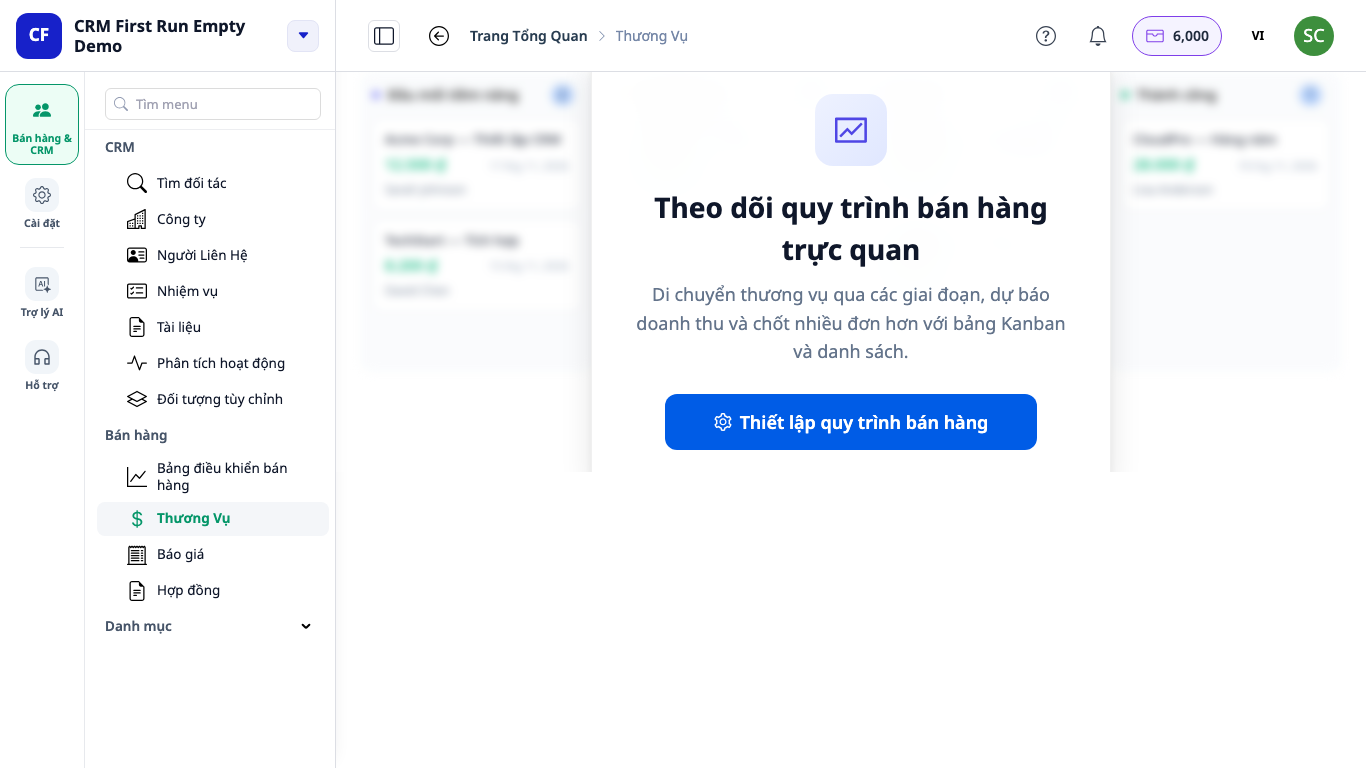
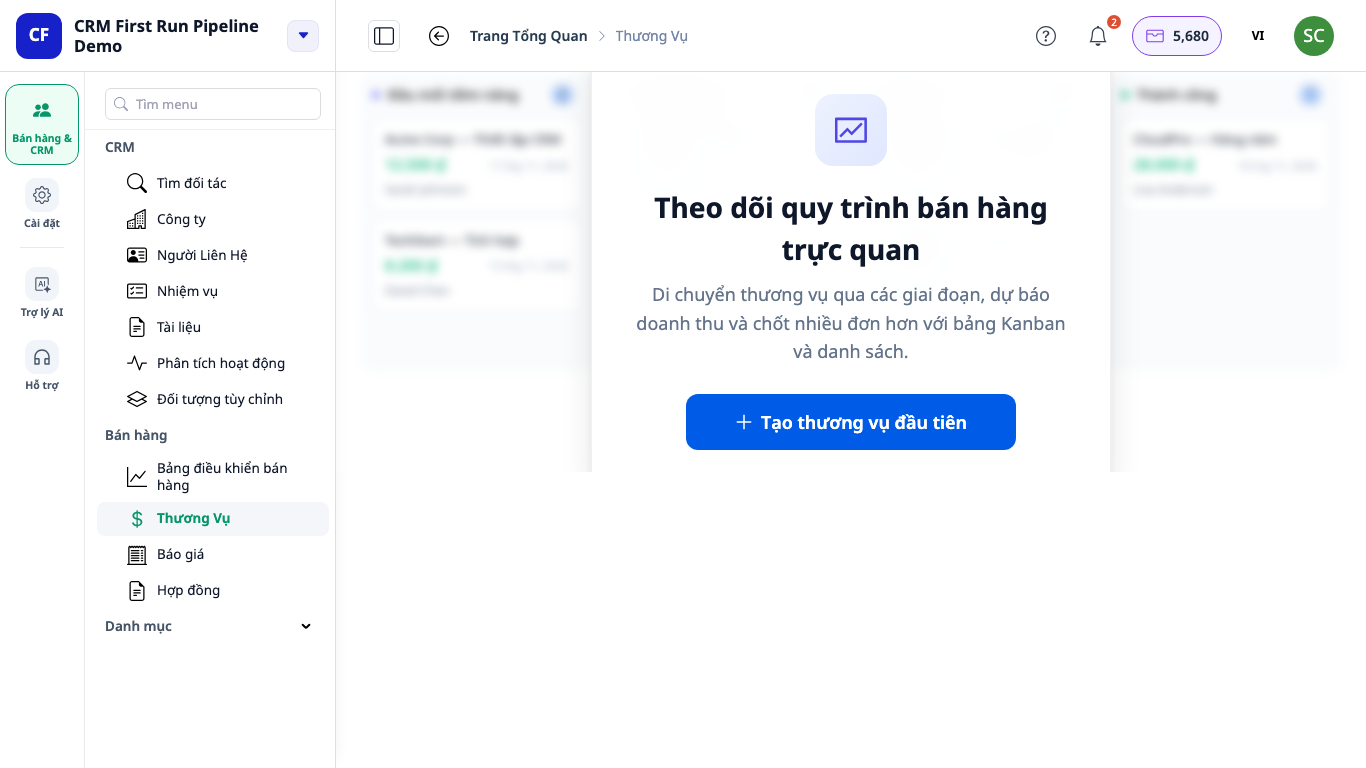
✅ Forventet resultat: et af de to kort ovenfor, eller handlesøjlen, hvis der allerede findes handler.
Trin 2. Opbyg salgsprocessen (Procesindstillinger)
- Klik på "Opsæt salgsproces", eller klik på knappen Procesindstillinger øverst på siden Handler.
- Klik på Ny proces, og giv den et navn (for eksempel Salgsproces).
- Vil du ikke starte fra bunden? Sæt flueben i "Inkluder standardfaser", så får du de færdige faser Kvalificeret → Møde → Forslag → Forhandling → Vundet/Tabt, og så omdøber du dem, så de passer til måden, du sælger på.
- Vil du bygge selv: Klik på Tilføj fase for hvert af dine faktiske trin, for eksempel Kundeemne, Vurdering, Forslag, Forhandling. Hver fase har en Sandsynlighed for succes (%). Markér én fase som "Fase for vundet handel" og én fase som "Fase for tabt handel" (i faselisten vises de med mærkaterne Vundet og Tabt).
- En fase, der indeholder handler, kan ikke ændres mellem åben, vundet og tabt, før du har flyttet de handler væk først.
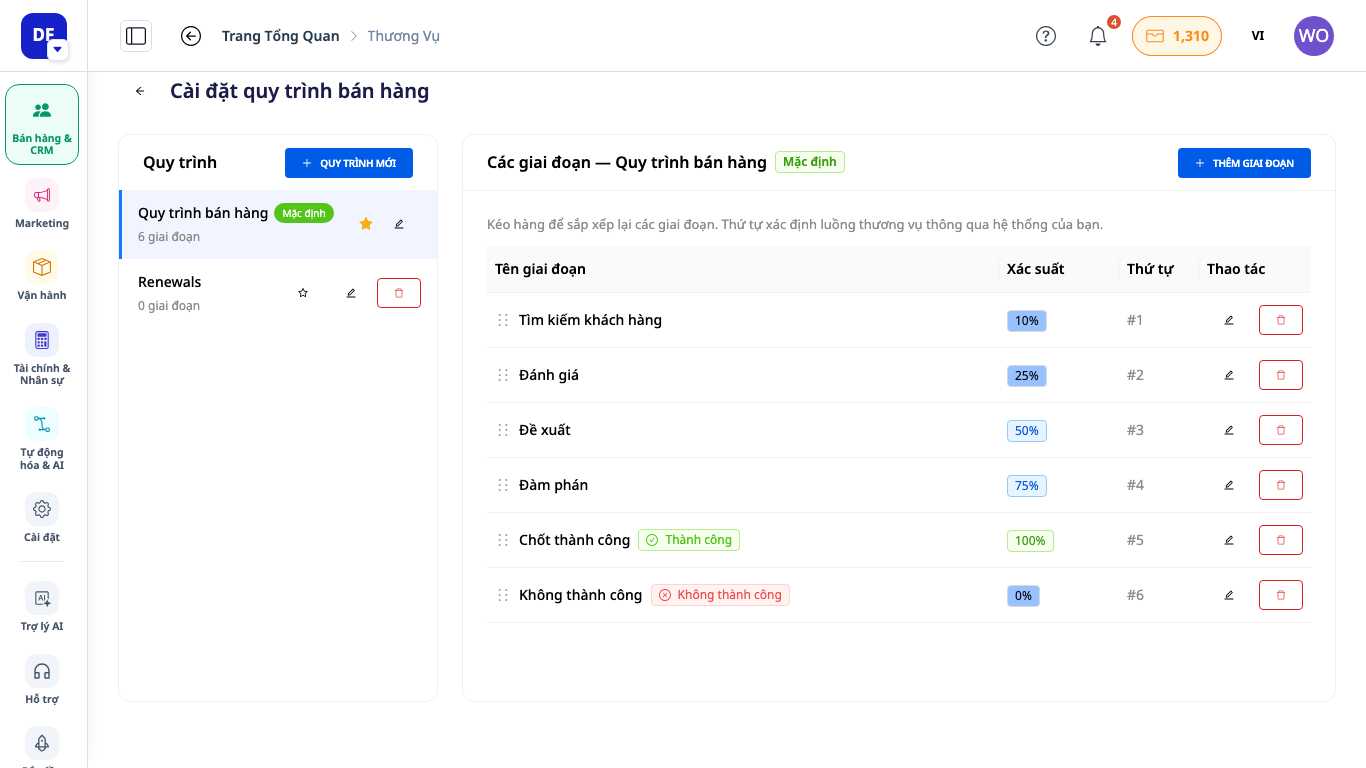
✅ Forventet resultat: listen over faser til højre viser den rækkefølge, du har valgt, og nye handler kan vælge denne proces.
Trin 3. Opret din første handel
- Klik på "Opret din første handel" (eller Opret handel øverst på siden, når der allerede findes en handel). Formularen åbnes i højre panel, og knapperne Annuller og Opret står altid nederst i panelet, så de er synlige også på en mindre laptopskærm.
- Udfyld Handelsnavn (f.eks. Firma ABC, marketingpakke på 3 måneder), og vælg Pipeline og Fase.
- Tilføj Produkter & Tjenester, hvis det er relevant: Beløb beregnes automatisk ud fra produktlinjerne. Hvis der ikke er produkter, indtast Beløb og vælg Valuta (standardvalutaen er din virksomheds valuta).
- Angiv den forventede Lukkedato, Ansvarlig, Prioritet, Beskrivelse, Virksomhed og Relaterede kontakter (hver kontakt får en rolle, f.eks. Beslutningstager).
- Klik på Opret.

✅ Forventet resultat: meddelelsen "Handelen er oprettet!" vises, og handelen står i den rigtige fase på tavlen.
Trin 4. Følg med på Kanban-tavlen eller i Listen
- Skifteknappen øverst har to visninger: Kanban-tavle (træk og slip handler mellem faserne) og Liste (en tabel med én række pr. handel og kolonnerne Navn, Beløb, Fase, Status, Prioritet, Lukkedato, Ejer, Kontaktperson, Oprettet samt feltet Søg efter handel).
- Øverst i hver kolonne vises antallet af handler og den samlede værdi, med ét tal pr. valuta, så valutaer aldrig lægges sammen. Datoer, klokkeslæt og beløb vises i det sprog, du bruger.
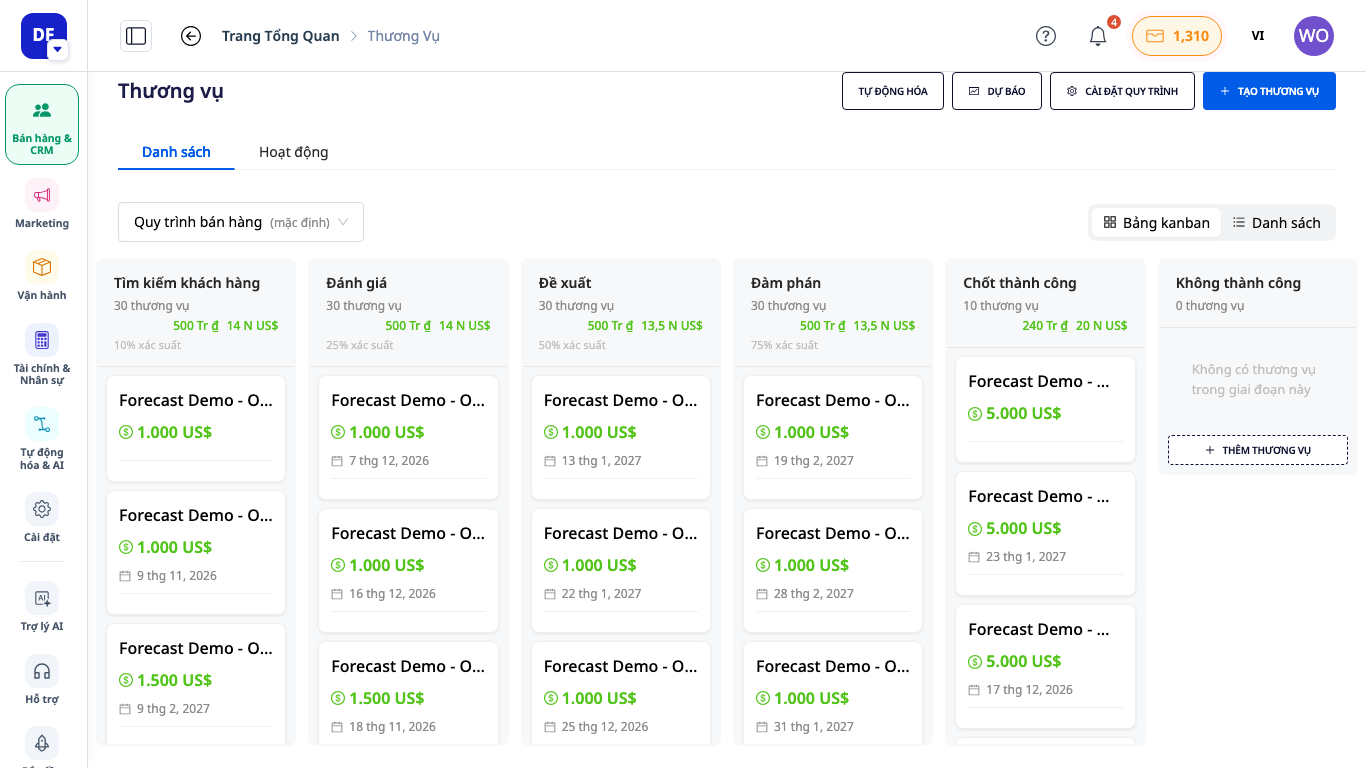
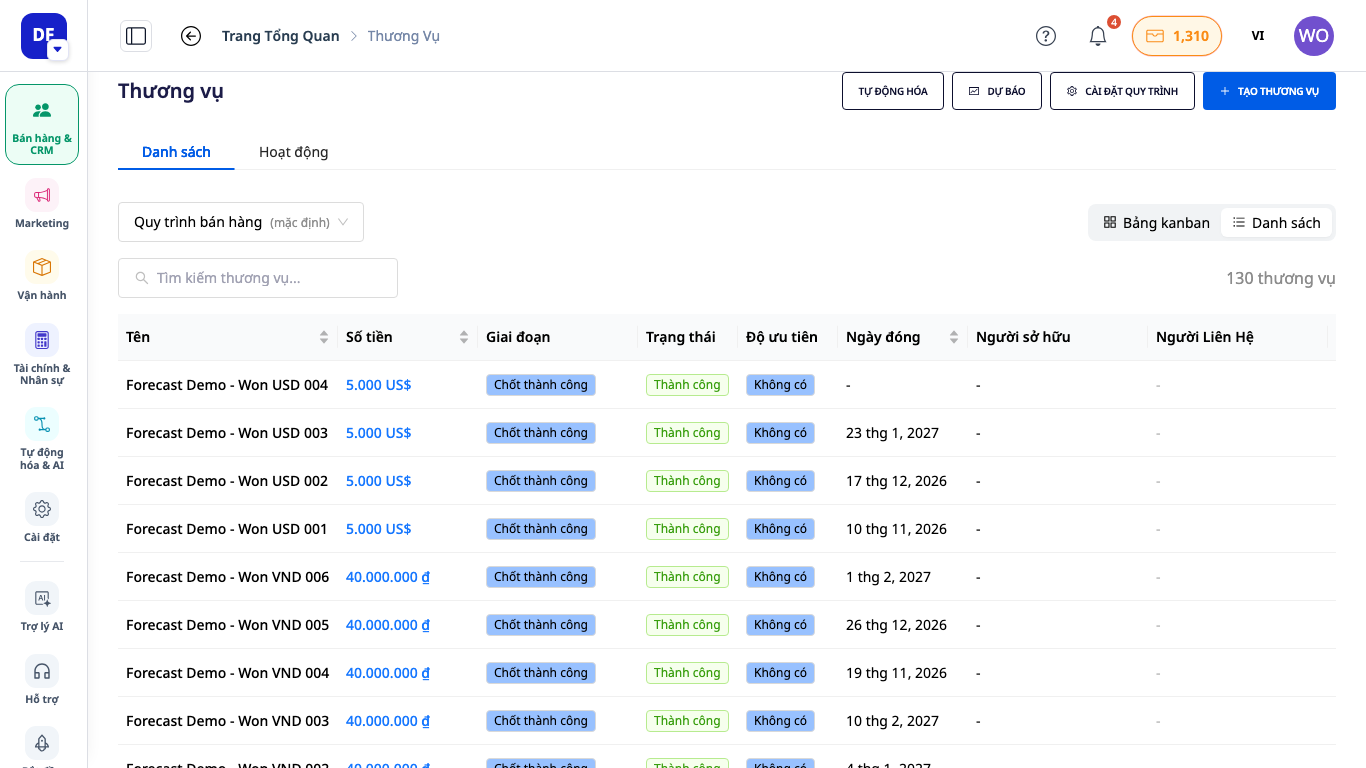
✅ Forventet resultat: Når du trækker et kort over i en anden kolonne, skifter handlen fase. Hvis du slipper kortet i en lukket fase, enten vundet eller tabt, åbnes dialogen Luk handel (med årsag eller slutbeløb). Intet gemmes, før du bekræfter.
Trin 5. Åbn en handel, og luk den som vundet eller tabt
- Klik på kortet for at åbne handelssiden med fanerne Oversigt, Kontakter, Tilbud, Kontrakter, Dokumenter, Fasehistorik og Aktivitet. På smalle skærme samles fanerne, der ikke får plads, i menuen …, så knapperne øverst stadig er synlige. Vil du knytte en opgave til handlen, opretter du opgaven under Opgaver og vælger handlen i opgaveformularen (se Vejledning i Opgavestyring 2.0).
- En åben handel har knapperne Vundet, Tabt og Slet øverst på siden og knappen Rediger i kortet Handelsoplysninger (fanen Oversigt). Ved Vundet indtaster du det endelige beløb, hvis det afviger fra det registrerede (er feltet tomt, beholdes det nuværende beløb). Ved Tabt skal du angive en årsag, så du senere kan se, hvorfor handlen gik tabt.
- En lukket handel genåbnes ved at vælge en fase, der stadig er åben. Systemet beder dig bekræfte valget.
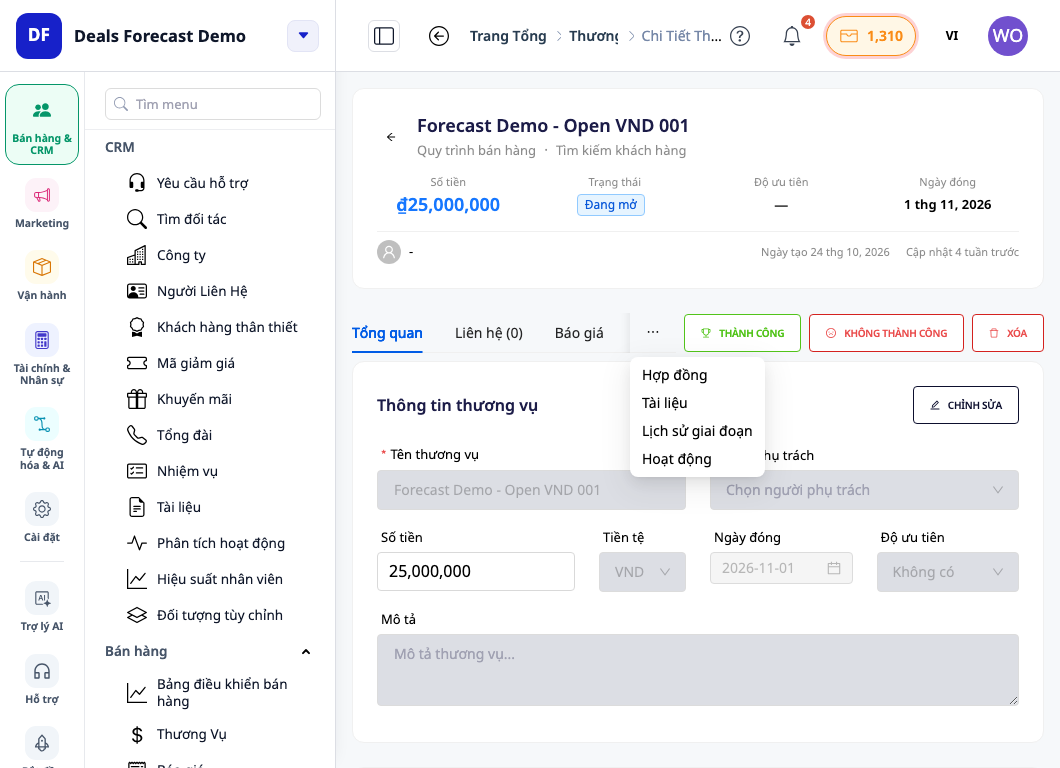
✅ Forventet resultat: aftalen med lukket handel ligger i fasen for vellykket lukning i processen, og kortet Vellykket omsætning i Prognose viser dens beløb.
Trin 6. Se omsætningsprognosen
- Fra siden Handler klikker du på knappen Prognose øverst på siden (ved siden af Automatisering, Procesindstillinger og Opret handel): siden Handels- og omsætningsprognose åbner med fire kort Åben pipeline, Vægtet prognose, Vellykket omsætning og Gennemsnitlig sandsynlighed, grupperet efter Fase, Måned, Kvartal eller Ejer.
- Når du vælger et datointerval, vises handler uden forventet lukningsdato separat og forsvinder ikke. Prognosen er et estimat, ikke en forpligtelse.
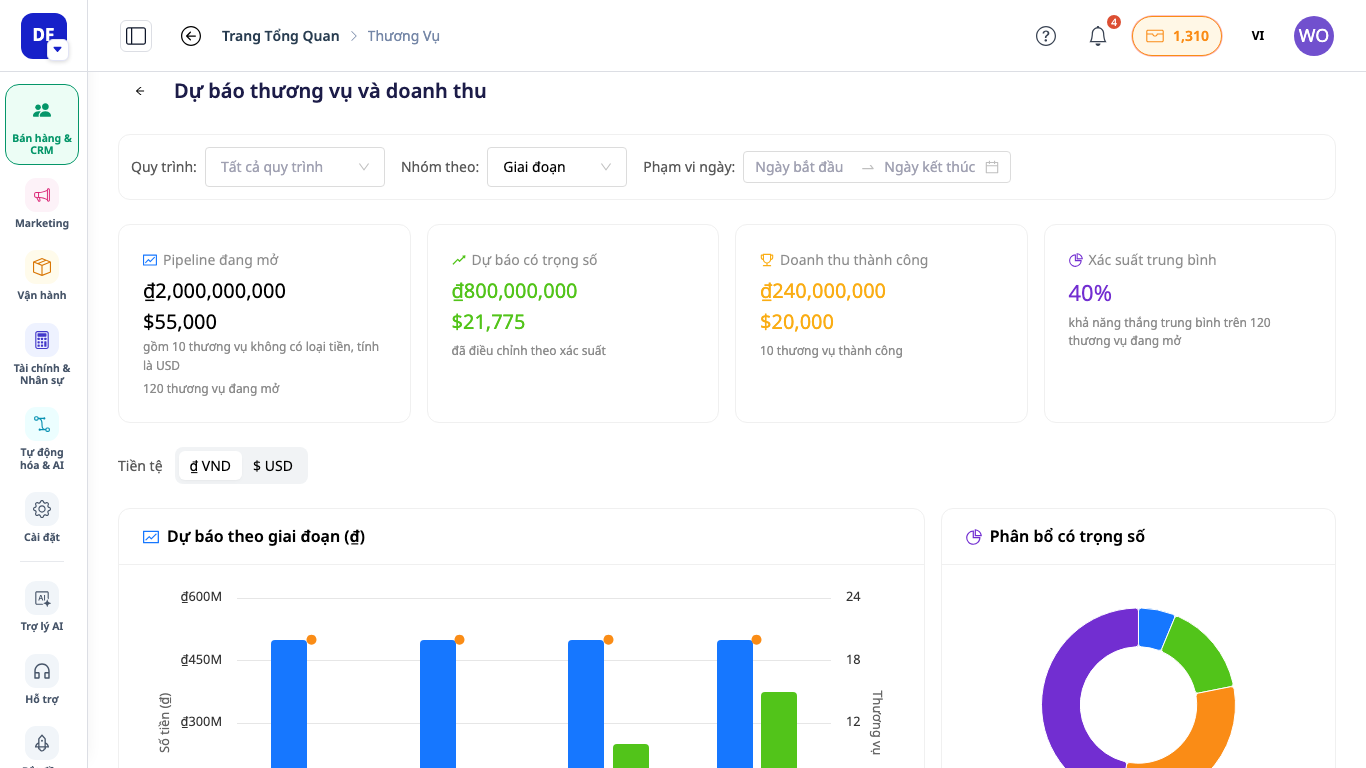
✅ Forventet resultat: de fire kort viser hver deres beløb for hver valuta; når du ændrer Gruppér efter, ændrer diagrammet og tabellen nedenfor sig tilsvarende.
Trin 7. Når kontoen kun har visningsrettigheder
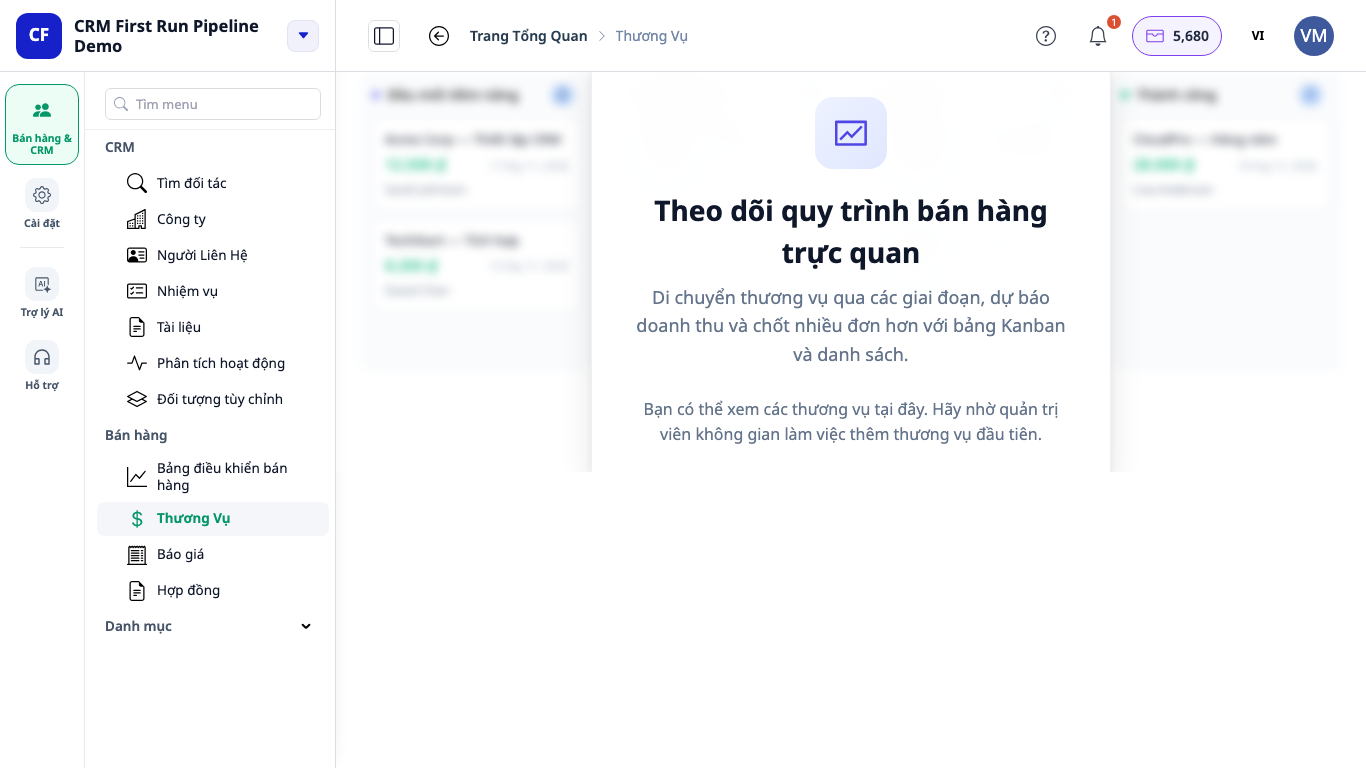
- Skærmbilledet Handler er tomt: i stedet for knappen ser du en besked om, at du kan se indholdet her, og at du bør bede workspace-administratoren om at tilføje den første handel. Der findes ingen knap til at oprette, ingen tilføj-knap nederst i kolonnen, ingen mulighed for at redigere, markere som vellykket, mislykket eller slette. Procesindstillinger er kun til læsning.
- Hvis du har brug for flere rettigheder: bed administratoren om at ændre din rolle (se punkt 9 i Brugervejledning til Rettighedsstyring).
Hurtigoversigt over forventede resultater
| Handling | Det du ser |
|---|---|
| Åbn Handler | kortet "Opsæt dit salgsforløb" eller "Opret din første handel" |
| Nyt forløb + Tilføj fase (eller markér standardfaser) | faserne i korrekt rækkefølge |
| Opret (højre panel) | "Handlen er oprettet!" |
| Træk kort | fasen ændres |
| Slip i fasen for lukning | dialogen Luk handel |
| Knappen Prognose | fire kort |
| Konto med kun visning | en besked om at bede administratoren, ingen knap til oprettelse |
Forløb, faser og handler kan alle redigeres senere (sletter du et forløb eller en fase, skal handlerne i den flyttes), så prøv gerne først at opbygge en version.


