
Was Sie nach dieser Anleitung können
Der Kontakt hat geschrieben, nach dem Preis gefragt und sich dann drei Tage lang nicht mehr gemeldet. Wenn Sie sich das nur im Kopf merken, wissen Sie nicht, wer in welchem Schritt steht und wie viel Umsatz diesen Monat noch abgeschlossen werden kann. Diese Anleitung zeigt, wie Sie Ihren Verkaufsprozess einrichten, den ersten Geschäftsfall anlegen, ihn durch die einzelnen Phasen bewegen, Geschäfte mit einem Grund als gewonnen oder verloren abschließen und die Umsatzprognose ansehen, und das alles auf einer Seite Geschäfte.
Vorbereitung
- Sie sind angemeldet und haben die Berechtigung, CRM-Datensätze anzusehen und anzulegen. Diese Berechtigung vergibt der Administrator des Arbeitsbereichs. Ein Konto mit reiner Leseberechtigung kann die Seite öffnen, sieht aber keine Schaltflächen zum Anlegen (siehe Schritt 7).
- Es empfiehlt sich, im Bereich Kontakte schon einige Kontakte zu haben, die Sie mit den Geschäften verknüpfen können. Noch keine Kontakte? Lesen Sie die Anleitung zur Nutzung des CRM.
- Sie möchten das größere Bild zur Umsatzsteigerung sehen? Lesen Sie Umsatz steigern mit GTG CRM.
- Auf einigen anderen Seiten (zum Beispiel der Zeitleiste eines Kontakts) wird dasselbe Objekt weiterhin als „Transaktion“ bezeichnet. In dieser Anleitung verwenden wir den Begriff „Geschäft“, so wie er auf der Seite Geschäfte erscheint.
Schritt 1. Die Seite Geschäfte öffnen
- Öffnen Sie das Menü Vertrieb & CRM, Gruppe Vertrieb, und wählen Sie Geschäfte.
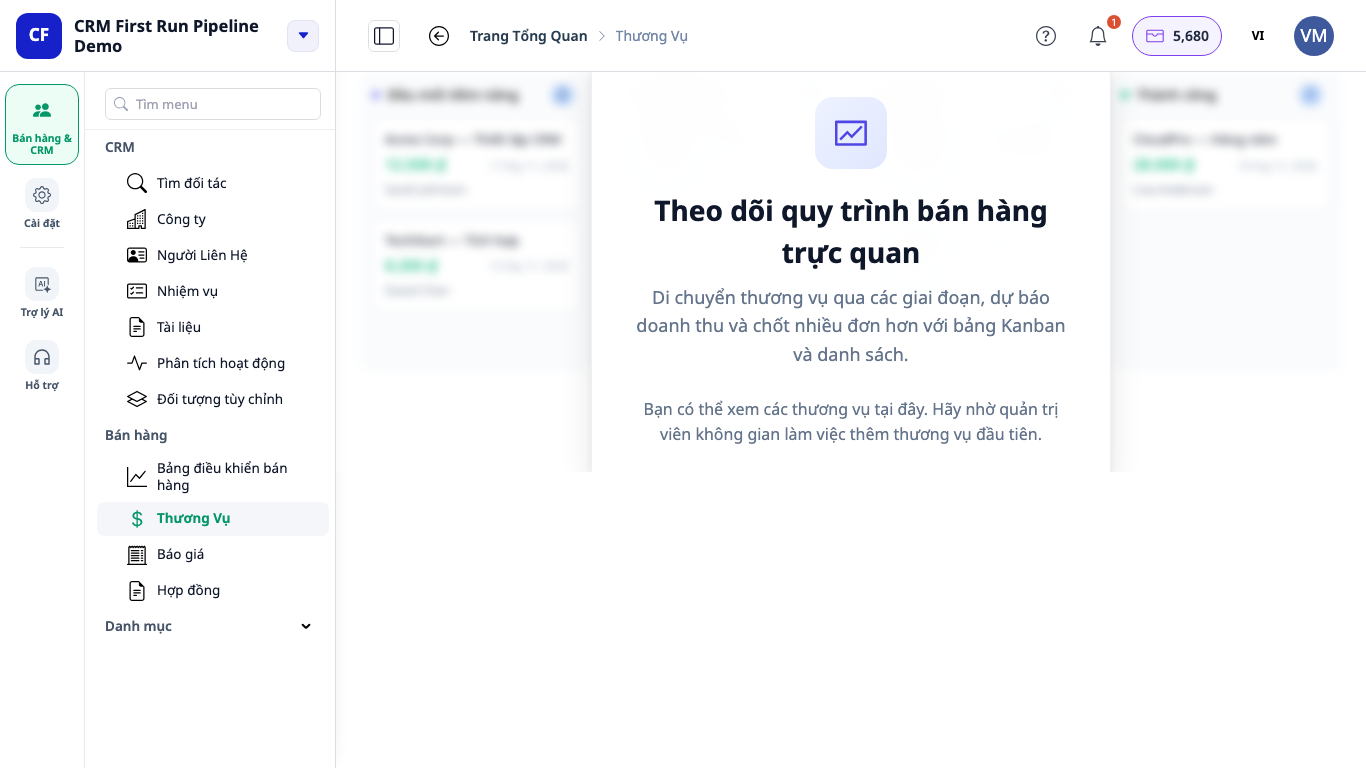
- Im Arbeitsbereich gibt es noch keinen Verkaufsprozess: Sie sehen die Karte „Verkaufsprozess visuell verfolgen“ mit der Schaltfläche „Verkaufsprozess einrichten“ (weiter mit Schritt 2).
- Es gibt einen Verkaufsprozess, aber noch keine Geschäfte: Sie sehen eine Karte mit demselben Titel und der Schaltfläche „Erstes Geschäft anlegen“, dahinter eine verschwommene Vorschau in Ihrer Sprache.
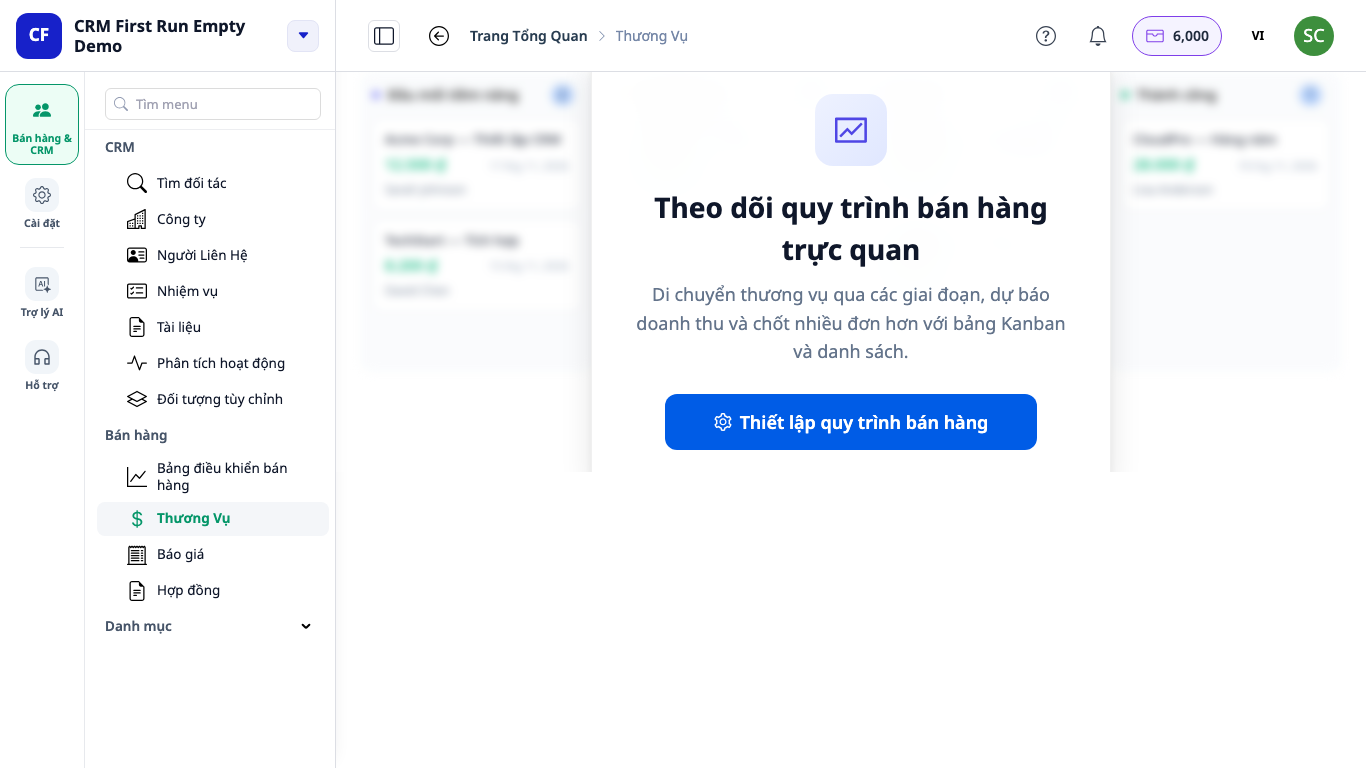
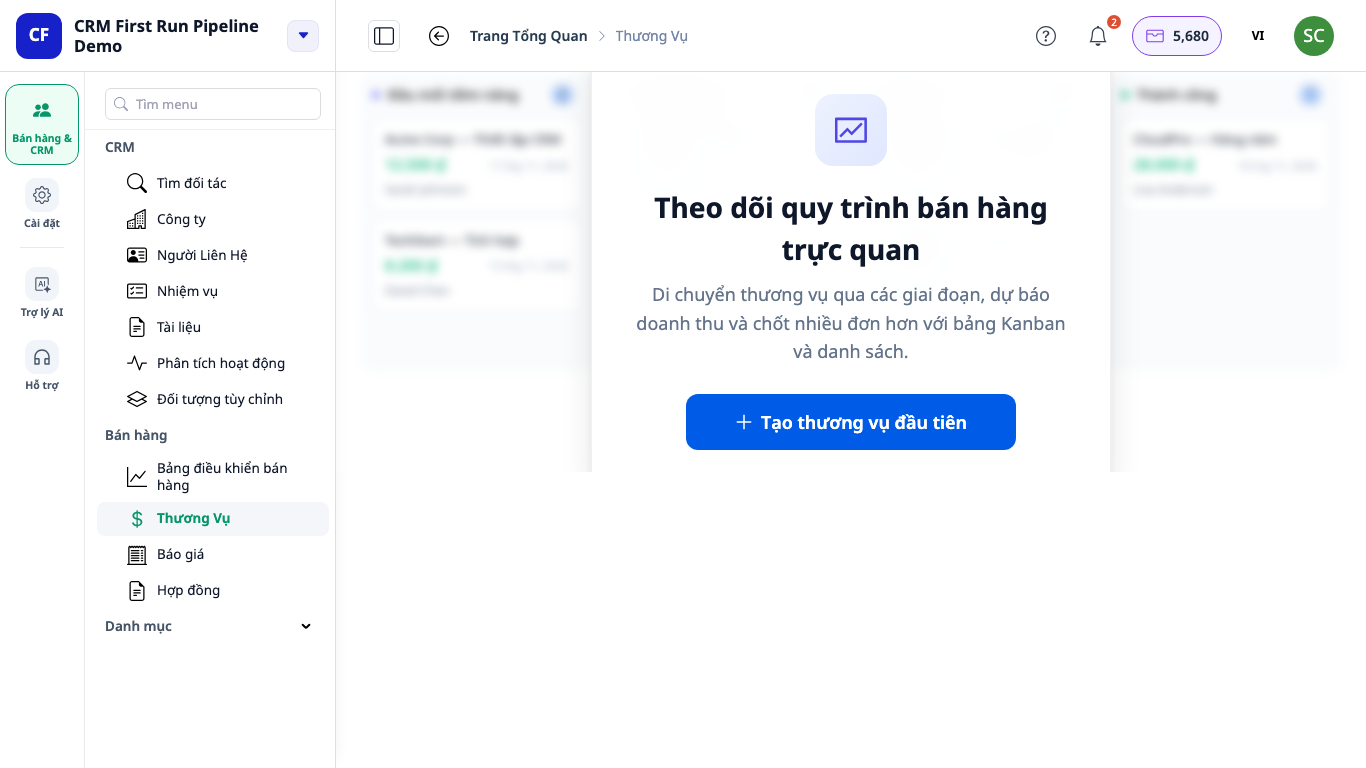
✅ Erwartetes Ergebnis: eine der beiden Karten oben oder, falls bereits Geschäfte vorhanden sind, die Geschäftstabelle.
Schritt 2. Verkaufsprozess aufbauen (Prozesseinstellungen)
- Klicken Sie auf „Verkaufsprozess einrichten“ oder auf der Seite Geschäfte oben auf die Schaltfläche Prozesseinstellungen.
- Klicken Sie auf Neuer Prozess und geben Sie ihm einen Namen (zum Beispiel: Verkaufsprozess).
- Sie möchten nicht bei null anfangen? Setzen Sie den Haken bei „Standardphasen einschließen“. Dann stehen die Phasen Qualifiziert → Besprechung → Angebot → Verhandlung → Gewonnen/Verloren bereits bereit, und Sie können sie an Ihre Verkaufsweise anpassen.
- Wenn Sie selbst aufbauen möchten: Klicken Sie für jeden echten Schritt Ihres Vertriebs auf Phase hinzufügen, zum Beispiel Kundensuche, Bewertung, Angebot, Verhandlung. Jede Phase hat eine Abschlusswahrscheinlichkeit (%). Markieren Sie eine Phase als „Phase für gewonnene Geschäfte“ und eine als „Phase für verlorene Geschäfte“ (in der Phasenliste erscheinen sie mit den Bezeichnungen Gewonnen und Verloren).
- Eine Phase, in der noch Geschäfte liegen, lässt sich nicht direkt zwischen offen, gewonnen und verloren umstellen. Verschieben Sie diese Geschäfte zuerst.
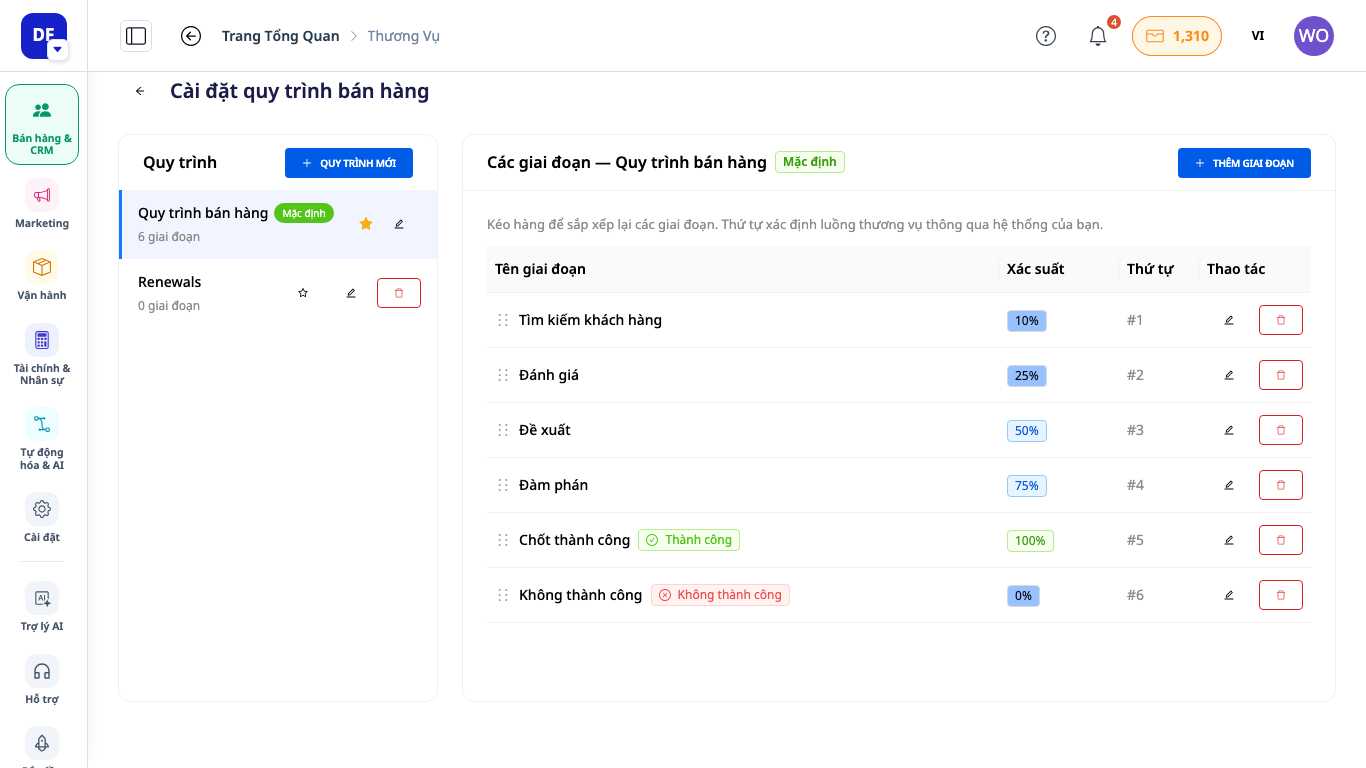
✅ Erwartetes Ergebnis: Die Phasenliste rechts zeigt die Reihenfolge, die Sie festgelegt haben; neue Geschäfte können diesen Prozess anschließend auswählen.
Schritt 3. Das erste Geschäft anlegen
- Klicken Sie auf „Ersten Deal erstellen“ (oder auf Deal erstellen oben auf der Seite, sobald bereits ein Deal vorhanden ist). Das Formular öffnet sich im rechten Bereich. Die Schaltflächen Abbrechen und Erstellen befinden sich immer am unteren Rand dieses Bereichs, sodass sie auch auf kleinen Laptop-Bildschirmen sichtbar bleiben.
- Geben Sie den Namen des Deals ein (z. B. Firma ABC, Marketingpaket 3 Monate) und wählen Sie die Pipeline und die Phase aus.
- Fügen Sie gegebenenfalls Produkte & Dienstleistungen hinzu: Der Betrag wird dann automatisch aus den Produktpositionen berechnet. Ohne Produkte geben Sie den Betrag ein und wählen die Währung aus (Standard ist die Währung Ihres Unternehmens).
- Legen Sie das voraussichtliche Abschlussdatum, den Verantwortlichen, die Priorität, die Beschreibung, das Unternehmen und die zugehörigen Kontakte fest (jeder Kontakt mit einer Rolle, z. B. Entscheider).
- Klicken Sie auf Erstellen.

✅ Erwartetes Ergebnis: Die Meldung „Deal wurde erfolgreich erstellt!“ erscheint und der Deal steht in der richtigen Phase auf dem Board.
Schritt 4. Verfolgen auf dem Kanban-Board oder in der Liste
- Die Umschaltung oben bietet zwei Ansichten: Kanban-Board (Deals per Drag & Drop zwischen den Phasen verschieben) und Liste (Tabelle mit einer Zeile pro Deal und den Spalten Name, Betrag, Phase, Status, Priorität, Abschlussdatum, Eigentümer, Kontakt, Erstellt sowie das Suchfeld Deals suchen).
- Am Kopf jeder Spalte stehen die Anzahl der Deals und die Gesamtsumme. Je Währung wird eine eigene Summe angezeigt, Währungen werden nicht miteinander verrechnet. Datum, Uhrzeit und Beträge werden in der von Ihnen verwendeten Sprache dargestellt.
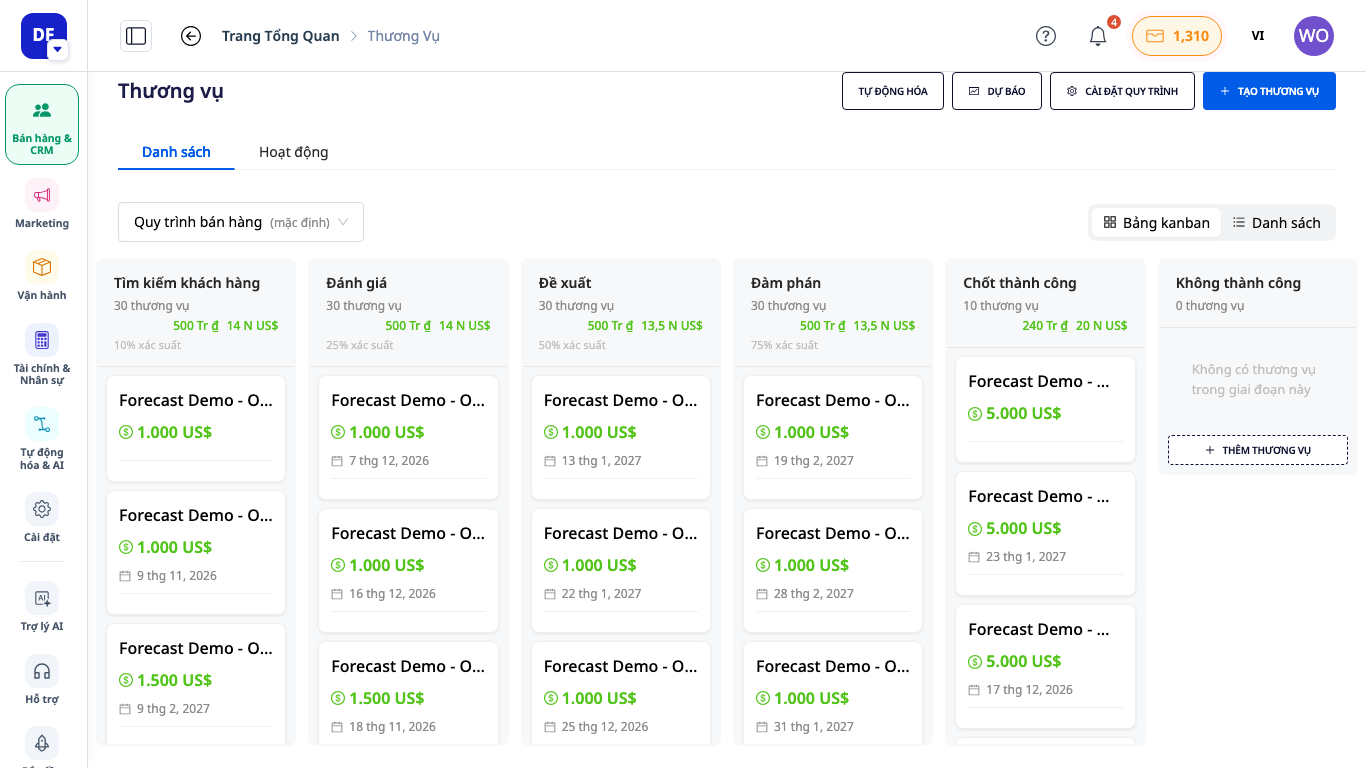
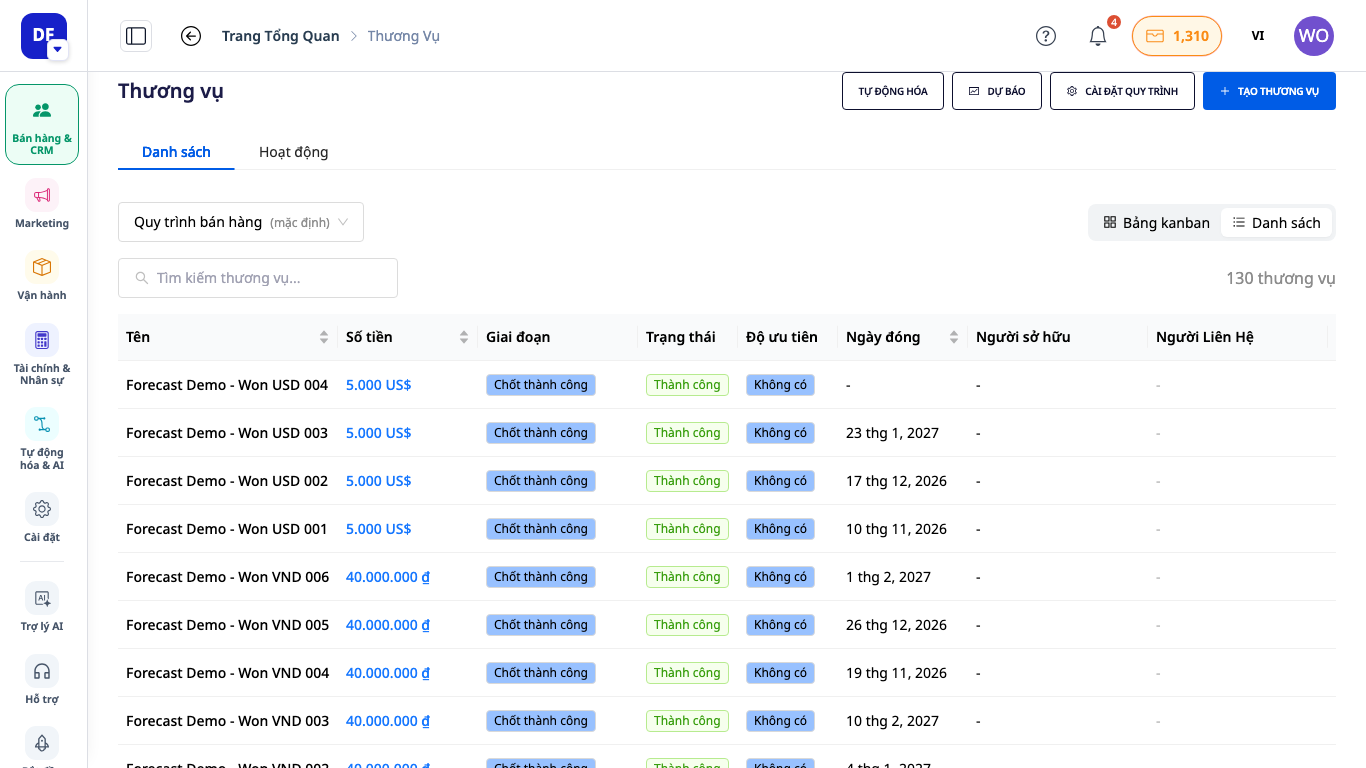
✅ Erwartetes Ergebnis: Zieht man eine Karte in eine andere Spalte, wechselt der Deal die Phase. Wird er in eine Abschlussphase für Gewonnen oder Verloren gezogen, öffnet sich das Fenster Deal abschließen (Grund oder Endbetrag eingeben). Bis Sie bestätigen, wird nichts gespeichert.
Schritt 5. Einen Deal öffnen und als gewonnen oder verloren abschließen
- Klicken Sie auf die Karte, um die Deal-Seite mit den Reitern Übersicht, Kontakte, Angebote, Verträge, Dokumente, Phasenverlauf und Aktivitäten zu öffnen. Auf schmalen Bildschirmen werden Reiter, die keinen Platz finden, im Menü … zusammengefasst, damit die Schaltflächen oben weiterhin sichtbar sind. Um eine Aufgabe mit dem Deal zu verknüpfen, erstellen Sie sie über Aufgaben und wählen im Aufgabenformular den Deal aus (siehe Anleitung Aufgabenmanagement 2.0).
- Auf der geöffneten Deal-Seite finden Sie oben die Schaltflächen Gewonnen, Verloren und Löschen sowie im Kasten Deal-Informationen (Reiter Übersicht) die Schaltfläche Bearbeiten. Zum Abschluss als Gewonnen geben Sie den endgültigen Betrag ein, falls er vom gespeicherten abweicht (bei leerem Feld bleibt der aktuelle Betrag erhalten). Zum Abschluss als Verloren geben Sie den Grund an (Pflichtfeld), damit später nachvollziehbar ist, warum der Deal verloren ging.
- Ein geschlossener Deal wird wieder geöffnet, indem Sie eine offene Phase auswählen. Das System fragt zur Bestätigung nach.
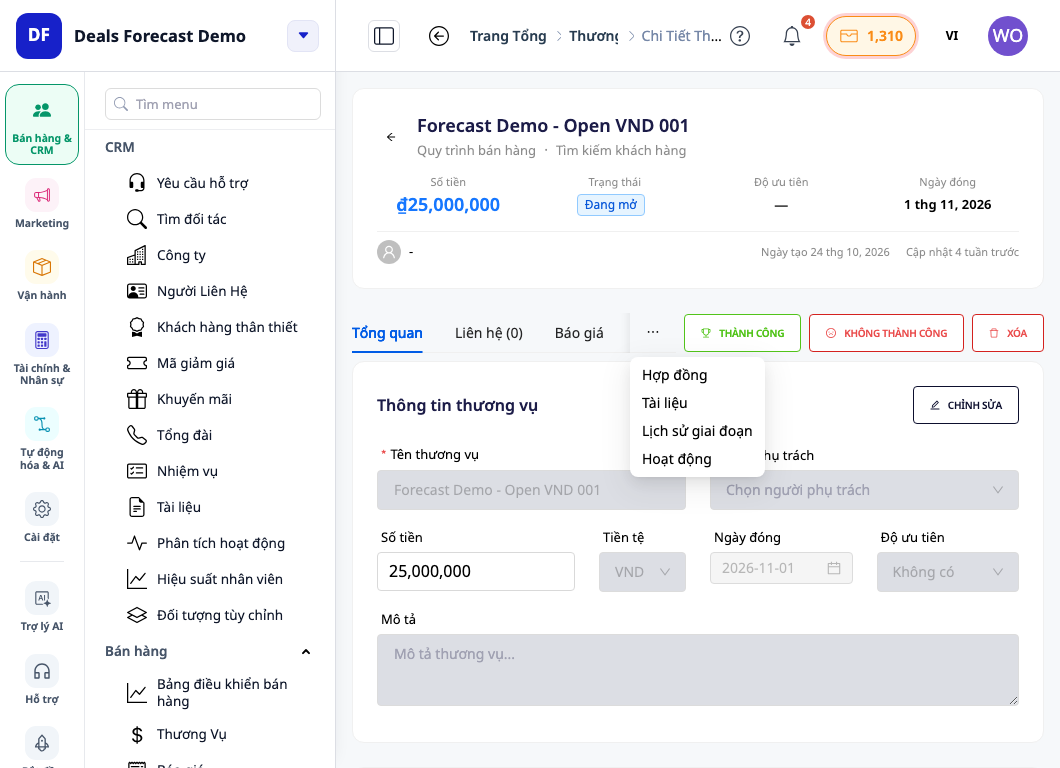
✅ Erwartetes Ergebnis: Der Abschluss, der erfolgreich abgeschlossen wurde, befindet sich in der Abschlussphase des Prozesses, und die Karte Erfolgreicher Umsatz in der Prognose enthält seinen Betrag.
Schritt 6. Umsatzprognose anzeigen
- Klicken Sie auf der Seite Abschlüsse oben auf die Schaltfläche Prognose (neben Automatisierung, Prozesseinstellungen und Abschluss erstellen): Die Seite Abschluss- und Umsatzprognose öffnet sich mit vier Karten Offene Pipeline, Gewichtete Prognose, Erfolgreicher Umsatz und Durchschnittliche Wahrscheinlichkeit, gruppiert nach Phase, Monat, Quartal oder Eigentümer.
- Wenn Sie einen Datumsbereich auswählen, wird ein Abschluss ohne Abschlussdatum separat angezeigt und verschwindet nicht. Die Prognose ist eine Schätzung, keine Zusage.
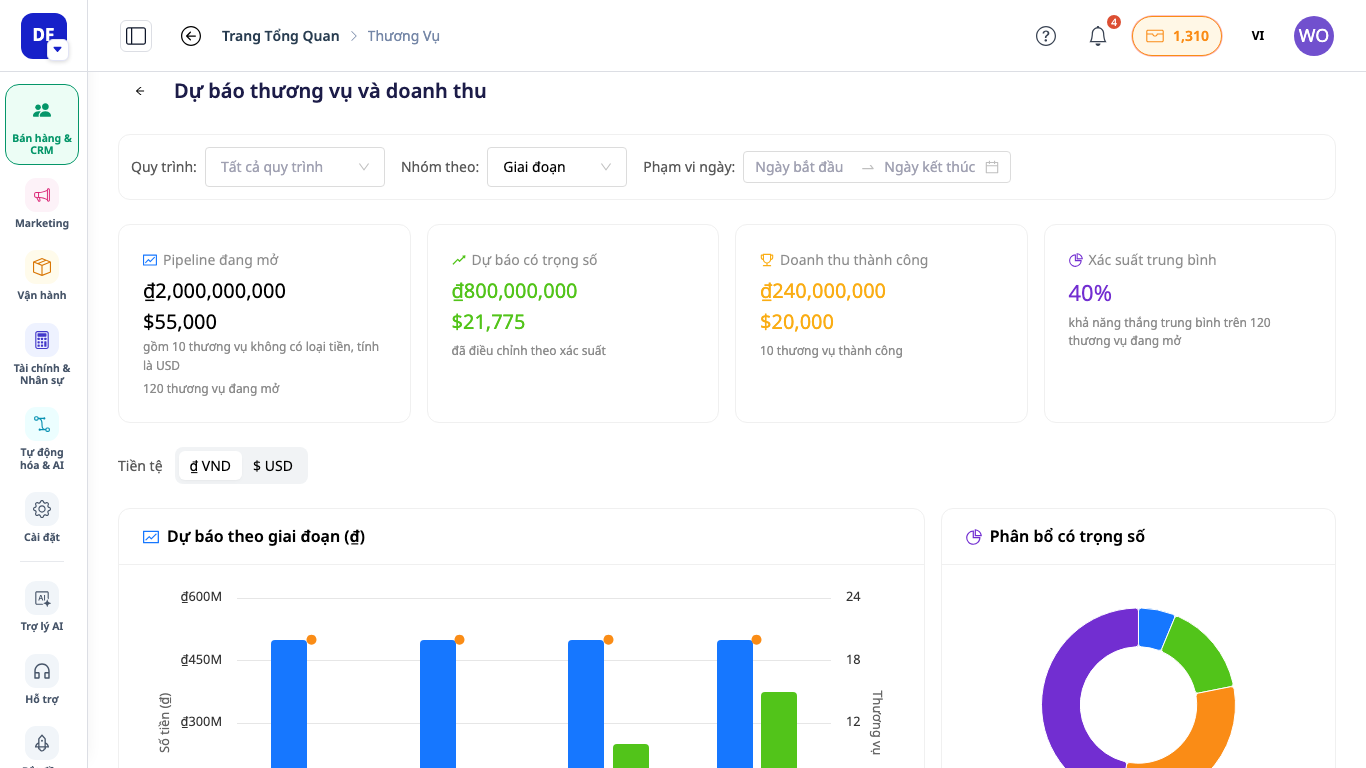
✅ Erwartetes Ergebnis: Die vier Karten zeigen jeweils getrennte Beträge für jede Währung an; wenn Sie Gruppieren nach ändern, passen sich das Diagramm und die Tabelle darunter entsprechend an.
Schritt 7. Wenn das Konto nur Leserechte hat
- Der Bildschirm Abschlüsse ist leer: Anstelle der Schaltfläche sehen Sie einen Hinweistext, dass Sie hier Abschlüsse einsehen können, und die Bitte, den ersten Abschluss von einem Arbeitsbereichsadministrator hinzufügen zu lassen. Es gibt keine Schaltfläche zum Erstellen, kein Hinzufügen am Ende der Spalte, kein Bearbeiten, Als erfolgreich markieren, Als nicht erfolgreich markieren oder Löschen. Prozesseinstellungen sind nur zum Lesen verfügbar.
- Weitere Rechte erforderlich: Bitten Sie Ihren Administrator, Ihre Rolle zu ändern (siehe Abschnitt 9 der Anleitung zur Berechtigungsverwaltung).
Schnellübersicht der erwarteten Ergebnisse
| Aktion | Was Sie sehen |
|---|---|
| Abschlüsse öffnen | Karte "Verkaufsprozess einrichten" oder "Ersten Abschluss erstellen" |
| Neuer Prozess + Phase hinzufügen (oder Standardphasen auswählen) | Phasen in der richtigen Reihenfolge |
| Erstellen (rechte Seitenleiste) | "Abschluss erfolgreich erstellt!" |
| Karte ziehen | Phase wird geändert |
| In die Abschlussphase ziehen | Dialog Abschluss schließen |
| Schaltfläche Prognose | vier Karten |
| Konto nur mit Leserechten | ein Hinweis an den Administrator, keine Schaltfläche zum Erstellen |
Prozesse, Phasen und Abschlüsse lassen sich später alle bearbeiten (wenn Sie einen Prozess oder eine Phase löschen, müssen die darin enthaltenen Abschlüsse zuerst verschoben werden). Erstellen Sie daher am besten zunächst eine Testversion.


