
Τι θα μπορείτε να κάνετε μετά από αυτόν τον οδηγό
Ο πελάτης σας έγραψε, ρώτησε την τιμή και μετά σιώπησε για τρεις μέρες. Αν βασίζεστε μόνο στη μνήμη σας, δεν ξέρετε ποιος βρίσκεται σε ποιο στάδιο και πόσα χρήματα μπορείτε ακόμα να κλείσετε αυτόν τον μήνα. Αυτός ο οδηγός σας δείχνει πώς να δημιουργήσετε τη διαδικασία πωλήσεών σας, να δημιουργήσετε την πρώτη σας συμφωνία, να τη μετακινήσετε μέσα από τα στάδια, να την κλείσετε ως επιτυχημένη ή ανεπιτυχή με αιτιολογία και να δείτε την πρόβλεψη εσόδων, όλα από μία οθόνη Συμφωνίες.
Προετοιμασία
- Έχετε συνδεθεί με λογαριασμό που μπορεί να βλέπει και να δημιουργεί εγγραφές CRM. Τα δικαιώματα τα ορίζει ο διαχειριστής του χώρου εργασίας· ένας λογαριασμός με δικαίωμα μόνο προβολής μπορεί να ανοίξει την οθόνη, αλλά δεν βλέπει τα κουμπιά δημιουργίας (δείτε Βήμα 7).
- Καλό είναι να έχετε ήδη μερικές επαφές στην ενότητα Επαφές για να τις συνδέσετε με τις συμφωνίες. Δεν έχετε καμία επαφή; Δείτε τον Οδηγό χρήσης του CRM.
- Θέλετε μια γενικότερη εικόνα για την αύξηση των εσόδων; Δείτε Αύξηση εσόδων με το GTG CRM.
- Σε ορισμένες άλλες οθόνες (για παράδειγμα το χρονολόγιο μιας επαφής) το ίδιο αντικείμενο αναφέρεται ως «συναλλαγή». Αυτός ο οδηγός χρησιμοποιεί τον όρο «συμφωνία», όπως εμφανίζεται στην οθόνη Συμφωνίες.
Βήμα 1. Ανοίξτε την οθόνη Συμφωνίες
- Ανοίξτε το μενού Πωλήσεις & CRM, την ομάδα Πωλήσεις, και επιλέξτε Συμφωνίες.
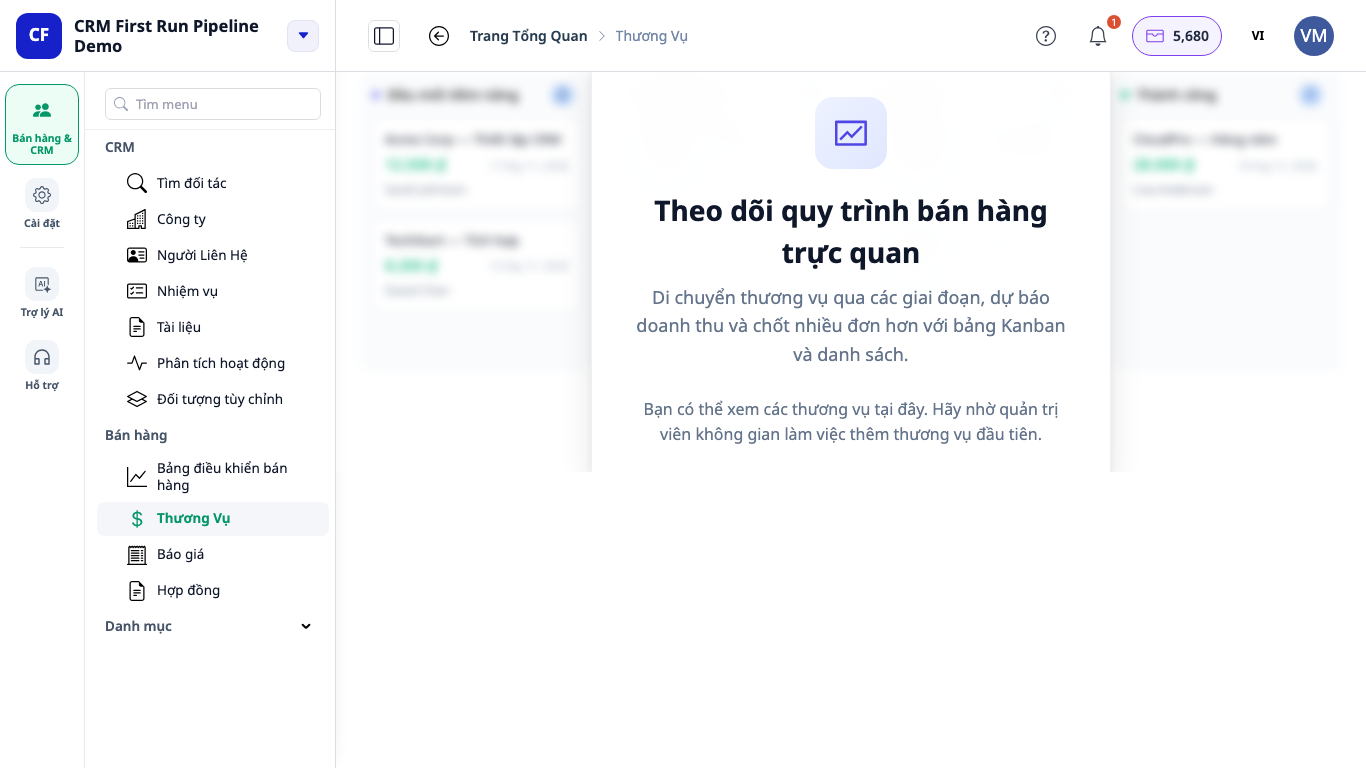
- Αν ο χώρος εργασίας δεν έχει ακόμα διαδικασία πωλήσεων, βλέπετε την κάρτα «Παρακολουθήστε τη διαδικασία πωλήσεων οπτικά» με το κουμπί «Ρύθμιση διαδικασίας πωλήσεων» (κάντε το Βήμα 2).
- Αν υπάρχει διαδικασία αλλά καμία συμφωνία, βλέπετε κάρτα με τον ίδιο τίτλο και το κουμπί «Δημιουργία πρώτης συμφωνίας», ενώ πίσω της εμφανίζεται θολή προεπισκόπηση στη γλώσσα σας.
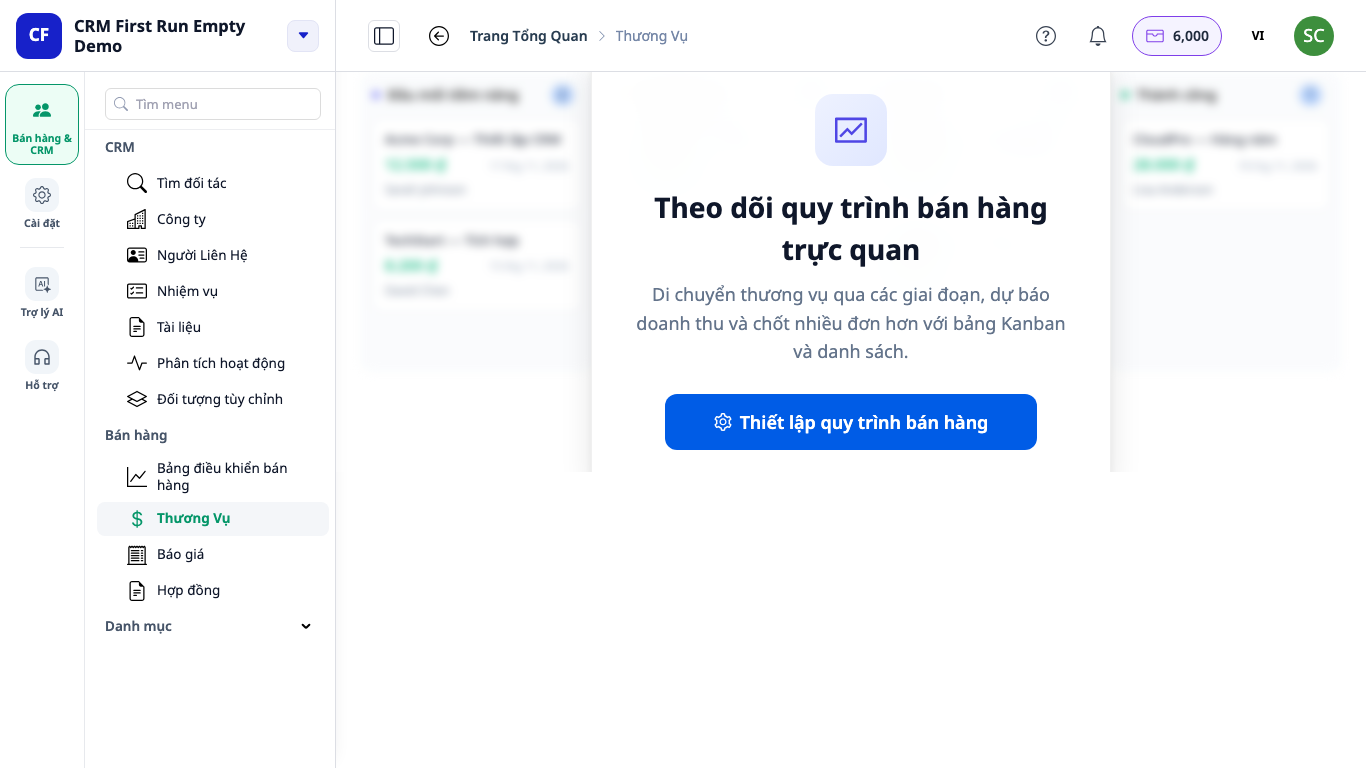
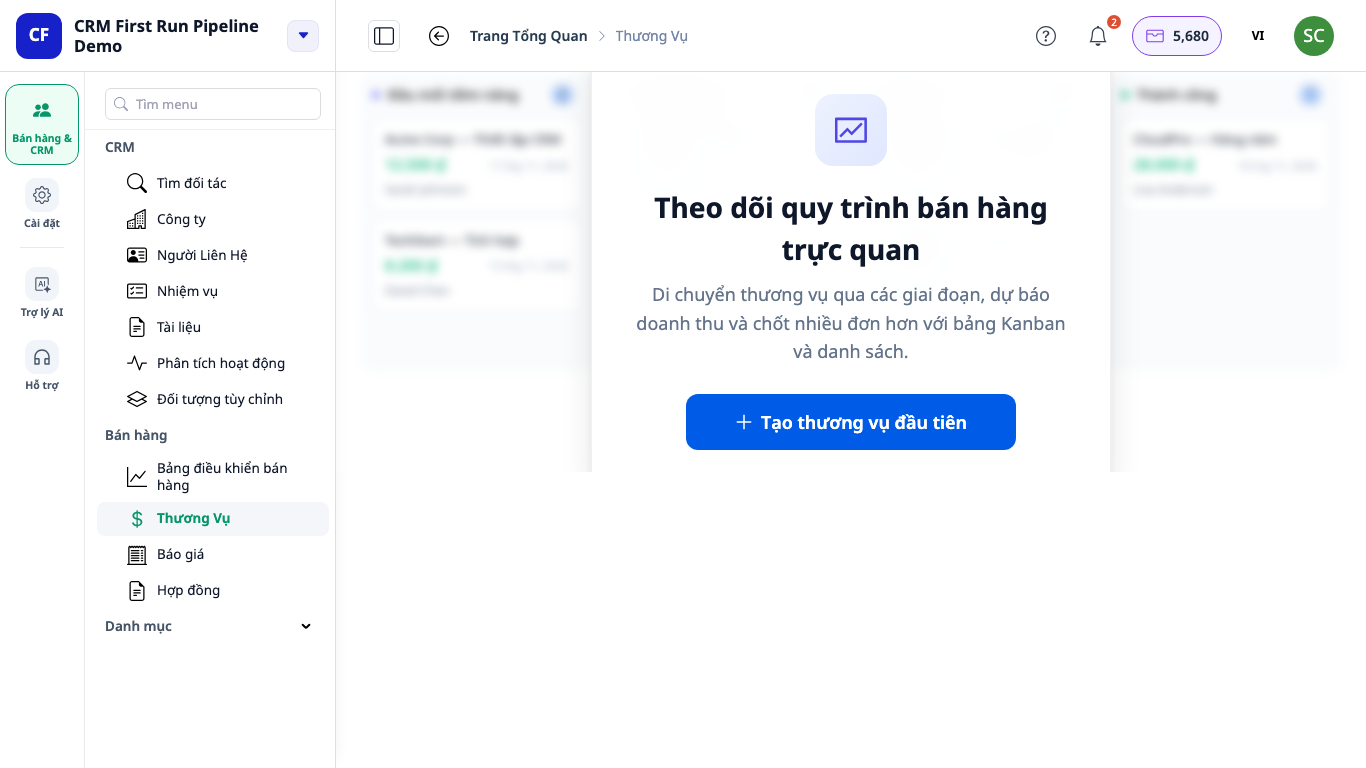
✅ Αναμενόμενο αποτέλεσμα: είτε μία από τις δύο κάρτες παραπάνω, είτε ο πίνακας συμφωνιών αν έχετε ήδη συμφωνίες.
Βήμα 2. Δημιουργήστε τη διαδικασία πωλήσεων (Ρυθμίσεις διαδικασίας)
- Πατήστε «Ρύθμιση διαδικασίας πωλήσεων» ή, από τη σελίδα Συμφωνίες, πατήστε το κουμπί Ρυθμίσεις διαδικασίας στο επάνω μέρος της σελίδας.
- Πατήστε Νέα διαδικασία και δώστε της όνομα (για παράδειγμα: Διαδικασία πωλήσεων).
- Δεν θέλετε να ξεκινήσετε από το μηδέν; Επιλέξτε «Περιλαμβάνει τα προεπιλεγμένα στάδια» για να έχετε έτοιμα τα στάδια Αξιολόγηση → Συνάντηση → Πρόταση → Διαπραγμάτευση → Κερδισμένη/Χαμένη, και μετονομάστε τα ώστε να ταιριάζουν με τον τρόπο που πουλάτε.
- Αν θέλετε να τη δημιουργήσετε μόνοι σας: πατήστε Προσθήκη σταδίου για κάθε πραγματικό βήμα σας, για παράδειγμα Εύρεση πελάτη, Αξιολόγηση, Πρόταση, Διαπραγμάτευση. Κάθε στάδιο έχει Πιθανότητα επιτυχίας (%). Σημειώστε ένα στάδιο ως «Στάδιο κλεισίματος επιτυχίας» και ένα ως «Στάδιο μη επιτυχίας» (στη λίστα σταδίων εμφανίζουν τις ετικέτες Επιτυχία και Ανεπιτυχία).
- Ένα στάδιο που περιέχει συμφωνίες δεν μπορεί να αλλάξει από ανοιχτό σε κλειστό ως επιτυχημένο ή ανεπιτυχές: μετακινήστε πρώτα αυτές τις συμφωνίες.
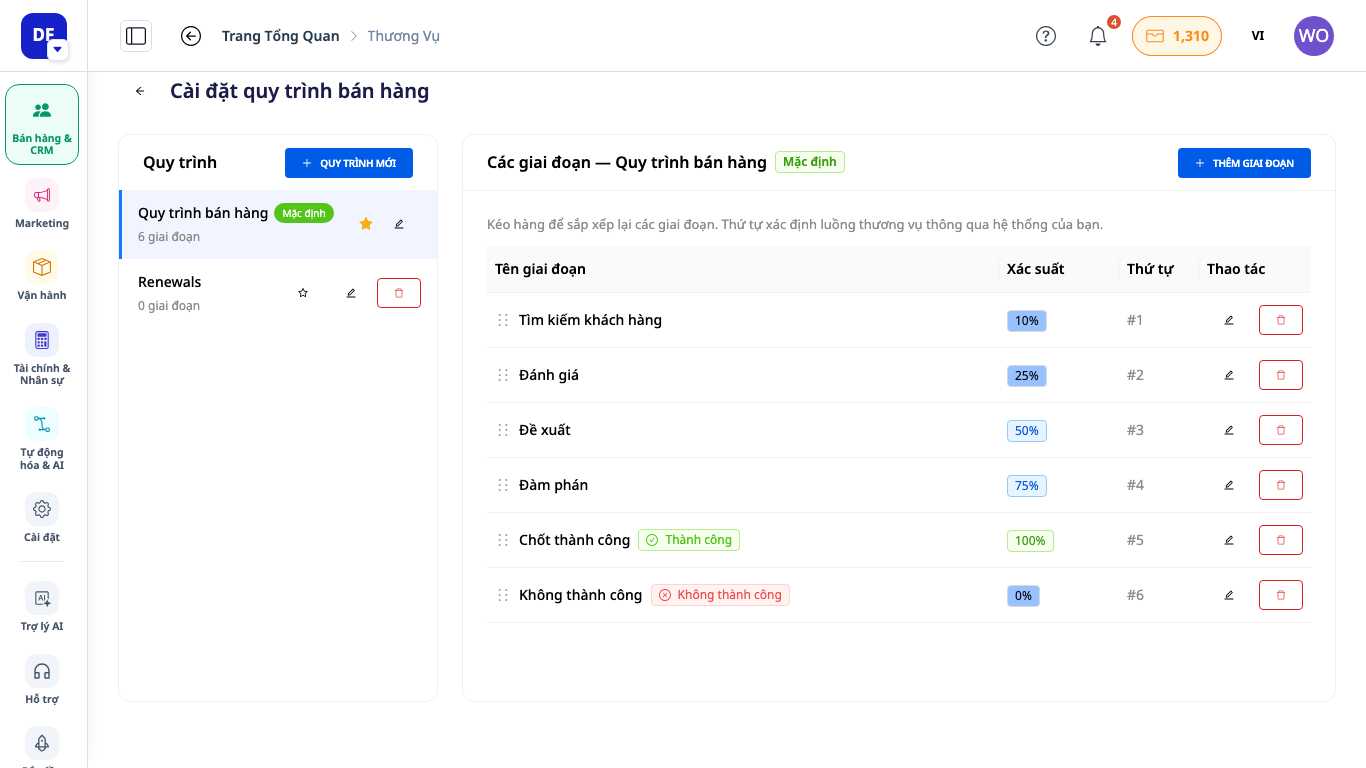
✅ Αναμενόμενο αποτέλεσμα: η λίστα Στάδια στα δεξιά εμφανίζει τη σειρά που ορίσατε· οι νέες συμφωνίες θα μπορούν να επιλέξουν αυτή τη διαδικασία.
Βήμα 3. Δημιουργήστε την πρώτη συμφωνία
- Κάντε κλικ στο "Δημιουργία πρώτης ευκαιρίας" (ή στο Δημιουργία ευκαιρίας στο πάνω μέρος της σελίδας, όταν υπάρχει ήδη κάποια ευκαιρία). Η φόρμα ανοίγει στο δεξί πλαίσιο, και τα κουμπιά Ακύρωση και Δημιουργία βρίσκονται πάντα στο κάτω μέρος του πλαισίου, ώστε να είναι ορατά ακόμη και σε μικρή οθόνη laptop.
- Συμπληρώστε το Όνομα ευκαιρίας (π.χ. Εταιρεία ABC, πακέτο marketing 3 μηνών), και επιλέξτε τη Διαδικασία και το Στάδιο.
- Προσθέστε Προϊόντα & Υπηρεσίες, εφόσον υπάρχουν: το Ποσό υπολογίζεται αυτόματα από τις γραμμές προϊόντων. Αν δεν υπάρχουν προϊόντα, εισαγάγετε το Ποσό και επιλέξτε το Νόμισμα (προεπιλογή είναι το νόμισμα της επιχείρησής σας).
- Ορίστε την εκτιμώμενη Ημερομηνία κλεισίματος, τον Υπεύθυνο, την Προτεραιότητα, την Περιγραφή, την Εταιρεία και τις Σχετικές επαφές (κάθε επαφή με τον ρόλο της, π.χ. Λήπτης αποφάσεων).
- Κάντε κλικ στο Δημιουργία.

✅ Αναμενόμενο αποτέλεσμα: εμφανίζεται το μήνυμα "Η ευκαιρία δημιουργήθηκε με επιτυχία!" και η ευκαιρία βρίσκεται στο σωστό στάδιο του πίνακα.
Βήμα 4. Παρακολούθηση στον πίνακα Kanban ή στη Λίστα
- Το κουμπί εναλλαγής στο πάνω μέρος έχει δύο προβολές: Πίνακας Kanban (σύρετε και αφήστε τις ευκαιρίες ανάμεσα στα στάδια) και Λίστα (πίνακας με μία γραμμή για κάθε ευκαιρία και με τις στήλες Όνομα, Ποσό, Στάδιο, Κατάσταση, Προτεραιότητα, Ημερομηνία κλεισίματος, Ιδιοκτήτης, Επαφή, Δημιουργήθηκε, καθώς και το πεδίο Αναζήτηση ευκαιριών).
- Στην κεφαλίδα κάθε στήλης εμφανίζεται το πλήθος των ευκαιριών και το σύνολο των ποσών, με ξεχωριστό σύνολο για κάθε νόμισμα· τα νομίσματα δεν αθροίζονται μεταξύ τους. Οι ημερομηνίες, οι ώρες και τα ποσά εμφανίζονται στη γλώσσα που χρησιμοποιείτε.
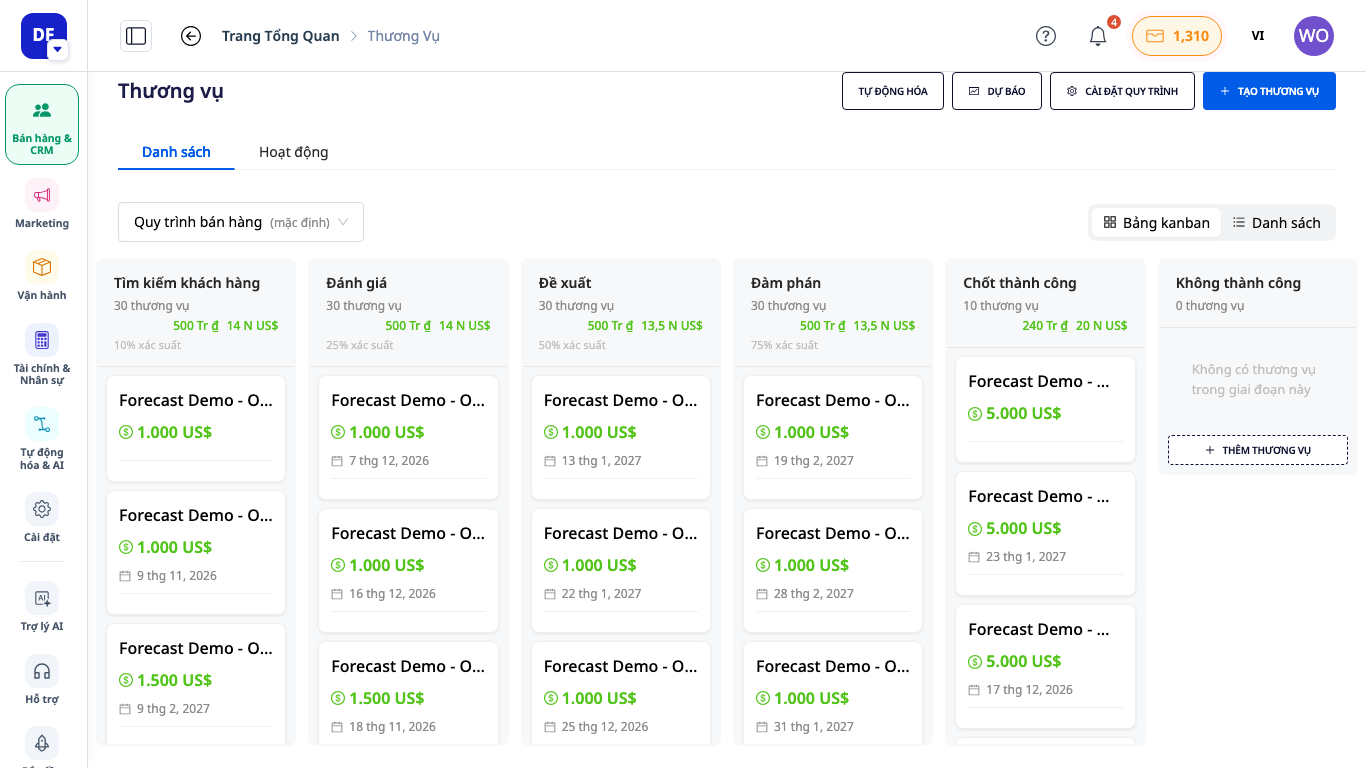
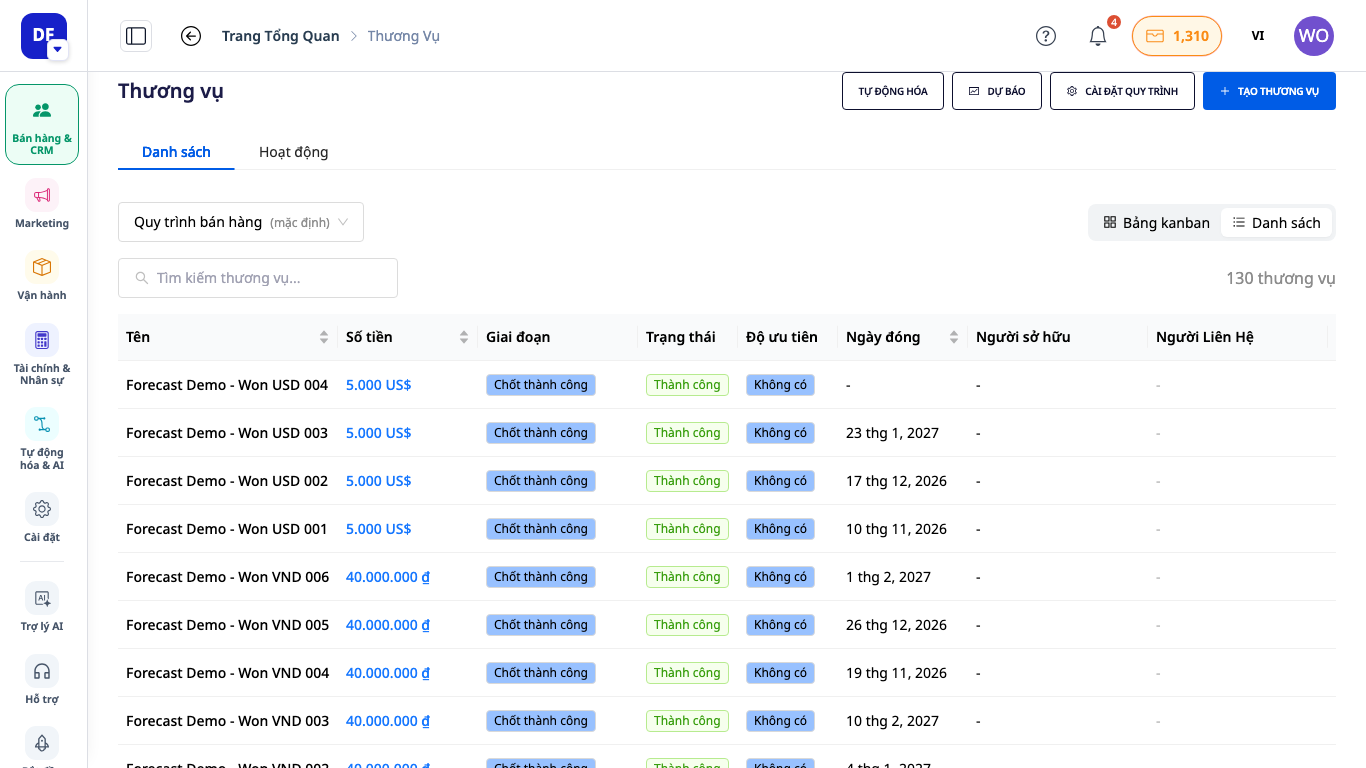
✅ Αναμενόμενο αποτέλεσμα: όταν σύρετε μια κάρτα σε άλλη στήλη, η ευκαιρία αλλάζει στάδιο. Αν την αφήσετε σε στάδιο επιτυχούς ή ανεπιτυχούς κλεισίματος, ανοίγει το πλαίσιο Κλείσιμο ευκαιρίας (καταγραφή του λόγου ή του τελικού ποσού), χωρίς να αποθηκεύεται τίποτα μέχρι να επιβεβαιώσετε.
Βήμα 5. Άνοιγμα ευκαιρίας και κλείσιμο ως επιτυχής ή ανεπιτυχής
- Κάντε κλικ στην κάρτα για να ανοίξετε τη σελίδα της ευκαιρίας, με τις καρτέλες Επισκόπηση, Επαφές, Προσφορές, Συμβόλαια, Έγγραφα, Ιστορικό σταδίων και Δραστηριότητα. Σε στενή οθόνη, οι καρτέλες που δεν χωρούν συμπτύσσονται στο μενού …, ώστε τα κουμπιά στην κορυφή να παραμένουν ορατά. Για να συνδέσετε μια εργασία με την ευκαιρία, δημιουργήστε την εργασία από το Καθήκοντα και επιλέξτε την ευκαιρία στη φόρμα της εργασίας (βλ. Οδηγός Διαχείρισης Εργασιών 2.0).
- Η ανοιχτή ευκαιρία έχει στην κορυφή τα κουμπιά Επιτυχία, Ανεπιτυχία και Διαγραφή, καθώς και το κουμπί Επεξεργασία μέσα στην κάρτα Πληροφορίες ευκαιρίας (καρτέλα Επισκόπηση). Για κλείσιμο ως Επιτυχία, εισάγετε το τελικό ποσό αν διαφέρει από το καταχωρημένο (αν μείνει κενό, διατηρείται το τρέχον ποσό). Για Ανεπιτυχία, καταγράψτε τον λόγο (υποχρεωτικό), ώστε αργότερα να γνωρίζετε γιατί χάθηκε η ευκαιρία.
- Μια κλειστή ευκαιρία ανοίγει ξανά επιλέγοντας ένα ανοιχτό στάδιο· το σύστημα ζητά επιβεβαίωση.
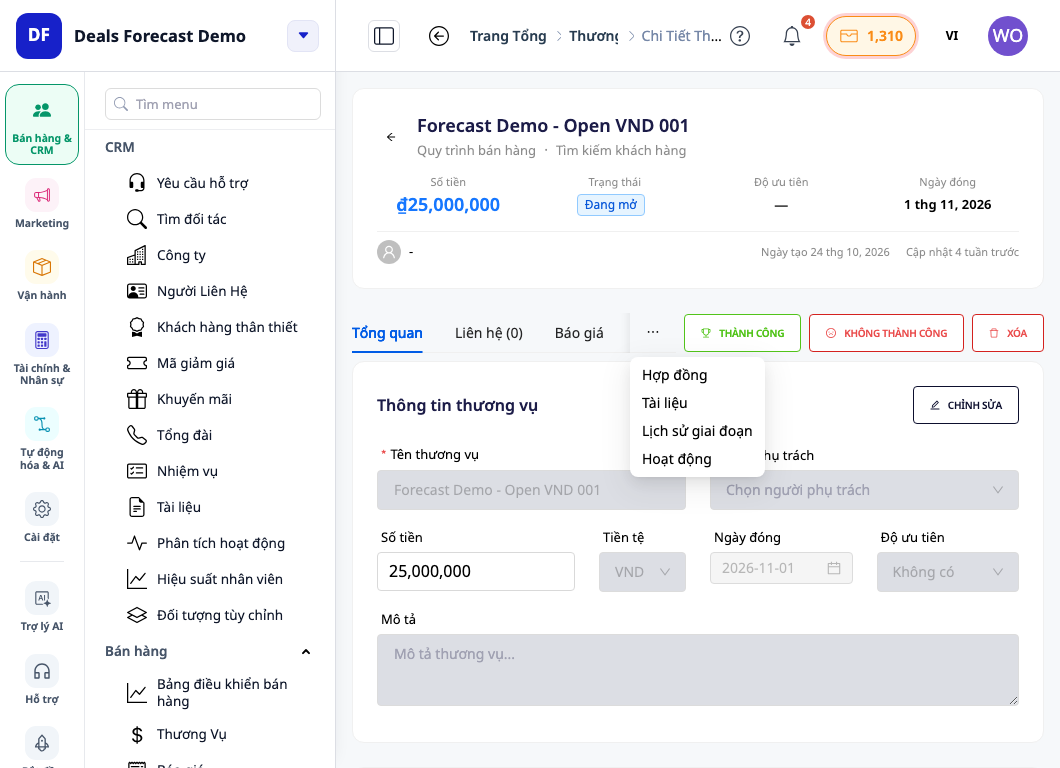
✅ Αναμενόμενο αποτέλεσμα: η επιτυχής συμφωνία βρίσκεται στο στάδιο επιτυχούς κλεισίματος της διαδικασίας, και η κάρτα Επιτυχημένα έσοδα στην Πρόβλεψη περιλαμβάνει το ποσό της.
Βήμα 6. Προβολή πρόβλεψης εσόδων
- Από τη σελίδα Συμφωνίες, πατήστε το κουμπί Πρόβλεψη στην κορυφή της σελίδας (δίπλα στα Αυτοματισμός, Ρυθμίσεις διαδικασίας και Δημιουργία συμφωνίας): ανοίγει η σελίδα Πρόβλεψη συμφωνιών και εσόδων με τέσσερις κάρτες, Ανοιχτή διαδικασία, Σταθμισμένη πρόβλεψη, Επιτυχημένα έσοδα και Μέση πιθανότητα, ομαδοποιημένες κατά Στάδιο, Μήνα, Τρίμηνο ή Ιδιοκτήτη.
- Όταν επιλέγετε εύρος ημερομηνιών, οι συμφωνίες χωρίς ημερομηνία κλεισίματος εμφανίζονται χωριστά με υπενθύμιση και δεν εξαφανίζονται. Η πρόβλεψη είναι εκτίμηση, όχι δέσμευση.
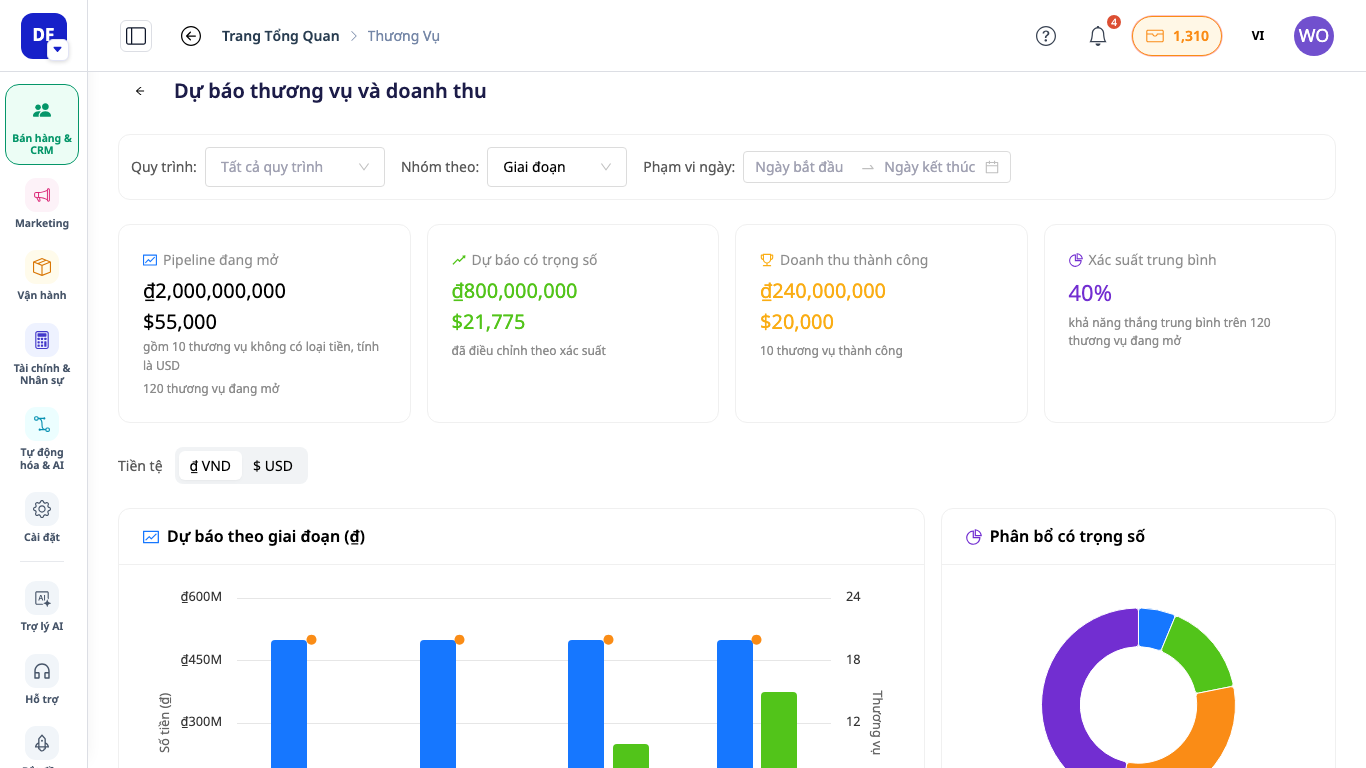
✅ Αναμενόμενο αποτέλεσμα: οι τέσσερις κάρτες εμφανίζουν χωριστά ποσά για κάθε νόμισμα· αν αλλάξετε το Ομαδοποίηση κατά, το γράφημα και ο πίνακας από κάτω αλλάζουν αντίστοιχα.
Βήμα 7. Όταν ο λογαριασμός έχει μόνο δικαίωμα προβολής
- Η οθόνη Συμφωνιών είναι κενή: αντί για κουμπί, βλέπετε μια φράση που σας λέει ότι μπορείτε να δείτε το περιεχόμενο και σας ζητά να ζητήσετε από τον διαχειριστή του χώρου εργασίας να προσθέσει την πρώτη συμφωνία. Δεν υπάρχει κουμπί δημιουργίας, προσθήκης στο τέλος της στήλης, επεξεργασίας, επιτυχίας, αποτυχίας ή διαγραφής. Οι Ρυθμίσεις διαδικασίας είναι μόνο για ανάγνωση.
- Χρειάζεστε επιπλέον δικαιώματα: ζητήστε από τον διαχειριστή να αλλάξει τον ρόλο σας (δείτε την ενότητα 9 του Οδηγού χρήσης Δικαιωμάτων Πρόσβασης).
Γρήγорος πίνακας αναμενόμενων αποτελεσμάτων
| Ενέργεια | Τι βλέπετε |
|---|---|
| Άνοιγμα Συμφωνιών | κάρτα "Ορισμός διαδικασίας πωλήσεων" ή "Δημιουργία της πρώτης συμφωνίας" |
| Νέα διαδικασία + Προσθήκη σταδίου (ή επιλογή προεπιλεγμένων σταδίων) | τα στάδια στη σωστή σειρά |
| Δημιουργία (δεξί πάνελ) | "Η συμφωνία δημιουργήθηκε με επιτυχία!" |
| Σύρσιμο κάρτας | αλλαγή σταδίου |
| Απόθεση στο στάδιο κλεισίματος | παράθυρο Κλείσιμο συμφωνίας |
| Κουμπί Πρόβλεψη | τέσσερις κάρτες |
| Λογαριασμός μόνο προβολής | μια φράση που ζητά από τον διαχειριστή, χωρίς κουμπί δημιουργίας |
Η διαδικασία, τα στάδια και οι συμφωνίες μπορούν να τροποποιηθούν αργότερα (αν διαγράψετε μια διαδικασία ή ένα στάδιο, οι συμφωνίες που περιέχει πρέπει να μεταφερθούν), οπότε δημιουργήστε πρώτα μια δοκιμαστική έκδοση.


