
Qué podrás hacer después de esta guía
El cliente escribió, preguntó el precio y luego guardó silencio durante tres días. Si solo lo recuerdas de memoria, no sabes en qué etapa está cada persona ni cuánto dinero de este mes aún se puede cerrar. Esta guía explica cómo armar el proceso de ventas, crear tu primer negocio, mover cada negocio por las etapas, cerrarlo como ganado o perdido con su motivo, y ver el pronóstico de ingresos, todo desde una sola pantalla de Negocios.
Preparación previa
- Una cuenta con sesión iniciada y permisos para ver y crear registros de CRM. Los permisos los asigna el administrador del espacio de trabajo; una cuenta que solo tiene permiso de lectura puede abrir la pantalla, pero no verá los botones de creación (ver Paso 7).
- Conviene tener algunos contactos en la sección Contactos para vincularlos al negocio. ¿Aún no tienes contactos? Consulta la Guía de uso de CRM.
- ¿Quieres ver el panorama general para aumentar los ingresos? Consulta Aumentar ingresos con GTG CRM.
- En algunas otras pantallas (por ejemplo, la línea de tiempo de un contacto), este mismo objeto aparece como "transacción". Esta guía usa el término "negocio", como en la pantalla de Negocios.
Paso 1. Abrir la pantalla de Negocios
- Abre el menú Ventas y CRM, en el grupo Ventas, y elige Negocios.
- Si el espacio de trabajo aún no tiene un proceso de ventas, verás la tarjeta "Sigue tu proceso de ventas visualmente" con el botón "Configurar proceso de ventas" (haz el Paso 2).
- Si ya tienes un proceso pero no hay negocios, verás una tarjeta con el mismo título y el botón "Crear primer negocio", con una vista previa difuminada detrás que muestra el ejemplo en tu idioma.
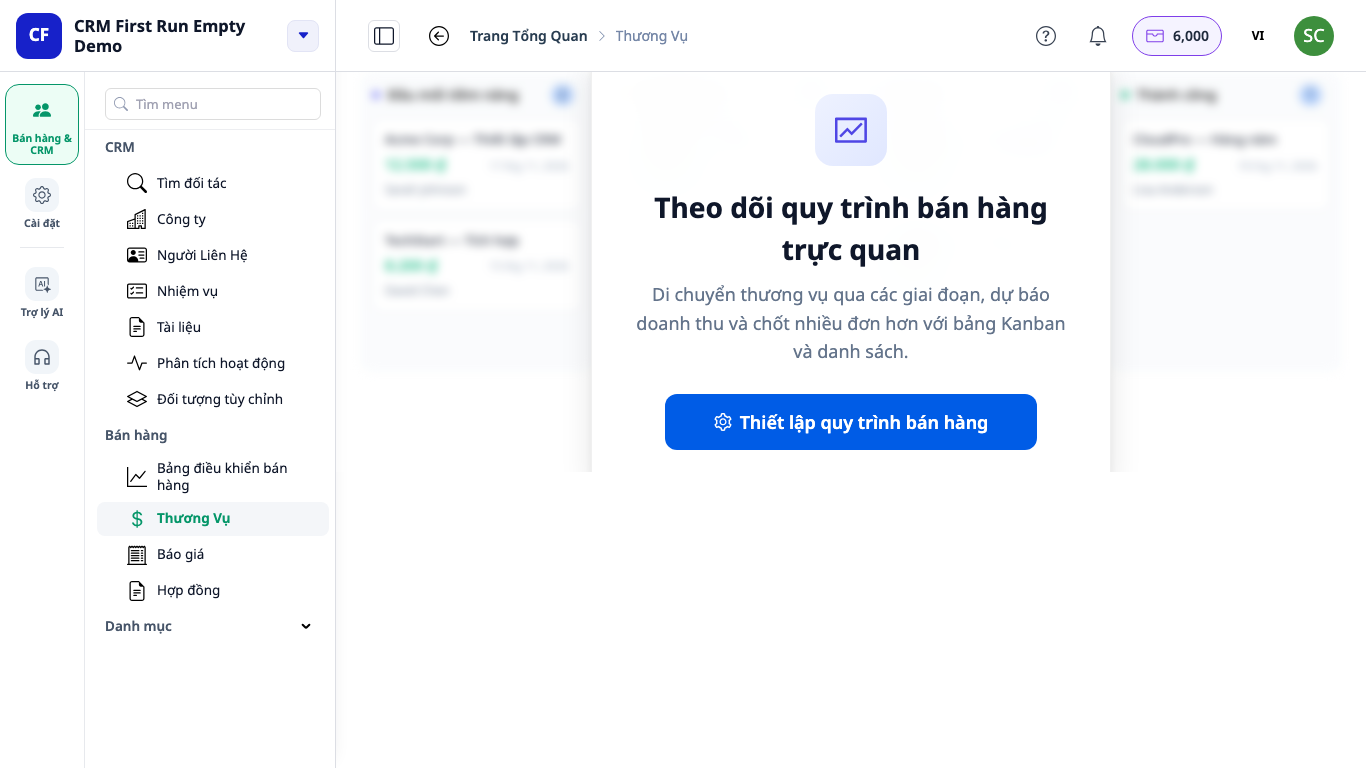
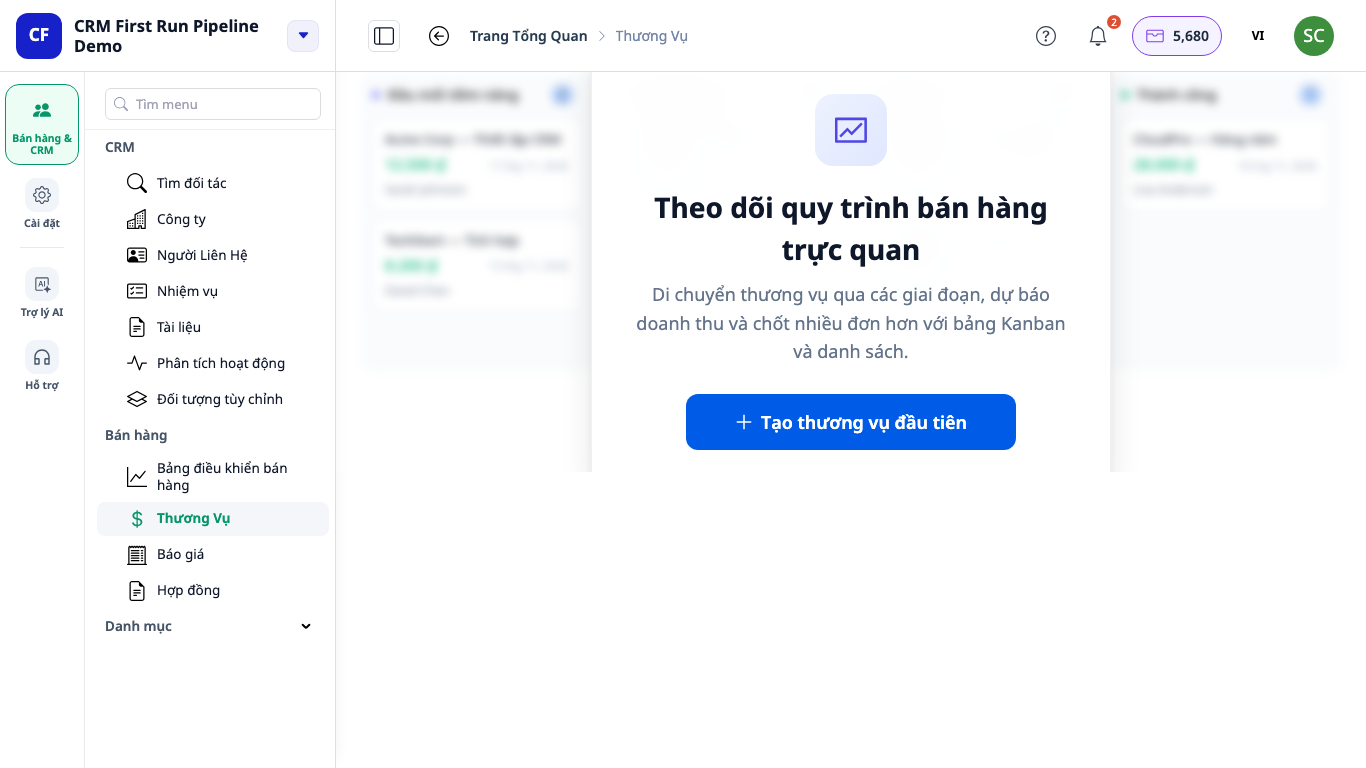
✅ Resultado esperado: una de las dos tarjetas anteriores o la tabla de negocios, si ya existen.
Paso 2. Armar el proceso de ventas (Configuración del proceso)
- Haz clic en "Configurar proceso de ventas" o, desde la página de Negocios, pulsa el botón Configurar proceso en la parte superior.
- Haz clic en Nuevo proceso y ponle un nombre (por ejemplo, Proceso de ventas).
- ¿No quieres empezar desde cero? Marca "Incluir las etapas predeterminadas" para obtener las etapas Calificado → Reunión → Propuesta → Negociación → Ganado/Perdido, y luego cámbiales el nombre para que coincidan con tu forma de vender.
- Si prefieres crearlo tú mismo: haz clic en Añadir etapa por cada paso real de tu venta, por ejemplo Prospección, Evaluación, Propuesta y Negociación. Cada etapa tiene una Probabilidad de éxito (%). Marca una etapa como "Etapa de cierre ganado" y otra como "Etapa de cierre perdido" (en la lista de etapas, aparecen con las etiquetas Ganado y Perdido).
- Mientras una etapa tenga negocios, no podrás cambiarla entre abierta, cerrada como ganada o cerrada como perdida. Primero mueve esos negocios a otra etapa.
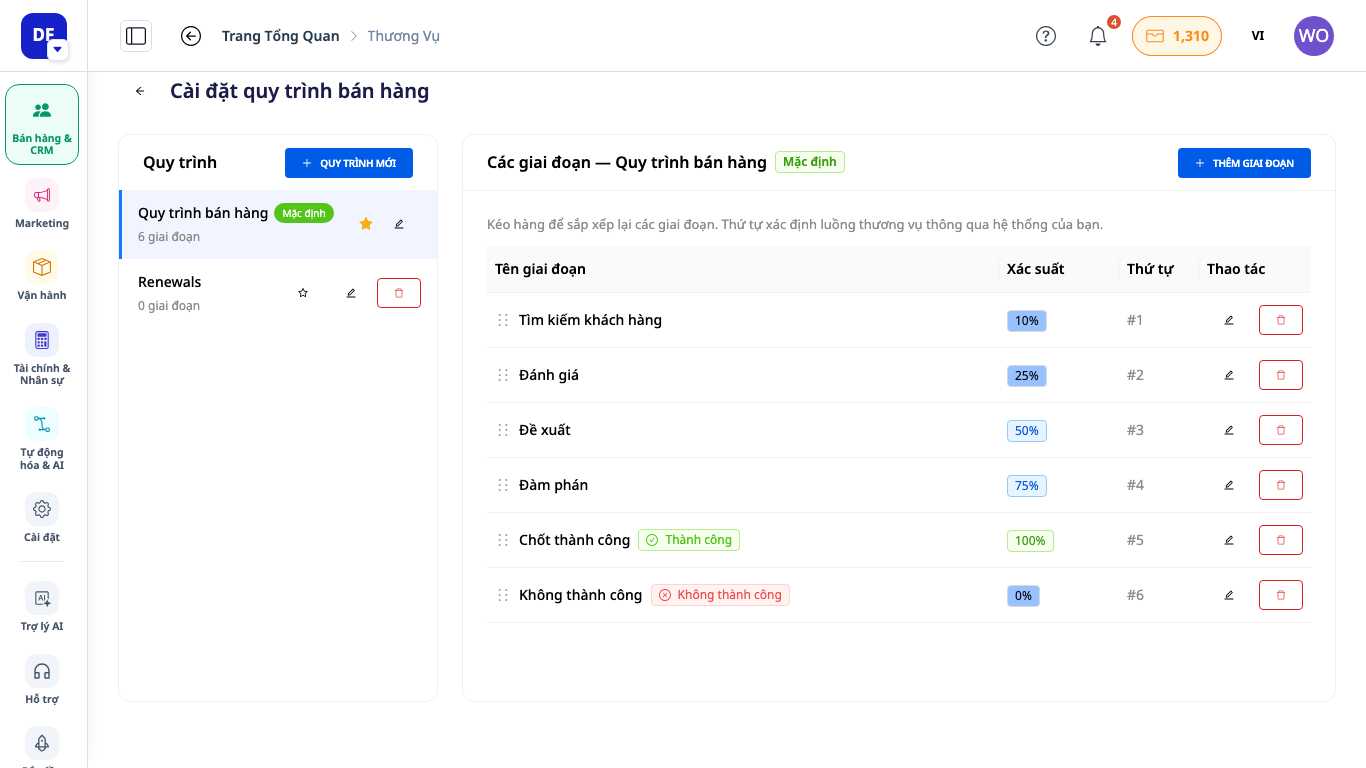
✅ Resultado esperado: la lista de Etapas a la derecha muestra el orden que definiste, y los negocios nuevos podrán elegir este proceso.
Paso 3. Crear tu primer negocio
- Haz clic en "Crear primera oportunidad" (o en Crear oportunidad en la parte superior de la página, cuando ya existan oportunidades). El formulario se abre en el panel derecho, y los botones Cancelar y Crear siempre están en la parte inferior del panel, para que se vean incluso en pantallas de portátil pequeñas.
- Completa el Nombre de la oportunidad (por ejemplo: Empresa ABC, paquete de marketing de 3 meses) y selecciona el Pipeline y la Etapa.
- Añade Productos y servicios si los hay: el Importe se calcula automáticamente a partir de las líneas de productos. Si no hay productos, introduce el Importe y selecciona la Moneda (por defecto, la moneda de tu empresa).
- Establece la Fecha de cierre prevista, el Responsable, la Prioridad, la Descripción, la Empresa y los Contactos relacionados (cada contacto tiene un rol, por ejemplo, Decisor).
- Haz clic en Crear.

✅ Resultado esperado: aparece el mensaje "¡La oportunidad se creó correctamente!" y la oportunidad se muestra en la etapa correspondiente del tablero.
Paso 4. Seguimiento en el Tablero kanban o en la Lista
- El botón de cambio de vista en la parte superior tiene dos modos: Tablero kanban (arrastra y suelta las oportunidades entre etapas) y Lista (tabla con una fila por oportunidad y las columnas Nombre, Importe, Etapa, Estado, Prioridad, Fecha de cierre, Propietario, Contacto, Creado, y el campo Buscar oportunidad).
- En la parte superior de cada columna se muestra el número de oportunidades y el importe total, con un total por cada moneda; no se suman importes en monedas distintas. Las fechas, las horas y los importes se muestran en el idioma que estés usando.
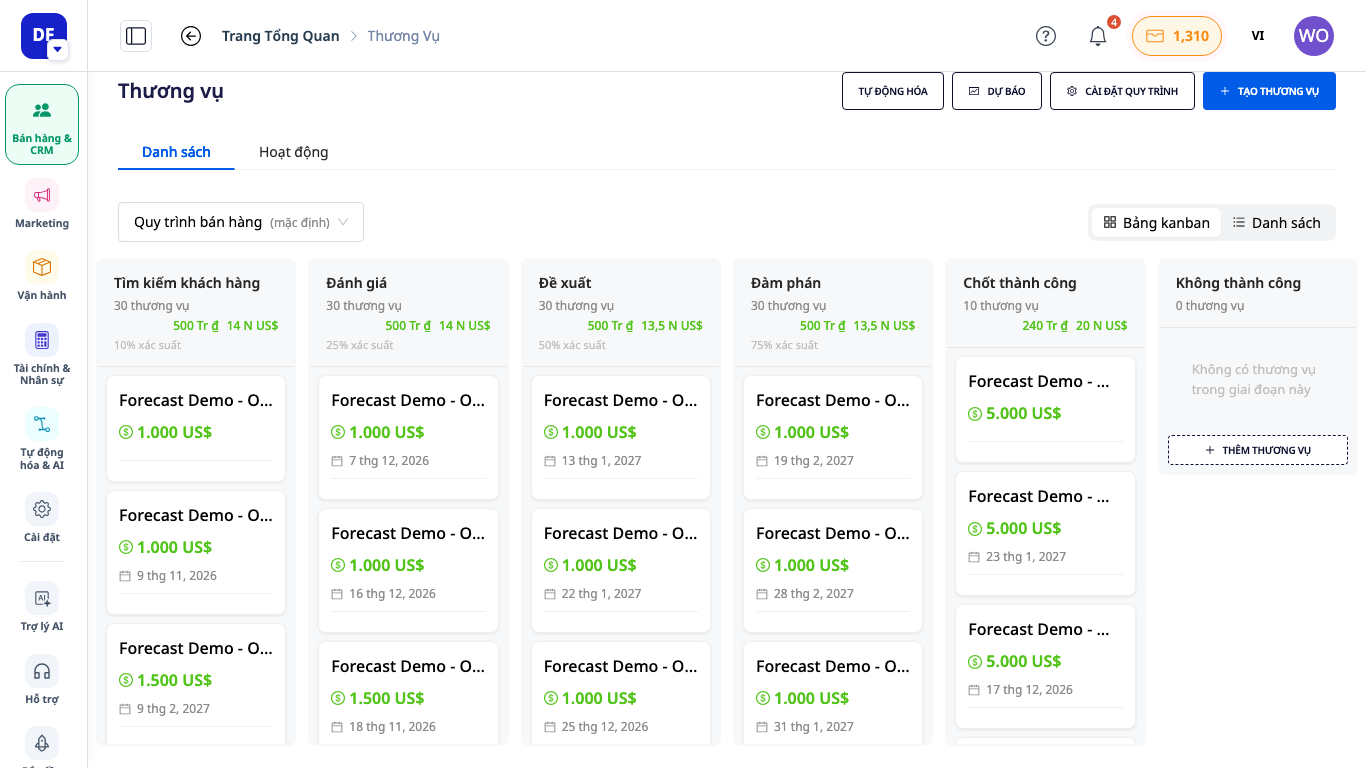
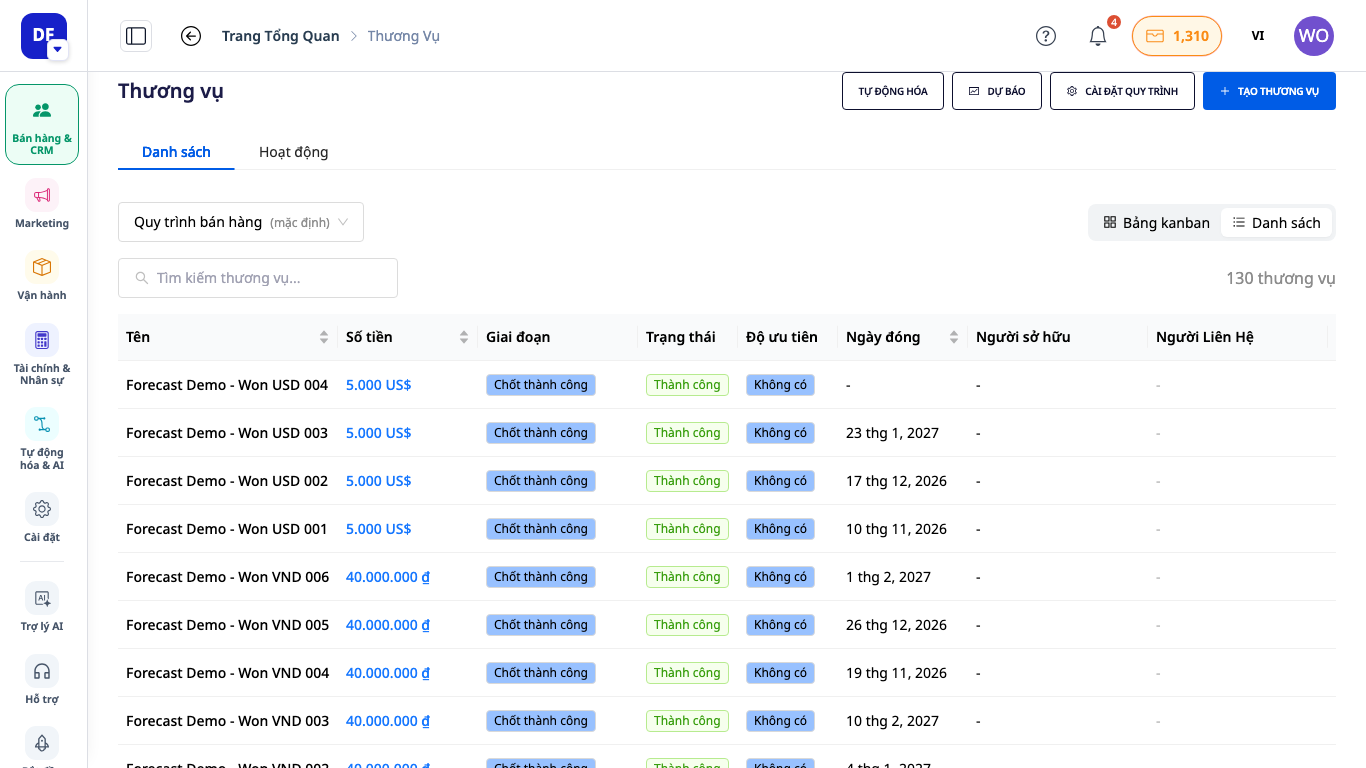
✅ Resultado esperado: al arrastrar una tarjeta a otra columna, la oportunidad cambia de etapa. Si la sueltas en una etapa de cierre ganada o perdida, se abre el cuadro Cerrar oportunidad (para anotar el motivo o el importe final). No se guarda nada hasta que confirmes.
Paso 5. Abrir una oportunidad y cerrarla como ganada o perdida
- Haz clic en la tarjeta para abrir la página de la oportunidad, con las pestañas Resumen, Contactos, Presupuestos, Contratos, Documentos, Historial de etapas y Actividad. En pantallas estrechas, las pestañas que no caben se agrupan en el menú … para que los botones de la parte superior sigan visibles. Para vincular una tarea a la oportunidad, crea la tarea desde Tareas y selecciona la oportunidad en el formulario de la tarea (consulta Guía de Gestión de Tareas 2.0).
- Una oportunidad abierta tiene los botones Ganada, Perdida y Eliminar en la parte superior de la página, y el botón Editar en la tarjeta Información de la oportunidad (pestaña Resumen). Para marcarla como Ganada, introduce el importe final si es distinto del registrado (si lo dejas vacío, se mantiene el importe actual). Para marcarla como Perdida, indica el motivo (obligatorio) para saber después por qué se perdió.
- Para reabrir una oportunidad cerrada, selecciona una etapa abierta; el sistema pedirá confirmación.
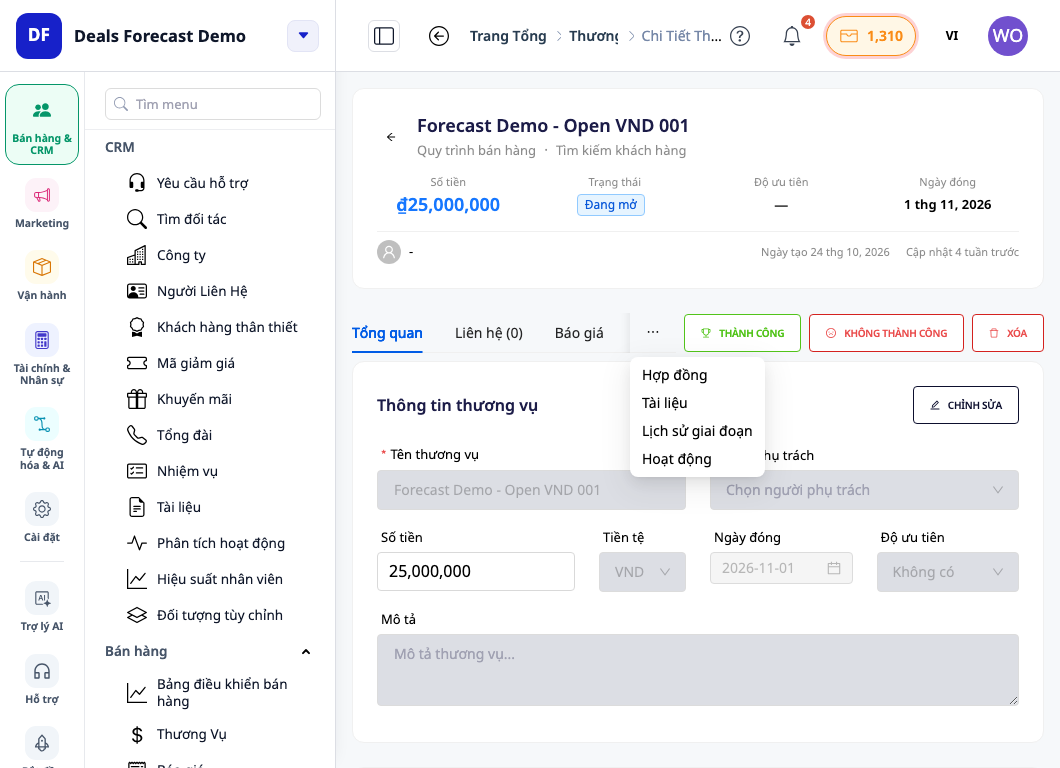
✅ Resultado esperado: la oportunidad cerrada con éxito se encuentra en la etapa de cierre exitoso del proceso y la tarjeta Ingresos exitosos en el Pronóstico incluye su monto.
Paso 6. Ver el pronóstico de ingresos
- Desde la página Oportunidades, haga clic en el botón Pronóstico en la parte superior de la página (junto a Automatización, Configuración del proceso y Crear oportunidad): se abre la página Pronóstico de oportunidades e ingresos con cuatro tarjetas: Pipeline abierto, Pronóstico ponderado, Ingresos exitosos y Probabilidad promedio, agrupadas por Etapa, Mes, Trimestre o Propietario.
- Cuando seleccione un rango de fechas, las oportunidades que aún no tienen fecha de cierre se mostrarán por separado, sin desaparecer. El pronóstico es una estimación, no un compromiso.
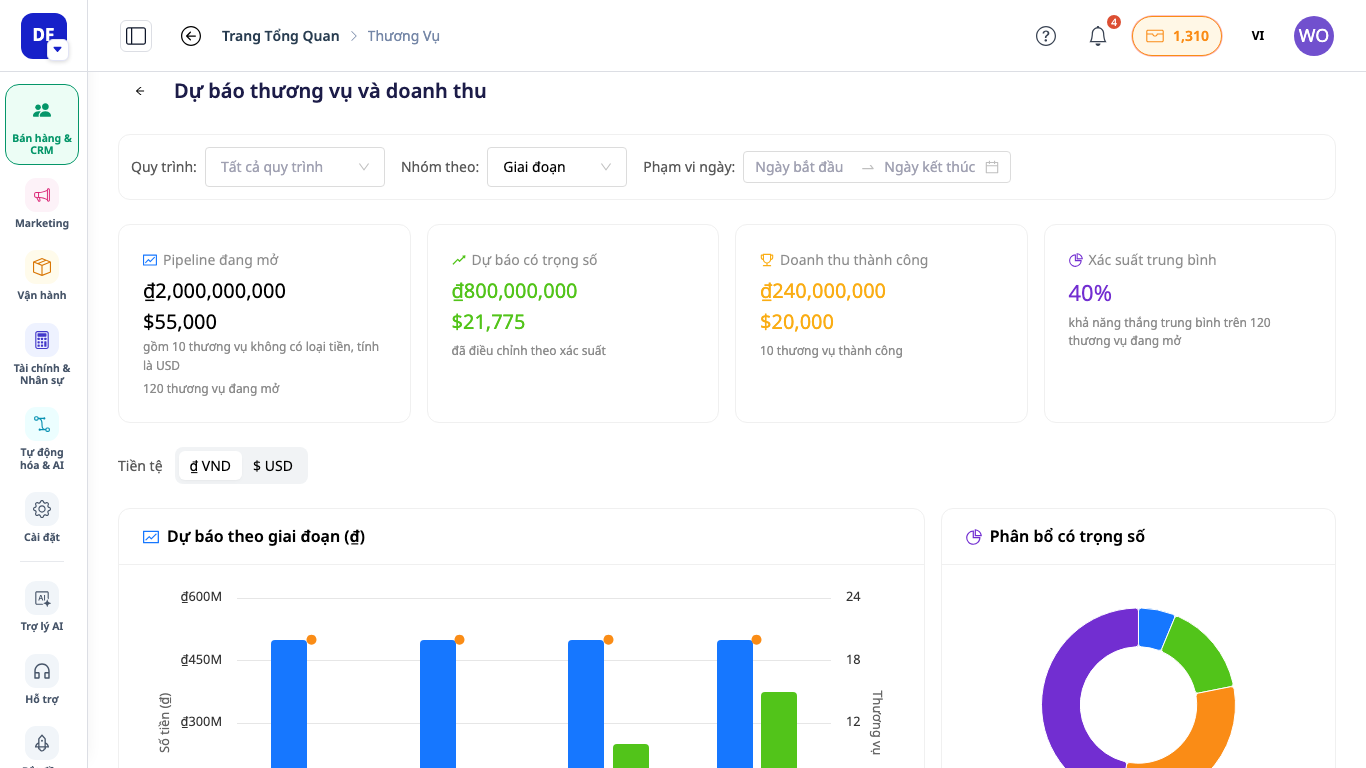
✅ Resultado esperado: las cuatro tarjetas muestran montos separados para cada moneda; al cambiar Agrupar por, el gráfico y la tabla inferiores se actualizan.
Paso 7. Cuando la cuenta solo tiene permiso de lectura
- En la pantalla de Oportunidades vacía, en lugar del botón verá un mensaje que le indica que puede consultar aquí y que pida al administrador del espacio de trabajo agregar la primera oportunidad. No hay botón para crear, añadir al final de la columna, editar, marcar como exitosa, no exitosa ni eliminar. Configuración del proceso es solo de lectura.
- Si necesita más permisos: pida al administrador que cambie su rol (consulte la sección 9 de la Guía de uso de Autorización).
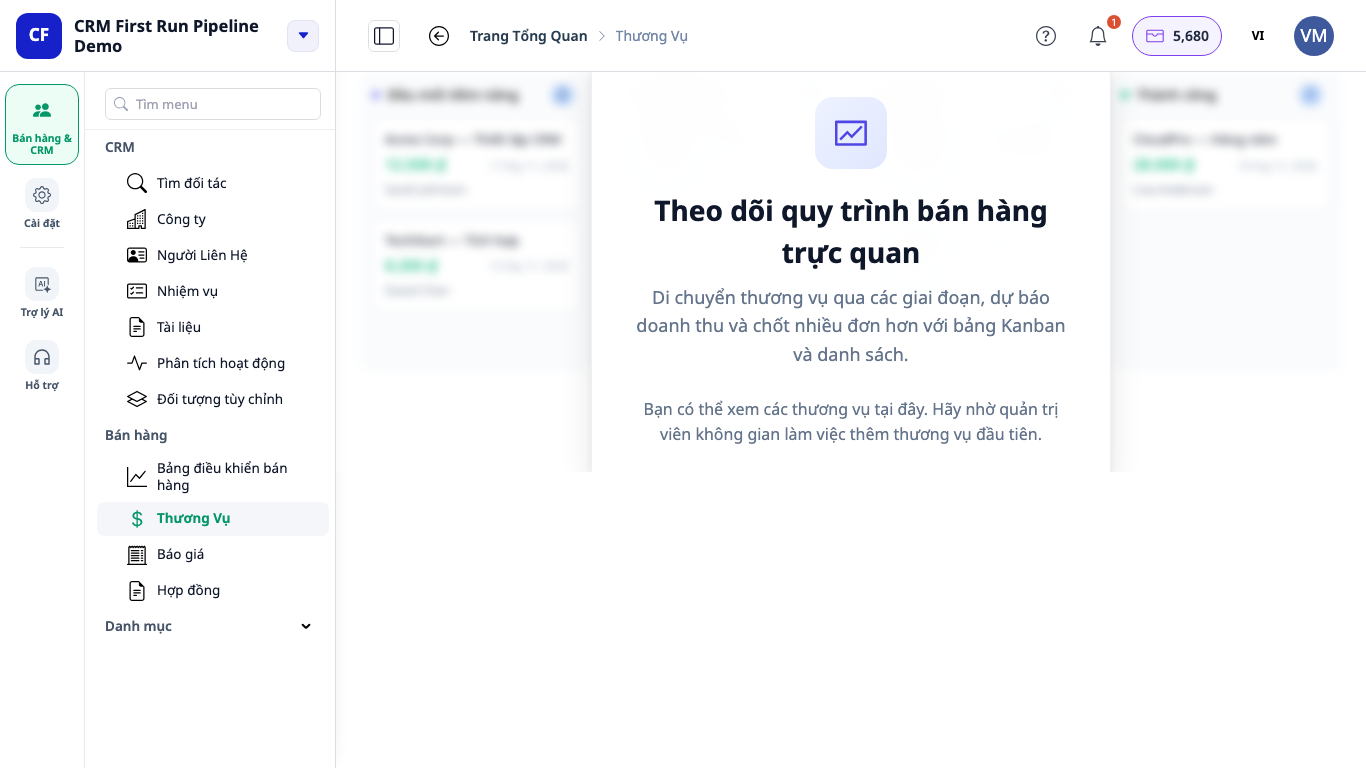
Tabla de consulta rápida de resultados esperados
| Acción | Lo que verá |
|---|---|
| Abrir Oportunidades | la tarjeta "Configurar el proceso de ventas" o "Crear la primera oportunidad" |
| Nuevo proceso + Agregar etapa (o marcar las etapas predeterminadas) | etapas en el orden correcto |
| Crear (panel derecho) | "¡La oportunidad se creó con éxito!" |
| Arrastrar la tarjeta | cambia de etapa |
| Soltar en la etapa de cierre | cuadro Cerrar oportunidad |
| Botón Pronóstico | cuatro tarjetas |
| Cuenta solo lectura | un mensaje para pedir al administrador, sin botón de crear |
El proceso, las etapas y las oportunidades se pueden editar más adelante (si elimina un proceso o una etapa, las oportunidades que contiene deben trasladarse), así que puede crear primero una versión de prueba.


