
Mida sa selle juhendi järel oskad teha
Klient kirjutas, küsis hinda ja vaikis seejärel kolm päeva. Kui sa jätad selle meelde, ei tea sa, kes millisel etapil on ja kui palju raha selle kuu jooksul veel sulgeda saab. See juhend näitab, kuidas luua oma müügiprotsess, lisada esimene tehing, liigutada tehingut etappide kaupa, sulgeda see edukalt või ebaõnnestunult koos põhjusega ning vaadata müügiprognoosi, kõike ühel Tehingute ekraanil.
Ettevalmistus
- Sisselogitud kasutaja, kellel on õigus vaadata ja luua CRM-kirjeid. Õiguse annab tööruumi administraator; ainult vaatamisõigusega konto saab ekraani avada, kuid loomisnuppe ei näe (vt 7. samm).
- Soovitatav on, et jaotises Kontaktid oleks juba mõni kontakt, mille saad tehingule siduda. Kontakte veel pole? Vaata CRM-i kasutusjuhendit.
- Tahad laiemat ülevaadet müügi kasvatamisest? Vaata Müügi kasvatamine GTG CRM-iga.
- Mõnel teisel ekraanil (näiteks kontakti ajajoonel) nimetatakse sama objekti endiselt „tehinguks“. Selles juhendis kasutatakse terminit „tehing“, nagu seda tehtakse Tehingute ekraanil.
1. samm. Ava Tehingute ekraan
- Ava menüü Müük ja CRM, rühm Müük, vali Tehingud.
- Kui tööruumis pole veel müügiprotsessi, näed kaarti „Müügiprotsessi visuaalne jälgimine“ nupuga „Seadista müügiprotsess“ (tee see läbi 2. sammuna).
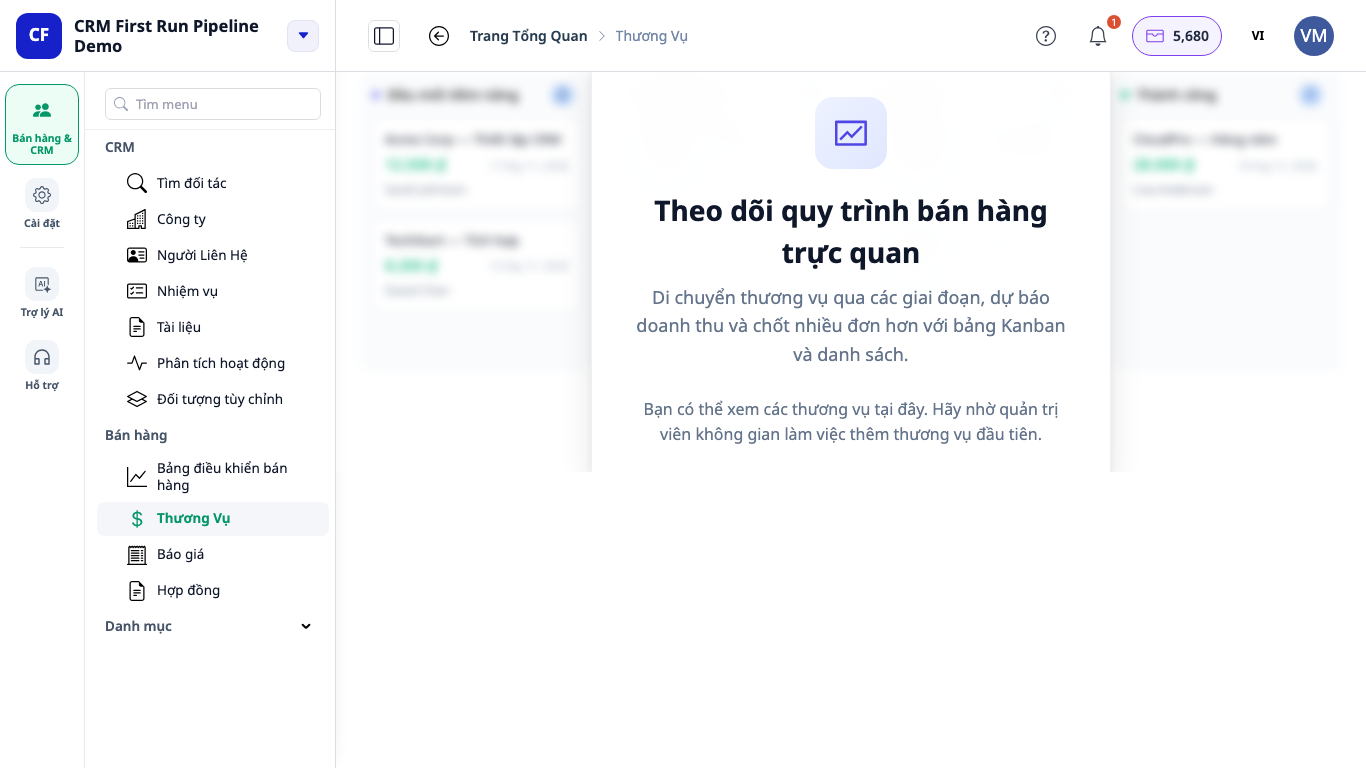
- Kui protsess on olemas, kuid tehinguid pole, näed sama pealkirjaga kaarti nupuga „Loo esimene tehing“, taga on hägune eelvaade sinu keeles.
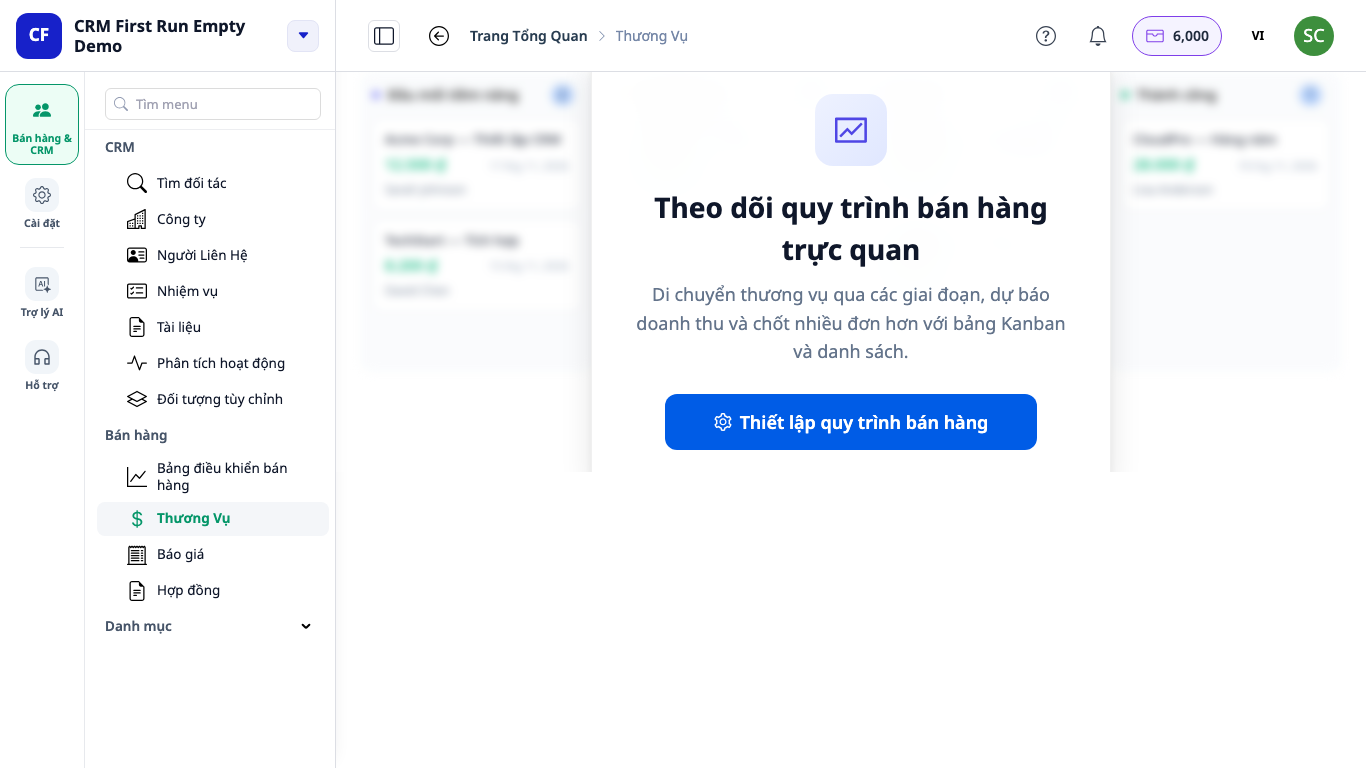
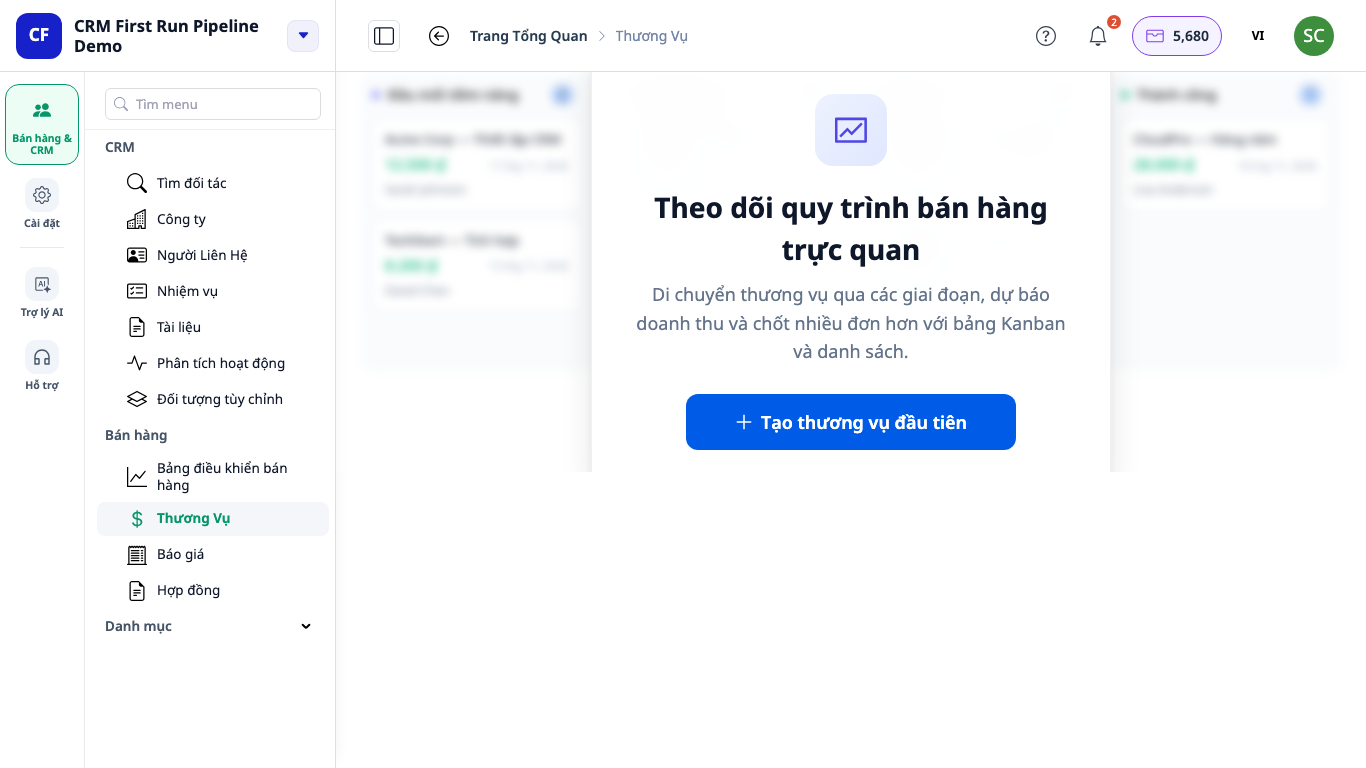
✅ Oodatav tulemus: üks neist kahest kaardist või tehingute tabel, kui tehinguid juba on.
2. samm. Koosta müügiprotsess (protsessi seaded)
- Klõpsa nupul „Seadista müügiprotsess“ või vali Tehingute lehe ülaosas nupp Protsessi seaded.
- Klõpsa nupul Uus protsess ja anna sellele nimi (näiteks Müügiprotsess).
- Ei taha nullist alustada? Märgi „Kaasa vaikimisi etapid“, et saada valmis etapid Kvalifitseeritud → Kohtumine → Pakkumine → Läbirääkimised → Võit/Kaotus, ja nimeta need siis ümber nii, nagu sina müüd.
- Soovid ise koostada? Klõpsa nupul Lisa etapp iga oma tegeliku sammu jaoks, näiteks Kliendi leidmine, Hindamine, Pakkumine, Läbirääkimised. Igal etapil on Edukuse tõenäosus (%). Märgi üks etapp „Edukalt lõppenud etapp“ ja üks etapp „Ebaõnnestunud etapp“ (etappide loendis on need märgitud siltidega Võit ja Kaotus).
- Etappi, kus on tehinguid, ei saa veel muuta avatuks, edukalt lõppenuks ega ebaõnnestunuks: liiguta need tehingud enne teistesse etappidesse.
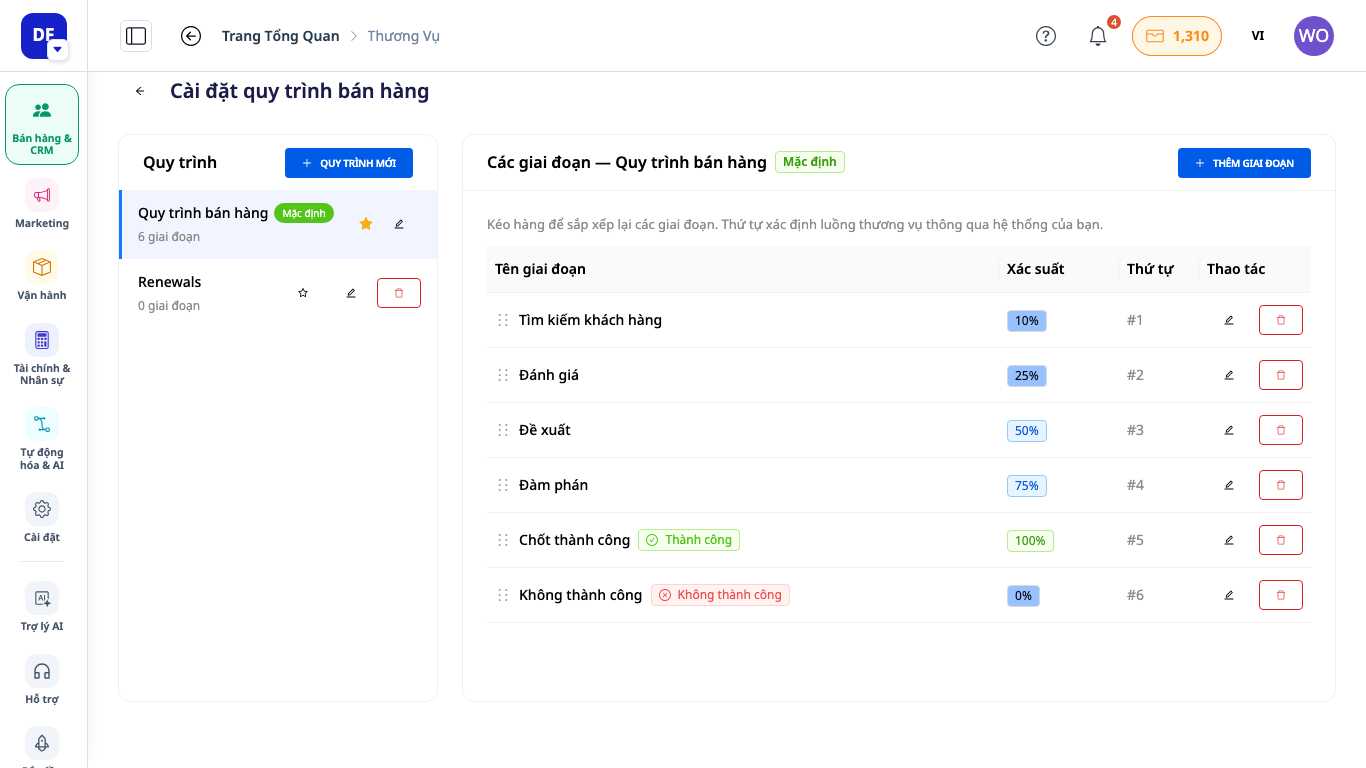
✅ Oodatav tulemus: paremal olev etappide loend näitab just seda järjekorda, mille sa seadsid; uued tehingud saavad selle protsessi valida.
3. samm. Loo esimene tehing
- Klõpsake "Loo esimene müügitehing" (või Loo tehing lehe ülaosas, kui tehinguid juba on). Vorm avaneb paremal paneelil. Nupud Tühista ja Loo asuvad paneeli all, nii et need on näha ka väikesel sülearvuti ekraanil.
- Täitke väli Tehingu nimi (näiteks: ettevõte ABC, 3-kuuline turundpaket) ja valige Müügitoru ning Etapp.
- Kui vaja, lisage Tooted ja teenused. Siis arvutatakse Summa automaatselt tooderidade põhjal. Kui tooteid pole, sisestage Summa ja valige Valuuta (vaikimisi on see teie ettevõtte valuuta).
- Määrake oodatav Sulgemiskuupäev, Vastutaja, Prioriteet, Kirjeldus, Ettevõte ning Seotud kontaktid (igal kontaktil on roll, näiteks Otsustaja).
- Klõpsake Loo.

✅ Oodatav tulemus: ilmub teade "Tehing loodi edukalt!" ja tehing asub tahvlil õiges etapis.
Samm 4. Jälgige tehinguid Kanban-vaates või loendis
- Lehe ülaosas on vaadete vahetamise nupp kahe režiimiga: Kanban-vaade (tehinguid saab lohistada etappide vahel) ja Loend (tabel, kus igal real on üks tehing ning veergudeks on Nimi, Summa, Etapp, Staatus, Prioriteet, Sulgemiskuupäev, Omanik, Kontakt, Loodud, ning väli Otsi tehingut).
- Iga veeru päises on tehingute arv ja kogusumma. Iga valuuta kohta kuvatakse eraldi summa, valuutasid omavahel ei liideta. Kuupäevad, kellaajad ja summad kuvatakse keeles, mida kasutate.
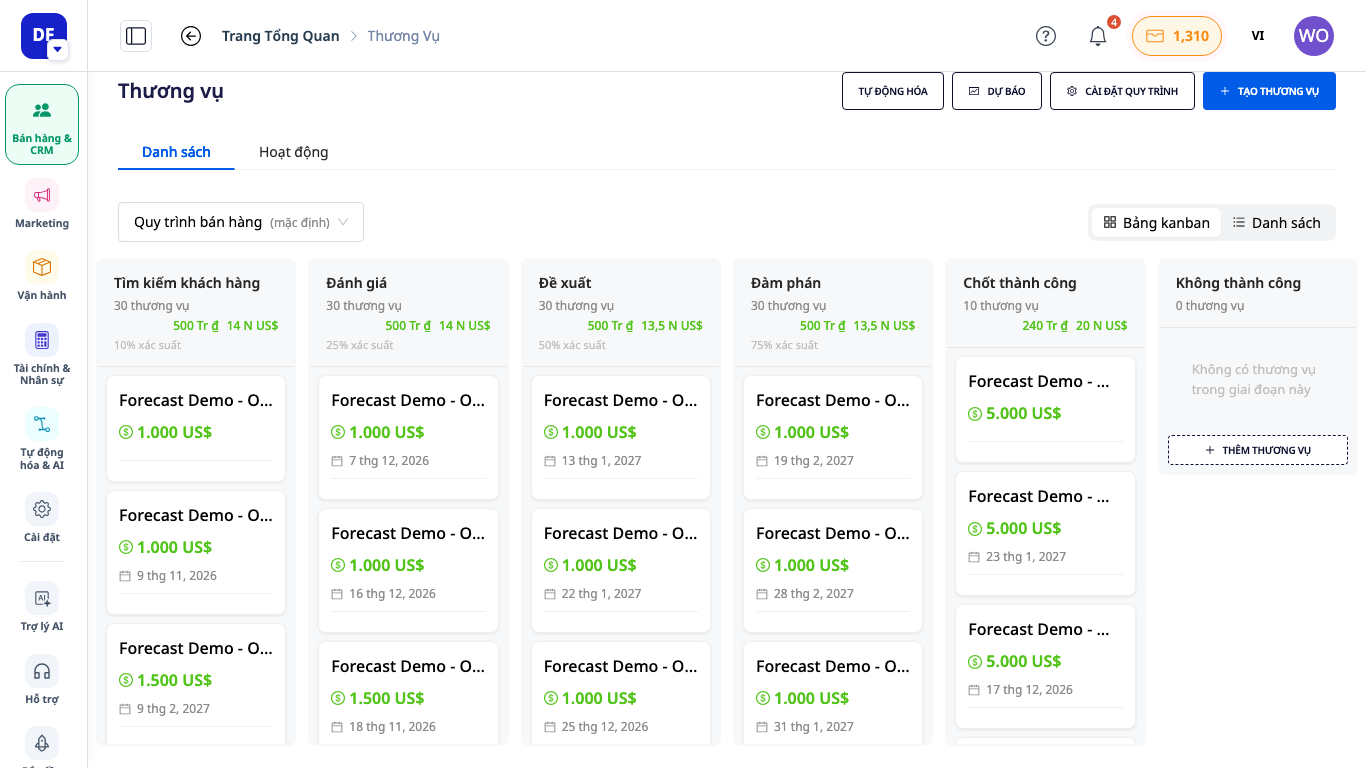
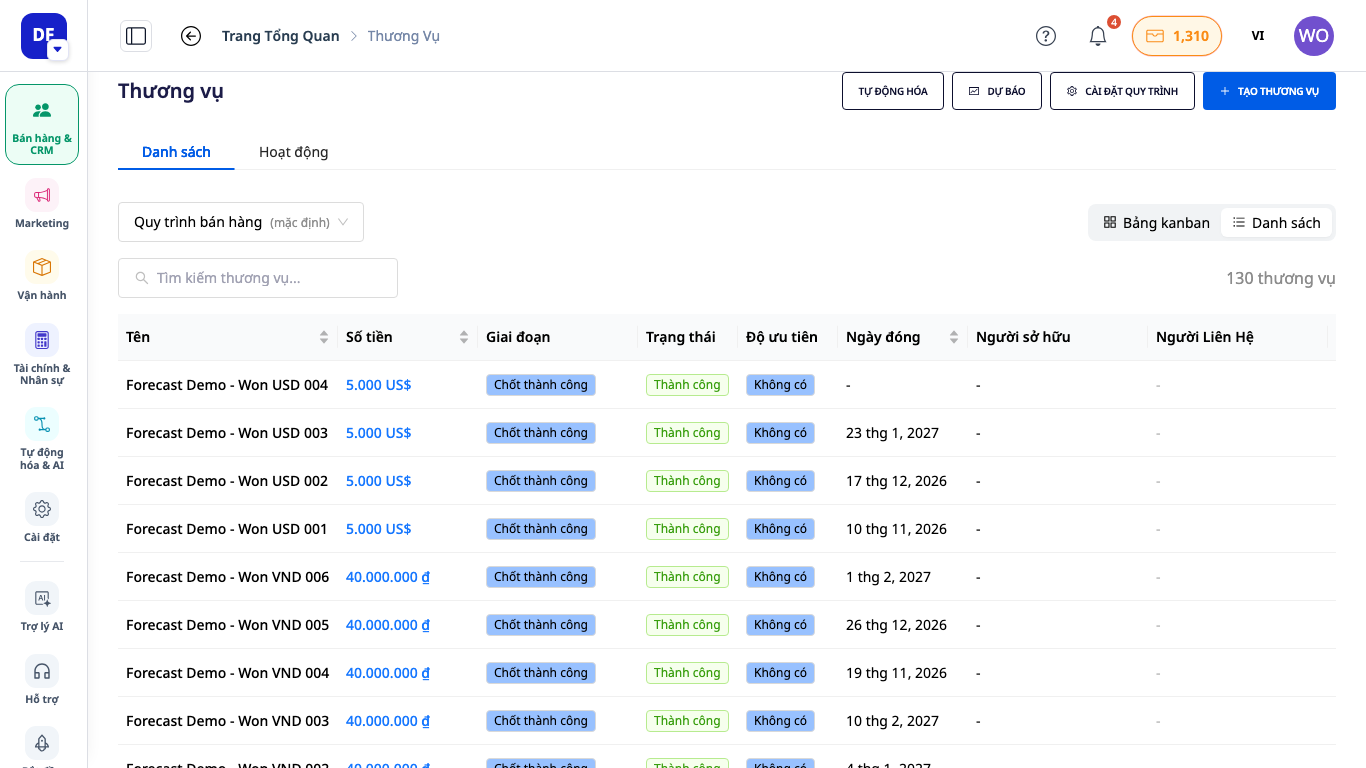
✅ Oodatav tulemus: kui lohistate kaardi teise veergu, muutub tehingu etapp. Kui lohistate kaardi etappi, mis tähistab edukat või ebaõnnestunud lõppu, avaneb dialoog Tehingu sulgemine (kus saate märkida põhjuse või lõppsumma). Enne teie kinnitust midagi ei salvestata.
Samm 5. Avage tehing ja sulgege see edukana või ebaõnnestunud
- Klõpsake kaardil, et avada tehingu leht. Seal on sakid Ülevaade, Kontaktid, Pakkumised, Lepingud, Dokumendid, Etappide ajalugu ja Tegevused. Kitsal ekraanil sakid, mis ei mahu, peidetakse menüüsse …, et lehe ülaosa nupud jääksid nähtavaks. Ülesande lisamiseks tehingule looge ülesanne jaotises Ülesanded ja valige ülesande vormil tehing (vt Ülesannete haldamise juhend 2.0).
- Avatud tehingu lehe ülaosas on nupud Edukas, Ebaõnnestunud ja Kustuta. Vahekaardil Ülevaade asuva kaardi Tehingu teave juures on nupp Muuda. Tehingu sulgemisel Edukas: kui lõppsumma erineb varem märgitust, sisestage uus summa (kui jätate tühjaks, jääb kehtima praegune summa). Tehingu sulgemisel Ebaõnnestunud: märkige põhjus (kohustuslik), et hiljem oleks teada, miks tehing kaotati.
- Suletud tehingu saab uuesti avada, valides mõne avatud etapi. Süsteem küsib selle kohta kinnitust.
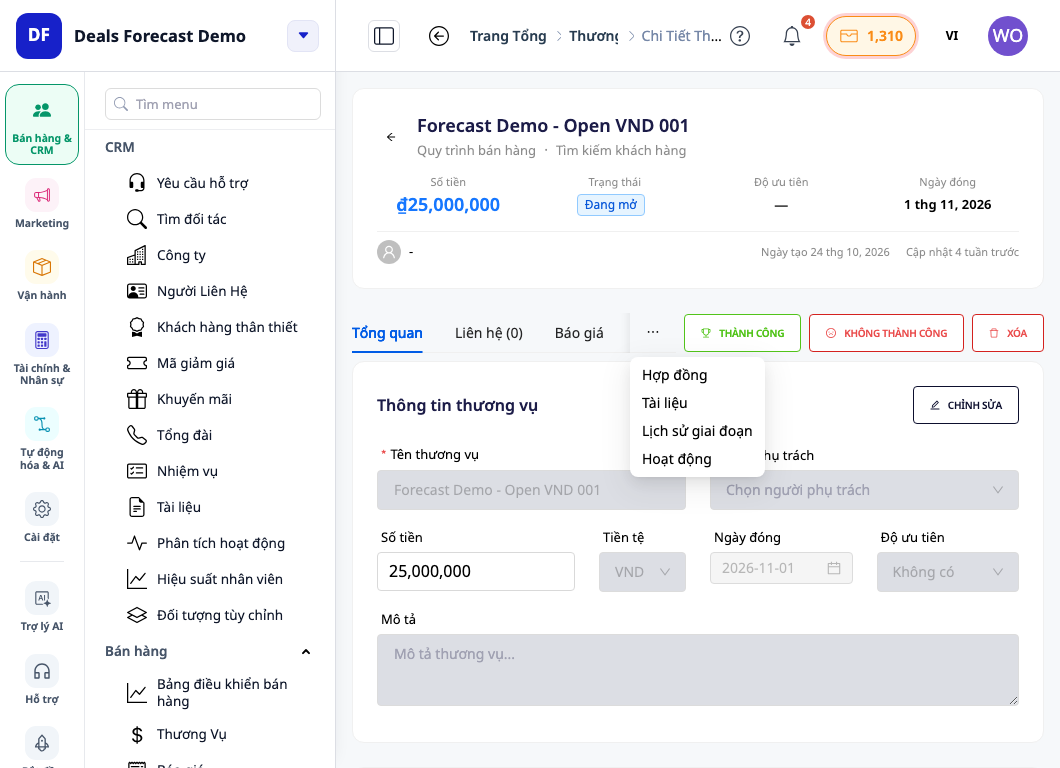
✅ Oodatav tulemus: edukalt suletud tehing on protsessi etapis "Edukalt suletud" ja prognoosi kaart Edukas tulu kajastab selle summat.
Samm 6. Vaata tulu prognoosi
- Tehingute lehelt klõpsa ülal nuppu Prognoos (Automatiseerimise, Protsessi seadistuse ja Tehingu loomise kõrval): avaneb leht Tehingute ja tulu prognoos nelja kaardiga Avatud torustik, Kaalutud prognoos, Edukas tulu ja Keskmine tõenäosus, mida saab grupeerida etapi, kuu, kvartali või omaniku järgi.
- Kui valid kuupäevavahemiku, kuvatakse sulgemiskuupäevata tehingud eraldi hoiatusena ega kao ära. Prognoos on hinnang, mitte lubadus.
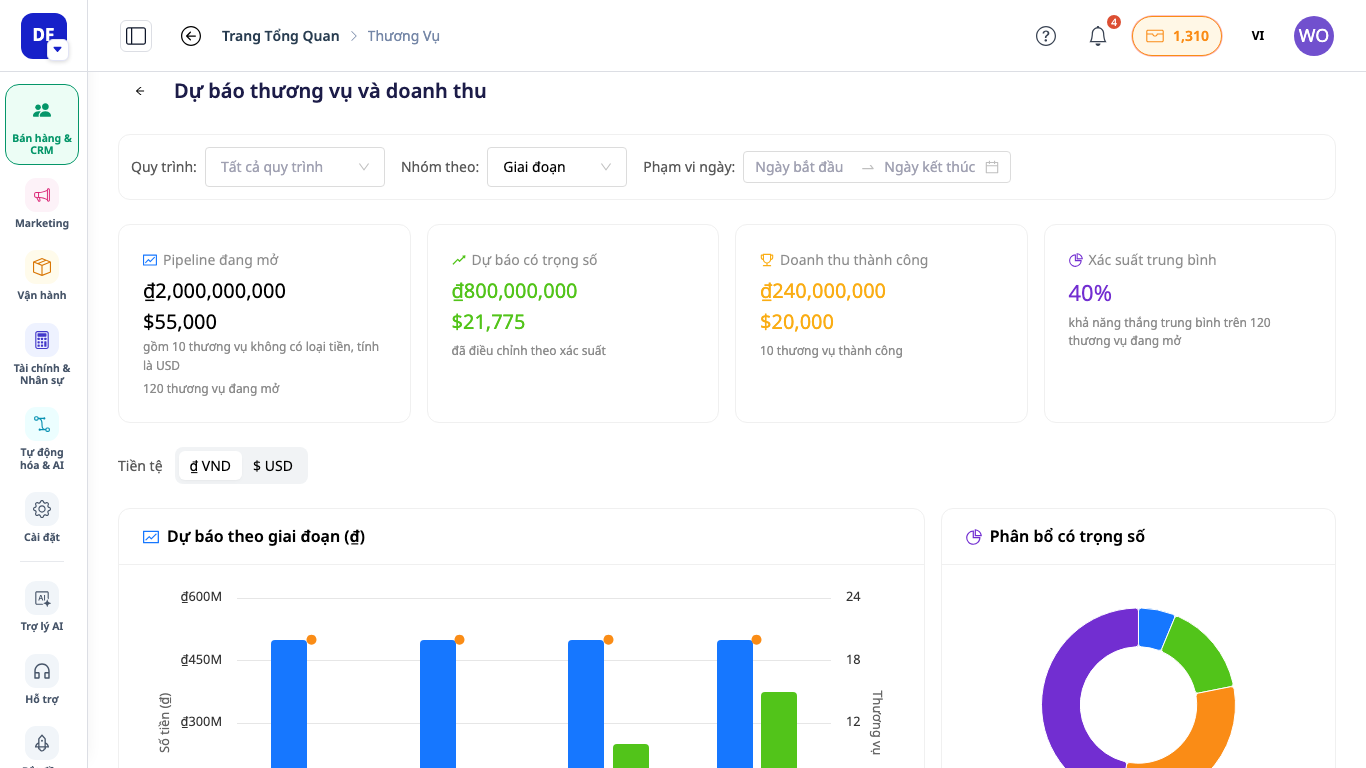
✅ Oodatav tulemus: neli kaarti näitavad igal valuutal eraldi summat; kui muudad valikut Grupeeri järgi, muutuvad all olev diagramm ja tabel vastavalt.
Samm 7. Kui kontol on ainult vaateõigus
- Tehingute ekraan on tühi: nupu asemel näed teadet, mis ütleb, et sa saad seda vaadata, ja palub töötaonna administraatoril lisada esimese tehingu. Nuppe loomiseks, lisamiseks veeru lõpus, muutmiseks, edukaks märkimiseks, ebaõnnestunuks märkimiseks või kustutamiseks ei ole. Protsessi seadistust saab ainult lugeda.
- Kui on vaja lisaõigusi, palu administraatoril roll muuta (vt Õiguste haldamise juhendi punkt 9).
Kiirviide oodatud tulemustele
| Tegevus | Mida näed |
|---|---|
| Ava Tehingud | kaart "Seadista müügiprotsess" või "Loo esimene tehing" |
| Uus protsess + Lisa etapp (või märgi vaikimisi etapid) | etapid õiges järjekorras |
| Loo (parempoolne paneel) | "Tehing loodi edukalt!" |
| Lohista kaart | etapp muutub |
| Lohista sulgemisetappi | dialoog Sulge tehing |
| Prognoosi nupp | neli kaarti |
| Ainult vaataja konto | teade administraatorile, loomise nuppu ei ole |
Protsessi, etappe ja tehinguid saab hiljem kõiki muuta (protsessi või etapi kustutamisel tuleb selles olevad tehingud üle viia), seega proovi kõigepealt üks variant läbi.


