
Mitä opit tämän oppaan jälkeen
Asiakas on lähettänyt viestin, kysynyt hintaa ja sen jälkeen ollut hiljaa kolme päivää. Jos muistat asian vain päässäsi, et tiedä, kuka on missäkin vaiheessa, eikä sinulla ole käsitystä siitä, kuinka paljon tämän kuukauden kaupoista on vielä mahdollista saada sopimukseen. Tämä opas näyttää, miten rakennat myyntiprosessisi, luot ensimmäisen kaupan, siirrät kauppoja vaiheiden läpi, merkitset kaupat onnistuneiksi tai epäonnistuneiksi perusteluineen ja tarkastelet liikevaihtoennustetta, kaikki yhdessä Kaupat-näkymässä.
Ennen aloittamista
- Kirjautunut tili, jolla on oikeus katsella ja luoda CRM-tietueita. Työtilan ylläpitäjä myöntää oikeudet. Pelkän katseluoikeuden omaava tili avaa näkymän, mutta luontipainikkeita ei näy (katso Vaihe 7).
- Kannattaa olla valmiina joitakin yhteystietoja Kontaktit-osiosta, jotta voit liittää ne kauppoihin. Eikö sinulla ole vielä yhtään yhteystietoa? Katso CRM-käyttöohje.
- Haluatko laajemman kuvan liikevaihdon kasvattamisesta? Katso Liikevaihdon kasvattaminen GTG CRM:llä.
- Joissakin muissa näkymissä (esim. yhteystiedon aikajanalla) tästä kohteesta käytetään nimeä "liiketoimi". Tässä oppaassa käytetään sanaa "kauppa", kuten Kaupat-näkymässä.
Vaihe 1. Avaa Kaupat-näkymä
- Avaa valikko Myynti & CRM, ryhmä Myynti, ja valitse Kaupat.
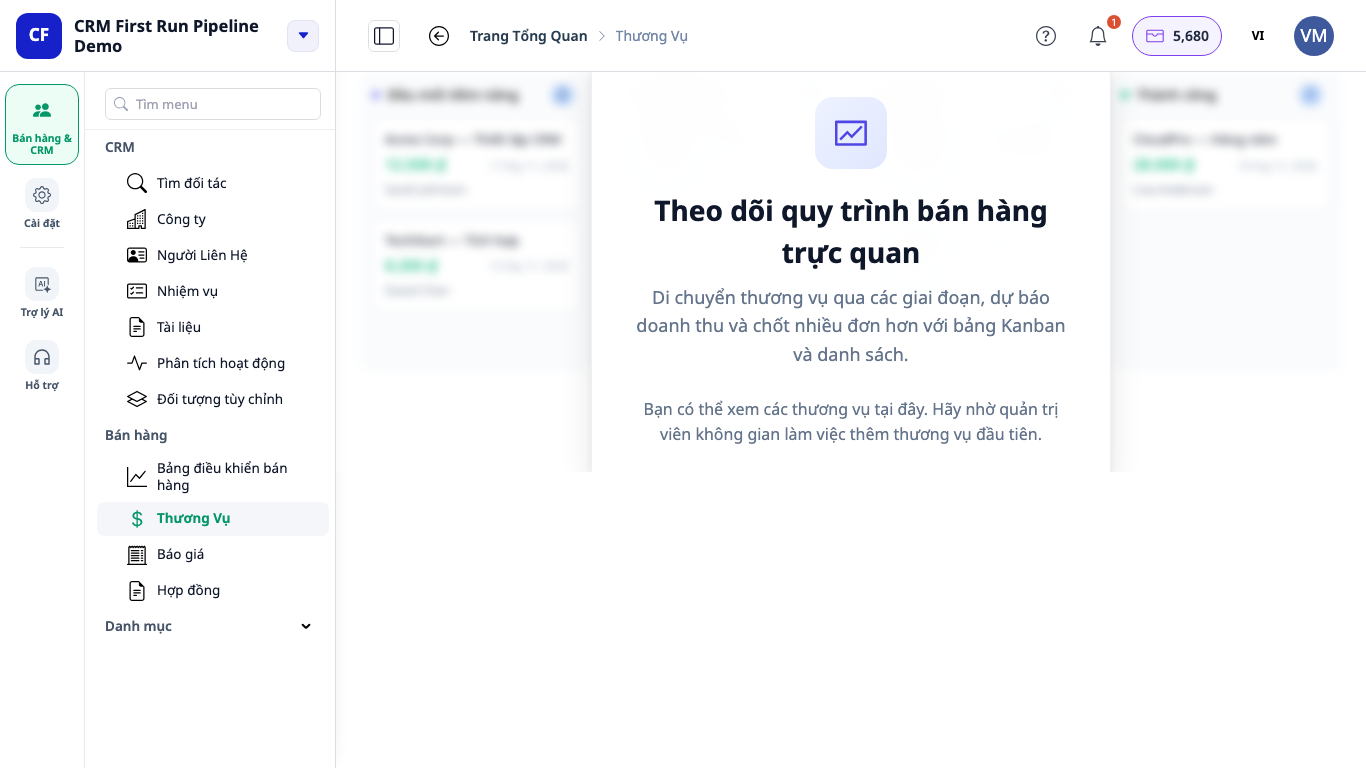
- Jos työtilassa ei ole vielä myyntiprosessia, näet kortin "Seuraa myyntiprosessia visuaalisesti" ja painikkeen "Määritä myyntiprosessi" (tee Vaihe 2).
- Jos prosessi on olemassa mutta kauppoja ei vielä ole, näet kortin, jossa on sama otsikko ja painike "Luo ensimmäinen kauppa". Taustalla on himmeä esikatselu omalla kielelläsi.
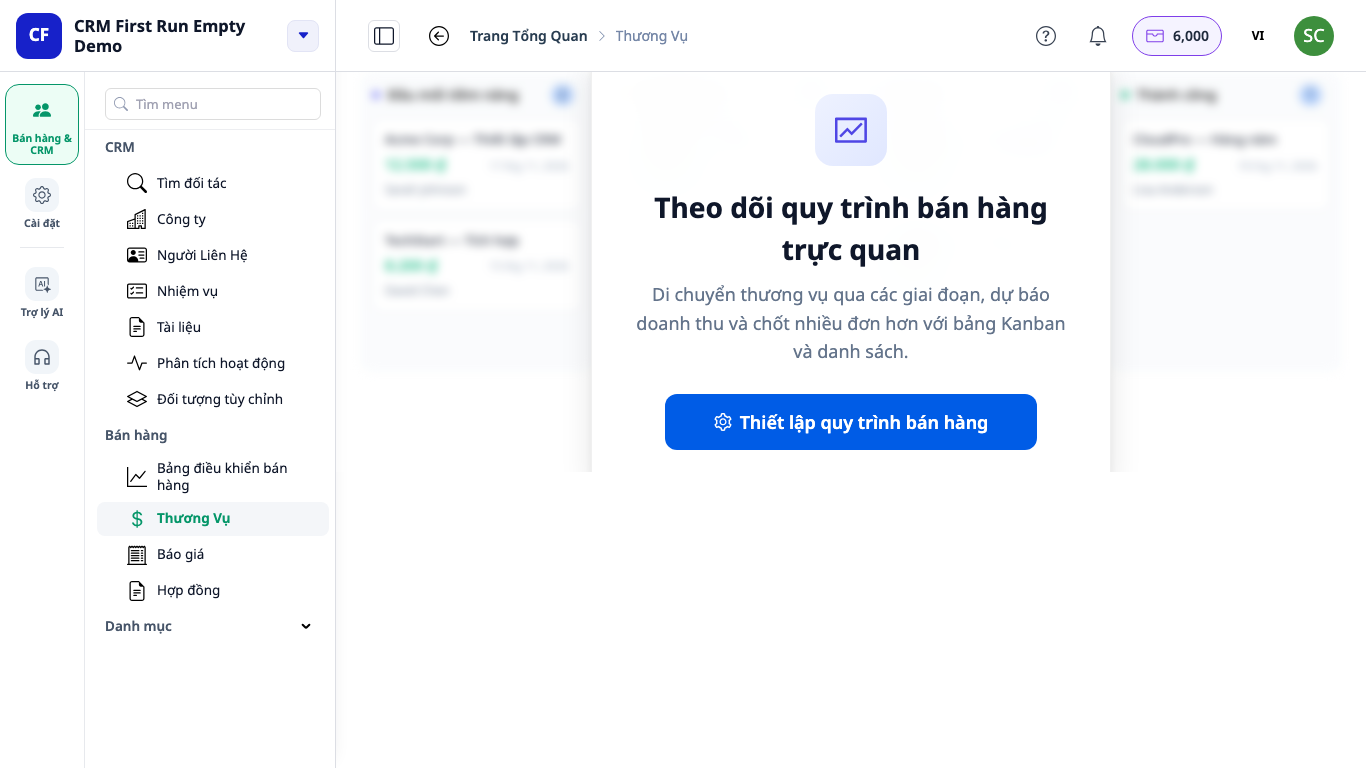
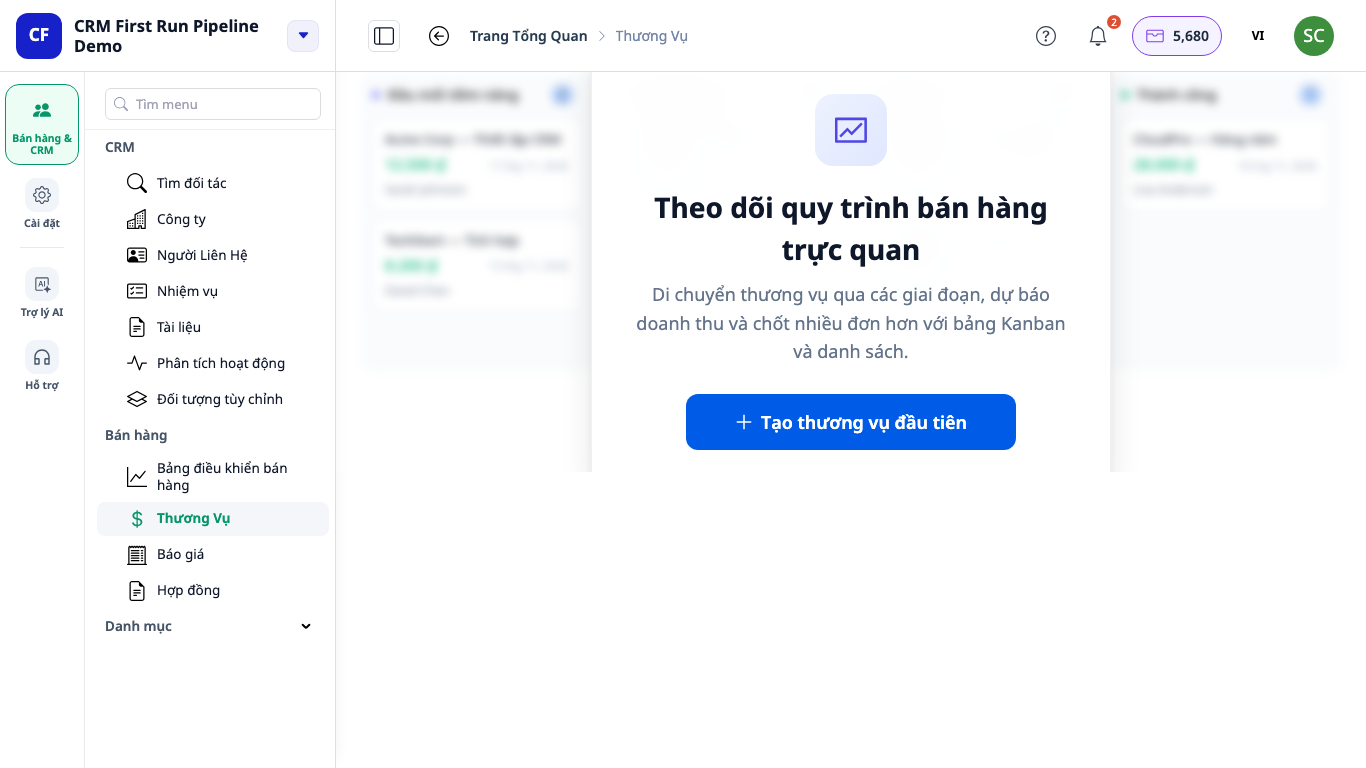
✅ Odotettu tulos: jompikumpi kahdesta yllä mainitusta kortista tai kauppataulukko, jos kauppoja on jo.
Vaihe 2. Rakenna myyntiprosessi (Prosessin asetukset)
- Paina "Määritä myyntiprosessi" tai paina Kaupat-sivun yläosassa olevaa painiketta Prosessin asetukset.
- Paina Uusi prosessi ja anna sille nimi (esim. Myyntiprosessi).
- Etkö halua rakentaa prosessia alusta? Ruksaa "Sisällytä oletusvaiheet", jolloin saat valmiina vaiheet Tavoite täytetty → Palaveri → Tarjous → Neuvottelu → Onnistunut/Epäonnistunut. Voit sitten nimetä ne uudelleen oman myyntitapasi mukaan.
- Haluatko rakentaa prosessin itse? Paina Lisää vaihe jokaiselle todelliselle vaiheellesi, esimerkiksi Asiakkaan etsintä, Arviointi, Tarjous ja Neuvottelu. Jokaisella vaiheella on Onnistumisen todennäköisyys (%). Merkitse yksi vaihe "Onnistumisvaiheeksi" ja yksi vaihe "Epäonnistumisvaiheeksi" (vaiheluettelossa niiden nimiöt ovat Onnistunut ja Epäonnistunut).
- Vaiheessa, jossa on kauppoja, ei vielä voi vaihtaa avoimen, onnistuneen ja epäonnistuneen tilan välillä. Siirrä nuo kaupat ensin muualle.
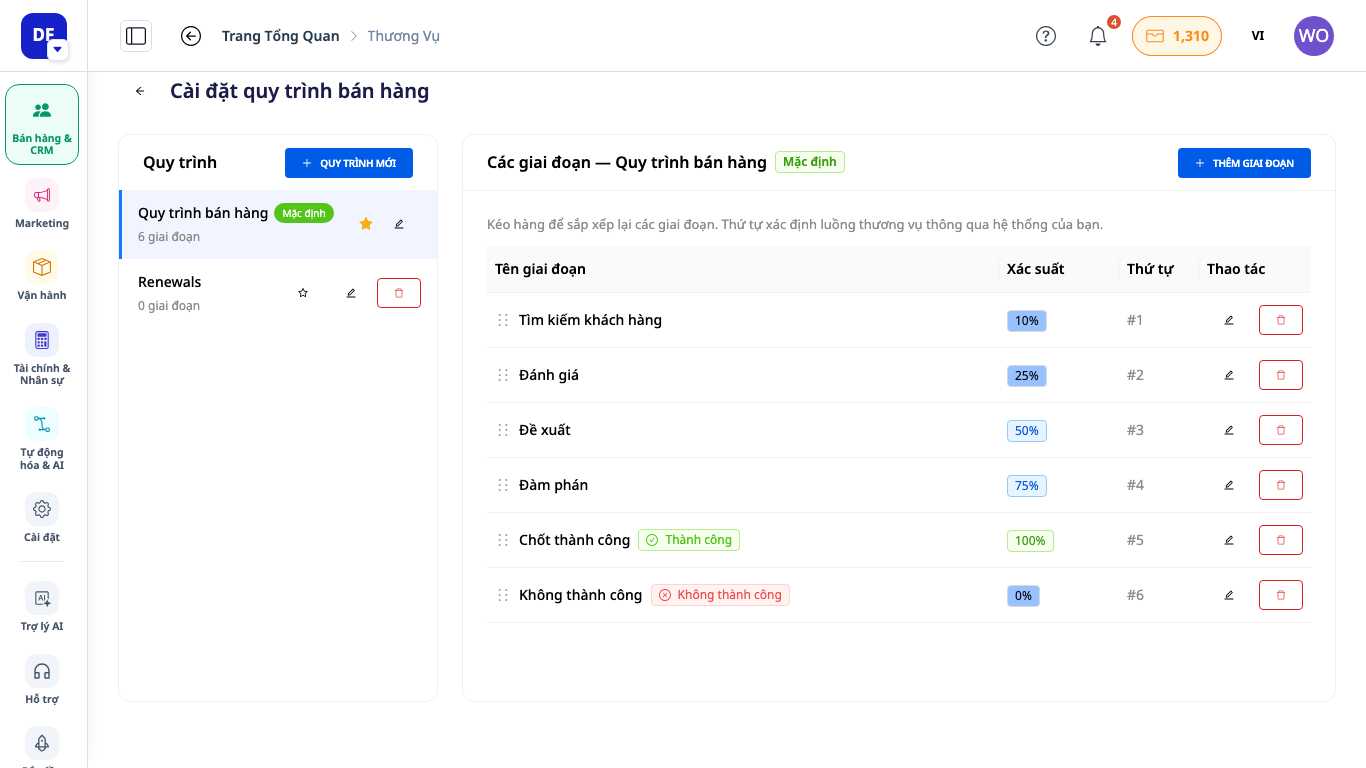
✅ Odotettu tulos: oikealla oleva Vaiheet-luettelo näyttää haluamasi järjestyksen, ja uudet kaupat voi myöhemmin liittää tähän prosessiin.
Vaihe 3. Luo ensimmäinen kauppa
- Napsauta "Luo ensimmäinen kauppa" (tai Luo kauppa sivun yläreunassa, kun kauppoja on jo olemassa). Lomake aukeaa oikeaan paneeliin, ja painikkeet Peruuta ja Luo ovat aina paneelin alareunassa, joten ne näkyvät myös pienellä kannettavan näytöllä.
- Täytä Kaupan nimi (esimerkiksi Yritys ABC, 3 kuukauden markkinointipaketti) ja valitse Prosessi sekä Vaihe.
- Lisää Tuotteet & Palvelut tarvittaessa: Summa lasketaan automaattisesti tuoterivien perusteella. Jos tuotteita ei ole, syötä Summa itse ja valitse Valuutta (oletuksena yrityksesi valuutta).
- Aseta arvioitu Sulkemispäivä, Vastuuhenkilö, Prioriteetti, Kuvaus, Yritys sekä Liittyvät yhteystiedot (jokaiselle yhteystiedolle voi asettaa roolin, esimerkiksi Päätöksentekijä).
- Napsauta Luo.

✅ Odotettu tulos: ilmoitus "Kauppa luotiin onnistuneesti!" ja kauppa näkyy taulussa oikeassa vaiheessa.
Vaihe 4. Seuranta Kanban-taulussa tai Luettelossa
- Sivun yläreunan vaihtopainikkeessa on kaksi tilaa: Kanban-taulu (kauppoja voi vetää ja pudottaa vaiheiden välillä) ja Luettelo (taulukko, jossa jokainen kauppa on omalla rivillään ja sarakkeina Nimi, Summa, Vaihe, Tila, Prioriteetti, Sulkemispäivä, Omistaja, Yhteyshenkilö, Luotu sekä hakukenttä Hae kauppoja).
- Jokaisen sarakkeen yläreunassa näkyy kauppojen määrä ja yhteissumma. Eri valuuttojen summia ei lasketa yhteen, vaan jokaiselle valuutalle on oma lukunsa. Päivämäärät, kellonajat ja summat näytetään valitsemallasi kielellä.
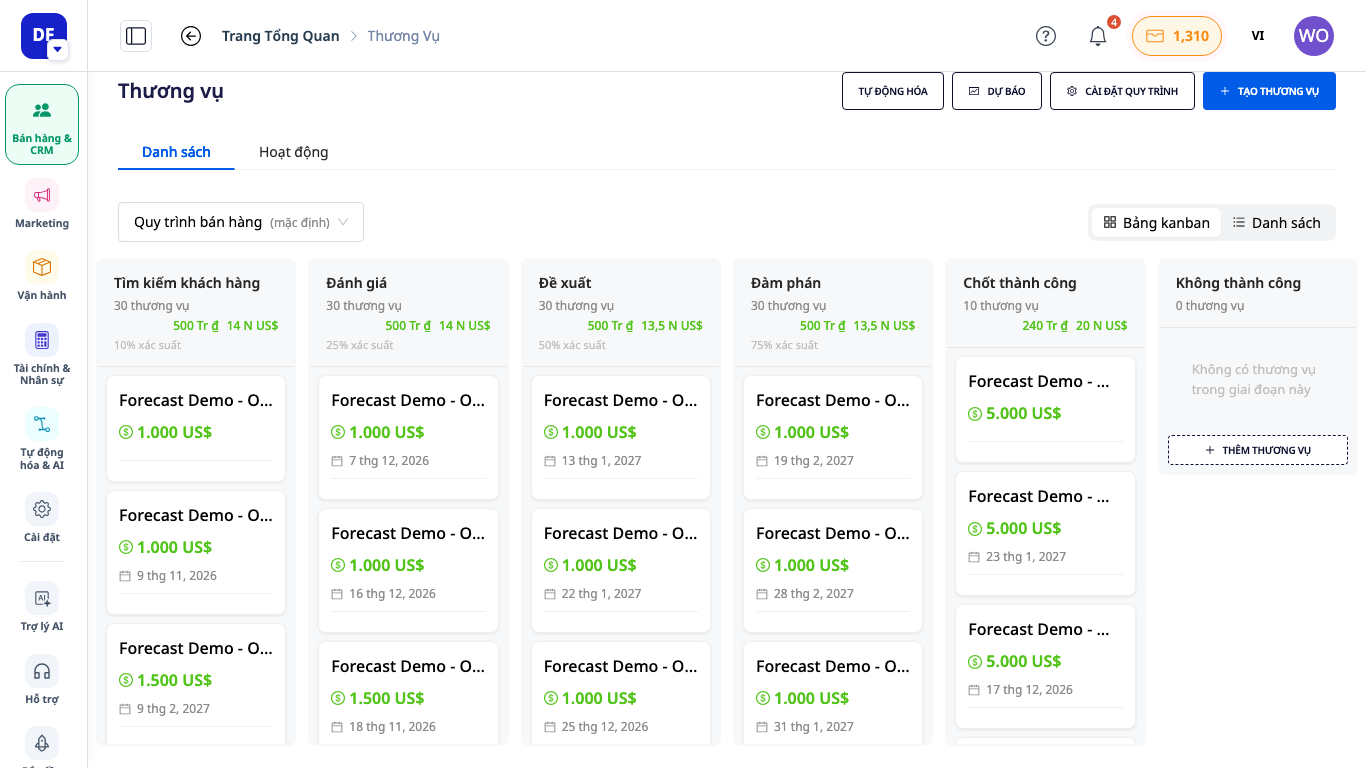
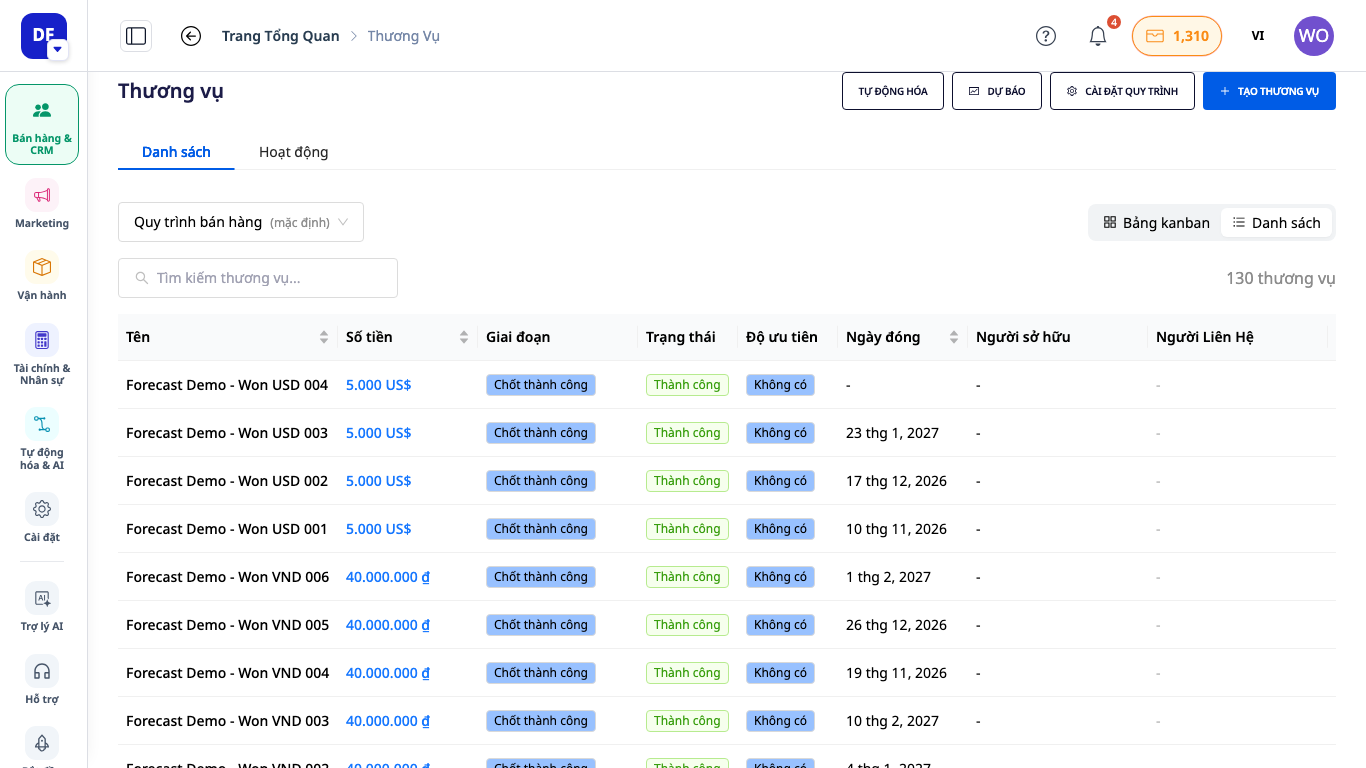
✅ Odotettu tulos: kun vedät kortin toiseen sarakkeeseen, kaupan vaihe vaihtuu. Jos pudotat kaupan vaiheeseen, joka on voitettu tai hävitty, avautuu Sulje kauppa -ikkuna (kirjaa syy tai lopullinen summa). Mitään ei tallenneta ennen kuin vahvistat.
Vaihe 5. Avaa kauppa ja sulje se voitettuna tai hävittynä
- Napsauta korttia avataksesi kaupan sivun, jossa on välilehdet Yleiskatsaus, Yhteystiedot, Tarjoukset, Sopimukset, Dokumentit, Vaihehistoria ja Toiminta. Kapealla näytöllä välilehdet, jotka eivät mahdu, siirtyvät …-valikkoon, jotta sivun yläreunan painikkeet pysyvät näkyvissä. Jos haluat liittää tehtävän kauppaan, luo tehtävä Tehtävät-osiosta ja valitse kauppa tehtävälomakkeella (katso Hướng dẫn Quản Lý Công Việc 2.0).
- Avoimessa kaupassa on sivun yläreunassa painikkeet Voitettu, Hävitty ja Poista, ja Yleiskatsaus-välilehden Kaupan tiedot -kortissa painike Muokkaa. Kun merkitset kaupan Voitetuksi, syötä lopullinen summa, jos se poikkeaa aiemmin kirjatusta (tyhjänä jätettynä säilyy nykyinen summa). Kun merkitset kaupan Hävityksi, kirjaa syy (pakollinen), jotta myöhemmin tiedetään, miksi kauppa menetettiin.
- Suljettu kauppa avataan uudelleen valitsemalla jokin avoin vaihe. Järjestelmä pyytää vahvistusta.
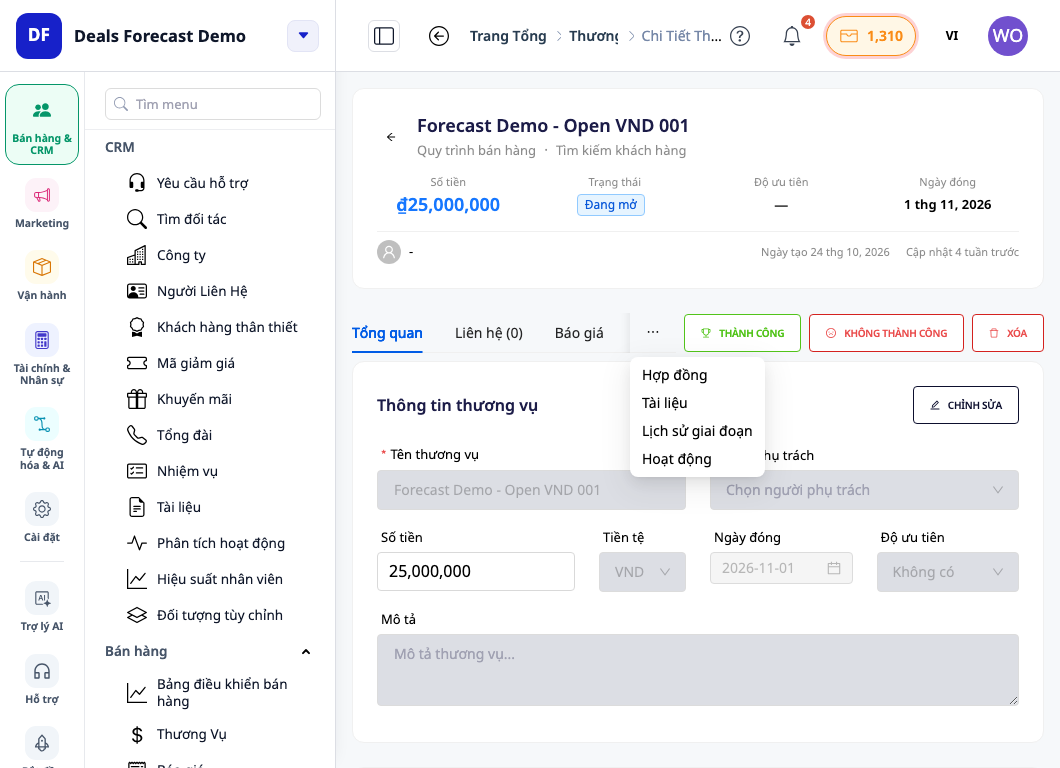
✅ Odotettu tulos: voitettu kauppa sijoittuu prosessin voitetun kauppa -vaiheeseen, ja Ennusteessa on Onnistunut liikevaihto -kortti, joka sisältää sen summan.
Vaihe 6. Tarkastele liikevaihtoennustetta
- Kaupat-sivulta paina sivun yläosan painiketta Ennuste (Automaatiot, Prosessiasetukset ja Luo kauppa -painikkeiden vieressä): sivu Kauppa- ja liikevaihtoennuste avautuu neljällä kortilla Avoin myyntiputki, Painotettu ennuste, Onnistunut liikevaihto ja Keskimääräinen todennäköisyys. Ne ryhmitellään vaiheen, kuukauden, neljänneksen tai omistajan mukaan.
- Kun valitset päivämääräavelman, kaupat, joilla ei ole vielä sulkemispäivää, näytetään erikseen eivätkä katoa. Ennuste on arvio, ei sitoumus.
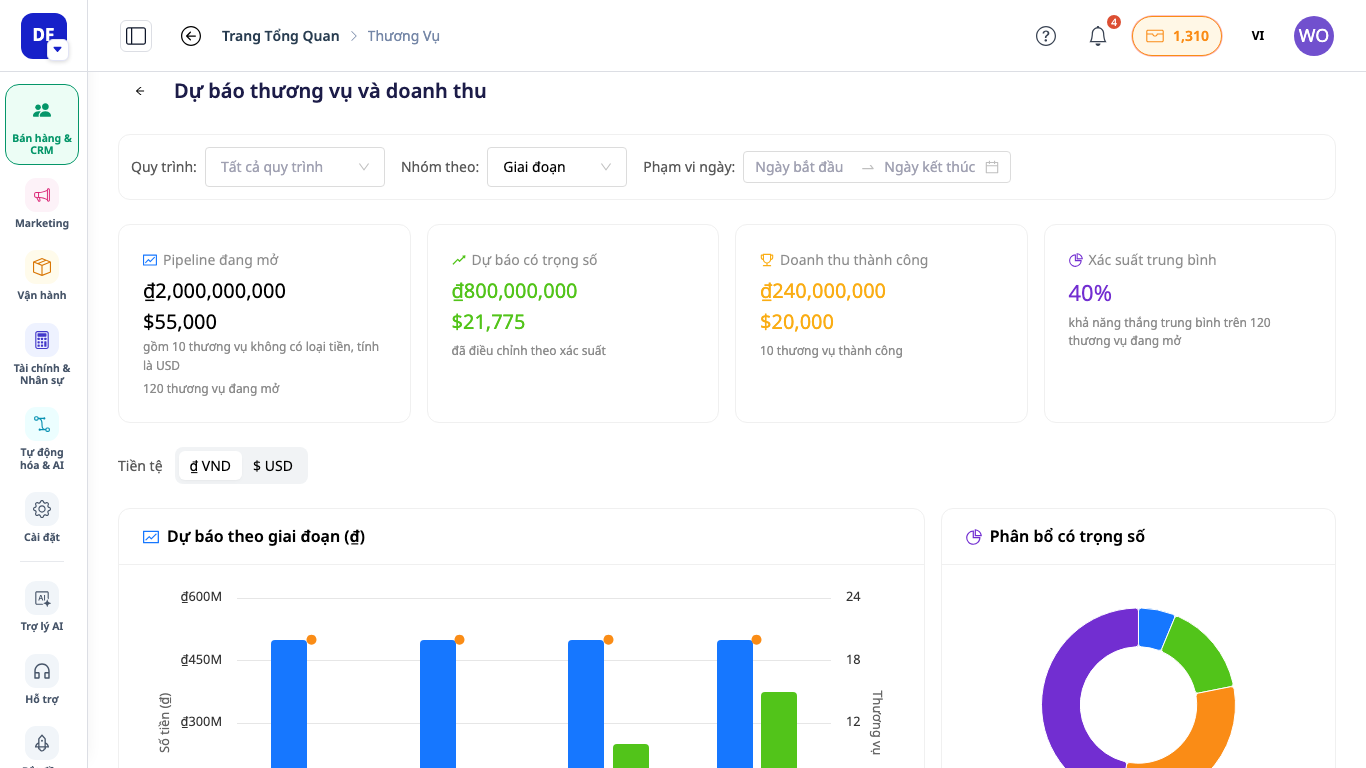
✅ Odotettu tulos: jokaisessa kortissa näkyy oma summansa kullekin valuutalle; kun vaihdat Ryhmittele-valintaa, kaavio ja alla oleva taulukko päivittyvät sen mukaan.
Vaihe 7. Kun tililläsi on vain katseluoikeus
- Kaupat-näkymä on tyhjä: painikkeen sijaan näet viestin, jossa kerrotaan, että voit tarkastella sisältöä täällä ja pyytää työtilan ylläpitäjää lisäämään ensimmäisen kaupan. Luo-, lisää-, muokkaa-, onnistui-, epäonnistui- ja poista-painikkeita ei ole, eikä sarakkeen lopussa ole lisäystä. Prosessiasetukset ovat vain luettavissa.
- Tarvitset lisää oikeuksia: pyydä ylläpitäjää vaihtamaan roolisi (katso kohta 9 oppaasta Käyttöohje käyttöoikeuksien hallintaan).
Pikahakutaulukko odotetuista tuloksista
| Toiminto | Mitä näet |
|---|---|
| Avaa Kaupat | kortti "Määritä myyntiprosessi" tai "Luo ensimmäinen kauppa" |
| Uusi prosessi + Lisää vaihe (tai valitse oletusvaiheet) | vaiheet oikeassa järjestyksessä |
| Luo (oikea paneeli) | "Kauppa luotiin onnistuneesti!" |
| Vedä kortti | vaihe vaihtuu |
| Pudota voitettu kauppa -vaiheeseen | Sulje kauppa -ikkuna |
| Ennuste-painike | neljä korttia |
| Vain katseluoikeus | viesti, jossa pyydetään ylläpitäjää, ei luontipainiketta |
Prosessit, vaiheet ja kaupat voidaan muokata myöhemmin (prosessin tai vaiheen poistaminen edellyttää, että siinä olevat kaupat siirretään muualle), joten kannattaa rakentaa ensin kokeeksi yksi versio.


