
Ce que vous saurez faire après ce guide
Votre prospect a écrit, a demandé un prix, puis s'est tu pendant trois jours. Si vous ne gardez tout en tête, vous ne savez pas à quelle étape se trouve chacun et combien de revenus vous pouvez encore conclure ce mois-ci. Ce guide vous montre comment construire votre processus de vente, créer votre première opportunité, la faire avancer étape par étape, la clôturer avec succès ou sans succès en précisant la raison, et consulter les prévisions de chiffre d'affaires, le tout depuis un seul écran Opportunités.
Avant de commencer
- Un compte connecté disposant des droits pour consulter et créer des enregistrements CRM. Ces droits sont attribués par l'administrateur de l'espace de travail ; un compte qui n'a que le droit de consultation peut ouvrir l'écran, mais ne verra pas les boutons de création (voir l'étape 7).
- Il est recommandé d'avoir déjà quelques contacts dans la section Contacts à associer aux opportunités. Vous n'avez encore aucun contact ? Consultez le Guide d'utilisation du CRM.
- Vous souhaitez une vue plus large sur la croissance du chiffre d'affaires ? Consultez Augmenter le chiffre d'affaires avec GTG CRM.
- Sur certains autres écrans (par exemple la chronologie d'un contact), cet objet est encore appelé « transaction ». Ce guide utilise le terme « opportunité », comme sur l'écran Opportunités.
Étape 1. Ouvrir l'écran Opportunités
- Ouvrez le menu Ventes & CRM, groupe Ventes, puis sélectionnez Opportunités.
- Si l'espace de travail n'a encore aucun processus de vente, vous verrez la carte « Suivre votre processus de vente visuellement » avec le bouton « Configurer le processus de vente » (à réaliser à l'étape 2).
- Si un processus existe mais qu'aucune opportunité n'a été créée, vous verrez une carte au même titre avec le bouton « Créer votre première opportunité », sur un aperçu flou illustré dans votre langue.
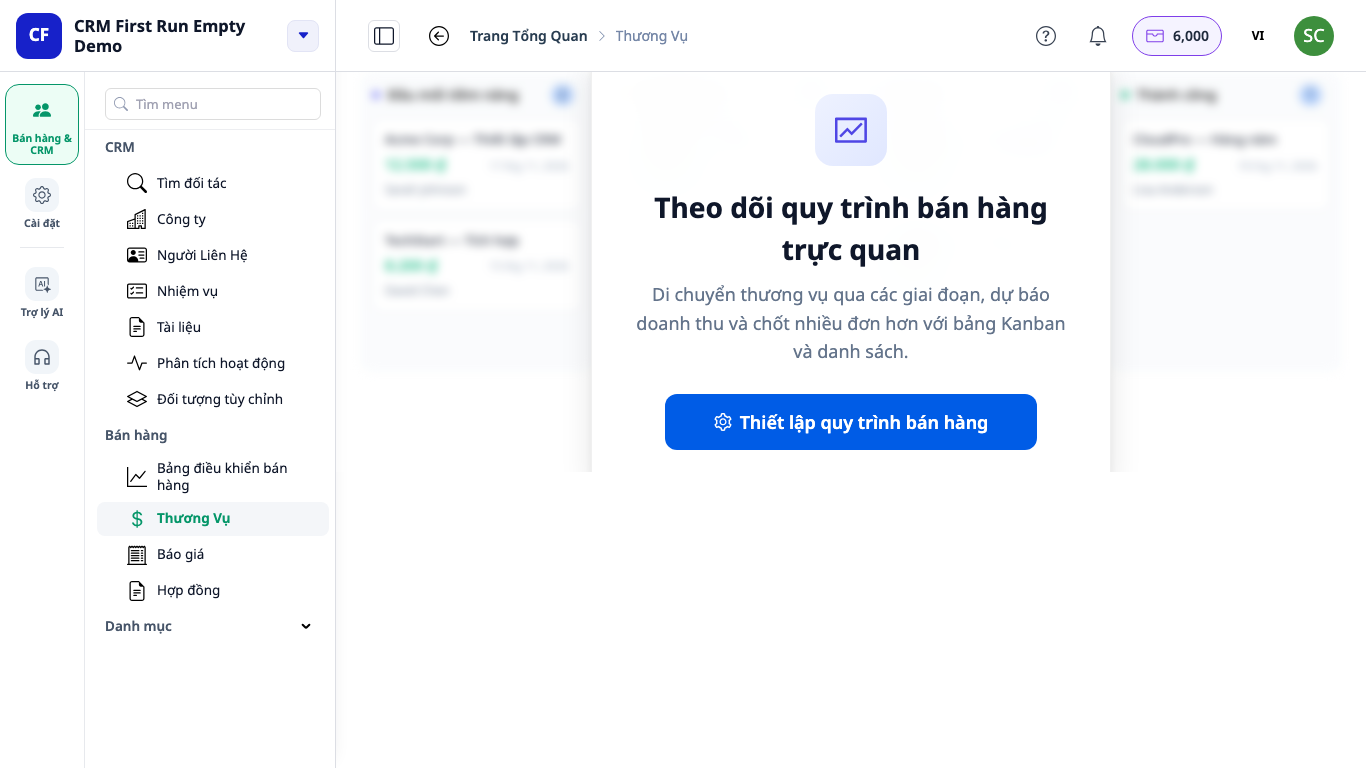
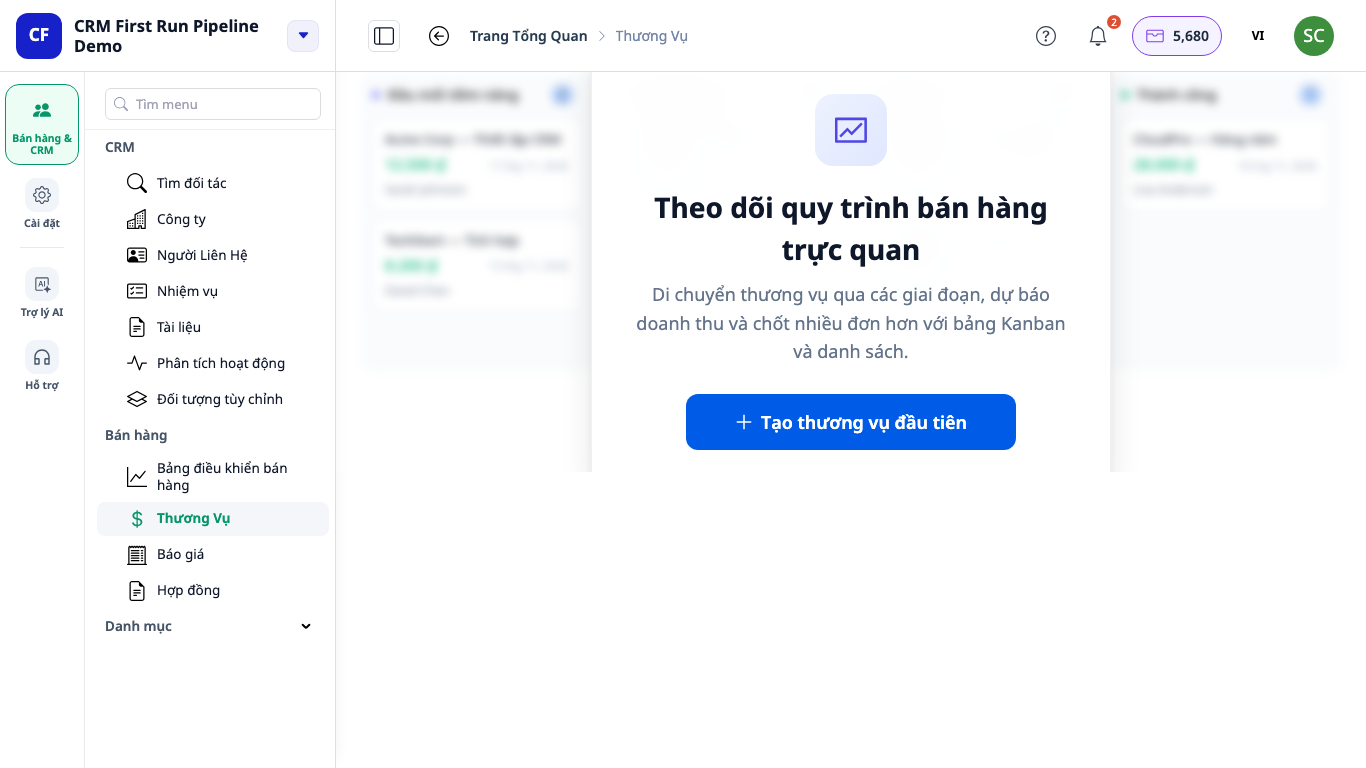
✅ Résultat attendu : l'une des deux cartes ci-dessus, ou le tableau des opportunités si vous en avez déjà.
Étape 2. Construire le processus de vente (Paramètres du processus)
- Cliquez sur « Configurer le processus de vente », ou depuis la page Opportunités, cliquez sur le bouton Paramètres du processus en haut de la page.
- Cliquez sur Nouveau processus et donnez-lui un nom (par exemple : Processus de vente).
- Vous ne voulez pas tout construire à partir de zéro ? Cochez « Inclure les étapes par défaut » pour obtenir les étapes Qualifié → Réunion → Proposition → Négociation → Gagné/Perdu, puis renommez-les selon votre façon de vendre.
- Pour le construire vous-même, cliquez sur Ajouter une étape pour chaque phase réelle de votre vente, par exemple Prospection, Évaluation, Proposition, Négociation. Chaque étape possède une Probabilité de réussite (%). Marquez une étape comme « Étape de clôture gagnée » et une autre comme « Étape de clôture perdue » (dans la liste des étapes, elles affichent respectivement les libellés Gagné et Perdu).
- Une étape qui contient des opportunités ne peut pas être changée entre ouverte, gagnée et perdue : déplacez d'abord ces opportunités.
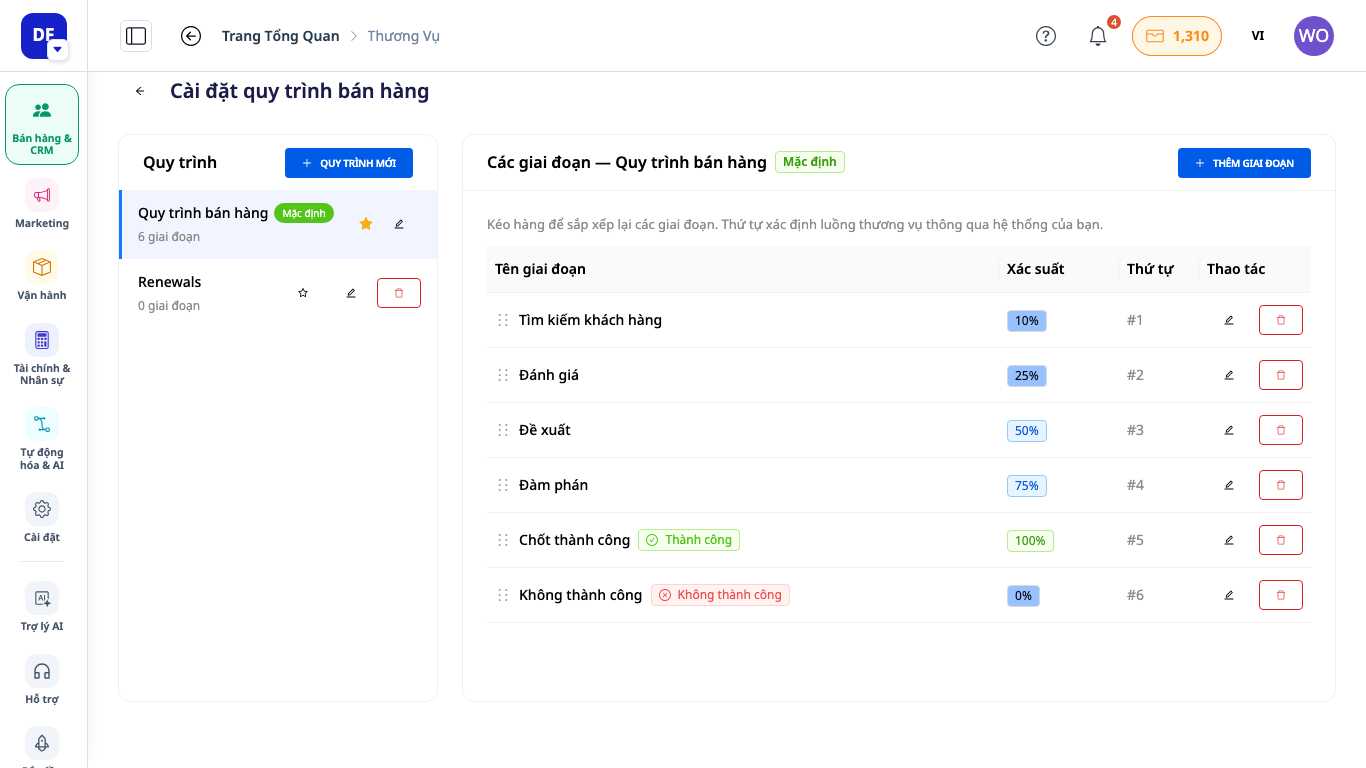
✅ Résultat attendu : la liste des étapes à droite reflète l'ordre que vous avez défini ; les nouvelles opportunités pourront désormais utiliser ce processus.
Étape 3. Créer votre première opportunité
- Cliquez sur "Créer la première affaire" (ou sur Créer une affaire en haut de la page, lorsque des affaires existent déjà). Le formulaire s'ouvre dans le panneau de droite. Les boutons Annuler et Créer se trouvent toujours en bas du panneau, donc ils restent visibles même sur un petit écran de portable.
- Renseignez le Nom de l'affaire (par exemple : Société ABC, forfait marketing 3 mois), puis sélectionnez le Pipeline et l'Étape.
- Ajoutez des Produits & Services si nécessaire : le Montant se calcule automatiquement à partir des lignes de produits. Sans produit, saisissez le Montant et sélectionnez la Devise (par défaut, la devise de votre entreprise).
- Définissez la Date de clôture prévue, le Responsable, la Priorité, la Description, l'Entreprise et les Contacts associés (chaque contact a un rôle, par exemple Décideur).
- Cliquez sur Créer.

✅ Résultat attendu : le message « Affaire créée avec succès ! » s'affiche et l'affaire apparaît à la bonne étape du tableau.
Étape 4. Suivre les affaires dans le Tableau kanban ou la Liste
- Le bouton de bascule en haut de la page propose deux modes : Tableau kanban (faites glisser les affaires d'une étape à l'autre) et Liste (tableau avec une affaire par ligne et les colonnes Nom, Montant, Étape, Statut, Priorité, Date de clôture, Propriétaire, Contact, Créé le, ainsi que le champ Rechercher une affaire).
- En haut de chaque colonne, le nombre d'affaires et le montant total sont affichés, avec un total par devise. Les devises ne sont jamais additionnées entre elles. Les dates, heures et montants s'affichent selon la langue que vous utilisez.
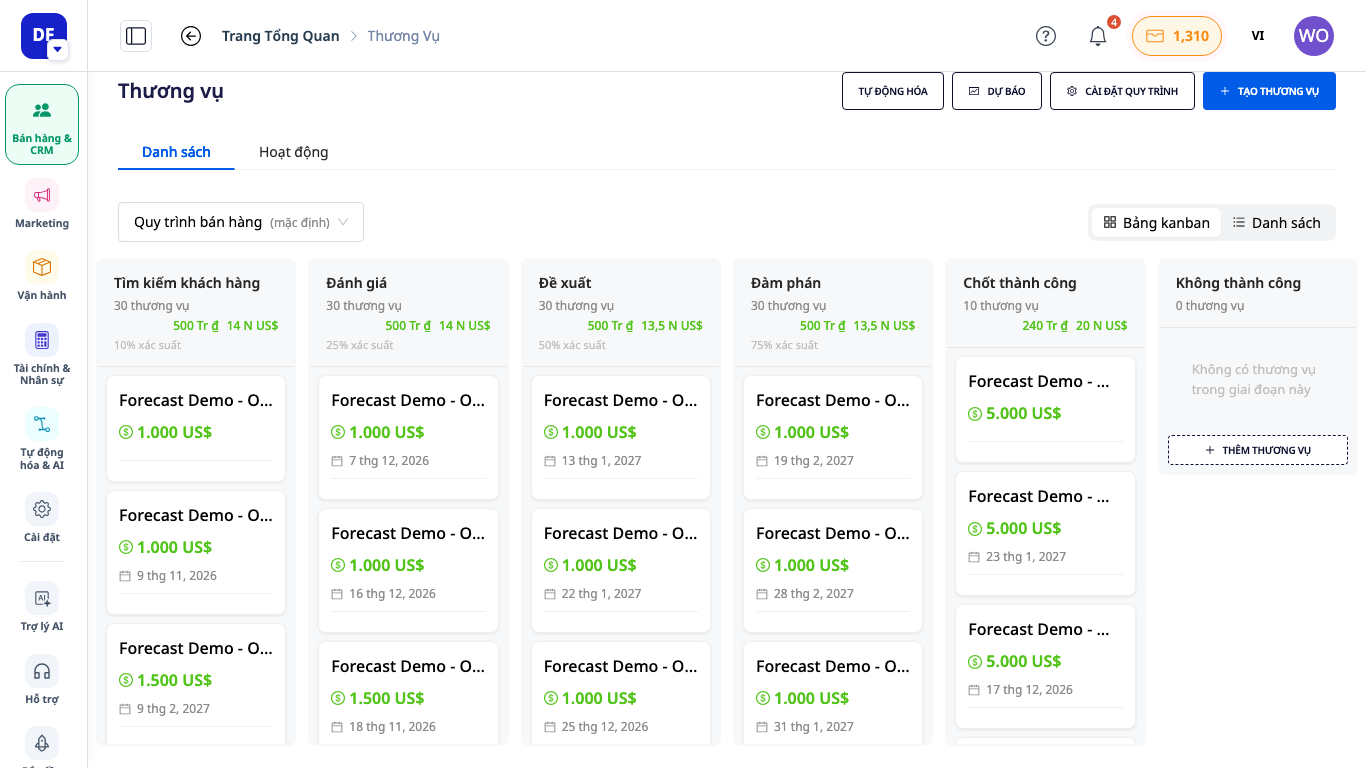
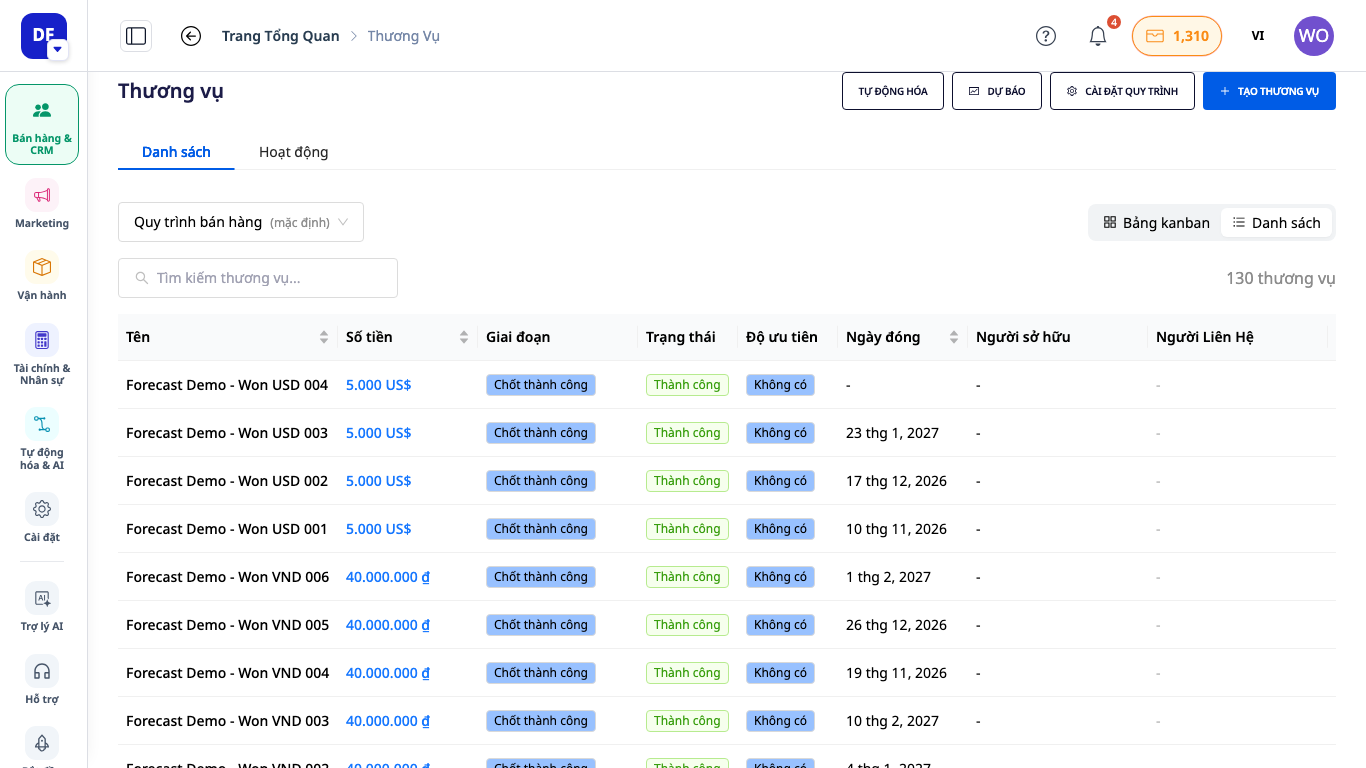
✅ Résultat attendu : lorsque vous faites glisser une carte vers une autre colonne, l'affaire change d'étape. Si vous la déposez dans une étape de clôture gagnée ou perdue, la boîte de dialogue Clôturer l'affaire s'ouvre (vous y indiquez le motif ou le montant final). Rien n'est enregistré tant que vous ne confirmez pas.
Étape 5. Ouvrir une affaire et la clôturer comme gagnée ou perdue
- Cliquez sur la carte pour ouvrir la page de l'affaire, avec les onglets Vue d'ensemble, Contacts, Devis, Contrats, Documents, Historique des étapes et Activités. Sur un écran étroit, les onglets qui ne tiennent pas sont regroupés dans le menu …, afin que les boutons en haut de la page restent visibles. Pour associer une tâche à l'affaire, créez-la depuis Tâches puis sélectionnez l'affaire dans le formulaire de tâche (voir Guide de gestion des tâches 2.0).
- Une affaire ouverte affiche les boutons Gagnée, Perdue et Supprimer en haut de la page, ainsi que le bouton Modifier dans la carte Informations sur l'affaire (onglet Vue d'ensemble). Pour clôturer en Gagnée, saisissez le montant final si celui-ci diffère du montant enregistré (si le champ est vide, le montant actuel est conservé). Pour clôturer en Perdue, indiquez le motif (obligatoire) afin de savoir plus tard pourquoi l'affaire a été perdue.
- Pour rouvrir une affaire clôturée, sélectionnez une étape encore ouverte. Le système demande une confirmation.
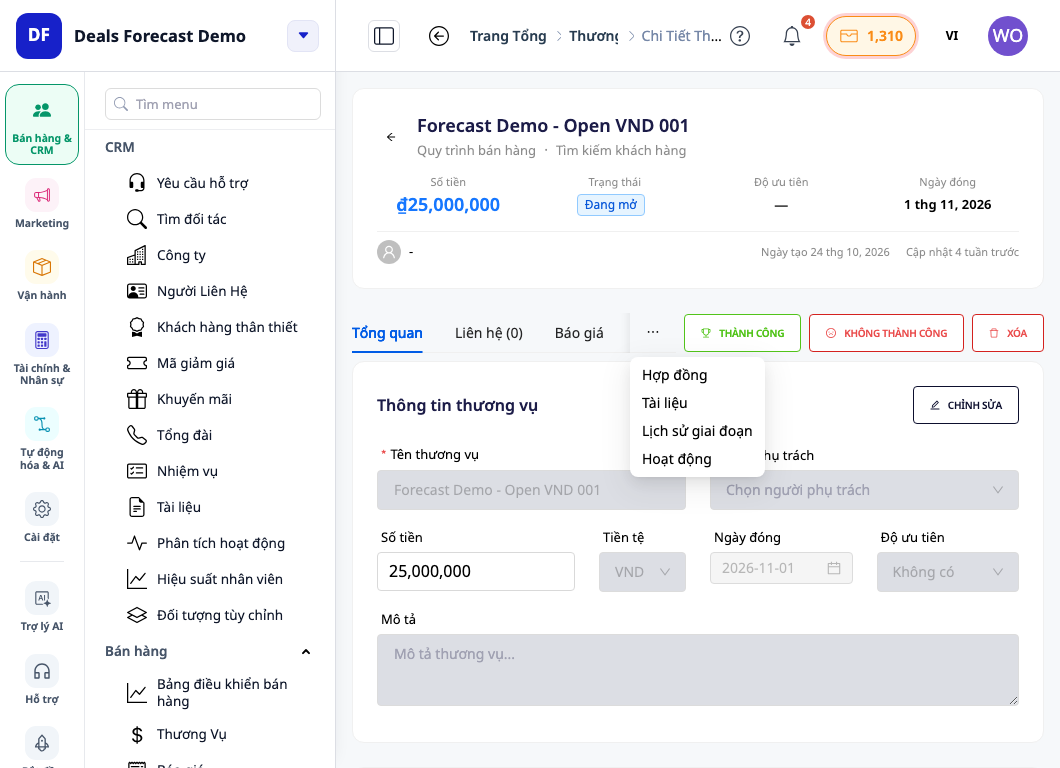
✅ Résultat attendu : la transaction conclue avec succès se trouve à l'étape de réussite du processus, et la carte Chiffre d'affaires gagné dans les Prévisions affiche son montant.
Étape 6. Consulter les prévisions de chiffre d'affaires
- Depuis la page Transactions, cliquez sur le bouton Prévisions en haut de la page (à côté d'Automatisation, Paramètres du processus et Créer une transaction) : la page Prévisions des transactions et du chiffre d'affaires s'ouvre avec quatre cartes, Pipeline en cours, Prévision pondérée, Chiffre d'affaires gagné et Probabilité moyenne, regroupées par Étape, Mois, Trimestre ou Propriétaire.
- Lorsque vous sélectionnez une plage de dates, les transactions sans date de clôture sont signalées séparément et ne disparaissent pas. Les prévisions sont des estimations, non des engagements.
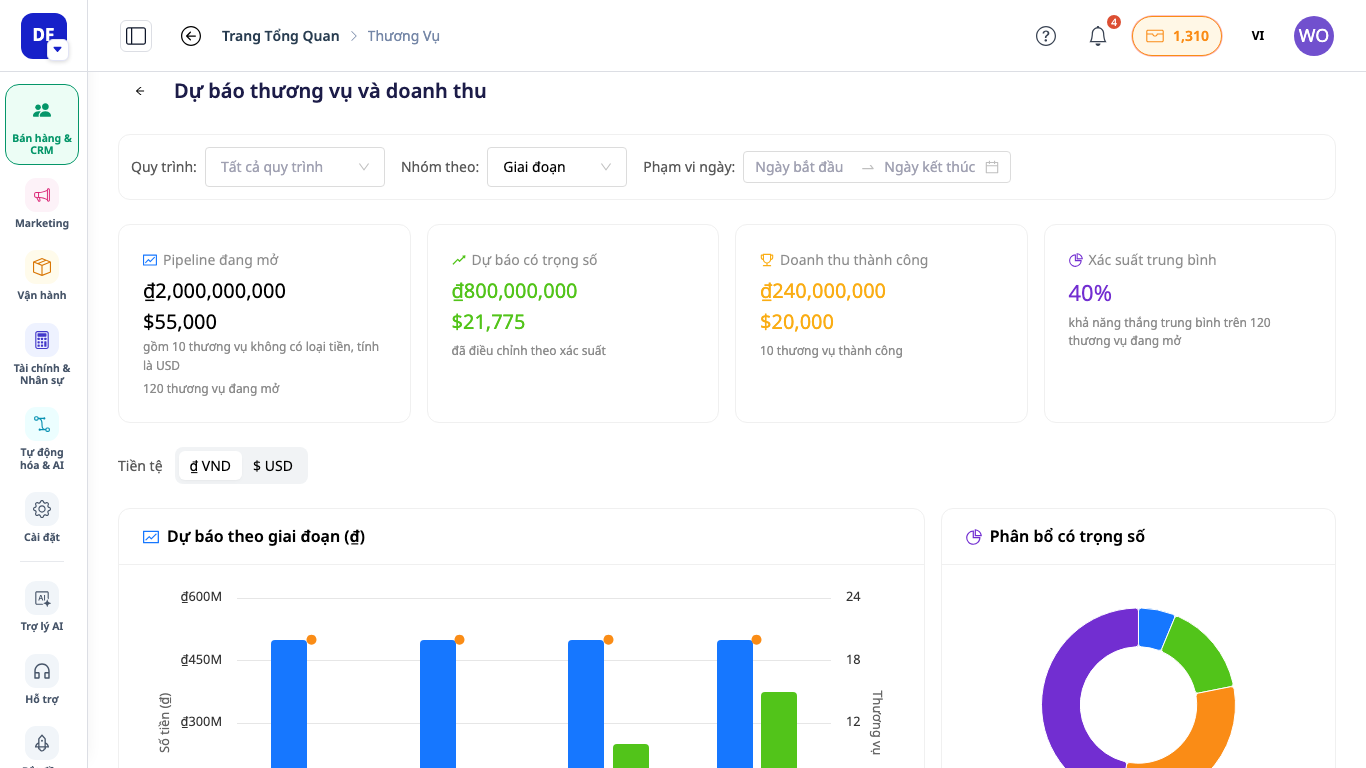
✅ Résultat attendu : les quatre cartes affichent chacune leur propre montant pour chaque devise ; si vous modifiez Regrouper par, le graphique et le tableau ci-dessous se mettent à jour en conséquence.
Étape 7. Lorsque le compte dispose uniquement d'un droit de consultation
- Écran Transactions vide : à la place du bouton, vous voyez un message vous indiquant que vous pouvez consulter cet écran et demandant à l'administrateur de l'espace de travail d'ajouter la première transaction. Il n'y a aucun bouton de création, d'ajout en bas de colonne, de modification, de marquage comme gagnée, perdue ou de suppression. Paramètres du processus est en lecture seule.
- Pour obtenir davantage de droits : demandez à l'administrateur de modifier votre rôle (voir la section 9 du Guide d'utilisation de la gestion des autorisations).
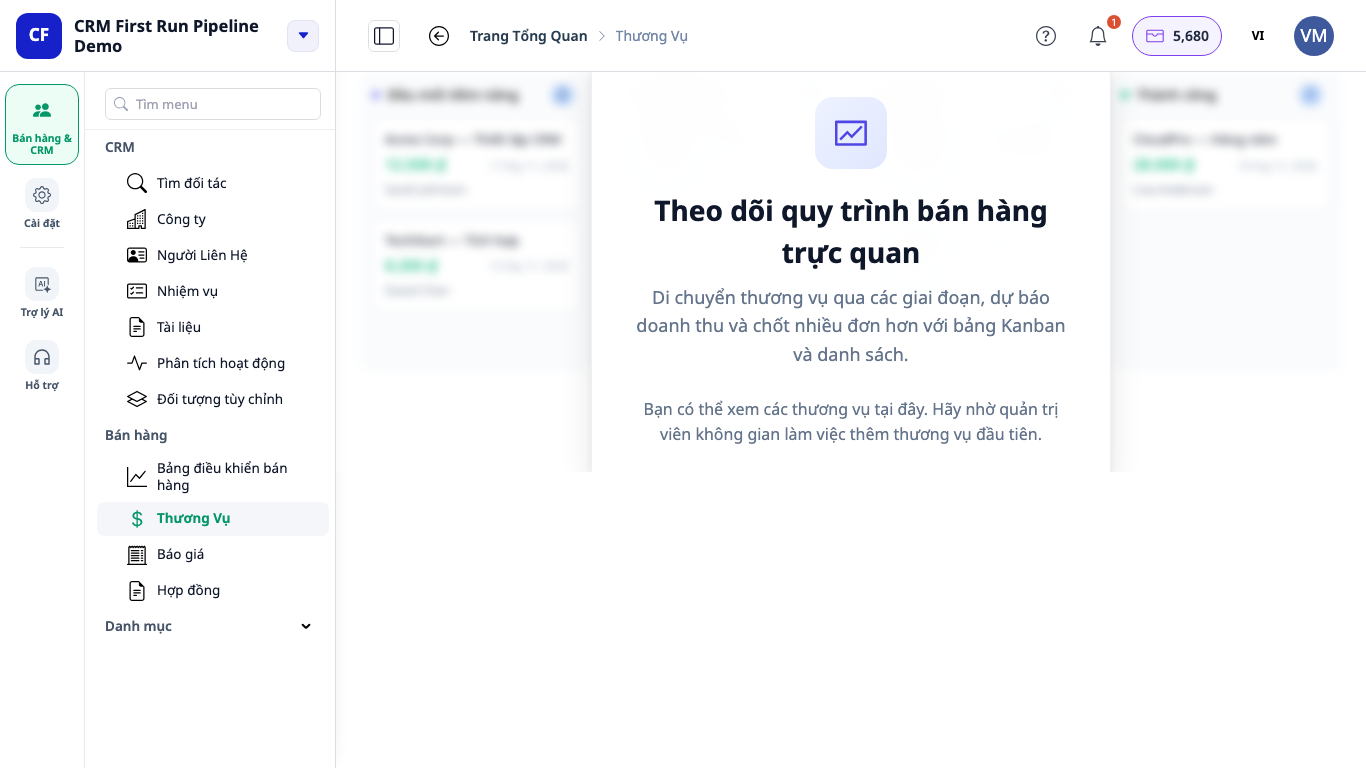
Tableau récapitulatif des résultats attendus
| Action | Ce que vous voyez |
|---|---|
| Ouvrir Transactions | la carte « Configurer le processus de vente » ou « Créer la première transaction » |
| Nouveau processus + Ajouter une étape (ou cocher les étapes par défaut) | les étapes dans le bon ordre |
| Créer (panneau de droite) | « Transaction créée avec succès ! » |
| Faire glisser la carte | l'étape change |
| Déposer dans l'étape de clôture | la boîte de dialogue Clôturer la transaction |
| Bouton Prévisions | quatre cartes |
| Compte en lecture seule | un message demandant à l'administrateur, sans bouton de création |
Les processus, les étapes et les transactions restent modifiables par la suite (si vous supprimez un processus ou une étape, les transactions qu'il contient doivent être déplacées), donc créez d'abord une version test.


