
Apa yang bisa Anda lakukan setelah panduan ini
Calon pelanggan sudah mengirim pesan, menanyakan harga, lalu diam selama tiga hari. Jika hanya mengandalkan ingatan, Anda tidak tahu siapa yang berada di tahap mana dan berapa nilai penjualan bulan ini yang masih bisa dituntaskan. Panduan ini menjelaskan cara menyusun alur penjualan Anda, membuat peluang pertama, memindahkan peluang melalui setiap tahap, menutupnya sebagai berhasil atau gagal dengan alasan yang jelas, serta melihat proyeksi pendapatan, semuanya di satu layar Peluang.
Persiapan
- Akun sudah masuk dan memiliki izin untuk melihat serta membuat data CRM. Izin diberikan oleh admin ruang kerja. Akun yang hanya memiliki izin melihat tetap bisa membuka layar ini, tetapi tidak akan melihat tombol untuk membuat data (lihat Langkah 7).
- Sebaiknya sudah ada beberapa kontak di menu Kontak untuk dikaitkan dengan peluang. Belum punya kontak? Lihat Panduan penggunaan CRM.
- Ingin melihat gambaran yang lebih luas tentang peningkatan pendapatan? Lihat Tingkatkan pendapatan dengan GTG CRM.
- Di beberapa layar lain (misalnya linimasa kontak), objek ini masih disebut "transaksi". Panduan ini menggunakan istilah "peluang" seperti yang tampil di layar Peluang.
Langkah 1. Buka layar Peluang
- Buka menu Penjualan & CRM, grup Penjualan, lalu pilih Peluang.
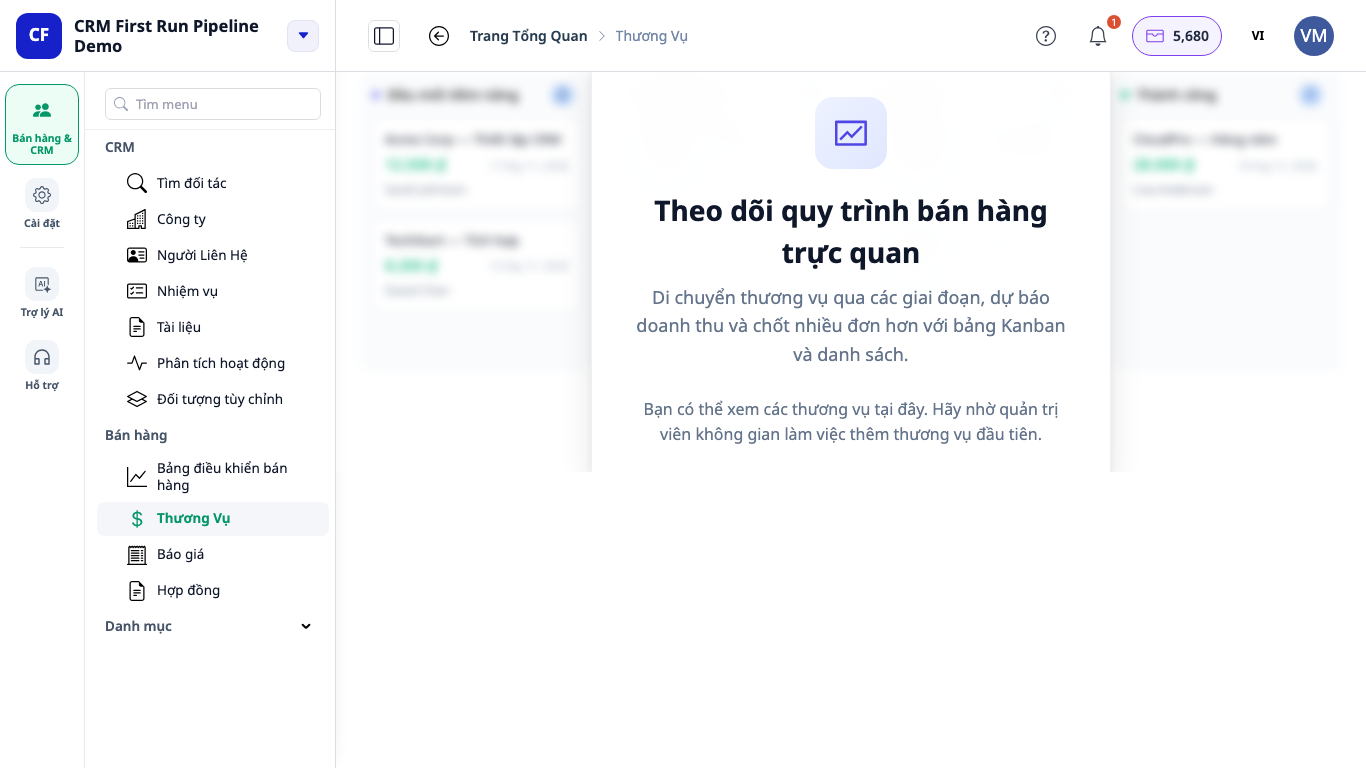
- Jika ruang kerja belum memiliki alur penjualan, Anda akan melihat kartu "Lacak alur penjualan secara visual" dengan tombol "Atur alur penjualan" (kerjakan Langkah 2).
- Jika alur sudah ada tetapi belum ada peluang, Anda akan melihat kartu dengan judul yang sama dan tombol "Buat peluang pertama". Di belakangnya ada pratinjau kabur yang menggambarkan tampilan dalam bahasa Anda.
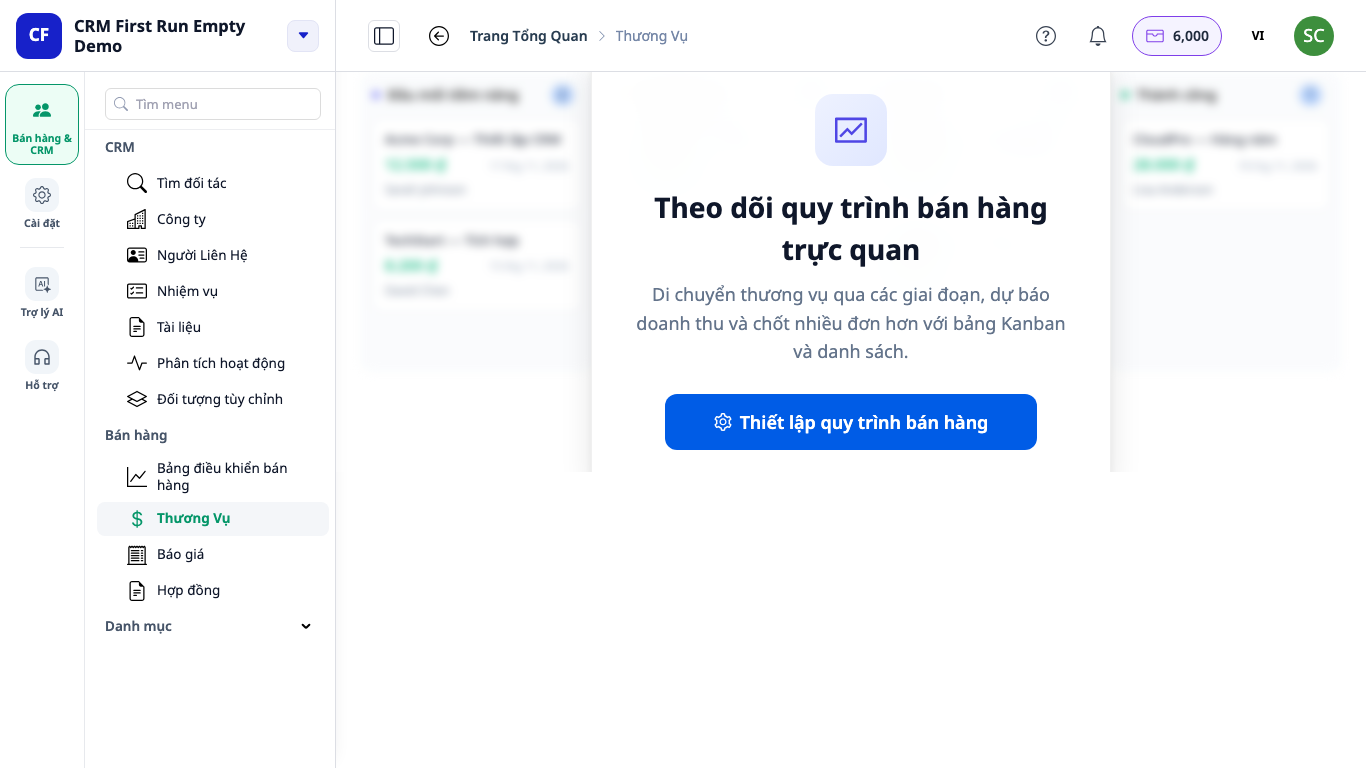
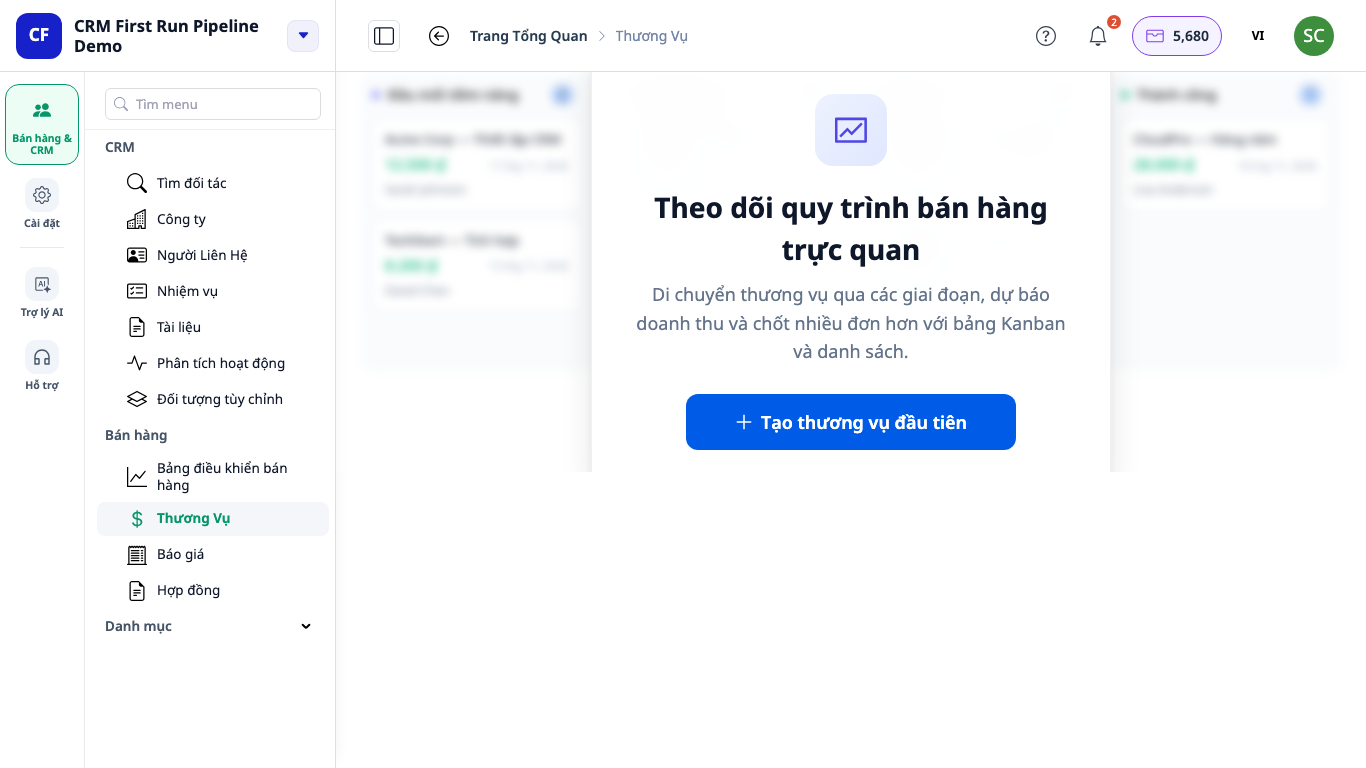
✅ Hasil yang diharapkan: salah satu dari dua kartu di atas, atau tabel peluang jika sudah ada.
Langkah 2. Susun alur penjualan (Pengaturan alur)
- Klik "Atur alur penjualan", atau dari halaman Peluang klik tombol Pengaturan alur di bagian atas halaman.
- Klik Alur baru, lalu beri nama (misalnya: Alur penjualan).
- Tidak ingin menyusun dari nol? Centang "Sertakan tahap default" untuk mendapatkan tahap Memenuhi syarat → Rapat → Proposal → Negosiasi → Berhasil/Gagal, lalu ubah namanya agar sesuai dengan cara Anda menjual.
- Ingin menyusunnya sendiri: klik Tambah tahap untuk setiap langkah nyata dalam penjualan Anda, misalnya Pencarian prospek, Evaluasi, Proposal, dan Negosiasi. Setiap tahap memiliki Probabilitas keberhasilan (%). Tandai satu tahap sebagai "Tahap berhasil" dan satu tahap sebagai "Tahap gagal" (di daftar tahap, keduanya ditampilkan dengan label Berhasil dan Gagal).
- Tahap yang masih berisi peluang belum bisa diubah statusnya antara terbuka, berhasil, dan gagal. Pindahkan peluang tersebut terlebih dahulu.
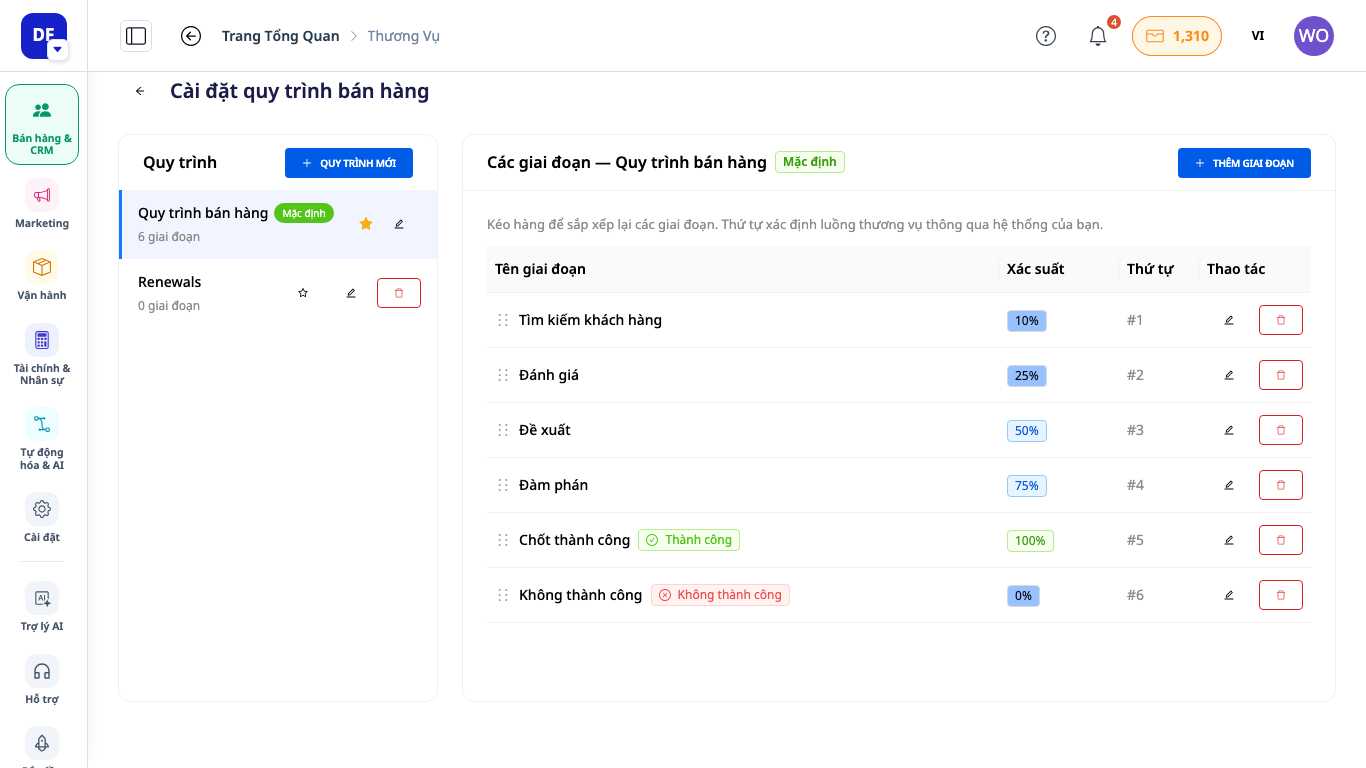
✅ Hasil yang diharapkan: daftar Tahap di sebelah kanan menampilkan urutan yang Anda tetapkan, dan peluang baru nantinya dapat memilih alur ini.
Langkah 3. Buat peluang pertama
- Klik "Buat peluang pertama" (atau Buat peluang di bagian atas halaman jika sudah ada peluang). Formulir akan terbuka di panel kanan. Tombol Batal dan Buat selalu berada di bagian bawah panel, sehingga tetap terlihat di layar laptop yang kecil.
- Isi Nama peluang (misalnya: PT ABC, paket pemasaran 3 bulan), lalu pilih Alur dan Tahap.
- Tambahkan Produk & Layanan jika ada. Jumlah akan dihitung otomatis dari baris produk. Jika tidak ada produk, masukkan Jumlah secara manual dan pilih Mata uang (secara default mengikuti mata uang bisnis Anda).
- Atur Tanggal penutupan yang diperkirakan, Penanggung jawab, Prioritas, Deskripsi, Perusahaan, dan Kontak terkait (setiap kontak memiliki peran, misalnya Pengambil keputusan).
- Klik Buat.

✅ Hasil yang diharapkan: muncul notifikasi "Peluang berhasil dibuat!" dan peluang tersebut berada pada tahap yang sesuai di papan.
Langkah 4. Memantau di Papan kanban atau Daftar
- Tombol pengalihan di bagian atas memiliki dua mode: Papan kanban (seret dan lepas peluang antar tahap) dan Daftar (tabel satu baris per peluang dengan kolom Nama, Jumlah, Tahap, Status, Prioritas, Tanggal penutupan, Pemilik, Kontak, Dibuat, serta kolom Cari peluang).
- Di bagian atas setiap kolom ditampilkan jumlah peluang dan total nilainya. Setiap mata uang ditampilkan dalam angka terpisah dan tidak dijumlahkan silang. Tanggal, waktu, dan jumlah ditampilkan sesuai bahasa yang Anda gunakan.
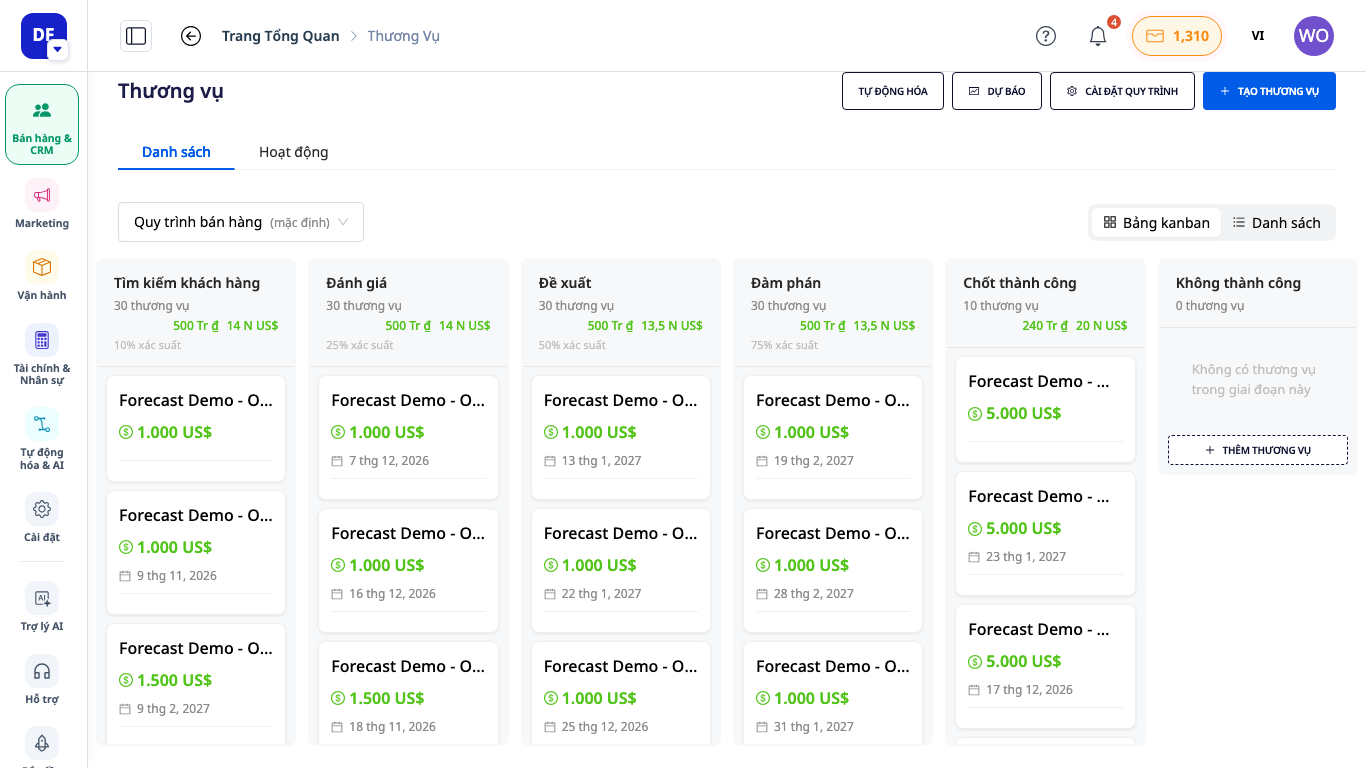
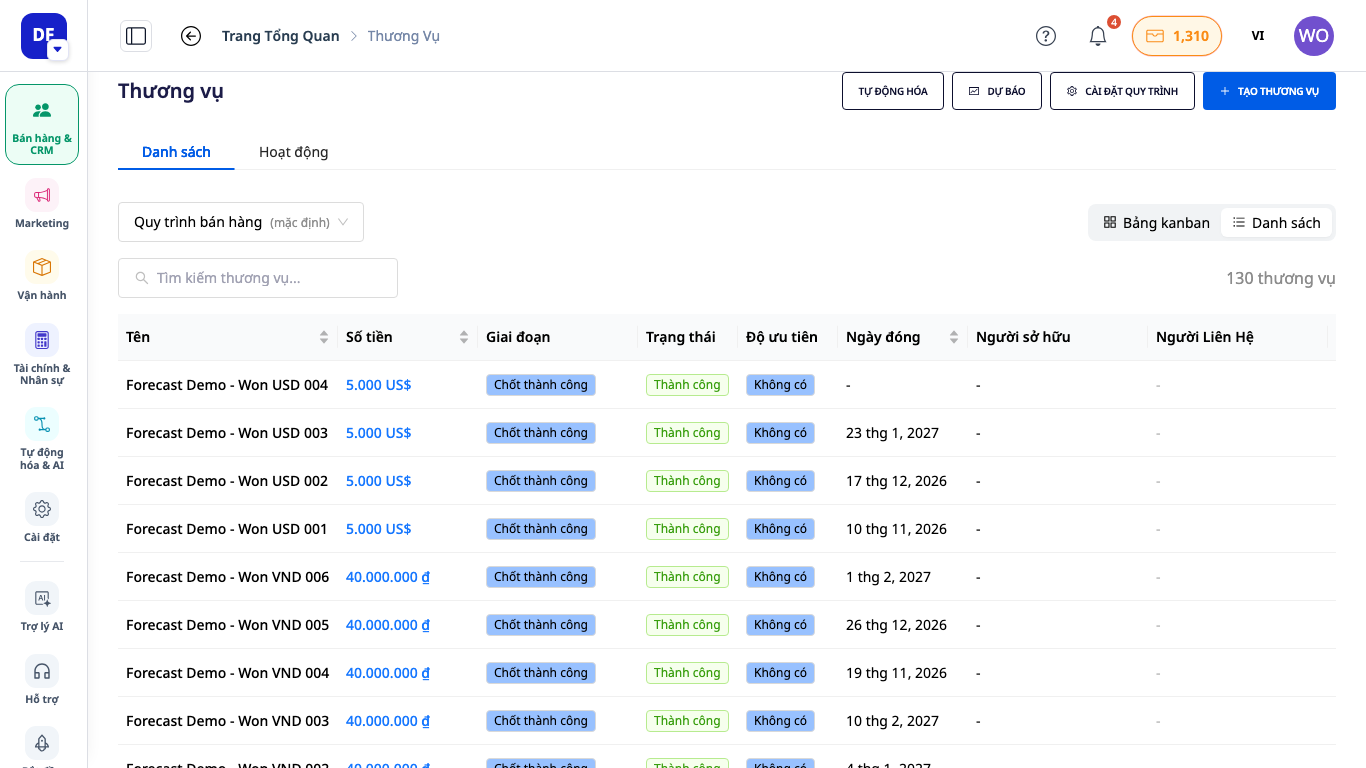
✅ Hasil yang diharapkan: saat kartu diseret ke kolom lain, tahap peluang akan berubah. Jika dilepas di tahap berhasil atau gagal ditutup, kotak Tutup peluang akan terbuka (untuk mencatat alasan atau jumlah akhir). Tidak ada yang tersimpan sampai Anda mengonfirmasi.
Langkah 5. Membuka peluang, lalu menutupnya sebagai berhasil atau gagal
- Klik kartu untuk membuka halaman peluang dengan tab Ringkasan, Kontak, Penawaran, Kontrak, Dokumen, Riwayat tahap, dan Aktivitas. Pada layar yang sempit, tab yang tidak muat akan digabung ke menu … agar tombol di bagian atas halaman tetap terlihat. Untuk mengaitkan pekerjaan dengan peluang, buat tugas dari Tugas, lalu pilih peluang di formulir tugas (lihat Panduan Manajemen Tugas 2.0).
- Peluang yang sedang terbuka memiliki tombol Berhasil, Gagal, dan Hapus di bagian atas halaman, serta tombol Ubah di kartu Informasi peluang (tab Ringkasan). Untuk menutup sebagai Berhasil, masukkan jumlah akhir jika berbeda dari yang sudah dicatat (jika dikosongkan, jumlah saat ini tetap dipakai). Untuk menutup sebagai Gagal, alasan wajib diisi agar Anda nanti tahu penyebab peluang hilang.
- Peluang yang sudah ditutup dapat dibuka kembali dengan memilih tahap yang masih terbuka. Sistem akan meminta konfirmasi.
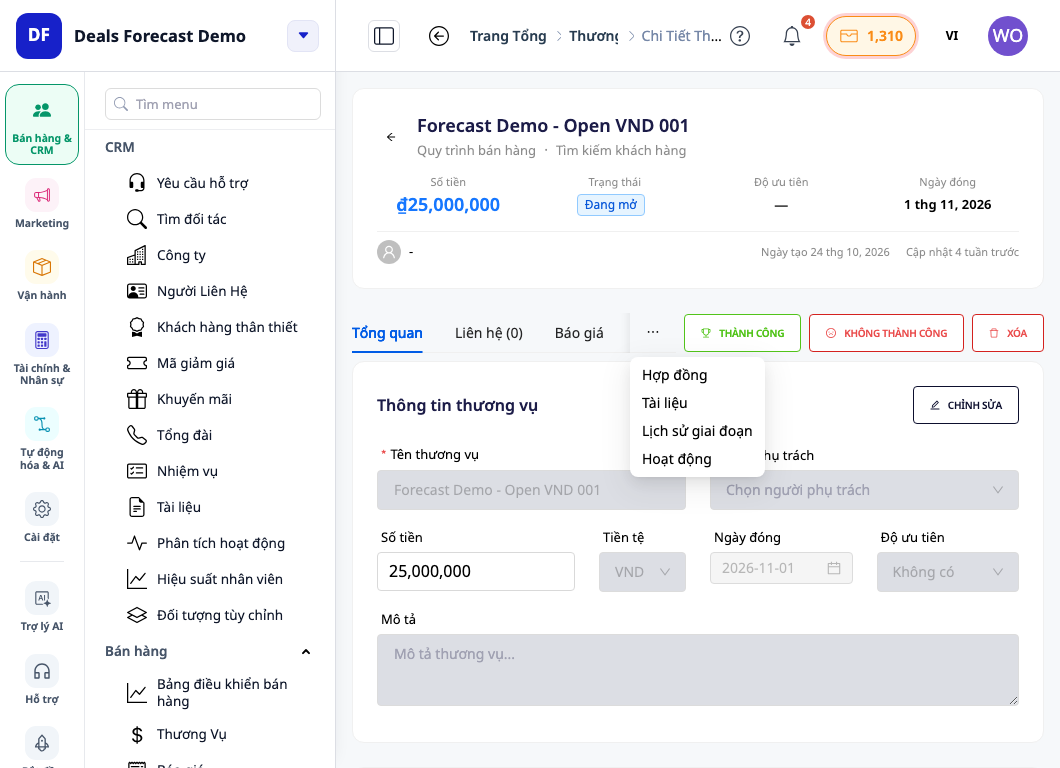
✅ Hasil yang diharapkan: transaksi yang berhasil ditutup berada di tahap penutupan berhasil dalam alur, dan kartu Pendapatan berhasil di Prakiraan menampilkan jumlah nilainya.
Langkah 6. Melihat prakiraan pendapatan
- Dari halaman Transaksi, klik tombol Prakiraan di bagian atas halaman (di samping Otomatisasi, Pengaturan alur, dan Buat transaksi): halaman Prakiraan transaksi dan pendapatan akan terbuka dengan empat kartu Pipeline terbuka, Prakiraan berbobot, Pendapatan berhasil, dan Probabilitas rata-rata, dikelompokkan berdasarkan Tahap, Bulan, Kuartal, atau Pemilik.
- Saat Anda memilih rentang tanggal, transaksi yang belum memiliki tanggal penutupan akan tetap ditampilkan secara terpisah dan tidak akan hilang. Prakiraan merupakan perkiraan, bukan komitmen.
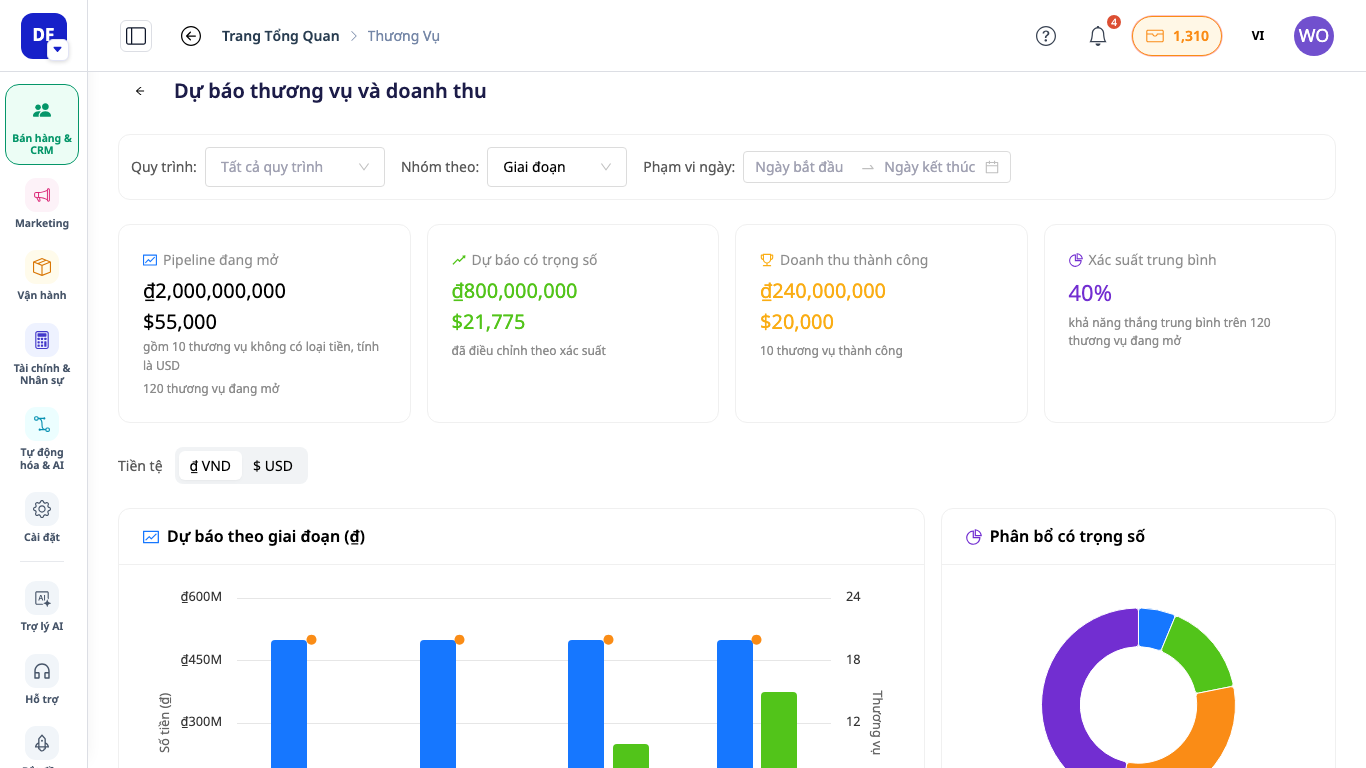
✅ Hasil yang diharapkan: keempat kartu menampilkan jumlah terpisah untuk setiap mata uang; jika Kelompokkan berdasarkan diubah, grafik dan tabel di bawahnya ikut berubah.
Langkah 7. Ketika akun hanya memiliki izin melihat
- Layar Transaksi kosong: sebagai ganti tombol, Anda akan melihat sebuah kalimat yang memberitahu bahwa Anda dapat melihat di sini dan meminta administrator ruang kerja untuk menambahkan transaksi pertama. Tidak ada tombol buat, tambah di akhir kolom, ubah, berhasil, tidak berhasil, atau hapus. Pengaturan alur hanya dapat dibaca.
- Perlu menambah izin: mintalah administrator mengubah peran Anda (lihat poin 9 di Panduan Penggunaan Otorisasi).
Tabel referensi cepat hasil yang diharapkan
| Tindakan | Yang Anda lihat |
|---|---|
| Buka Transaksi | kartu "Atur alur penjualan" atau "Buat transaksi pertama" |
| Alur baru + Tambah tahap (atau centang tahap default) | tahap sesuai urutan yang benar |
| Buat (panel kanan) | "Transaksi berhasil dibuat!" |
| Seret kartu | tahap berubah |
| Letakkan di tahap penutupan | kotak Tutup transaksi |
| Tombol Prakiraan | empat kartu |
| Akun hanya lihat | sebuah kalimat meminta administrator, tidak ada tombol buat |
Alur, tahap, dan transaksi tetap bisa diubah nanti (jika alur atau tahap dihapus, transaksi di dalamnya perlu dipindahkan), jadi sebaiknya buat satu percobaan terlebih dahulu.


