
このガイドで できること
お客様から問い合わせがあり、価格を聞かれた後、3日間返信がないことがあります。頭の中だけで管理していると、どの案件がどの段階にあるのか、今月中にいくら成約の見込みがあるのかがわからなくなります。このガイドでは、営業プロセスの作成、最初の商談の登録、商談の各ステージへの移動、成約または失注(理由つき)の記録、売上予測の確認までを、すべて商談画面の中で行う方法を説明します。
事前準備
- ログイン済みで、CRMレコードの閲覧と作成の権限があること。権限はワークスペースの管理者が付与します。閲覧権限のみのアカウントでも画面は開けますが、作成ボタンは表示されません(手順7を参照)。
- 商談に紐付けるため、連絡先にいくつか登録しておくとよいです。まだ連絡先がない場合は、CRMの使い方ガイドをご覧ください。
- 売上拡大の全体像を知りたい場合は、GTG CRMで売上を伸ばすをご覧ください。
- 一部の画面(たとえば連絡先のタイムラインなど)では、同じオブジェクトが「取引」と呼ばれています。このガイドでは、商談画面と同じく「商談」という用語を使います。
手順1. 商談画面を開く
- メニューの営業&CRMから、営業グループの商談を選択します。
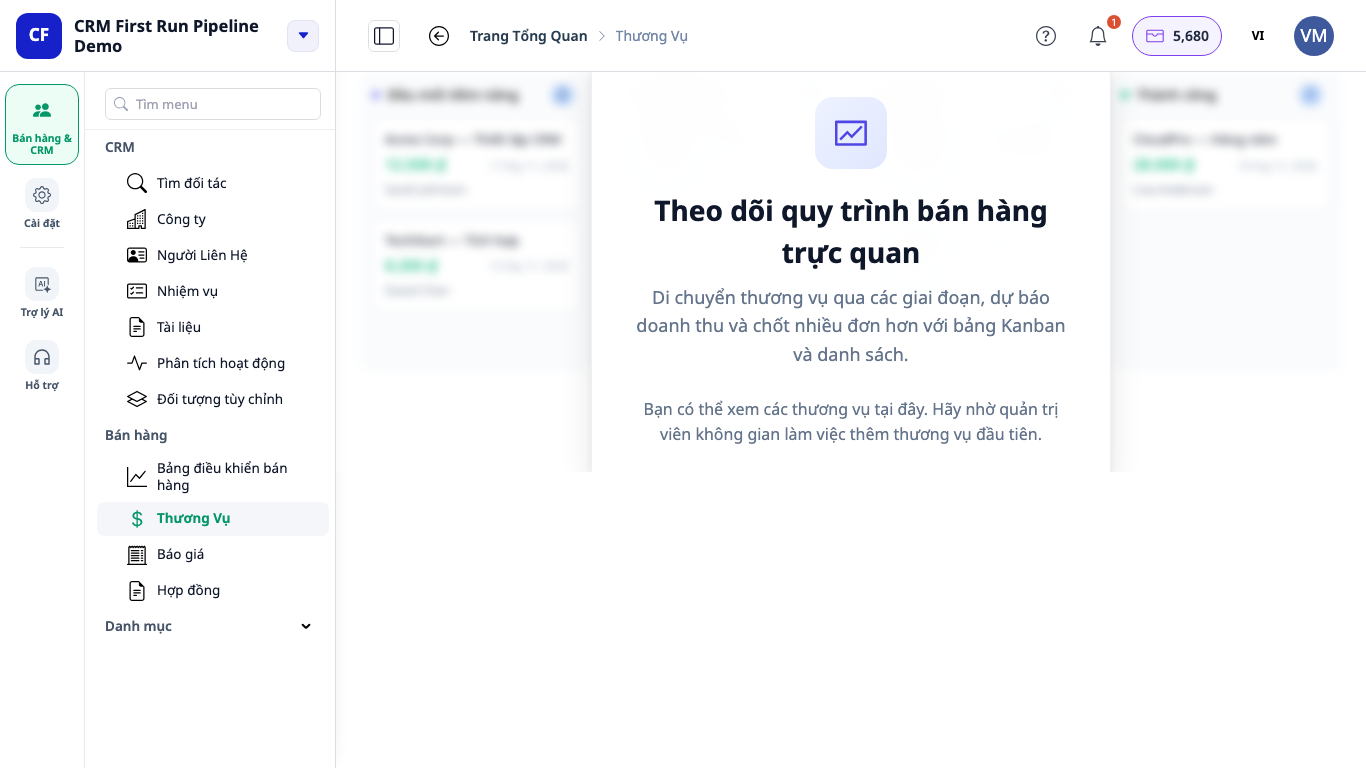
- ワークスペースに営業プロセスがまだない場合は、「営業プロセスを可視化して追跡」のカードが表示され、「営業プロセスを設定」ボタンがあります(手順2で設定します)。
- プロセスはあるが商談がまだない場合は、同じタイトルのカードが表示され、「最初の商談を作成」ボタンがあります。その背後には、お使いの言語で表示されるぼやけたプレビューがあります。
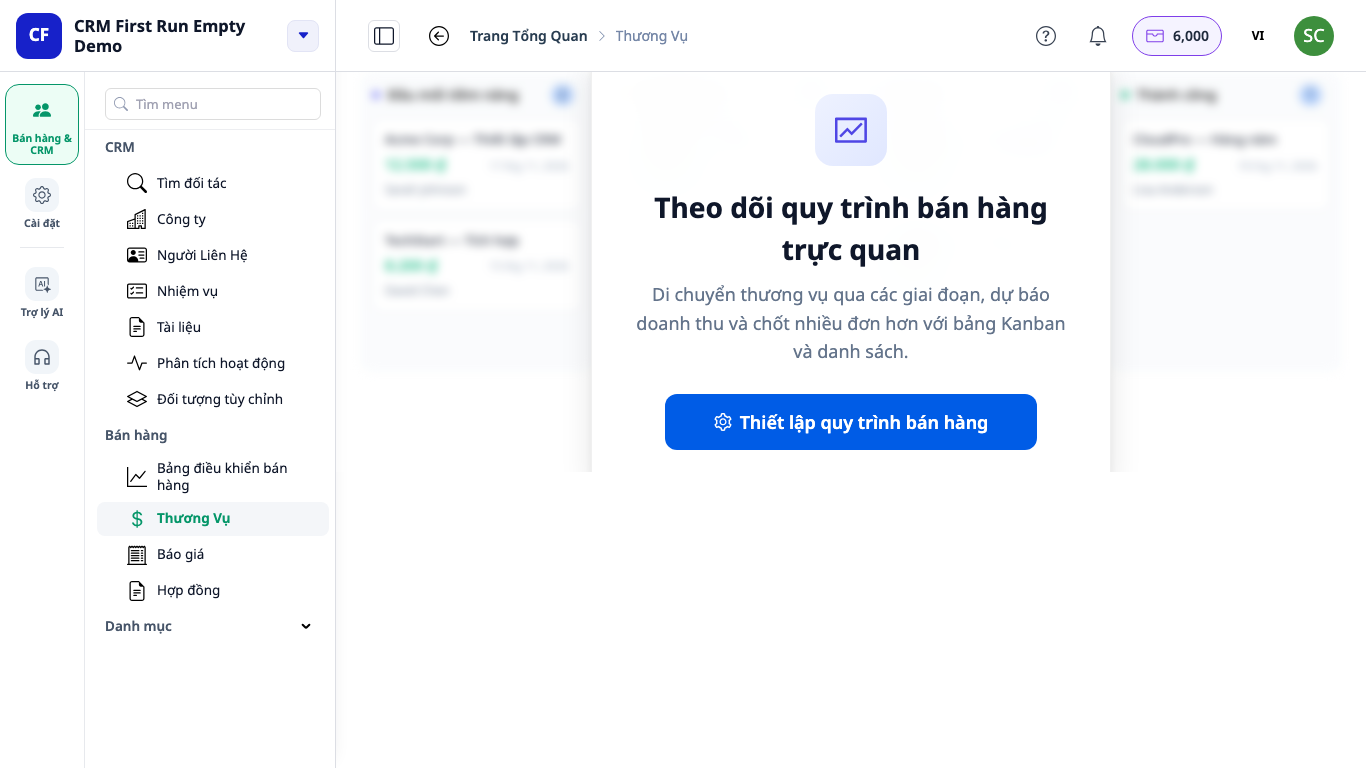
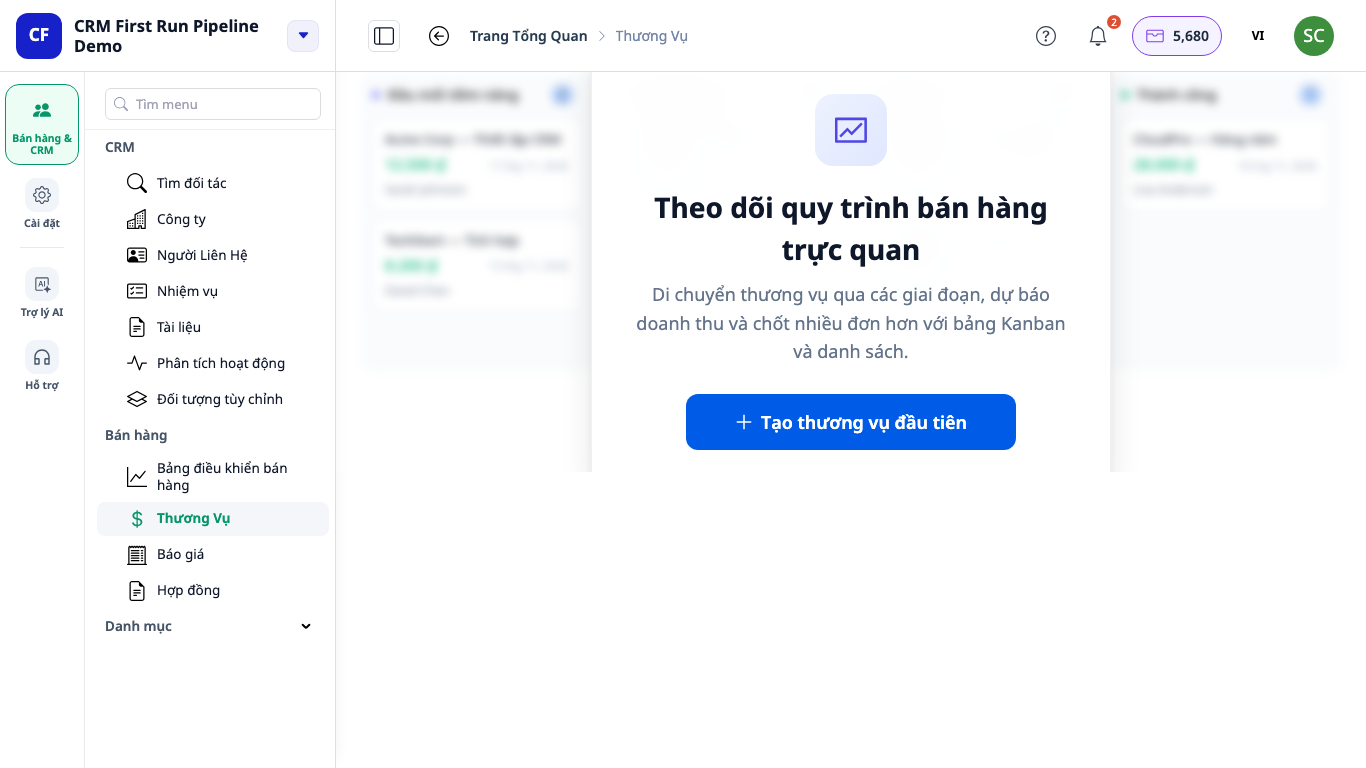
✅ 期待される結果:上記のいずれかのカード、または商談がすでにある場合は商談の一覧が表示されます。
手順2. 営業プロセスを作成する(プロセス設定)
- 「営業プロセスを設定」をクリックするか、商談画面上部のプロセス設定ボタンをクリックします。
- 「新しいプロセス」をクリックし、名前を入力します(例:営業プロセス)。
- ゼロから作るのが大変な場合は、「標準のステージを含める」にチェックを入れると、適格性確認 → 打ち合わせ → 提案 → 交渉 → 成約/失注のステージが自動で作成されます。その後、自社の営業方法に合わせて名前を変更してください。
- 自分で設計する場合は、「ステージを追加」をクリックし、実際の営業手順に沿ってステージを追加します(例:見込み客の発掘、評価、提案、交渉)。各ステージには成約確率(%)を設定します。さらに、1つのステージを「成約ステージ」、もう1つを「失注ステージ」に指定します(ステージ一覧では「成約」「失注」というラベルで表示されます)。
- 商談が入っているステージは、オープン・成約・失注の間で切り替えられません。先に該当する商談を移動してください。
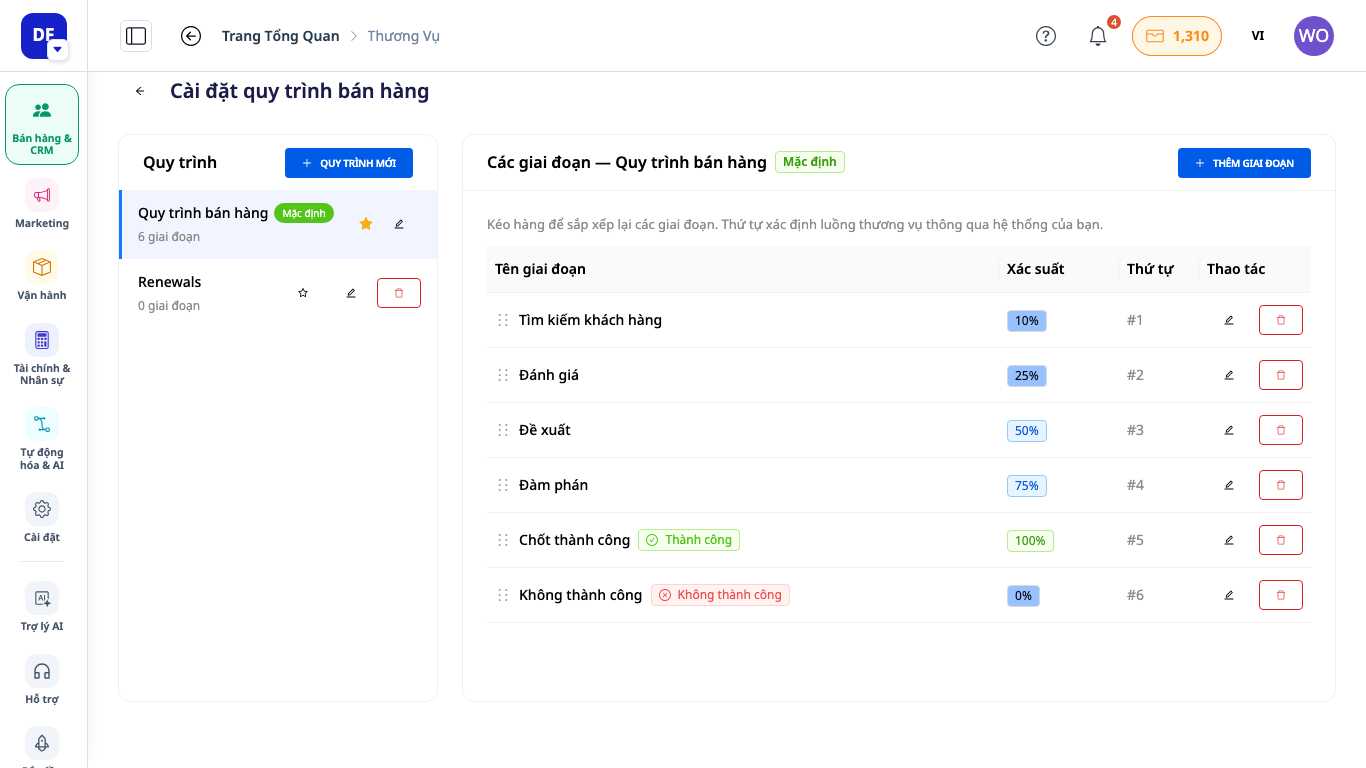
✅ 期待される結果:右側のステージ一覧が設定した順番どおりに表示され、以後の新規商談でこのプロセスを選択できるようになります。
手順3. 最初の商談を作成する
- 「最初の商談を作成」をクリックします(すでに商談がある場合は、ページ上部の商談を作成)。フォームは右側のパネルで開きます。キャンセルと作成のボタンは常にパネル下部に表示されるため、小さめのノートパソコンの画面でも見えます。
- 商談名を入力し(例:ABC社、3か月のマーケティングパッケージ)、パイプラインとステージを選択します。
- 必要に応じて製品・サービスを追加します。金額は製品の明細行から自動計算されます。製品がない場合は金額を入力し、通貨を選択してください(初期値は貴社の通貨です)。
- クローズ予定日、担当者、優先度、説明、会社、そして関連する連絡先を設定します(各連絡先には役割を指定できます。例:意思決定者)。
- 作成をクリックします。

✅ 期待される結果:「商談が正常に作成されました!」という通知が表示され、商談がボード上の正しいステージに表示されます。
ステップ4. カンバンボードまたはリストで管理する
- ページ上部の表示切替には2つのモードがあります。カンバンボード(商談をステージ間でドラッグ&ドロップ)とリスト(商談1件を1行で表示。列は名前、金額、ステージ、ステータス、優先度、クローズ日、所有者、関連連絡先、作成日、そして商談を検索欄)があります。
- 各列の見出しには商談件数と合計金額が表示されます。通貨ごとに金額が分けて表示され、異なる通貨同士を合算することはありません。日付、時刻、金額は、お使いの言語設定に従って表示されます。
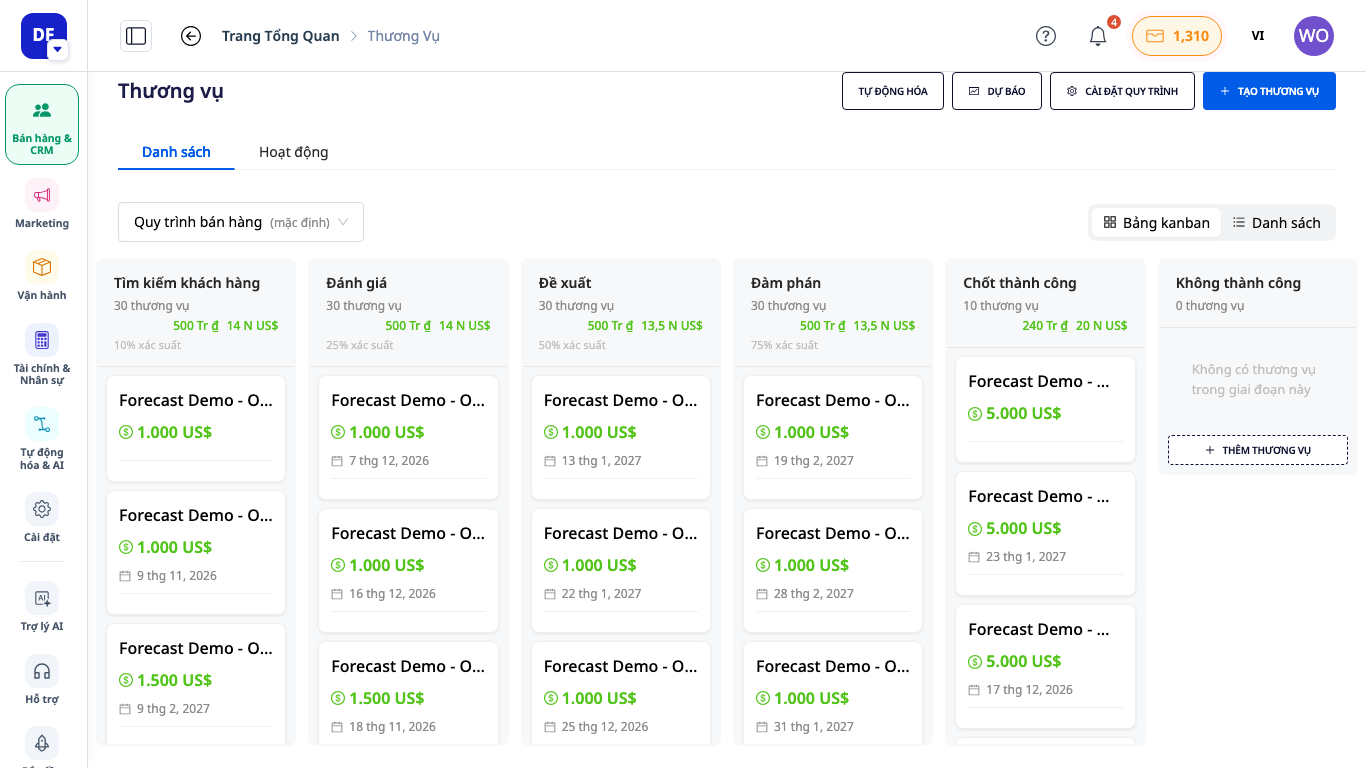
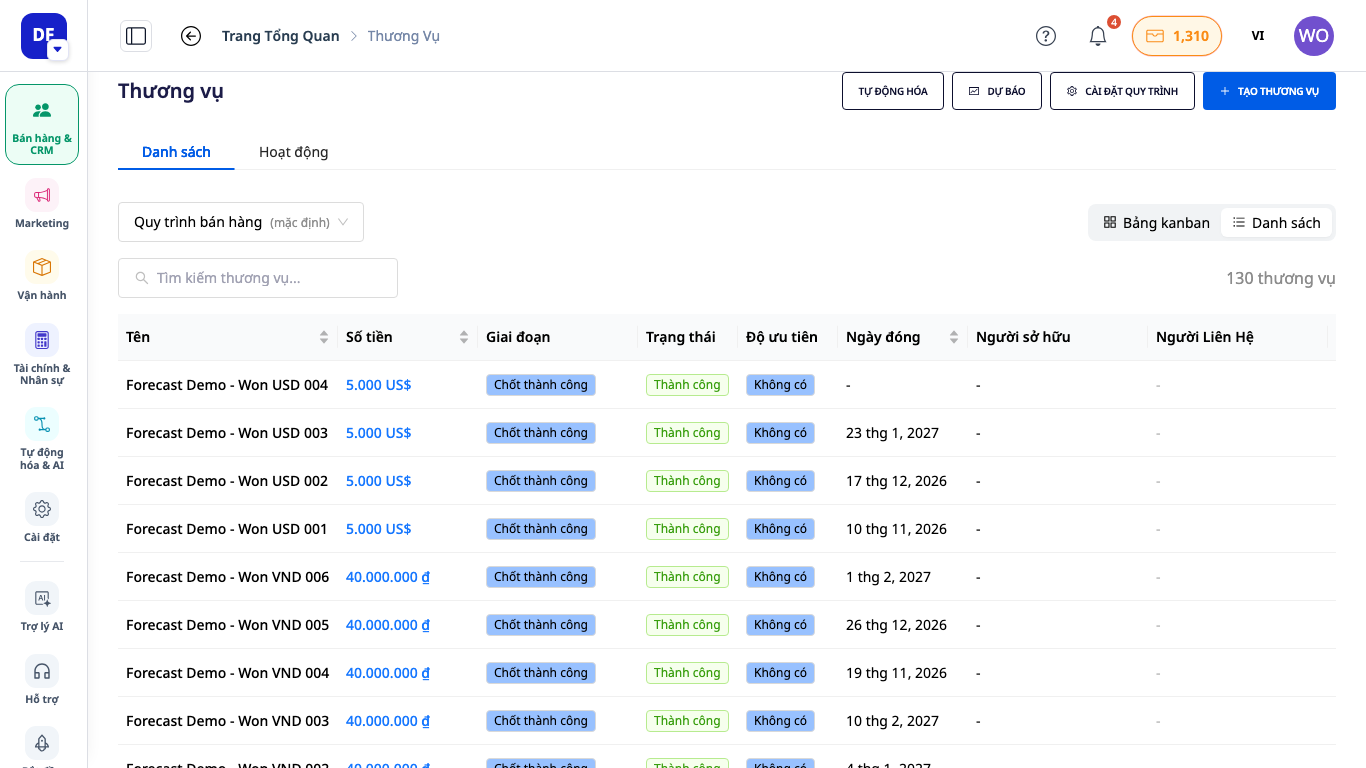
✅ 期待される結果:カードを別の列にドラッグすると、商談のステージが変わります。受注または失注のステージにドロップすると、商談をクローズのダイアログが開きます(理由または最終金額を入力できます)。あなたが確定するまで、何も保存されません。
ステップ5. 商談を開き、受注または失注として確定する
- カードをクリックすると商談ページが開きます。タブは、概要、連絡先、見積書、契約、ドキュメント、ステージ履歴、アクティビティがあります。画面が狭い場合は、一部のタブが…メニューにまとめられ、ページ上部のボタンは表示されたままになります。商談にタスクを紐づけるには、タスクから作成し、タスクのフォームで商談を選択します(詳しくはタスク管理 2.0 ガイドをご覧ください)。
- 開いている商談には、ページ上部に受注、失注、削除のボタンがあります。また、商談情報カード(概要タブ)には編集ボタンがあります。受注として確定する場合、記録済みの金額と異なるときは最終金額を入力します(空欄の場合は現在の金額が維持されます)。失注として確定する場合は、後から失注理由を把握できるよう、理由の入力が必須です。
- クローズした商談は、開いているステージを選択することで再オープンできます。システムが確認を求めます。
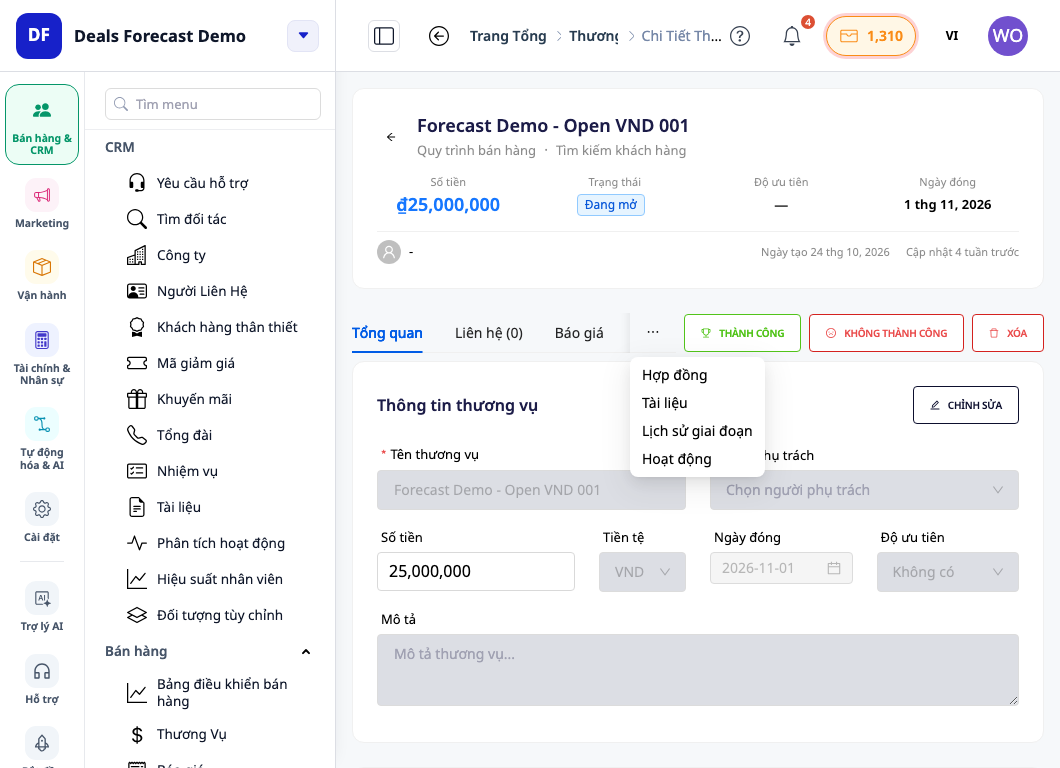
✅ 期待される結果: 案件が受注成功の段階に移り、予測の受注成功収益カードにその金額が含まれます。
ステップ6. 売上予測を確認する
- 案件ページで、ページ上部の予測ボタン(自動化、パイプライン設定、案件作成の横)をクリックします。案件と売上の予測ページが開き、オープン中のパイプライン、加重予測、受注成功収益、平均確率の4つのカードが表示され、ステージ、月、四半期、または担当者ごとにグループ化できます。
- 日付範囲を選択すると、受注予定日が未設定の案件は別途表示され、非表示にはなりません。予測はあくまで見積もりであり、確約ではありません。
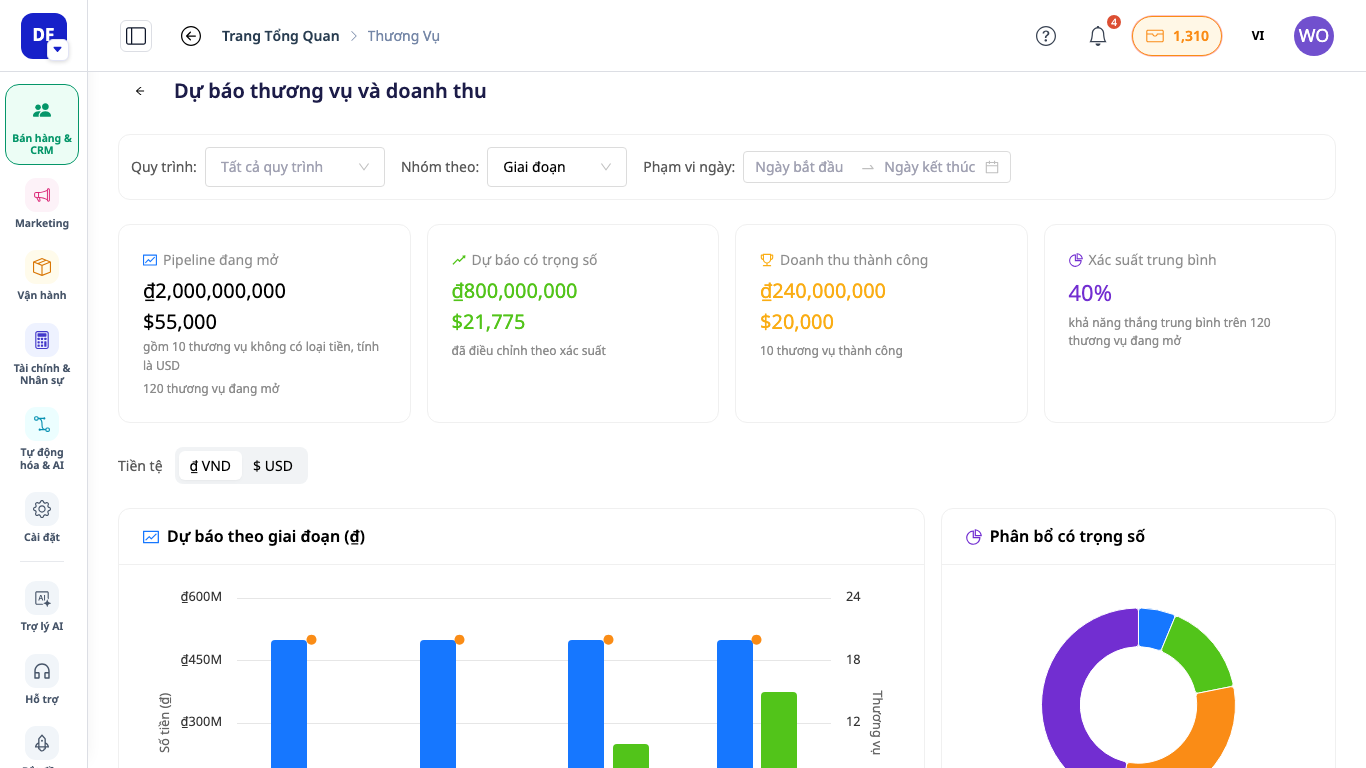
✅ 期待される結果: 4つのカードには通貨ごとに別々の金額が表示されます。グループ化を変更すると、下のグラフと表が切り替わります。
ステップ7. 閲覧権限のみのアカウントの場合
- 案件画面が空の場合、ボタンの代わりに、閲覧できることを示すメッセージが表示され、ワークスペースの管理者に最初の案件を追加するよう依頼するよう案内されます。作成、列末尾の追加、編集、受注成功、失注、削除のボタンはありません。パイプライン設定は閲覧のみ可能です。
- 権限を追加する必要がある場合:管理者に役割の変更を依頼してください(権限管理ガイドのセクション9を参照)。
期待される結果の早見表
| 操作 | 表示される内容 |
|---|---|
| 案件を開く | 「営業パイプラインを設定」または「最初の案件を作成」のカード |
| 新規パイプライン + ステージを追加(またはデフォルトのステージにチェック) | 正しい順序のステージ |
| 作成(右側のパネル) | 「案件が正常に作成されました!」 |
| カードをドラッグ | ステージが変わる |
| 受注成功のステージにドロップ | 「案件をクローズ」ダイアログ |
| 予測ボタン | 4つのカード |
| 閲覧専用アカウント | 管理者に依頼するメッセージ、作成ボタンなし |
パイプライン、ステージ、案件はいつでも後から編集できます(パイプラインやステージを削除する場合は、そこに含まれる案件を別のステージに移す必要があります)。まずは一度試しに作成してみてください。


