
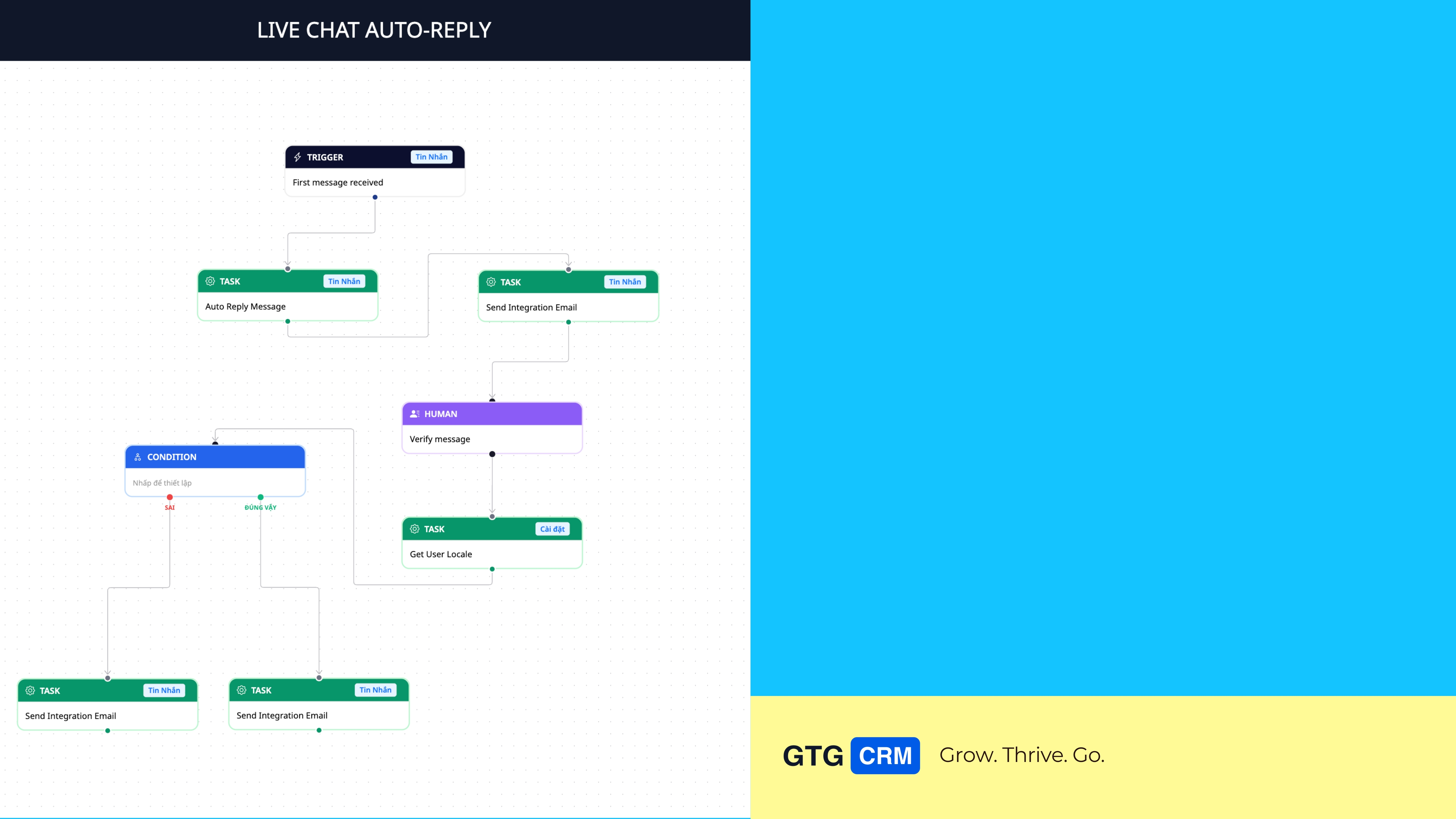
이 가이드 후 무엇을 할 수 있나요?
Automation → (템플릿 또는 처음부터) 워크플로 만들기 → Trigger, Condition, Action, Wait, Human 설정 → "Ask AI"를 사용하여 빠른 단계와 문맥에 맞는 다음 단계 추천 구성 → 저장 및 활성화 → 시각적 실행 기록을 통해 워크플로 진행 상황 확인 → 2단계 자동화 라이브러리의 기성 스크립트 사용.
전반적인 기능이 아직 파악되지 않았나요? 먼저 Automation — 워크플로 자동화 게시물을 확인하세요.
사전 준비
1. GTG CRM에 로그인하고 왼쪽 메뉴에서 Automations를 확인합니다. — 자동화 워크플로를 만들고 관리하는 곳입니다.
2. (권장) 이메일 빌더에서 이메일 템플릿을 미리 만들어 둡니다. — 이메일 발송 단계에서 사용합니다.
1단계 — Automation 접속 및 목록 보기
메인 화면에서 왼쪽 사이드바 메뉴의 Automations를 클릭합니다.
만들어진 워크플로 목록을 확인합니다: 이름, 상태(Active/Inactive), 생성일, 업데이트일.
✅ 예상 결과: 각 워크플로의 상태와 함께 자동화 목록이 표시됩니다.


2단계 — 새 Automation 만들기 (템플릿 선택 또는 처음부터)
"지금 만들기" 버튼을 클릭합니다.
기성 템플릿을 선택하여 빠르게 시작하거나, 처음부터 만들기를 선택하여 직접 구축합니다.
Workflow Builder 화면이 열리면 워크플로를 디자인합니다.
✅ 예상 결과: Workflow Builder가 열리고 단계를 추가할 준비가 됩니다.


3단계 — Trigger 설정 (시작 지점)
Trigger 요소를 캔버스로 드래그 앤 드롭합니다 (또는 기존 Trigger 노드를 클릭합니다).
Object Type (트리거 개체 유형)을 선택합니다.
Activity를 선택합니다: Create (새로 만들기) · Update (업데이트) · Delete (삭제).
✅ 예상 결과: Trigger가 구성됩니다. 참고: Condition을 추가한 후에는 Trigger가 잠깁니다. 따라서 Trigger를 먼저 정확하게 구성하세요.


4단계 — Condition 설정 (조건)
Condition element를 캔버스에 끌어다 놓고 Trigger에 연결하세요.
확인할 Field를 선택하세요 (Status, Type, Priority, Owner…).
비교할 값을 선택하세요 (To Do, Open, In Progress, Done, Cancelled…).
Operator를 선택하세요: equals (같음) · not equals (같지 않음) · in (목록에 포함).
Condition의 데이터 소스를 변경하면 시스템에서 확인을 요청하고 삭제될 규칙 수를 알려줍니다. 저장할 때, 항상 참인 조건이 있으면 시스템에서 미리 경고합니다.
✅ 예상 결과: Condition이 원하는 경우를 올바르게 필터링한 후 계속 실행됩니다.

5단계 — Action(동작) 설정
Action element를 캔버스에 끌어다 놓고 Condition에 연결하세요.
동작 유형을 선택하세요. 액션 라이브러리는 매우 풍부합니다 (120개 이상의 동작이 CRM, 영업, 재고, 회계, 메시징, 알림, 지원, 작업 등 전반에 걸쳐 있습니다). Send Email 예시:
수신자 선택: 관련 Contact 또는 특정 팀원.
Email Builder에서 생성한 이메일 템플릿 선택.
발신자 선택 (보내는 이메일 계정).
✅ 예상 결과: Action이 구성되어 워크플로우에 연결됩니다.


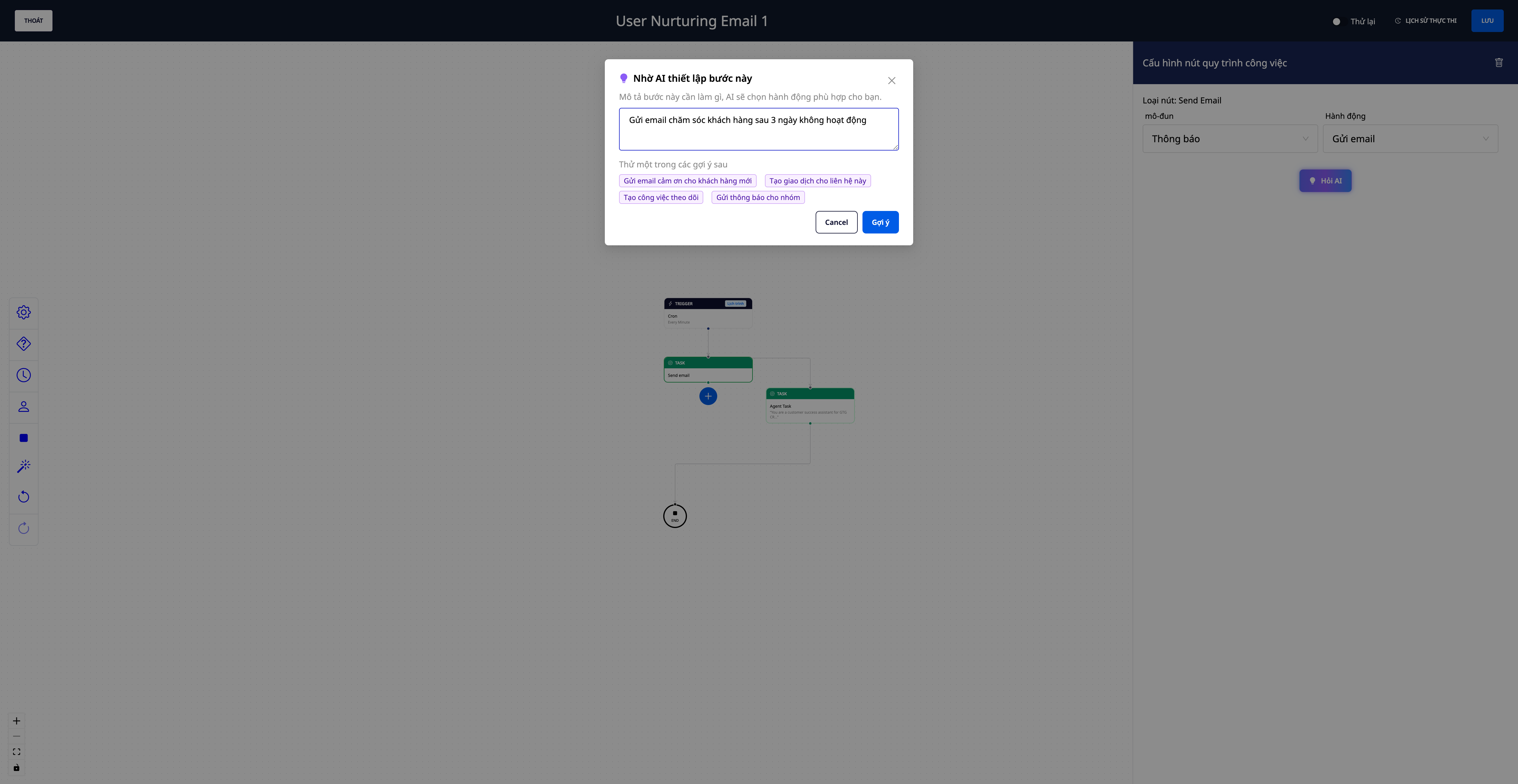
6단계 — "Ask AI"를 사용하여 단계 빠르게 설정
Action 단계를 추가하고 구성 패널을 열세요 (비어 있으면 패널에 "Ask AI" 버튼이 표시됩니다).
"Ask AI"를 클릭하고 원하는 것을 말로 입력하세요. 예를 들어 *“신규 고객에게 감사 이메일 보내기”*.
AI가 적합한 동작을 선택하고 단계 구성을 미리 채워줍니다. 여러분은 세부 사항만 추가하면 됩니다.
✅ 예상 결과: 설명한 동작으로 미리 채워진 단계가 표시됩니다 (AI는 시스템이 실행할 수 있는 동작만 제안합니다).
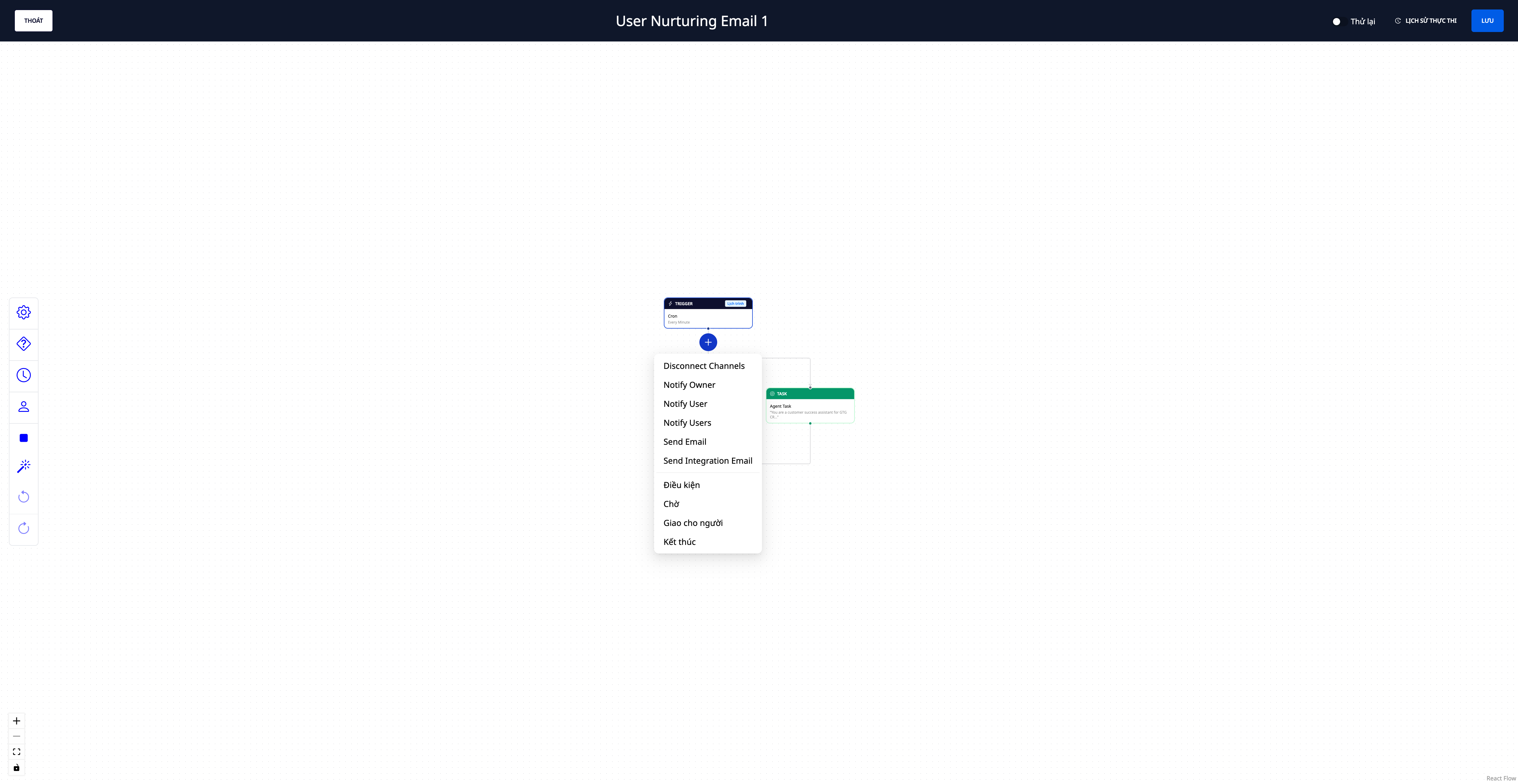
7단계 — 컨텍스트 기반 제안으로 다음 단계 추가
기존 단계 아래의 "+ 단계 추가"를 클릭하세요.
소스 단계의 개체에 따라 제안된 동작 목록에서 선택하세요 (예: "Contact created" 후 → 이메일 보내기 · 거래 생성 · 연락처 업데이트 · 작업 생성).
✅ 예상 결과: 미리 구성된 새 단계가 나타나고 워크플로우에 자동으로 연결됩니다.
8단계 — Wait/Delay & Human 설정 (필요한 경우)
Wait/Delay: Wait 요소를 캔버스로 드래그하여 시간과 단위를 선택합니다(분/시간/일). 예를 들어, 다음 단계를 실행하기 전에 10분 동안 기다립니다.
Human: 사람이 처리해야 할 경우 Human 요소를 드래그하여 제목, 메모, 우선순위(낮음/중간/높음), 담당자, 마감일(상대적: 이 단계에 도착한 날로부터 X일; 또는 절대적: 특정 날짜 선택)을 입력합니다.
✅ 예상 결과: 프로세스가 설정된 시간 동안 정확하게 일시 중지됩니다. Human 단계는 담당자가 다음 단계로 진행하기 전에 처리해야 하는 작업을 생성합니다.


9단계 — 자동화 저장 및 활성화
전체 프로세스를 검토합니다.
Save를 클릭하여 저장합니다.
시스템에서 저장 성공 메시지를 표시합니다. 프로세스를 Active로 전환하여 실행합니다.
✅ 예상 결과: 프로세스가 저장되고 활성화되어 트리거가 발생하면 실행을 시작합니다.


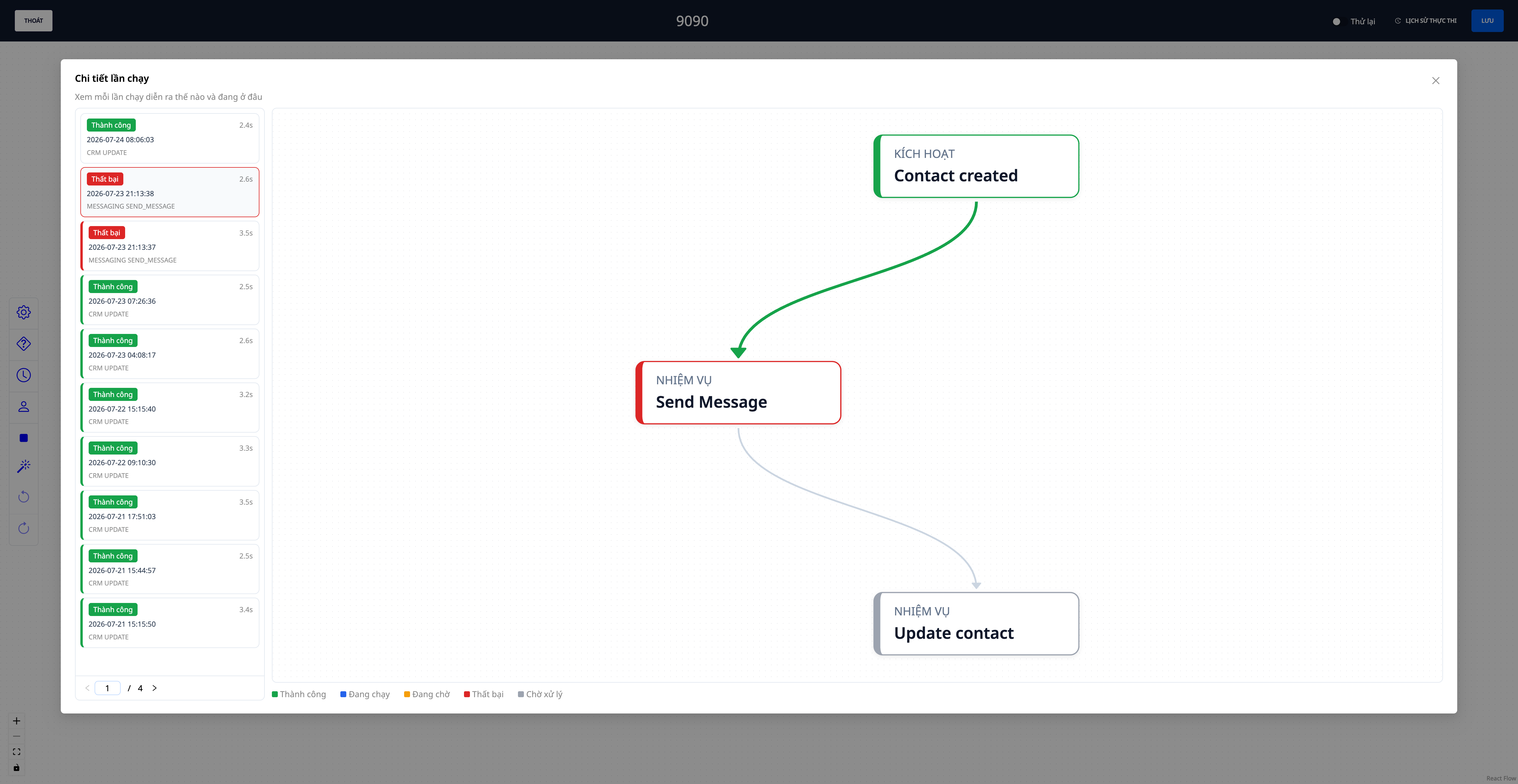
10단계 — 실행 기록 시각화
빌더에서 실행 기록을 엽니다.
목록에서 실행을 선택합니다(상태: 실행 중 · 대기 중 · 성공 · 실패).
각 단계의 상태에 따라 색상이 지정된 프로세스 다이어그램(녹색 = 완료, 호박색 = 대기 중, 빨간색 = 오류)을 봅니다. 단계를 클릭하여 세부 정보(소요 시간, 대기 이유, 오류, 처리된 비즈니스 데이터)를 확인합니다.
✅ 예상 결과: 실행 기록에서 해당 실행이 어느 단계로 이동했고, 어디에서 중지되었으며, 그 이유는 무엇인지 다이어그램에서 정확하게 확인할 수 있습니다.
11단계 — 2단 자동화 카탈로그 탐색 및 미리보기 사용
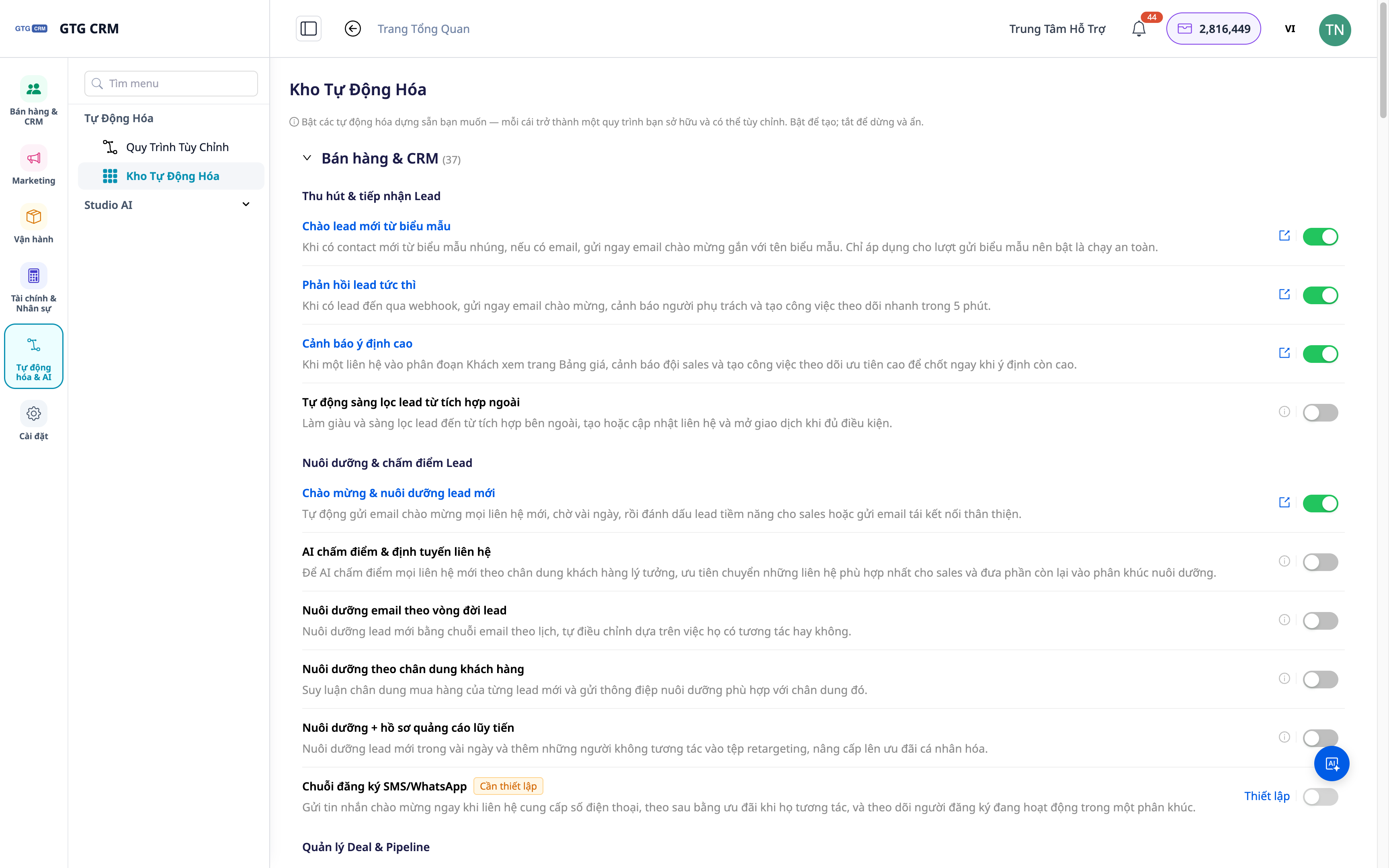
Automations로 이동하여 자동화 카탈로그(Catalog)를 엽니다. 기능 그룹(CRM/고객, 회계, 인사, 작업 할당 등)별로 탐색하고 내부의 플레이북(playbook)을 엽니다.
빠르게 사용:
연락처/회사 플레이북: 환영 메시지, 고객/회사 팔로우업 알림 — 켜면 실행됩니다.
잠재 파트너 및 고객 찾기 플레이북: AI 검색 도구를 사용하여 연락처/회사를 입력한 후, 아웃리치 시리즈를 시작하기 위해 후속 플레이북을 연결합니다.
✅ 예상 결과: 미리보기 자동화 플레이북이 활성화되어 실행됩니다. 아직 사용하지 않는 플레이북은 깔끔하게 숨겨집니다.
예상 결과 빠른 참조 표
Automations 열기 — 프로세스 목록 + 상태
새로 만들기 + 템플릿 선택 — 워크플로 빌더 열림
트리거/조건/작업 구성 — 단계들이 프로세스 다이어그램으로 연결됨
"AI에게 물어보기" 클릭 — 설명된 작업에 대한 미리 채워진 단계
"+ 단계 추가" — 다음 단계가 미리 구성되어 있고 문맥에 맞음
저장 + 활성화 — 트리거 발생 시 프로세스 실행
실행 기록 열기 — 각 단계의 상태에 따라 색상이 지정된 다이어그램; 각 단계의 세부 정보
자동화 창고 열기 — 기능별로 준비된 시나리오, 켜면 바로 실행
사용 팁
간단하게 시작: 먼저 짧은 워크플로우를 만들고 점차 확장하세요.
템플릿과 "AI에게 물어보기"를 활용하여 빠르게 구축하세요.
활성화 전 테스트: 테스트 데이터로 먼저 실행해보고, 실행 기록에서 각 단계를 확인하세요.
명확한 이름 지정으로 관리를 쉽게 하세요.
이메일 템플릿 준비: 이메일 보내기 단계에서 사용하기 전에 이메일 빌더에서 미리 준비하세요.


