
Ką galėsite padaryti po šio vadovo
Klientas parašė, paklausė kainos, o tada tris dienas tylėjo. Jei viską laikysite tik galvoje, nežinosite, kas kuriame etape ir kiek šį mėnesį dar galima uždaryti. Šis vadovas parodys, kaip sukurti savo pardavimų procesą, sukurti pirmąjį sandorį, perkelti sandorį per etapus, uždaryti jį sėkmingai arba nesėkmingai su nurodyta priežastimi ir peržiūrėti pajamų prognozę, viskas viename ekrane Sandoriai.
Pasiruošimas
- Prisijungusi paskyra, turinti teisę peržiūrėti ir kurti CRM įrašus. Teises suteikia darbo erdvės administratorius; paskyra, turinti tik peržiūros teisę, ekraną atidarys, bet nematys kūrimo mygtukų (žr. 7 veiksmą).
- Patartina turėti keletą kontaktų skiltyje Kontaktai, kad galėtumėte juos susieti su sandoriais. Dar neturite kontaktų? Žr. CRM naudojimo vadovas.
- Norite platesnio vaizdo apie pajamų augimą? Žr. Pajamų didinimas su GTG CRM.
- Kai kuriuose kituose ekranuose (pvz., kontakto veiklos laiko juostoje) šis objektas dar vadinamas „operacija“. Šis vadovas vartoja terminą „sandoris“, kaip ekrane Sandoriai.
1 veiksmas. Atidarykite ekraną Sandoriai
- Atidarykite meniu Pardavimai ir CRM, grupę Pardavimai ir pasirinkite Sandoriai.
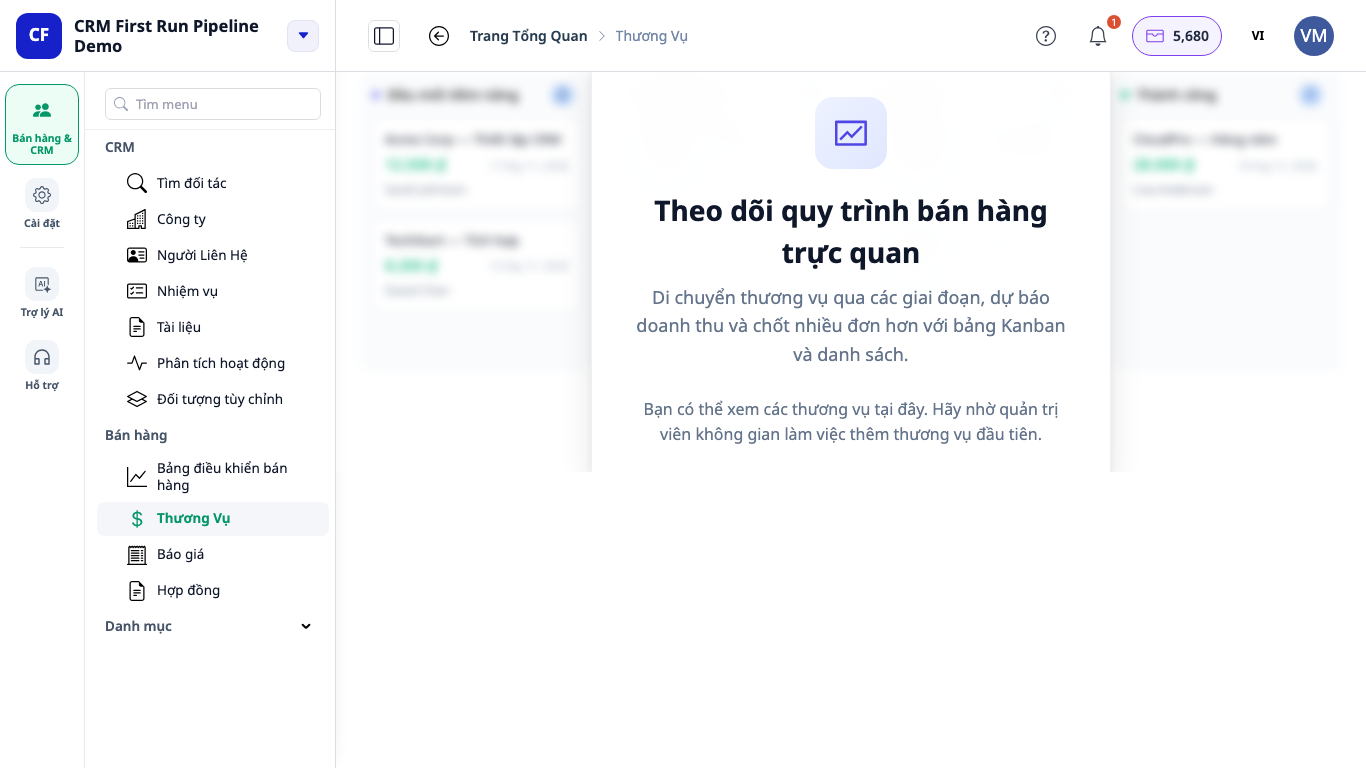
- Darbo erdvėje dar nėra pardavimo proceso: matote kortelę „Vizualiai stebėkite pardavimo procesą“ su mygtuku „Nustatyti pardavimo procesą“ (atlikite 2 veiksmą).
- Procesas jau yra, bet sandorių dar nėra: matote kortelę su tuo pačiu pavadinimu ir mygtuku „Sukurti pirmąjį sandorį“, o už jos – pritemdyta jūsų kalba sukurta peržiūra.
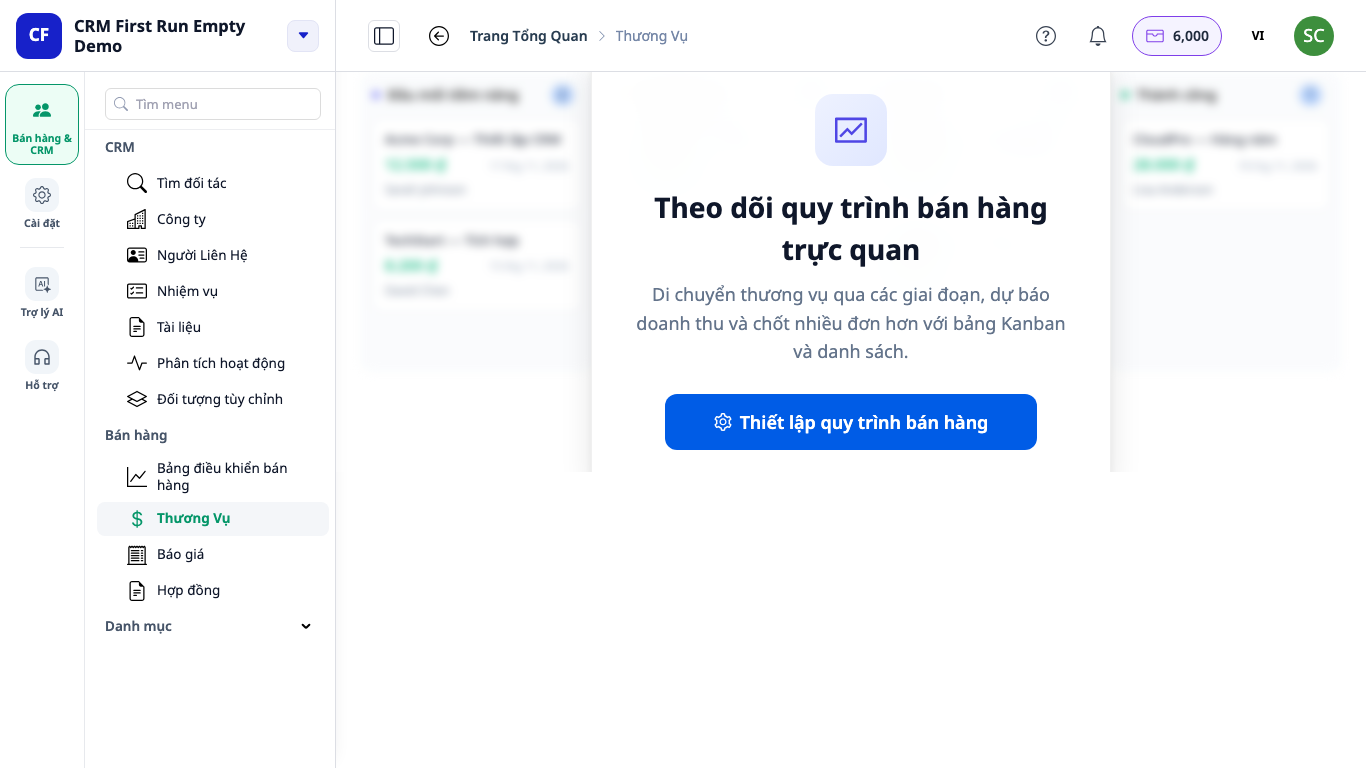
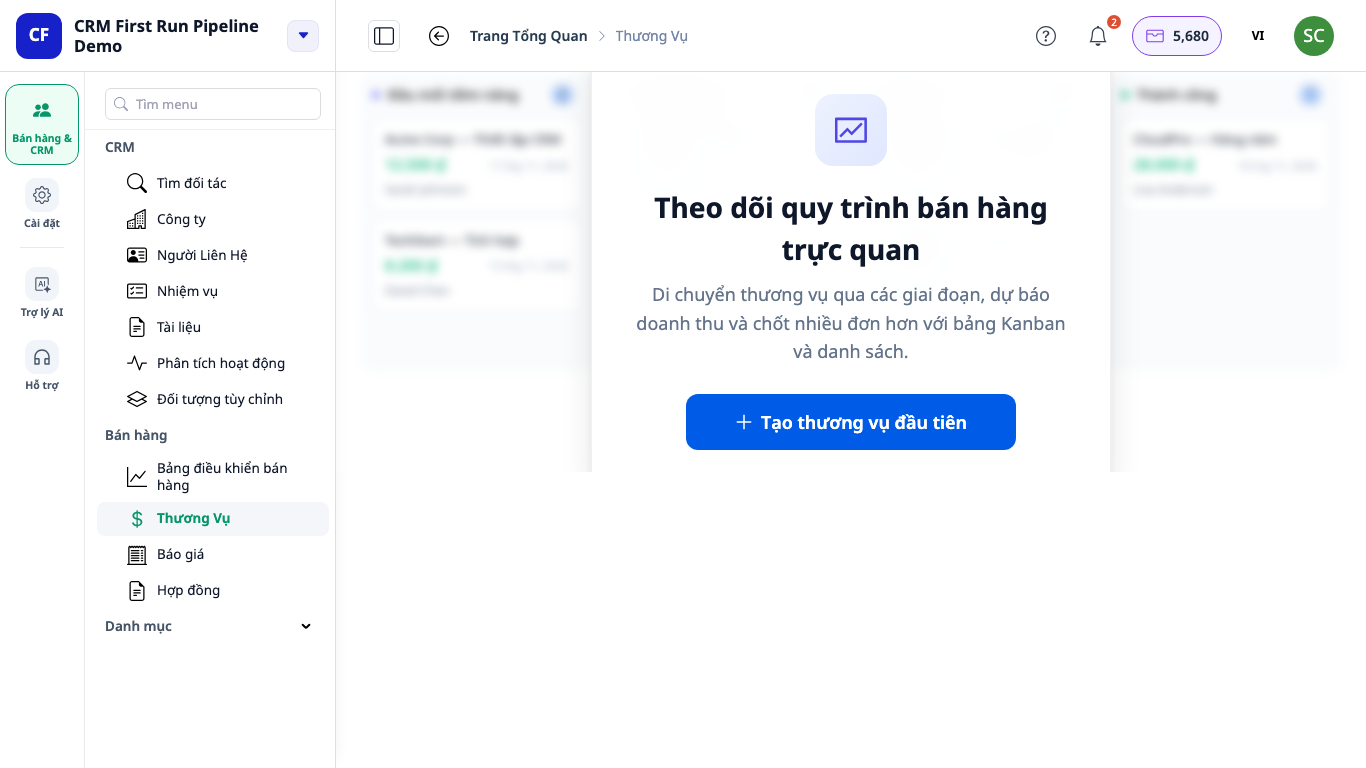
✅ Laukiamas rezultatas: viena iš dviejų kortelių arba sandorių lentelė, jei sandorių jau yra.
2 veiksmas. Sukurkite pardavimo procesą (Proceso nustatymai)
- Spauskite „Nustatyti pardavimo procesą“ arba sandorių puslapio viršuje spauskite mygtuką Proceso nustatymai.
- Spauskite Naujas procesas ir suteikite pavadinimą (pvz., Pardavimo procesas).
- Nenorite kurti nuo nulio? Pažymėkite „Įtraukti numatytuosius etapus“, kad gautumėte paruoštus etapus Kvalifikuotas → Susitikimas → Pasiūlymas → Derybos → Sėkmingas/Nesėkmingas, ir pervadinkite juos pagal savo pardavimo būdą.
- Norite kurti patys: spauskite Pridėti etapą kiekvienam tikram žingsniui, pvz., Kliento paieška, Vertinimas, Pasiūlymas, Derybos. Kiekvienas etapas turi Sėkmės tikimybę (%). Pažymėkite vieną etapą kaip „Sėkmingo uždarymo etapas“ ir vieną kaip „Nesėkmingo uždarymo etapas“ (etapų sąraše jie rodomi su žymomis Sėkmingas ir Nesėkmingas).
- Etapo, kuriame yra sandorių, negalima pakeisti į atvirą, sėkmingai arba nesėkmingai uždarytą: pirmiausia perkelkite tuos sandorius.
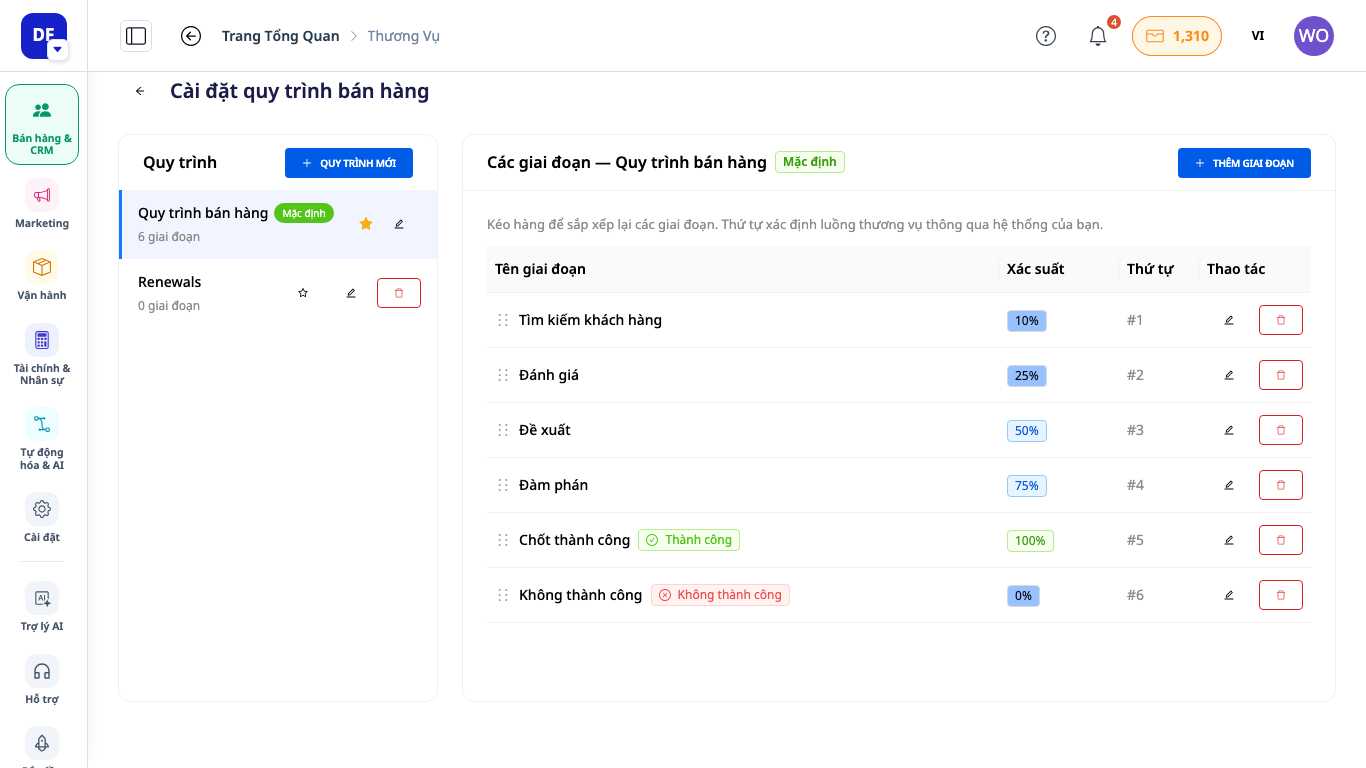
✅ Laukiamas rezultatas: dešinėje esantis etapų sąrašas rodo jūsų nustatytą tvarką; naujas sandoris vėliau galės pasirinkti šį procesą.
3 veiksmas. Sukurkite pirmąjį sandorį
- Spustelėkite "Sukurti pirmąjį sandorį" (arba Sukurti sandorį viršutinėje puslapio dalyje, kai sandorių jau yra). Forma atsidaro dešiniajame skydelyje. Mygtukai Atšaukti ir Sukurti visada yra skydelio apačioje, todėl mažesniame nešiojamojo kompiuterio ekrane jie lieka matomi.
- Įveskite Sandorio pavadinimą (pvz., UAB ABC, 3 mėnesių rinkodaros paslaugų paketas), pasirinkite Procesą ir Etapą.
- Jei reikia, pridėkite Produktus ir paslaugas: Suma apskaičiuojama automatiškai pagal produktų eilutes. Jei produktų nėra, įveskite Sumą ir pasirinkite Valiutą (numatytoji – jūsų įmonės valiuta).
- Nustatykite numatomą Uždarymo datą, Atsakingą asmenį, Prioritetą, Aprašymą, Įmonę ir susijusius Kontaktus (kiekvienam kontaktui nurodykite vaidmenį, pvz., Sprendimų priėmėjas).
- Spustelėkite Sukurti.

✅ Laukiamas rezultatas: pranešimas „Sandoris sėkmingai sukurtas!“, o sandoris atsiranda lentoje tame etape, kuriame ir turi būti.
4 veiksmas. Stebėkite Kanban lentoje arba Sąraše
- Viršutinis perjungiklis turi du rodinius: Kanban lenta (sandorius galima vilkti tarp etapų) ir Sąrašas (lentelė, kurioje kiekviena eilutė – vienas sandoris, su stulpeliais Pavadinimas, Suma, Etapas, Būsena, Prioritetas, Uždarymo data, Savininkas, Kontaktas, Sukūrimo data ir laukas Ieškoti sandorio).
- Kiekvieno stulpelio viršuje nurodomas sandorių skaičius ir bendra suma. Kiekvienai valiutai rodoma atskira suma; valiutų nesudedama tarpusavyje. Datos, laikas ir sumos rodomi pagal kalbą, kuria naudojatės.
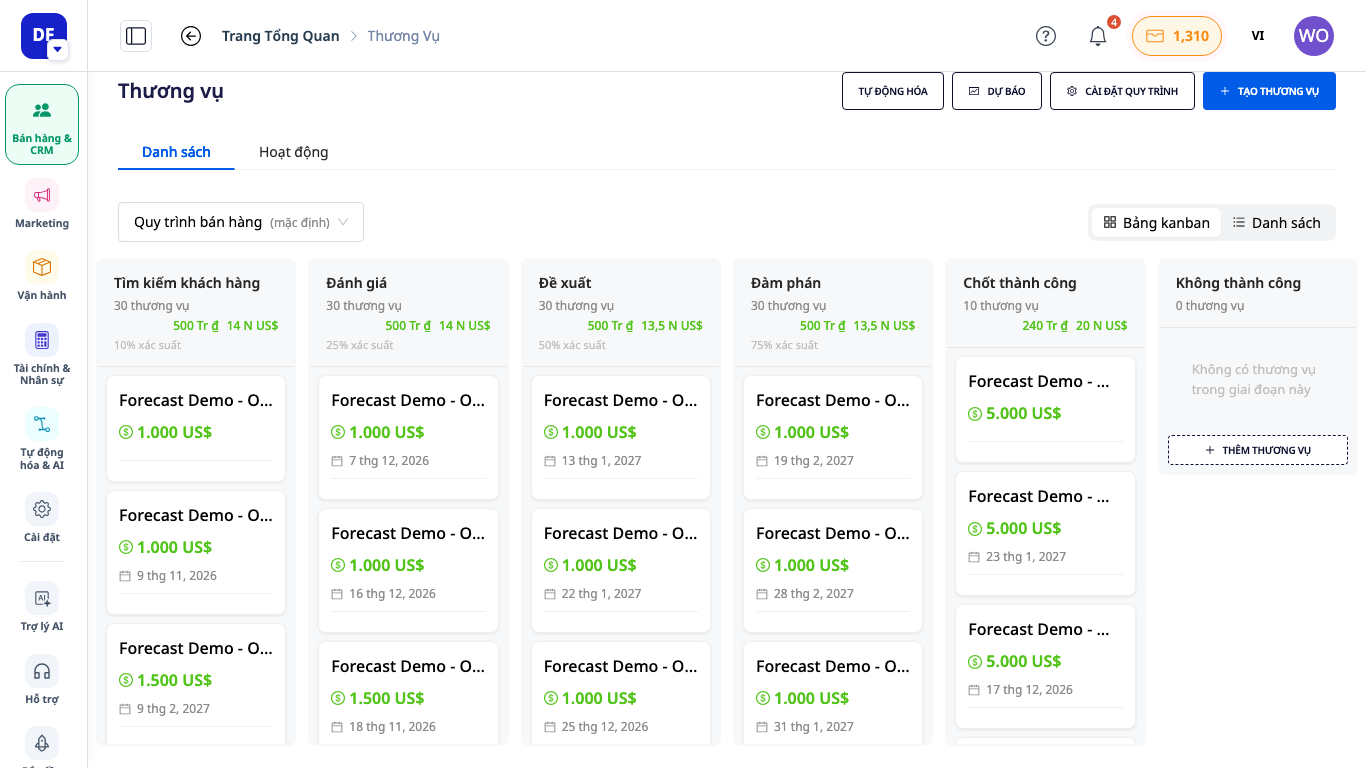
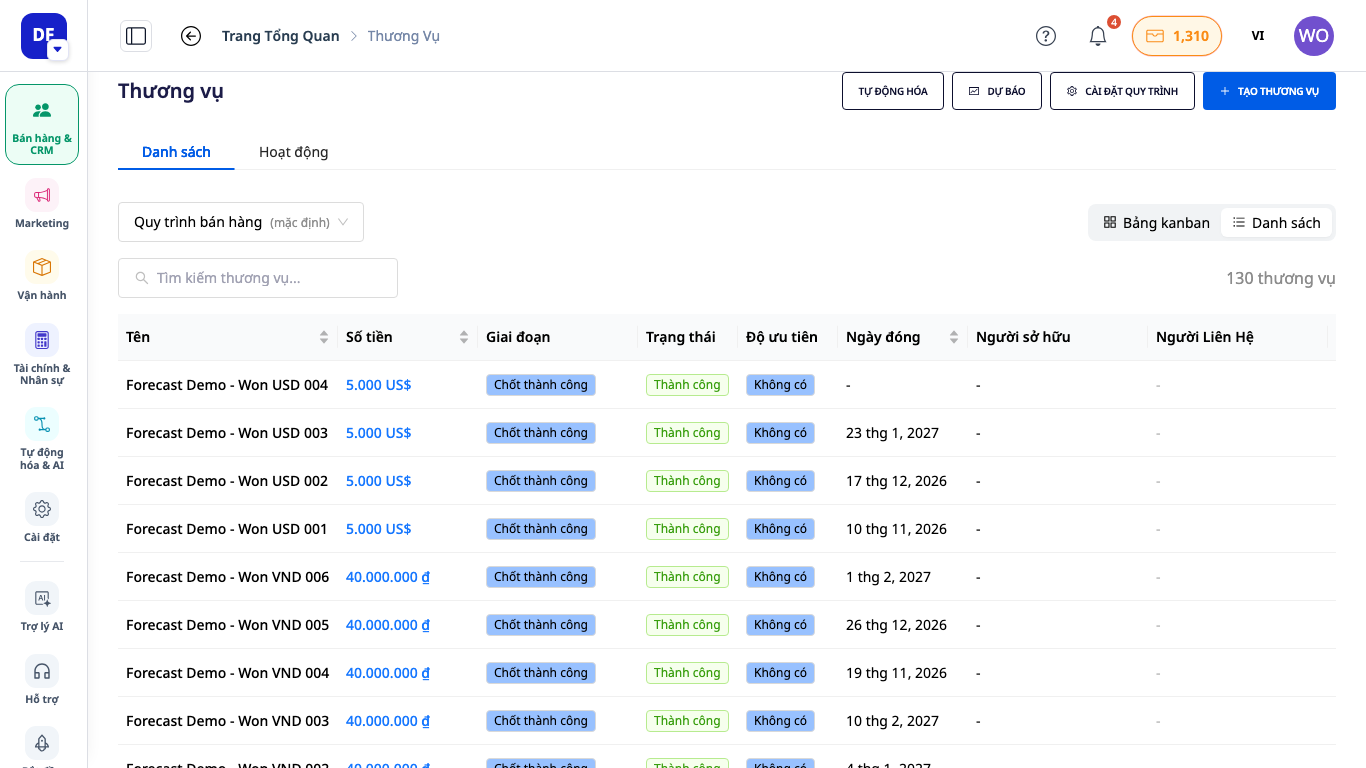
✅ Laukiamas rezultatas: perkėlus kortelę į kitą stulpelį, sandorio etapas pasikeičia. Jei kortelę numesite į sėkmingo ar nesėkmingo uždarymo etapą, atsidarys langas Uždaryti sandorį (įrašykite priežastį arba galutinę sumą). Kol nepatvirtinsite, nieko neišsaugoma.
5 veiksmas. Atidarykite sandorį ir uždarykite jį sėkmingai arba nesėkmingai
- Spustelėkite kortelę, kad atidarytumėte sandorio puslapį su skirtukais Apžvalga, Kontaktai, Pasiūlymai, Sutartys, Dokumentai, Etapų istorija ir Veikla. Siaurame ekrane skirtukai, kurie netelpa, sudedami į meniu …, kad viršutiniai mygtukai visada liktų matomi. Norėdami susieti užduotį su sandoriu, sukurkite ją skiltyje Užduotys ir užduoties formoje pasirinkite sandorį (žr. Darbų valdymo 2.0 vadovas).
- Atidarius sandorį, viršuje yra mygtukai Sėkmingas, Nesėkmingas ir Ištrinti, o kortelėje Sandorio informacija (skirtuke Apžvalga) – mygtukas Redaguoti. Uždarant Sėkmingai: įveskite galutinę sumą, jei ji skiriasi nuo įrašytos (jei lauką paliksite tuščią, liks dabartinė suma). Uždarant Nesėkmingai: nurodykite priežastį (privaloma), kad vėliau žinotumėte, kodėl sandoris buvo prarastas.
- Uždarytas sandoris vėl atidaromas pasirinkus atvirą etapą; sistema prašo patvirtinimo.
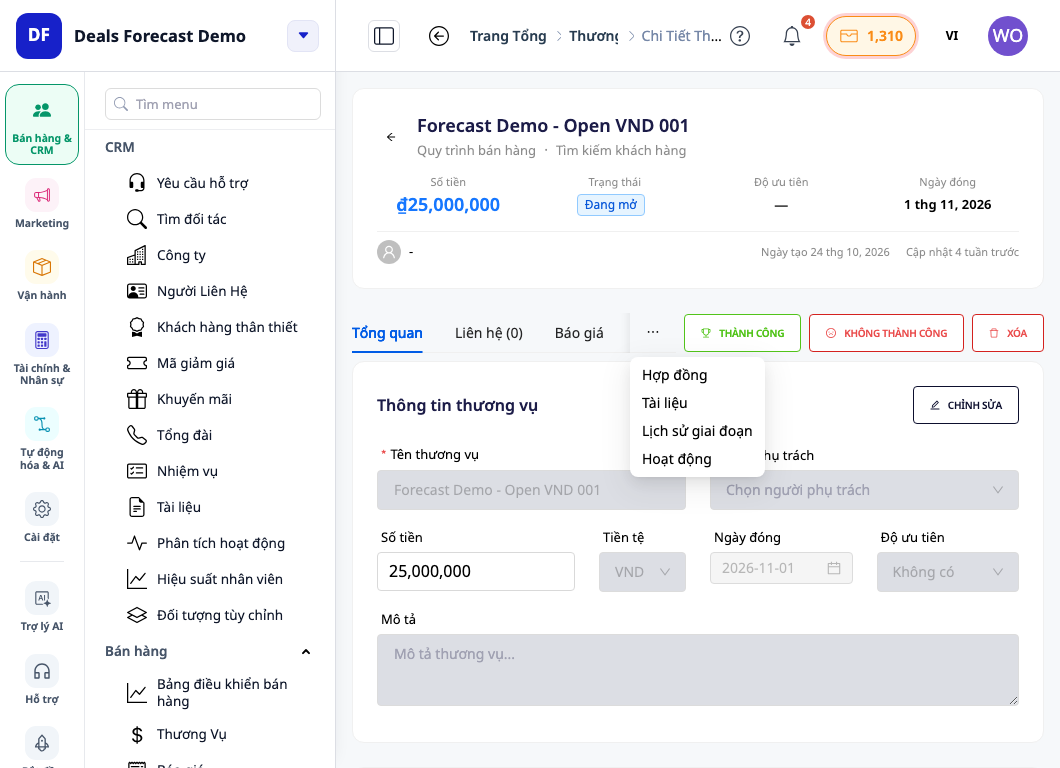
✅ Laukiamas rezultatas: sėkmingai uždaryta sandora atsiduria etape „Sėkmingai uždaryta“ procesе, o kortelėje Sėkmingai gauta pajamų Prognozėje rodoma jos suma.
6 žingsnis. Peržiūrėkite pajamų prognozę
- Sandorių puslapyje viršuje paspauskite mygtuką Prognozė (šalia Automatizavimo, Proceso nustatymų ir Sukurti sandorį): atsidarys puslapis Sandorių ir pajamų prognozė su keturiomis kortelėmis Atviras pipeline, Svertinė prognozė, Sėkmingai gauta pajamų ir Vidutinė tikimybė, grupuojamomis pagal Etapą, Mėnesį, Ketvirtį arba Savininką.
- Pasirinkus datų intervalą, sandoriai, kuriems dar nenustatyta uždarymo data, nurodomi atskirai ir nedingsta. Prognozė yra apskaičiavimas, o ne įsipareigojimas.
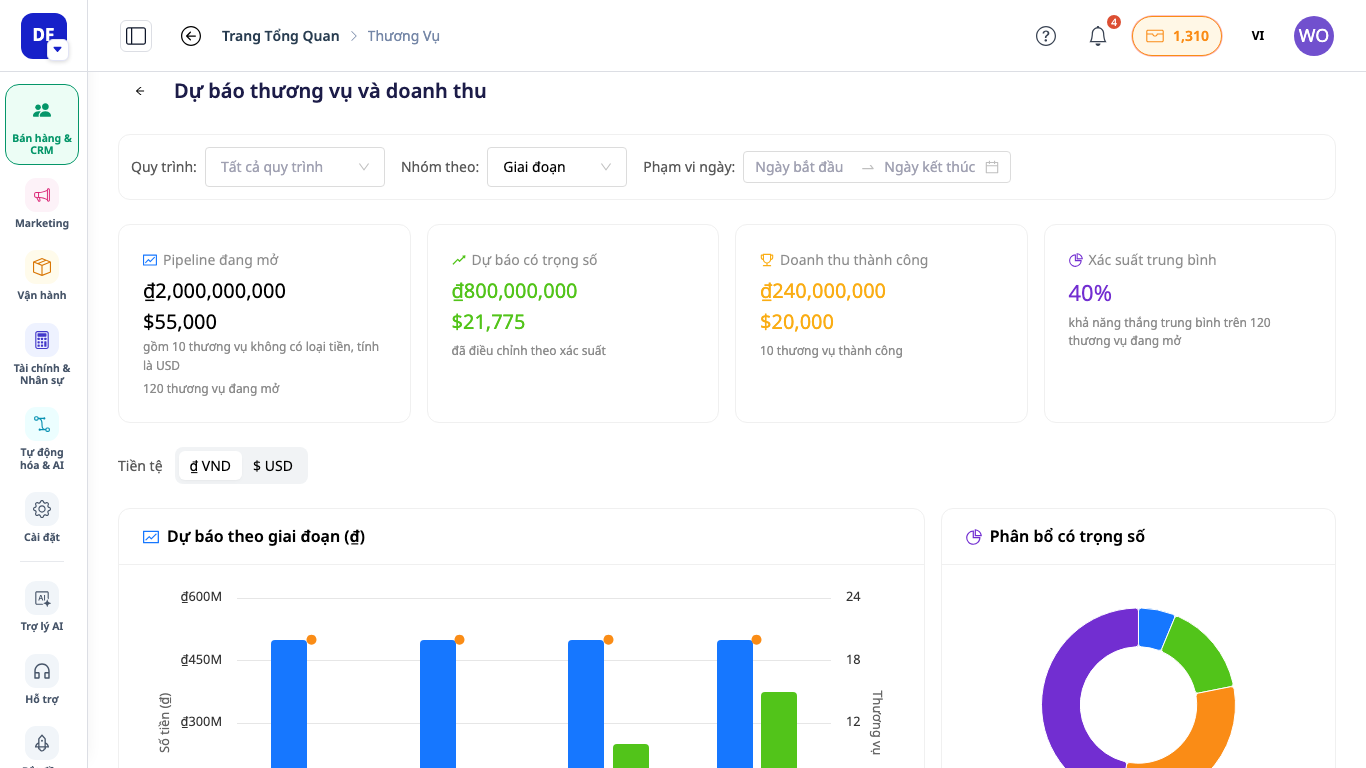
✅ Laukiamas rezultatas: keturios kortelės rodo atskirą sumą kiekvienai valiutai; pakeitus Grupuoti pagal, diagrama ir lentelė apačioje atitinkamai pasikeičia.
7 žingsnis. Kai paskyra turi tik peržiūros teisę
- Sandorių ekrane nėra sandorių: vietoj mygtuko matote pranešimą, kad galite čia peržiūrėti sandorius, ir prašymą paprašyti erdvės administratoriaus pridėti pirmąjį sandorį. Nėra mygtuko kurti, pridėti stulpelio gale, redaguoti, pažymėti kaip sėkmingą, nesėkmingą ar ištrinti. Proceso nustatymai skirti tik skaitymui.
- Jei reikia papildomų teisių: paprašykite administratoriaus pakeisti vaidmenį (žr. 9 skyrių Teisių valdymo naudojimo vadove).
Greita laukiamų rezultatų lentelė
| Veiksmas | Ką matote |
|---|---|
| Atidaryti Sandorius | kortelę „Nustatykite pardavimo procesą“ arba „Sukurkite pirmąjį sandorį“ |
| Naujas procesas + Pridėti etapą (arba pažymėti numatytuosius etapus) | etapai teisinga tvarka |
| Sukurti (dešinysis skydelis) | „Sandoris sėkmingai sukurtas!“ |
| Vilkti kortelę | pasikeičia etapas |
| Numesti į uždarymo etapą | langas Uždaryti sandorį |
| Prognozės mygtukas | keturios kortelės |
| Paskyra tik peržiūrai | pranešimas prašyti administratoriaus, mygtuko kurti nėra |
Procesą, etapus ir sandorius vėliau galima redaguoti (ištrynus procesą ar etapą, sandorius, esančius jame, reikia perkelti), todėl pirmiausia verta sukurti bandomąją versiją.


