
Hva du kan gjøre etter denne veiledningen
Kunden har sendt melding, spurt om pris, og deretter vært stille i tre dager. Hvis du bare husker dette i hodet, vet du ikke hvem som er på hvilket trinn, eller hvor mye penger du kan avslutte denne måneden. Denne veiledningen viser hvordan du setter opp salgsprosessen din, oppretter din første avtale, flytter avtalen gjennom hvert trinn, avslutter den som vunnet eller tapt med en begrunnelse, og følger med på salgsprognosen, alt på skjermbildet Avtaler.
Forberedelser
- Du må være logget inn med tilgang til å se og opprette CRM-poster. Tilgangen gis av administratoren for arbeidsområdet. En konto som kun har lesetilgang kan åpne skjermbildet, men ser ikke knappene for å opprette (se Trinn 7).
- Det er lurt å ha noen kontakter i Kontakter klar til å knytte til avtalene. Har du ingen kontakter ennå? Se Brukerveiledning for CRM.
- Vil du se det større bildet av inntektsvekst? Se Øk inntektene med GTG CRM.
- På enkelte andre skjermbilder (for eksempel tidslinjen til en kontakt) kalles dette objektet fortsatt "transaksjon". Denne veiledningen bruker begrepet "avtale", slik det vises på skjermbildet Avtaler.
Trinn 1. Åpne skjermbildet Avtaler
- Åpne menyen Salg og CRM, gruppen Salg, og velg Avtaler.
- Hvis arbeidsområdet ikke har en salgsprosess ennå, ser du kortet "Følg salgsprosessen visuelt" med knappen "Sett opp salgsprosess" (gjør Trinn 2).
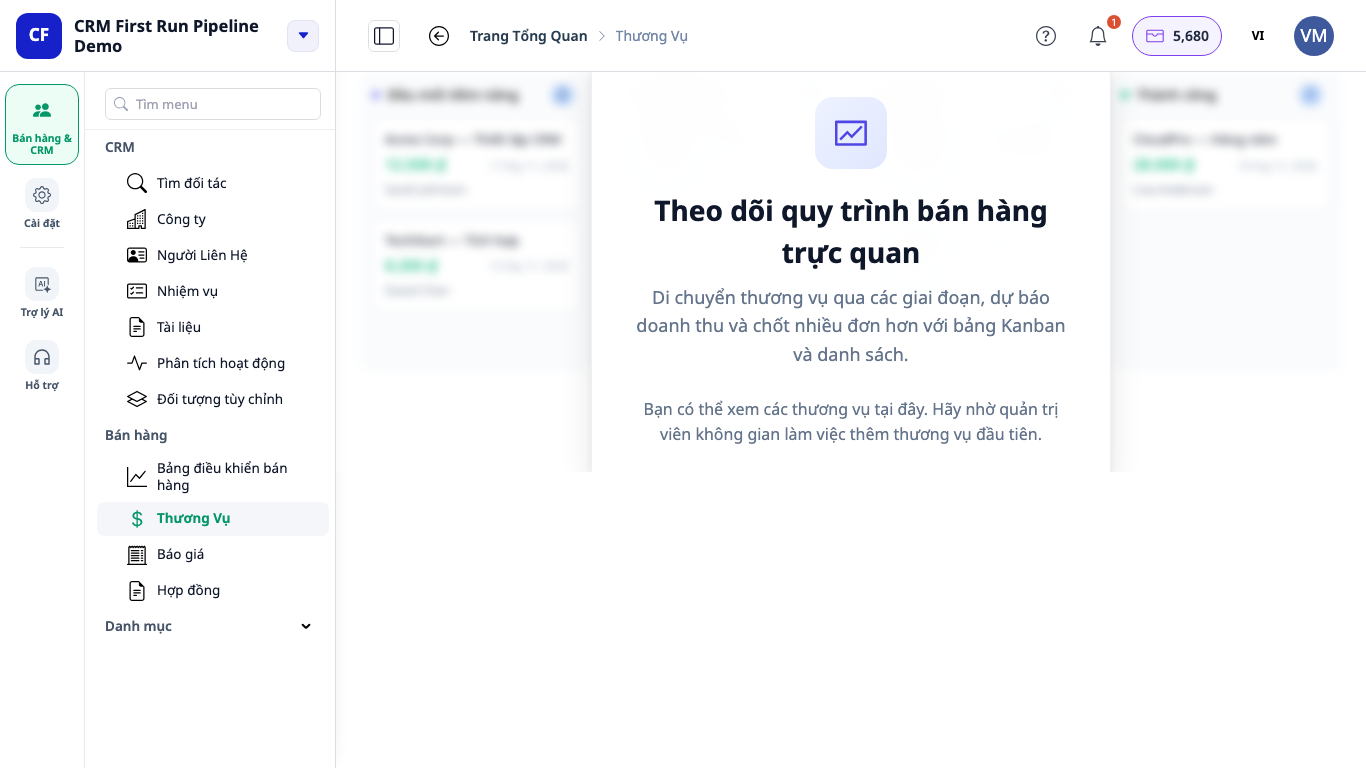
- Hvis prosessen finnes, men det ikke er noen avtaler ennå, ser du et kort med samme overskrift og knappen "Opprett din første avtale", med en uskarp forhåndsvisning bak som viser språket ditt.
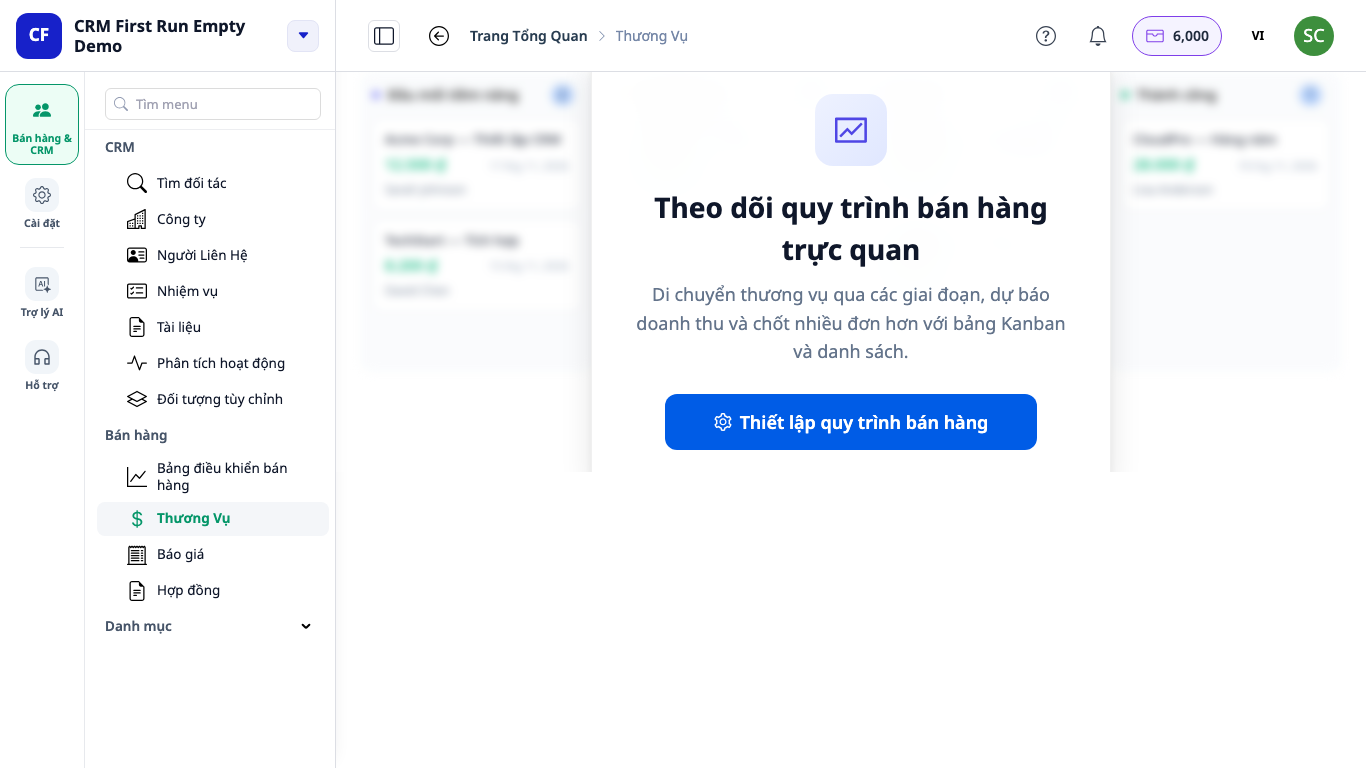
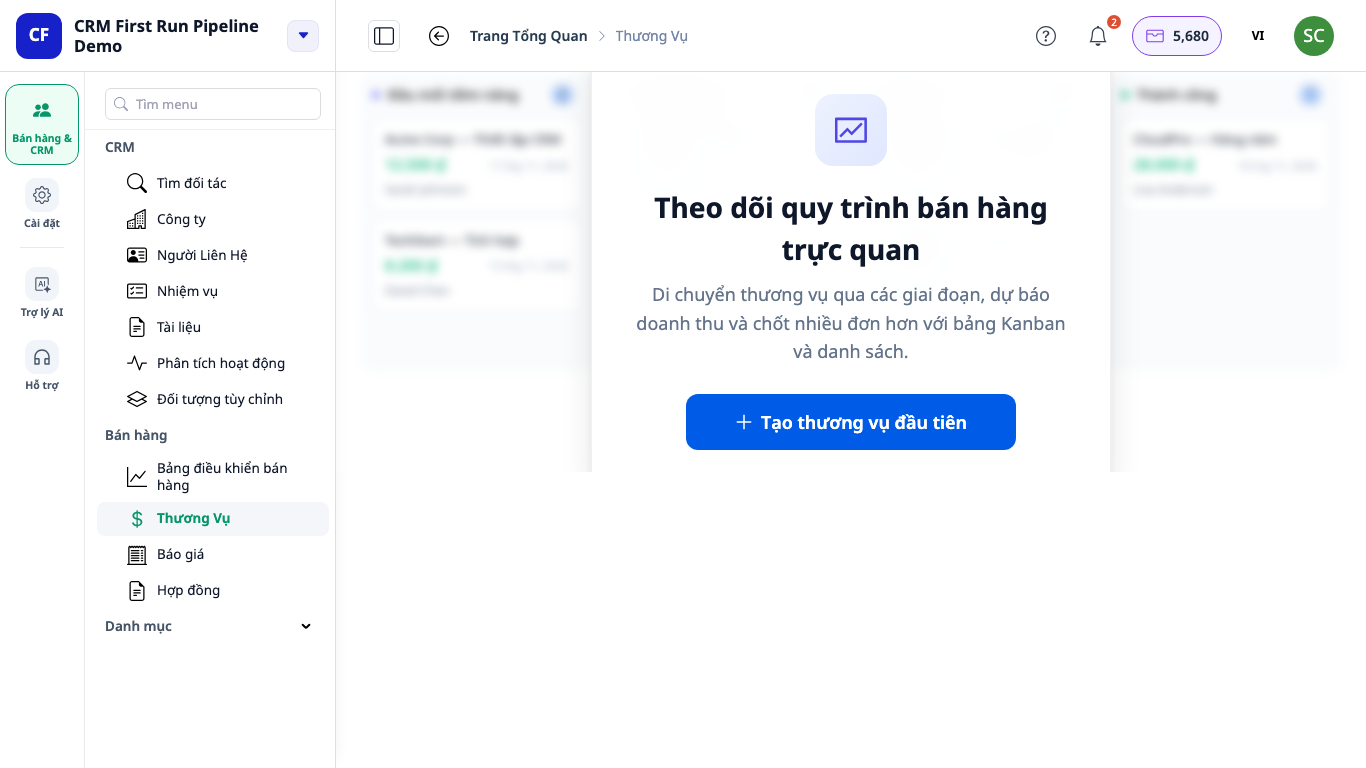
✅ Forventet resultat: ett av kortene ovenfor, eller avtaleoversikten hvis du allerede har avtaler.
Trinn 2. Sett opp salgsprosessen (Prosessinnstillinger)
- Klikk "Sett opp salgsprosess", eller klikk knappen Prosessinnstillinger øverst på Avtaler-siden.
- Klikk Ny prosess, og gi den et navn (for eksempel Salgsprosess).
- Vil du ikke bygge alt fra bunnen av? Kryss av for "Inkluder standardfaser" for å få ferdige faser: Kvalifisert → Møte → Tilbud → Forhandling → Vunnet/Tapt. Gi dem deretter nye navn slik at de passer til måten du selger på.
- Vil du bygge selv: klikk Legg til fase for hvert av de faktiske trinnene dine, for eksempel Kundeprospektering, Vurdering, Tilbud og Forhandling. Hver fase har en Sannsynlighet for å lykkes (%). Merk én fase som "Vunnet-fase" og én fase som "Tapt-fase" (i faselisten vises de med etikettene Vunnet og Tapt).
- En fase som inneholder avtaler, kan ikke endres mellom åpen, vunnet og tapt før du har flyttet disse avtalene først.
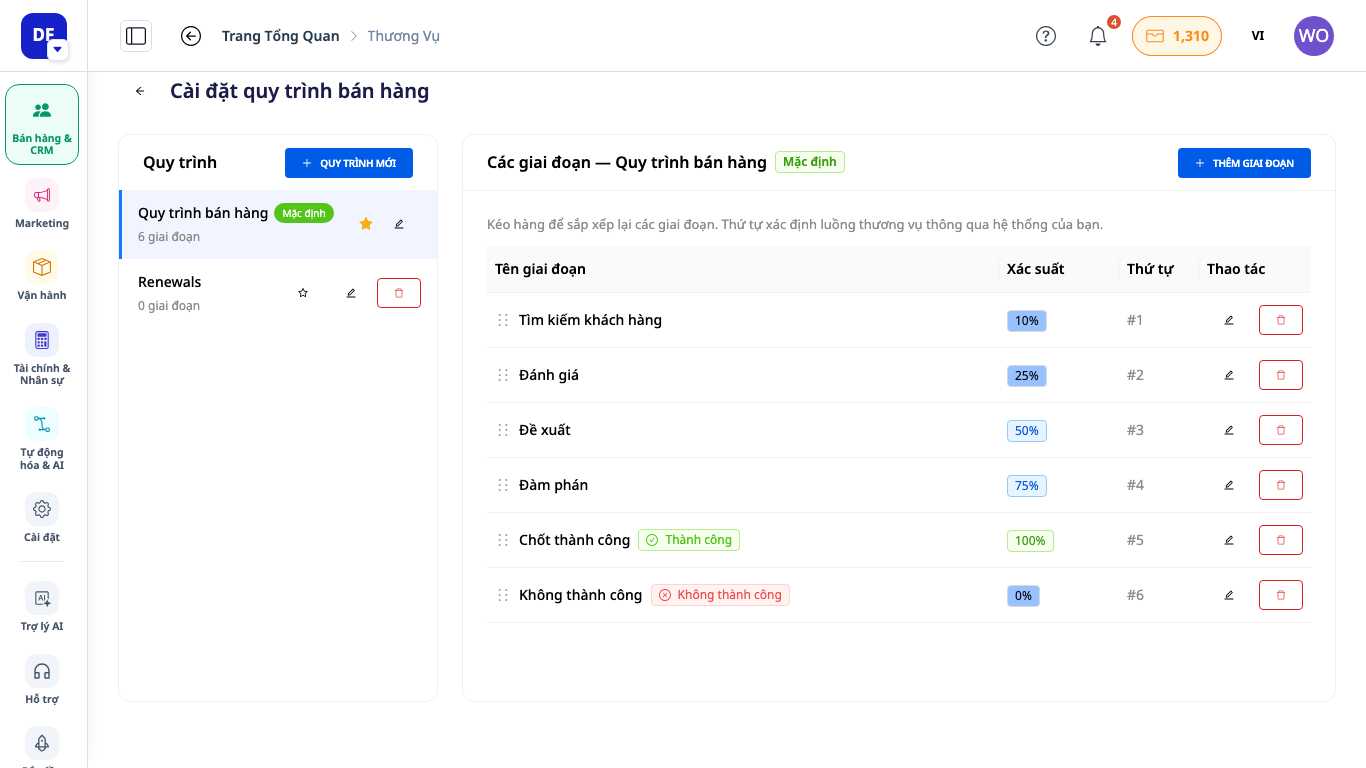
✅ Forventet resultat: fasslisten til høyre viser rekkefølgen du har valgt, og nye avtaler kan velge denne prosessen.
Trinn 3. Opprett din første avtale
- Klikk "Opprett første salgsmulighet" (eller Opprett salgsmulighet øverst på siden når det allerede finnes salgsmuligheter). Skjemaet åpnes i høyre panel. Knappene Avbryt og Opprett ligger alltid nederst i panelet, så de er synlige selv på en liten laptopskjerm.
- Fyll inn Navn på salgsmulighet (for eksempel: Firma ABC, markedsføringspakke for 3 måneder), og velg Pipeline og Trinn.
- Legg til Produkter og tjenester hvis det er aktuelt. Beløp beregnes automatisk fra produktlinjene. Uten produkter skriver du inn Beløp og velger Valuta (standard er virksomhetens valuta).
- Sett Forventet lukkedato, Ansvarlig, Prioritet, Beskrivelse, Firma og Tilknyttede kontakter (hver kontakt får en rolle, for eksempel Beslutningstaker).
- Klikk Opprett.

✅ Forventet resultat: meldingen "Salgsmuligheten ble opprettet!" vises, og salgsmuligheten står på riktig trinn på tavlen.
Trinn 4. Følg opp på Kanban-tavlen eller i listen
- Bytteknappen øverst har to visninger: Kanban-tavle (dra og slipp salgsmuligheter mellom trinnene) og Liste (en tabell med én rad per salgsmulighet og kolonnene Navn, Beløp, Trinn, Status, Prioritet, Lukkedato, Eier, Kontaktperson, Opprettet, samt feltet Søk etter salgsmulighet).
- Øverst i hver kolonne vises antall salgsmuligheter og totalbeløp. Hver valuta har sitt eget tall, og valutaer summeres ikke sammen. Dato, klokkeslett og beløp vises i språket du bruker.
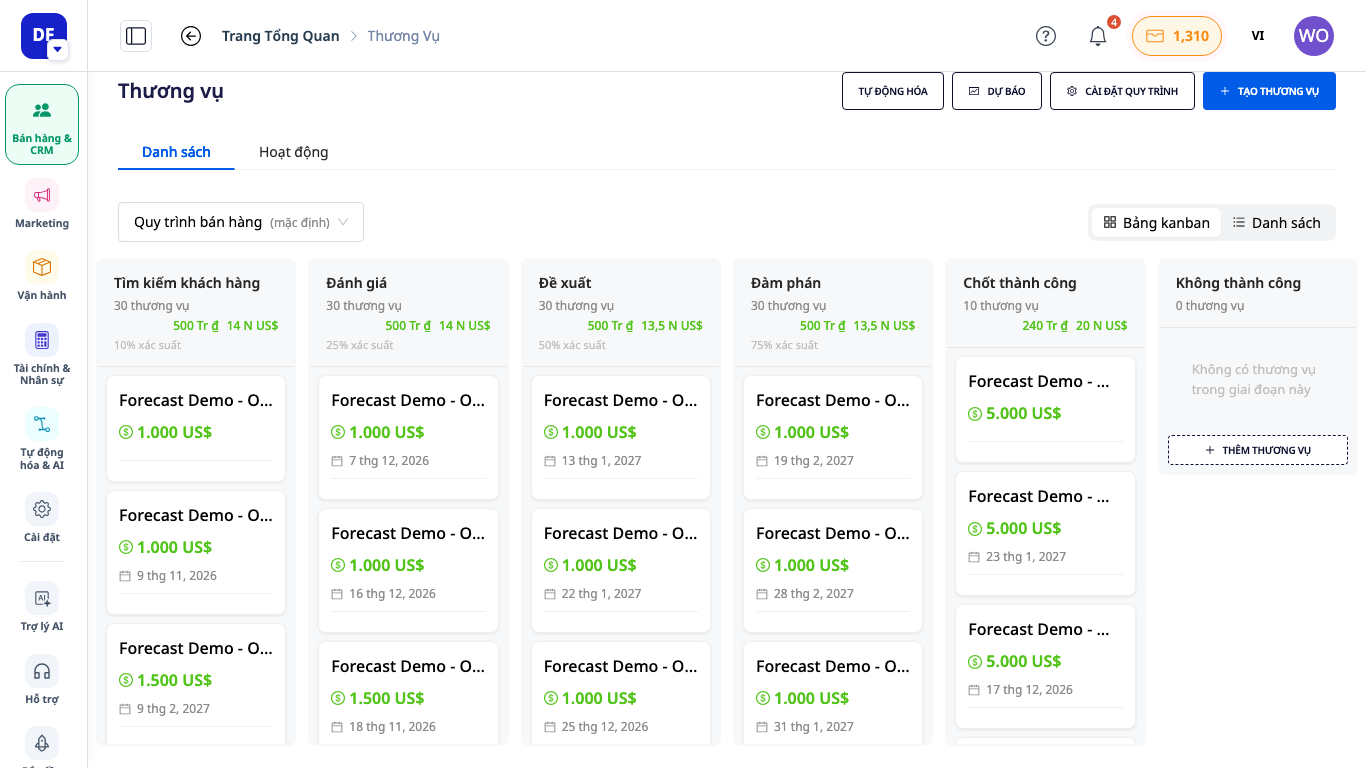
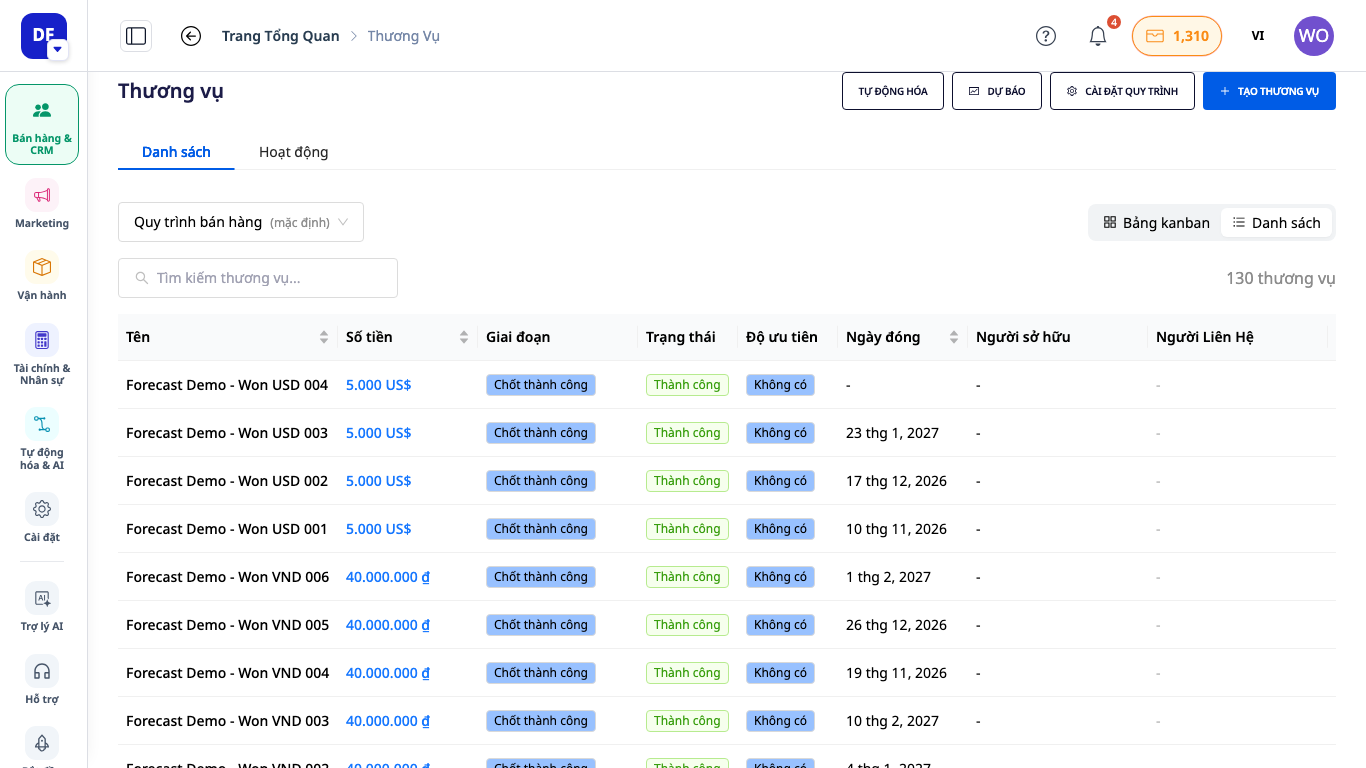
✅ Forventet resultat: når du drar et kort til en annen kolonne, endres trinnet for salgsmuligheten. Slipper du kortet i et avslutningstrinn, vunnet eller tapt, åpnes boksen Lukk salgsmulighet (der du skriver årsak eller sluttbeløp). Ingenting lagres før du bekrefter.
Trinn 5. Åpne en salgsmulighet og avslutt den som vunnet eller tapt
- Klikk på kortet for å åpne salgsmulighetssiden, med fanene Oversikt, Kontakter, Tilbud, Kontrakter, Dokumenter, Trinnhistorikk og Aktivitet. På smale skjermer samles fanene som ikke får plass i menyen …, slik at knappene øverst fortsatt er synlige. For å knytte en oppgave til salgsmuligheten oppretter du oppgaven under Oppgaver og velger salgsmuligheten i oppgaveskjemaet (se Veiledning for oppgavehåndtering 2.0).
- En åpen salgsmulighet har knappene Vunnet, Tapt og Slett øverst på siden, samt knappen Rediger i kortet Salgsmulighetsinformasjon (fanen Oversikt). Ved Vunnet skriver du inn sluttbeløpet hvis det avviker fra det registrerte beløpet. Feltet kan stå tomt, og da beholdes det gjeldende beløpet. Ved Tapt må du oppgi årsak, slik at du senere kan se hvorfor salgsmuligheten gikk tapt.
- En lukket salgsmulighet åpnes igjen ved å velge et trinn som fortsatt er åpent. Systemet ber deg om å bekrefte.
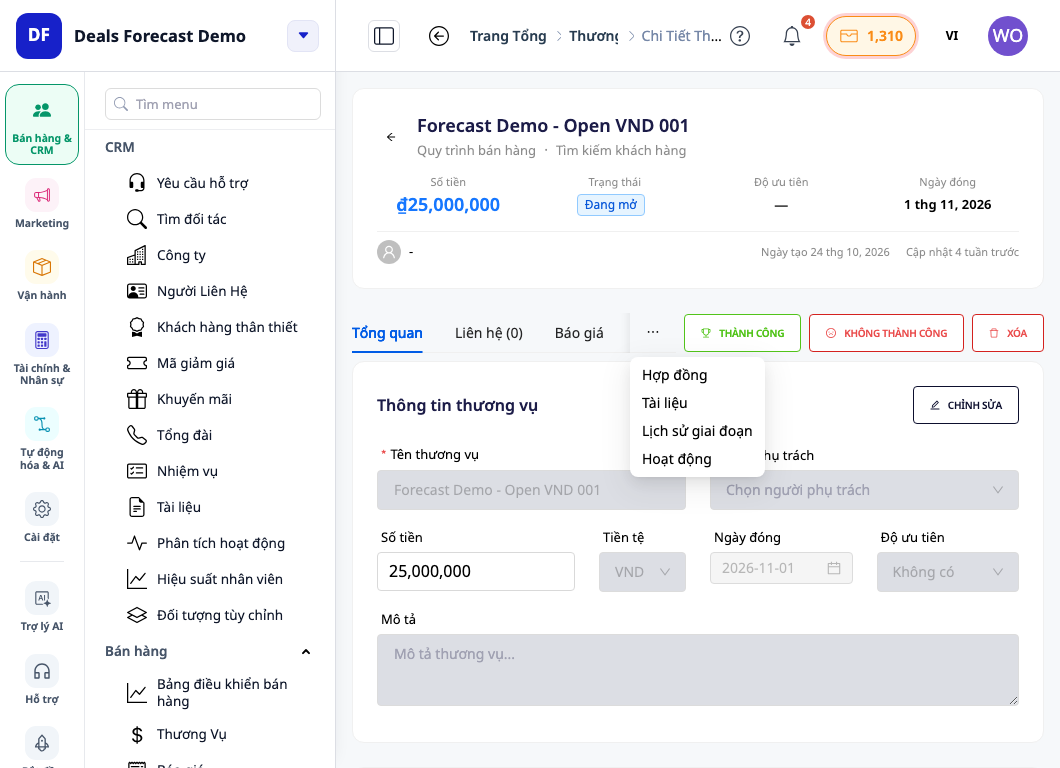
✅ Forventet resultat: avtalen som er vunnet ligger i fasen for vunnet avtale i prosessen, og kortet Vunnet omsetning i prognosen viser beløpet for den.
Trinn 6. Se omsetningsprognosen
- Fra siden Muligheter klikker du knappen Prognose øverst på siden (ved siden av Automatisering, Prosessinnstillinger og Opprett mulighet). Siden Prognose for muligheter og omsetning åpnes med fire kort: Åpen pipeline, Vektet prognose, Vunnet omsetning og Gjennomsnittlig sannsynlighet. Du kan gruppere etter Fase, Måned, Kvartal eller Eier.
- Når du velger et datointervall, vises muligheter uten forventet avslutningsdato separat, og de forsvinner ikke. Prognosen er et anslag, ikke en forpliktelse.
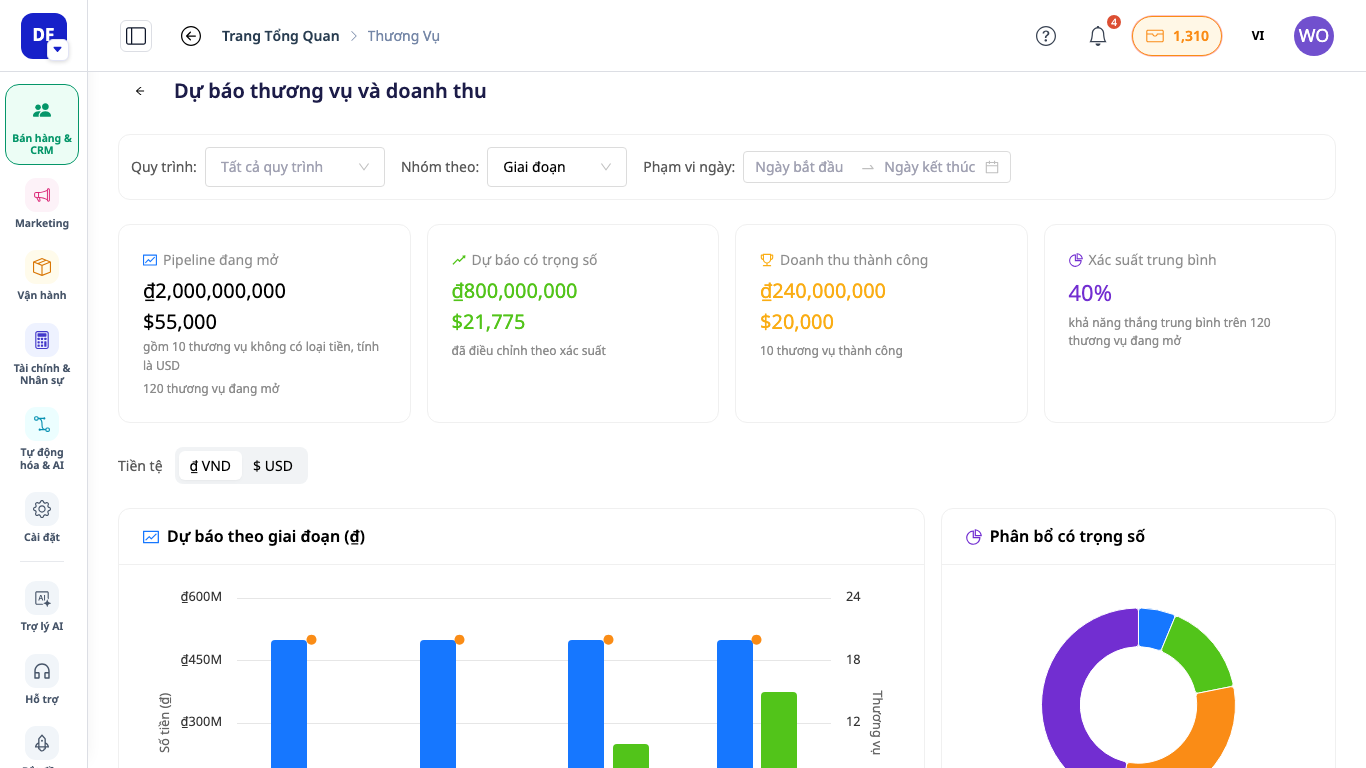
✅ Forventet resultat: de fire kortene viser egne beløp for hver valuta. Når du endrer Grupper etter, oppdateres diagrammet og tabellen under.
Trinn 7. Når kontoen bare har lesetilgang
- Siden Muligheter er tom: i stedet for knappen ser du en melding som forteller at du kan se siden, og at du bør be arbeidsområdeadministratoren legge til den første muligheten. Det finnes ingen knapp for å opprette, ingen legg til-knapp nederst i kolonnene, og ingen knapper for å redigere, vinne, tape eller slette. Prosessinnstillinger kan bare leses.
- Trenger du flere tilganger: be administratoren endre rollen din (se punkt 9 i Brukerveiledning for tilgangsstyring).
Hurtigoversikt over forventede resultater
| Handling | Det du ser |
|---|---|
| Åpne Muligheter | kortet "Sett opp salgsprosessen" eller "Opprett din første mulighet" |
| Ny prosess + Legg til fase (eller kryss av for standardfasene) | fasene i riktig rekkefølge |
| Opprett (høyre panel) | "Muligheten ble opprettet!" |
| Dra kort | fasen endres |
| Slipp i fasen for avslutning | boksen Lukk mulighet |
| Prognose-knappen | fire kort |
| Konto med lesetilgang | en melding om å be administratoren, ingen knapp for å opprette |
Prosesser, faser og muligheter kan alle redigeres senere (hvis du sletter en prosess eller fase, må mulighetene i den flyttes først), så det lønner seg å sette opp en testversjon først.


