
Wat je na deze handleiding kunt doen
Een klant heeft een bericht gestuurd, naar de prijs gevraagd en daarna drie dagen niets meer laten horen. Als je dat alleen in je hoofd bijhoudt, weet je niet wie op welke stap zit en hoeveel omzet je deze maand nog kunt afsluiten. Deze handleiding laat zien hoe je je verkoopproces opzet, je eerste deal aanmaakt, deals door elke fase verplaatst, deals als gewonnen of verloren afsluit met een reden, en de omzetprognose bekijkt, allemaal op één scherm Deals.
Vooraf klaarzetten
- Je bent ingelogd en hebt de rechten om CRM-records te bekijken en aan te maken. Rechten worden toegekend door de beheerder van de werkruimte; een account met alleen leesrechten kan het scherm openen, maar ziet de aanmaakknoppen niet (zie Stap 7).
- Zorg dat er al een paar contacten in het onderdeel Contacten staan om aan deals te koppelen. Nog geen contacten? Zie CRM-handleiding.
- Wil je het bredere plaatje van omzetgroei bekijken? Zie Omzet laten groeien met GTG CRM.
- Op een paar andere schermen (bijvoorbeeld de tijdlijn van een contact) wordt dit object nog steeds "transactie" genoemd. Deze handleiding gebruikt het woord "deal" zoals op het scherm Deals.
Stap 1. Open het scherm Deals
- Open het menu Verkoop & CRM, groep Verkoop, en kies Deals.
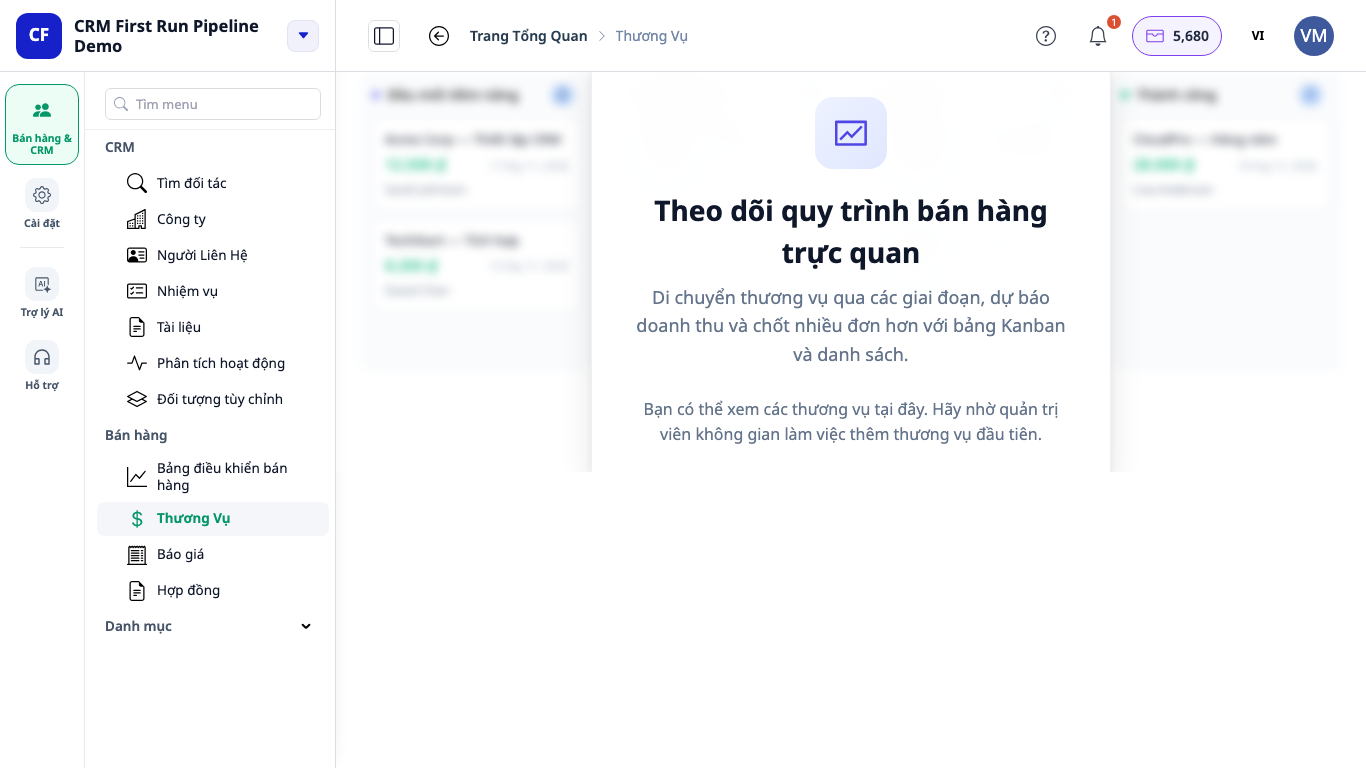
- Heeft de werkruimte nog geen verkoopproces, dan zie je de kaart "Volg je verkoopproces visueel" met de knop "Verkoopproces instellen" (doe Stap 2).
- Is er wel een verkoopproces maar nog geen deal, dan zie je een kaart met dezelfde titel en de knop "Maak je eerste deal aan", met op de achtergrond een vervaagde voorbeeldweergave in jouw taal.
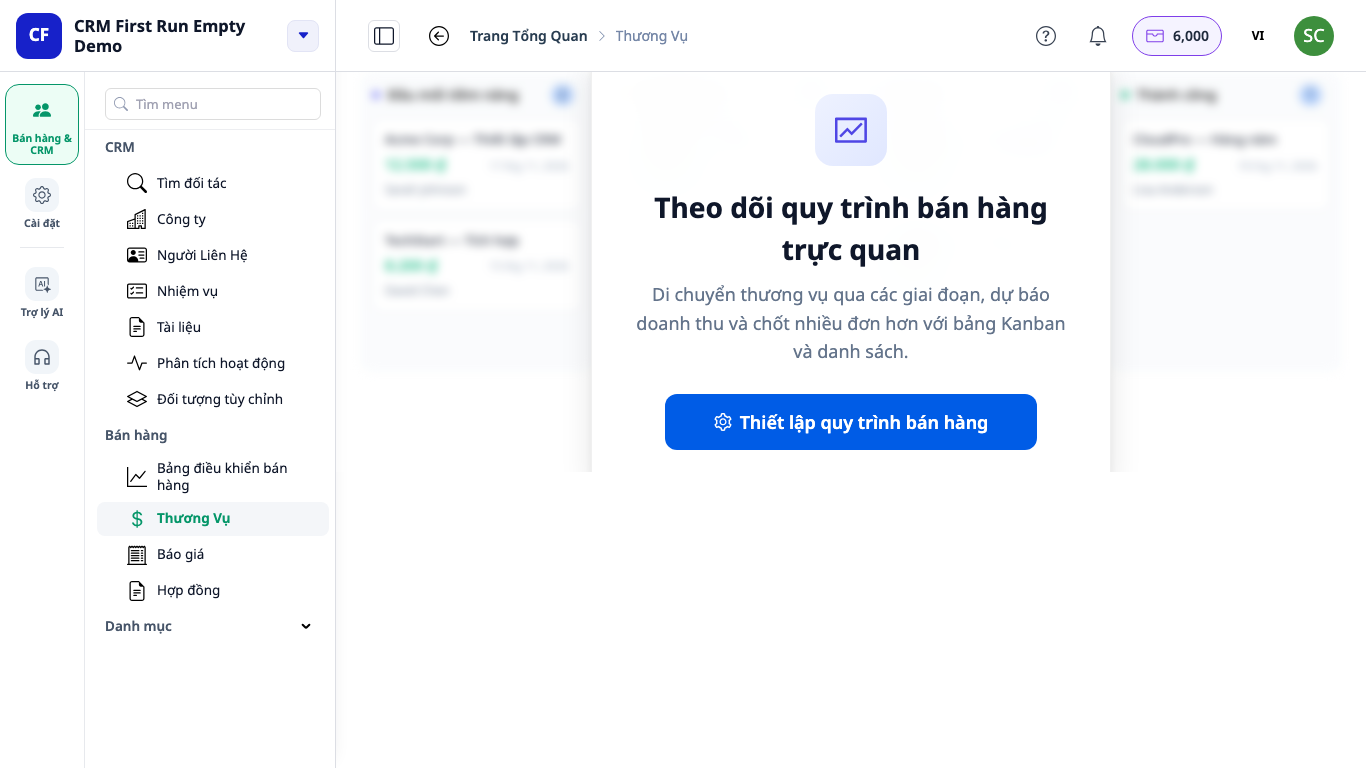
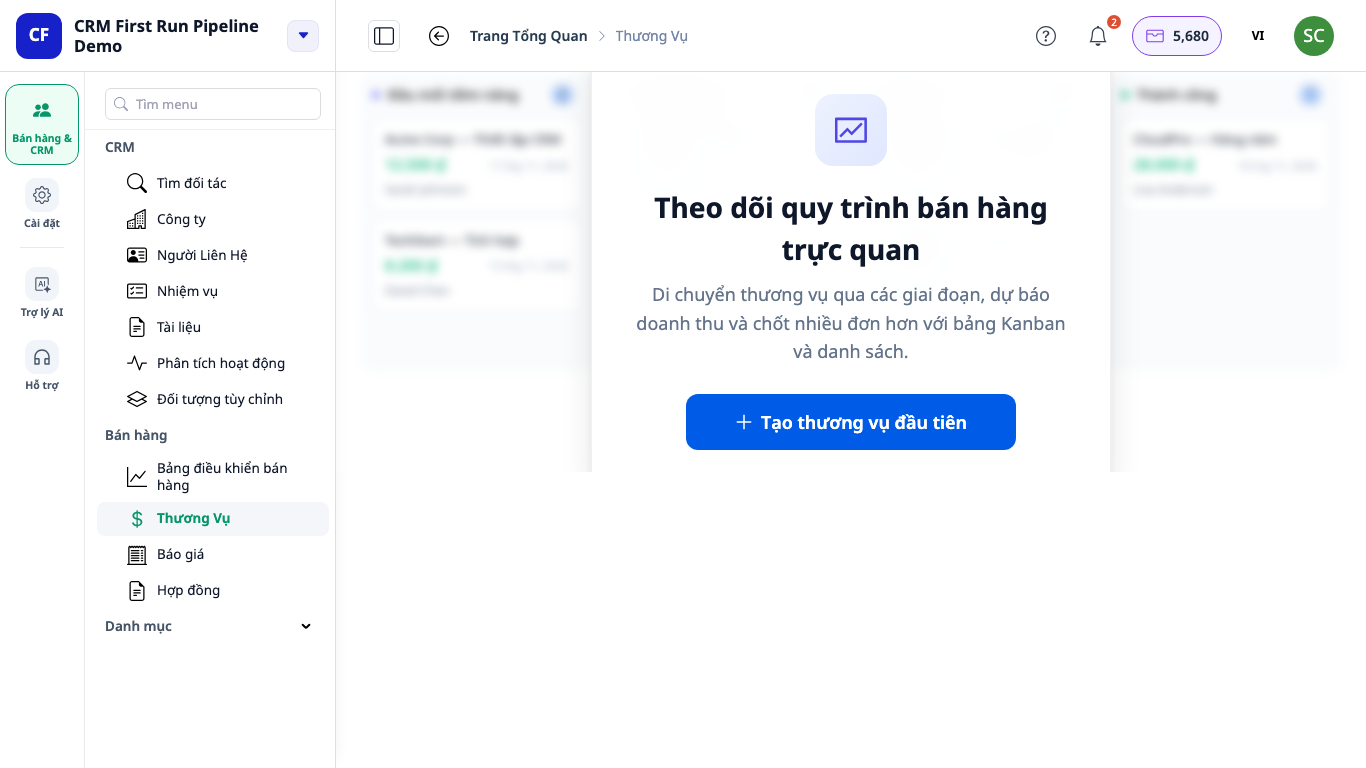
✅ Verwacht resultaat: één van de twee kaarten hierboven, of de dealtabel als die er al is.
Stap 2. Verkoopproces opzetten (Procesinstellingen)
- Klik op "Verkoopproces instellen", of klik op de knop Procesinstellingen bovenaan de Deals-pagina.
- Klik op Nieuw proces en geef het een naam, bijvoorbeeld Verkoopproces.
- Wil je niet vanaf nul beginnen? Vink "Standaardfases opnemen" aan. Je krijgt dan de fases Gekwalificeerd → Afspraak → Voorstel → Onderhandeling → Gewonnen/Verloren, die je daarna kunt hernoemen zodat ze passen bij jouw manier van verkopen.
- Wil je het zelf opbouwen? Klik op Fase toevoegen voor elke echte stap, bijvoorbeeld Klant zoeken, Beoordeling, Voorstel en Onderhandeling. Elke fase heeft een Slagingskans (%). Markeer één fase als "Fase gewonnen" en één als "Fase verloren" (in de faselijst krijgen ze de labels Gewonnen en Verloren).
- Een fase die deals bevat, kun je nog niet direct van open naar gewonnen of verloren omzetten: verplaats die deals eerst.
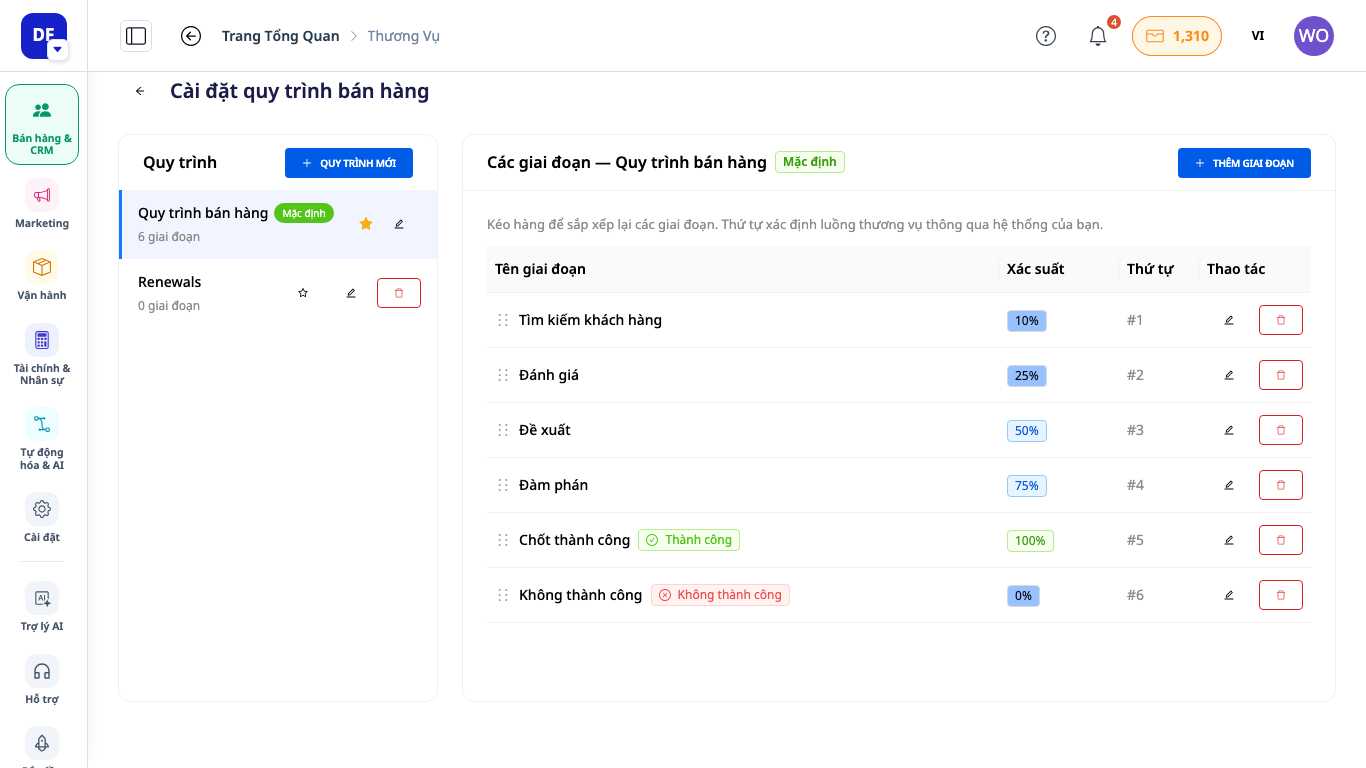
✅ Verwacht resultaat: de faselijst rechts toont de volgorde die je hebt ingesteld, en nieuwe deals kunnen daarna dit proces kiezen.
Stap 3. Je eerste deal aanmaken
- Klik op "Eerste deal aanmaken" (of op Deal aanmaken bovenaan de pagina zodra er al een deal is). Het formulier opent in het rechterpaneel. De knoppen Annuleren en Aanmaken staan altijd onderaan het paneel, zodat ze ook op een kleiner laptopscherm zichtbaar blijven.
- Vul de Dealnaam in (bijvoorbeeld: Bedrijf ABC, marketingpakket 3 maanden) en kies een Pipeline en een Fase.
- Voeg indien nodig Producten & Diensten toe: het Bedrag wordt dan automatisch berekend uit de productregels. Heb je geen producten, vul dan het Bedrag in en kies de Valuta (standaard de valuta van uw organisatie).
- Stel de verwachte Sluitdatum, Verantwoordelijke, Prioriteit, Beschrijving, Bedrijf en Gerelateerde contactpersonen in (elk contact krijgt een rol, bijvoorbeeld Beslissingnemer).
- Klik op Aanmaken.

✅ Verwacht resultaat: de melding "Deal succesvol aangemaakt!" verschijnt en de deal staat in de juiste fase op het bord.
Stap 4. Volgen op het Kanbanbord of in de Lijst
- De wisselknop bovenaan heeft twee weergaven: Kanbanbord (sleep deals tussen fases) en Lijst (tabel met één deal per rij, met de kolommen Naam, Bedrag, Fase, Status, Prioriteit, Sluitdatum, Eigenaar, Contactpersoon, Aangemaakt, en het zoekveld Deal zoeken).
- Bovenaan elke kolom staan het aantal deals en het totaalbedrag. Per valuta wordt een apart totaal getoond; valuta's worden niet door elkaar opgeteld. Datums, tijden en bedragen worden weergegeven in de taal die u gebruikt.
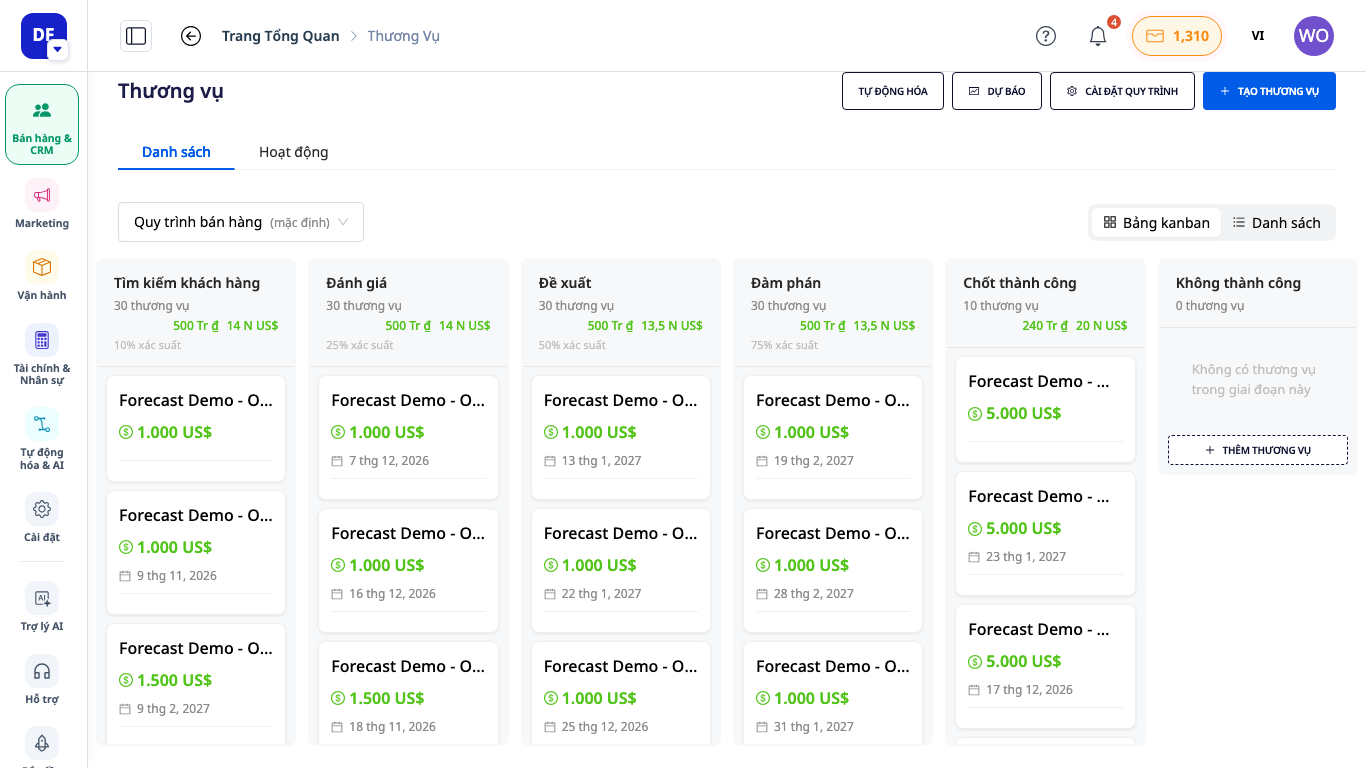
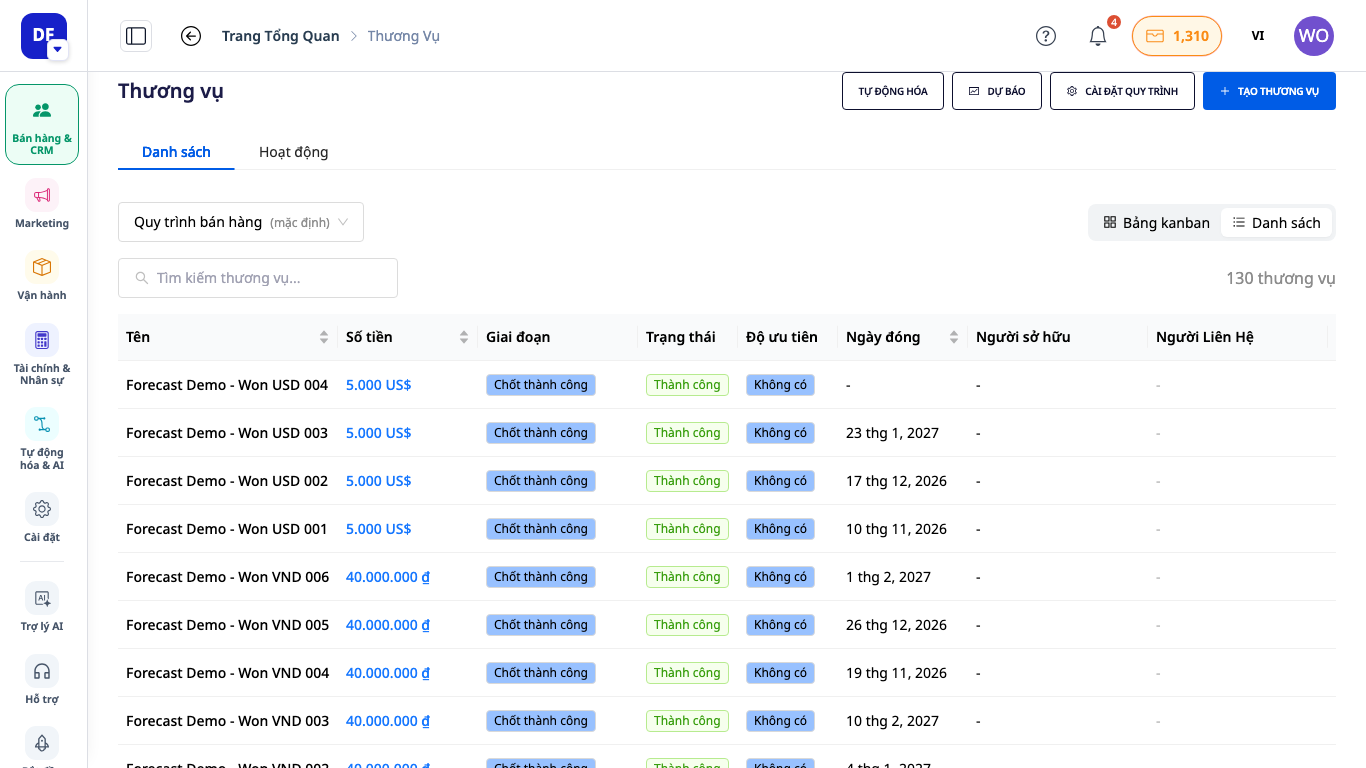
✅ Verwacht resultaat: wanneer u een kaart naar een andere kolom sleept, verandert de fase van de deal. Zet u de deal in een gewonnen- of verlorenfase, dan opent het venster Deal sluiten (met een reden of het eindbedrag). Er wordt niets opgeslagen totdat u bevestigt.
Stap 5. Een deal openen en als gewonnen of verloren afsluiten
- Klik op een kaart om de dealpagina te openen, met de tabbladen Overzicht, Contacten, Offertes, Contracten, Documenten, Fasegeschiedenis en Activiteiten. Past een tabblad op een smal scherm niet, dan wordt het ondergebracht in het menu …, zodat de knoppen bovenaan zichtbaar blijven. Wilt u een taak aan de deal koppelen, maak de taak dan aan via Taken en kies de deal in het taakformulier (zie Handleiding Taakbeheer 2.0).
- Een open deal heeft bovenaan de knoppen Gewonnen, Verloren en Verwijderen, en in de kaart Dealinformatie (tabblad Overzicht) de knop Bewerken. Bij Gewonnen voert u het definitieve bedrag in als dat afwijkt van het opgeslagen bedrag (laat u het leeg, dan blijft het huidige bedrag behouden). Bij Verloren is een reden verplicht, zodat later duidelijk is waarom de deal is mislukt.
- Een gesloten deal heropent u door een open fase te kiezen. Het systeem vraagt dan om bevestiging.
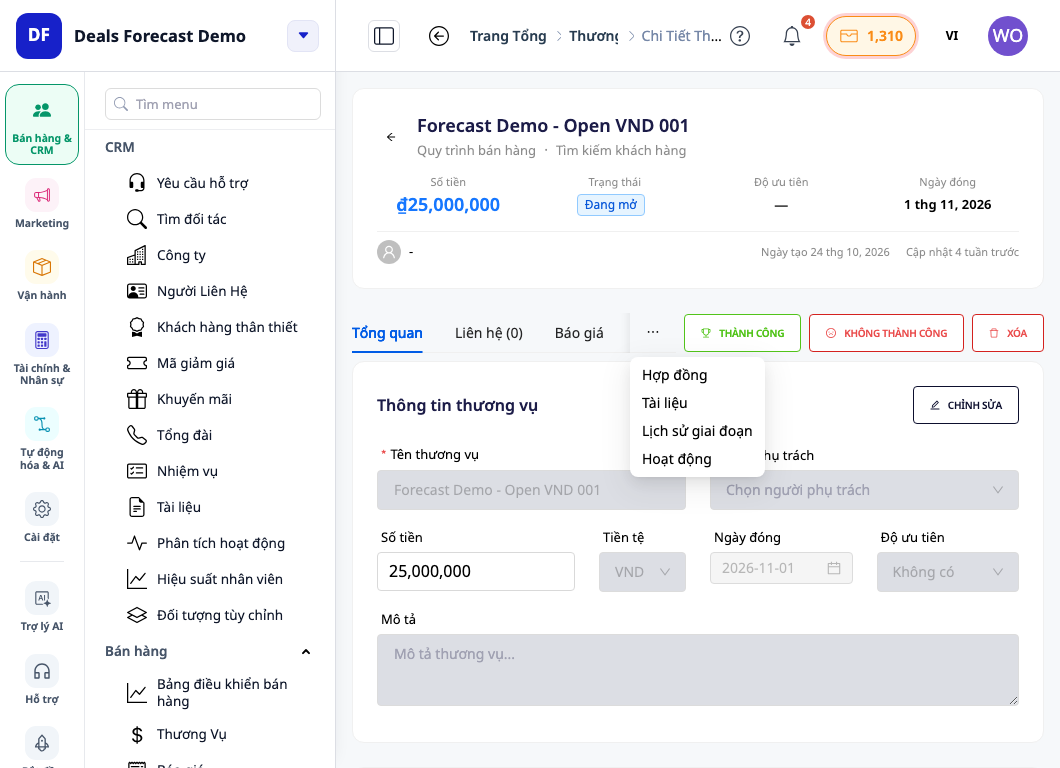
✅ Verwacht resultaat: de geslaagde deal staat in de fase Succesvol gesloten van het proces, en de kaart Succesvolle omzet in de Prognose bevat het bedrag ervan.
Stap 6. Omzetprognose bekijken
- Klik op de pagina Deals op de knop Prognose bovenaan de pagina (naast Automatisering, Procesinstellingen en Deal aanmaken): de pagina Deal- en omzetprognose opent met vier kaarten, Open pipeline, Gewogen prognose, Succesvolle omzet en Gemiddelde kans, gegroepeerd op Fase, Maand, Kwartaal of Eigenaar.
- Wanneer je een datumbereik kiest, verdwijnen deals zonder sluitdatum niet; ze worden apart vermeld. De prognose is een schatting, geen toezegging.
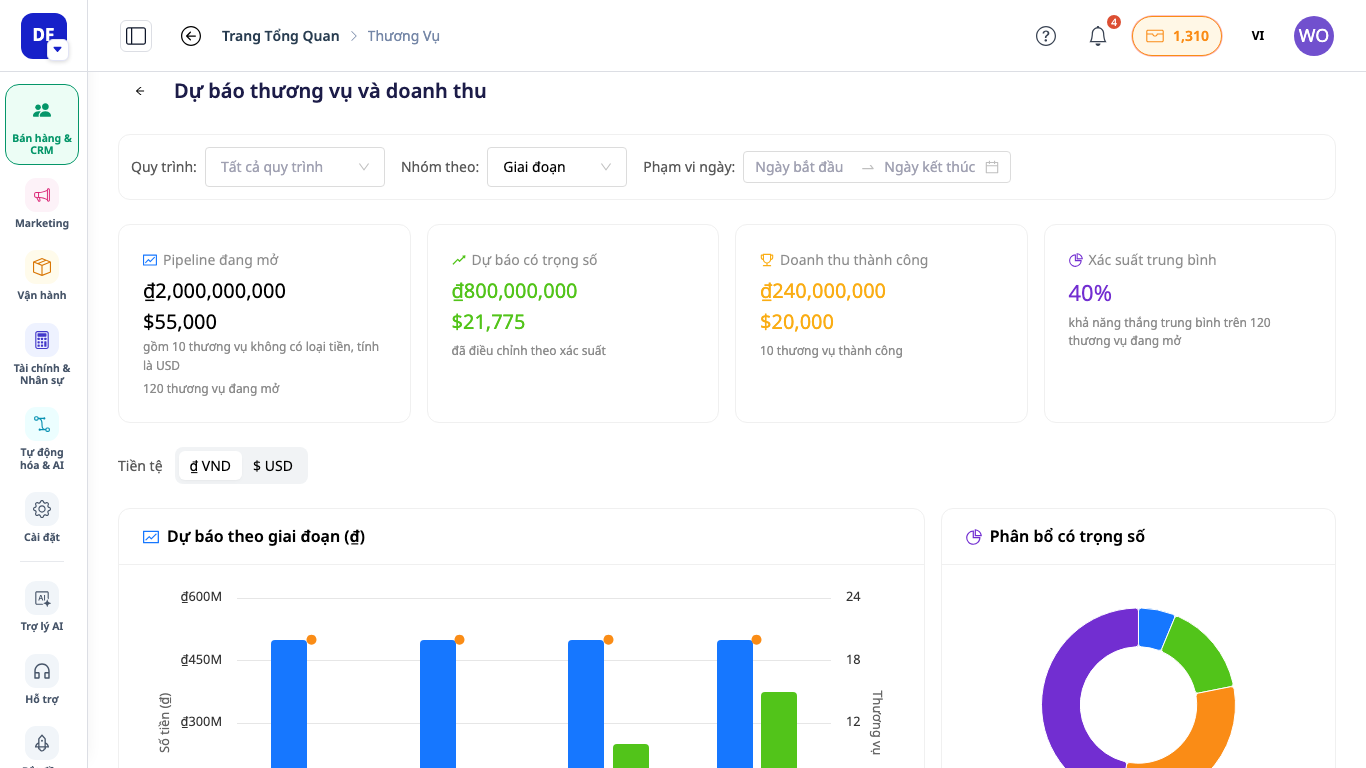
✅ Verwacht resultaat: de vier kaarten tonen elk een eigen bedrag per valuta; wanneer je Groeperen op wijzigt, veranderen de grafiek en de tabel eronder mee.
Stap 7. Wanneer het account alleen leesrechten heeft
- Het scherm Deals is leeg: in plaats van de knop zie je een melding die zegt dat je dit hier kunt bekijken en dat je de workspacebeheerder moet vragen de eerste deal toe te voegen. Er is geen knop om aan te maken, geen toevoegen onderaan de kolom, en geen bewerken, succesvol, niet-succesvol of verwijderen. Procesinstellingen zijn alleen leesbaar.
- Meer rechten nodig: vraag de beheerder je rol te wijzigen (zie punt 9 van de Gebruikershandleiding Autorisatie).
Snelle naslag verwachte resultaten
| Actie | Wat je ziet |
|---|---|
| Deals openen | kaart "Verkoopproces instellen" of "Maak je eerste deal aan" |
| Nieuw proces + Fase toevoegen (of standaardfasen aanvinken) | fasen in de juiste volgorde |
| Aanmaken (rechterpaneel) | "Deal succesvol aangemaakt!" |
| Kaart slepen | fase wijzigt |
| Neerzetten in de sluitfase | dialoogvenster Deal sluiten |
| Knop Prognose | vier kaarten |
| Account alleen lezen | een melding om de beheerder te vragen, geen aanmaakknop |
Processen, fasen en deals kunnen later allemaal worden aangepast (als je een proces of fase verwijdert, moeten de deals erin worden verplaatst), dus bouw eerst gerust een proefversie.


