
Kaj boste zmogli po tem vodniku
Stranka je napisala, vprašala po ceni, nato pa tri dni molči. Če si boste vse zapomnili v glavi, ne boste vedeli, kdo je na katerem koraku in koliko prihodkov lahko še zaprete ta mesec. Ta vodnik vam pokaže, kako nastaviti svoj prodajni proces, ustvariti prvi posel, premikati posel skozi posamezne faze, ga uspešno ali neuspešno zaključiti z navedenim razlogom ter pregledati napoved prihodkov, vse na enem zaslonu Posli.
Priprava
- Prijavljeni račun, ki lahko pregleduje in ustvarja zapise CRM. Pravice dodeli skrbnik delovnega prostora; račun z le pravico ogleda lahko odpre zaslon, vendar ne vidi gumbov za ustvarjanje (glejte 7. korak).
- Priporočamo, da imate pripravljenih nekaj stikov v razdelku Stiki, ki jih boste povezali s poslom. Še nimate stikov? Oglejte si Navodila za uporabo CRM.
- Želite širšo sliko o povečevanju prihodkov? Oglejte si Povečanje prihodkov z GTG CRM.
- Na nekaterih drugih zaslonih (na primer na časovnici stika) se ta objekt še vedno imenuje "transakcija". Ta vodnik uporablja izraz "posel", kot je na zaslonu Posli.
1. korak: odprite zaslon Posli
- Odprite meni Prodaja in CRM, skupino Prodaja, nato izberite Posli.
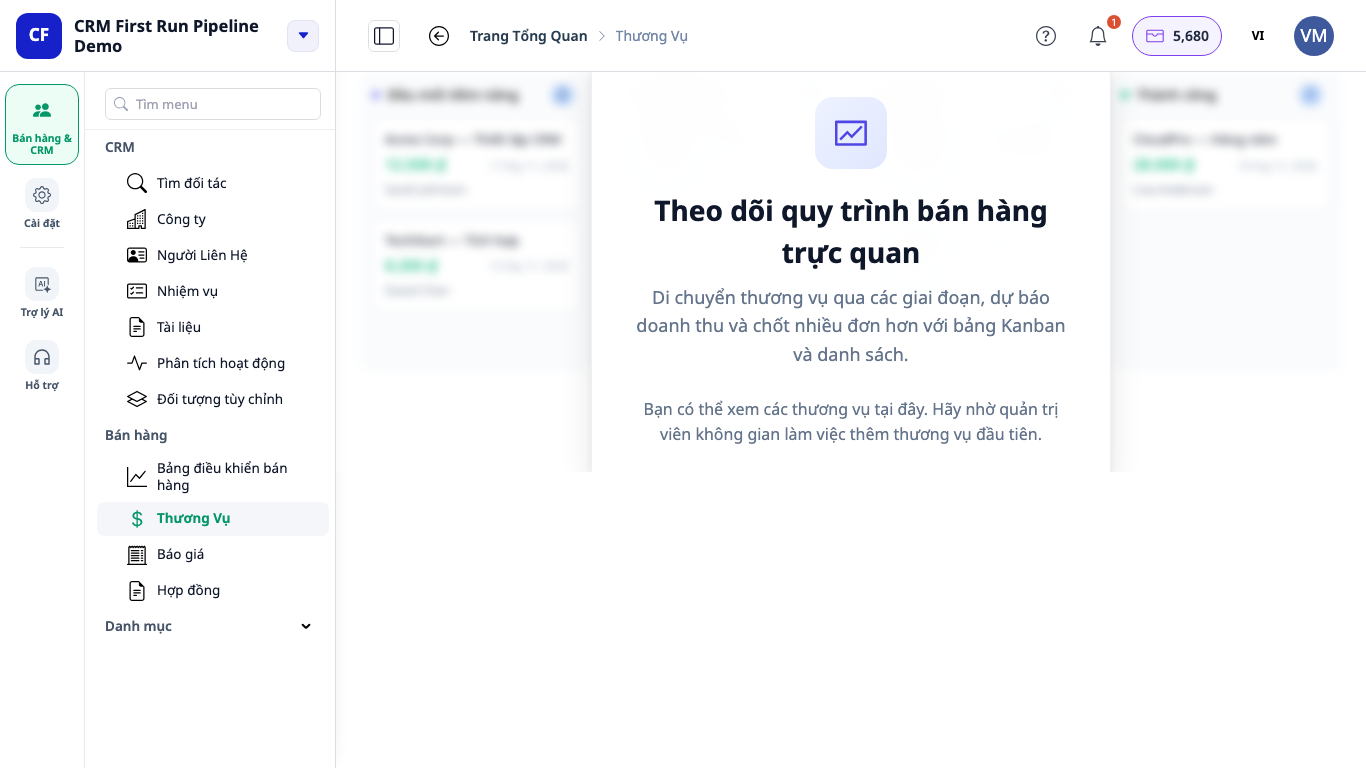
- Če delovni prostor še nima prodajnega procesa, boste videli kartico "Vizualno spremljanje prodajnega procesa" z gumbom "Nastavi prodajni proces" (naredite 2. korak).
- Če proces že obstaja, še nimate posla: videli boste kartico z naslovom in gumbom "Ustvari prvi posel", za njo pa zamegljen predogled v vašem jeziku.
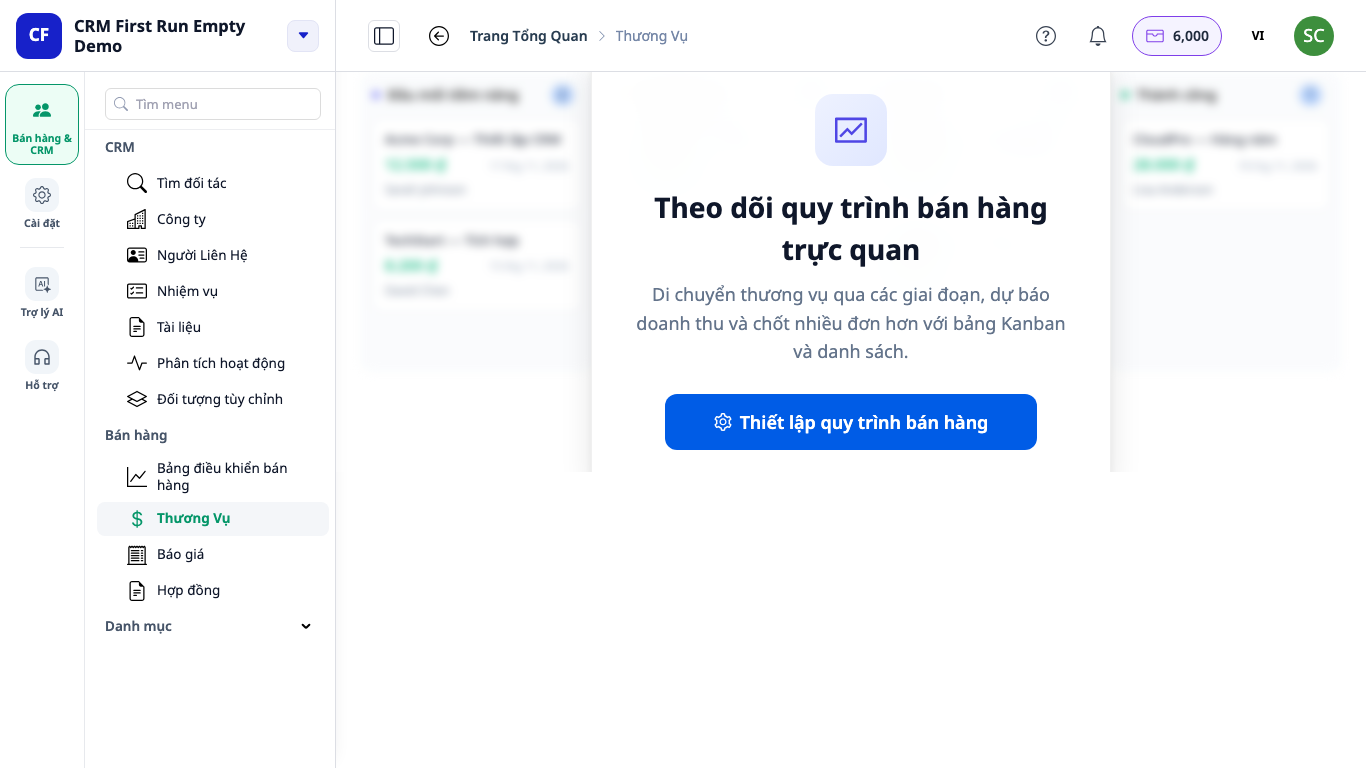
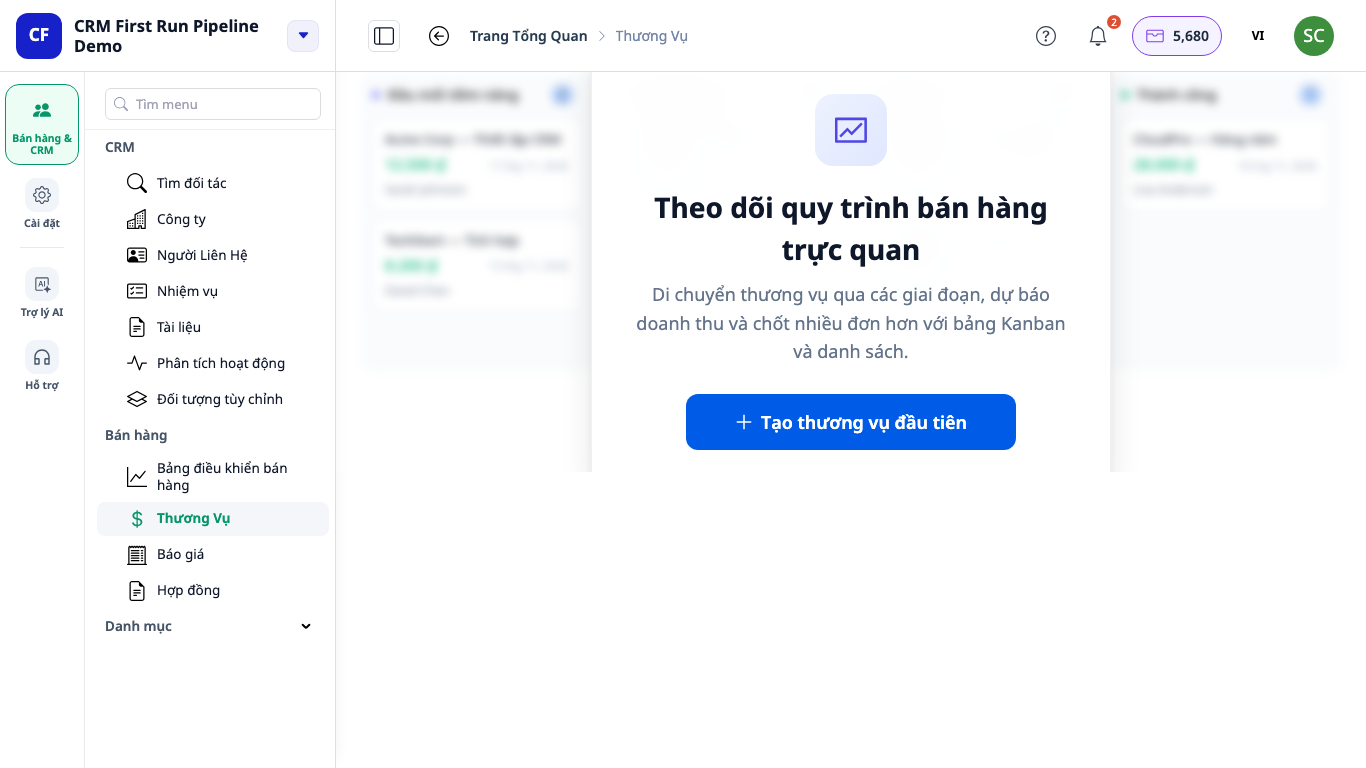
✅ Pričakovani rezultat: ena od obeh zgornjih kartic ali tabela poslov, če posli že obstajajo.
2. korak: sestavite prodajni proces (Nastavitve procesa)
- Kliknite "Nastavi prodajni proces" ali na strani Posli kliknite gumb Nastavitve procesa na vrhu strani.
- Kliknite Nov proces in ga poimenujte (na primer: Prodajni proces).
- Ne želite začeti od nič? Označite "Vključi privzete faze", da dobite faze Kvalificiran → Sestanek → Predlog → Pogajanja → Uspešno/Neuspešno, nato pa jih preimenujte, da bodo ustrezale vašemu načinu prodaje.
- Če želite proces sestaviti sami: kliknite Dodaj fazo za vsak dejanski korak, na primer Iskanje strank, Ocena, Predlog, Pogajanja. Vsaka faza ima Verjetnost uspeha (%). Eno fazo označite kot "Faza uspešnega zaključka" in eno kot "Faza neuspešnega zaključka" (na seznamu faz imata oznaki Uspešno in Neuspešno).
- Faze, v katerih so posli, ni mogoče zamenjati med odprto, uspešno in neuspešno, dokler teh poslov ne premaknete drugam.
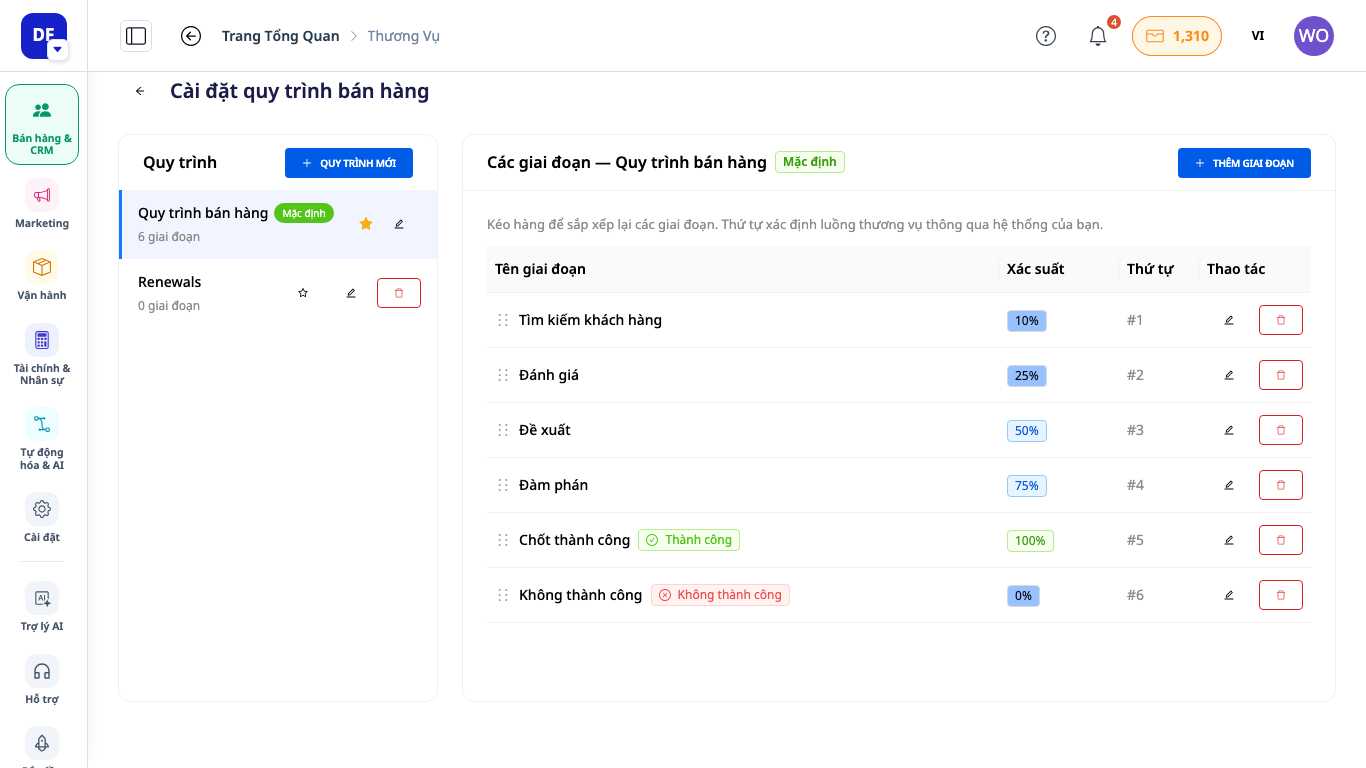
✅ Pričakovani rezultat: seznam faz na desni prikazuje vrstni red, ki ste ga določili; novi posli bodo kasneje lahko izbrali ta proces.
3. korak: ustvarite prvi posel
- Kliknite "Ustvari prvi posel" (ali Ustvari posel na vrhu strani, ko posel že obstaja). Obrazec se odpre v desnem podoknu, gumba Prekliči in Ustvari pa sta vedno na dnu podokna, zato ju boste videli tudi na manjšem zaslonu prenosnika.
- Vnesite Ime posla (npr. Podjetje ABC, 3-mesečni marketinški paket) ter izberite Proces in Fazo.
- Če želite, dodajte Izdelke in storitve: Znesek se samodejno izračuna iz postavk izdelkov. Če izdelkov ni, vnesite Znesek in izberite Valuto (privzeto je valuta vašega podjetja).
- Nastavite predviden Datum zaključka, Odgovorno osebo, Prednost, Opis, Podjetje in Povezane stike (vsakemu stiku določite vlogo, npr. Odločevalec).
- Kliknite Ustvari.

✅ Pričakovani rezultat: prikaže se obvestilo "Posel je bil uspešno ustvarjen!", posel pa se prikaže v pravilni fazi na tabli.
Korak 4. Spremljanje na Kanban tabli ali v seznamu
- Preklopni gumb na vrhu ima dva načina prikaza: Kanban tabla (posle povlečete med fazami) in Seznam (tabela z eno vrstico na posel s stolpci Ime, Znesek, Faza, Status, Prednost, Datum zaključka, Lastnik, Kontakt, Ustvarjeno in polje Iskanje poslov).
- Na vrhu vsakega stolpca sta prikazana število poslov in skupni znesek, za vsako valuto posebej, valute pa se ne seštevajo med seboj. Datumi, časi in zneski so prikazani v jeziku, ki ga uporabljate.
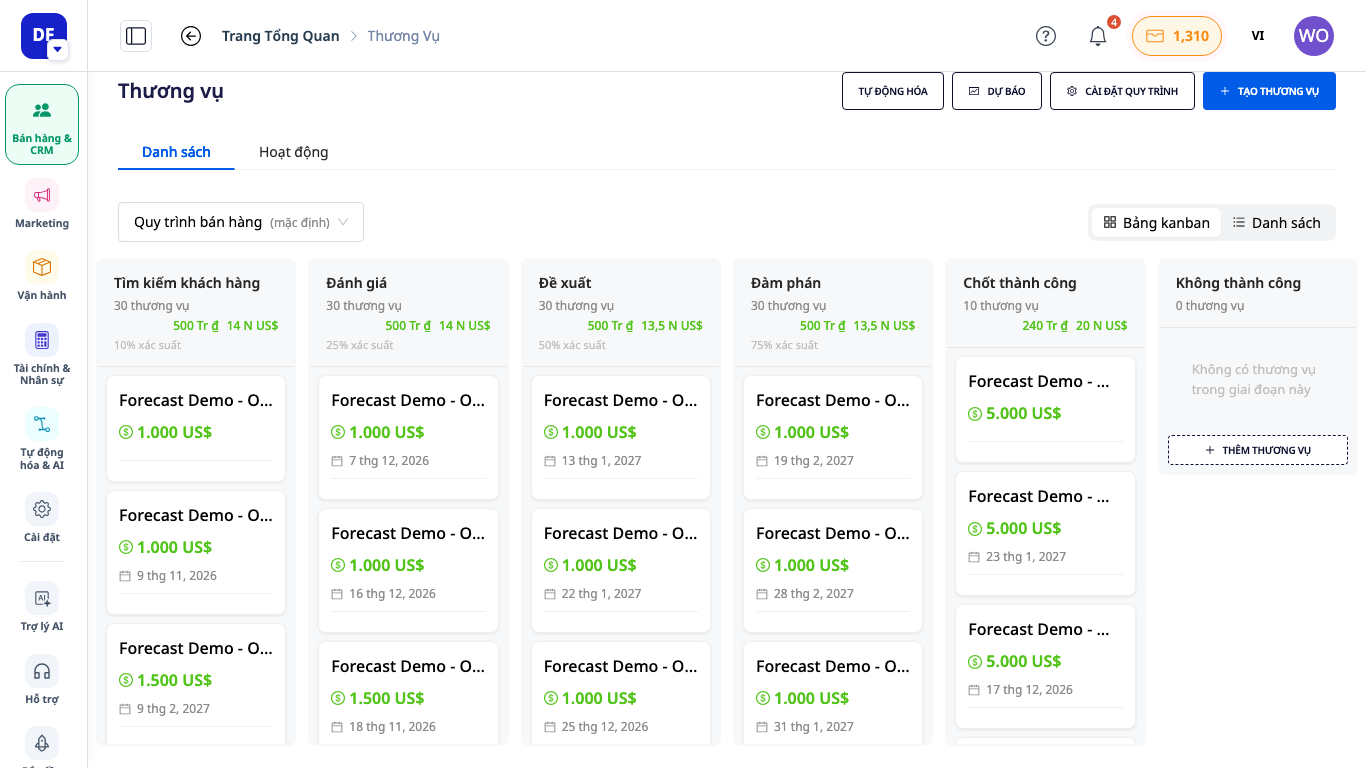
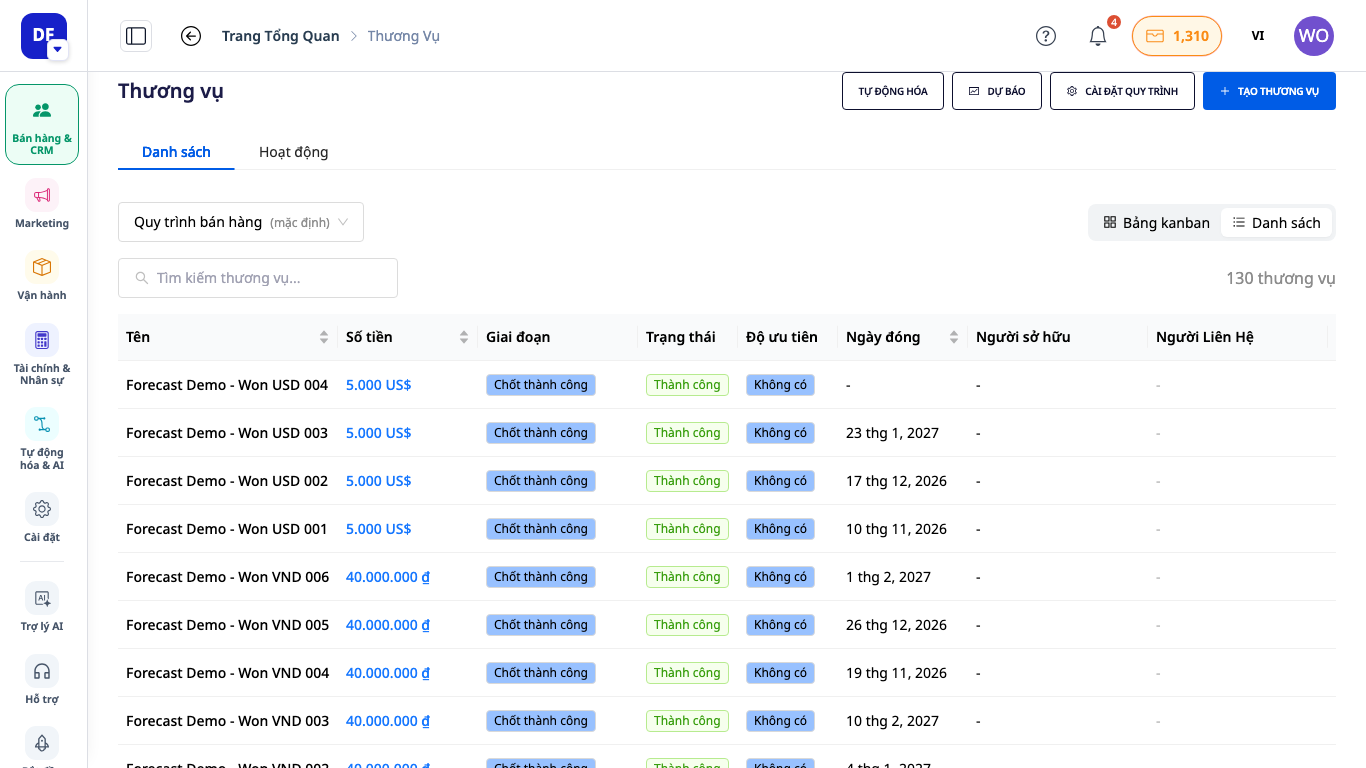
✅ Pričakovani rezultat: če kartico povlečete v drug stolpec, se faza posla spremeni; če jo spustite v fazo zaključka (uspešno ali neuspešno), se odpre okno Zapri posel (vnesite razlog ali končni znesek). Dokler ne potrdite, se ništa ne shrani.
Korak 5. Odprite posel in ga zaključite kot uspešnega ali neuspešnega
- Kliknite kartico, da odprete stran posla z zavihki Pregled, Stiki, Ponudbe, Pogodbe, Dokumenti, Zgodovina faz in Dejavnosti. Na ozkih zaslonih zavihki, ki ne pridejo na stran, preidejo v meni …, gumbi na vrhu strani pa ostanejo vidni. Če želite nalogo povezati s poslom, jo ustvarite v razdelku Naloge in v obrazcu naloge izberite posel (glejte Vodnik za upravljanje opravil 2.0).
- Odprt posel ima na vrhu strani gumbe Uspešno, Neuspešno in Izbriši, gumb Uredi pa je v kartici Podatki o poslu (zavihek Pregled). Pri zaključku Uspešno vnesite končni znesek, če se razlikuje od zapisanega (če polje pustite prazno, ostane trenutni znesek). Pri zaključku Neuspešno je razlog obvezen, da kasneje veste, zakaj posel ni uspel.
- Zaprti posel ponovno odprete tako, da izberete katerokoli odprto fazo; sistem vas pred tem vpraša za potrditev.
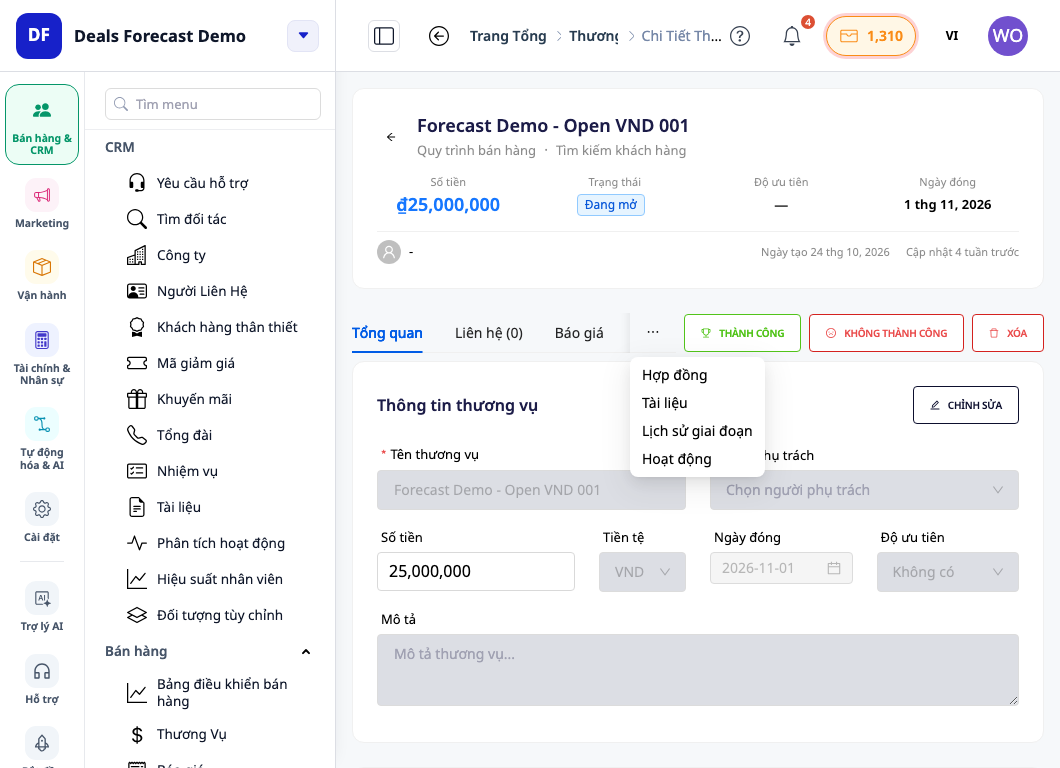
✅ Pričakovani rezultat: posel, ki je uspešno zaključen, se nahaja v fazi uspešnega zaključka procesa, kartica Uspešni prihodki v Napovedi pa vsebuje njegov znesek.
Korak 6. Ogled napovedi prihodkov
- Na strani Posli kliknite gumb Napoved na vrhu strani (poleg Avtomatizacije, Nastavitev procesa in Ustvari posel): odpre se stran Napoved poslov in prihodkov s štirimi karticami Odprti cevovod, Uteženo napovedi, Uspešni prihodki in Povprečna verjetnost, razvrščenimi po Fazi, Mesecu, Četrtletju ali Lastniku.
- Ko izberete časovni obdobje, se posli brez datuma zaključka prikažejo posebej in ne izginejo. Napoved je ocena, ne zaveza.
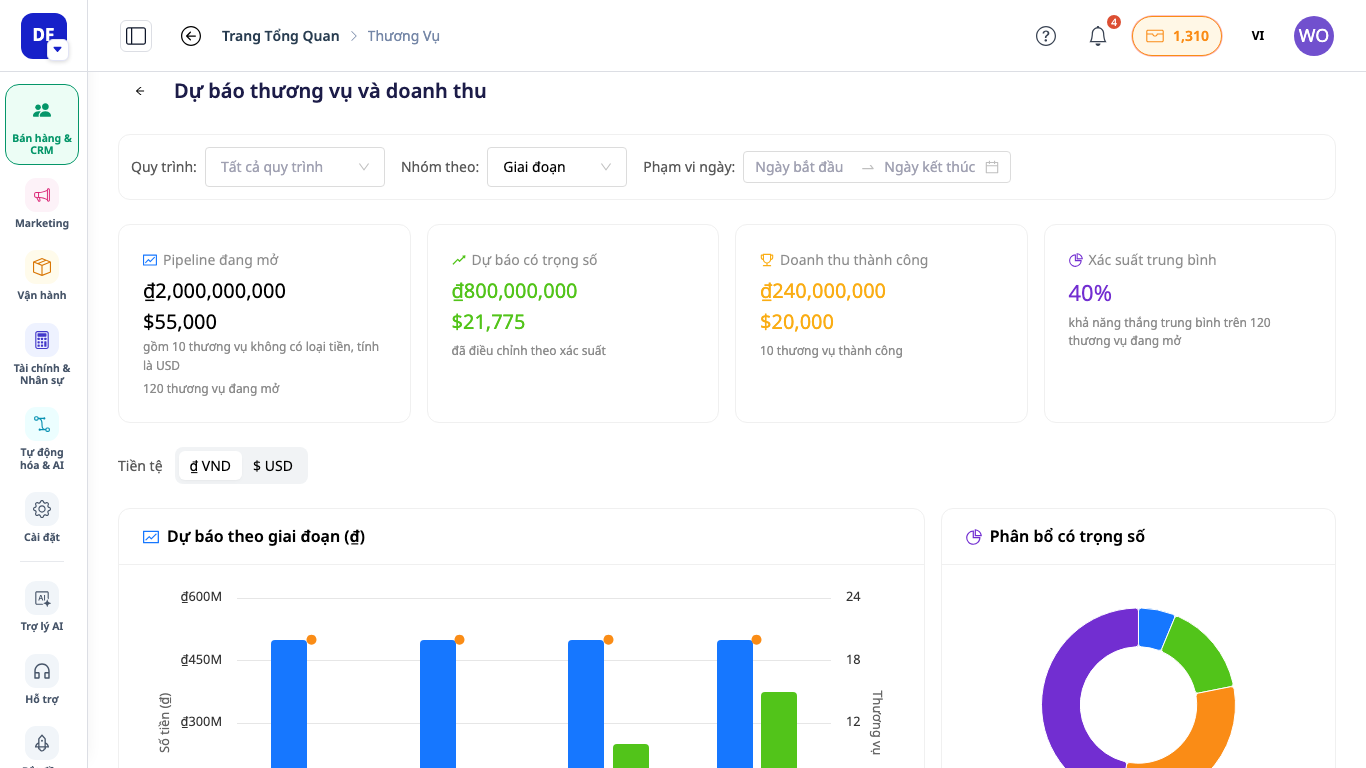
✅ Pričakovani rezultat: štiri kartice prikazujejo ločene zneske za vsako valuto; ko spremenite Razvrsti po, se graf in tabela spodaj ustrezno spremenita.
Korak 7. Ko ima račun samo pravico ogleda
- Zaslon Posli je prazen: namesto gumba vidite sporočilo, ki vam pove, da si ga lahko ogledate, in da prosite skrbnika delovnega prostora za dodajanje prvega posla. Ni gumbov za ustvarjanje, dodajanje na koncu stolpca, urejanje, uspešno zaključitev, neuspešno zaključitev ali brisanje. Nastavitve procesa so samo za branje.
- Če potrebujete dodatne pravice: prosite skrbnika, naj spremeni vašo vlogo (glejte točko 9 v Navodilih za uporabo Avtorizacije).
Hitra preglednica pričakovanih rezultatov
| Dejanje | Kaj vidite |
|---|---|
| Odprite Posli | kartica "Nastavite prodajni proces" ali "Ustvarite prvi posel" |
| Nov proces + Dodaj fazo (ali označite privzete faze) | faze v pravilnem vrstnem redu |
| Ustvari (desni predal) | "Posel je bil uspešno ustvarjen!" |
| Povlecite kartico | sprememba faze |
| Spustite v fazo zaključka | okno Zapri posel |
| Gumb Napoved | štiri kartice |
| Račun samo za ogled | sporočilo za prosnjo skrbniku, brez gumba za ustvarjanje |
Proces, faze in posle lahko kasneje vedno uredite (če izbrišete proces ali fazo, je treba posle v njih premakniti drugam), zato najprej preizkusite eno različico.


