
Vad du kan göra efter den här guiden
Kunden har skrivit, frågat om priset och sedan varit tyst i tre dagar. Om du bara håller det i huvudet vet du inte vem som befinner sig på vilket steg, eller hur mycket intäkter den här månaden som fortfarande kan vinnas. Den här guiden visar hur du sätter upp din säljprocess, skapar din första affär, flyttar affären genom varje steg, avslutar den som vunnen eller förlorad med en orsak och följer upp intäktsprognosen, allt på en skärm: Affärer.
Förberedelser
- Ett inloggat konto med behörighet att visa och skapa CRM-poster. Behörigheten tilldelas av arbetsytans administratör. Ett konto med enbart visningsbehörighet kan öppna skärmen men ser inga skapa-knappar (se Steg 7).
- Det är bra att ha några kontakter i avsnittet Kontakter redo att kopplas till affären. Inga kontakter än? Se Användarguide för CRM.
- Vill du se helhetsbilden för att öka försäljningen? Se Öka intäkterna med GTG CRM.
- På några andra skärmar (till exempel en kontakts tidslinje) kallas samma objekt fortfarande "transaktion". Den här guiden använder ordet "affär", precis som på skärmen Affärer.
Steg 1. Öppna skärmen Affärer
- Öppna menyn Försäljning & CRM, gruppen Försäljning, och välj Affärer.
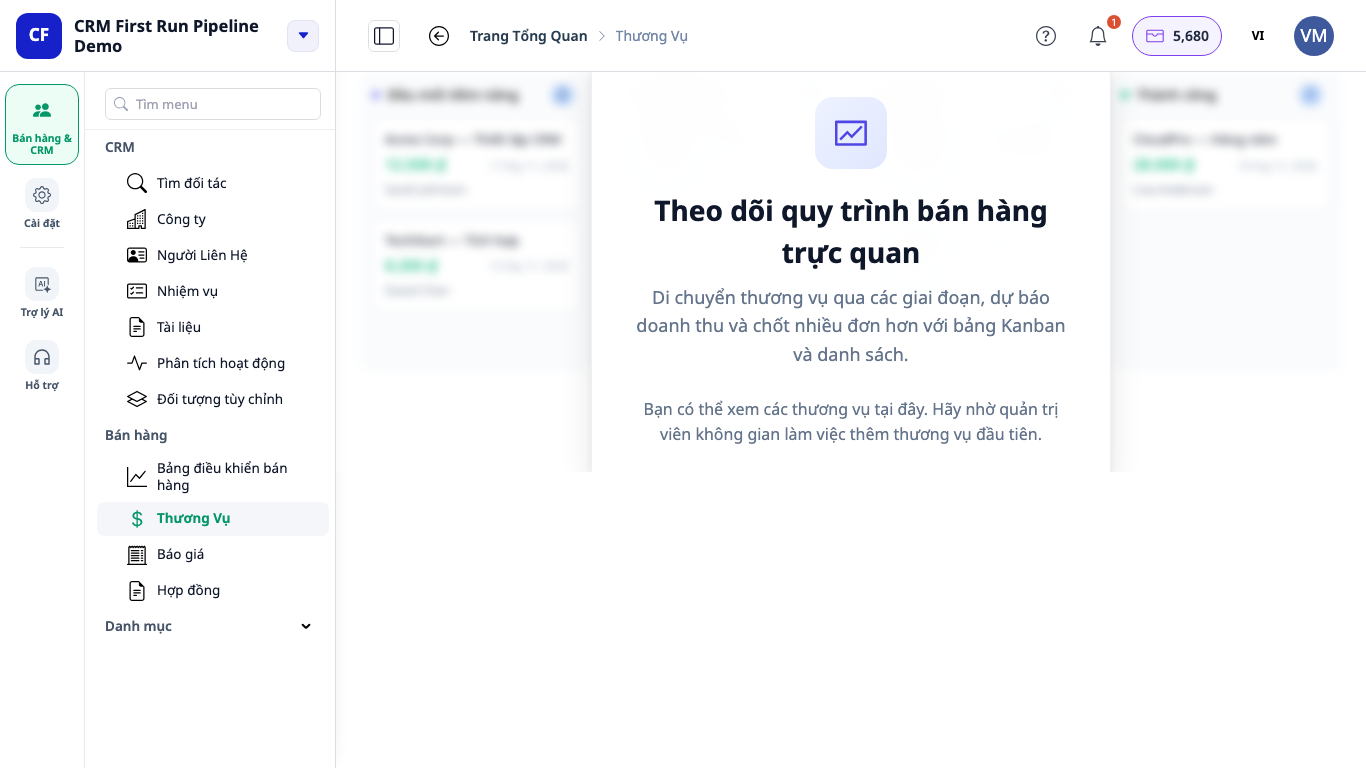
- Arbetsytan har ännu ingen säljprocess: du ser kortet "Följ din säljprocess visuellt" med knappen "Ställ in säljprocess" (gör Steg 2).
- Processen finns men inga affärer ännu: du ser ett kort med samma rubrik och knappen "Skapa din första affär", bakom en suddig förhandsvisning på ditt språk.
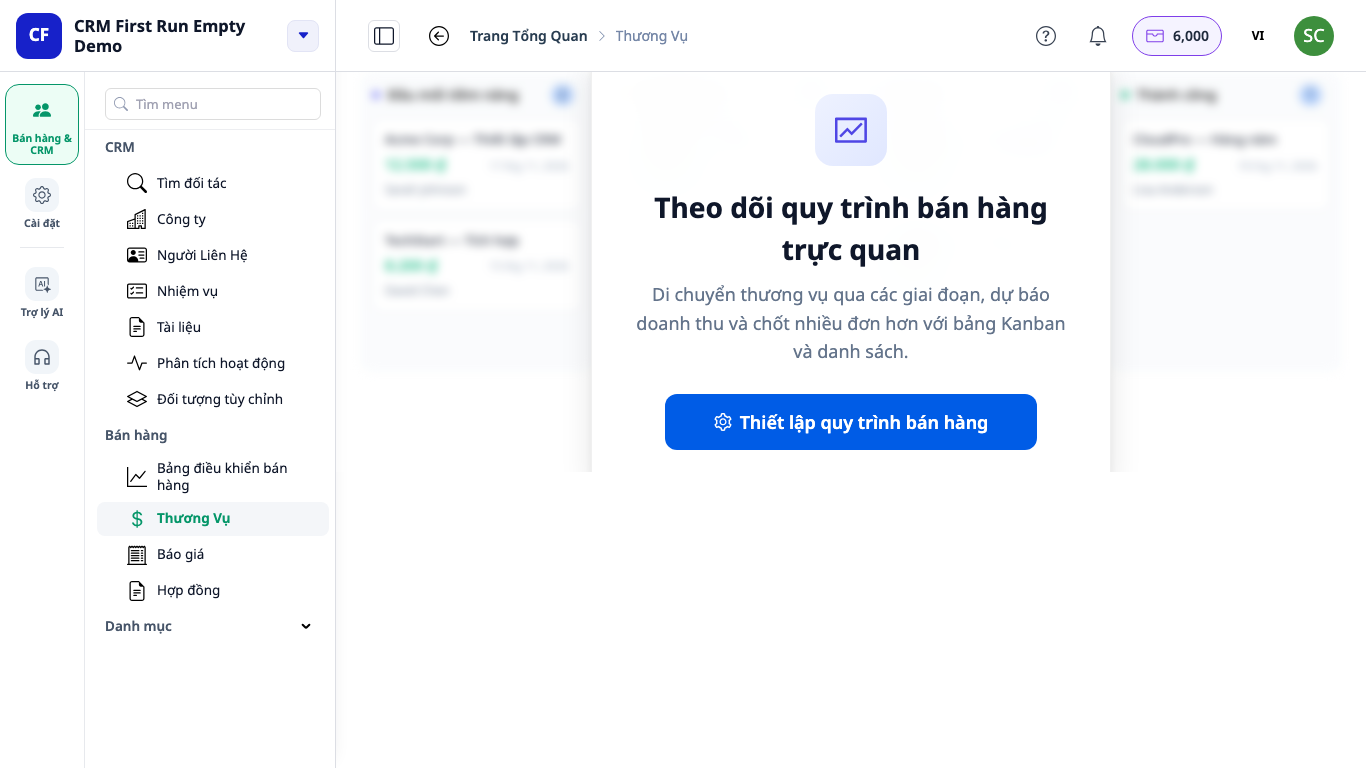
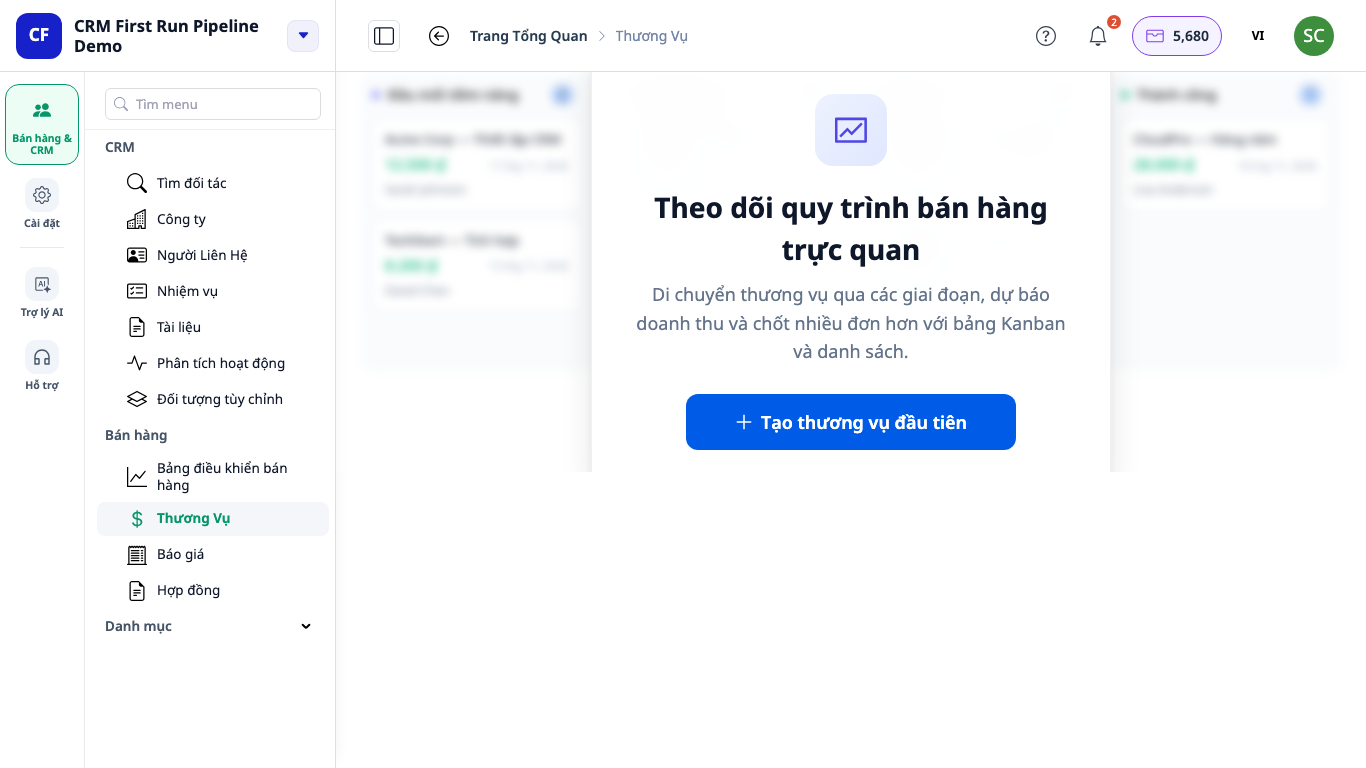
✅ Förväntat resultat: ett av de två korten ovan, eller affärstabellen om det redan finns affärer.
Steg 2. Bygg säljprocessen (Processinställningar)
- Klicka på "Ställ in säljprocess", eller klicka på knappen Processinställningar överst på sidan Affärer.
- Klicka på Ny process och ge den ett namn (till exempel Säljprocess).
- Vill du inte börja från noll? Bocka i "Inkludera standardsteg" för att få stegen Kvalificerad → Möte → Förslag → Förhandling → Vunnen/Förlorad färdiga, och byt sedan namn på dem så att de stämmer med hur du säljer.
- Vill du bygga själv: klicka på Lägg till steg för varje verkligt steg i din försäljning, till exempel Prospektering, Behovsanalys, Förslag och Förhandling. Varje steg har en Sannolikhet för vinst (%). Markera ett steg som "Vinststeg" och ett annat som "Förlorat steg" (i stegslistan visas de med etiketterna Vunnen och Förlorad).
- Ett steg som innehåller affärer kan inte ändras mellan öppet, vunnet och förlorat direkt: flytta de affärerna först.
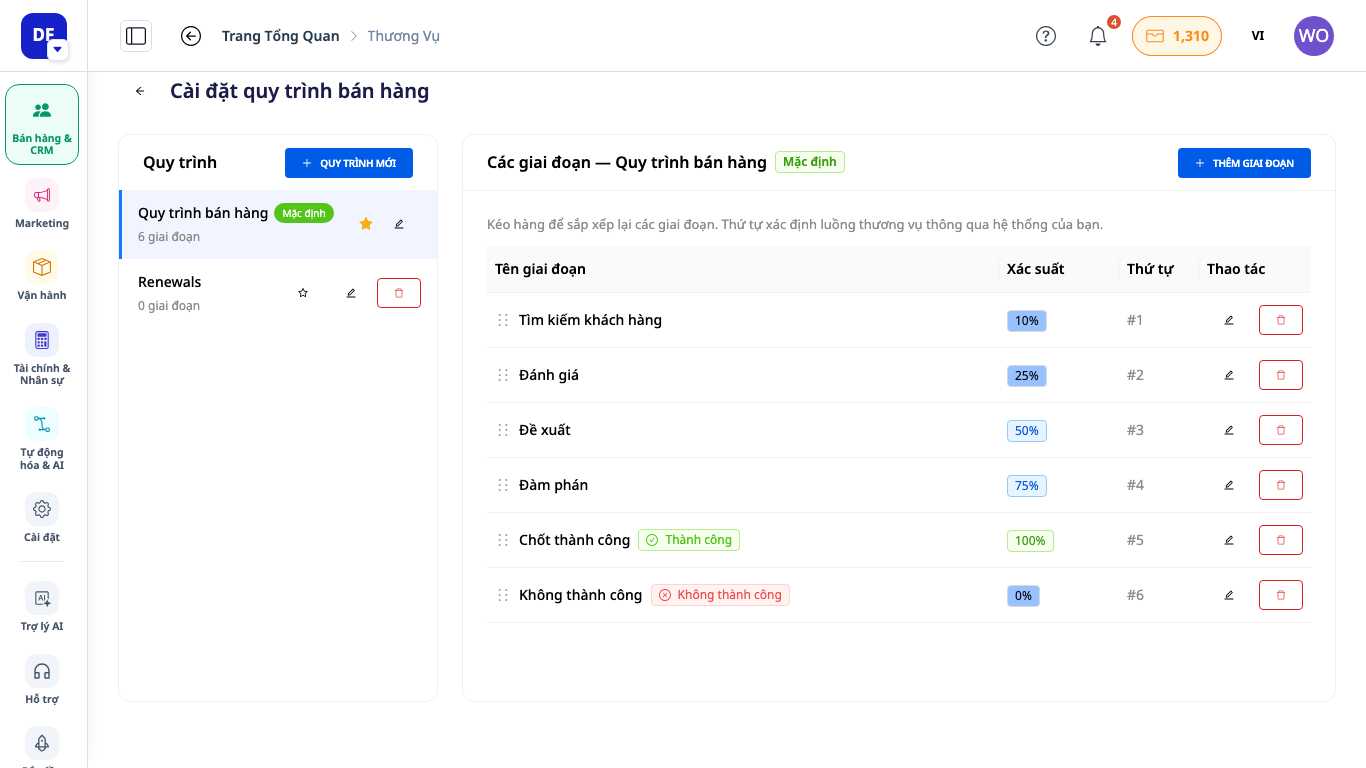
✅ Förväntat resultat: listan Steg till höger visar stegen i den ordning du valt, och nya affärer kan senare kopplas till den här processen.
Steg 3. Skapa din första affär
- Klicka på "Skapa din första affär" (eller Skapa affär högst upp på sidan när du redan har affärer). Formuläret öppnas i högerpanelen, och knapparna Avbryt och Skapa finns alltid längst ned i panelen, så de syns även på en mindre laptopskärm.
- Fyll i Affärsnamn (till exempel Företag AB, marknadsföringspaket för 3 månader) och välj Pipeline och Steg.
- Lägg till Produkter & tjänster om det finns några: Belopp beräknas automatiskt från produktraderna. Har du inga produkter anger du Belopp och väljer Valuta (standard är ditt företags valuta).
- Ange planerat Förväntat stängningsdatum, Ansvarig, Prioritet, Beskrivning, Företag och Relaterade kontakter (varje kontakt får en roll, till exempel Beslutsfattare).
- Klicka på Skapa.

✅ Förväntat resultat: meddelandet "Affären har skapats!" visas och affären hamnar i rätt steg på tavlan.
Steg 4. Följ upp på Kanbantavlan eller i Listan
- Växlingsknappen högst upp har två lägen: Kanbantavla (dra och släpp affärer mellan stegen) och Lista (en tabell med en rad per affär och kolumnerna Namn, Belopp, Steg, Status, Prioritet, Förväntat stängningsdatum, Ägare, Kontaktperson, Skapad samt sökfältet Sök affär).
- Överst i varje kolumn visas antalet affärer och totalbeloppet. Varje valuta har sin egen summa, och valutor läggs aldrig ihop. Datum, tid och belopp visas enligt det språk du använder.
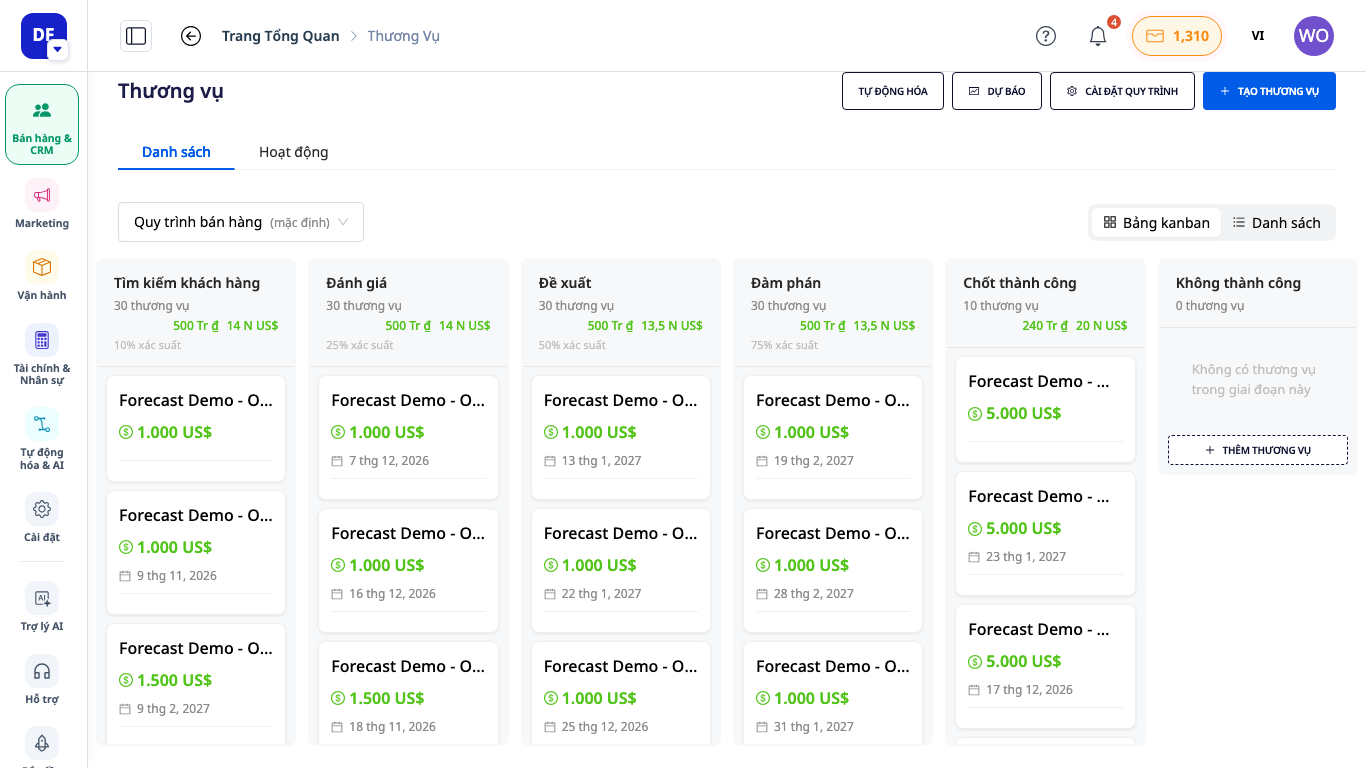
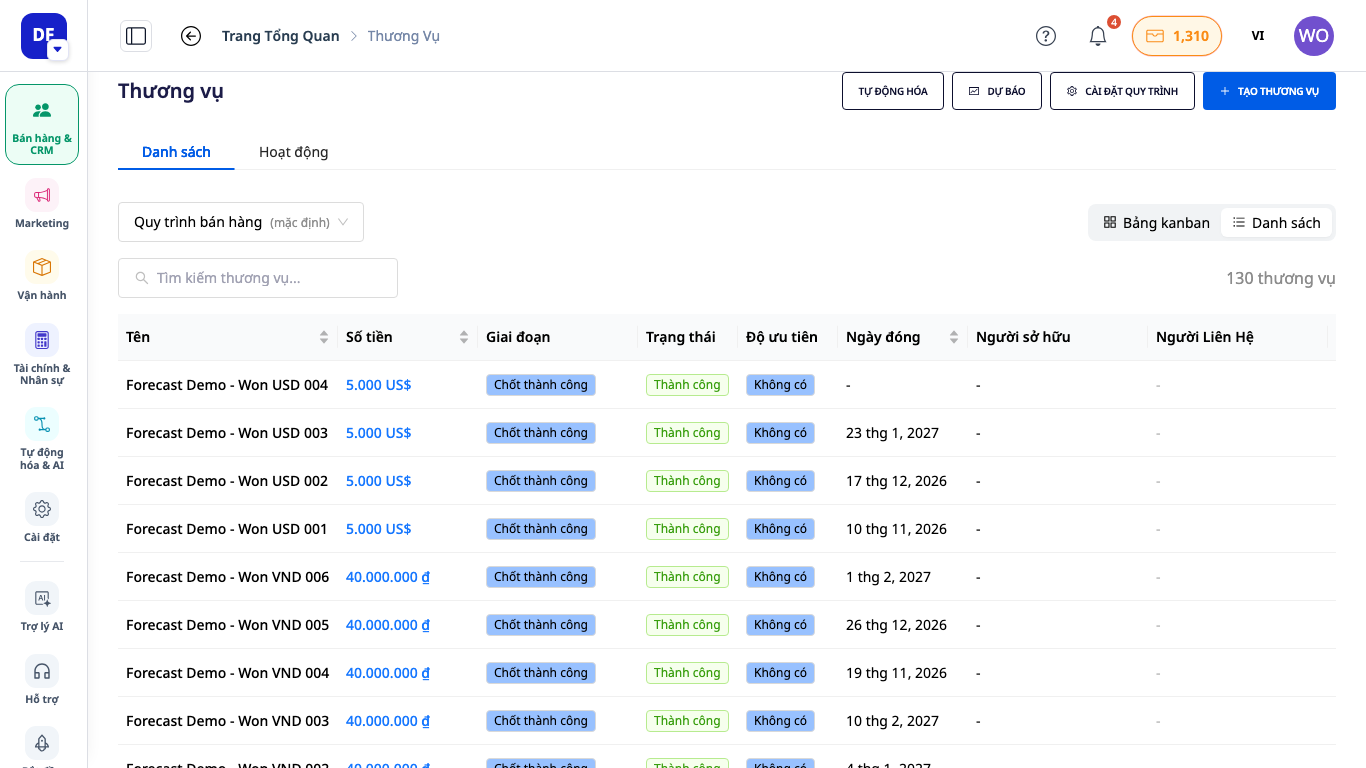
✅ Förväntat resultat: när du drar ett kort till en annan kolumn byter affären steg. Släpper du den i ett avslutande steg, vunnen eller förlorad, öppnas dialogrutan Stäng affär (där du anger orsak eller slutbelopp). Inget sparas förrän du bekräftar.
Steg 5. Öppna en affär och avsluta den som vunnen eller förlorad
- Klicka på kortet för att öppna affärssidan med flikarna Översikt, Kontakter, Offerter, Avtal, Dokument, Stegshistorik och Aktivitet. På smala skärmar döljs flikar som inte får plats i menyn …, så knapparna högst upp på sidan syns alltid. Vill du koppla en uppgift till affären skapar du den under Uppgifter och väljer affären i uppgiftsformuläret (se Guide till uppgiftshantering 2.0).
- En öppen affär har knapparna Vunnen, Förlorad och Ta bort högst upp på sidan, samt knappen Redigera i kortet Affärsinformation (fliken Översikt). När du markerar Vunnen anger du slutbeloppet om det skiljer sig från det registrerade (lämnas fältet tomt behålls nuvarande belopp). När du markerar Förlorad måste du ange en orsak, så att du senare kan se varför affären förlorades.
- En stängd affär öppnas igen genom att du väljer ett steg som är öppet. Systemet ber dig bekräfta.
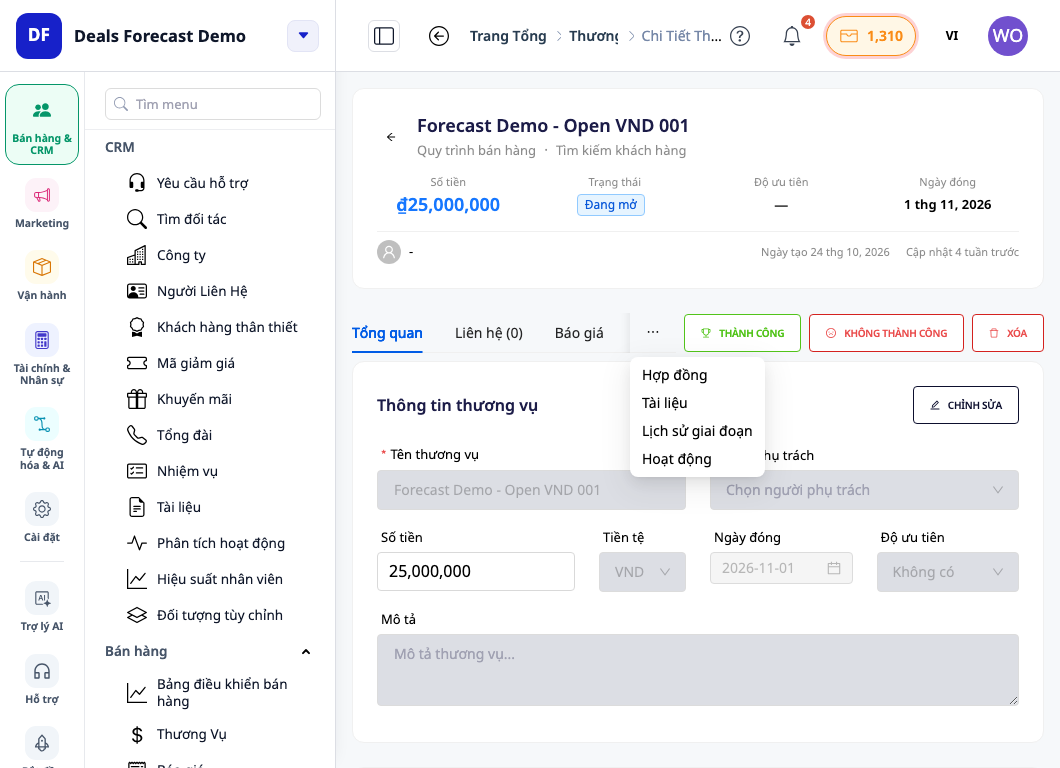
✅ Förväntat resultat: affären hamnar i det avslutande steget för vunna affärer i processen, och kortet Framgångsrika intäkter i Prognosen visar dess belopp.
Steg 6. Visa intäktsprognosen
- Från sidan Affärer klickar du på knappen Prognos överst på sidan (bredvid Automatisering, Pipelineinställningar och Skapa affär): sidan Affärs- och intäktsprognos öppnas med fyra kort, Öppen pipeline, Viktad prognos, Framgångsrika intäkter och Genomsnittlig sannolikhet, grupperade efter Steg, Månad, Kvartal eller Ägare.
- När du väljer ett datumintervall visas affärer som saknar avslutningsdatum separat, de försvinner inte. Prognosen är en uppskattning, inte ett åtagande.
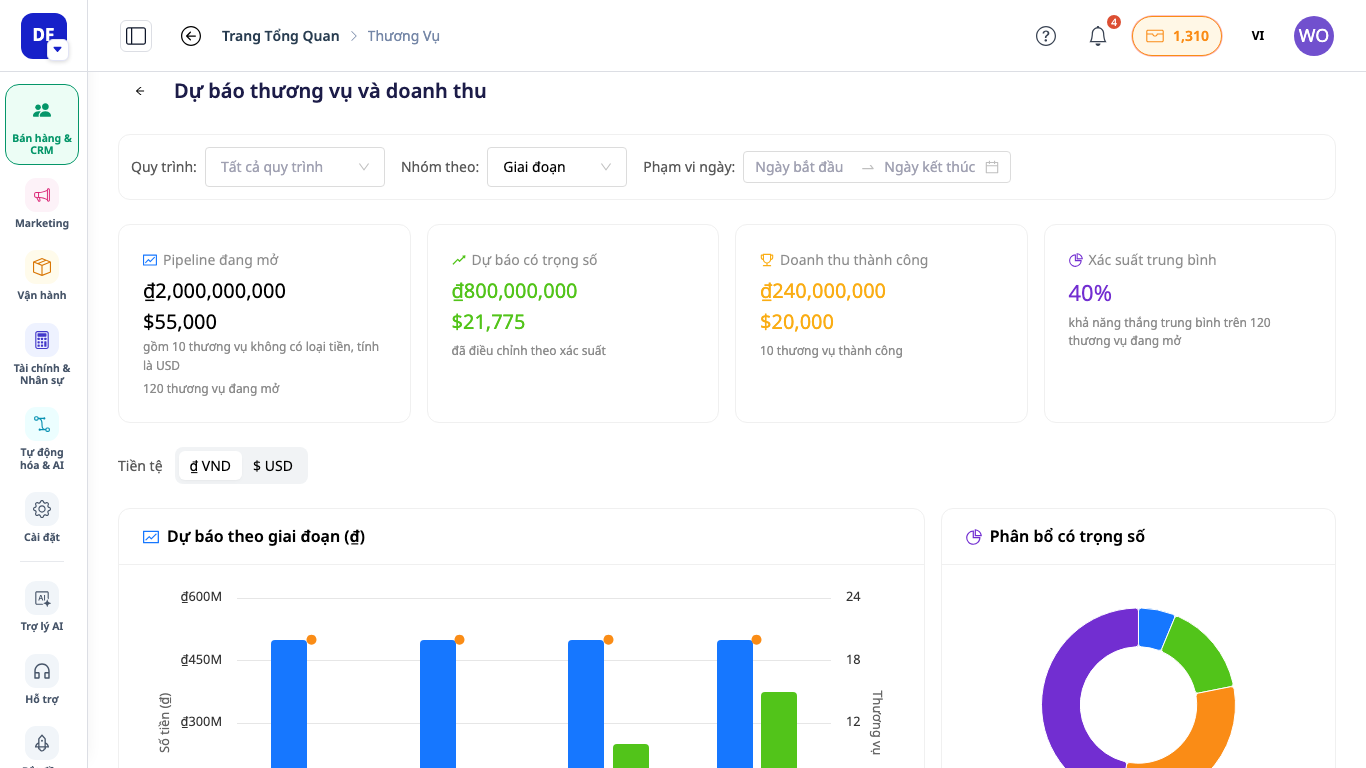
✅ Förväntat resultat: de fyra korten visar var sitt belopp för respektive valuta; när du ändrar Gruppera efter ändras diagrammet och tabellen nedanför.
Steg 7. När kontot endast har visningsbehörighet
- Affärsskärmen är tom: i stället för knappen ser du en text som säger att du kan visa sidan och att du bör be arbetsytans administratör att lägga till den första affären. Det finns ingen knapp för att skapa, lägga till i kolumnens slut, redigera, markera som vunnen, förlorad eller ta bort. Pipelineinställningar är endast för läsning.
- Behöver du fler behörigheter: be administratören ändra din roll (se avsnitt 9 i Användarguiden för behörigheter).
Snabbreferens för förväntade resultat
| Åtgärd | Vad du ser |
|---|---|
| Öppna Affärer | kortet "Ställ in försäljningspipeline" eller "Skapa din första affär" |
| Ny pipeline + Lägg till steg (eller markera standardstegen) | stegen i rätt ordning |
| Skapa (högra panelen) | "Affären skapades!" |
| Dra kortet | steget ändras |
| Släpp i avslutningssteget | rutan Stäng affär |
| Knappen Prognos | fyra kort |
| Konto med endast visning | en text som ber administratören, ingen skapaknapp |
Pipelines, steg och affärer kan redigeras i efterhand (tar du bort en pipeline eller ett steg behöver affärerna i det flyttas), så bygg gärna en testversion först.


