
สิ่งที่คุณจะทำได้หลังทำตามคู่มือนี้
ลูกค้าทักมาถามราคา แล้วก็เงียบไปสามวัน ถ้าจำได้แค่ในหัว คุณจะไม่รู้ว่าแต่ละรายอยู่ขั้นตอนไหน และเดือนนี้ยังมีดีลที่ปิดได้อีกเท่าไร คู่มือนี้จะแสดงวิธีสร้างกระบวนการขายของคุณ สร้างดีลแรก ลากดีลผ่านแต่ละขั้นตอน ปิดดีลเป็นสำเร็จหรือไม่สำเร็จพร้อมระบุเหตุผล และดูการคาดการณ์รายได้ ทั้งหมดในหน้าจอ ดีล เดียว
เตรียมตัวก่อน
- บัญชีที่เข้าสู่ระบบแล้ว และมีสิทธิ์ดูและสร้างข้อมูล CRM สิทธิ์นี้ผู้ดูแลเวิร์กสเปซเป็นผู้กำหนด บัญชีที่มีสิทธิ์ดูอย่างเดียวยังเปิดหน้าจอได้ แต่จะไม่เห็นปุ่มสร้าง (ดูขั้นตอนที่ 7)
- ควรมีผู้ติดต่อบางรายในเมนู ผู้ติดต่อ เพื่อนำมาผูกกับดีล ยังไม่มีผู้ติดต่อเลยใช่ไหม ดู คู่มือการใช้งาน CRM
- อยากเห็นภาพกว้างขึ้นเรื่องการเพิ่มรายได้? ดู เพิ่มรายได้ด้วย GTG CRM
- ในหน้าจออื่นบางหน้า (เช่น ไทม์ไลน์ของผู้ติดต่อ) วัตถุนี้ยังถูกเรียกว่า "ธุรกรรม" คู่มือนี้ใช้คำว่า "ดีล" ตามที่แสดงในหน้าจอดีล
ขั้นตอนที่ 1. เปิดหน้าจอดีล
- เปิดเมนู การขายและ CRM ในกลุ่ม การขาย แล้วเลือก ดีล
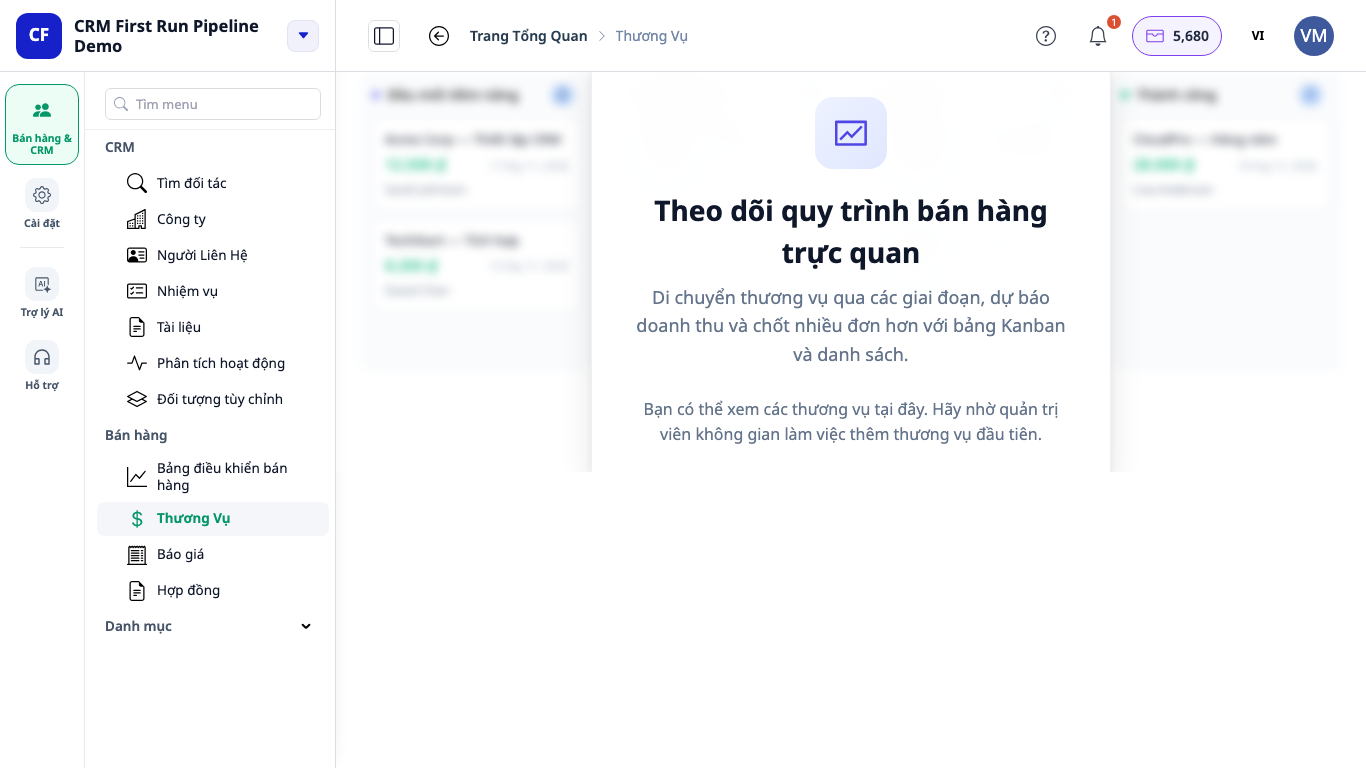
- หากเวิร์กสเปซยังไม่มีกระบวนการขาย คุณจะเห็นการ์ด "ติดตามกระบวนการขายแบบเห็นภาพ" พร้อมปุ่ม "ตั้งค่ากระบวนการขาย" (ทำในขั้นตอนที่ 2)
- หากมีกระบวนการแล้วแต่ยังไม่มีดีล คุณจะเห็นการ์ดที่มีหัวข้อเดียวกัน พร้อมปุ่ม "สร้างดีลแรก" ด้านหลังเป็นภาพตัวอย่างเบลอที่แสดงเป็นภาษาของคุณ
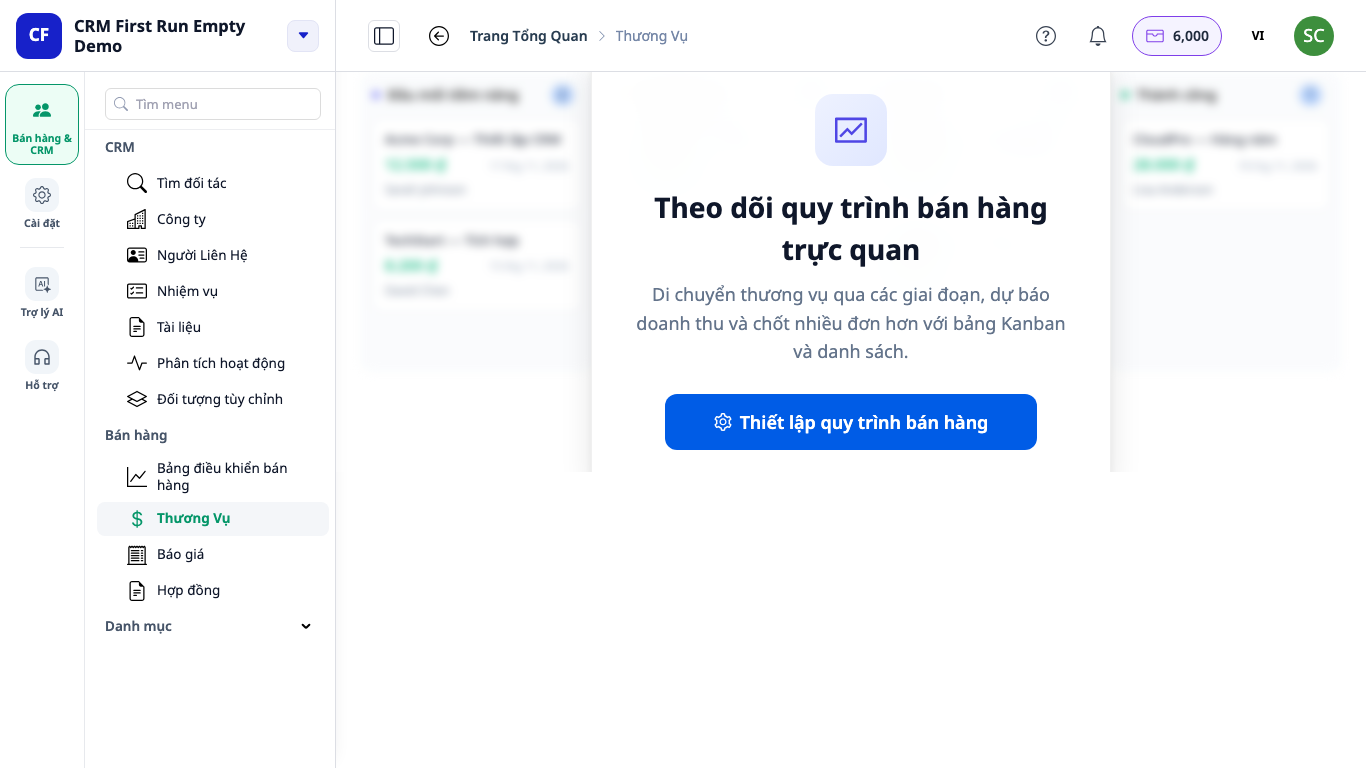
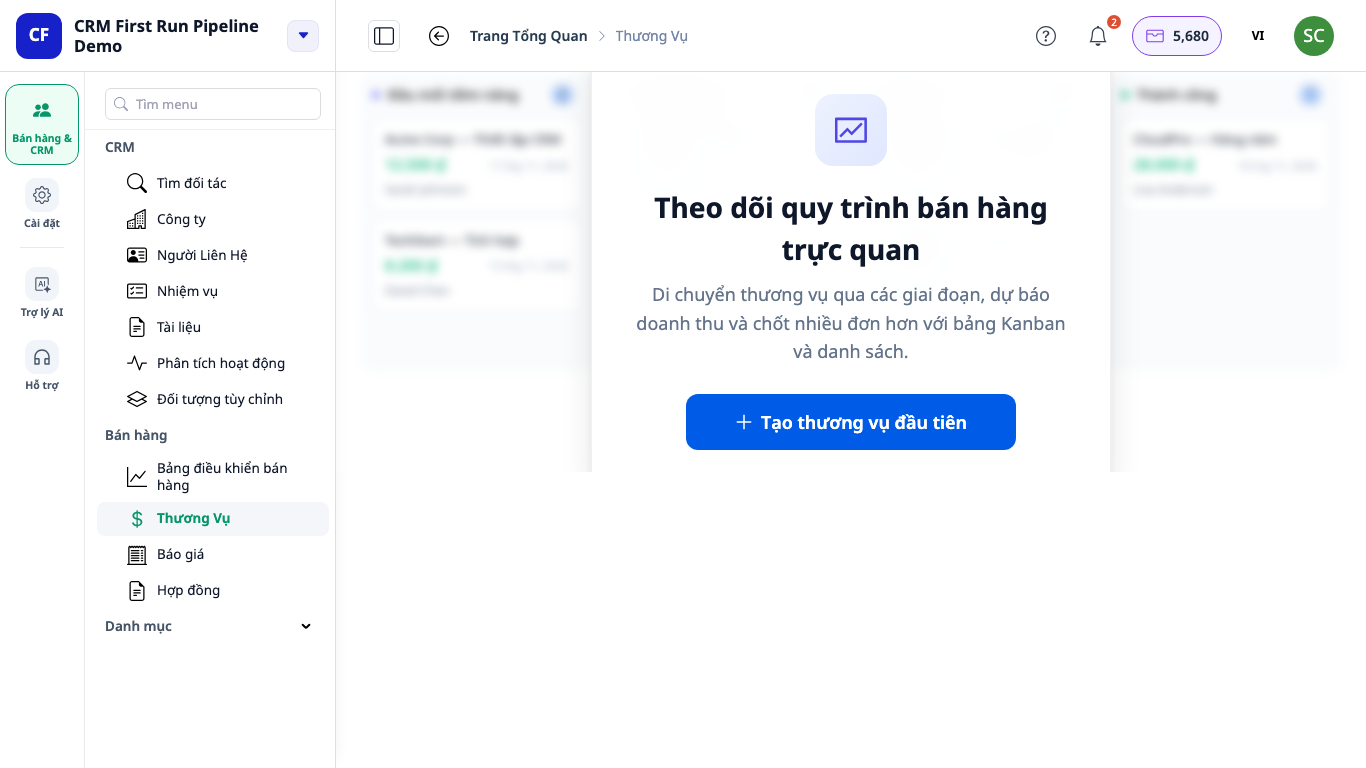
✅ ผลลัพธ์ที่คาดหวัง: การ์ดใดการ์ดหนึ่งข้างต้น หรือตารางดีลหากมีดีลอยู่แล้ว
ขั้นตอนที่ 2. สร้างกระบวนการขาย (ตั้งค่ากระบวนการ)
- กดปุ่ม "ตั้งค่ากระบวนการขาย" หรือจากหน้าดีล กดปุ่ม ตั้งค่ากระบวนการ ที่มุมบนของหน้า
- กด กระบวนการใหม่ แล้วตั้งชื่อ (เช่น กระบวนการขาย)
- ไม่อยากเริ่มจากศูนย์? ติ๊ก "รวมขั้นตอนเริ่มต้น" เพื่อให้มีขั้นตอน ผ่านเกณฑ์ → นัดประชุม → ข้อเสนอ → เจรจา → สำเร็จ/ไม่สำเร็จ ให้พร้อมใช้ จากนั้นเปลี่ยนชื่อให้ตรงกับวิธีขายของคุณ
- ถ้าอยากสร้างเอง ให้กด เพิ่มขั้นตอน สำหรับแต่ละขั้นตอนจริงในการขายของคุณ เช่น ค้นหาลูกค้า ประเมินความต้องการ เสนอราคา เจรจา แต่ละขั้นตอนมี โอกาสสำเร็จ (%) ทำเครื่องหมายขั้นหนึ่งเป็น "ขั้นตอนปิดการขายสำเร็จ" และอีกขั้นหนึ่งเป็น "ขั้นตอนไม่สำเร็จ" (ในรายการขั้นตอนจะแสดงป้ายสำเร็จและไม่สำเร็จให้เห็น)
- ขั้นตอนที่มีดีลอยู่จะยังเปลี่ยนระหว่างเปิด ปิดสำเร็จ และไม่สำเร็จไม่ได้ ให้ย้ายดีลเหล่านั้นไปขั้นตอนอื่นก่อน
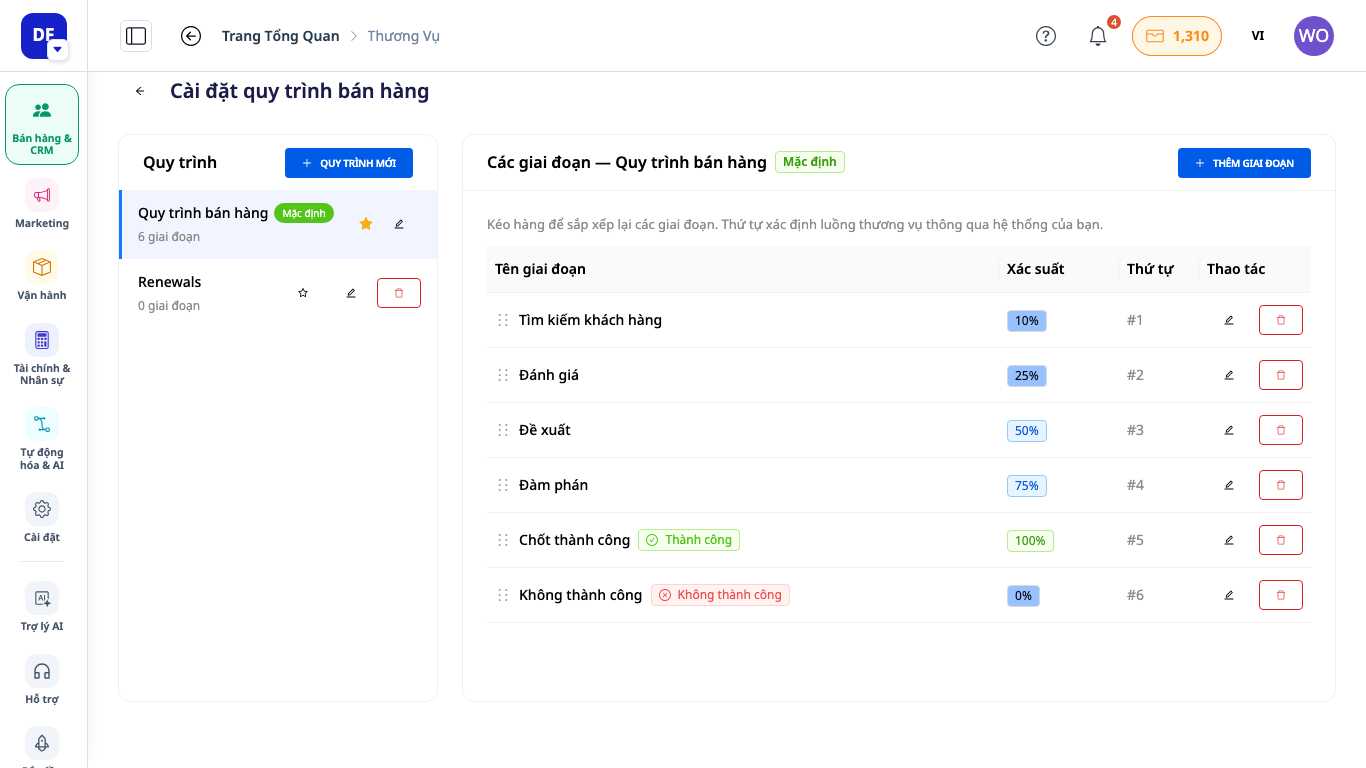
✅ ผลลัพธ์ที่คาดหวัง: รายการขั้นตอนทางขวาแสดงตามลำดับที่คุณตั้งไว้ และดีลใหม่ในภายหลังจะเลือกกระบวนการนี้ได้
ขั้นตอนที่ 3. สร้างดีลแรก
- กดปุ่ม "สร้างดีลแรก" (หรือ สร้างดีล ที่ด้านบนของหน้าเมื่อมีดีลอยู่แล้ว) ฟอร์มจะเปิดใน แผงด้านขวา ปุ่ม ยกเลิก และ สร้าง อยู่ที่ด้านล่างของแผงเสมอ จึงมองเห็นได้แม้หน้าจอแล็ปท็อปจะเล็ก
- กรอก ชื่อดีล (เช่น บริษัท ABC แพ็กเกจการตลาด 3 เดือน) แล้วเลือก กระบวนการขาย และ ขั้นตอน
- เพิ่ม สินค้าและบริการ หากมี จำนวนเงิน จะคำนวณอัตโนมัติจากรายการสินค้า หากไม่มีสินค้า ให้กรอก จำนวนเงิน และเลือก สกุลเงิน (ค่าเริ่มต้นคือสกุลเงินของธุรกิจคุณ)
- ตั้ง วันที่ปิด ที่คาดการณ์ไว้ ผู้รับผิดชอบ ระดับความสำคัญ คำอธิบาย บริษัท และ ผู้ติดต่อที่เกี่ยวข้อง (แต่ละผู้ติดต่อมีบทบาท เช่น ผู้มีอำนาจตัดสินใจ)
- กด สร้าง

✅ ผลลัพธ์ที่คาดหวัง: มีข้อความแจ้งว่า "สร้างดีลสำเร็จ!" และดีลจะอยู่ในขั้นตอนที่ถูกต้องบนบอร์ด
ขั้นตอนที่ 4 ติดตามบนบอร์ดคันบังหรือรายการ
- ปุ่มสลับที่ด้านบนมีสองโหมด: บอร์ดคันบัง (ลากและวางดีลระหว่างขั้นตอนต่าง ๆ) และ รายการ (ตารางที่แต่ละแถวคือหนึ่งดีล พร้อมคอลัมน์ ชื่อ จำนวนเงิน ขั้นตอน สถานะ ระดับความสำคัญ วันที่ปิด เจ้าของ ผู้ติดต่อ วันที่สร้าง และช่อง ค้นหาดีล)
- หัวของแต่ละคอลัมน์จะแสดงจำนวนดีลและยอดเงินรวม โดยแยกตามสกุลเงิน จะไม่นำเงินต่างสกุลมาบวกรวมกัน วันที่ เวลา และจำนวนเงินจะแสดงตามภาษาที่คุณใช้อยู่
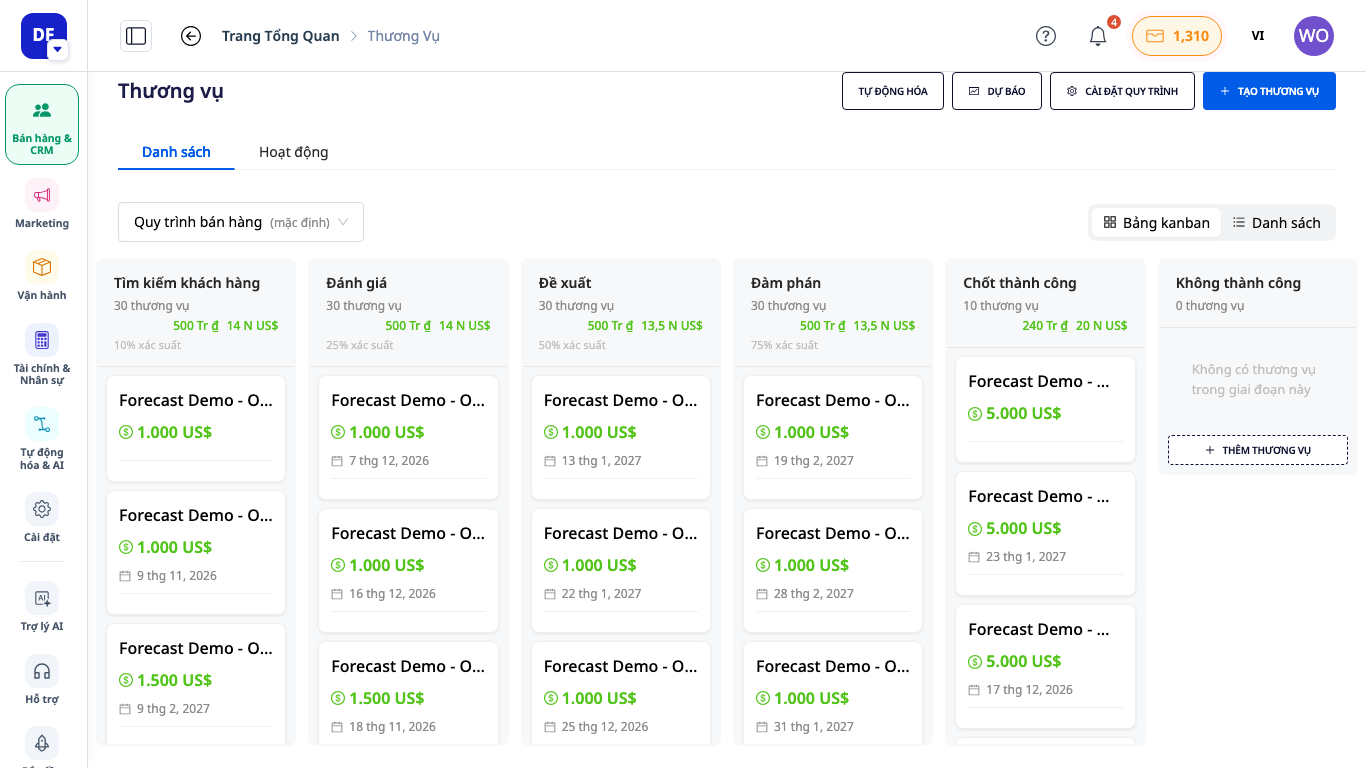
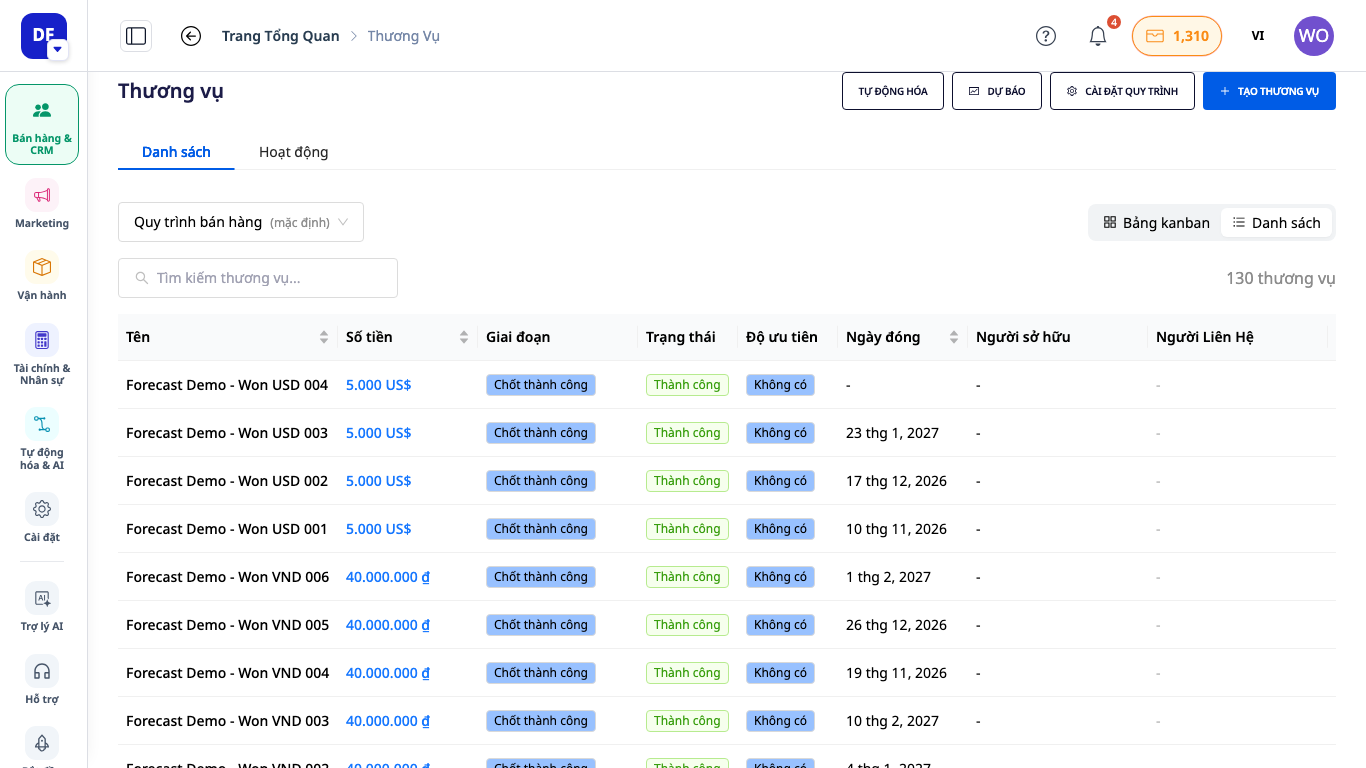
✅ ผลลัพธ์ที่คาดหวัง: เมื่อลากการ์ดไปยังคอลัมน์อื่น ดีลจะเปลี่ยนขั้นตอนตาม และหากวางไว้ในขั้นตอนปิดสำเร็จหรือไม่สำเร็จ กล่องโต้ตอบ ปิดดีล จะเปิดขึ้นให้กรอกเหตุผลหรือยอดเงินสุดท้าย โดยยังไม่บันทึกอะไรจนกว่าคุณจะยืนยัน
ขั้นตอนที่ 5 เปิดดีลและปิดเป็นสำเร็จหรือไม่สำเร็จ
- คลิกที่การ์ดเพื่อเปิดหน้าดีล ซึ่งมีแท็บ ภาพรวม ผู้ติดต่อ ใบเสนอราคา สัญญา เอกสาร ประวัติขั้นตอน และกิจกรรม บนหน้าจอที่แคบ แท็บที่แสดงไม่หมดจะถูกรวมไว้ในเมนู … เพื่อให้ปุ่มด้านบนยังมองเห็นได้ หากต้องการผูกงานกับดีล ให้สร้างงานจาก งาน แล้วเลือกดีลในฟอร์มงาน (ดู คู่มือการจัดการงาน 2.0)
- ดีลที่เปิดอยู่จะมีปุ่ม สำเร็จ ไม่สำเร็จ และ ลบ อยู่ด้านบนของหน้า และปุ่ม แก้ไข ในการ์ด ข้อมูลดีล (แท็บภาพรวม) เมื่อปิดเป็น สำเร็จ ให้กรอกจำนวนเงินสุดท้ายหากต่างจากที่บันทึกไว้ (หากเว้นว่างจะคงค่าปัจจุบันไว้) เมื่อปิดเป็น ไม่สำเร็จ ต้องระบุเหตุผล (จำเป็น) เพื่อให้ทราบในภายหลังว่าเหตุใดจึงเสียดีลนั้นไป
- หากต้องการเปิดดีลที่ปิดแล้วอีกครั้ง ให้เลือกขั้นตอนที่ยังเปิดอยู่ ระบบจะขอให้ยืนยัน
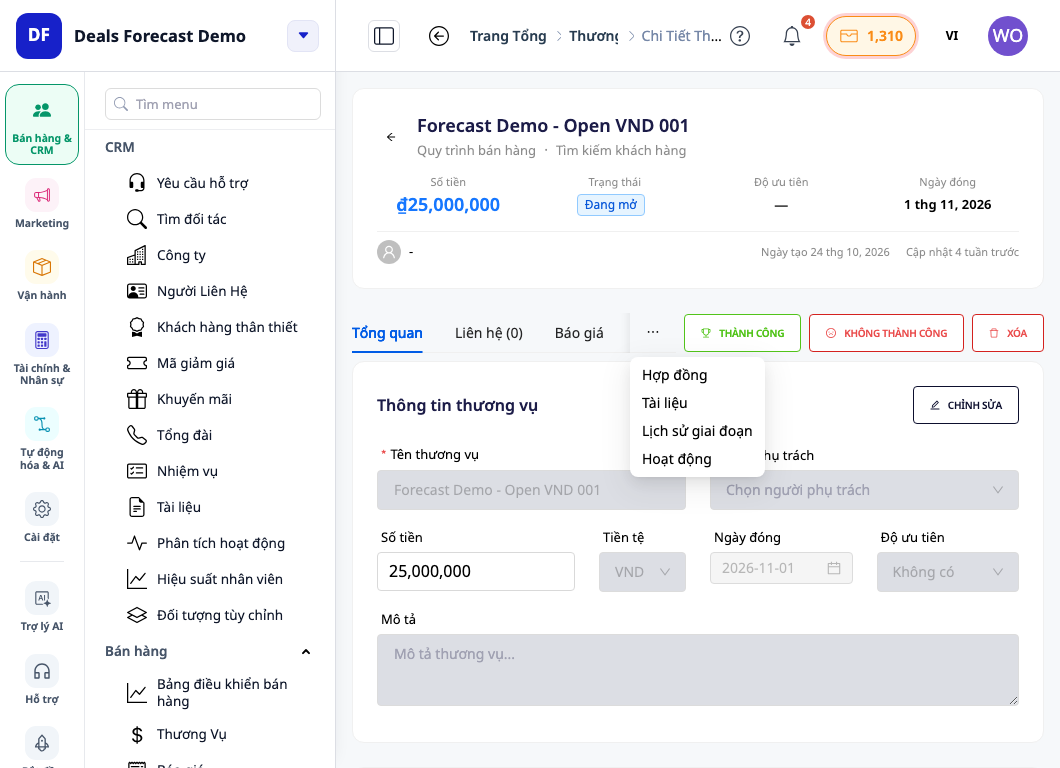
✅ ผลลัพธ์ที่คาดหวัง: ดีลที่ปิดสำเร็จจะอยู่ในขั้นตอนปิดสำเร็จของกระบวนการ และการ์ด รายได้ที่สำเร็จ ในการคาดการณ์จะแสดงจำนวนเงินของดีลนั้น
ขั้นตอนที่ 6. ดูการคาดการณ์รายได้
- จากหน้าดีล กดปุ่ม การคาดการณ์ ที่ด้านบนของหน้า (ข้างปุ่มระบบอัตโนมัติ ตั้งค่ากระบวนการ และสร้างดีล) หน้า การคาดการณ์ดีลและรายได้ จะเปิดขึ้นพร้อมการ์ดสี่ใบ ได้แก่ ไปป์ไลน์ที่เปิดอยู่, การคาดการณ์แบบถ่วงน้ำหนัก, รายได้ที่สำเร็จ และ ความน่าจะเป็นเฉลี่ย โดยจัดกลุ่มตามขั้นตอน เดือน ไตรมาส หรือผู้รับผิดชอบ
- เมื่อคุณเลือกช่วงวันที่ ดีลที่ยังไม่มีวันปิดจะแสดงแยกต่างหากและไม่หายไป การคาดการณ์เป็นเพียงการประมาณการ ไม่ใช่คำมั่นสัญญา
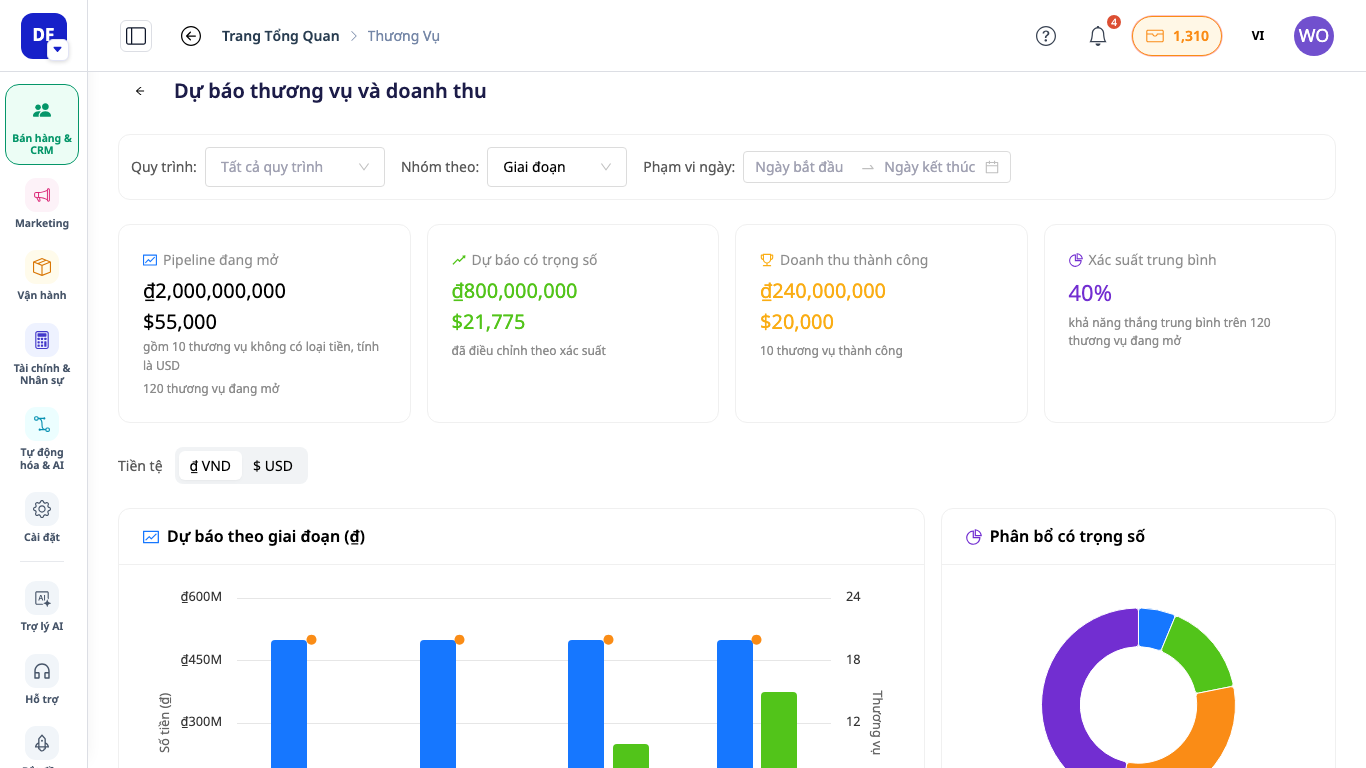
✅ ผลลัพธ์ที่คาดหวัง: การ์ดทั้งสี่ใบแสดงจำนวนเงินแยกตามสกุลเงินของแต่ละประเภท เมื่อเปลี่ยน จัดกลุ่มตาม กราฟและตารางด้านล่างจะเปลี่ยนตาม
ขั้นตอนที่ 7. เมื่อบัญชีมีสิทธิ์ดูอย่างเดียว
- หน้าดีลว่างเปล่า: แทนปุ่มที่คุณเคยเห็น จะมีข้อความแจ้งว่าคุณสามารถดูได้ที่นี่ และขอให้ผู้ดูแลระบบพื้นที่ทำงานเพิ่มดีลแรก ไม่มีปุ่มสร้าง เพิ่มที่ท้ายคอลัมน์ แก้ไข สำเร็จ ไม่สำเร็จ หรือลบ ตั้งค่ากระบวนการ ใช้ได้เพื่ออ่านเท่านั้น
- ต้องการสิทธิ์เพิ่ม: ขอให้ผู้ดูแลระบบเปลี่ยนบทบาทของคุณ (ดูหัวข้อ 9 ใน คู่มือการใช้งานการกำหนดสิทธิ์)
ตารางสรุปผลลัพธ์ที่คาดหวัง
| การดำเนินการ | สิ่งที่คุณเห็น |
|---|---|
| เปิดดีล | การ์ด "ตั้งค่ากระบวนการขาย" หรือ "สร้างดีลแรกของคุณ" |
| กระบวนการใหม่ + เพิ่มขั้นตอน (หรือทำเครื่องหมายขั้นตอนเริ่มต้น) | ขั้นตอนเรียงลำดับถูกต้อง |
| สร้าง (ช่องด้านขวา) | "สร้างดีลสำเร็จ!" |
| ลากการ์ด | เปลี่ยนขั้นตอน |
| วางในขั้นตอนปิด | กล่อง ปิดดีล |
| ปุ่มการคาดการณ์ | การ์ดสี่ใบ |
| บัญชีที่ดูได้อย่างเดียว | ข้อความขอให้ผู้ดูแลระบบ ไม่มีปุ่มสร้าง |
กระบวนการ ขั้นตอน และดีลทั้งหมดสามารถแก้ไขได้ในภายหลัง (หากลบกระบวนการหรือขั้นตอน ต้องย้ายดีลที่อยู่ในนั้นออกไปก่อน) จึงควรลองสร้างแบบร่างไว้ก่อน


