
Bạn sẽ làm được gì sau hướng dẫn này
Khách đã nhắn, đã hỏi giá, rồi im lặng ba ngày. Nếu chỉ nhớ trong đầu, bạn không biết ai đang ở bước nào và tháng này còn bao nhiêu tiền có thể chốt. Hướng dẫn này chỉ cách dựng quy trình bán hàng của bạn, tạo thương vụ đầu tiên, kéo thương vụ qua từng giai đoạn, chốt thành công hoặc không thành công có lý do, và xem dự báo doanh thu, tất cả ở một màn hình Thương vụ.
Chuẩn bị trước
- Tài khoản đã đăng nhập, có quyền xem và tạo bản ghi CRM. Quyền do quản trị viên không gian làm việc cấp; tài khoản chỉ có quyền xem vẫn mở được màn hình nhưng không thấy các nút tạo (xem Bước 7).
- Nên có sẵn vài liên hệ trong mục Liên hệ để gắn vào thương vụ. Chưa có liên hệ nào? Xem Hướng dẫn sử dụng CRM.
- Muốn xem bức tranh rộng hơn về tăng doanh thu? Xem Tăng doanh thu với GTG CRM.
- Ở một vài màn hình khác (ví dụ dòng thời gian của liên hệ) cùng đối tượng này vẫn được gọi là "giao dịch". Hướng dẫn này dùng từ "thương vụ" như trên màn hình Thương vụ.
Bước 1. Mở màn hình Thương vụ
- Mở menu Bán hàng & CRM, nhóm Bán hàng, chọn Thương Vụ.
- Workspace chưa có quy trình bán hàng nào: bạn thấy thẻ "Theo dõi quy trình bán hàng trực quan" với nút "Thiết lập quy trình bán hàng" (làm Bước 2).
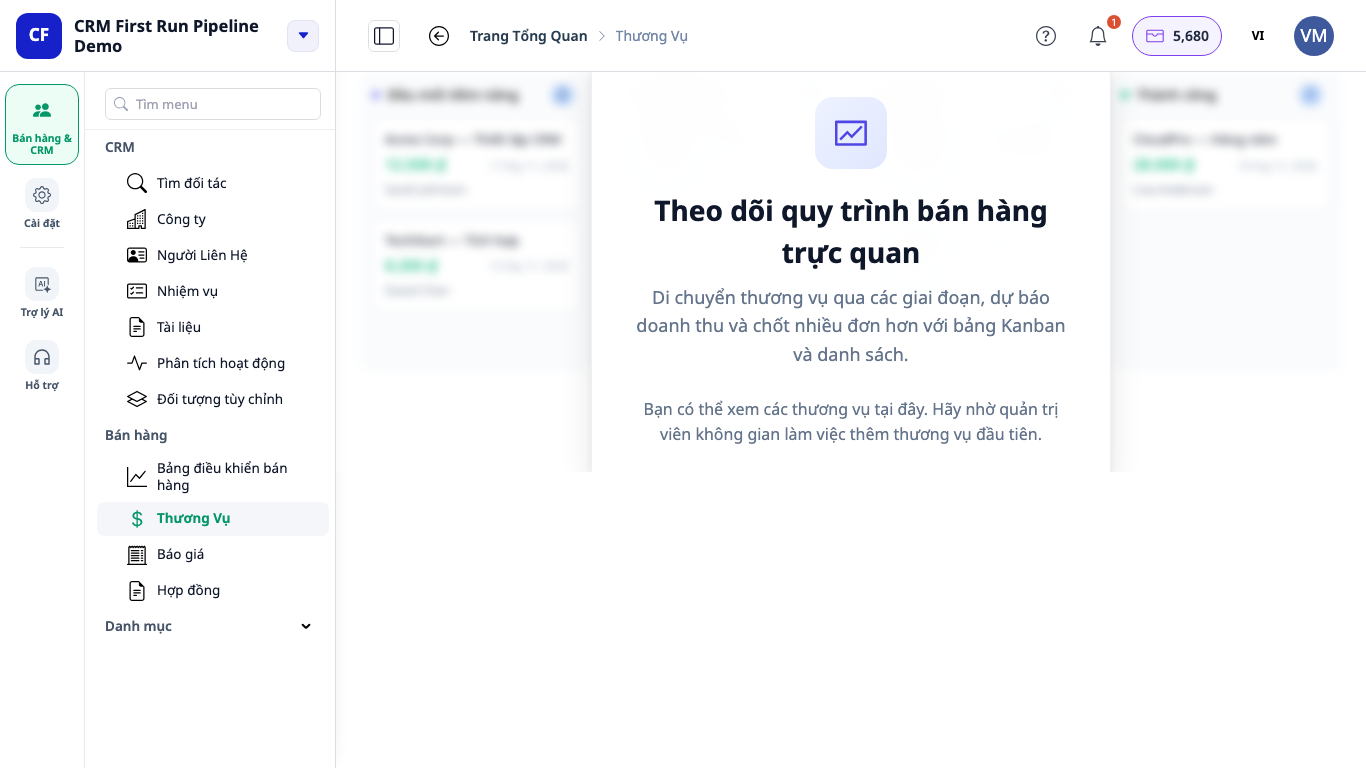
- Đã có quy trình nhưng chưa có thương vụ: bạn thấy thẻ cùng tiêu đề với nút "Tạo thương vụ đầu tiên", phía sau là bản xem trước mờ minh họa bằng ngôn ngữ của bạn.
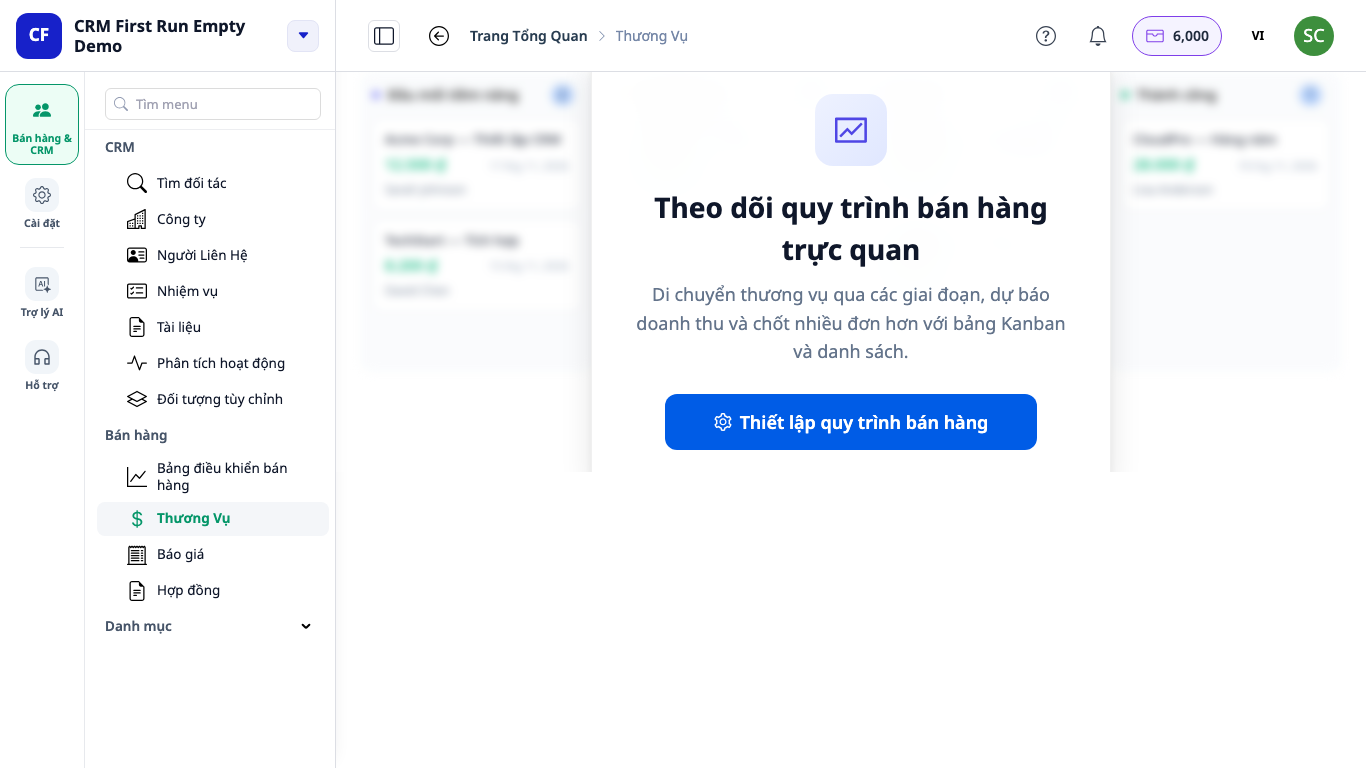
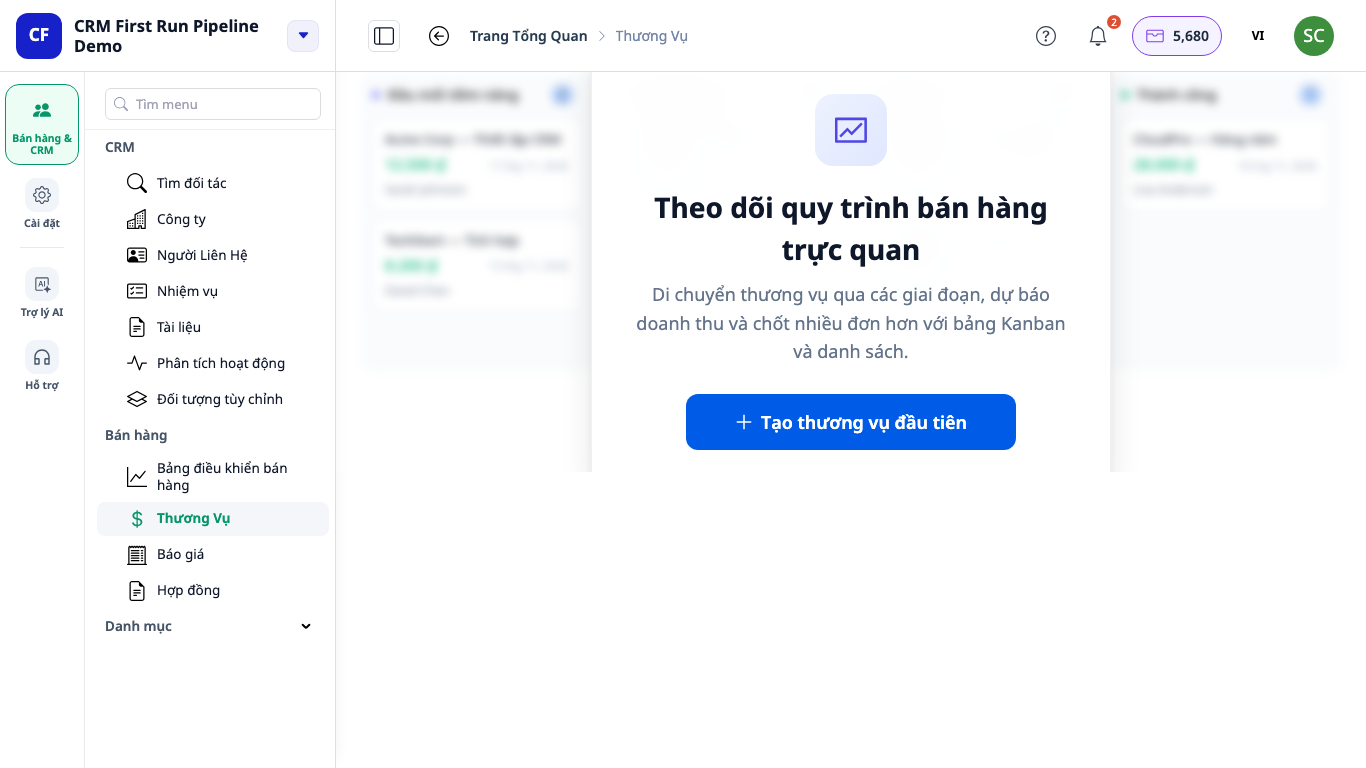
✅ Kết quả mong đợi: một trong hai thẻ trên, hoặc bảng thương vụ nếu đã có.
Bước 2. Dựng quy trình bán hàng (Cài đặt quy trình)
- Bấm "Thiết lập quy trình bán hàng", hoặc từ trang Thương vụ bấm nút Cài đặt quy trình ở đầu trang.
- Bấm Quy trình mới, đặt tên (ví dụ: Quy trình bán hàng).
- Không muốn dựng từ đầu? Tích "Bao gồm các giai đoạn mặc định" để có sẵn các giai đoạn Đạt tiêu chuẩn → Cuộc họp → Đề xuất → Đàm phán → Thành công/Không thành công, rồi đổi tên cho giống cách bạn bán.
- Muốn tự dựng: bấm Thêm giai đoạn cho từng bước thật của bạn, ví dụ Tìm kiếm khách hàng, Đánh giá, Đề xuất, Đàm phán. Mỗi giai đoạn có Xác suất thành công (%). Đánh dấu một giai đoạn là "Giai đoạn chốt thành công" và một giai đoạn là "Giai đoạn không thành công" (trên danh sách giai đoạn chúng hiện nhãn Thành công và Không thành công).
- Giai đoạn đang chứa thương vụ thì chưa đổi được giữa mở, chốt thành công và không thành công: chuyển các thương vụ đó đi trước.
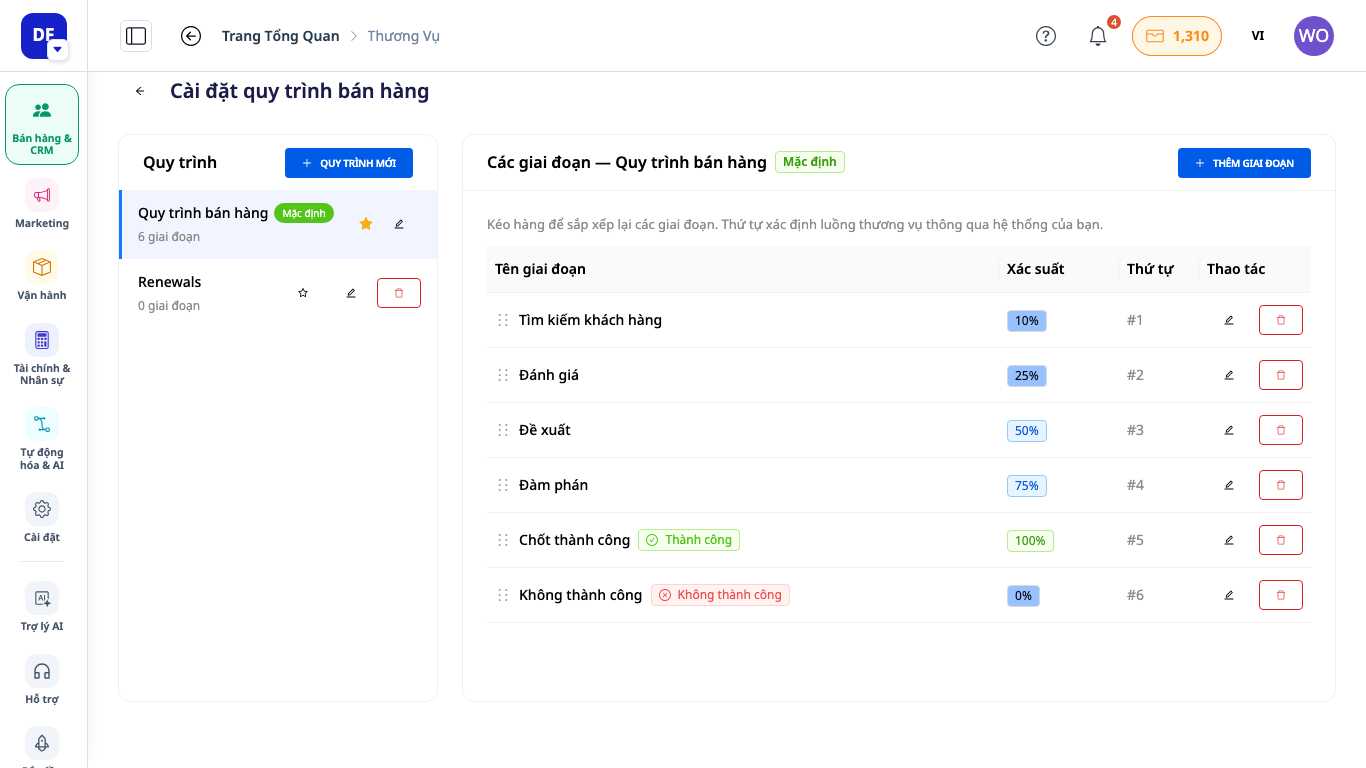
✅ Kết quả mong đợi: danh sách Giai đoạn bên phải hiện đúng thứ tự bạn đặt; thương vụ mới sau này chọn được quy trình này.
Bước 3. Tạo thương vụ đầu tiên
- Bấm "Tạo thương vụ đầu tiên" (hoặc Tạo thương vụ ở đầu trang khi đã có thương vụ). Biểu mẫu mở ở ngăn bên phải, nút Hủy và Tạo luôn nằm ở chân ngăn nên màn hình laptop nhỏ vẫn thấy.
- Điền Tên thương vụ (ví dụ: Công ty ABC, gói marketing 3 tháng), chọn Quy trình và Giai đoạn.
- Thêm Sản phẩm & Dịch vụ nếu có: Số tiền tự tính từ các dòng sản phẩm. Không có sản phẩm thì nhập Số tiền và chọn Tiền tệ (mặc định là tiền của doanh nghiệp bạn).
- Đặt Ngày đóng dự kiến, Người phụ trách, Độ ưu tiên, Mô tả, Công ty, và Liên hệ liên quan (mỗi liên hệ có vai trò, ví dụ Người ra quyết định).
- Bấm Tạo.

✅ Kết quả mong đợi: thông báo "Thương vụ được tạo thành công!" và thương vụ nằm ở đúng giai đoạn trên bảng.
Bước 4. Theo dõi trên Bảng kanban hoặc Danh sách
- Nút chuyển đầu trang có hai chế độ: Bảng kanban (kéo thả thương vụ giữa các giai đoạn) và Danh sách (bảng một dòng một thương vụ với các cột Tên, Số tiền, Giai đoạn, Trạng thái, Độ ưu tiên, Ngày đóng, Người sở hữu, Người Liên Hệ, Tạo, và ô Tìm kiếm thương vụ).
- Đầu mỗi cột ghi số thương vụ và tổng tiền, mỗi loại tiền một số, không cộng chéo tiền tệ. Ngày, giờ và số tiền hiện theo ngôn ngữ bạn đang dùng.
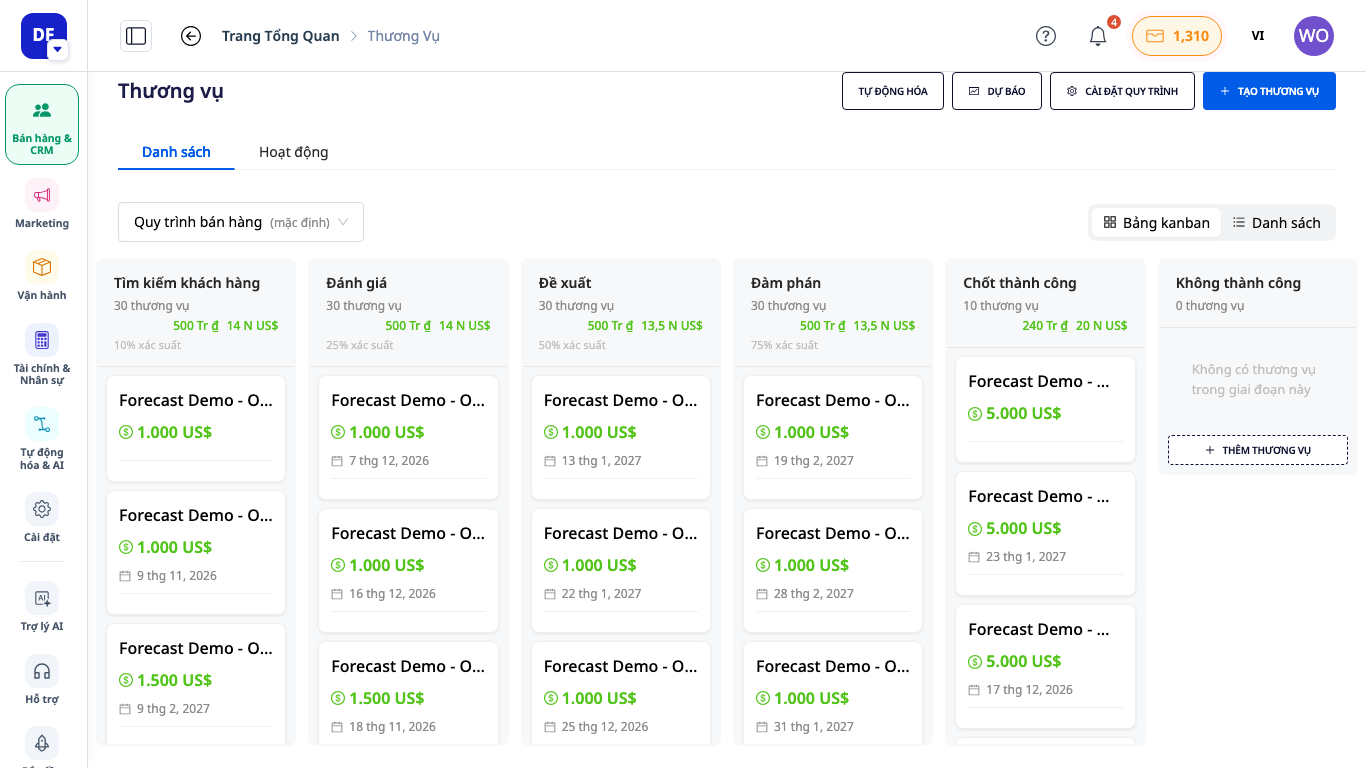
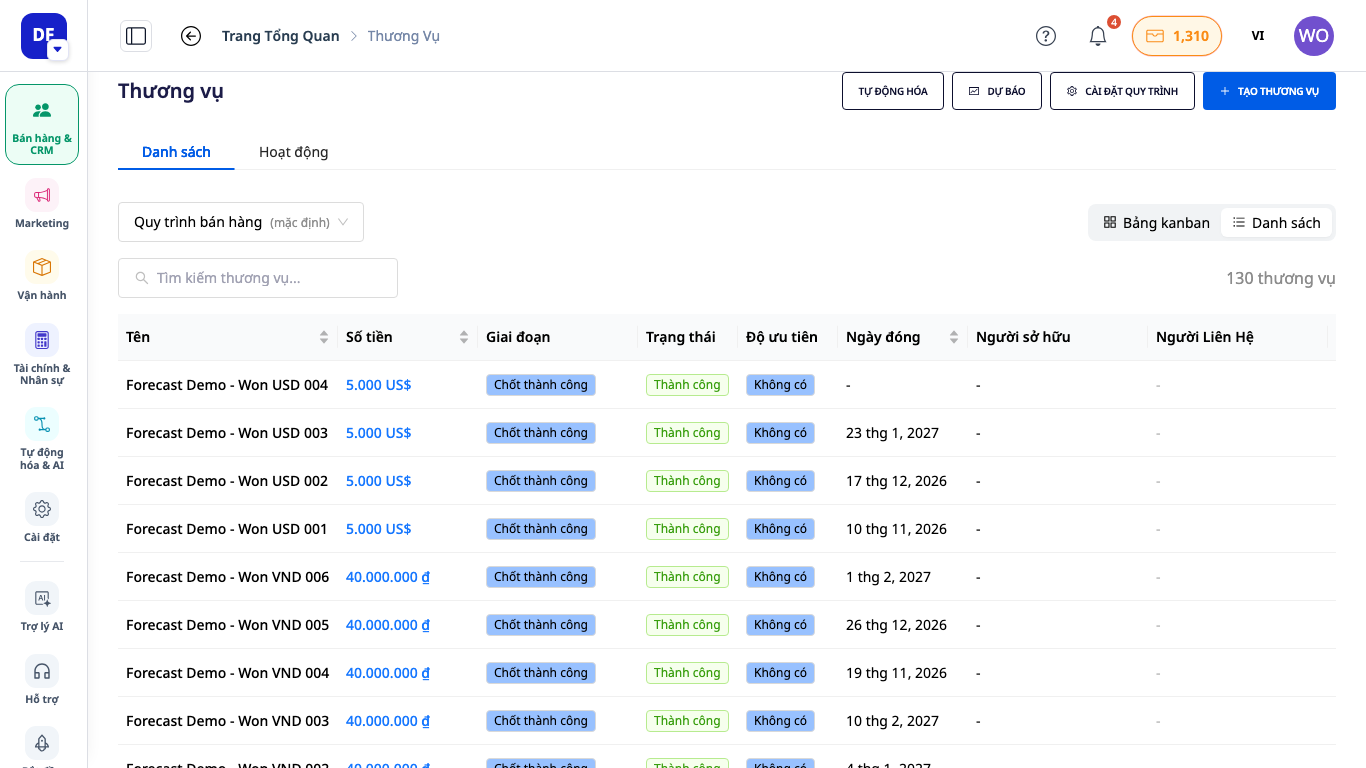
✅ Kết quả mong đợi: kéo một thẻ sang cột khác thì thương vụ đổi giai đoạn; thả vào giai đoạn chốt thành công hoặc không thành công thì mở hộp Đóng thương vụ (ghi lý do hoặc số tiền cuối), chưa lưu gì cho tới khi bạn đồng ý.
Bước 5. Mở một thương vụ, chốt thành công hoặc không thành công
- Bấm vào thẻ để mở trang thương vụ với các tab Tổng quan, Liên hệ, Báo giá, Hợp đồng, Tài liệu, Lịch sử giai đoạn và Hoạt động. Màn hình hẹp thì các tab không vừa gộp vào menu … để các nút ở đầu trang vẫn thấy. Muốn gắn công việc vào thương vụ, tạo công việc từ Nhiệm vụ rồi chọn thương vụ ở biểu mẫu công việc (xem Hướng dẫn Quản Lý Công Việc 2.0).
- Thương vụ đang mở có các nút Thành công, Không thành công và Xóa ở đầu trang, và nút Chỉnh sửa trong thẻ Thông tin thương vụ (tab Tổng quan). Chốt Thành công: nhập số tiền cuối cùng nếu khác số đã ghi (để trống thì giữ số hiện tại). Chốt Không thành công: ghi lý do (bắt buộc) để sau này biết vì sao mất.
- Thương vụ đã đóng mở lại bằng cách chọn một giai đoạn đang mở; hệ thống hỏi xác nhận.
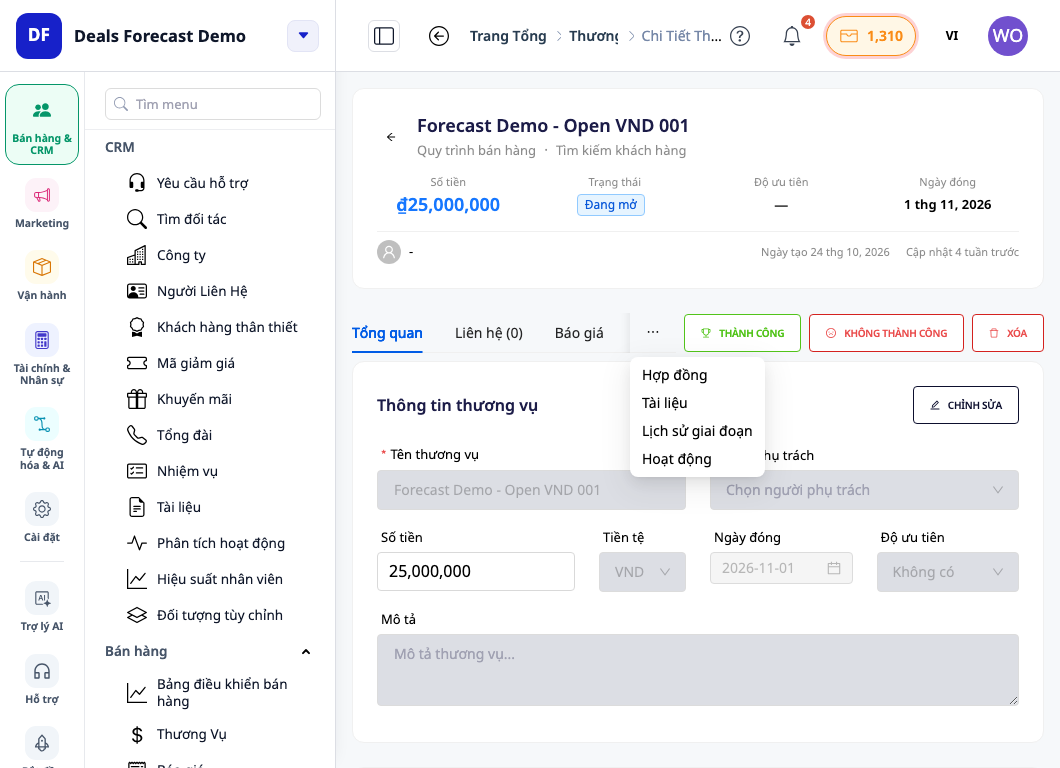
✅ Kết quả mong đợi: thương vụ chốt thành công nằm ở giai đoạn chốt thành công của quy trình và thẻ Doanh thu thành công trong Dự báo gồm số tiền của nó.
Bước 6. Xem dự báo doanh thu
- Từ trang Thương vụ bấm nút Dự báo ở đầu trang (cạnh Tự động hóa, Cài đặt quy trình và Tạo thương vụ): trang Dự báo thương vụ và doanh thu mở ra với bốn thẻ Pipeline đang mở, Dự báo có trọng số, Doanh thu thành công và Xác suất trung bình, nhóm theo Giai đoạn, Tháng, Quý hoặc Người sở hữu.
- Khi bạn chọn khoảng ngày, thương vụ chưa có ngày chốt được nhắc riêng, không biến mất. Dự báo là ước tính, không phải cam kết.
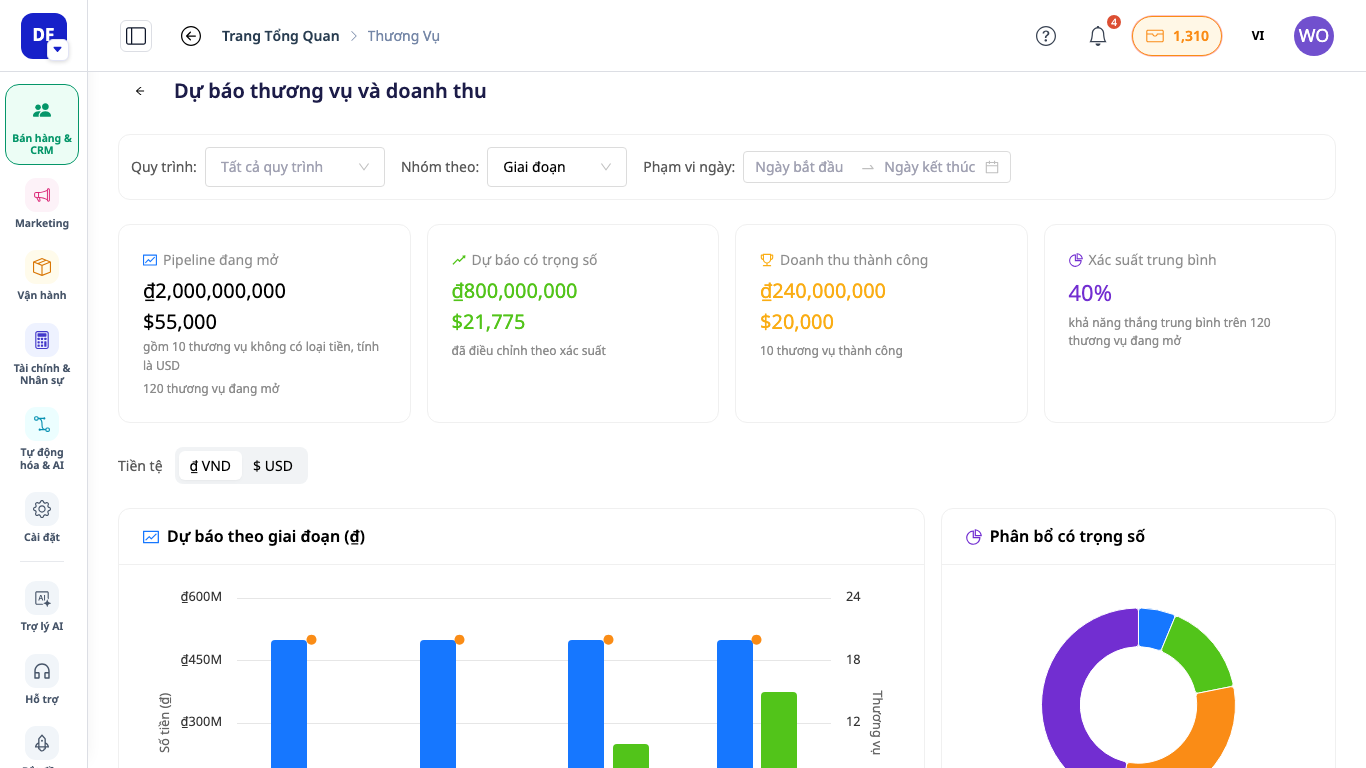
✅ Kết quả mong đợi: bốn thẻ hiện số tiền riêng cho từng loại tiền; đổi Nhóm theo thì biểu đồ và bảng bên dưới đổi theo.
Bước 7. Khi tài khoản chỉ có quyền xem
- Màn hình Thương vụ trống: thay cho nút bạn thấy một câu nói bạn xem được ở đây và nhờ quản trị viên không gian làm việc thêm thương vụ đầu tiên. Không có nút tạo, thêm ở cuối cột, chỉnh sửa, thành công, không thành công hay xóa. Cài đặt quy trình chỉ để đọc.
- Cần thêm quyền: nhờ quản trị viên đổi vai trò (xem mục 9 của Hướng dẫn sử dụng Phân Quyền).
Bảng tra nhanh kết quả mong đợi
| Hành động | Bạn thấy gì |
|---|---|
| Mở Thương Vụ | thẻ "Thiết lập quy trình bán hàng" hoặc "Tạo thương vụ đầu tiên" |
| Quy trình mới + Thêm giai đoạn (hoặc tích giai đoạn mặc định) | giai đoạn đúng thứ tự |
| Tạo (ngăn bên phải) | "Thương vụ được tạo thành công!" |
| Kéo thẻ | đổi giai đoạn |
| Thả vào giai đoạn chốt | hộp Đóng thương vụ |
| Nút Dự báo | bốn thẻ |
| Tài khoản chỉ xem | một câu nhờ quản trị viên, không có nút tạo |
Quy trình, giai đoạn và thương vụ đều chỉnh sửa được sau này (xóa quy trình hay giai đoạn thì các thương vụ trong đó cần được chuyển đi), nên cứ dựng thử một bản trước.


